
Sebelum Anda Mula
- Tambah sekurang-kurangnya satu Item Perkhidmatan dahulu. Kakitangan merekod aksesori pada baris Item Perkhidmatan dalam troli, jadi senarai ini hanya berguna selepas anda ada item untuk dijual. Lihat Menambah Item Perkhidmatan.
- Anda perlukan akses ke Tetapan dalam Konsol untuk menukar Katalog Produk.
- Jika kedai anda menjual di lebih daripada satu pasaran, sediakan pasaran dahulu supaya anda boleh pilih di mana setiap aksesori boleh didapati.
- Jika anda pernah menyediakannya sebelum ini: aksesori kini berada dalam Katalog Produk, pada tab Aksesori sendiri, dan aksesori sedia ada anda sudah ada di situ.
Gambaran Keseluruhan
Aksesori ialah barang kecil yang datang bersama barang utama tetapi bukan barang itu sendiri. Contohnya tali pinggang pada baju, penyangkut dengan sut, atau beg habuk dengan beg tangan. Anda senaraikan aksesori sekali, dan kakitangan kemudian mengira aksesori pada setiap item di kaunter. Ini memastikan rekod yang jelas tentang apa yang pelanggan serahkan, supaya tiada apa yang hilang antara kaunter dan bengkel. Apabila item diambil, kakitangan boleh lihat dengan tepat apa yang mesti dikembalikan bersamanya.
Di mana ia berfungsi:
- Konsol: anda menambah, mengedit, menyusun semula dan memadam aksesori dalam Katalog Produk.
- POS: kakitangan merekod aksesori pada setiap baris troli semasa mengambil pesanan.
- Kedai Dalam Talian dan Aplikasi Mudah Alih: pelanggan tidak memilih aksesori. Kakitangan merekodnya apabila barang tiba.
Kenapa perlu sediakannya
Tanpa aksesori, kakitangan menulis "dengan tali pinggang" atau "1 beg habuk" dalam nota pesanan, dan nota ini mudah terlepas pandang. Tali pinggang atau beg habuk yang hilang semasa pengambilan bermakna pelanggan kecewa dan masa terbuang untuk mencari dalam kedai.
Dengan aksesori yang disediakan, kakitangan menekan kiraan pada item itu sendiri, jadi bengkel dan kaunter pengambilan melihat senarai yang sama. Jika anda tidak menyediakannya, pesanan tetap berfungsi seperti biasa. Anda cuma tiada rekod aksesori selain daripada apa yang kakitangan taip dalam nota.
Di mana nak cari
- Klik ikon ⚙️ Tetapan di penjuru kanan atas.
- Di bawah bahagian Katalog & Harga, klik Katalog Produk.
- Klik tab Aksesori.
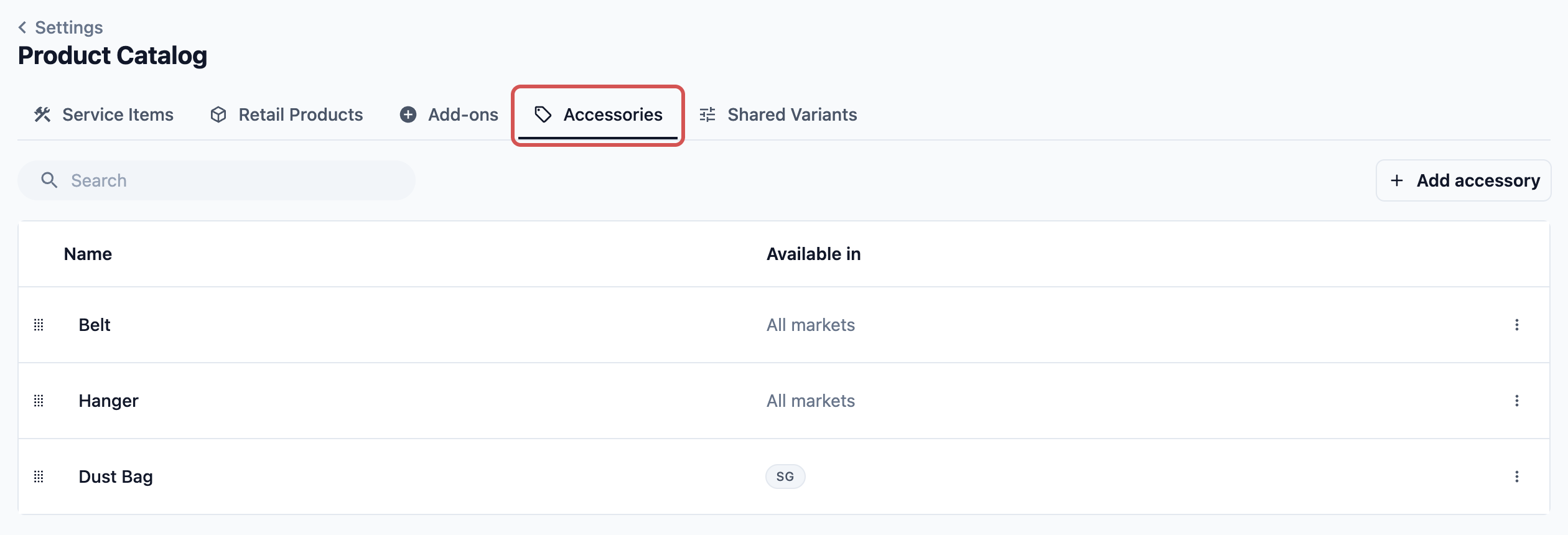
Senarai ini menunjukkan setiap aksesori di kedai anda. Jika kedai anda menjual di lebih daripada satu pasaran, lajur Boleh didapati di menunjukkan Semua pasaran atau nama pasaran yang anda pilih. Kedai baharu akan nampak "Tiada aksesori lagi" sehingga aksesori pertama ditambah.
Cara menyediakannya
- Klik + Tambah aksesori di penjuru kanan atas senarai.
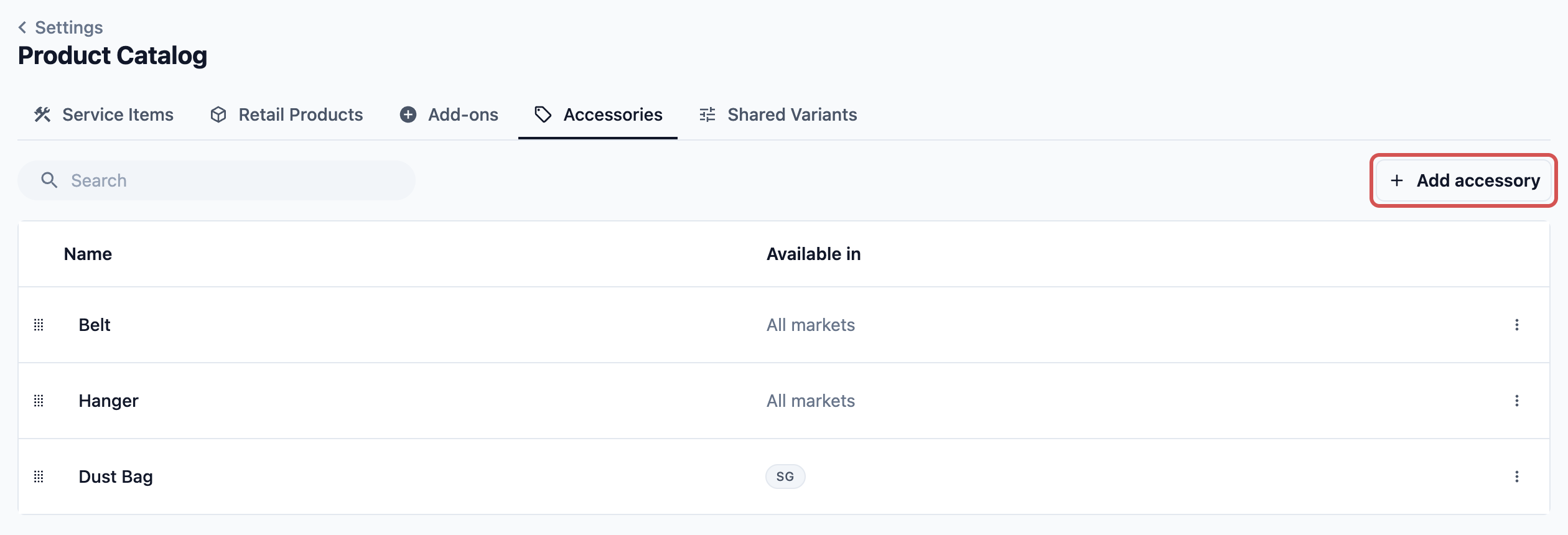
- Pop timbul Tambah Aksesori dibuka. Isi medan yang diterangkan di bawah.
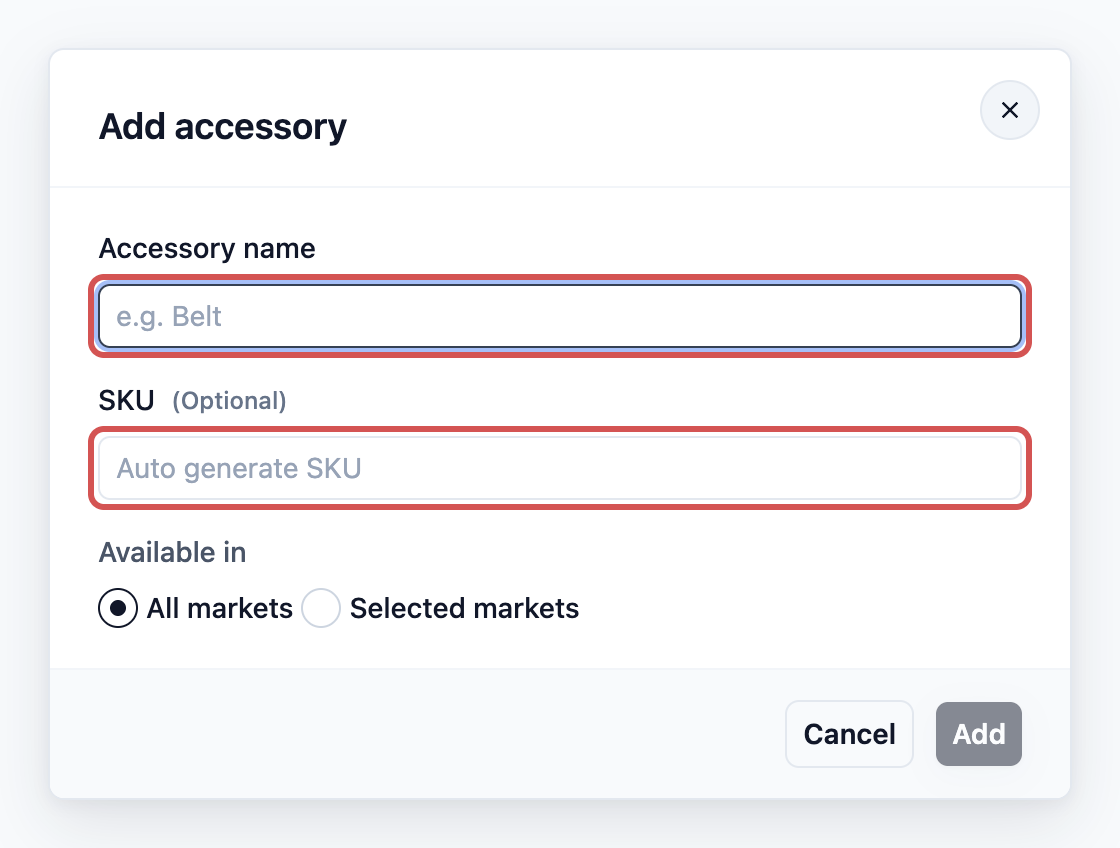
- Klik Tambah. Mesej "Aksesori ditambah" muncul, dan aksesori itu kelihatan di bahagian bawah senarai.
Nama aksesori
Taip nama pendek yang kakitangan sebut di kaunter, contohnya Belt, Hanger atau Dust Bag. Ini satu-satunya medan yang wajib diisi, dan butang Tambah kekal malap sehingga anda mengisinya.
SKU
SKU ialah kod pendek yang mengenal pasti item dalam rekod anda. Ia pilihan. Jika anda biarkan kosong, EasyBiz akan jana satu untuk anda, contohnya ACC1 untuk aksesori pertama. Isi hanya jika anda sudah guna kod sendiri.
Boleh digunakan di (kedai yang ada lebih daripada satu pasaran)
Gunakan ini hanya jika kedai anda menjual di lebih daripada satu pasaran, contohnya Singapura dan Malaysia. Kedai dengan satu pasaran tidak nampak tetapan ini, dan setiap aksesori boleh didapati di situ.
Boleh didapati di
| Pilihan | Fungsinya |
|---|---|
| Semua pasaran | Kakitangan boleh pilih aksesori di setiap pasaran yang anda ada sekarang, dan di mana-mana pasaran yang anda tambah kemudian. |
| Pasaran terpilih | Kakitangan hanya boleh pilih aksesori di pasaran yang anda tandakan. Pasaran yang anda tambah kemudian tidak termasuk sehingga anda edit aksesori itu. |
Jika anda pilih Pasaran terpilih, setiap pasaran ditandakan pada mulanya. Nyahtanda pasaran yang kakitangan tidak patut nampak aksesori ini. Sekurang-kurangnya satu pasaran mesti kekal ditandakan.
Contoh persediaan
CleanFast Laundry menjalankan unit perniagaan Dobi dan unit perniagaan Baiki Beg dari kedai Tampines dan Jurong. Pemilik menambah tiga aksesori:
- Belt, SKU dibiarkan kosong, jadi EasyBiz menjana ACC1. Digunakan untuk baju kurung dan kot trench.
- Hanger, SKU dibiarkan kosong (ACC2). Digunakan untuk sut dan kemeja yang datang dengan penyangkut.
- Dust Bag, SKU dibiarkan kosong (ACC3). Digunakan oleh kaunter Baiki Beg apabila beg tangan datang dengan beg habuknya.
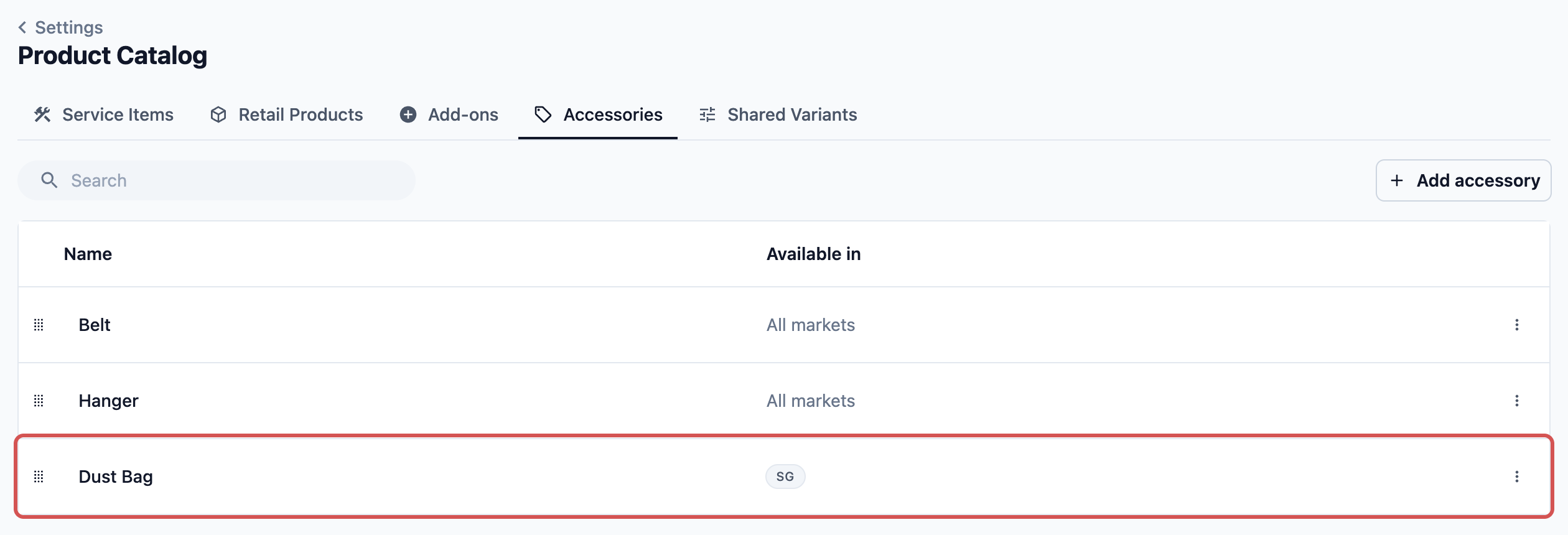
Aksesori dikongsi oleh semua unit perniagaan anda. Kakitangan di kaunter Dobi juga nampak Dust Bag dalam senarai, jadi letakkannya di hujung jika pasukan Baiki Beg yang paling kerap menggunakannya.
Apa yang kakitangan lihat di POS
Aksesori tidak ada pada skrin pertama tempat kakitangan memilih item. Ia muncul apabila kakitangan mengedit baris dalam troli.
- Tambah Item Perkhidmatan ke dalam troli, contohnya Pembersihan Beg Tangan.
- Klik Edit pada baris troli itu.
- Dalam panel edit, cari pemilih Aksesori di bawah Add-on.
- Tekan + untuk tambah satu aksesori, dan − untuk buang satu.
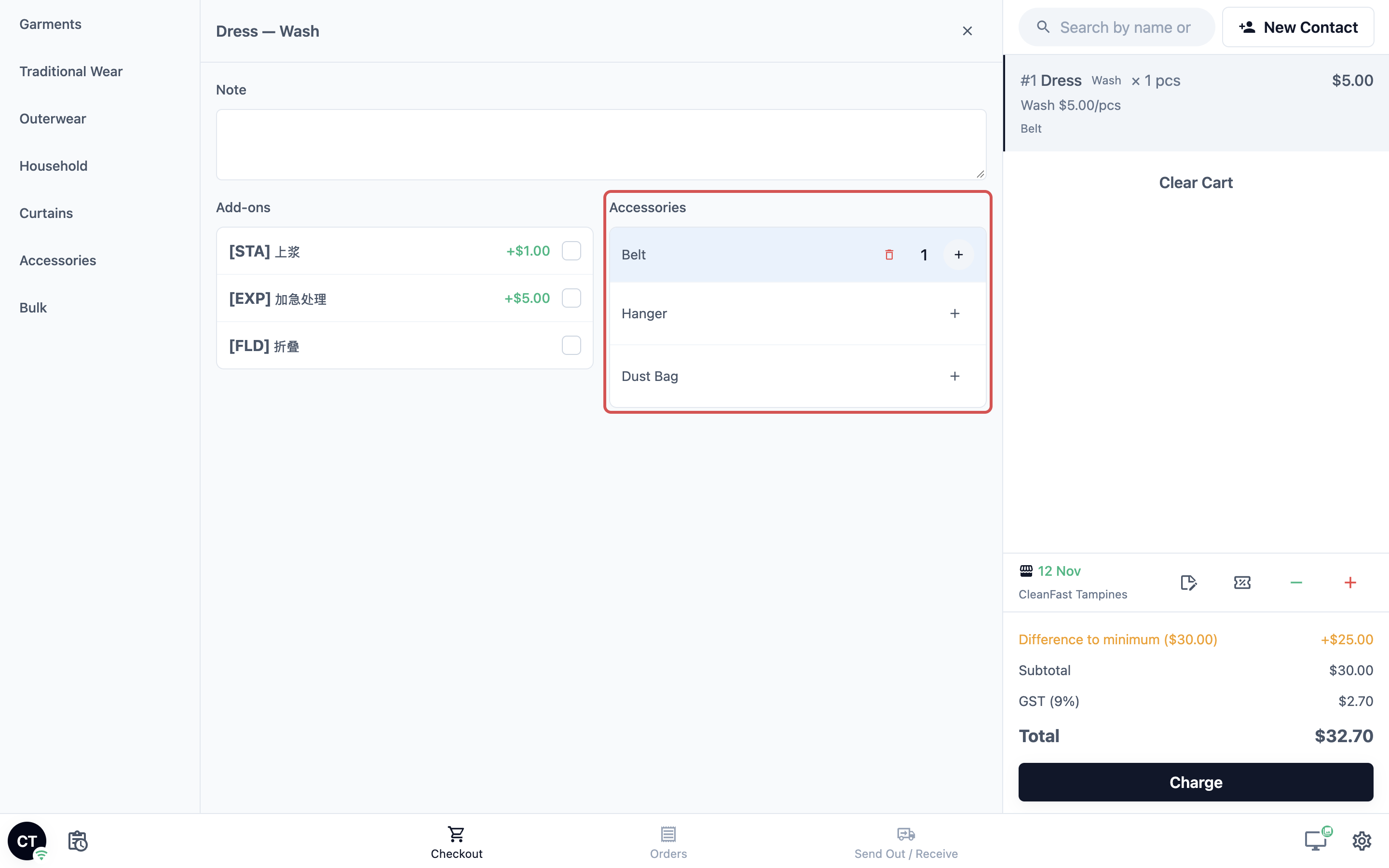
Kiraan kekal pada item itu. Jika pelanggan menghantar tiga beg, setiap beg menunjukkan aksesorinya sendiri, jadi bengkel tahu beg habuk mana milik beg yang mana. Pemilih hanya senaraikan aksesori yang tersedia di pasaran pesanan itu, dan ia disembunyikan jika tiada langsung.
Mengurus kemudian
Untuk edit: klik di mana-mana pada baris aksesori itu. Pop timbul Kemas Kini Aksesori dibuka dengan butirannya sekarang. Tukar nama, SKU atau tetapan Boleh didapati di, kemudian klik Kemas kini.
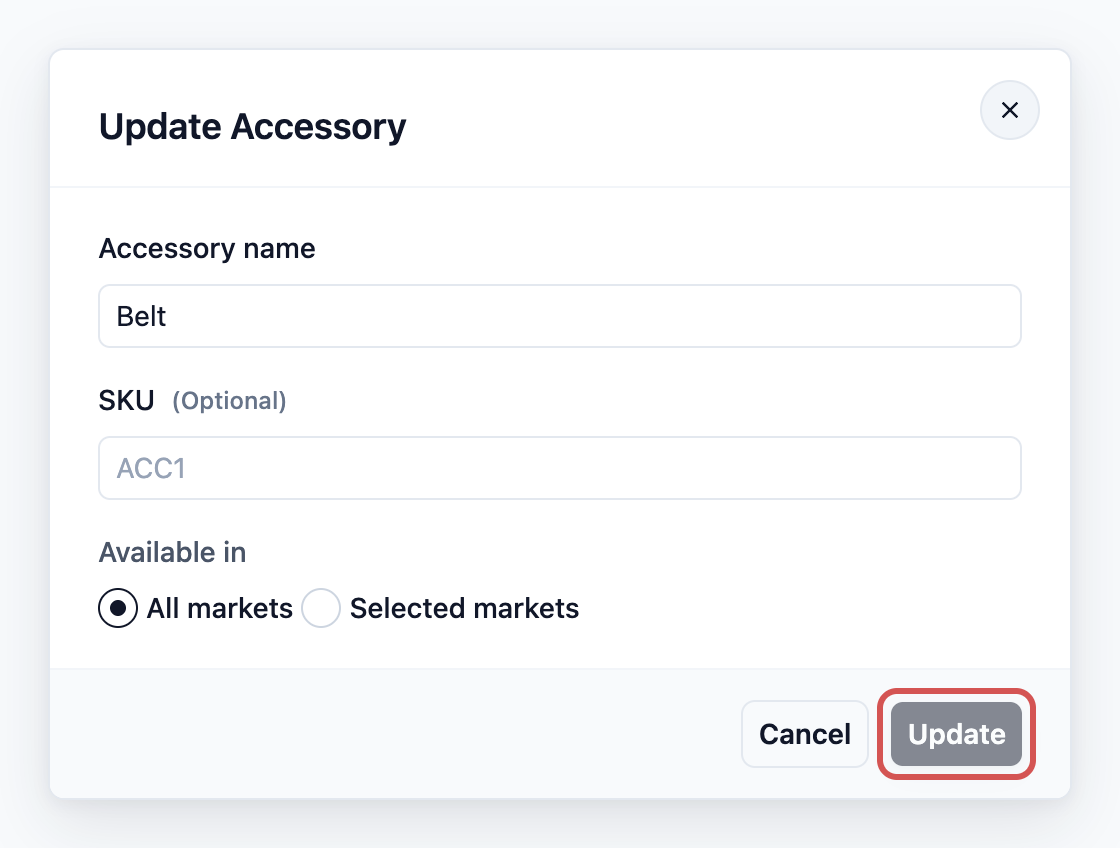
Mengedit juga menukar di mana aksesori boleh didapati. Jika anda tukar dari Semua pasaran kepada Pasaran terpilih, kakitangan di pasaran yang anda nyahtanda tidak lagi nampaknya dalam pesanan baharu. Tukar balik kepada Semua pasaran untuk tunjukkannya di semua tempat.
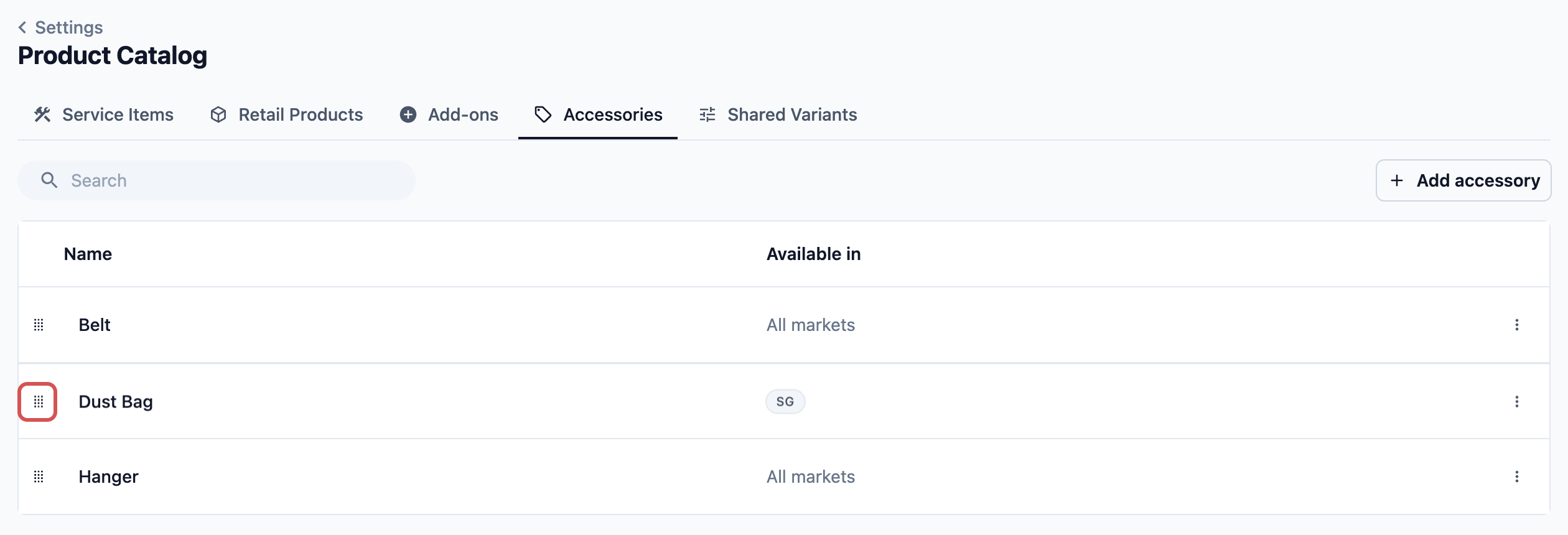
Untuk susun semula: seret pemegang di sebelah kiri baris ke atas atau ke bawah. Susunan baharu disimpan secara automatik, dan kakitangan nampak susunan yang sama dalam pemilih POS.
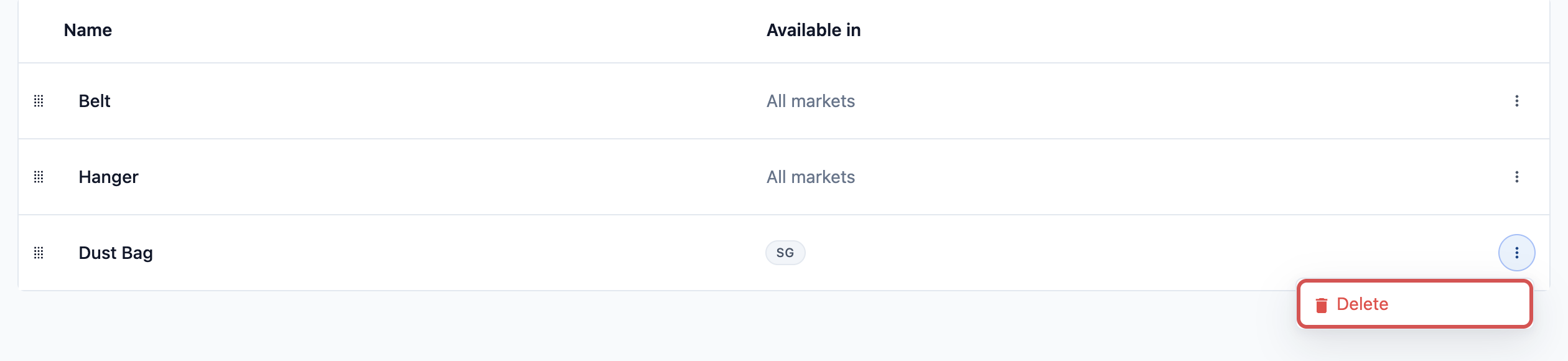
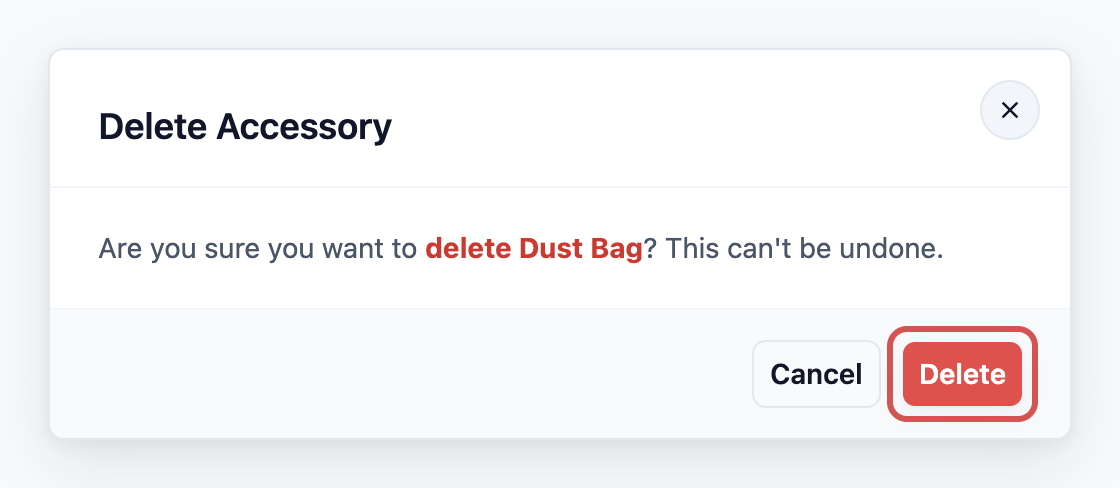
Untuk padam:
- Klik ••• di hujung kanan baris.
- Klik Padam.
- Dalam pop timbul Padam Aksesori, klik Padam untuk sahkan.
Soalan Lazim
Perlukah saya sediakan aksesori sebelum mula beroperasi?
Tidak. Aksesori adalah pilihan. Anda boleh mula beroperasi tanpanya dan menambahnya kemudian, contohnya apabila anda perasan kakitangan asyik menaip "dengan tali pinggang" dalam nota pesanan.
Bolehkah saya caj pelanggan untuk aksesori?
Tidak. Aksesori merekod apa yang pelanggan serahkan, bukan apa yang mereka bayar. Jika anda mahu harga, seperti "Pasang Semula Tali RM5", sediakannya sebagai add-on.
Bolehkah saya tunjuk aksesori hanya untuk Baiki Beg dan sembunyikannya daripada Dobi?
Tidak. Aksesori dikongsi oleh semua unit perniagaan anda. Anda hanya boleh hadkannya mengikut pasaran. Letakkan yang paling kerap digunakan setiap kaunter di bahagian atas senarai supaya kakitangan cepat menjumpainya.
Jika saya tukar nama atau padam aksesori, adakah pesanan lama berubah?
Tidak. Pesanan lama kekal dengan nama dan kiraan aksesori yang direkod pada masa itu. Perubahan anda hanya memberi kesan kepada pesanan baharu.
Kenapa kakitangan tidak nampak pemilih Aksesori di POS?
Pemilih hanya muncul selepas kakitangan klik Edit pada baris troli. Ia juga disembunyikan jika tiada aksesori yang tersedia di pasaran pesanan itu. Semak sama ada anda sudah tambah aksesori, dan tetapan Boleh didapati di termasuk pasaran itu.
Kenapa saya tidak nampak tetapan Boleh didapati di?
Ia hanya muncul apabila kedai anda mempunyai dua pasaran atau lebih. Dengan satu pasaran, setiap aksesori boleh didapati di situ.
Langkah Seterusnya
Senarai aksesori anda sudah sedia, dan kakitangan boleh mengira tali pinggang, penyangkut dan beg habuk pada setiap item yang mereka terima. Seterusnya, sediakan varian kongsi, supaya satu set pilihan seperti Kecil, Sederhana dan Besar disimpan sekali dan digunakan semula merentas banyak item. Lihat Menambah Varian Kongsi.