
Setiap barang yang kedai anda terima mempunyai entri sendiri dengan nama, unit dan bilangan tag, supaya kakitangan boleh pilih dengan satu ketukan dan setiap pesanan dikira dengan cara yang sama.
Sebelum Anda Mula
- Baca Pengenalan kepada Katalog Produk untuk melihat bagaimana Item Perkhidmatan berkait dengan Produk Runcit, Tambahan dan Aksesori.
- Anda perlu akses ke Tetapan dalam Konsol.
- Bersetuju dengan pasukan anda tentang cara setiap barang diukur: ikut helai, ikut pasang, ikut kg atau ikut cangkuk.
- Jika anda pernah menyediakannya sebelum ini: menambah barang kini membuka halaman penuh dan bukannya pop timbul, dan harga tidak lagi dimasukkan di sini. Anda tetapkannya dalam Senarai Harga.
Pilih persediaan anda
| Tahap | Sesuai untuk kedai seperti | Apa yang anda sediakan | Baca bahagian ini |
|---|---|---|---|
| Mudah | Sebuah kedai di mana setiap barang dikira mengikut helai, pasang atau kg dan mendapat tag biasa | Nama dan label Unit untuk setiap barang. EasyBiz menjana SKU dan bilangan tag untuk anda | Di mana nak cari, Cara menyediakannya, Memilih Unit |
| Sederhana | Sebuah kedai yang terima langsir, set atau bungkusan yang memerlukan lebih daripada satu tag, dan mahu gambar pada POS | Semua dalam peringkat Mudah, ditambah unit, bilangan tag dan foto barang anda sendiri | Label Barang, Menambah foto |
| Lanjutan | Sebuah kedai yang terima barang yang sama dalam versi berbeza, seperti gaun panjang dan gaun malam, atau beberapa kedai berkongsi satu senarai saiz | Semua dalam peringkat Sederhana, ditambah variasi, variasi dikongsi dan unit bagi setiap variasi | Varian, Contoh persediaan |
Dengan langkah Mudah sahaja, kakitangan sudah boleh pilih setiap barang dalam pesanan, dan barang berpasangan mencetak 2 tag dengan sendirinya. Anda boleh tambah foto, bilangan tag dan variasi kemudian.
Gambaran Keseluruhan
Item Perkhidmatan ialah "apa" yang pelanggan serahkan, seperti baju, langsir atau sepasang kasut. Ia bukan kerja yang dilakukan ke atasnya, dan ia tidak mempunyai harga. Anda senaraikan setiap jenis barang sekali pada tab Item Perkhidmatan dalam Katalog Produk anda. Setiap barang ada unit yang menunjukkan cara ia dikira, dan bilangan tag yang menunjukkan berapa label barang yang dicetak. Apabila barang sudah ada dalam senarai harga, kakitangan boleh pilihnya pada setiap pesanan.
Di mana ia berfungsi
- Konsol: anda tambah, sunting dan padam Item Perkhidmatan dalam Tetapan.
- POS: kakitangan pilih barang apabila mereka ambil pesanan, dan tagnya dicetak mengikut bilangan yang anda tetapkan.
- Kedai Dalam Talian dan Aplikasi Mudah Alih: pelanggan melihat barang dan harganya apabila ia berada dalam senarai harga yang digunakan oleh kedai anda.
Kenapa perlu sediakannya
- Nama yang sama pada setiap pesanan. Kakitangan pilih "Baju" daripada senarai dan bukannya menaip, supaya laporan dan carian kekal kemas.
- Tag yang betul setiap kali. Kasut mencetak 2 tag, set langsir 2 panel mencetak 2 tag, tanpa kakitangan perlu mengira.
- Sedia untuk penetapan harga. Senarai Harga hanya boleh menetapkan harga bagi barang yang wujud di sini.
Jika anda langkau bahagian ini, tiada apa-apa untuk kakitangan pilih dalam pesanan dan tiada apa-apa untuk dimasukkan ke dalam senarai harga.
Di mana nak cari
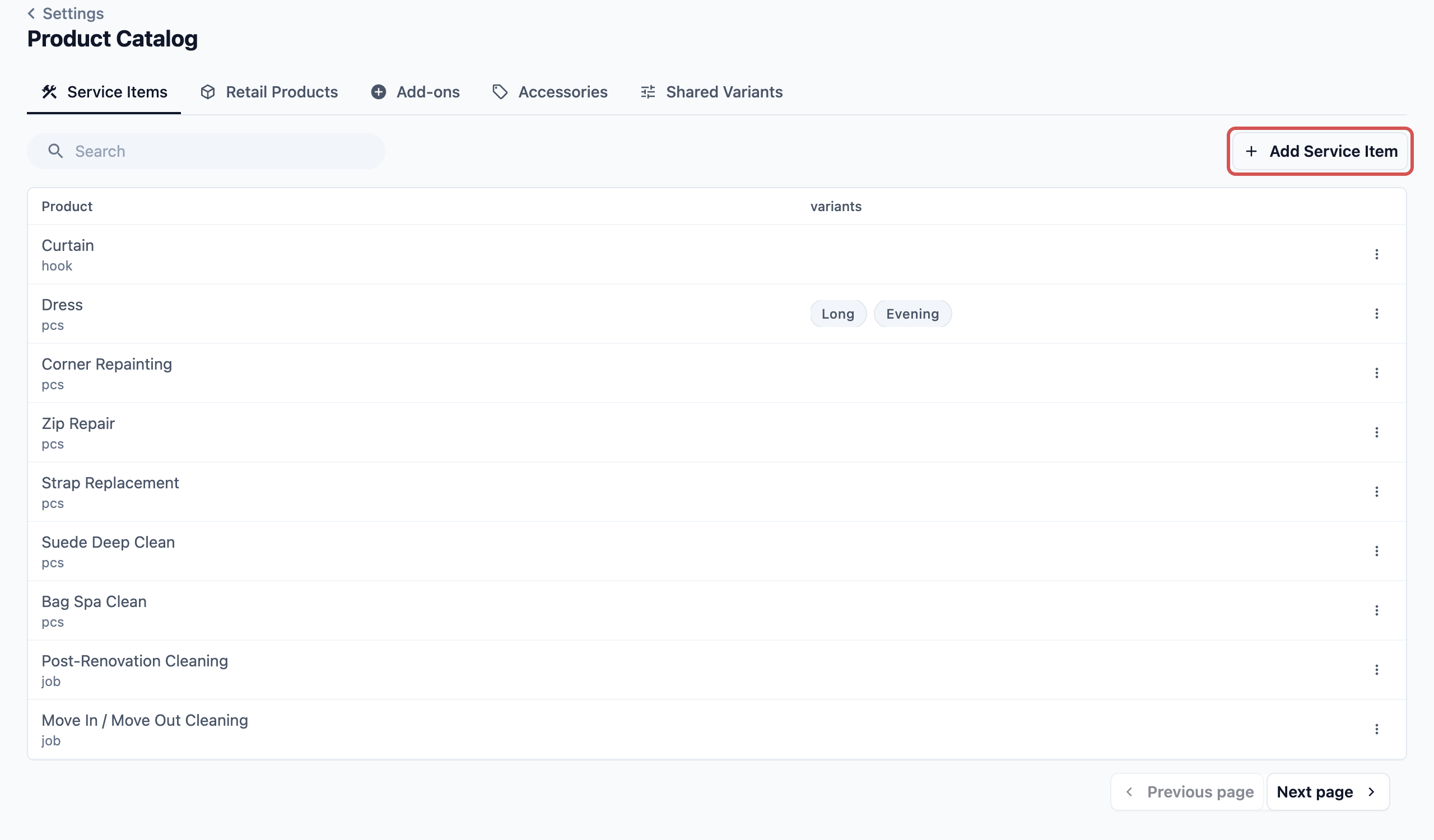
- Klik ikon ⚙️ Tetapan di penjuru kanan atas.
- Di bawah bahagian Katalog & Harga, klik Katalog Produk.
- Tab Item Perkhidmatan dibuka dahulu.
Cara menyediakannya
- Pada tab Item Perkhidmatan, klik Tambah Item Perkhidmatan. Halaman Tambah Item Perkhidmatan dibuka.
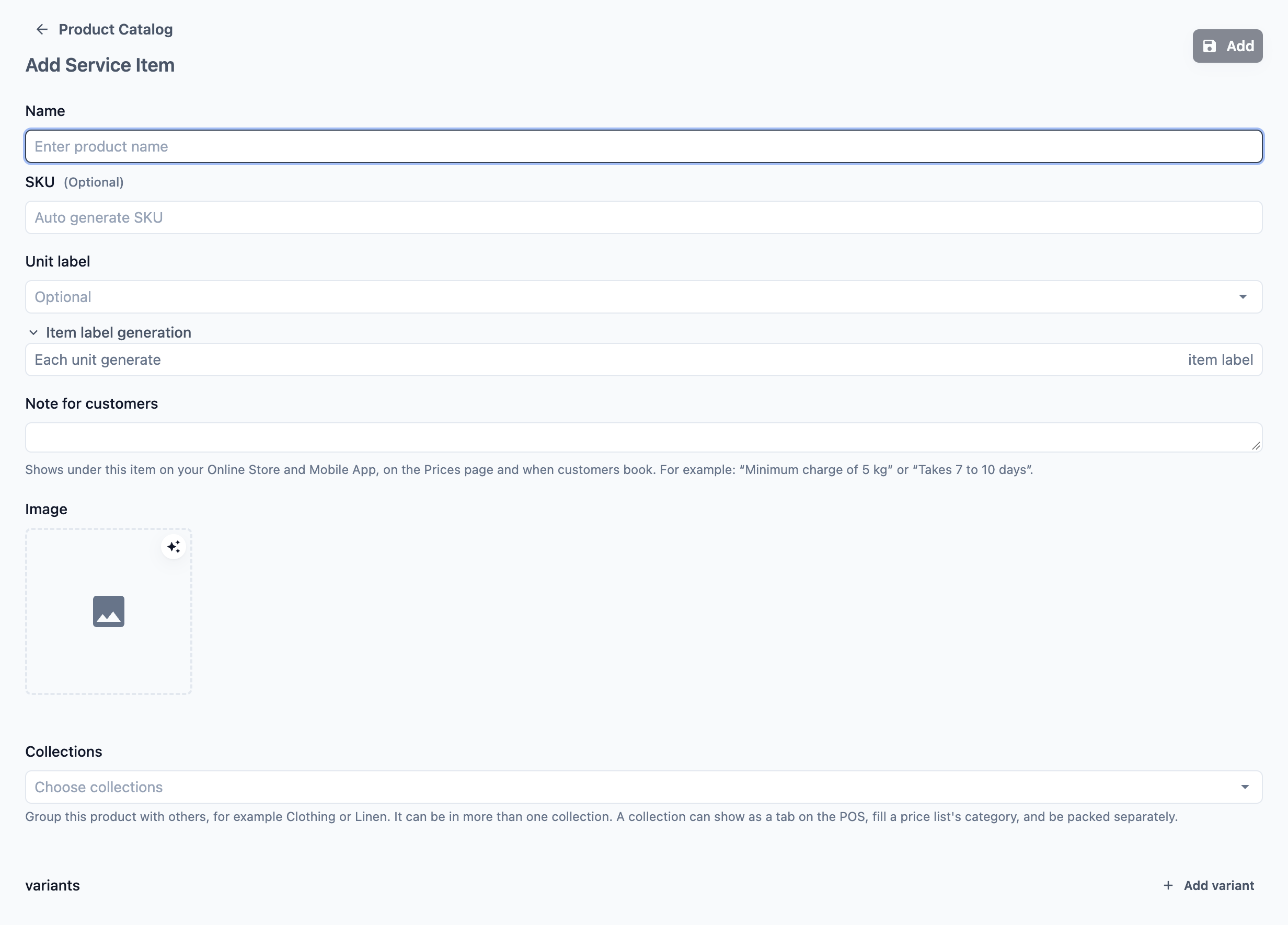
- Isi medan di bawah.
- Klik Tambah di penjuru kanan atas. Anda kembali ke senarai Item Perkhidmatan.
Untuk keluar tanpa menyimpan, klik ← Katalog Produk di penjuru kiri atas.
Nama
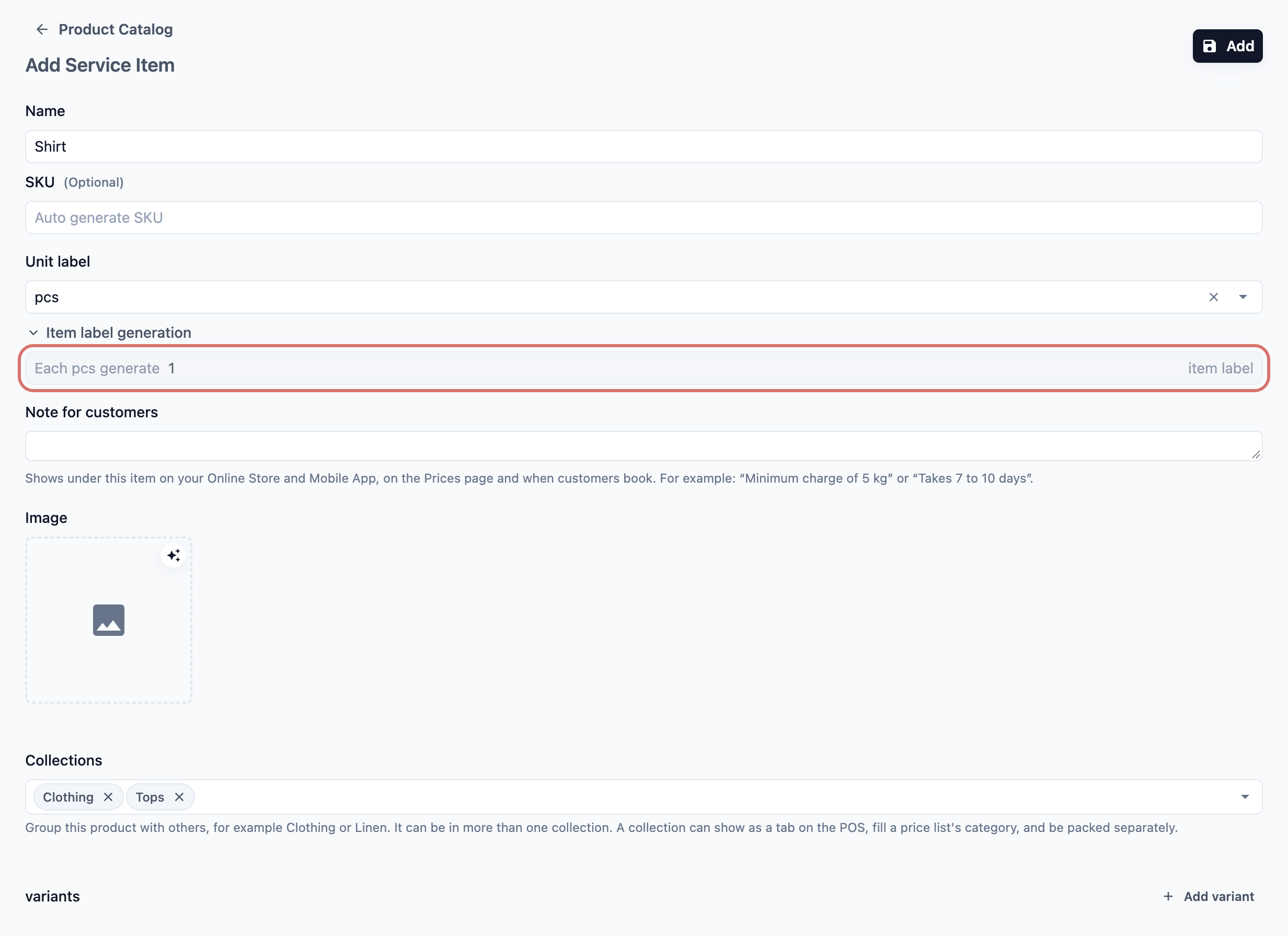
Taip barang seperti yang kakitangan dan pelanggan anda panggil, contohnya Baju atau Langsir. Ini ialah nama yang kakitangan lihat pada POS. Ini ialah satu-satunya medan yang wajib diisi.
SKU
SKU ialah kod pendek anda sendiri untuk mencari dan membuat laporan tentang barang itu. Biarkan kosong dan EasyBiz akan menjana satu untuk anda apabila anda klik Tambah.
Label unit
Cara barang ini dikira dan ditetapkan harga. Pilih unit sedia ada daripada senarai, atau taip sendiri, seperti "cangkuk". Lihat Memilih Unit.
Penjanaan label barang
Berapa banyak tag dicetak bagi setiap unit yang kakitangan tambah. Lihat Label Barang.
Imej
Foto yang kakitangan dan pelanggan lihat di sebelah barang. Lihat Menambah foto.
Koleksi
Kumpulan yang barang ini tergolong, contohnya Pakaian atau Linen. Pilih satu atau lebih daripada senarai, atau biarkan kosong. Sesuatu barang boleh berada dalam beberapa koleksi, jadi Baju boleh berada dalam kedua-dua Pakaian dan Atasan. Koleksi boleh dipaparkan sebagai tab pada POS, mengisi kategori dalam senarai harga, dan dibungkus berasingan daripada bahagian lain pesanan. Untuk mencipta koleksi dahulu, lihat Menambah Koleksi.
Varian
Versi berbeza bagi barang yang sama, seperti gaun Panjang dan gaun Malam. Lihat Variasi.
Memilih Unit
Label Unit menetapkan cara barang ini dikira dan ditetapkan harga dalam senarai harga anda. Ia juga menentukan cara tagnya dikira.
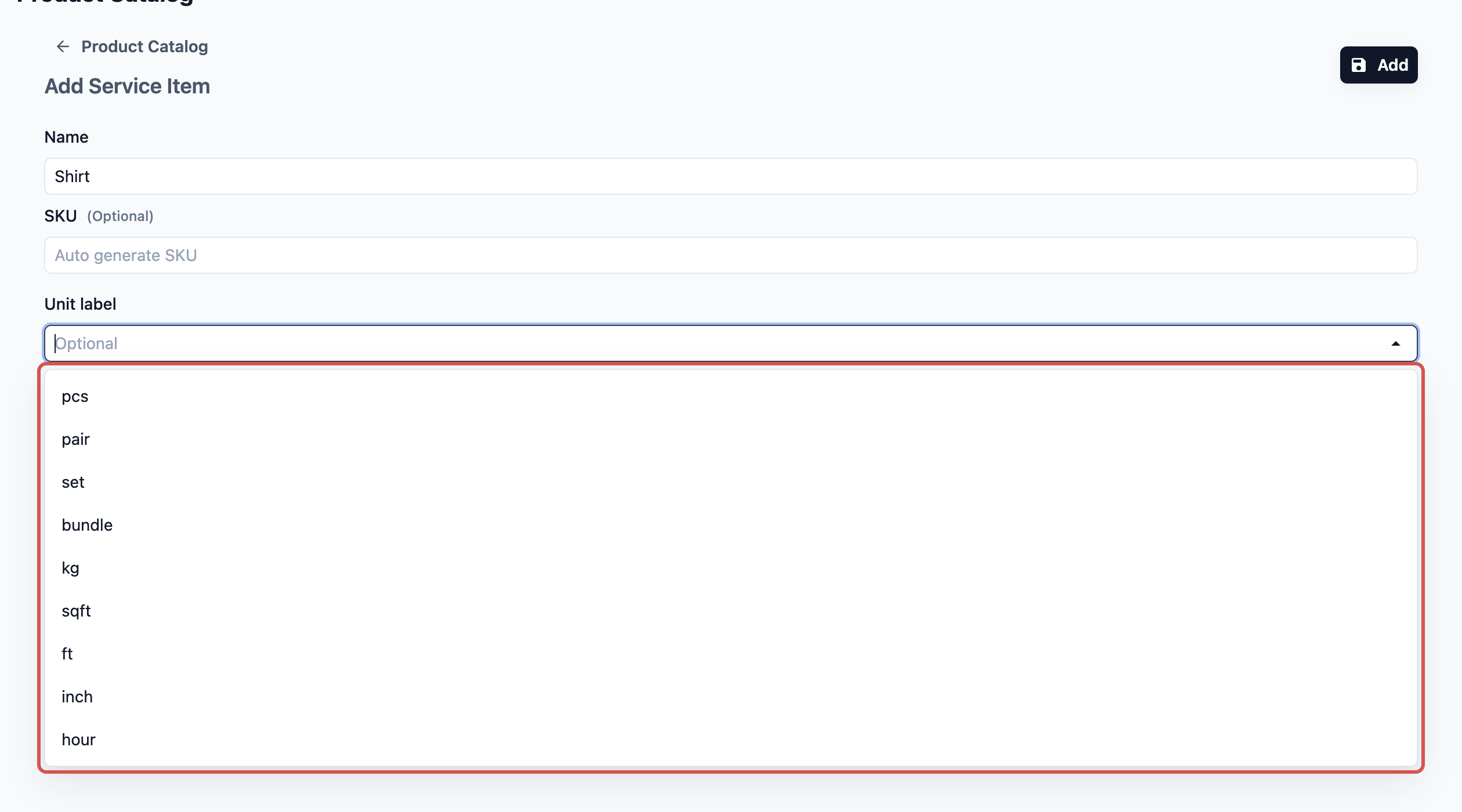
| Unit | Apa yang diukur | Penggunaan biasa |
|---|---|---|
| pcs | Barang tunggal yang boleh dikira | Baju, gaun, beg |
| pasang | Dua barang dikendalikan sebagai satu | Kasut, sarung tangan, stoking |
| set | Satu kumpulan tetap | Sut 3 keping, set langsir |
| bundle | Satu kelompok yang diikat atau dibungkus | Cadar yang dibundel |
| kg | Berat | Cucian pukal, selimut tebal |
| sqft | Luas | Langsir besar, permaidani |
| ft | Panjang | Langsir panjang, bidai |
| inci | Ukuran kecil | Pembaikan pakaian, bidai sempit |
| jam | Masa kerja | Pembersihan am mengikut jam |
Untuk guna unit sendiri, taip ke dalam kotak Label unit, contohnya "cangkuk" untuk langsir yang ditetapkan harga mengikut cangkuk, dan pilihnya. Jika anda biarkan Label unit kosong, barang itu dikira sebagai satu "unit".
Label Barang
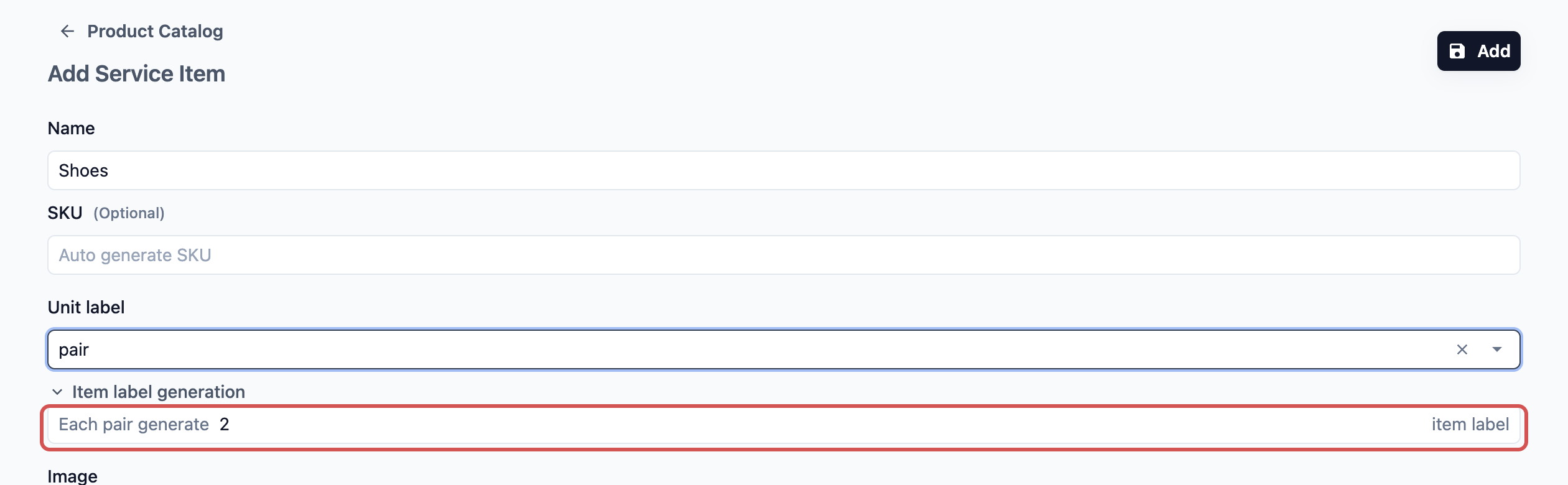
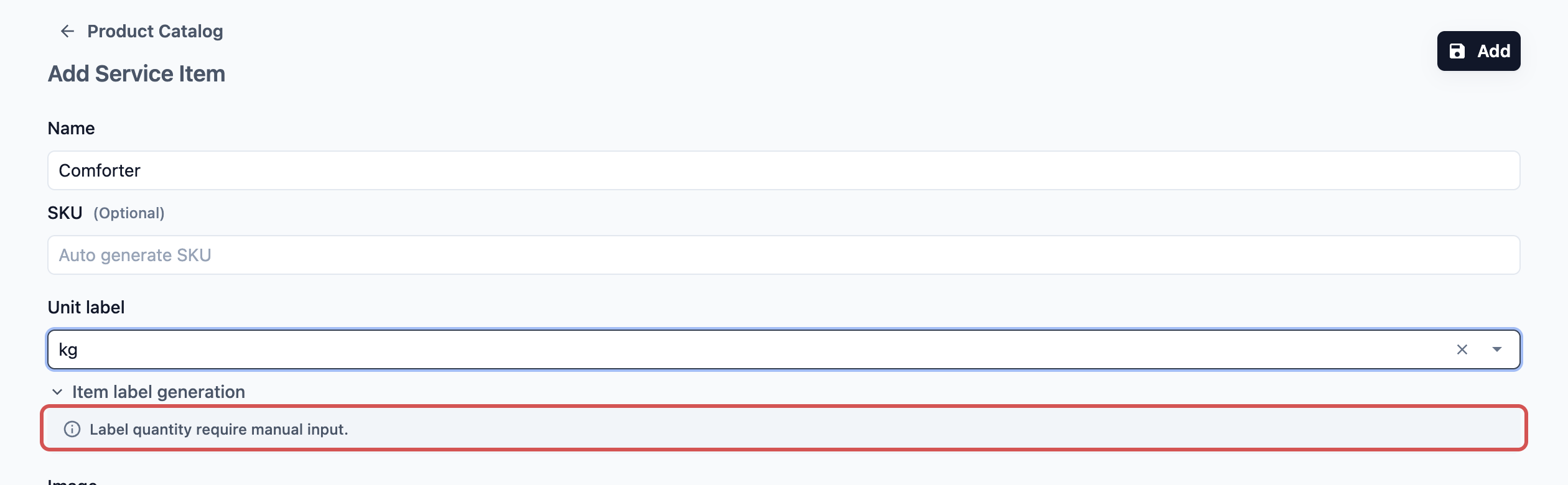
Label barang ialah tag yang kedai anda cetak untuk menjejak setiap barang melalui bengkel. Ia bukan resit pelanggan. Di bawah Penjanaan label barang, baris "Setiap [unit] jana [nombor] label barang" memberitahu EasyBiz berapa tag yang perlu dicetak setiap kali kakitangan menambah satu unit barang ini.
| Unit | Bilangan tag |
|---|---|
| pcs | Sentiasa 1 tag setiap helai. Nombor ini tetap. |
| pasang | Bermula pada 2, supaya setiap kasut mendapat tag sendiri. Anda boleh mengubahnya. |
| set, bundle, jam atau unit anda sendiri | Anda taip nombornya, contohnya 2 untuk set langsir dengan dua panel. |
| kg, sqft, ft, inci | Tiada nombor untuk ditetapkan. Halaman menunjukkan "Kuantiti label memerlukan input manual." dan kakitangan memasukkan bilangan tag di kaunter. |
Menambah foto
Foto membantu kakitangan mencari barang yang betul di kaunter yang sibuk. Ia pilihan.
- Klik kotak Imej pada halaman. Pusat Media anda dibuka.
- Muat naik foto, atau pilih satu yang sudah ada, kemudian sahkan pilihan anda.
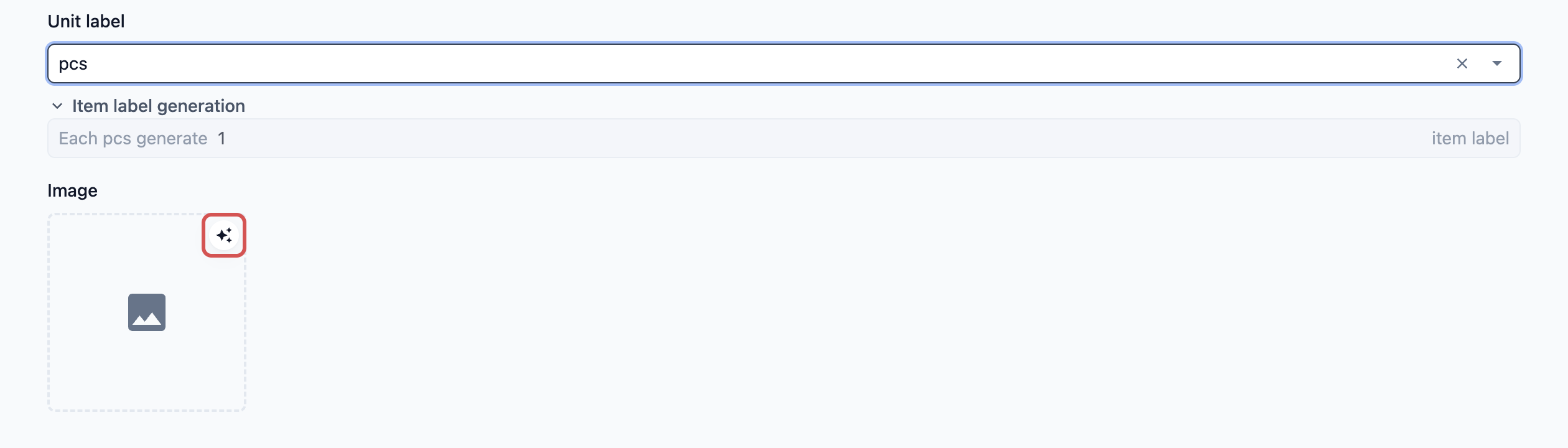
Jika akaun anda boleh guna Ejen Reka Bentuk, kotak Imej juga memaparkan butang Jana kecil di penjurunya. Klik untuk membolehkan EasyBiz mencipta foto produk yang kemas daripada nama barang, jadi taip Nama dahulu.
Varian
Gunakan ini hanya jika barang yang sama datang dalam versi berbeza yang kakitangan perlu bezakan, seperti gaun Panjang dan gaun Malam. Variasi merekodkan versi mana yang diterima. Kerja yang dilakukan ke atasnya, seperti basuh atau dobi kering, ialah pilihan perkhidmatan, bukan variasi.
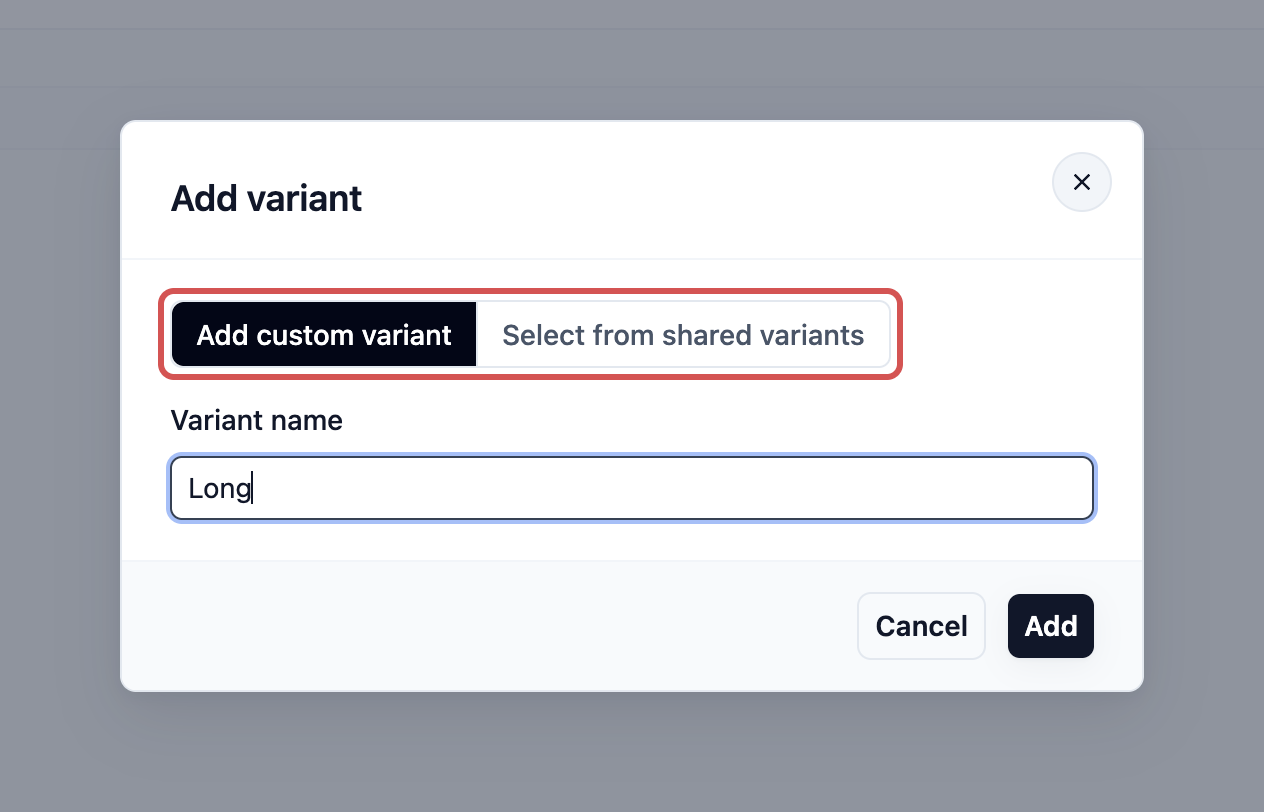
- Di bawah Variasi, klik Tambah variasi. Tetingkap Tambah Variasi dibuka.
- Pilih satu:
- Tambah variasi tersuai: taip Nama variasi, contohnya Panjang.
- Pilih daripada variasi dikongsi: pilih Variasi dikongsi yang sudah anda sediakan, contohnya Saiz. Semua pilihannya ditambah sekaligus.
- Klik Tambah. Variasi itu muncul dalam jadual Variasi.
- Ulang untuk setiap versi.
- Klik Tambah di bahagian atas halaman untuk menyimpan barang.
Dalam jadual Variasi, setiap variasi mempunyai kotak Imej sendiri. Seret baris untuk menukar susunan yang kakitangan lihat. Klik ⋯ di sebelah variasi untuk Sunting atau Padam variasi itu.
Memberi variasi unitnya sendiri
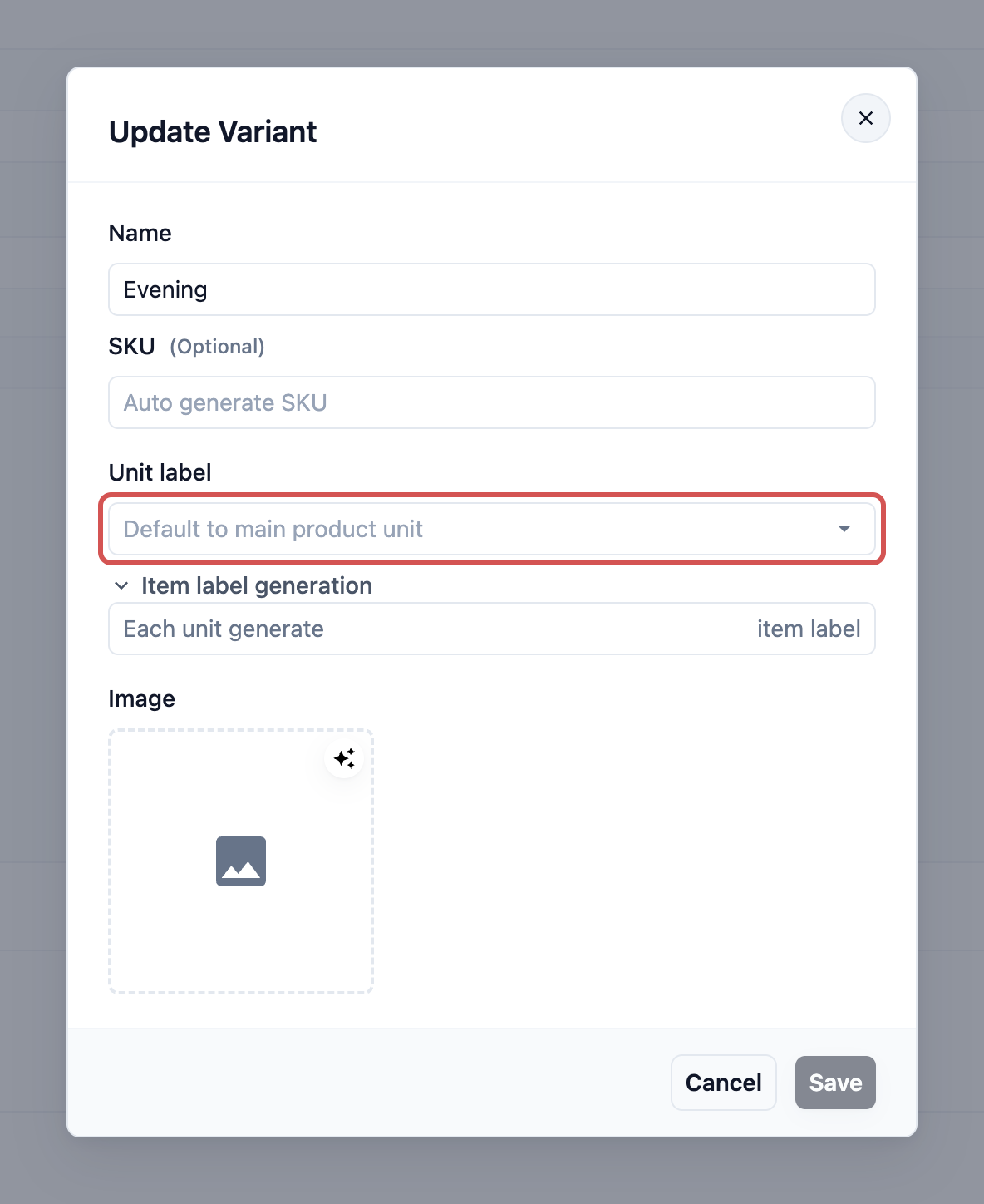
Setiap variasi menggunakan Label unit barang melainkan anda beri unit sendiri. Klik ⋯ di sebelah variasi, kemudian Sunting. Dalam tetingkap Kemas Kini Variasi, pilih Label unit (ia menunjukkan "Guna unit produk utama" jika dibiarkan kosong), tetapkan Penjanaan label barang jika perlu, dan klik Simpan.
Untuk guna semula senarai versi yang sama merentasi banyak barang, lihat Menambah Variasi Dikongsi.
Contoh persediaan
CleanFast Laundry mengendalikan kedai POS di Tampines dan Jurong serta Kedai Dalam Talian. Pemilik menambah tiga Item Perkhidmatan:
| Nama | Label unit | Penjanaan label barang | Varian |
|---|---|---|---|
| Baju | pcs | Setiap pcs jana 1 label barang | Tiada |
| Langsir | cangkuk (ditaip sendiri) | Setiap cangkuk jana 1 label barang | Tiada |
| Gaun | pcs | Setiap pcs jana 1 label barang | Panjang, Malam |
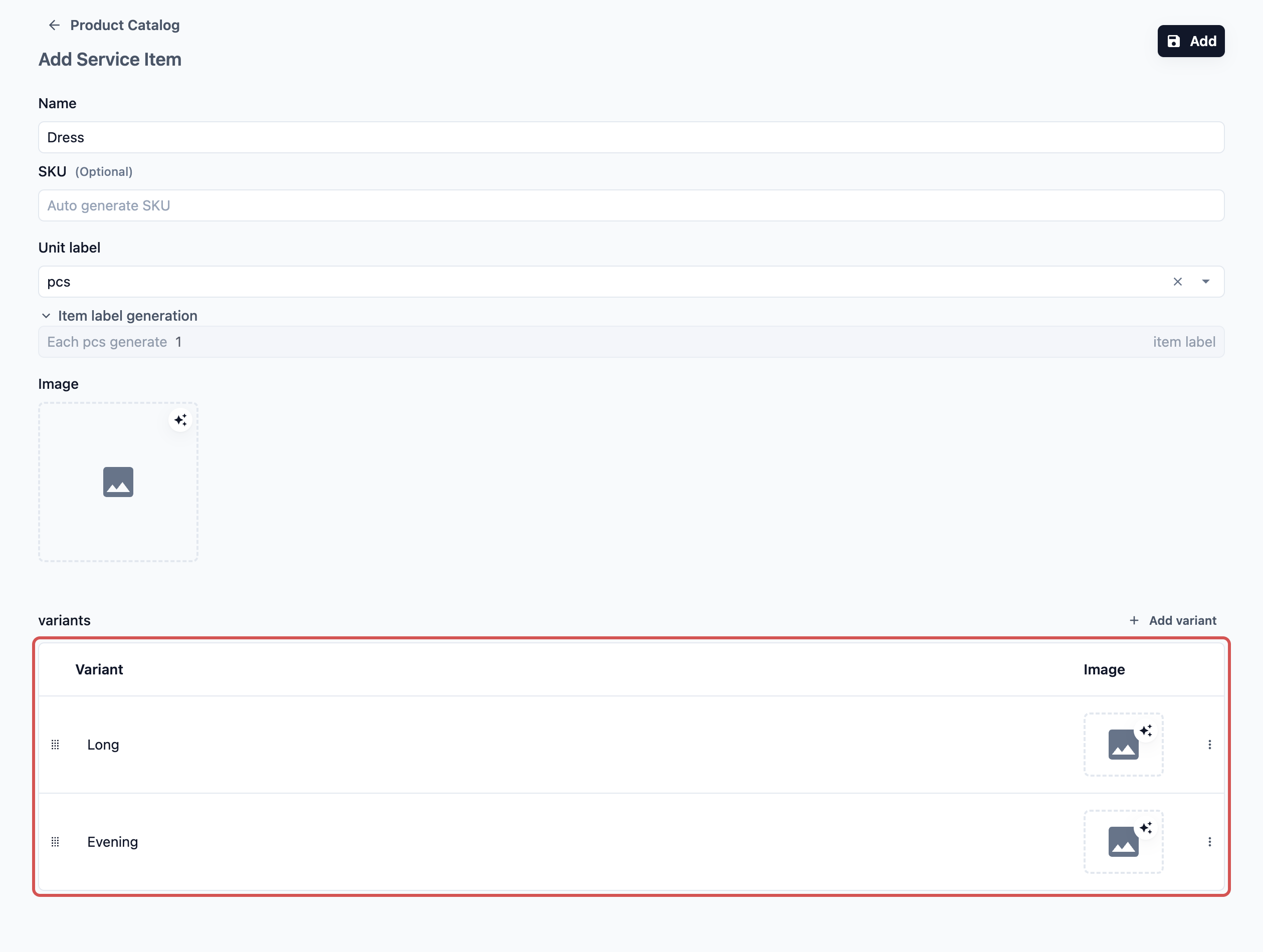
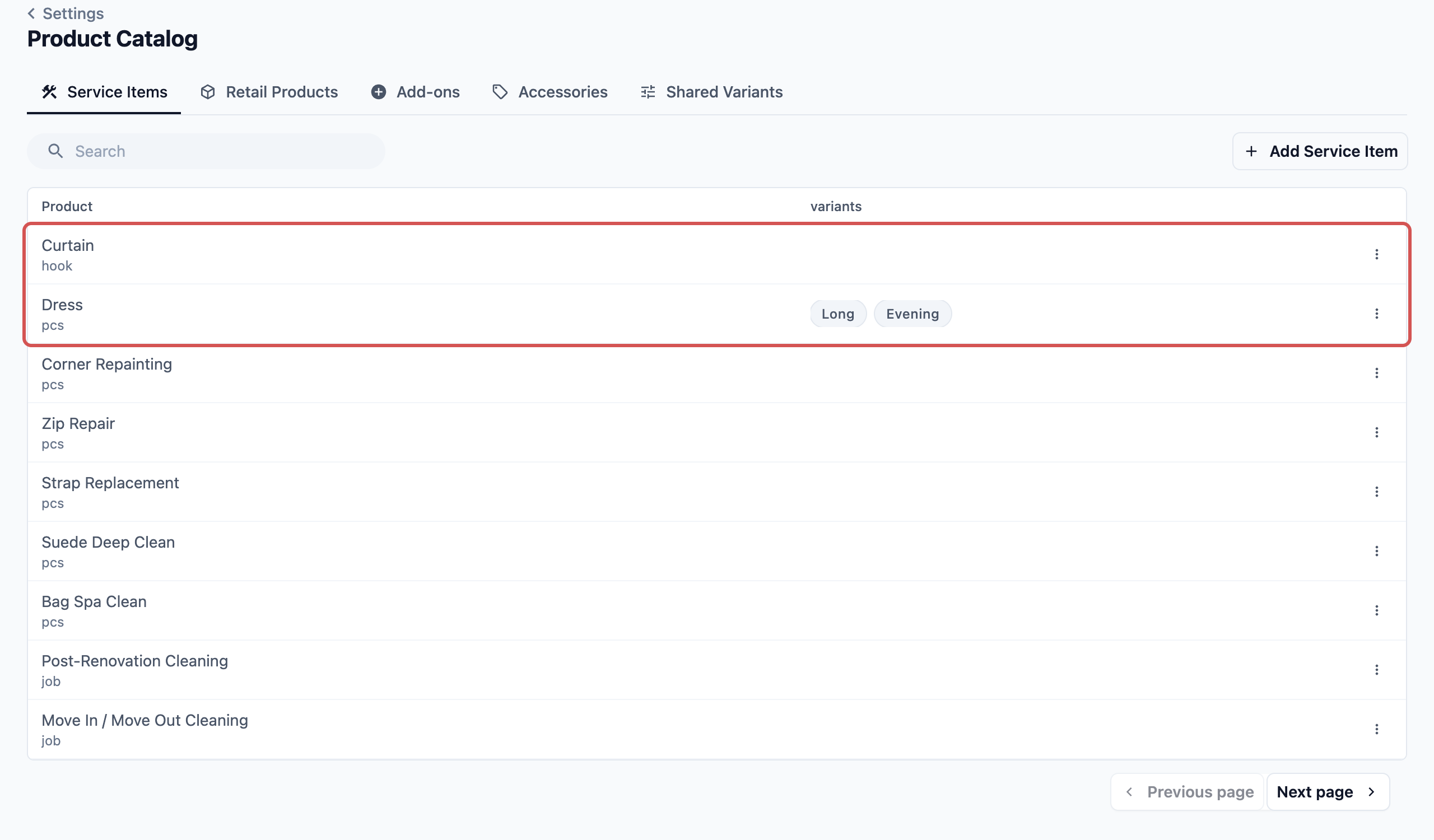
Selepas klik Tambah untuk setiap satu, ketiga-tiganya muncul pada tab Item Perkhidmatan, dengan unit mereka di bawah nama dan variasi mereka dalam lajur Variasi.
Langsir ditetapkan harga mengikut cangkuk. Apabila langsir itu sendiri memerlukan satu tag setiap panel, pemilik menggunakan aliran Kuantiti dan Pcs supaya kakitangan memasukkan bilangan cangkuk untuk harga dan bilangan panel untuk tag.
Apa yang dilihat staf dan pelanggan
Apabila barang ini sudah berada dalam senarai harga, kakitangan di Tampines dan Jurong pilih Baju, Langsir atau Gaun pada POS. Bagi Gaun, mereka kemudian pilih Panjang atau Malam. Tag dicetak mengikut bilangan yang anda tetapkan. Pelanggan melihat barang dan harganya di Kedai Dalam Talian apabila barang itu berada dalam senarai harga yang digunakan oleh kedai.
Mengurus kemudian
Sunting barang
- Pada tab Item Perkhidmatan, klik baris barang itu. Halaman Kemas Kini Item Perkhidmatan dibuka.
- Buat perubahan dan klik Simpan.
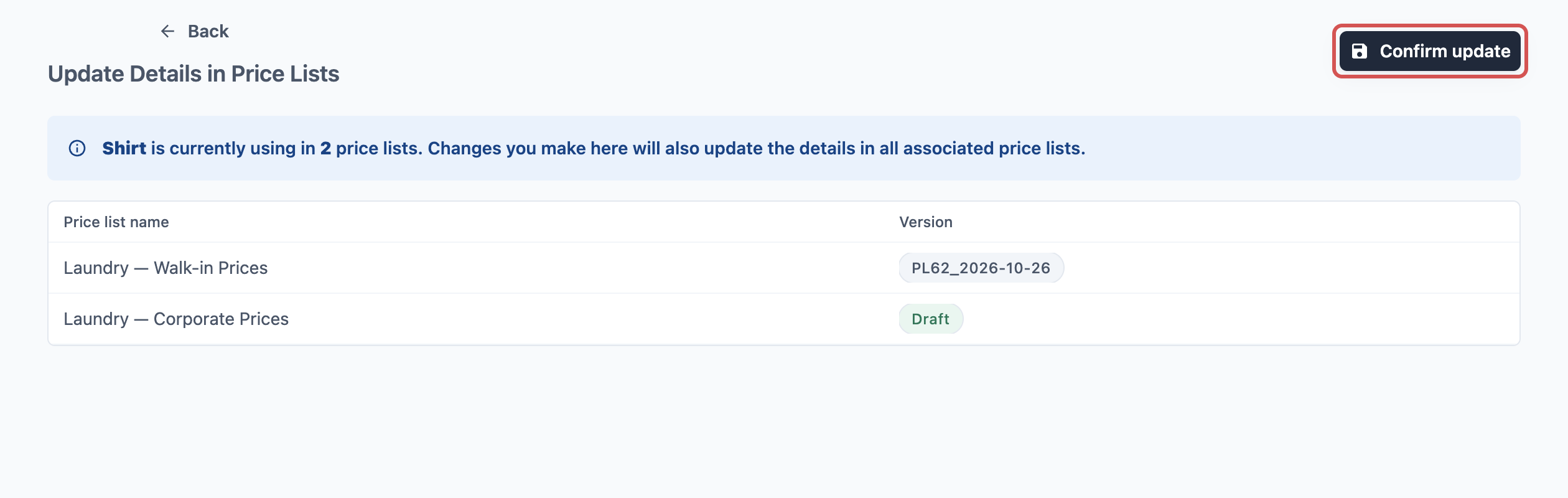
Jika barang berada dalam senarai harga yang aktif dan anda menukar namanya, unit, bilangan tag, foto atau variasinya, halaman bertukar kepada Kemas Kini Butiran dalam Senarai Harga. Ia menyatakan berapa senarai harga menggunakan barang itu dan menyenaraikannya. Klik Sahkan kemas kini untuk mengemas kini barang dan senarai harga itu serentak, atau Kembali untuk terus menyunting.
Padam barang
- Pada tab Item Perkhidmatan, klik ⋯ di hujung baris barang itu.
- Klik Padam.
- Baca mesej itu. Ia menyatakan sama ada barang itu tidak digunakan, atau ia berada dalam senarai harga dan senarai yang mana.
- Klik Padam untuk mengesahkan.
Barang yang dipadam kekal dalam versi senarai harga yang sudah memilikinya, tetapi kakitangan tidak lagi boleh menambahnya ke entri baharu.
Soalan Lazim
Mengapa tiada harga pada halaman Tambah Item Perkhidmatan?
Barang yang sama boleh mempunyai harga berbeza untuk pelanggan tanpa janji temu dan pelanggan korporat, untuk perkhidmatan berbeza atau untuk unit perniagaan berbeza. Oleh itu harga disimpan dalam Senarai Harga, dan halaman ini hanya menerangkan barang itu.
Saya tukar nama sesuatu barang. Adakah senarai harga saya akan tunjukkan nama baharu?
Ya. Apabila barang berada dalam senarai harga yang aktif, Simpan membawa anda ke Kemas Kini Butiran dalam Senarai Harga. Klik Sahkan kemas kini dan barang serta senarai harga itu berubah serentak.
Mengapa variasi baharu saya tidak menunjukkan harga pada POS?
Senarai harga yang diterbitkan hanya mempunyai harga untuk variasi yang wujud ketika ia diterbitkan. Draf versi baharu senarai harga, tetapkan harga untuk variasi baharu dan terbitkan semula.
Langsir saya ditetapkan harga mengikut cangkuk, tetapi pelanggan membawa 3 panel. Bagaimana saya cetak 3 tag?
Gunakan aliran Kuantiti dan Pcs. Bilangan cangkuk menetapkan harga dan bilangan panel menetapkan tag, lihat Menyediakan Aliran Kuantiti dan Pcs.
Bagaimana saya jual item yang sama sebagai cuci atau dobi kering?
Itu ialah pilihan perkhidmatan, bukan varian. Simpan satu item Kemeja dan tambah perkhidmatan dalam senarai harga anda.
Perlukah saya ada varian untuk setiap item?
Tidak perlu. Kebanyakan item, seperti Kemeja, tidak memerlukannya. Tambah varian hanya apabila kakitangan perlu rekod versi mana yang masuk, kerana setiap varian dikenakan harga berasingan.
Kenapa saya tidak nampak butang Jana pada kotak Imej?
Ia hanya dipaparkan kepada ahli pasukan yang boleh guna Ejen Reka Bentuk. Semua orang masih boleh muat naik gambar.
Langkah Seterusnya
Item Perkhidmatan anda kini tersenarai, dengan unit, tag dan versi yang betul. Seterusnya, tambah barang yang anda jual di kaunter, seperti galah pencuci atau beg pakaian, dalam Menambah Produk Runcit.