
Aturan Harga membuat EasyBiz menghitung harga secara otomatis dari detail setiap item, misalnya bahan, ukuran, atau layanan. Buka ⚙️ Pengaturan › Katalog & harga › Aturan Harga. Halaman ini punya tiga tab: Aturan Harga Dasar untuk menentukan harga awal item, Penyesuaian Item untuk menambahkan diskon atau biaya tambahan ke item yang cocok, dan Aturan Harga Paket untuk memberi harga tetap untuk sekelompok item, misalnya 3 kemeja seharga $20. Diskon untuk seluruh pesanan diatur di Pengaturan › Diskon.
Mengapa perlu mengatur Aturan Harga?
- Otomatis: Tambahkan biaya ekstra secara otomatis, misalnya +$5 untuk sutra, tanpa karyawan harus mengingat harganya.
- Mendorong pembelian lebih banyak: Buat paket hemat, seperti 3 kemeja seharga $20, untuk mendorong pelanggan memesan lebih banyak.
- Akurat: Hindari salah tagih dengan aturan yang memeriksa detail setiap item.
Aturan Harga Dasar
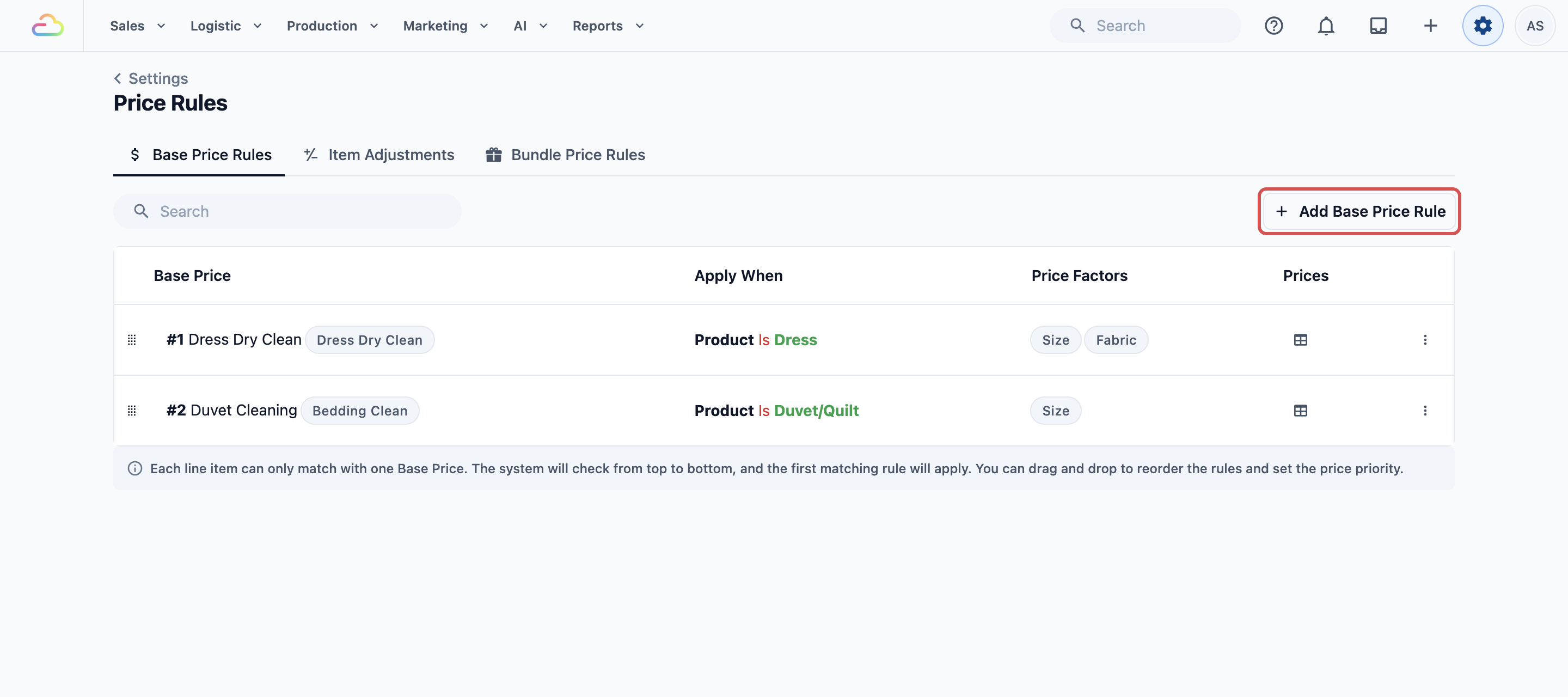
Aturan harga dasar menentukan harga awal item berdasarkan detailnya, sebelum biaya tambahan apa pun ditambahkan. Aturan ini dipakai oleh opsi layanan yang Mode harganya Berbasis aturan. Lihat Mengatur Opsi Layanan.
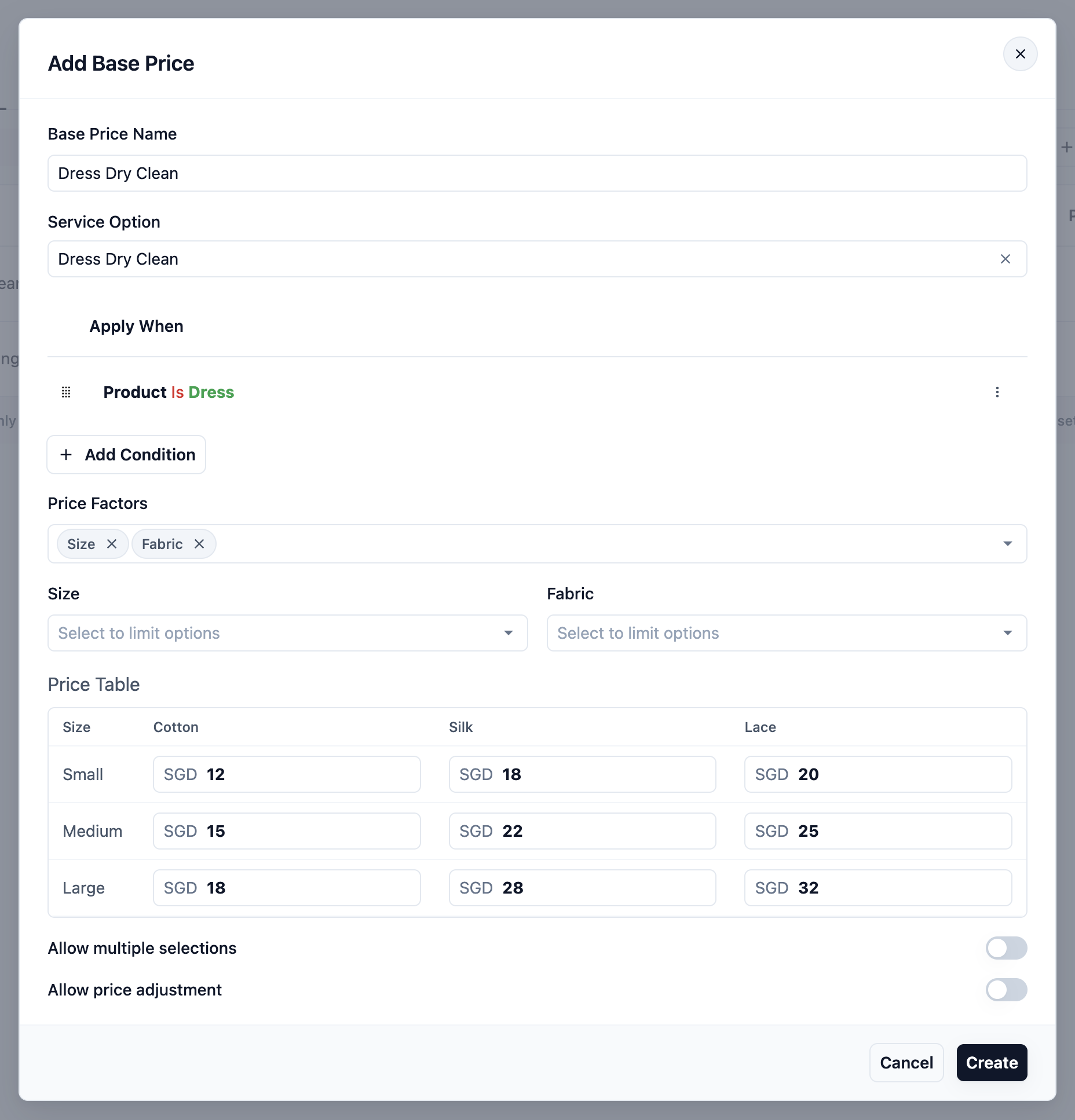
Klik Tambah Aturan Harga Dasar lalu isi:
- Nama Harga Dasar: nama yang muncul di rincian harga.
- Opsi Layanan: opsi layanan Berbasis aturan yang harganya ini berlaku untuk. Anda harus memilihnya sebelum aturan bisa dibuat.
- Berlaku Jika: klik Tambah Kondisi untuk memilih item mana yang harganya ini berlaku, misalnya Produk adalah Gaun.
- Faktor Harga: maksimal 2 kolom data milik Anda yang memengaruhi harga, misalnya Ukuran dan Bahan. Tabel Harga di bawahnya lalu berisi harga untuk setiap kombinasi.
- Izinkan pilihan lebih dari satu: karyawan bisa memilih lebih dari satu harga dari tabel untuk satu item.
- Izinkan penyesuaian harga: karyawan bisa mengubah harga setelah memilihnya.
Klik Buat untuk menyimpan.
Setiap item hanya memakai satu harga dasar. EasyBiz memeriksa aturan dari atas ke bawah dan memakai yang pertama cocok, jadi seret aturan agar yang paling spesifik ada di atas.
Penyesuaian Item
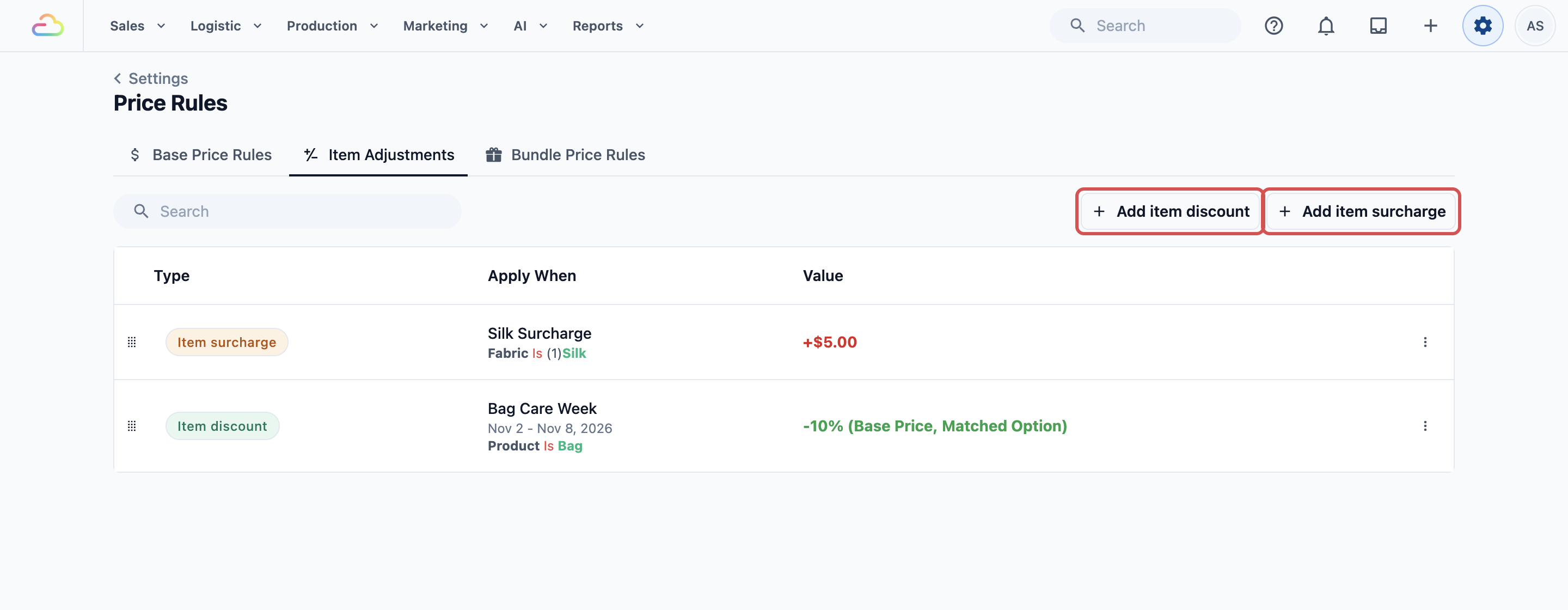
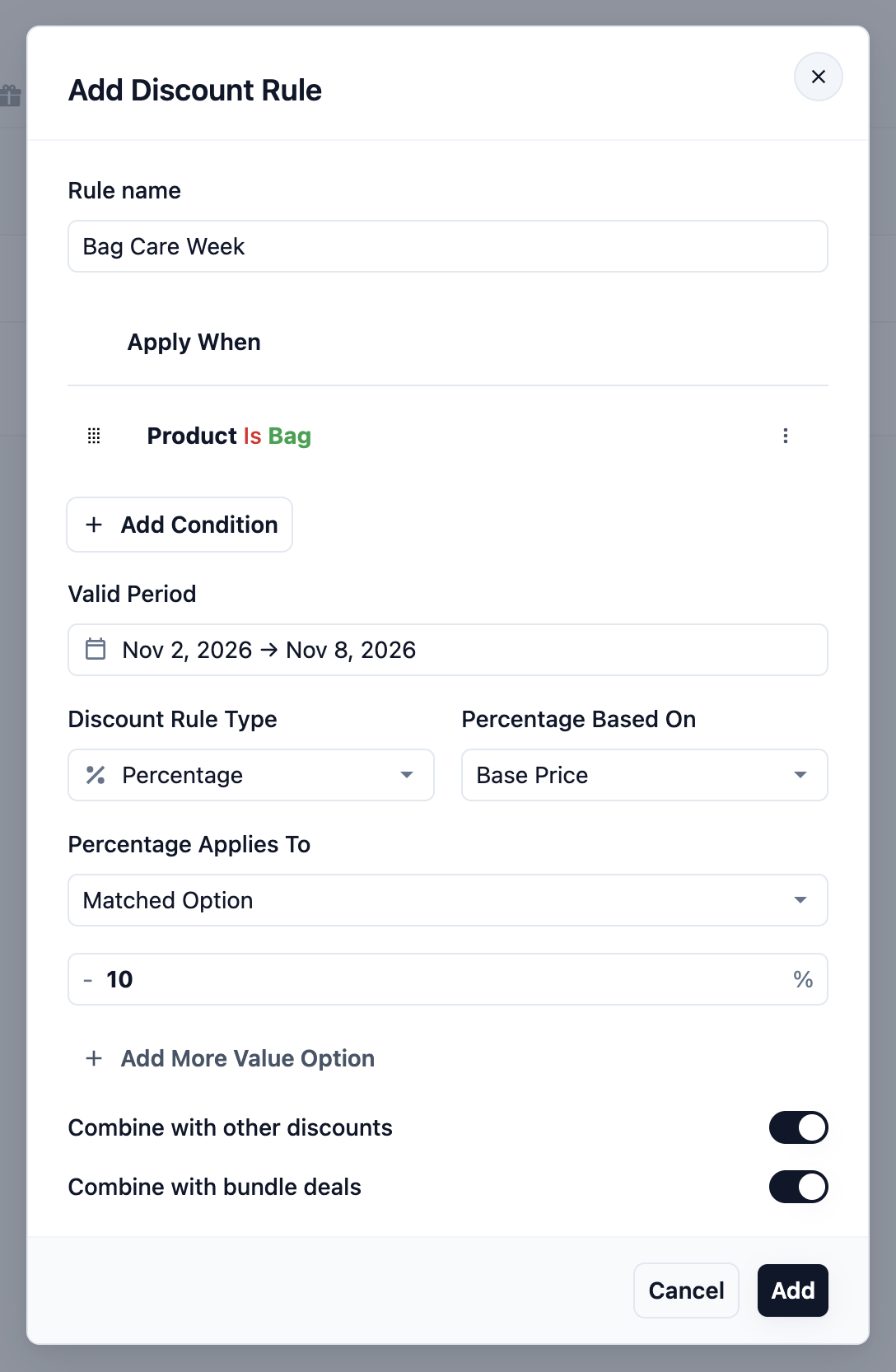
Penyesuaian item menambahkan diskon atau biaya tambahan ke setiap item yang cocok dengan kondisinya, misalnya +$5 untuk item sutra atau diskon 10% untuk tas selama minggu perawatan tas. Penyesuaian ini hanya mengubah item yang cocok, bukan seluruh pesanan.
Klik Tambah diskon item atau Tambah biaya tambahan item. Tabel menampilkan keduanya, dengan Jenis (Diskon item atau Biaya tambahan item), Berlaku Jika, dan Nilai.
Nama aturan
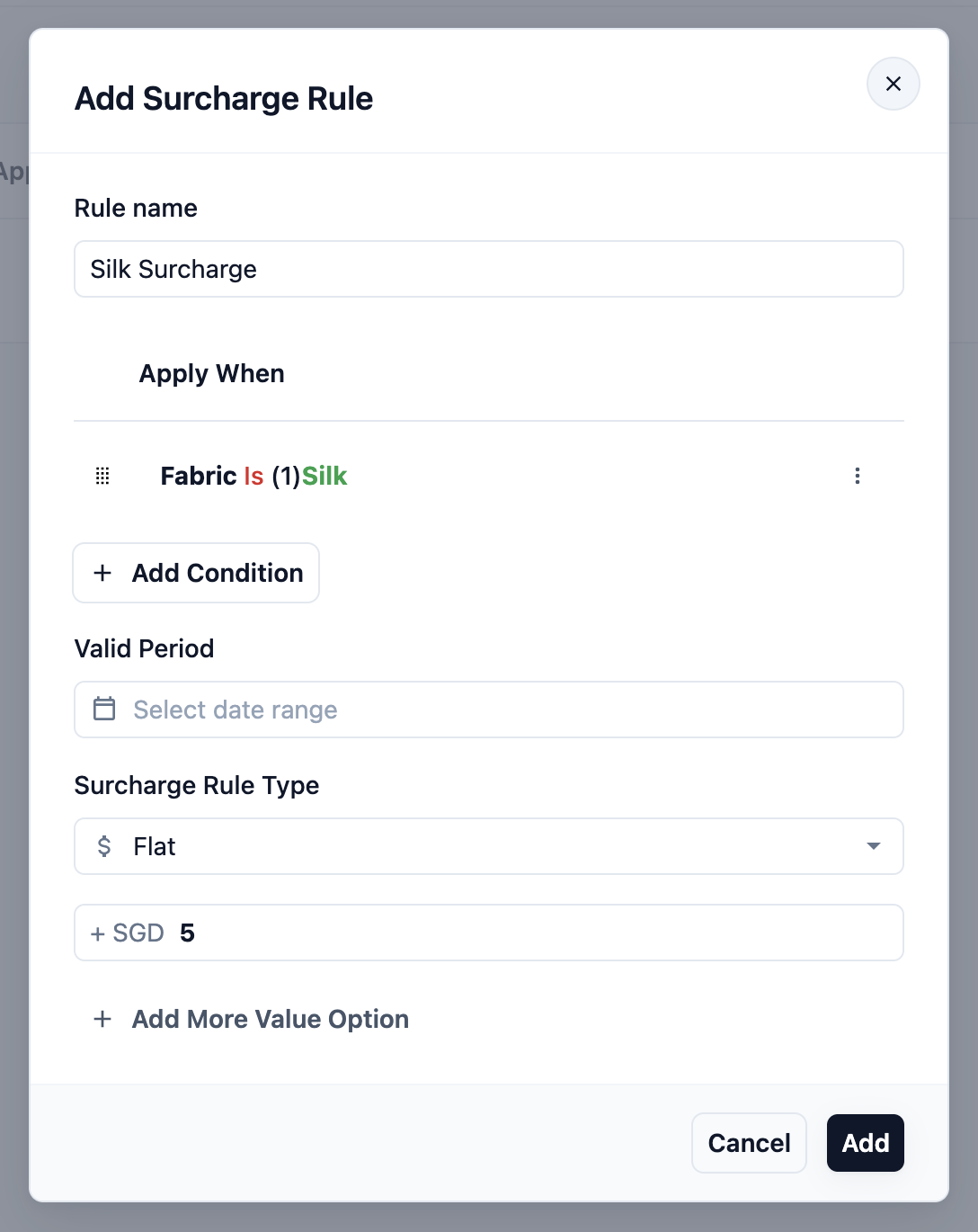
Nama untuk aturan, misalnya "Biaya Tambahan Sutra" atau "Promo Hari Wanita".
Atur kondisinya (Berlaku Jika)
Klik + Tambah Kondisi untuk menentukan kapan aturan berlaku.
- Saat: apa yang diperiksa. Bisa Produk, Opsi Layanan, Unit Bisnis, atau salah satu kolom data Anda sendiri (misalnya Kerusakan, Bahan, atau Merek).
- Operator: cara pencocokannya, seperti adalah, bukan, atau salah satu dari.
- Nilai: nilai yang dicocokkan, misalnya "Sutra".
Periode Berlaku
Opsional. Pilih tanggal mulai dan selesai agar aturan hanya berjalan pada periode tertentu, misalnya promo satu minggu. Kosongkan jika ingin aturan berjalan terus.
Pilih jenis dan nominalnya
Pilih Persentase atau Nominal tetap, lalu masukkan jumlahnya.
- Nominal tetap: jumlah tetap yang ditambahkan atau dikurangkan untuk setiap item yang cocok, misalnya +$5,00.
- Persentase: bagian dari harga item. Atur dua kolom tambahan:
- Persentase Dihitung Dari: Harga Dasar (harga item itu sendiri) atau Jumlah Akumulasi (harga item ditambah biaya tambahan sebelumnya).
- Persentase Berlaku Untuk: Opsi yang Cocok (opsi yang memenuhi kondisi) atau Opsi Layanan Tertentu (opsi layanan yang Anda pilih).
Lebih dari satu nilai
Klik Tambah Opsi Nilai untuk menambahkan beberapa nominal dalam satu aturan, misalnya +$5, +$10, dan +$15.
Jika satu kondisi cocok dengan beberapa opsi sekaligus, sakelar Terapkan per opsi yang dipilih akan muncul. Aktifkan untuk menerapkan nominal sekali untuk setiap opsi yang dipilih.
Digabung (hanya diskon item)
- Gabungkan dengan diskon lain: aktif secara default. Matikan jika diskon ini tidak boleh digabung dengan diskon lain.
- Gabungkan dengan paket: aktif secara default. Matikan jika diskon ini tidak boleh digabung saat pesanan mendapat harga paket.
Klik Tambah untuk menyimpan, atau Simpan saat mengedit.
Aturan Harga Paket
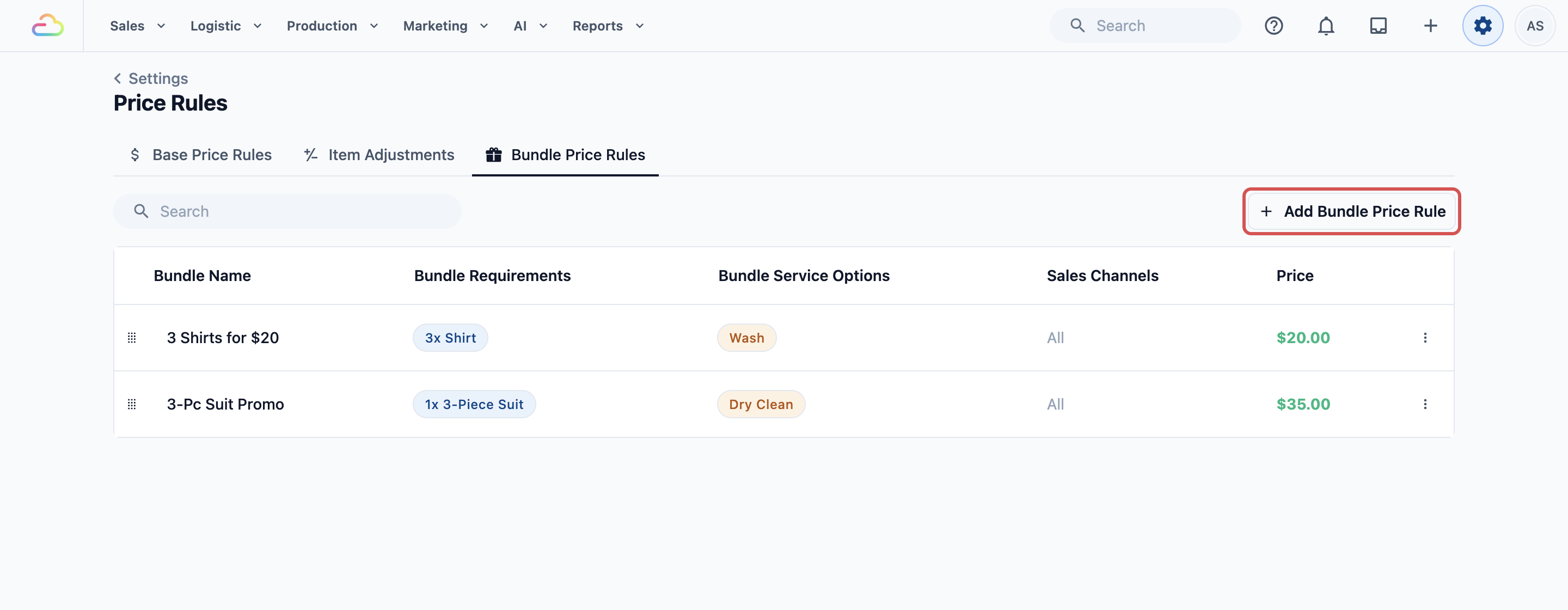
Aturan harga paket memberi harga tetap untuk sekelompok item, misalnya "3 Kemeja seharga $20". Klik Tambah Aturan Harga Paket.
Nama Paket
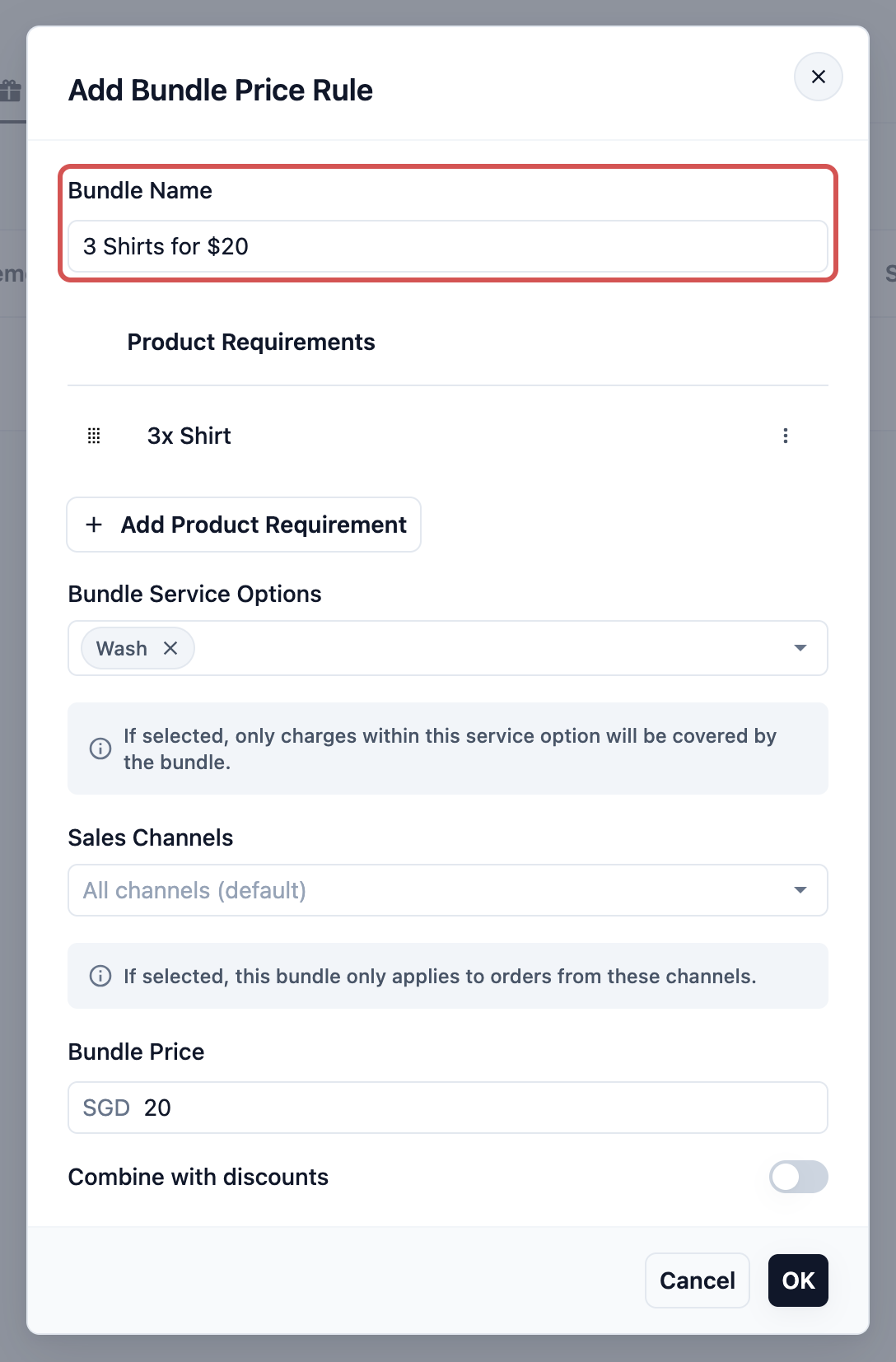
Masukkan nama paket yang jelas, misalnya "Promo Setelan 3 Pcs". Nama ini untuk referensi internal.
Tambah Syarat Produk
Klik Tambah Syarat Produk untuk menentukan item yang memenuhi syarat.
- Produk: pilih satu atau lebih item yang memenuhi syarat, misalnya Kemeja dan Celana.
- Jumlah: berapa item yang dibutuhkan untuk harga paket, misalnya 3.
- Kondisi Item (Opsional): tambahkan batasan, misalnya hanya item Katun.
Opsi Layanan Paket (Opsional)
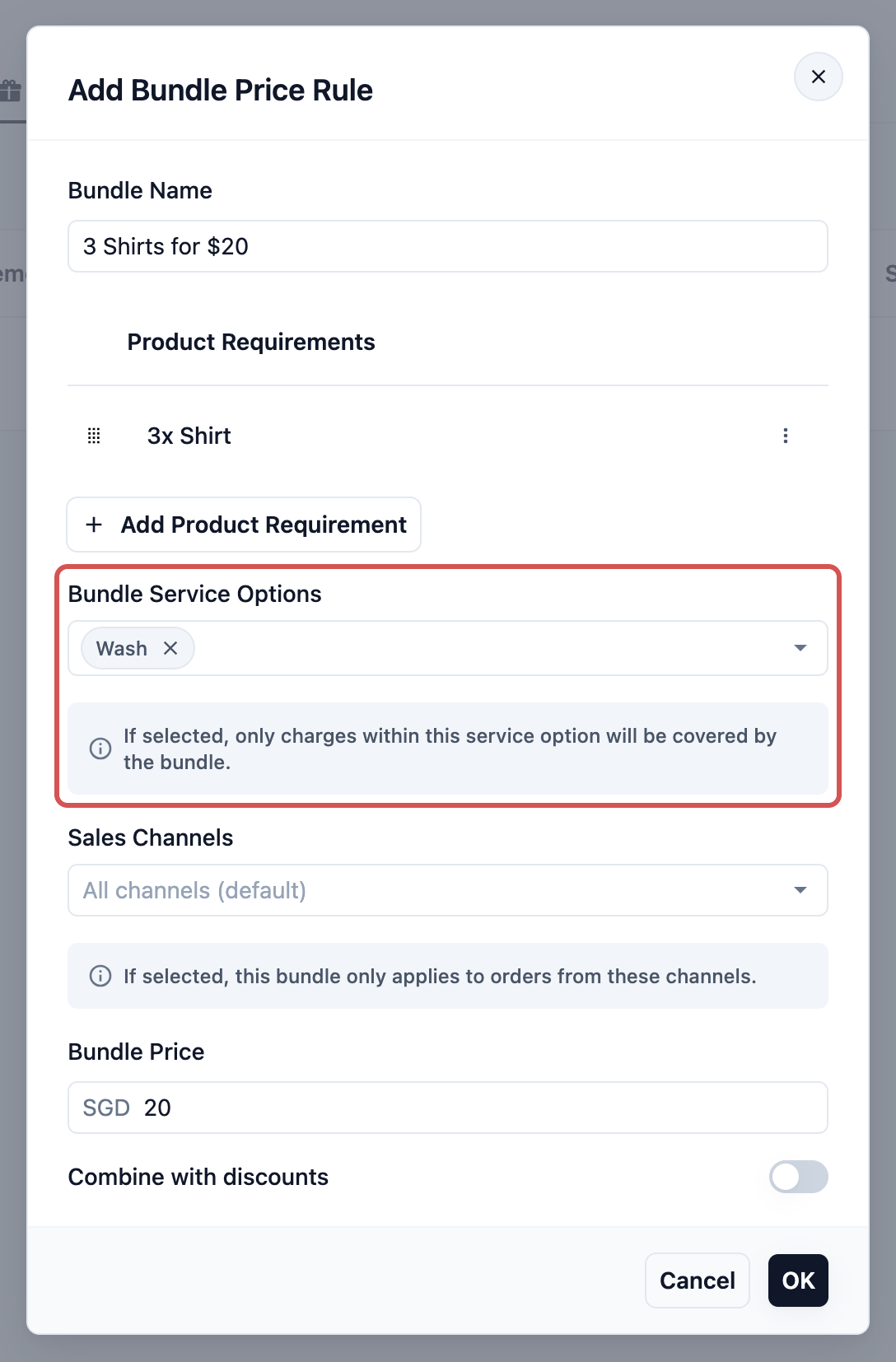
Pilih opsi layanan untuk membatasi apa saja yang dicakup harga paket.
Saluran Penjualan (Opsional)
Pilih toko atau toko online yang akan memakai paket ini. Biarkan di Semua saluran (default) untuk menawarkannya di mana saja.
Harga Paket
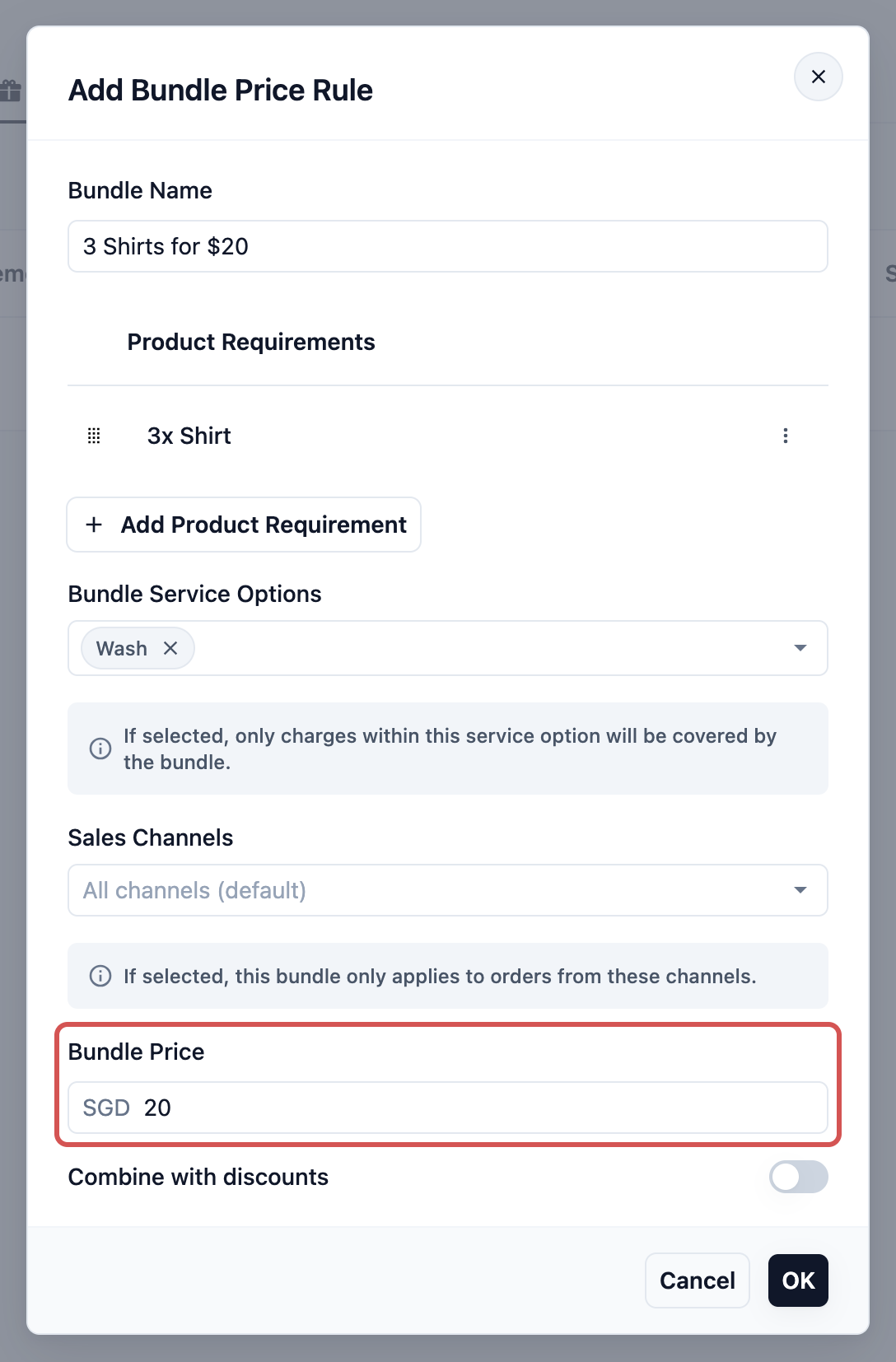
Masukkan harga tetap akhir untuk seluruh set, misalnya $20,00.
Gabungkan dengan diskon
Aktifkan jika diskon otomatis juga boleh dipotong dari pesanan yang mendapat harga paket ini. Jika nonaktif dan pesanan memenuhi syarat untuk keduanya, EasyBiz memberi pelanggan pilihan yang paling hemat: harga paket atau diskon otomatis.
Klik OK untuk menyimpan.
Pertanyaan Umum
Ke mana Aturan Biaya Tambahan dan Aturan Diskon?
Sekarang keduanya menjadi satu tab, Penyesuaian Item, dengan Tambah diskon item dan Tambah biaya tambahan item. Diskon untuk seluruh pesanan, termasuk yang memakai minimum belanja, ada di Pengaturan › Diskon › Diterapkan otomatis.
Bisakah aturan harga menambah biaya ke seluruh pesanan?
Tidak. Aturan harga mengubah item. Untuk biaya tambahan pada seluruh pesanan, karyawan menambahkan biaya tambahan dari Pengaturan › Biaya Tambahan. Biaya pemesanan akhir pekan, malam hari, dan hari libur nasional diatur pada opsi pemesanan.
Aturan mana yang menang jika dua aturan harga dasar cocok dengan sebuah item?
Yang posisinya lebih tinggi di daftar. Setiap item hanya memakai satu harga dasar.