
Arti Istilah-Istilah Ini
Sebelum Anda mulai, berikut penjelasan singkat tentang tiga tindakan utama di halaman ini:
Stok Masuk → Menambah stok baru ke sebuah lokasi. Gunakan ini saat barang datang dari pemasok atau saat Anda mencatat stok awal untuk pertama kali.
Stok Keluar → Mengurangi stok dari sebuah lokasi. Gunakan ini saat barang rusak, kedaluwarsa, dipakai untuk keperluan internal, atau dihapus dari catatan.
Transfer → Memindahkan stok dari satu lokasi ke lokasi lain dalam usaha Anda. Total jumlah stok tetap sama — Anda hanya memindahkan unit antarlokasi. Gunakan ini saat Anda ingin menyeimbangkan stok antar-outlet atau mengirim barang dari pusat produksi ke konter.
Cara Menemukan Halaman Inventaris
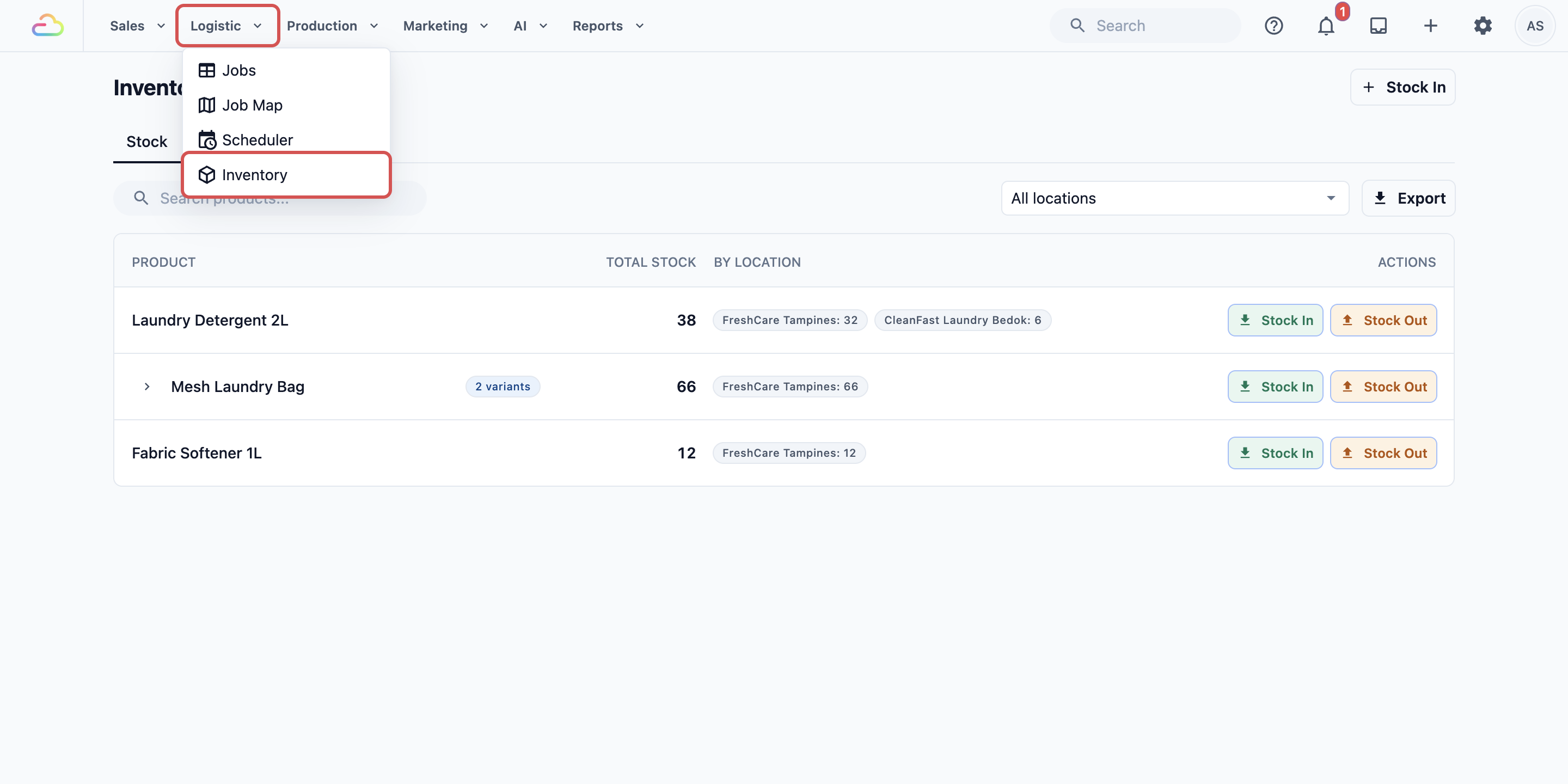
Di header navigasi utama, klik menu tarik-turun Logistik.
Klik Inventaris.
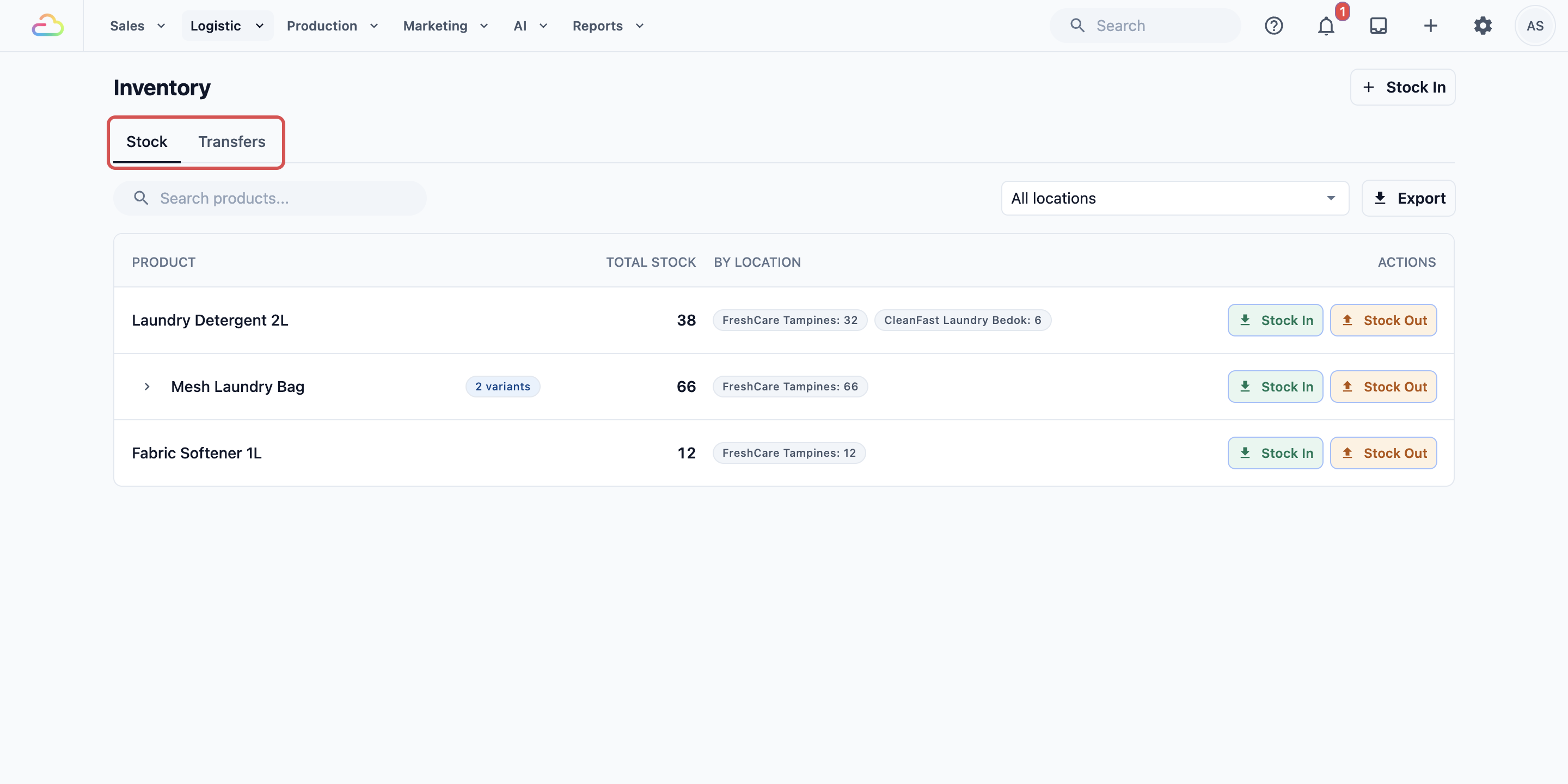
- Gunakan tab Stok atau tab Transfer.
Cara Membaca Daftar Stok
Tab Stok menampilkan satu baris untuk setiap produk. Setiap baris berisi nama produk, Total Stok di semua lokasi, dan Per Lokasi yang menunjukkan jumlah di setiap lokasi.
Jika sebuah produk memiliki varian, klik panah perluas di baris tersebut untuk melihat setiap varian secara terpisah beserta jumlah stoknya.
Setiap baris bekerja seperti ini:
| Tindakan | Fungsinya |
|---|---|
| Klik baris | Membuka Riwayat Stok untuk produk tersebut |
| Stok Masuk | Membuka Stok Masuk untuk produk tersebut |
| Stok Keluar | Membuka Stok Keluar untuk produk tersebut |
Gunakan kotak pencarian di atas daftar untuk mencari produk berdasarkan nama.
Cara Menyaring menurut Lokasi
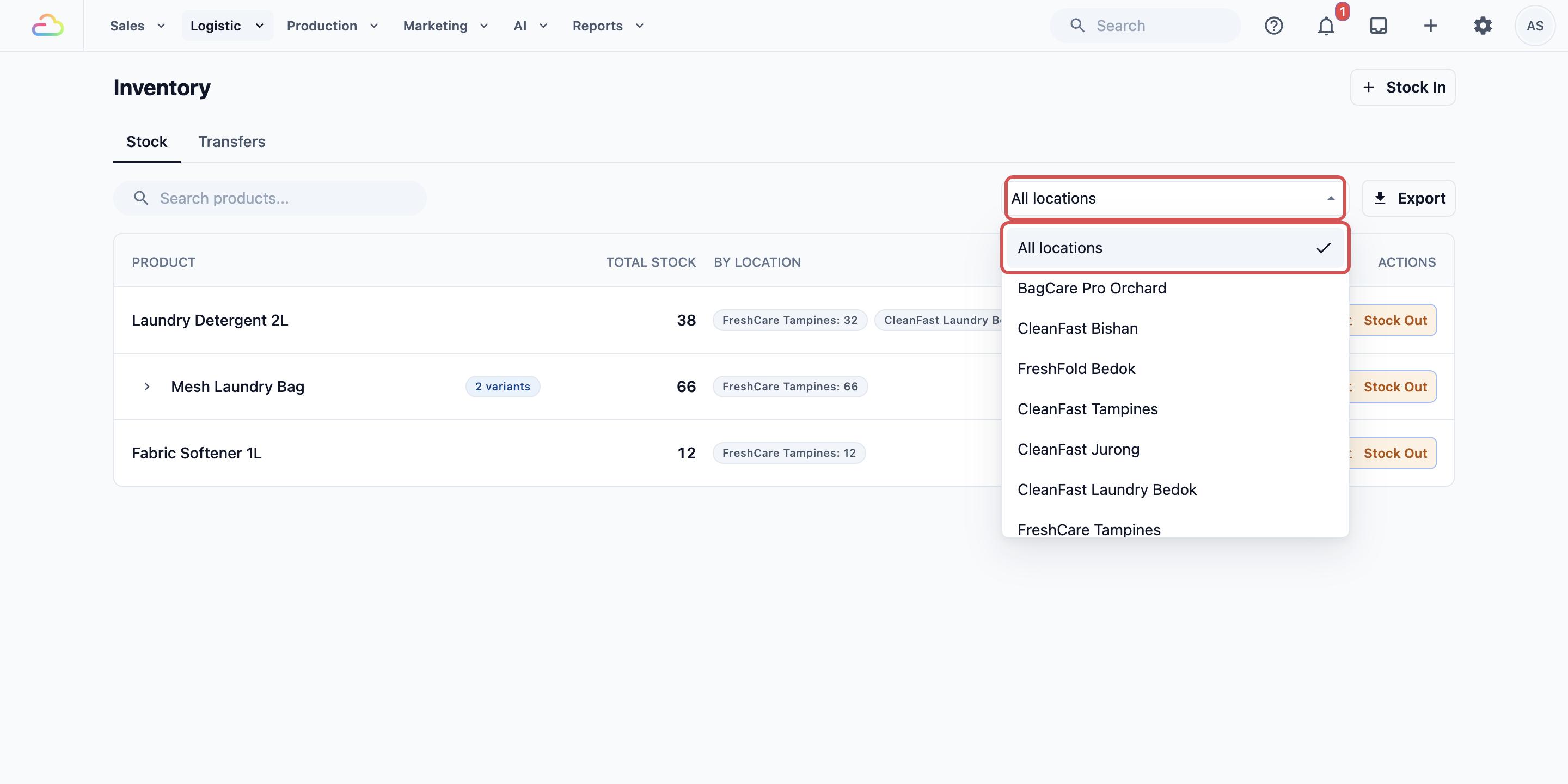
Di tab Stok, klik menu tarik-turun Semua lokasi di atas daftar. Menu ini muncul jika Anda memiliki lebih dari satu lokasi.
Pilih lokasi yang ingin Anda lihat.
Pilih Semua lokasi lagi untuk kembali ke tampilan penuh.
Cara Melakukan Stok Masuk
Klik + Stok Masuk di kanan atas, atau klik tombol Stok Masuk di baris produk.
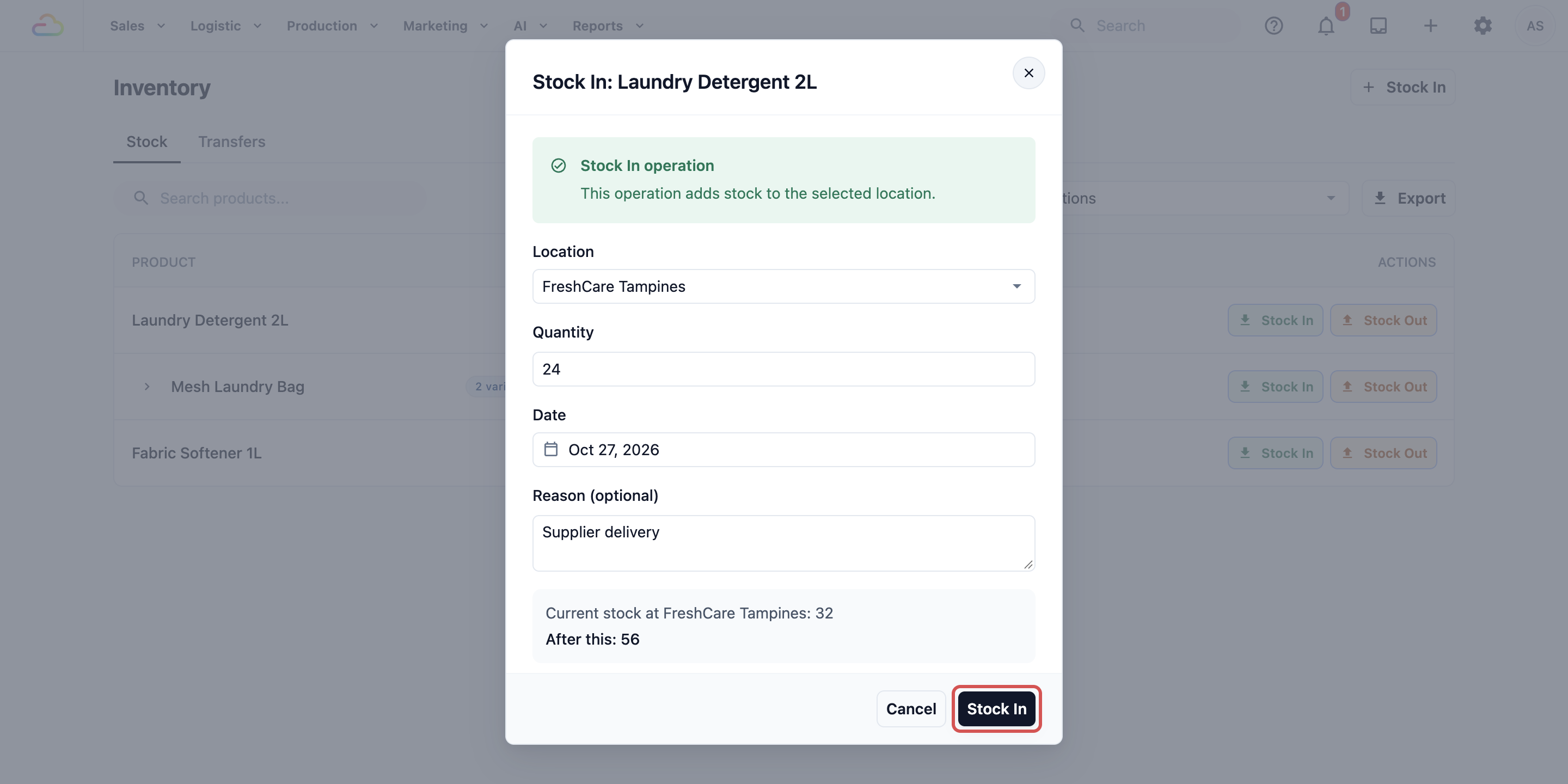
Isi dialog Stok Masuk.
Klik Stok Masuk di bagian bawah dialog.
Produk
| Pilih ini | Hasil |
|---|---|
| Pilih produk dari menu tarik-turun | Pilih produk jual yang ingin ditambah stoknya |
| Produk sudah terisi | Saat Anda klik Stok Masuk di baris produk, produk sudah terpilih dan muncul di judul dialog |
Jika produk memiliki varian, pilih juga Varian.
Lokasi
| Pilih ini | Hasil |
|---|---|
| Lokasi POS | Menambah stok ke outlet tersebut |
| Pusat produksi | Menambah stok ke pusat kerja tersebut |
Jumlah
| Pilih ini | Hasil |
|---|---|
| Angka positif apa saja | Menambah jumlah tersebut ke lokasi yang dipilih |
Tanggal
| Pilih ini | Hasil |
|---|---|
| Tanggal hari ini (sudah terisi otomatis) | Mencatat stok masuk untuk hari ini |
| Tanggal sebelumnya | Mencatat pergerakan stok untuk tanggal lampau jika diperlukan |
Alasan (opsional)
| Pilih ini | Hasil |
|---|---|
| Dikosongkan | Simpan tanpa catatan |
| Ketik alasan, misalnya Pengiriman dari pemasok | Menjaga catatan yang jelas di riwayat stok |
Dialog menampilkan stok saat ini di lokasi dan jumlahnya setelah transaksi ini.
Cara Melakukan Stok Keluar
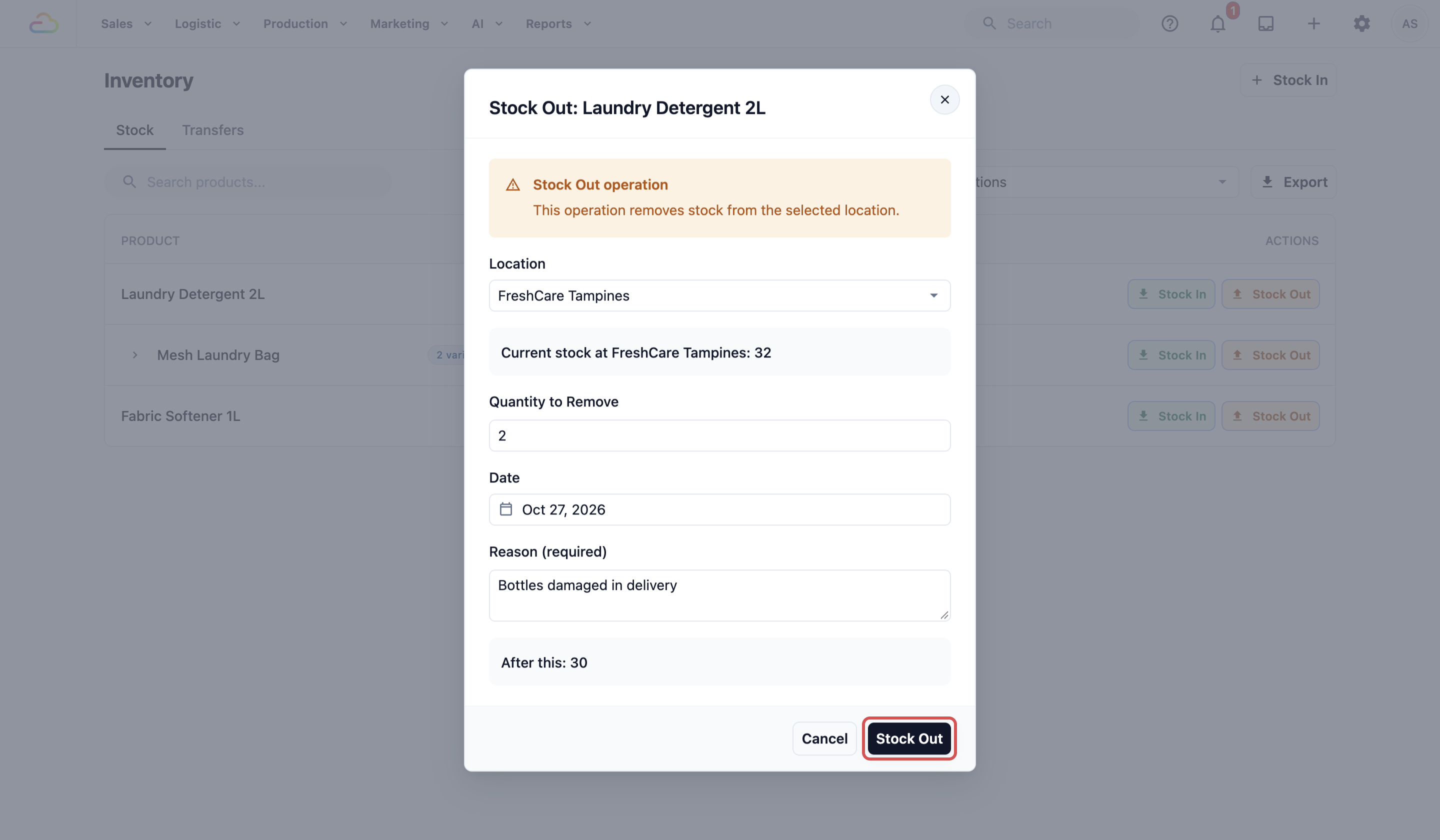
Stok Keluar mengikuti langkah yang sama dengan Stok Masuk. Klik tombol Stok Keluar di baris produk, isi kolom yang sama — lokasi, jumlah, dan tanggal — lalu klik Stok Keluar di bagian bawah dialog.
Ada dua hal yang berbeda dari Stok Masuk:
Kolom jumlah diberi label Jumlah yang Dikurangi, bukan Jumlah.
Alasan wajib diisi. Anda harus mengisi alasan sebelum mengonfirmasi, agar catatan jejak audit tetap jelas.
Dialog menampilkan stok saat ini dan jumlahnya setelah pengurangan. Jika pengurangan membuat stok di bawah nol, muncul peringatan Stok akan menjadi negatif.
Cara Melihat Riwayat Stok
Klik baris produk mana pun di tab Stok. Untuk melihat satu varian saja, klik baris varian tersebut.
Laci Riwayat Stok terbuka untuk produk tersebut.
Gunakan filter Lokasi dan rentang tanggal untuk mempersempit hasil. Produk dengan varian juga memiliki filter Varian.
Klik Ekspor di dalam laci jika Anda memerlukan riwayat pergerakan dalam bentuk file.
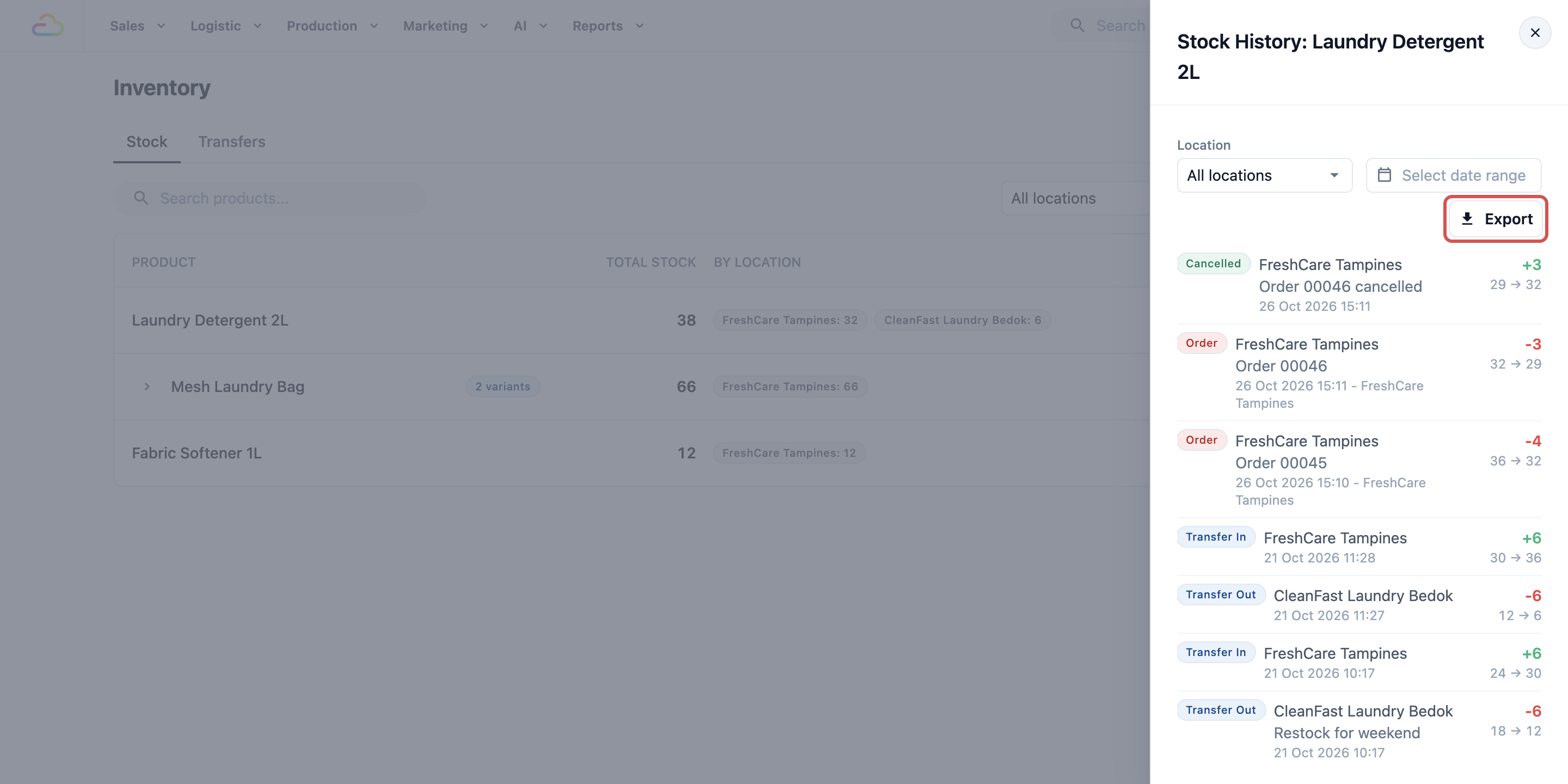
Setiap pergerakan di Riwayat Stok menampilkan jenisnya (misalnya Stok Masuk, Pesanan, atau Transfer Keluar), lokasi, nomor pesanan atau alasan, tanggal dan waktu, serta perubahan dengan jumlah sebelum dan sesudahnya. File yang diekspor berisi Tanggal, Jenis, Produk, Varian, Lokasi, Jumlah, Sebelum, Sesudah, Alasan, dan Operator.
Cara Membuat Transfer
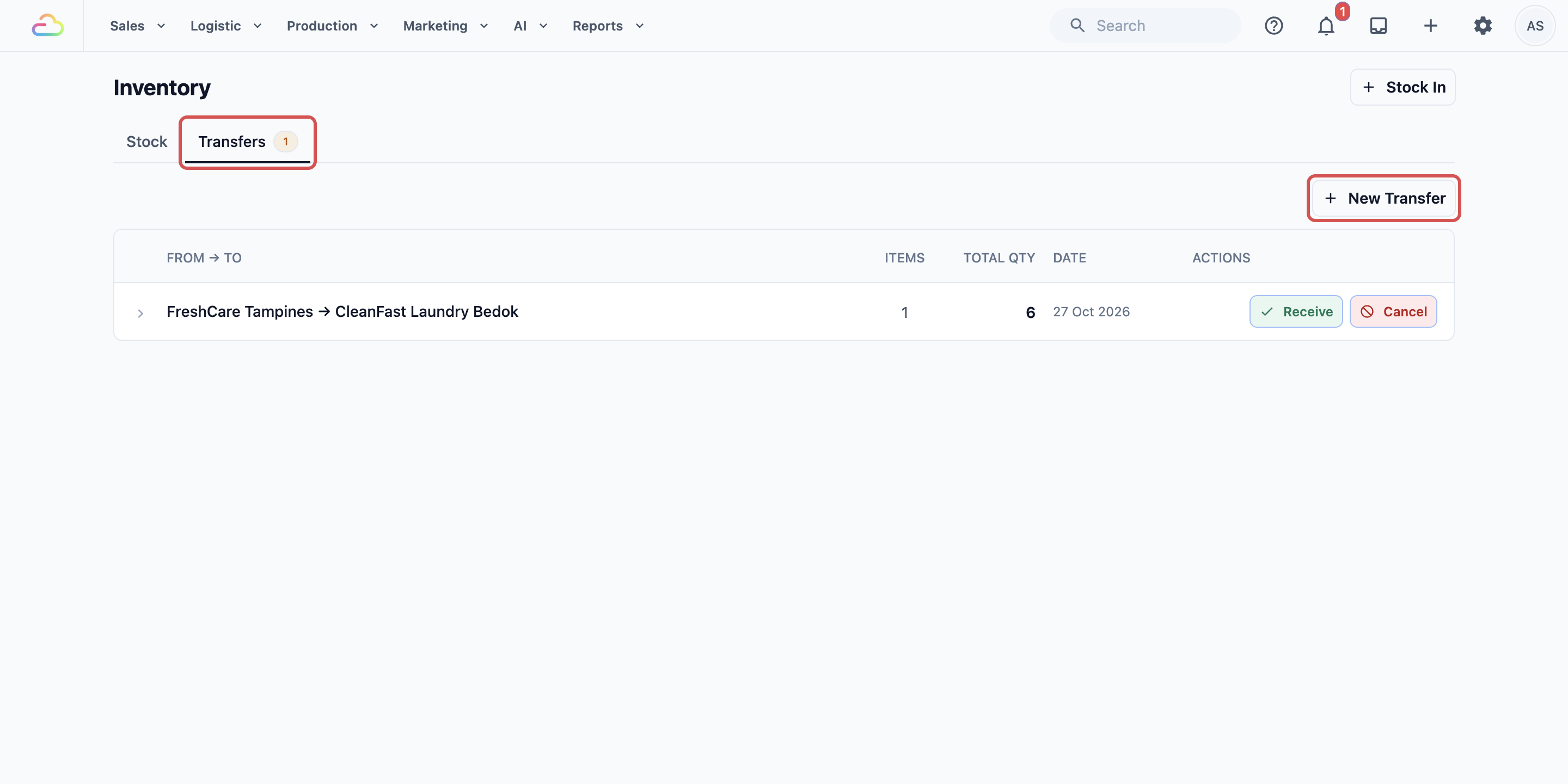
Klik tab Transfer.
Klik + Transfer Baru.
Isi dialog Kirim Transfer.
Klik Kirim.
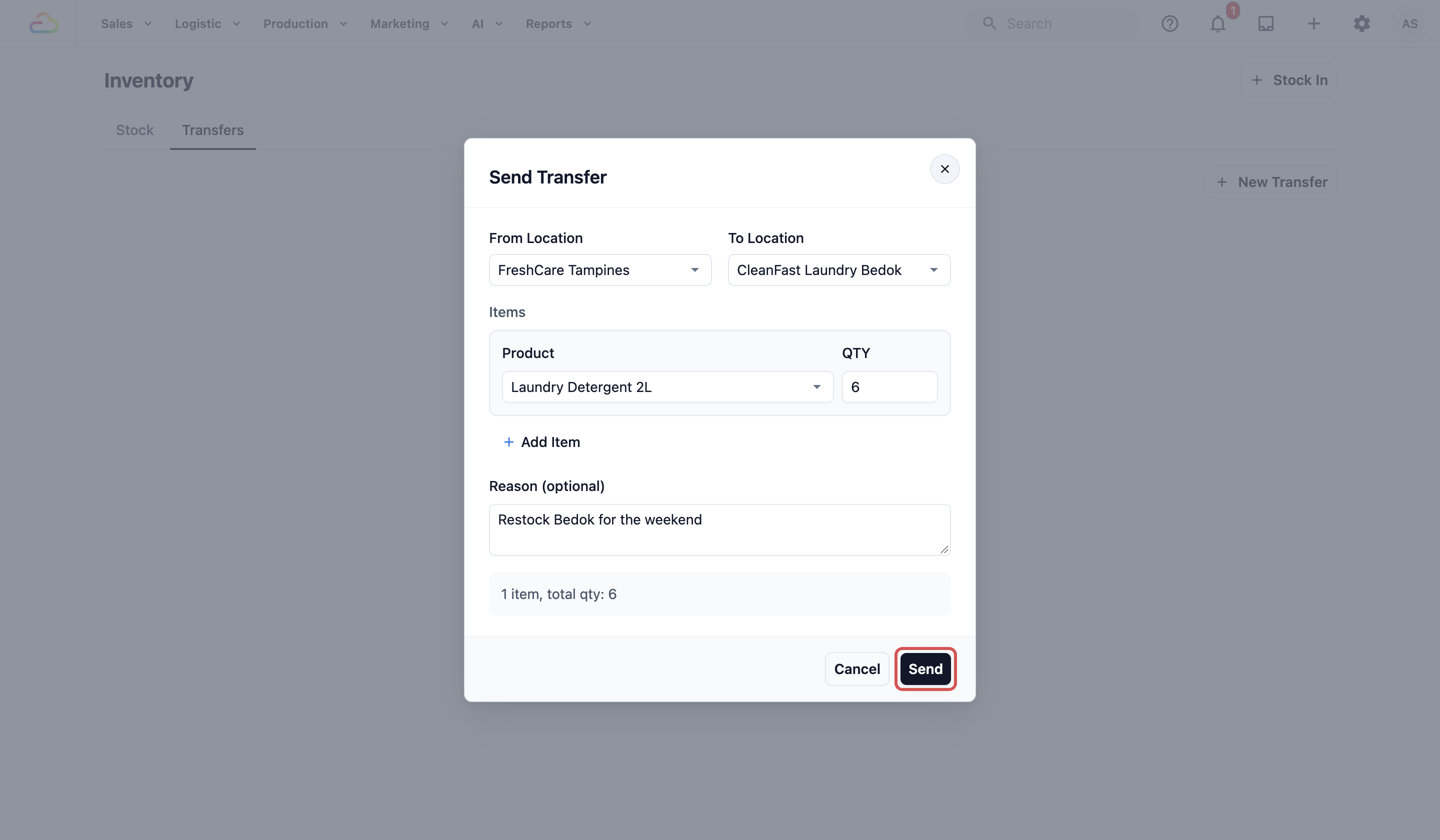
Dari Lokasi
Stok dikurangi dari lokasi ini saat transfer dikirim
Ke Lokasi
Stok ditambahkan di sini setelah transfer diterima. Lokasinya harus berbeda dari lokasi pengirim.
Item
| Isi bagian ini | Hasil |
|---|---|
| Produk | Pilih produk jual yang akan ditransfer |
| Jml | Masukkan berapa unit yang akan ditransfer |
| Tambah Item | Tambahkan baris produk lain untuk memasukkan lebih banyak item dalam transfer yang sama |
Alasan (opsional)
| Pilih ini | Hasil |
|---|---|
| Dikosongkan | Kirim transfer tanpa catatan |
| Ketik alasan, misalnya Menyeimbangkan stok antar-outlet | Menjaga catatan yang jelas tentang alasan transfer dibuat |
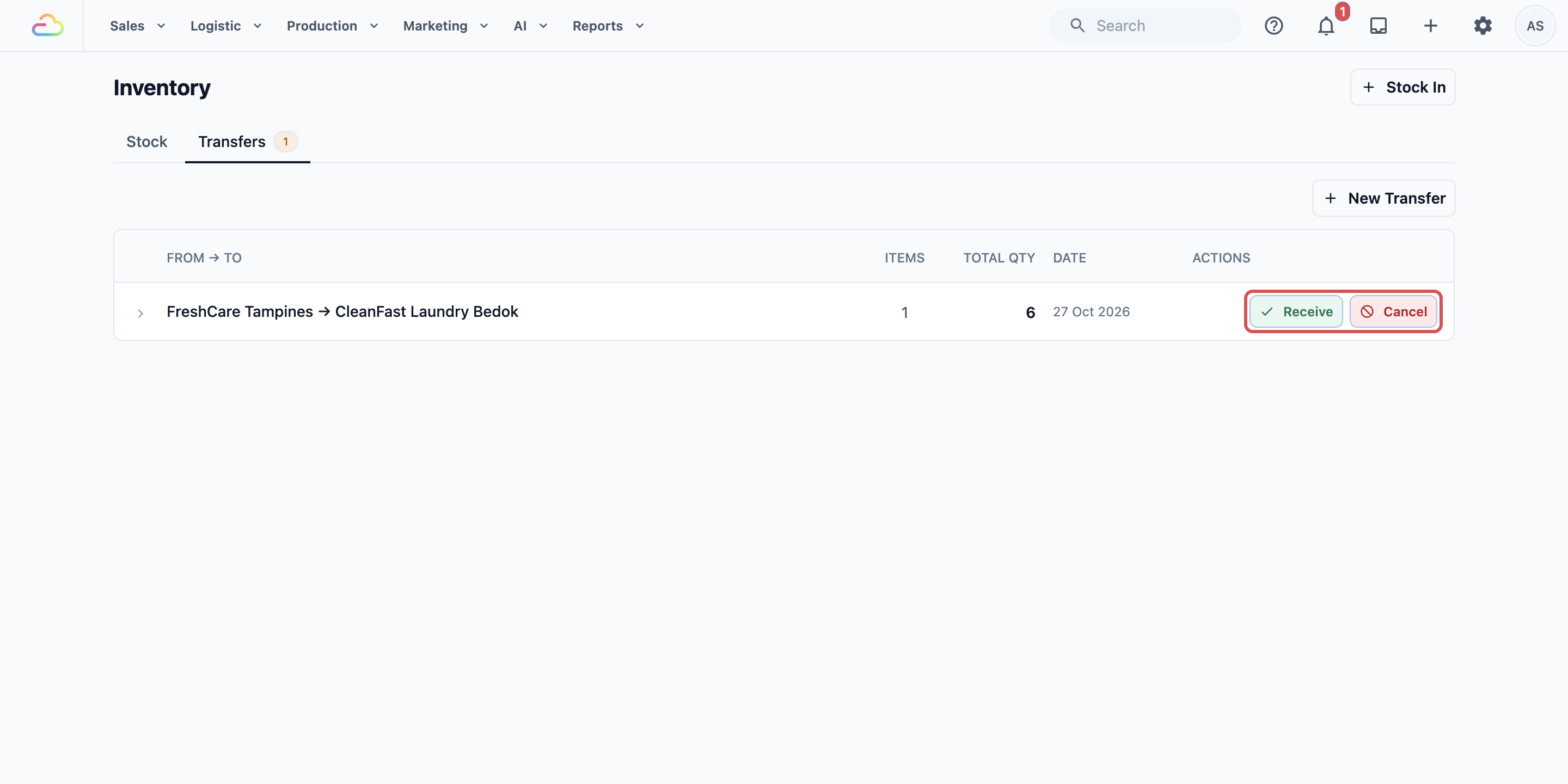
Transfer yang menunggu muncul di tab Transfer dengan menampilkan Dari → Ke, Item, Total Jml, Tanggal, serta opsi Terima atau Batal.
Pertanyaan Umum
Mengapa Alasan wajib diisi untuk Stok Keluar tetapi opsional untuk Stok Masuk?
Stok Keluar mengurangi stok, jadi alasan wajib diisi agar catatan jejak audit tetap jelas. Stok Masuk umumnya berupa penambahan biasa sehingga alasannya opsional.
Bisakah saya melakukan stok masuk untuk produk yang memiliki varian?
Bisa. Pilih produk terlebih dahulu, lalu pilih varian tertentu sebelum memasukkan jumlahnya.
Apa yang terjadi saat saya mengirim transfer?
Stok lokasi pengirim langsung dikurangi. Stok lokasi penerima bertambah hanya setelah seseorang menerima transfer di ujung lain.
Bisakah saya membatalkan transfer yang masih menunggu?
Bisa. Gunakan opsi Batal pada baris transfer yang menunggu di tab Transfer. Stok akan dikembalikan ke lokasi pengirim.
Bisakah saya mengekspor stok hanya untuk satu lokasi?
Bisa. Pilih lokasi dari filter Semua lokasi terlebih dahulu, lalu klik Ekspor.
Bagaimana saya tahu jika sebuah produk hampir habis?
Lokasi dengan stok nol ditandai kuning di daftar stok. Jika stok di bawah nol, ditandai merah.