
Sebelum Anda Mulai
- Produk Anda harus sudah memakai satuan yang ingin Anda gunakan untuk langkah ini, misalnya kg atau kait. Lihat Menambah Item Layanan.
- Anda perlu akses ke Unit Bisnis di Pengaturan. Pemilik selalu memilikinya.
- Jika Anda mengatur ini sebelum 1 Oktober 2026, pengaturannya berupa alur Quantity and Pcs di Alur Proses, yang tertaut di tabel Alur Item Baris pada unit bisnis. Pengaturan lama Anda sudah dipindahkan dan sekarang tampil di bawah Langkah item baris pada unit bisnis. Anda tidak perlu membuatnya ulang.
Ringkasan
Langkah item baris adalah pertanyaan singkat yang dijawab karyawan untuk setiap item yang mereka tambahkan ke pesanan. Langkah jumlah dan potongan adalah kombinasi yang paling umum: keduanya meminta jumlah yang diukur (kuantitas) dan jumlah barang fisik (potongan). Kuantitas dipakai bersama daftar harga Anda untuk menghitung harga. Potongan menentukan berapa label yang dicetak, satu untuk setiap barang, sehingga tidak ada yang hilang dalam proses produksi. Anda juga dapat memberi karyawan pilihan opsional untuk mengubah harga satuan atau menambahkan catatan untuk item tersebut.
Tempat berlakunya
- POS: karyawan melihat langkah-langkah ini saat menambahkan item yang sesuai ke keranjang.
- Konsol: langkah yang sama muncul saat karyawan menerima pesanan lewat telepon dan saat mengedit item pesanan.
- Toko Online dan Aplikasi Seluler: pelanggan tidak pernah melihat langkah-langkah ini.
Mengapa perlu diatur
- Harga yang benar: karyawan cukup mengetik berat sekali, dan harga mengikuti daftar harga Anda tanpa perlu menghitung sendiri.
- Label yang benar: satu label dicetak untuk setiap potongan, sehingga setiap pakaian atau panel gorden dapat dilacak.
- Lebih sedikit keluhan: catatan atau foto opsional mencatat noda dan kerusakan saat barang diserahkan.
Jika dilewati, karyawan harus menghitung sendiri jumlah dan jumlah label, yang dapat menyebabkan harga salah dan tag hilang dalam produksi.
Di mana menemukannya
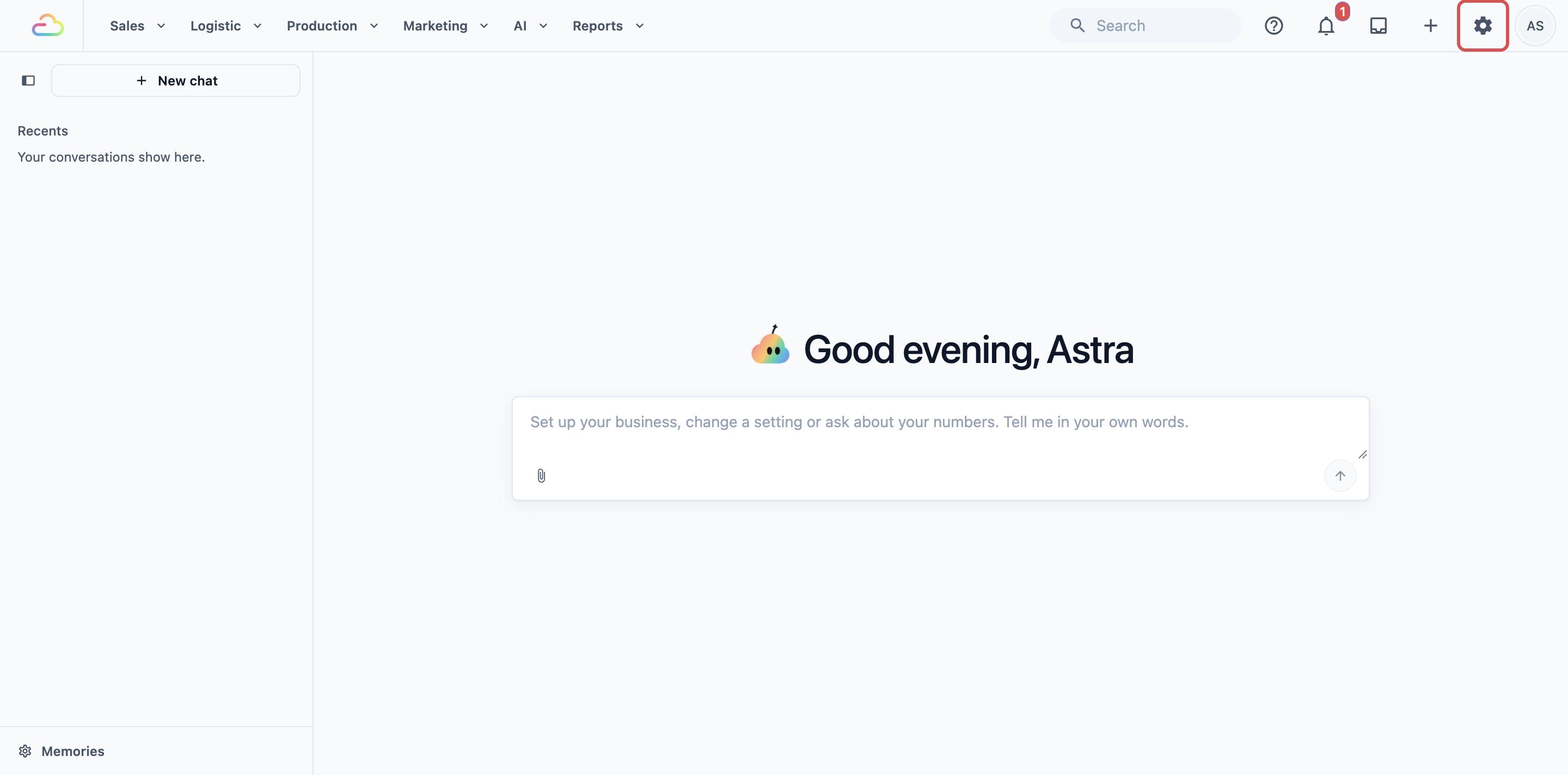
- Klik ikon ⚙️ Pengaturan di pojok kanan atas.
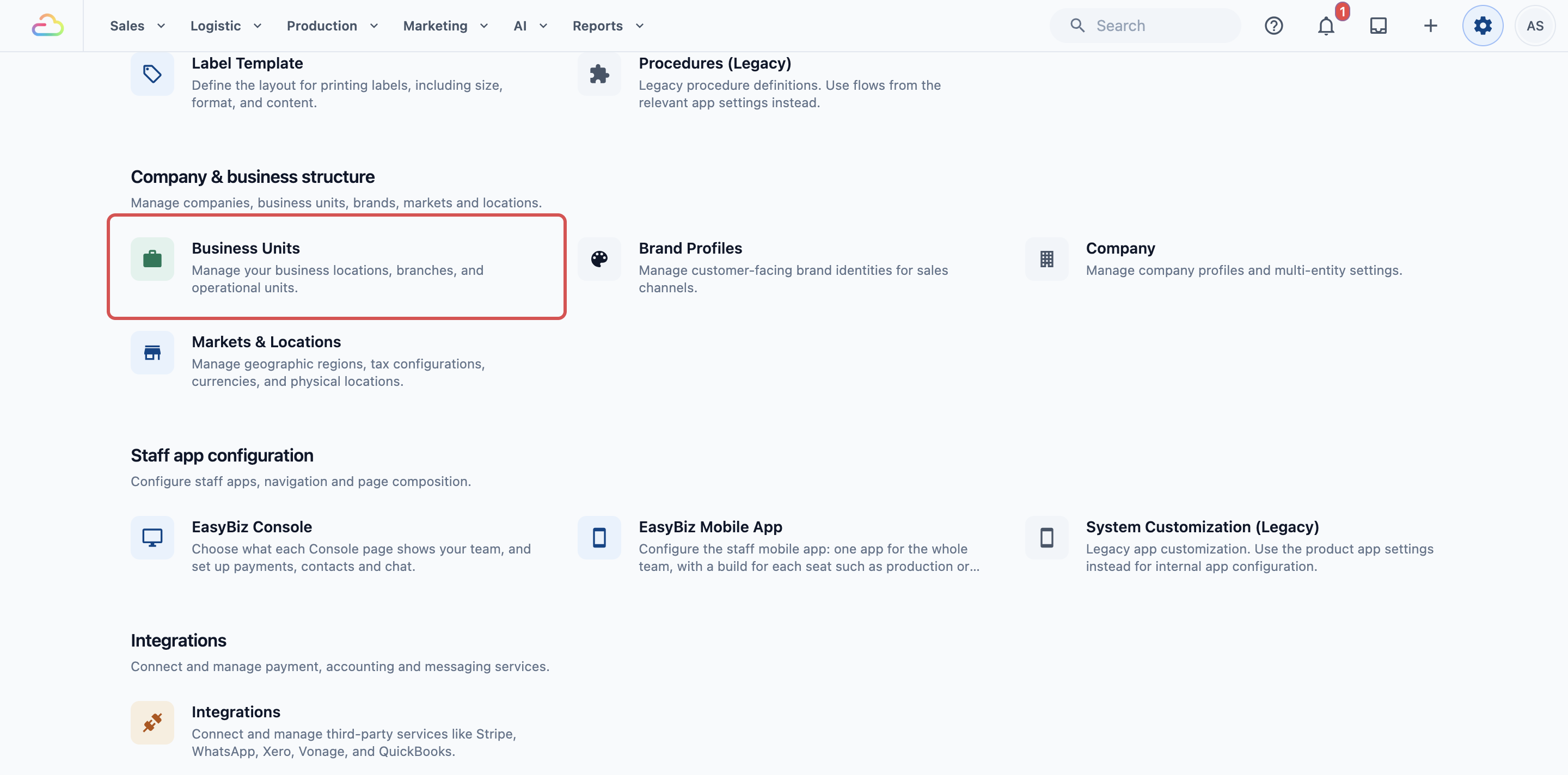
- Di bagian Struktur perusahaan & bisnis, klik Unit Bisnis.
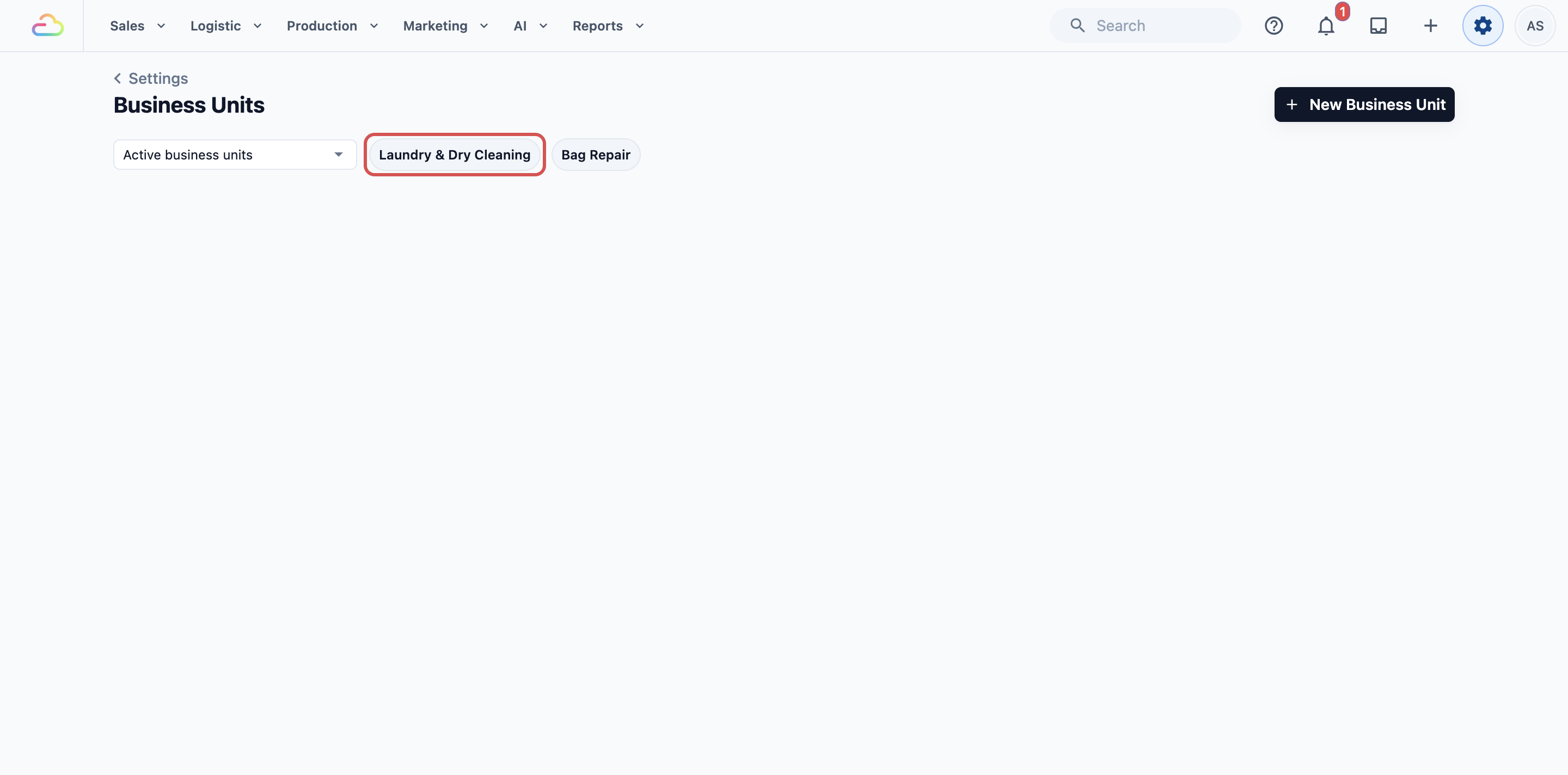
- Jika Anda memiliki lebih dari satu unit bisnis, klik tombol unit laundry Anda di bagian atas halaman, misalnya Laundry & Dry Cleaning.
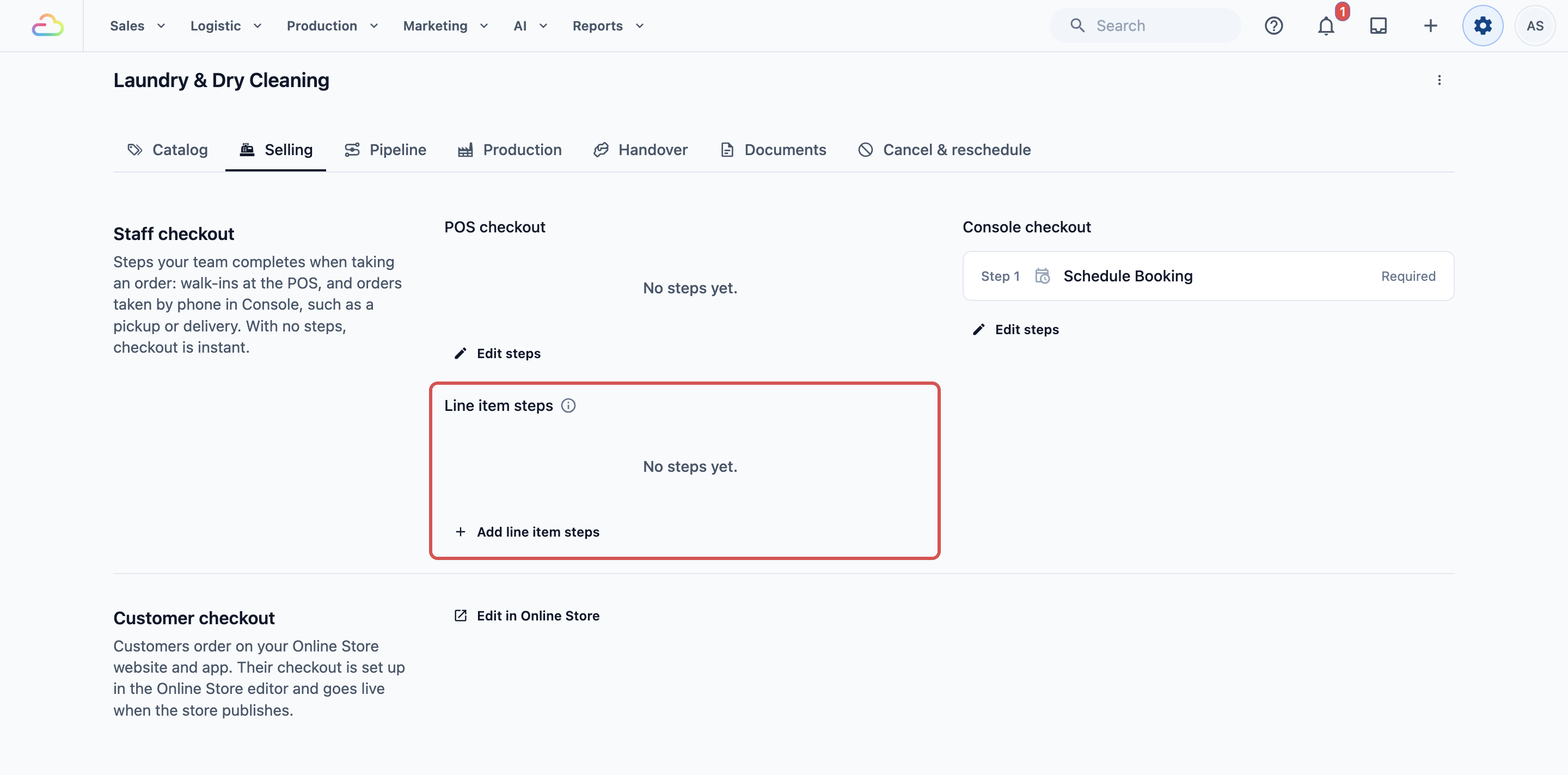
- Klik tab Penjualan. Di bagian Checkout karyawan, gulir ke Langkah item baris.
Cara mengatur
- Di bawah Langkah item baris, klik Tambah langkah item baris. Halaman penuh akan terbuka dengan Berlaku untuk di bagian atas dan langkah-langkah di bawahnya.
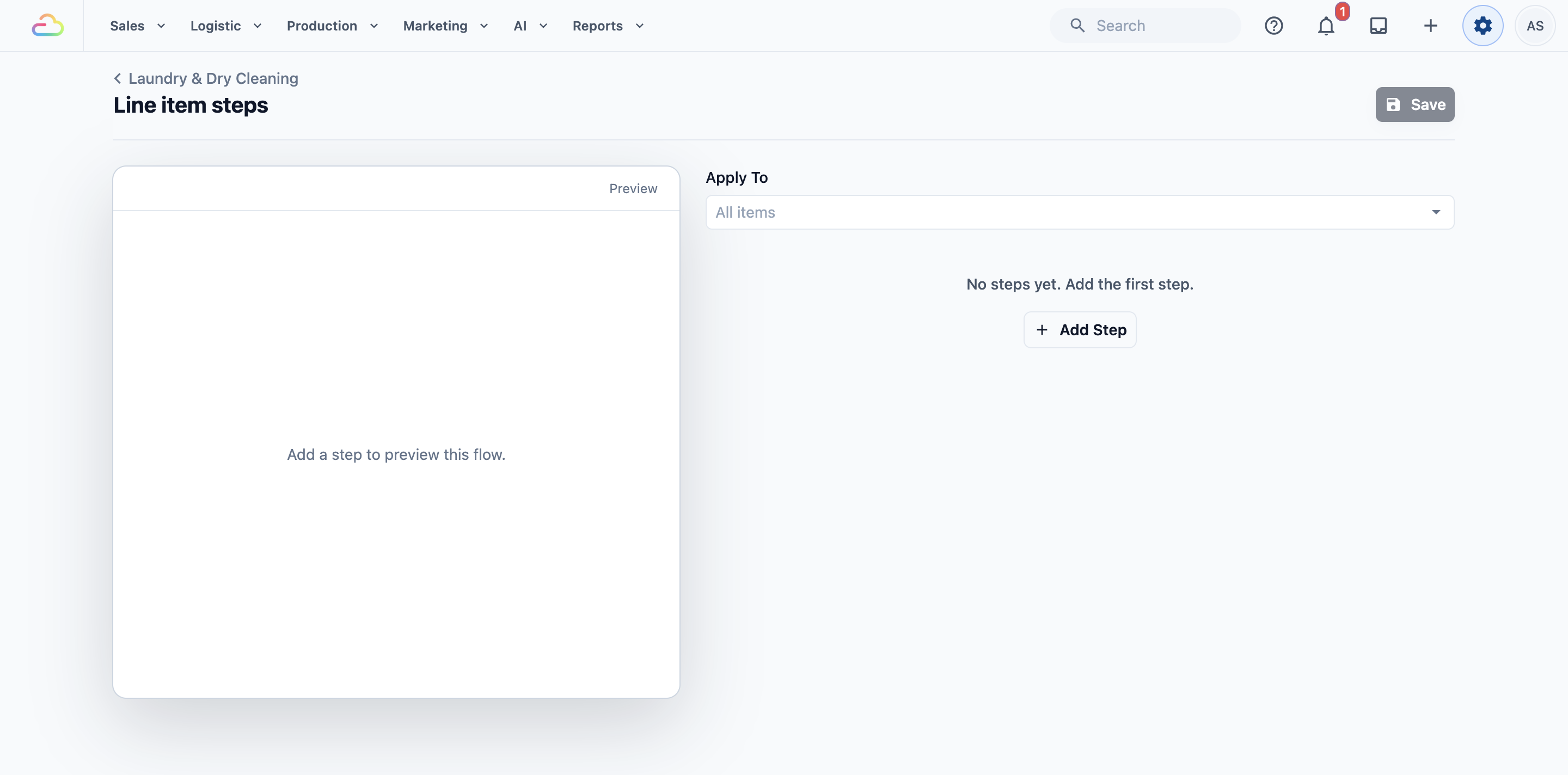
- Klik kolom Berlaku untuk dan pilih item mana yang akan memakai langkah ini (lihat pilihan di bawah). Untuk laundry berdasarkan berat, pilih Satuan tertentu.
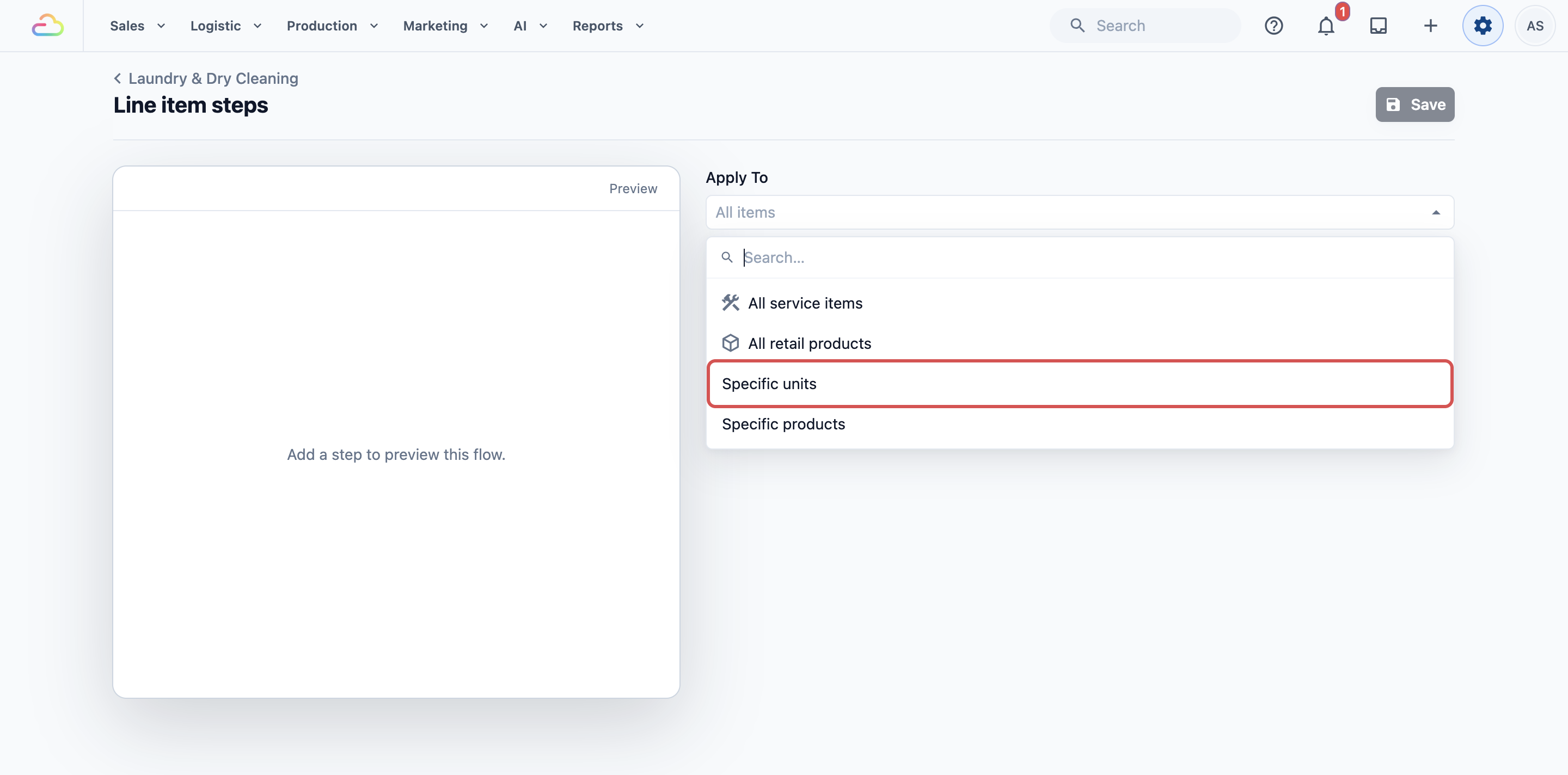
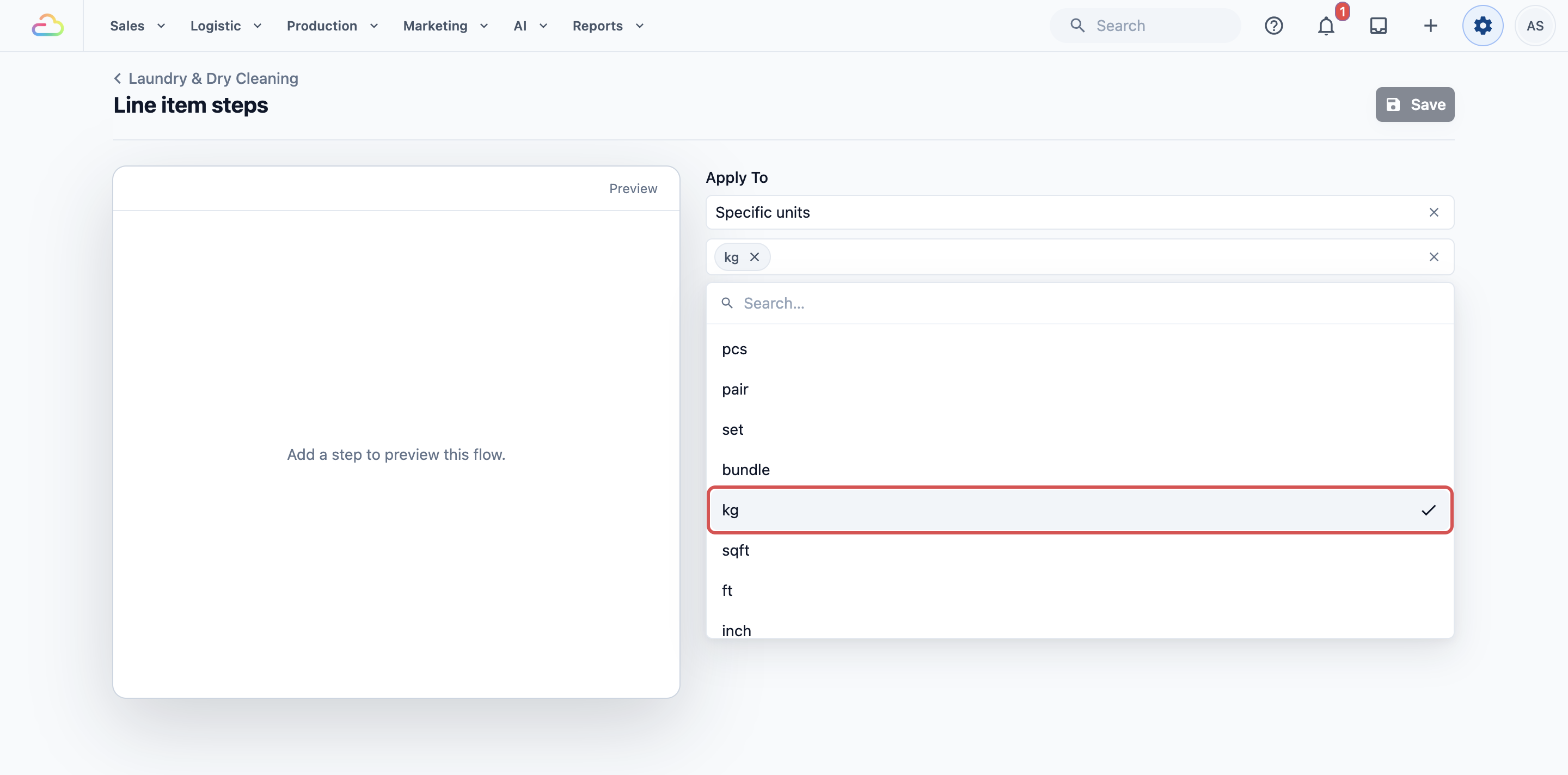
- Di Pilih satuan, pilih satuan yang akan dipakai langkah ini, misalnya kg.
- Klik Tambah Langkah. Di daftar yang terbuka, cari atau gulir, lalu klik Masukkan Kuantitas.
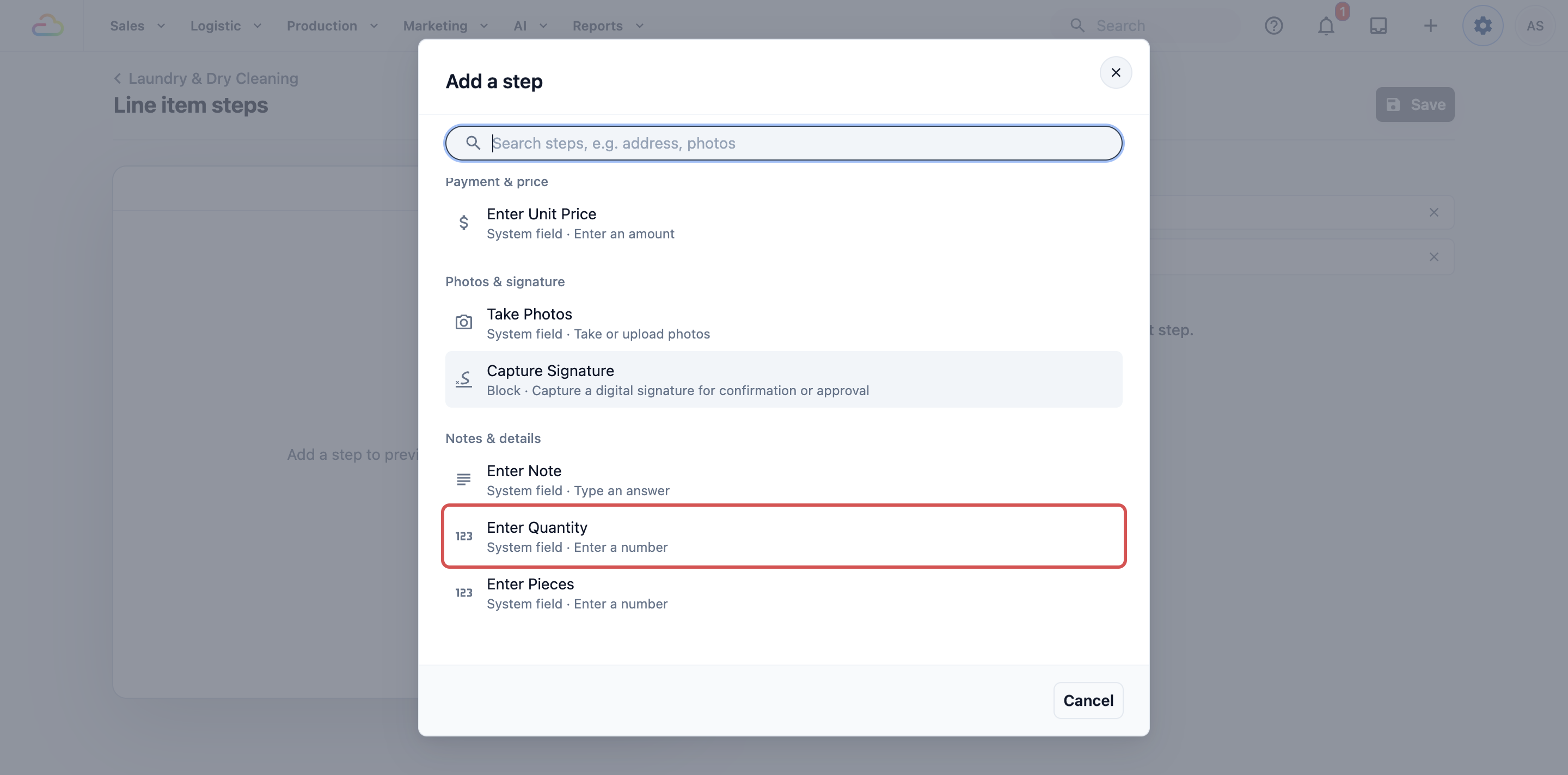
- Klik Tambah Langkah lagi dan tambahkan Masukkan Potongan, lalu Masukkan Harga Satuan, lalu Masukkan Catatan. Setiap langkah muncul sebagai tab di bagian atas sesuai urutan penambahannya.
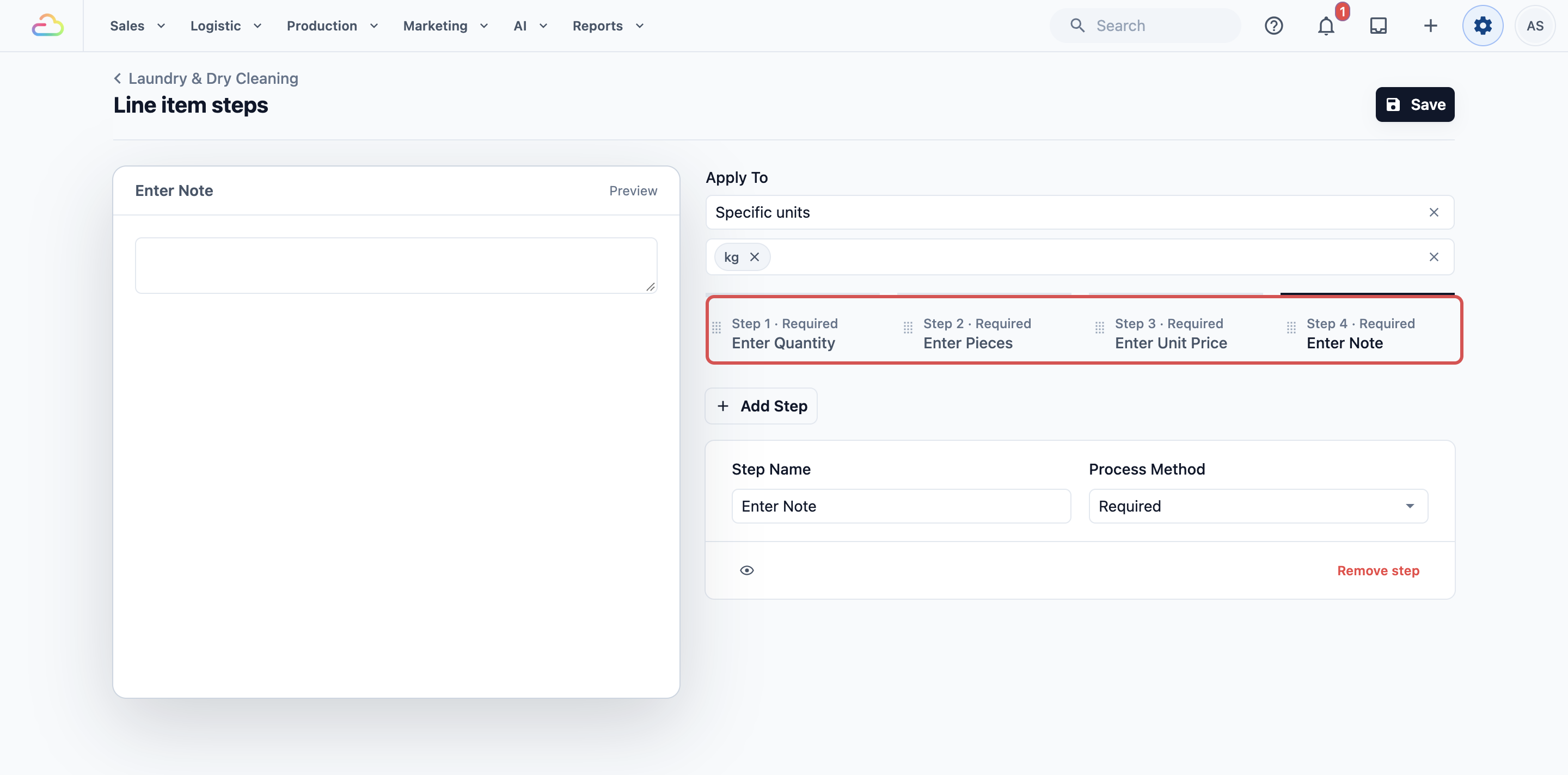
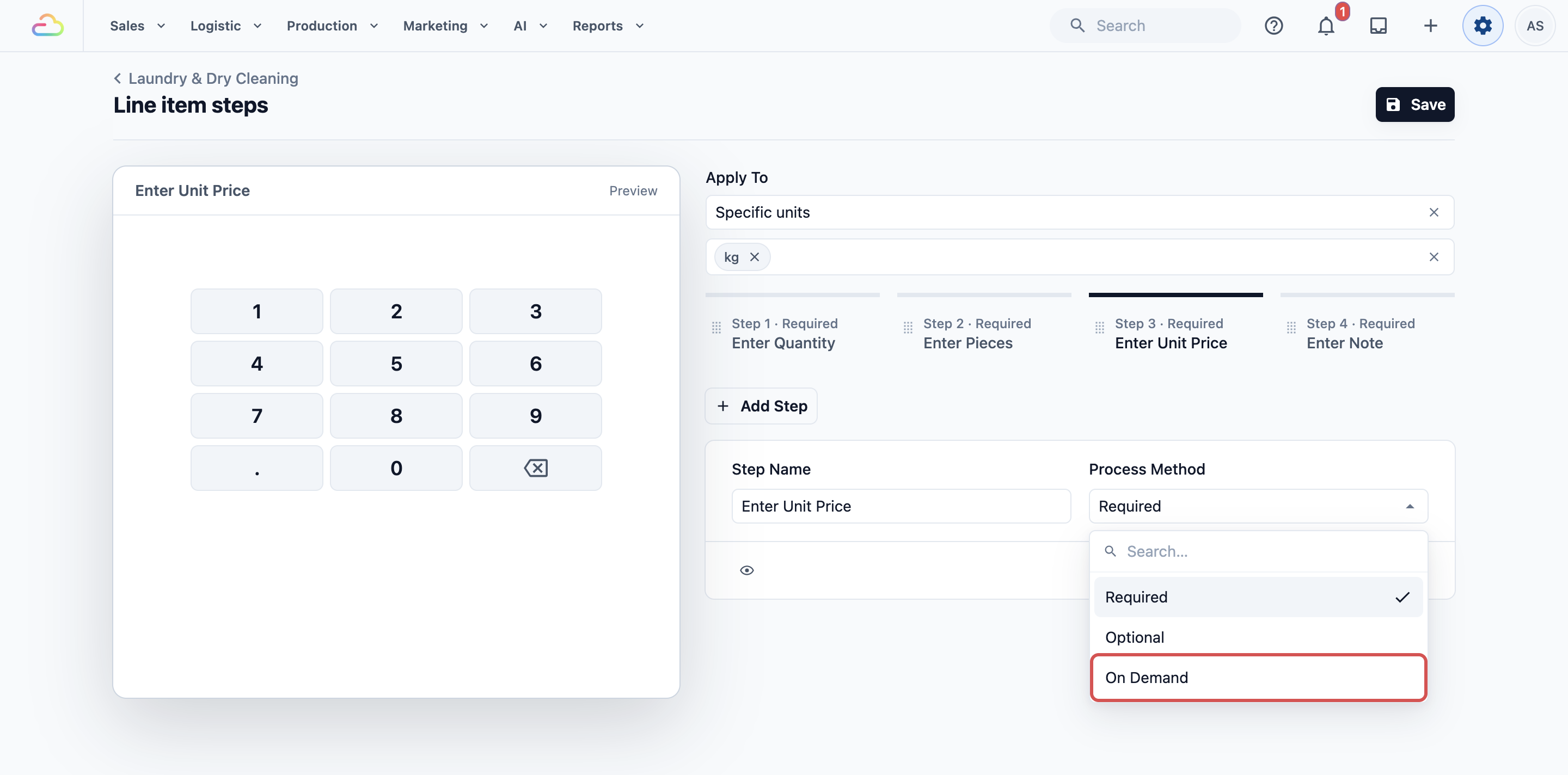
- Klik tab Masukkan Harga Satuan dan ubah Metode Proses menjadi Sesuai permintaan. Lakukan hal yang sama untuk Masukkan Catatan.
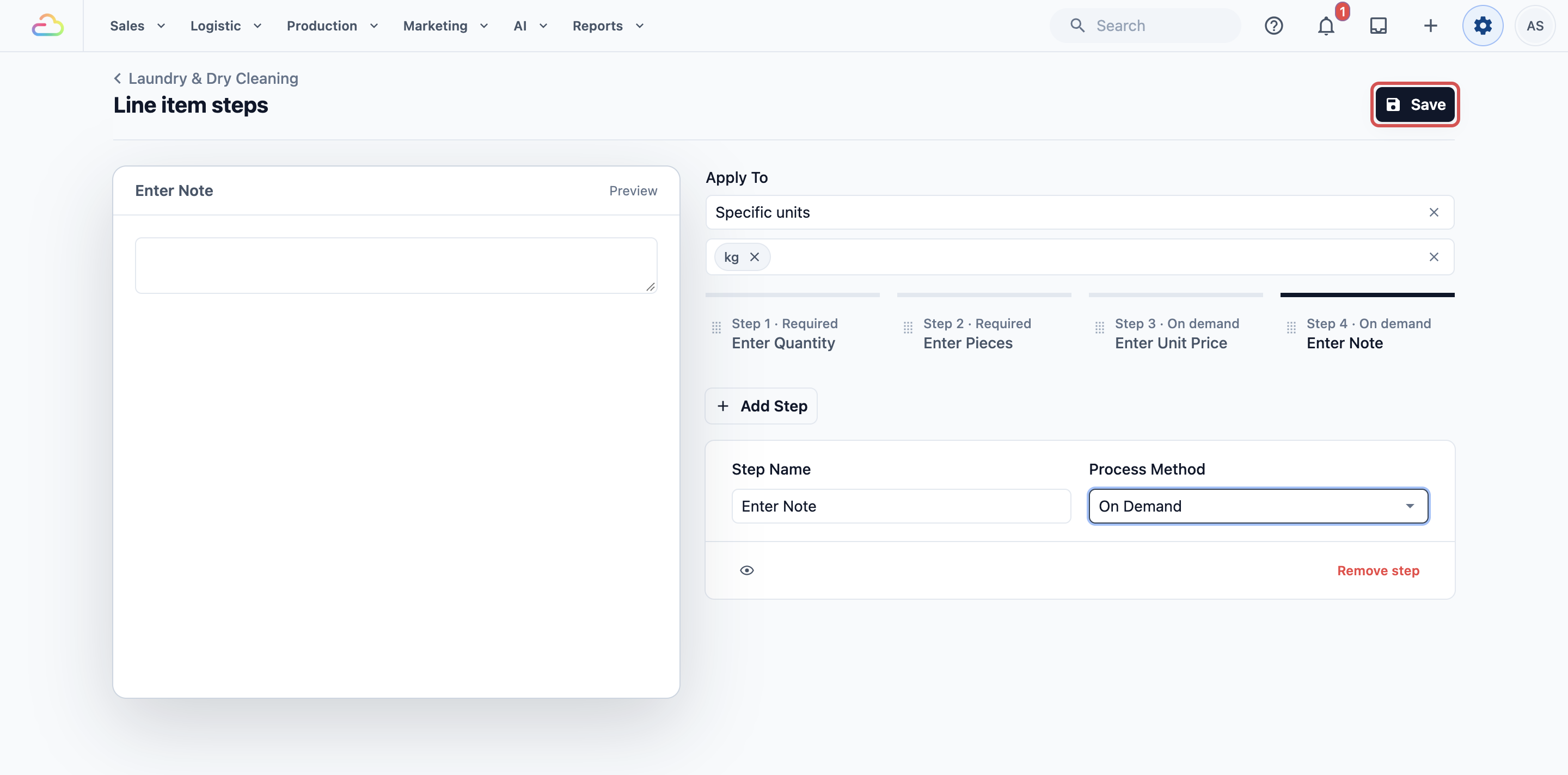
- Klik Simpan di bagian atas halaman. Anda akan melihat "Langkah item baris disimpan".
Berlaku Untuk
| Opsi | Fungsinya |
|---|---|
| Biarkan kosong (Semua item) | Langkah berlaku untuk setiap item di unit bisnis ini yang tidak memiliki pengaturan lebih spesifik |
| Semua item layanan | Langkah berlaku untuk setiap item layanan di unit bisnis ini |
| Semua produk ritel | Langkah berlaku untuk setiap produk ritel di unit bisnis ini |
| Satuan tertentu | Langkah hanya berlaku untuk item yang dijual dalam satuan yang Anda pilih, misalnya kg atau kait |
| Produk tertentu | Langkah hanya berlaku untuk produk yang Anda pilih, misalnya Pembersihan Gorden |
| Gabungkan sesuka Anda | Tambahkan lebih banyak set langkah item baris, masing-masing dengan Berlaku untuk-nya sendiri |
Setiap item hanya memakai satu set. EasyBiz memilih set untuk produknya terlebih dulu, lalu set untuk satuannya, lalu set untuk semua item.
Empat langkah
| Langkah | Metode Proses | Yang diisi karyawan |
|---|---|---|
| Masukkan Jumlah | Wajib | Jumlah yang diukur untuk menentukan harga, misalnya 5 (kg) |
| Masukkan Potongan | Wajib | Berapa banyak barang fisik, misalnya 8 pakaian |
| Masukkan Harga Satuan | Sesuai permintaan | Harga satuan yang berbeda, hanya jika diperlukan |
| Masukkan Catatan | Sesuai permintaan | Catatan singkat untuk item ini, misalnya "noda di kerah" |
Metode Proses
| Opsi | Artinya |
|---|---|
| Wajib | Karyawan harus mengisinya sebelum melanjutkan. Langkah baru otomatis berstatus Wajib. |
| Opsional | Karyawan melihatnya dan boleh melewatinya. |
| Sesuai permintaan | Tersembunyi sampai karyawan membukanya. Cocok untuk hal yang jarang terjadi, seperti perubahan harga. |
Nama dan Deskripsi Langkah
Nama Langkah adalah judul yang dilihat karyawan. Biarkan kosong untuk memakai nama default, seperti Masukkan Kuantitas. Deskripsi tampil di bawah nama langkah, misalnya "Timbang tas tanpa gantungan".
Menambah langkah lainnya
Dua tambahan umum untuk toko pakaian:
- Ambil Foto: catat noda atau kerusakan yang sudah ada pada barang halus saat diserahkan.
- Ambil Tanda Tangan: minta pelanggan menandatangani untuk menerima risiko pada barang yang tidak bisa Anda jamin, seperti sutra atau gaun manik-manik.
Untuk mengubah urutan langkah, seret tab langkah melalui pegangannya. Untuk menghapus, pilih langkah lalu klik Hapus langkah. Untuk kolom buatan sendiri, seperti jenis kain, lihat Pengenalan Kolom Kustom.
Contoh pengaturan
CleanFast Laundry menjual Cuci & Lipat seharga $3.50 per kg di unit bisnis Laundry & Dry Cleaning-nya.
- Berlaku untuk: Satuan tertentu, kg
- Langkah: Masukkan Kuantitas (Wajib), Masukkan Potongan (Wajib), Masukkan Harga Satuan (Sesuai permintaan), Masukkan Catatan (Sesuai permintaan)
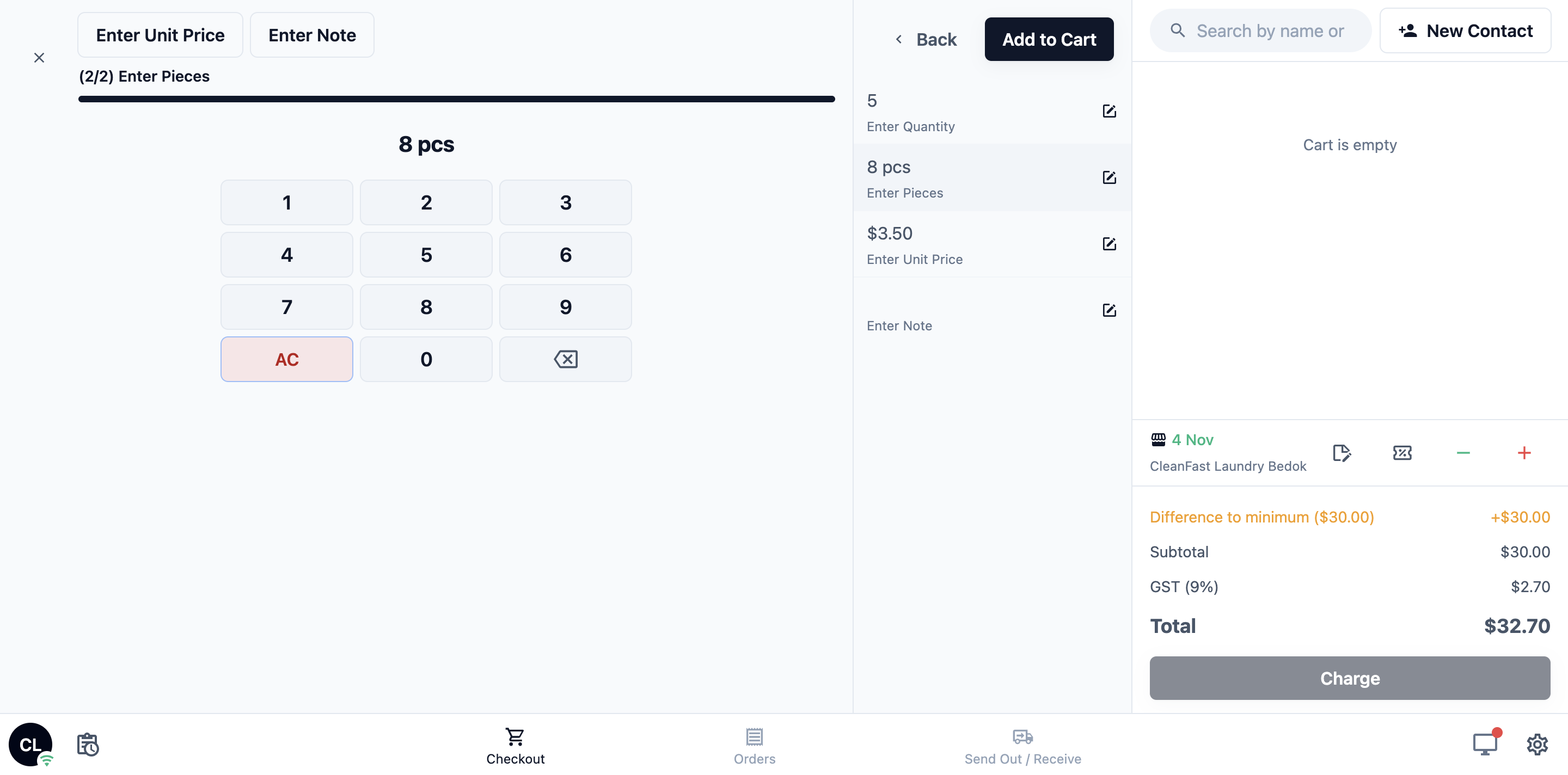
Seorang pelanggan menyerahkan tas berisi 8 pakaian dengan berat 5 kg. Karyawan memasukkan Kuantitas 5 dan Potongan 8.
- Cuci & Lipat: 5 kg × $3.50 = $17.50
- Total pesanan sebelum pajak: $17.50
- Label tercetak: 8, satu untuk setiap pakaian
Untuk gorden yang dihargai per kait, tambahkan set kedua untuk Satuan tertentu, kait. Satu gorden dengan 12 kait seharga $1.20 per kait adalah 12 × $1.20 = $14.40, dan Potongan 1 mencetak 1 label.
Yang dilihat staf dan pelanggan
Kembali ke tab Penjualan, set baru tampil di bawah Langkah item baris sebagai "Satuan: kg" dengan langkah-langkahnya tercantum.
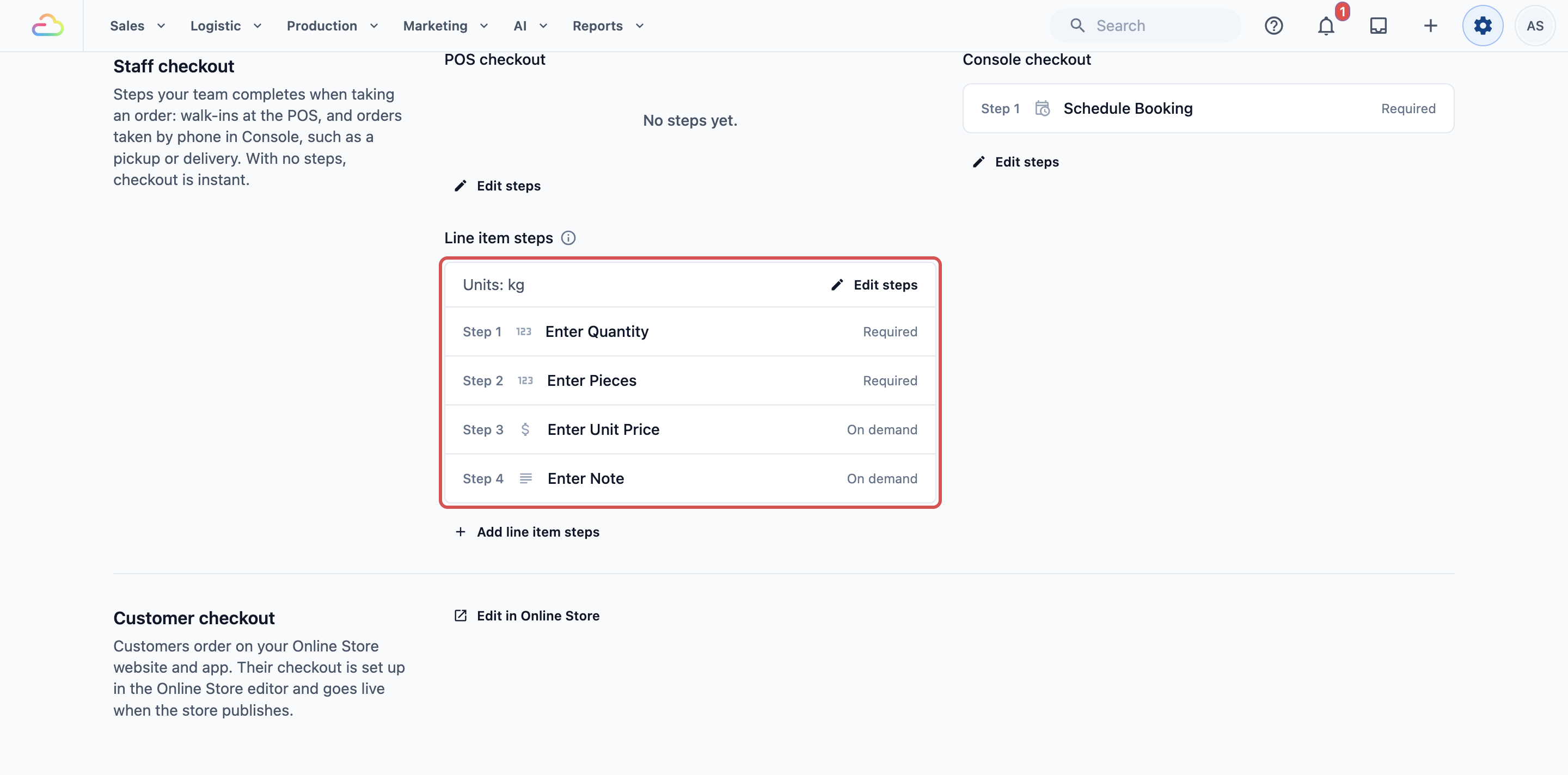
Di POS, saat karyawan mengetuk Cuci & Lipat, langkahnya langsung terbuka. Karyawan memasukkan kuantitas dan potongan, lalu barisnya ditambahkan dengan harga yang benar.
Pelanggan yang memesan lewat Toko Online atau Aplikasi Seluler Anda tidak melihat langkah-langkah ini.
Mengelolanya nanti
- Edit: di tab Penjualan, klik Edit langkah pada set tersebut, buat perubahan, lalu klik Simpan.
- Hapus: buka set dengan Edit langkah, klik Hapus dan konfirmasi. Karyawan tidak lagi melihat langkah-langkah ini saat menambahkan item. Item yang sudah ada di pesanan tetap menyimpan data yang sudah dimasukkan.
- Pesanan lama: perubahan berlaku saat karyawan menambahkan item berikutnya. Pesanan yang sudah diterima tidak diubah.
Cara kerjanya dengan fitur lain
- Daftar harga: harga per satuan berasal dari daftar harga Anda. Langkah-langkah hanya menyediakan kuantitas, dan harga satuan opsional jika karyawan mengubahnya.
- Label: jumlah label mengikuti Potongan, kecuali produk memiliki Pembuatan label item yang diatur.
- Edit pesanan: di halaman pesanan, karyawan bisa klik Edit di bagian item, buka satu baris dan ubah nilainya, lalu klik Perbarui Pesanan.
Pertanyaan Umum
Saya mengatur Harga Satuan dan Catatan ke Sesuai permintaan, tetapi saya ingin keduanya diisi setiap kali. Bisakah saya mengubahnya?
Bisa. Buka set dengan Edit langkah, pilih langkah itu dan ubah Metode Proses menjadi Wajib, lalu simpan. Perubahan ini hanya berlaku untuk unit bisnis ini, karena setiap unit bisnis memiliki langkah item baris sendiri.
Bisakah saya memiliki langkah yang berbeda untuk kg dan untuk kait?
Bisa. Tambahkan satu set untuk Satuan tertentu, kg, dan set lain untuk Satuan tertentu, kait. Jika sebuah produk juga memiliki set sendiri di bawah Produk tertentu, produk itu memakai set miliknya sendiri.
Apakah langkah-langkah ini mengubah harga saya?
Tidak. Harga tetap berasal dari daftar harga Anda. Langkah-langkah hanya mencatat angka yang dipakai untuk harga.
Apakah pelanggan yang memesan online akan melihat langkah-langkah ini?
Tidak. Langkah-langkah ini hanya berjalan di layar karyawan: POS, pesanan yang diterima di Konsol, dan saat karyawan mengedit item pesanan.
Bisakah karyawan mengubah berat atau potongan setelah pesanan dibuat?
Bisa, dengan mengedit item pesanan dan mengklik Perbarui Pesanan. Ini tidak bisa dilakukan setelah pesanan dibatalkan atau dibatalkan, atau setelah masa edit Anda berakhir.
Saya mengatur ini di Alur Proses yang lama. Apakah saya perlu mengulanginya?
Tidak. Alur Kuantitas dan Pcs Anda sekarang tampil di bawah Langkah item baris pada tab Penjualan unit bisnis. Mulai sekarang, edit di sana.
Apakah saya perlu mempublikasikan langkah-langkah setelah menyimpan?
Tidak. Langkah-langkah berlaku saat karyawan menambahkan item berikutnya. Item yang sudah ada di keranjang atau pesanan tetap memakai langkah yang dipakai saat ditambahkan.
Langkah Selanjutnya
Anda sudah mengatur langkah kuantitas dan potongan, sehingga karyawan mencatat berat dan jumlah potongan yang benar di setiap pesanan. Selanjutnya, lihat Langkah yang Bisa Anda Tambahkan ke Alur untuk langkah lain yang bisa Anda berikan kepada karyawan.