
Setelah selesai membaca artikel ini, Anda akan tahu setiap langkah di daftar Tambah langkah dan langkah mana yang harus dipilih untuk setiap tugas di toko Anda.
Setiap alur adalah daftar langkah, dan Anda menambahkan setiap langkah dari satu daftar bernama Tambah langkah. Daftar ini dikelompokkan menurut isinya, seperti pelanggan, item, jadwal atau foto. Anda hanya melihat langkah yang sesuai dengan alur yang sedang Anda edit, jadi alur pesanan dan alur tutup hari menawarkan langkah yang berbeda. Untuk setiap langkah, Anda juga menentukan apakah karyawan wajib menyelesaikannya, boleh melewatinya, atau bisa membukanya kapan saja saat dibutuhkan. Anda juga bisa menampilkan langkah hanya saat jawaban lain cocok, sehingga karyawan tidak pernah diminta sesuatu yang tidak berlaku.
Sebelum Anda Mulai
- Baca Pengenalan Alur lebih dulu. Artikel itu menjelaskan apa itu alur dan di mana setiap jenis langkah diatur.
- Anda harus menjadi pemilik akun, atau memiliki akses ke Perpustakaan & templat di Pengaturan, untuk membuka halaman Alur.
- Untuk menawarkan pertanyaan Anda sendiri sebagai langkah (misalnya "Jenis kain"), atur dulu sebagai bidang kustom.
- Tidak ada detail pelanggan yang diperlukan. Langkah diatur sekali lalu dijalankan untuk setiap pesanan.
Buka Daftar Tambah Langkah
Daftar yang sama terbuka di mana pun Anda menambahkan langkah: di halaman Alur, dan di tab Penjualan dan Penyerahan pada unit bisnis. Di halaman Alur:
- Klik ikon ⚙️ Pengaturan di pojok kanan atas.
- Di bagian Perpustakaan & templat, klik Alur.
- Klik alur yang ingin Anda edit.
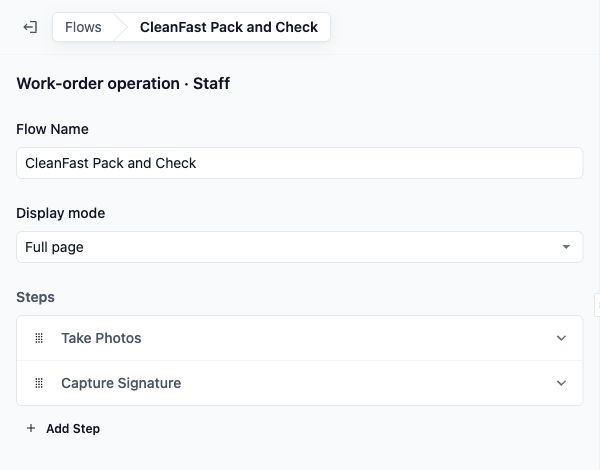
- Di bawah Langkah, klik Tambah Langkah .
Jendela Tambah langkah terbuka. Setiap baris menampilkan nama langkah, label kecil yang menunjukkan asalnya, dan petunjuk singkat tentang apa yang dilakukan orang tersebut.
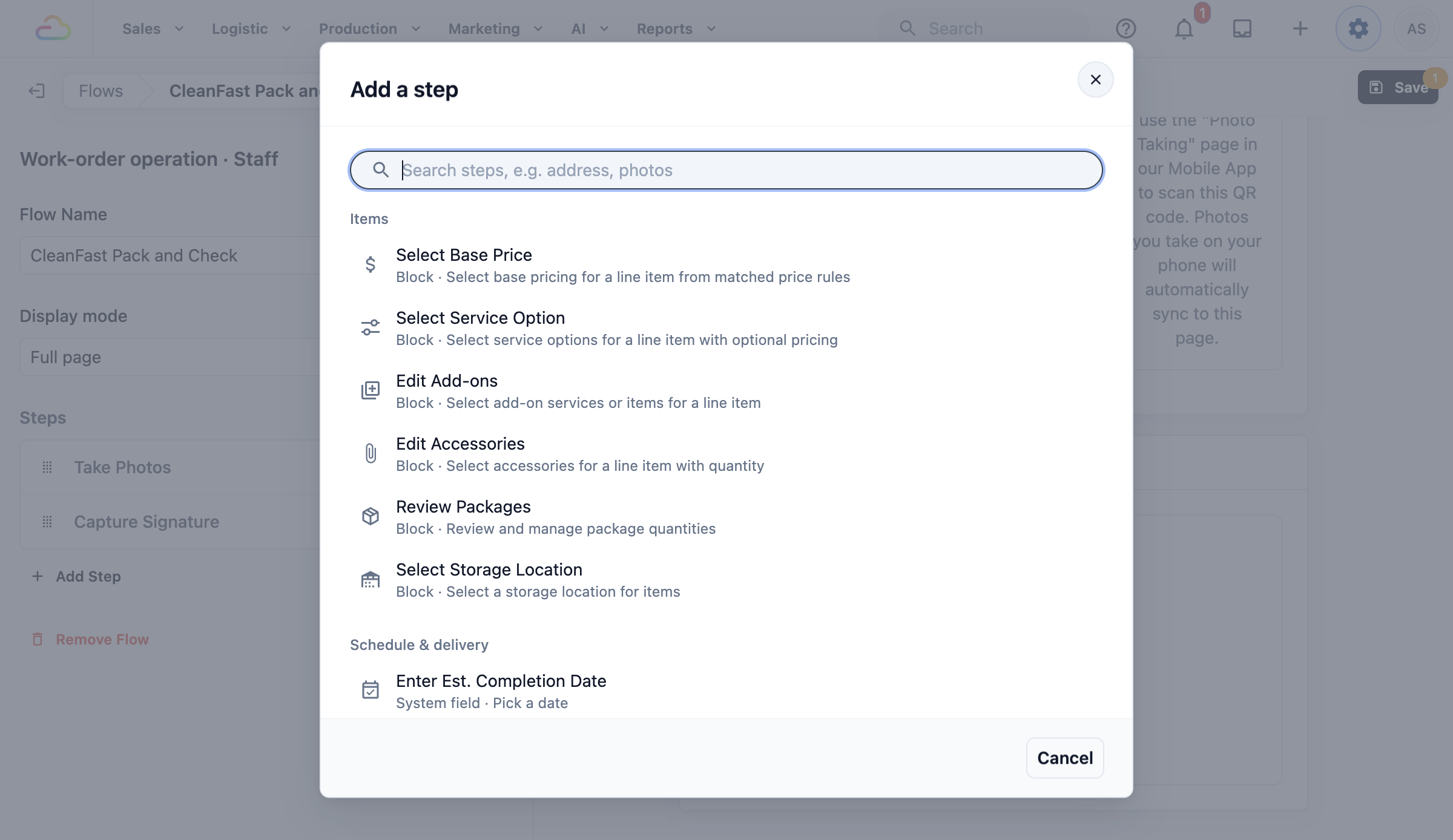
Label langkah
| Label | Artinya |
|---|---|
| Bagian | Layar siap pakai, seperti memilih pelanggan atau menjadwalkan pemesanan. Beberapa punya pengaturan sendiri pada langkah itu. |
| Bidang sistem | Detail yang sudah disimpan EasyBiz, seperti Catatan, Foto, atau Tanggal Pengembalian. |
| Bidang kustom | Salah satu pertanyaan Anda sendiri, yang diatur sebagai bidang kustom. |
Klik langkah untuk menambahkannya. Langkah itu masuk ke akhir daftar Anda, dan Anda bisa menyeretnya ke posisi yang diinginkan.
Cari Langkah
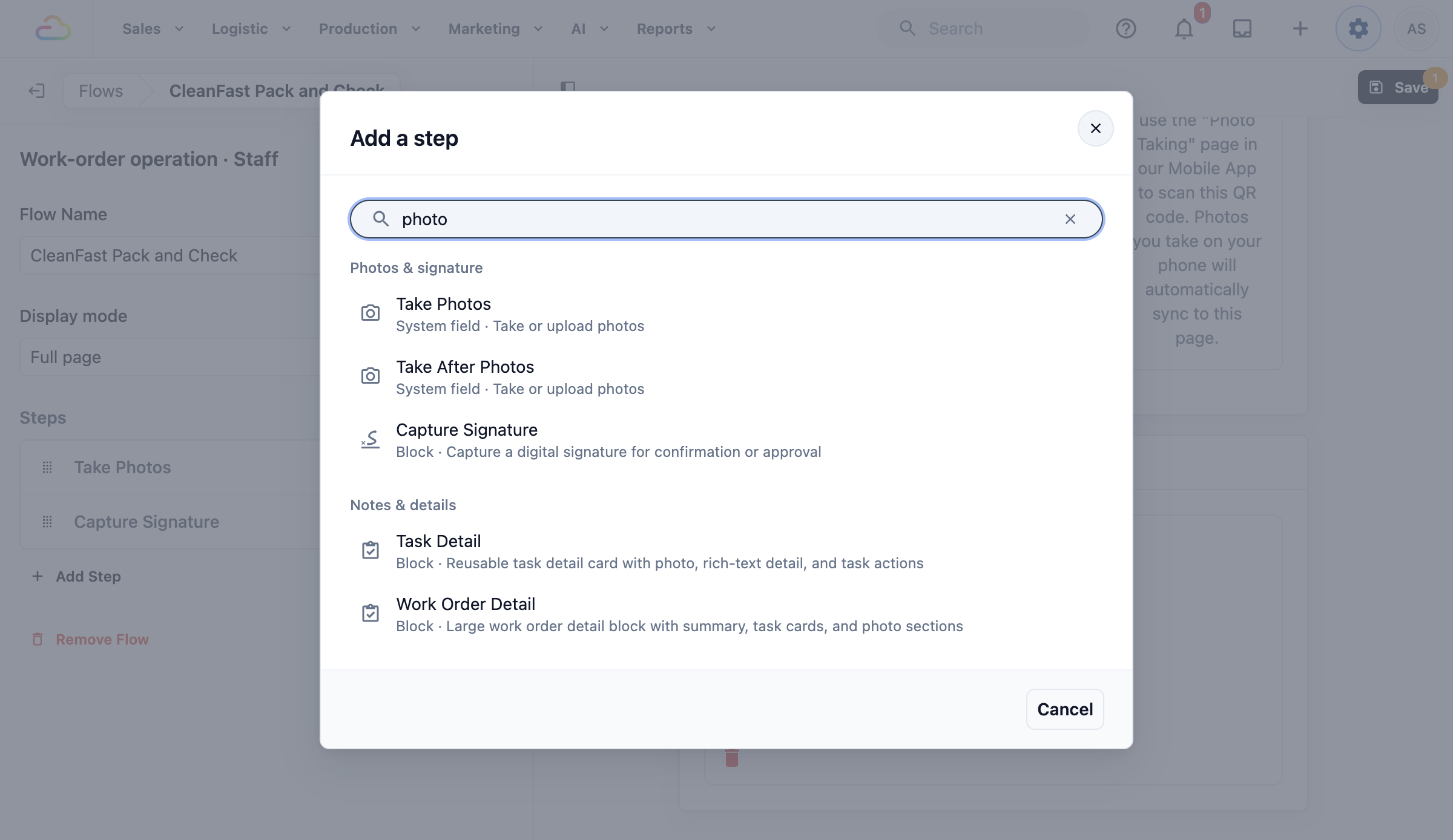
Ketik di kotak Cari langkah, mis. alamat, foto. Daftar akan menyempit ke langkah yang nama, petunjuk, grup, atau labelnya cocok. Jika tidak ada yang cocok, Anda akan melihat "Tidak ada langkah yang cocok dengan pencarian Anda".
Setiap Langkah, per Grup
Grup muncul dengan urutan yang sama seperti di produk. Sebuah grup hanya muncul jika punya minimal satu langkah untuk alur Anda.
Pelanggan
| Langkah | Fungsinya | Muncul di |
|---|---|---|
| Pilih Pelanggan | Karyawan mencari dan memilih pelanggan. | Pencatatan pesanan, karyawan |
| Pilih Alamat | Karyawan memilih atau memasukkan alamat pelanggan. | Pencatatan pesanan, karyawan |
| Masukkan Alamat | Pelanggan mengetik alamat untuk pemesanan mereka. | Pencatatan pesanan, pelanggan |
| Contact Details | Pelanggan mengonfirmasi nama dan nomor ponsel untuk pemesanan ini. | Pencatatan pesanan, pelanggan |
Item
| Langkah | Fungsinya | Muncul di |
|---|---|---|
| Ubah Item Pesanan | Karyawan menambah, menghapus, atau mengubah item dari daftar harga. | Pencatatan pesanan, karyawan |
| Pilih Produk | Karyawan memilih produk dari katalog Anda. | Item, karyawan |
| Pilih Harga Dasar | Karyawan memilih harga awal untuk item dari aturan harga Anda. | Item dan operasi Perintah kerja, karyawan |
| Pilih Opsi Layanan | Karyawan memilih layanan yang diterima item, beserta harganya jika ada. | Item dan operasi Perintah kerja, karyawan |
| Ubah Tambahan | Karyawan menambahkan layanan atau item ekstra ke sebuah item. | Item dan operasi Perintah kerja, karyawan |
| Ubah Aksesori | Karyawan mencatat aksesori yang datang bersama item, dengan jumlahnya. | Item dan operasi Perintah kerja, karyawan |
| Rincian Harga | Karyawan melihat dan menyesuaikan bagaimana harga item tersusun. | Item, karyawan |
| Tinjau Paket | Karyawan memeriksa dan menyesuaikan jumlah paket. | Operasi Perintah kerja, karyawan |
| Pilih Lokasi Penyimpanan | Karyawan mencatat di mana item disimpan. | Operasi Perintah kerja, karyawan |
| Konfirmasi Paket | Sopir mencentang paket yang diserahkan di setiap pemberhentian. | Pemrosesan tugas, karyawan |
| Pilih Opsi Layanan | Pelanggan memilih opsi layanan mana yang untuk pemesanan ini. | Pencatatan pesanan, pelanggan |
| Pilih Item | Pelanggan memilih item dari daftar harga Anda. | Pencatatan pesanan, pelanggan |
| Pilih Item | Pelanggan memilih item dan jenisnya. | Item, pelanggan |
| Pilih Layanan | Pelanggan memilih layanan yang diterima item. | Item, pelanggan |
Jadwal & pengantaran
| Langkah | Fungsinya | Muncul di |
|---|---|---|
| Jadwalkan Pemesanan | Karyawan atau pelanggan memilih waktu penjemputan, pengantaran, atau layanan. | Pencatatan pesanan, karyawan dan pelanggan |
| Masukkan Tanggal Penerimaan | Karyawan mencatat tanggal barang diterima. | Pencatatan pesanan, karyawan |
| Masukkan Tanggal Penyelesaian | Karyawan mencatat tanggal pesanan akan diselesaikan. | Pencatatan pesanan, karyawan |
| Masukkan Tanggal Pengembalian | Karyawan mencatat tanggal barang dikembalikan kepada pelanggan. | Pencatatan pesanan, karyawan |
| Masukkan Perkiraan Tanggal Selesai | Karyawan mencatat kapan pekerjaan harus selesai. | Item dan operasi Perintah kerja, karyawan |
Pembayaran & harga
| Langkah | Fungsinya | Muncul di |
|---|---|---|
| Masukkan Jumlah Tetap | Karyawan mengetik jumlah tetap untuk seluruh pesanan. | Pencatatan pesanan, karyawan |
| Masukkan Jumlah Penawaran | Karyawan mencatat harga yang ditawarkan kepada pelanggan. | Pencatatan pesanan dan operasi Perintah kerja, karyawan |
| Masukkan Harga Satuan | Karyawan mengetik harga untuk satu satuan item. | Item dan operasi Perintah kerja, karyawan |
| Laci Kas | Karyawan menghitung dan menutup laci kas. | Tutup hari, karyawan |
Foto & tanda tangan
| Langkah | Fungsinya | Muncul di |
|---|---|---|
| Ambil Foto | Karyawan mengambil atau mengunggah foto, misalnya noda sebelum dibersihkan. | Semua alur karyawan kecuali Tutup hari |
| Ambil Foto Setelah | Karyawan mengambil foto setelah pekerjaan selesai, sebagai bukti hasilnya. | Pemrosesan tugas dan operasi Perintah kerja, karyawan |
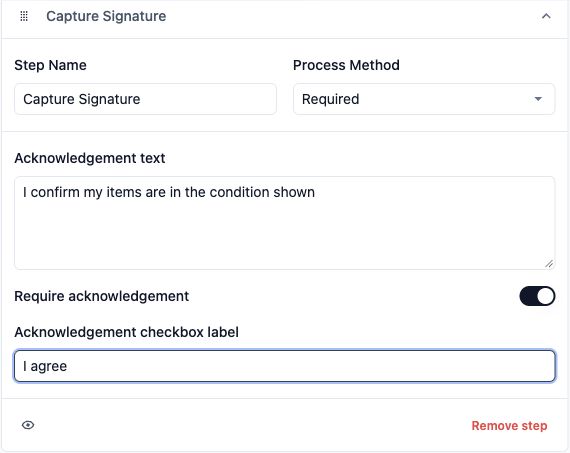
| Tangkap Tanda Tangan | Pelanggan atau karyawan menandatangani di layar. | Semua alur karyawan |
Tanda Tangan Tangkap memiliki pengaturan sendiri. Aktifkan Wajibkan pengakuan agar orang tersebut mencentang kotak sebelum menandatangani. Tulis yang mereka setujui di Teks pengakuan, dan tulisan kotak centang di Label kotak centang pengakuan.
Catatan & detail
| Langkah | Fungsinya | Muncul di |
|---|---|---|
| Masukkan Catatan | Karyawan mengetik catatan bebas. | Semua alur karyawan |
| Masukkan Nomor Pesanan | Karyawan mengetik nomor pesanan, misalnya dari slip mitra. | Pencatatan pesanan, karyawan |
| Masukkan Nomor Resi | Karyawan mengetik nomor resi kurir atau pelacakan. | Pencatatan pesanan, karyawan |
| Masukkan Jumlah Tetap | Karyawan mengetik jumlah item tetap untuk pesanan. | Pencatatan pesanan, karyawan |
| Masukkan Jumlah | Karyawan mengetik berapa banyak dari sebuah item. | Item dan operasi Perintah kerja, karyawan |
| Masukkan Potongan | Karyawan mengetik berapa potong sebuah item, misalnya setelan jas 3 potong. | Item dan operasi Perintah kerja, karyawan |
| Masukkan Jumlah Paket | Karyawan mengetik berapa banyak paket yang ada. | Operasi Perintah kerja, karyawan |
| Detail Tugas | Karyawan melihat kartu tugas dengan fotonya, detailnya, dan tindakannya. | Operasi Perintah kerja, karyawan |
| Detail Perintah Kerja | Karyawan melihat perintah kerja lengkap dengan ringkasan, tugas, dan fotonya. | Operasi Perintah kerja, karyawan |
Kolom kustom Anda
Setiap pertanyaan Anda sendiri muncul di sini dengan nama yang menjelaskan apa yang dilakukan orang tersebut, seperti "Masukkan Jenis Kain", "Pilih Jenis Noda" atau "Ambil Foto Kerusakan".
| Jenis bidang kustom | Yang dilakukan staf atau pelanggan |
|---|---|
| Teks atau angka | Mengetik jawaban atau memasukkan angka. |
| Jumlah | Memasukkan jumlah uang (hanya karyawan, bukan di Pemrosesan tugas atau Tutup hari). |
| Tanggal | Memilih tanggal (bukan di Pemrosesan tugas atau Tutup hari). |
| Daftar pilihan | Memilih dari daftar. |
| Foto | Mengambil atau mengunggah foto (hanya karyawan, bukan di Tutup hari). |
Alur pelanggan hanya menawarkan bidang kustom teks, angka, tanggal, dan daftar pilihan, ditambah langkah pelanggan di atas.
Kenapa Ada Langkah yang Tidak Muncul
Daftar hanya menawarkan langkah yang sesuai dengan alur yang sedang Anda edit. Dua hal menentukannya.
Jenis alur
| Jenis alur | Kapan dijalankan |
|---|---|
| Pencatatan pesanan | Saat pesanan dicatat. |
| Item pesanan | Saat karyawan menambahkan satu item ke pesanan. |
| Pemrosesan tugas | Saat penjemputan, pengantaran, atau kunjungan di lokasi. Anda mengatur langkah ini di tab Penyerahan unit bisnis. |
| Operasi perintah kerja | Saat karyawan mengerjakan atau mengemas sebuah item. |
| Tutup hari | Saat karyawan menutup hari di POS. |
Digunakan oleh
| Opsi | Artinya |
|---|---|
| Staf | Karyawan menyelesaikan langkah di Konsol, POS, atau aplikasi EasyBiz. |
| Pelanggan | Pelanggan menyelesaikan langkah saat memesan secara online. Hanya alur Pencatatan pesanan dan Item. |
Beberapa langkah yang membutuhkan layar yang masih dikembangkan, seperti menerima pembayaran atau memindai kode QR, belum tersedia.
Checkout online toko Anda adalah alur pelanggan yang menjadi bagian dari unit bisnis. Anda mengeditnya di editor Toko Online, dan pelanggan melihat perubahan saat Anda menerbitkan toko. Lihat Memilih Apa yang Diisi Pelanggan Saat Memesan Online.
Pilih Wajib, Opsional atau Sesuai Permintaan
Untuk alur karyawan, setiap langkah memiliki Metode Proses. Langkah baru dimulai sebagai Wajib.
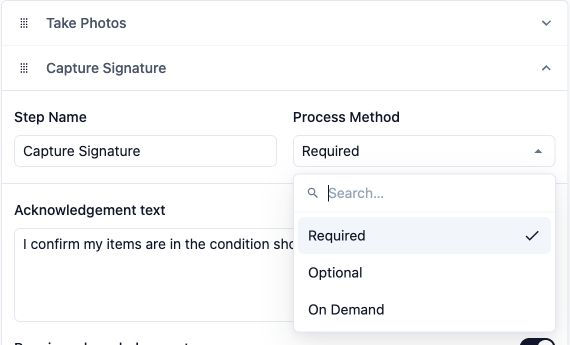
Metode Proses
| Opsi | Yang dilihat karyawan |
|---|---|
| Wajib | Karyawan tidak bisa menekan Lanjut sebelum menyelesaikan langkah. Pesan singkat memberi tahu apa yang kurang. |
| Opsional | Karyawan bisa menekan Lanjut tanpa menjawab. Gunakan ini hanya jika jawabannya sekadar bagus untuk ada, seperti catatan tambahan. |
| Sesuai Permintaan | Langkah ini tidak ada dalam urutan langkah. Langkah ini tampil sebagai tombol di atas judul langkah, sehingga karyawan bisa membukanya kapan saja, misalnya untuk menambahkan foto hanya saat melihat kerusakan. |
Anda juga bisa mengganti nama langkah karyawan di Nama Langkah. Biarkan kosong untuk memakai nama dari daftar.
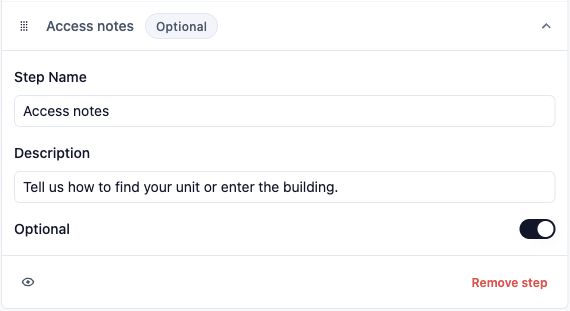
Untuk alur pelanggan, pengaturannya bekerja berbeda:
- Langkah pelanggan bawaan seperti Masukkan Alamat dan Jadwalkan Pemesanan selalu wajib.
- Langkah untuk bidang kustom Anda memiliki sakelar Opsional. Aktifkan agar pelanggan boleh melewati pertanyaan.
- Tidak ada Sesuai Permintaan untuk pelanggan.
- Langkah bidang kustom memiliki Nama Langkah, yaitu pertanyaan yang dilihat pelanggan. Setiap langkah pelanggan memiliki Deskripsi, yaitu baris yang tampil di bawah nama langkah.
Tampilkan Langkah Hanya Saat Jawaban Lain Cocok
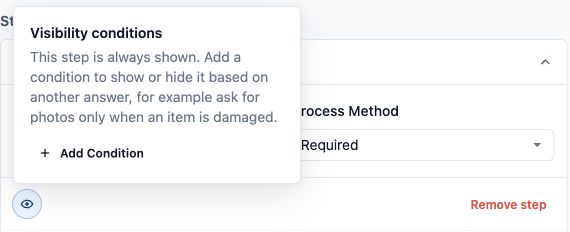
Setiap langkah selalu ditampilkan kecuali Anda menambahkan kondisi. Gunakan ini hanya jika sebuah langkah berlaku untuk sebagian pesanan dan tidak untuk yang lain.
- Buka langkah di daftar Langkah.
- Klik ikon mata di samping Hapus langkah .
- Klik Tambah Kondisi .
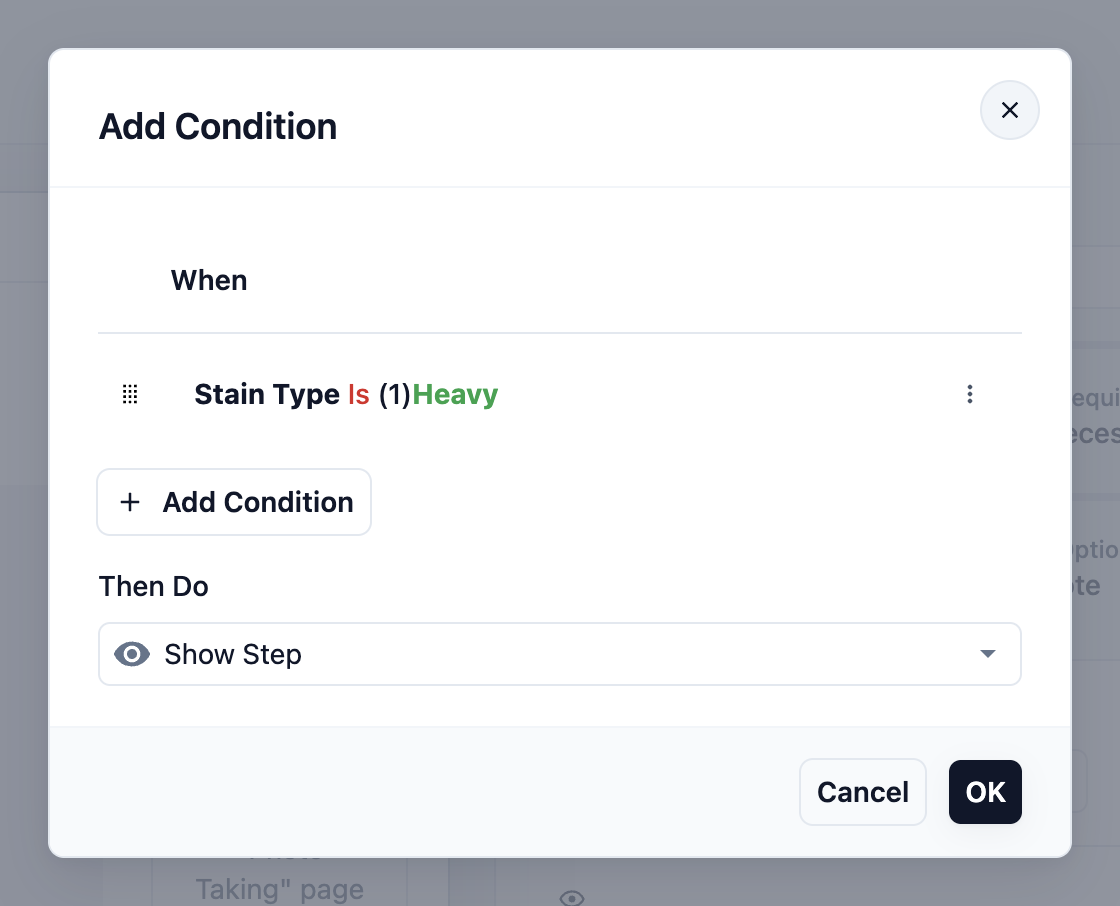
- Di jendela Tambah Kondisi, di bawah Saat, klik Tambah Kondisi dan pilih jawaban yang akan diperiksa, cara membandingkannya, dan nilainya. Misalnya, Jenis Noda Adalah Berat.
- Di bawah Lalu Lakukan, pilih Tampilkan Langkah atau Sembunyikan Langkah .
- Klik OK .
Langkah kini mencantumkan kondisinya di bawah Kondisi tampilan, tempat Anda bisa mengubah atau menghapusnya.
Untuk pertanyaan daftar pilihan, Anda juga bisa menyembunyikan beberapa pilihannya. Di bawah Tampilan opsi, tambahkan aturan untuk menyembunyikan atau menampilkan pilihan tertentu saat jawaban lain cocok.
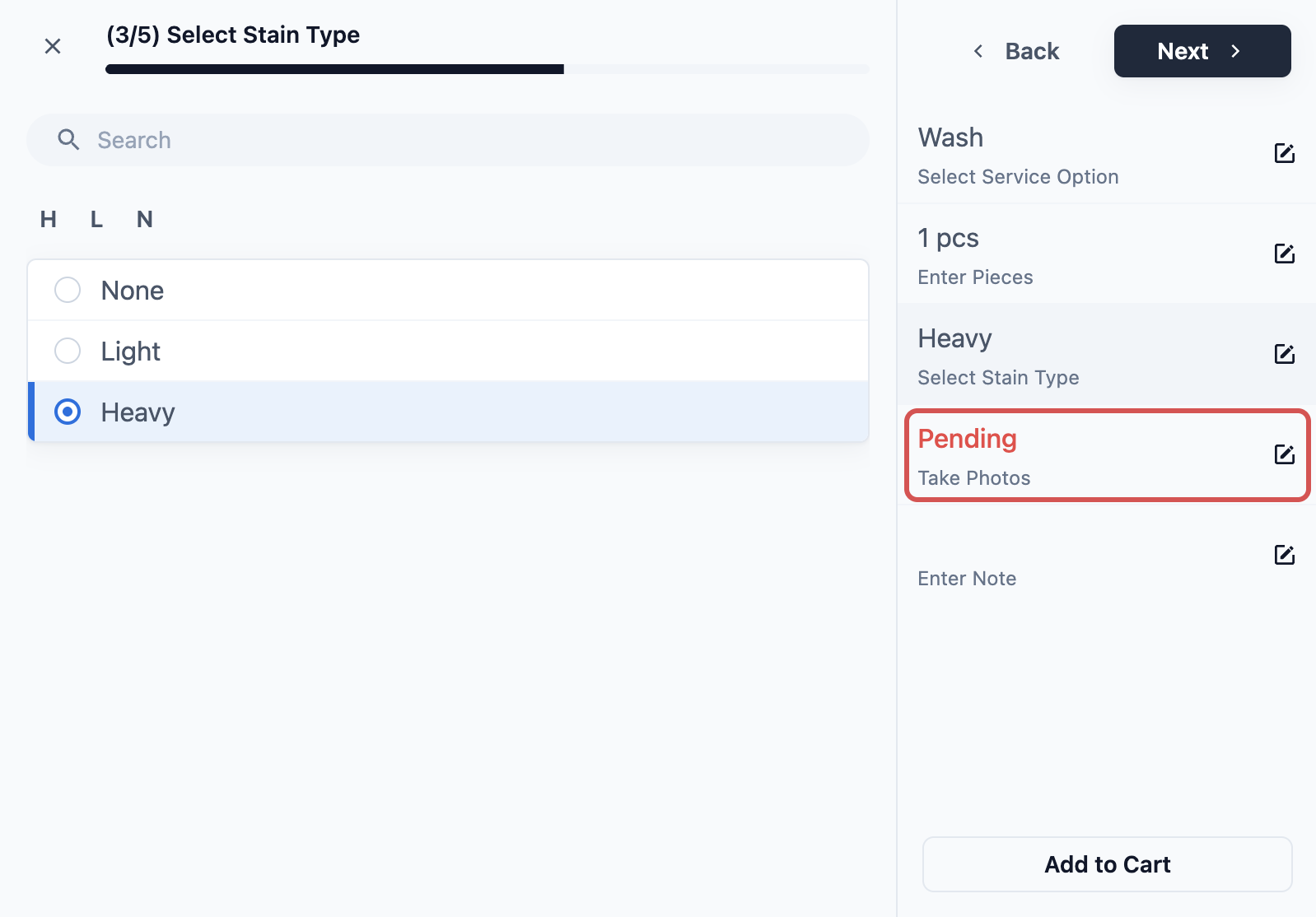
Contoh: Pemeriksaan Item di CleanFast Laundry
CleanFast Laundry ingin karyawan memeriksa setiap item sebelum dibersihkan. Pemilik mengatur langkah item ini untuk karyawan di unit bisnis:
- Pilih Opsi Layanan, Wajib.
- Masukkan Jumlah Potong, Wajib.
- Pilih Jenis Noda (daftar pilihan kustom), Wajib.
- Ambil Foto, Wajib, hanya tampil saat Jenis Noda Adalah Berat.
- Masukkan Catatan, Opsional.
Klik Simpan . Karyawan mendapat langkah baru saat berikutnya menambahkan item.
Saat karyawan menambahkan kemeja di meja layanan, mereka memilih layanan, memasukkan jumlah potong, dan memilih jenis noda. Jika mereka memilih Berat, langkah foto muncul sebelum mereka bisa lanjut. Mereka boleh melewati catatan.
Pertanyaan Umum
Apakah saya perlu menambahkan kondisi ke setiap langkah?
Tidak. Sebagian besar langkah tidak pernah membutuhkannya. Tambahkan kondisi hanya jika sebuah langkah berlaku untuk sebagian pesanan dan tidak untuk yang lain.
Kenapa saya tidak menemukan langkah yang dulu pernah saya punya?
Daftar hanya menawarkan langkah yang sesuai dengan jenis alur dan siapa yang memakainya. Jika langkah lama sudah tidak sesuai, peringatan di bagian atas alur akan menyebutkannya. Hapus dan pilih langkah yang cocok.
Bisakah saya mengubah langkah agar meminta hal lain?
Tidak. Setelah ditambahkan, langkah tetap meminta hal yang sama. Hapus dan tambahkan langkah yang Anda butuhkan.
Apakah sopir akan melihat setiap langkah di aplikasi seluler?
Alur penyerahan di aplikasi sopir mendukung hingga 30 langkah teks, angka, daftar pilihan, foto, tanda tangan, dan Konfirmasi Paket. Jika sebuah langkah tidak didukung, alur akan menampilkan peringatan yang menyebutkannya.
Kenapa pelanggan tidak bisa melewati langkah alamat atau pemesanan?
Langkah pelanggan bawaan selalu wajib, karena pemesanan membutuhkan informasi itu. Hanya pertanyaan bidang kustom Anda yang bisa dibuat opsional.
Apakah mengubah langkah akan memengaruhi pesanan yang sudah dicatat?
Tidak. Pesanan yang sudah tersimpan tetap menyimpan apa yang dicatat karyawan saat itu. Langkah baru berlaku mulai dari pesanan atau item berikutnya.
Langkah Selanjutnya
Sekarang Anda sudah tahu setiap langkah di daftar Tambah langkah dan cara membuat setiap langkah wajib, opsional, sesuai permintaan, atau hanya ditampilkan saat dibutuhkan. Selanjutnya, gabungkan langkah-langkah ini menjadi alur nyata untuk meja pengemasan Anda di Membuat Alur Pengemasan.