
Sebelum Anda Mulai
- Baca Langkah yang Bisa Anda Tambahkan ke Alur agar Anda tahu apa yang diminta dari karyawan pada setiap langkah.
- Anda perlu akses ke Alur dan Unit Bisnis di Pengaturan. Pemilik toko memilikinya secara default.
- Tidak perlu data pelanggan. Alur pengemasan berjalan pada pesanan yang sudah ada di sistem Anda.
Buat Alur Pengemasan
- Klik ikon ⚙️ Pengaturan di pojok kanan atas.
- Di bagian Pustaka, klik Alur.
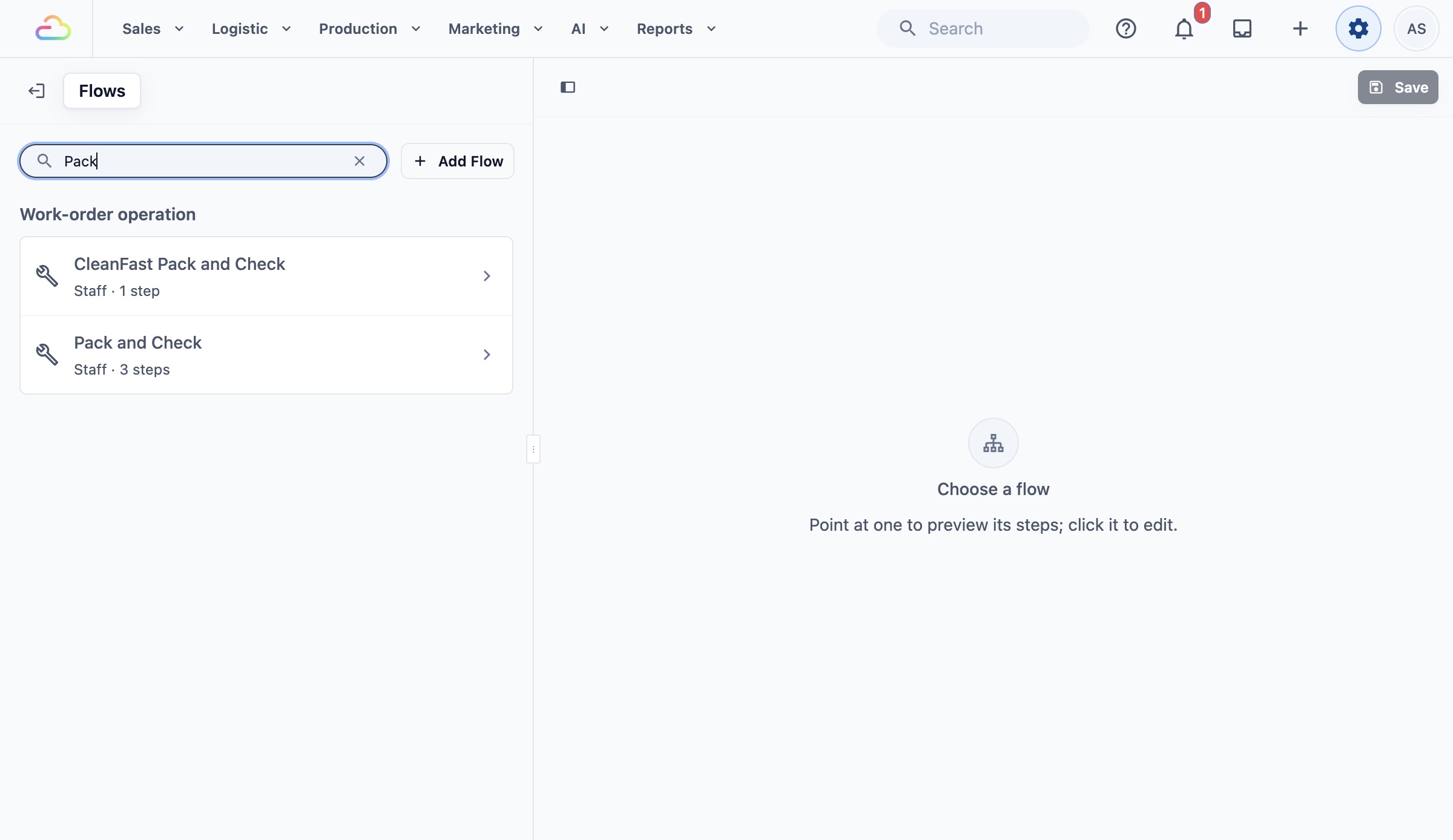
- Klik Tambah Alur .
Panel Tambah Alur terbuka. Isi kedua kolom di bagian atas.
Jenis alur
Pilih Operasi perintah kerja. Ini adalah jenis yang dipakai untuk pengemasan dan pekerjaan lain pada pesanan setelah diterima. Hanya alur dengan jenis ini yang bisa dipilih sebagai alur pengemasan nanti.
Digunakan oleh
Ini diatur ke Karyawan untuk jenis alur ini. Pengemasan selalu dilakukan oleh tim Anda, bukan oleh pelanggan.
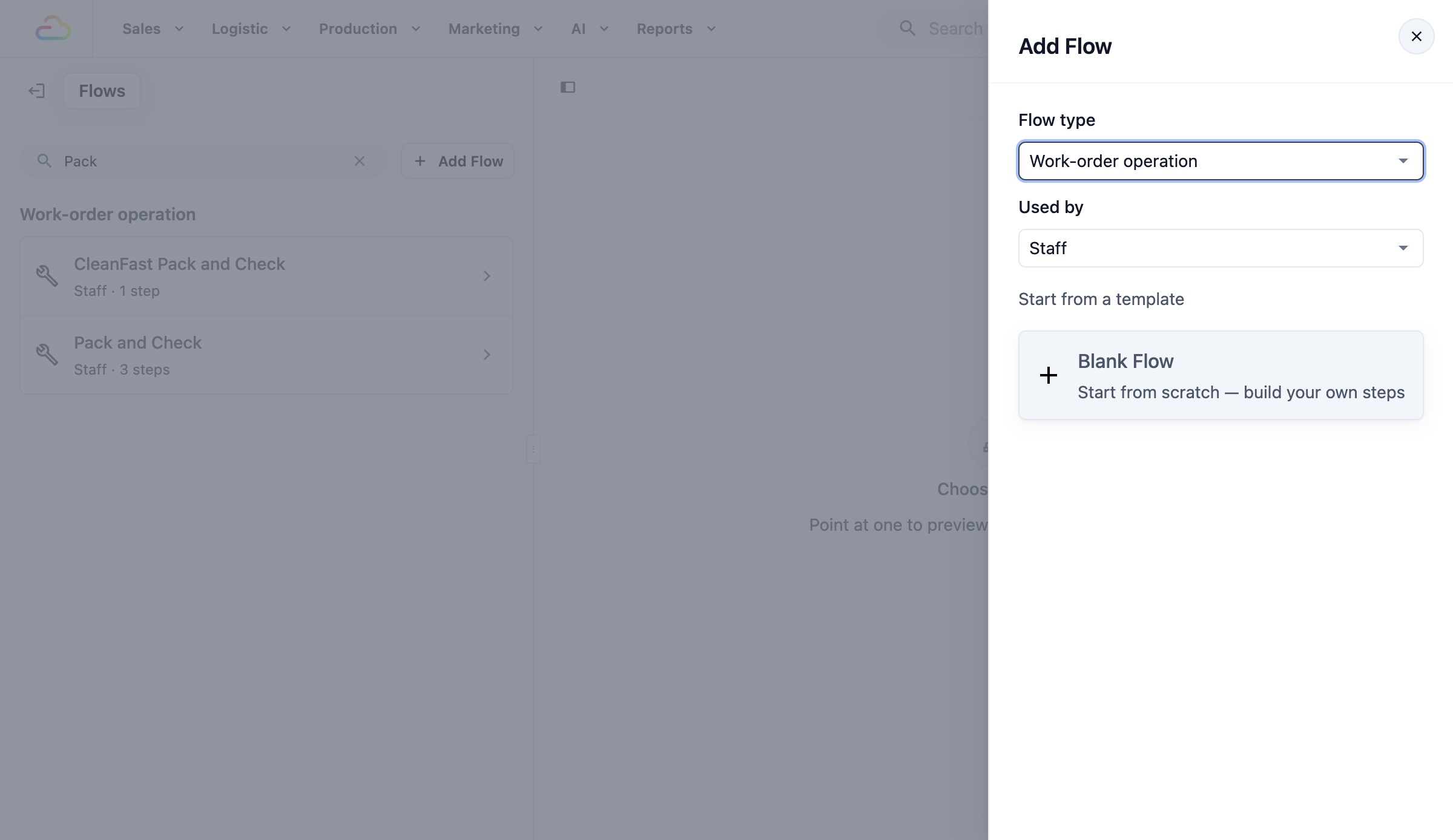
- Di bawah Mulai dari templat, klik Alur Kosong .
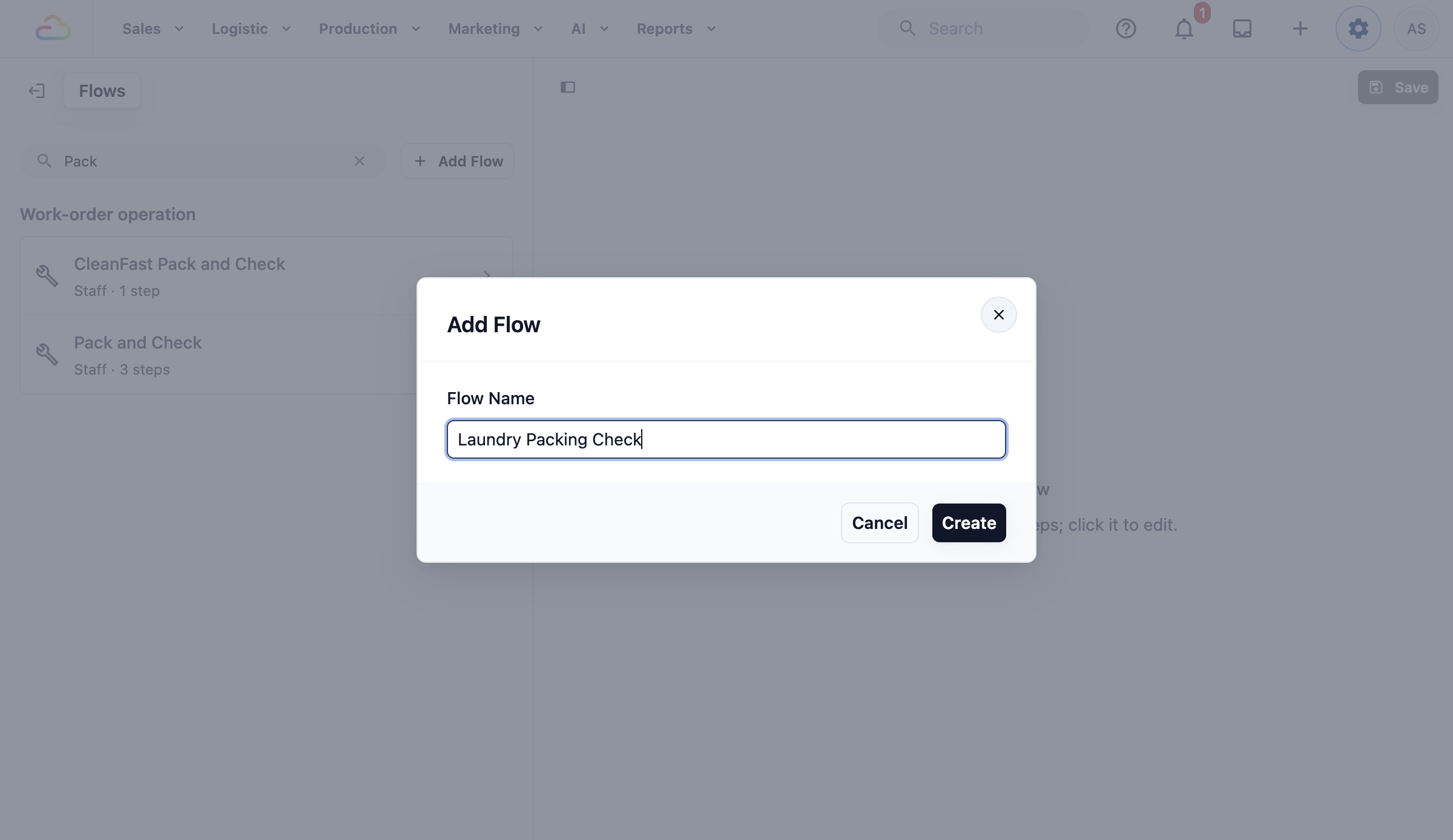
- Di Nama Alur, masukkan nama yang mudah dikenali karyawan Anda, misalnya "Cek Pengemasan Laundry".
- Klik Buat .
Alur baru terbuka, siap untuk langkah-langkahnya.
Tambahkan Langkah Pengemasan
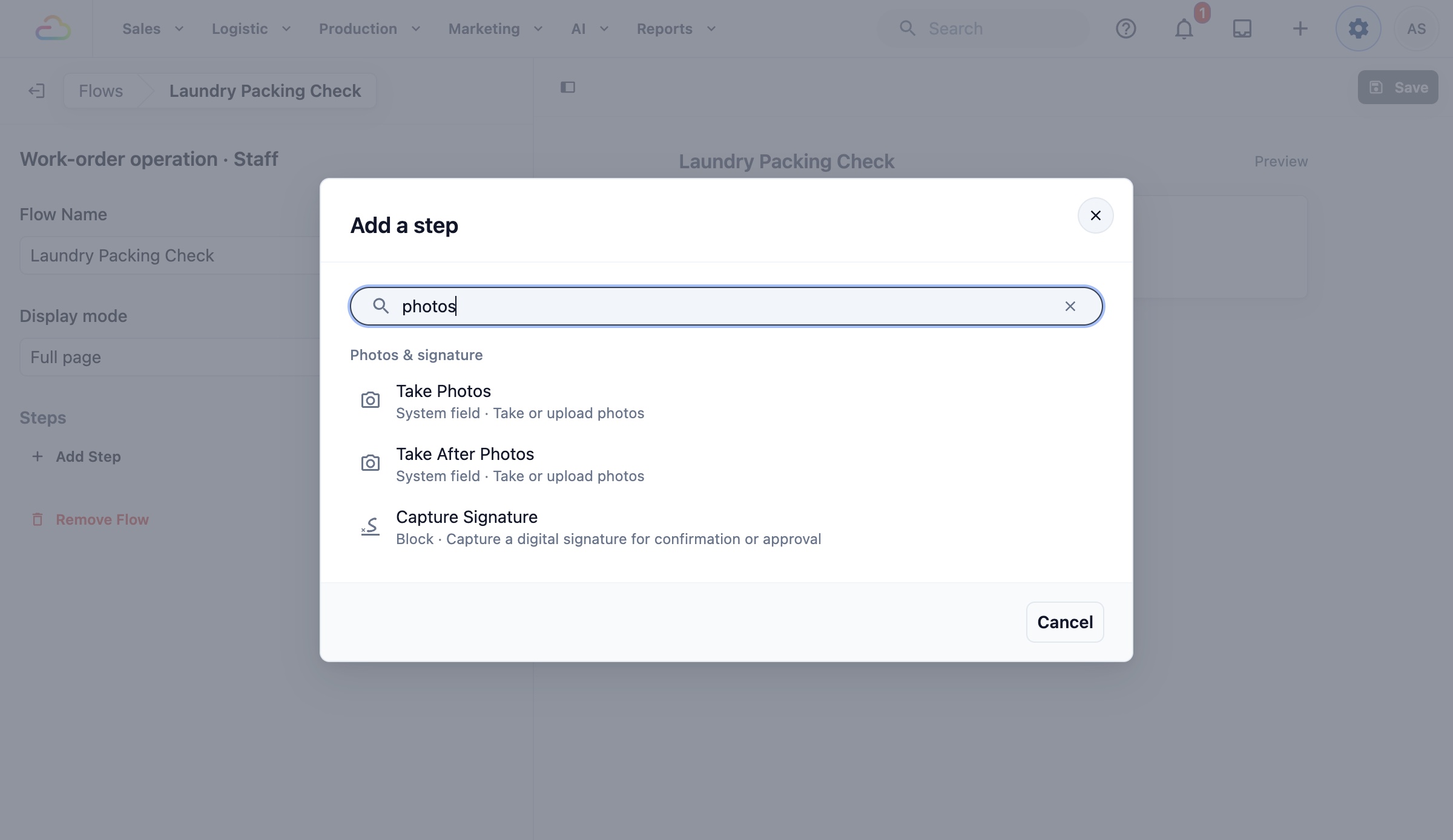
- Klik Tambah Langkah .
- Pilih langkah dari daftar. Anda bisa mencari, misalnya ketik "foto".
- Ulangi untuk setiap pemeriksaan yang ingin Anda minta dilakukan karyawan.
Langkah pengemasan yang paling sering dipakai toko:
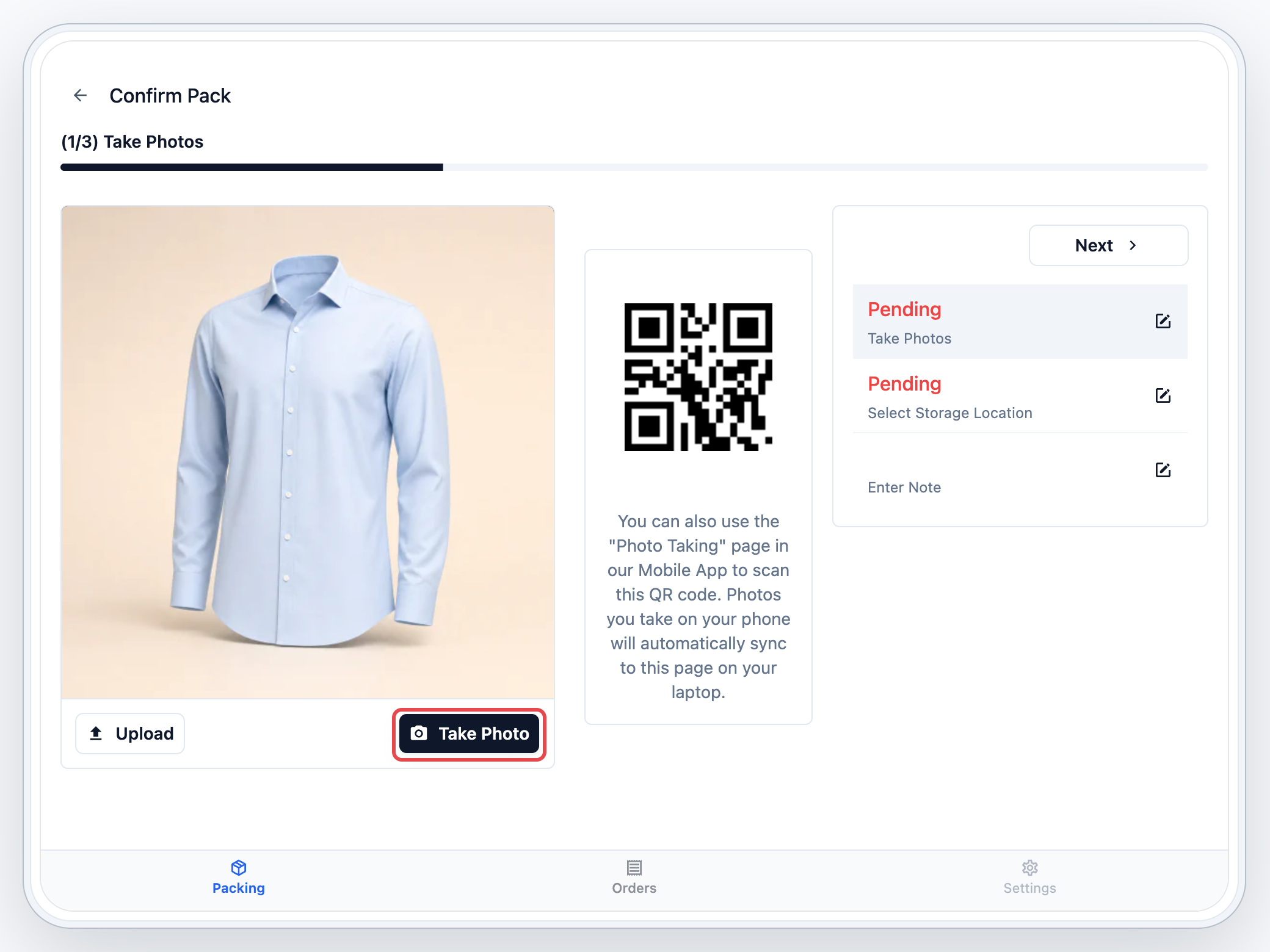
- Ambil Foto: foto item yang sudah dikemas, sebagai bukti kondisinya jika pelanggan bertanya.
- Pilih Lokasi Penyimpanan: rak atau lemari tempat pesanan yang sudah dikemas disimpan, supaya kasir cepat menemukannya saat pengambilan.
- Masukkan Jumlah Kemasan: berapa kantong atau kotak tempat pesanan dikemas, supaya tidak ada yang tertinggal.
- Edit Aksesori: periksa tali, rantai, atau gesper yang dilepas saat penerimaan sudah dimasukkan kembali.
- Masukkan Catatan: hal apa pun yang perlu diketahui orang berikutnya.
Untuk setiap langkah, pilih Metode Proses-nya.
Metode Proses
| Opsi | Fungsinya |
|---|---|
| Wajib | Karyawan harus menyelesaikan langkah ini sebelum item dikemas. |
| Opsional | Karyawan melihat langkah ini dan boleh melewatinya. |
| Sesuai permintaan | Langkah disembunyikan sampai karyawan memilih untuk membukanya. |
Contoh pengaturan
Fresh Fold Laundry membuat "Cek Pengemasan Laundry" dengan tiga langkah: Ambil Foto (Wajib), Pilih Lokasi Penyimpanan (Wajib), dan Masukkan Catatan (Opsional).
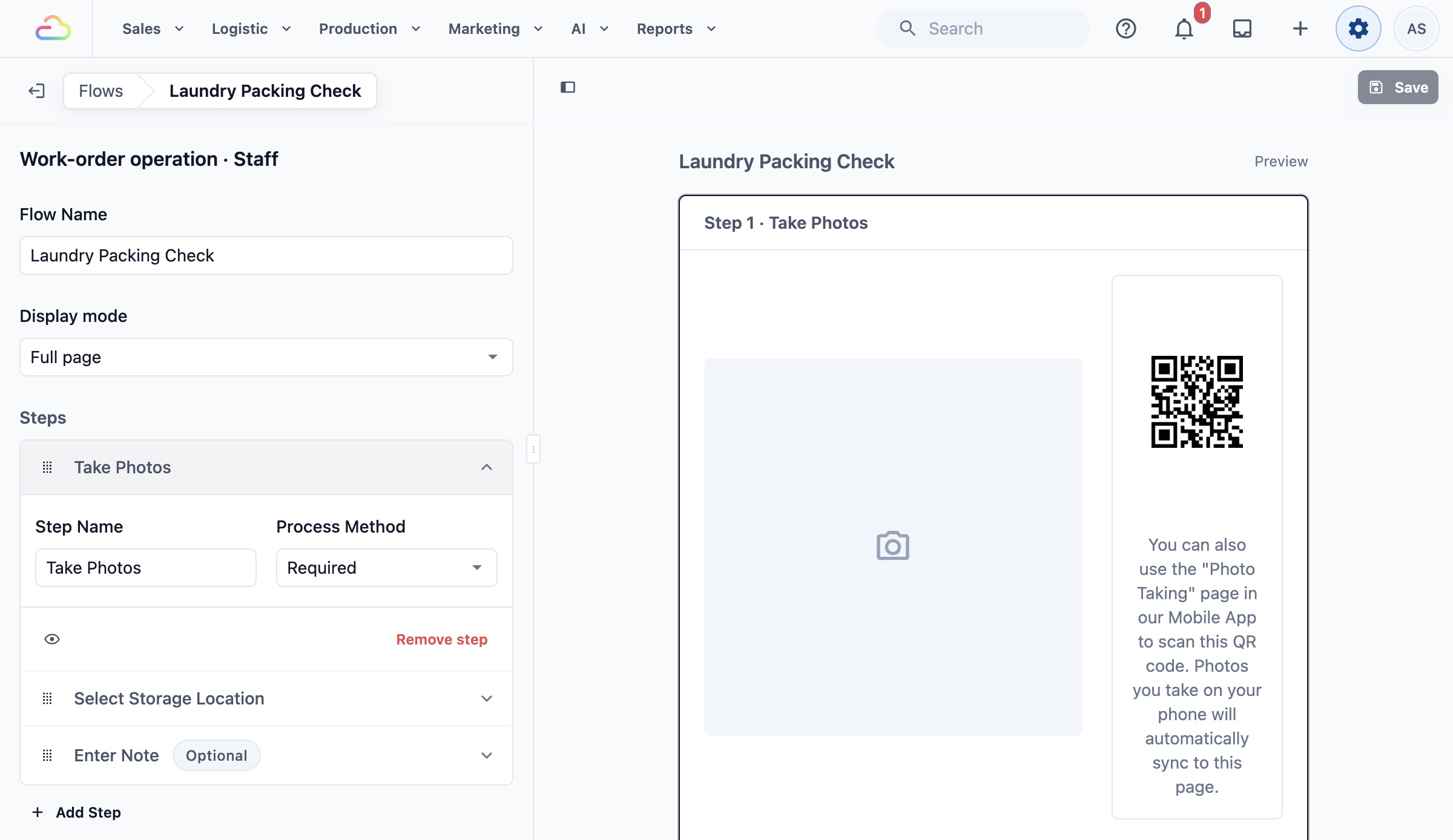
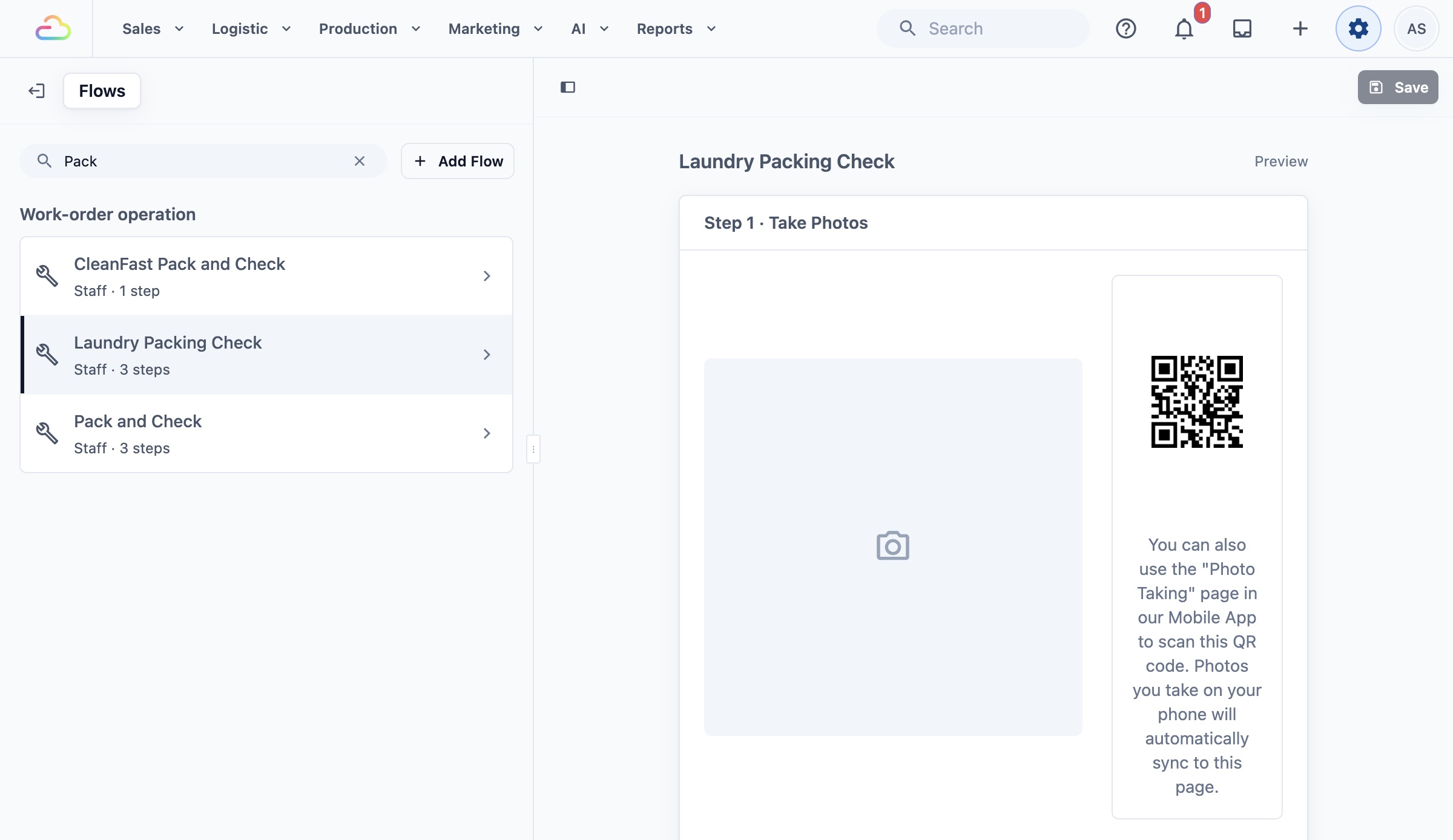
Setelah langkah-langkahnya siap, klik Simpan di bagian atas halaman. Alur sekarang tampil di daftar Alur Anda beserta jumlah langkahnya.
Pilih Alur untuk Unit Bisnis
- Klik ikon ⚙️ Pengaturan di pojok kanan atas.
- Di bagian Administrasi, klik Unit Bisnis.
- Klik unit bisnis yang harus memakai alur ini, misalnya Laundry.
- Klik tab Produksi .
- Di bagian Alur Pengemasan, klik Tambah Alur Item lalu pilih alur Anda.
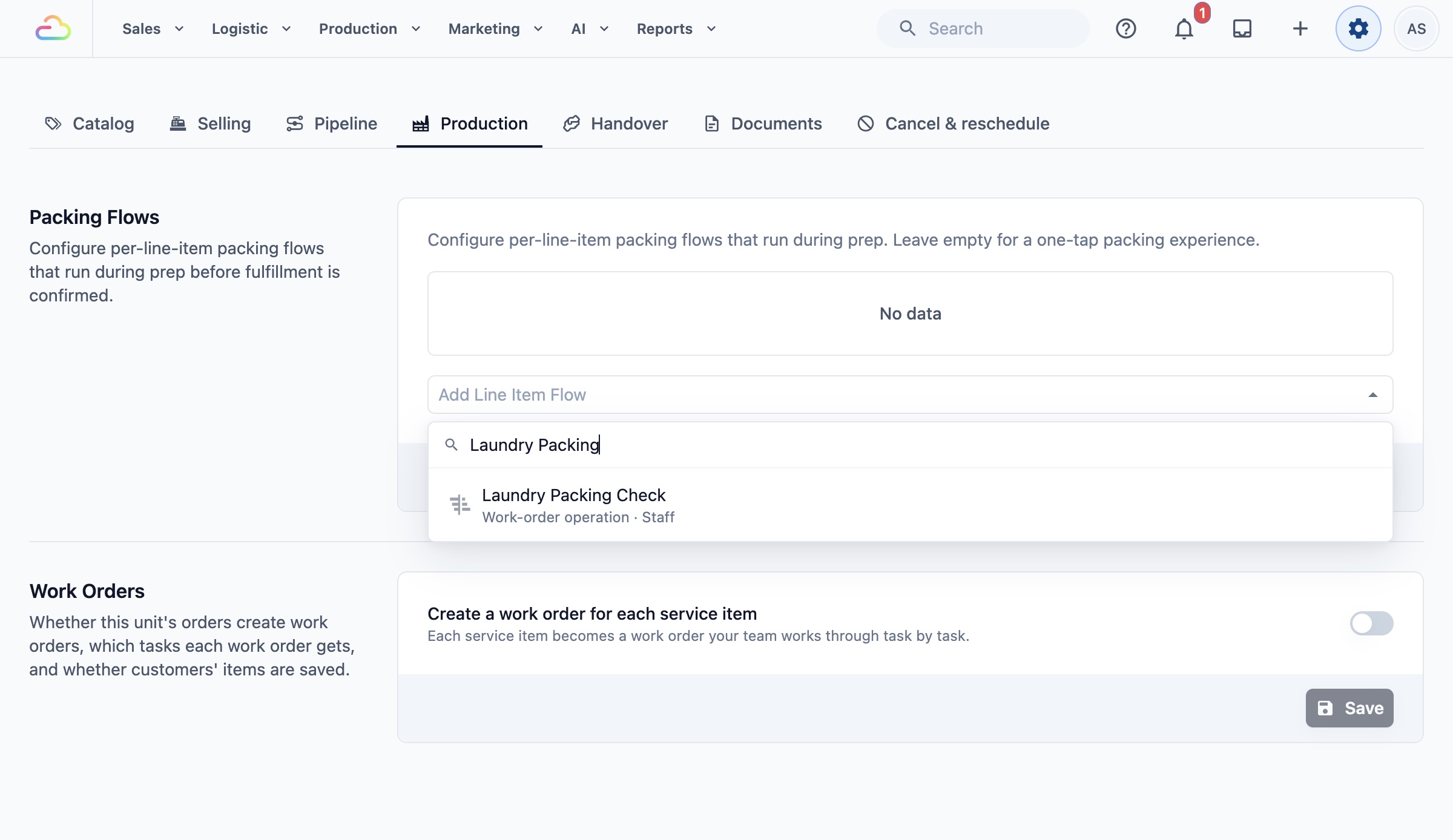
- Di kolom Berlaku Untuk, pilih item mana yang menjadi sasaran alur ini.
- Klik Simpan .
Berlaku Untuk
| Opsi | Fungsinya |
|---|---|
| Dibiarkan kosong (Semua item) | Alur berjalan untuk setiap item di unit bisnis ini. Tampilannya "(default)". |
| Semua item layanan | Hanya item yang Anda bersihkan, perbaiki, atau proses untuk pelanggan. |
| Semua produk ritel | Hanya produk yang Anda jual, misalnya deterjen atau paket perawatan sepatu. |
| Satuan tertentu | Hanya item yang dijual dalam satuan yang Anda pilih, misalnya "pcs" atau "kg". |
| Produk tertentu | Hanya produk yang Anda pilih, misalnya "Selimut". |
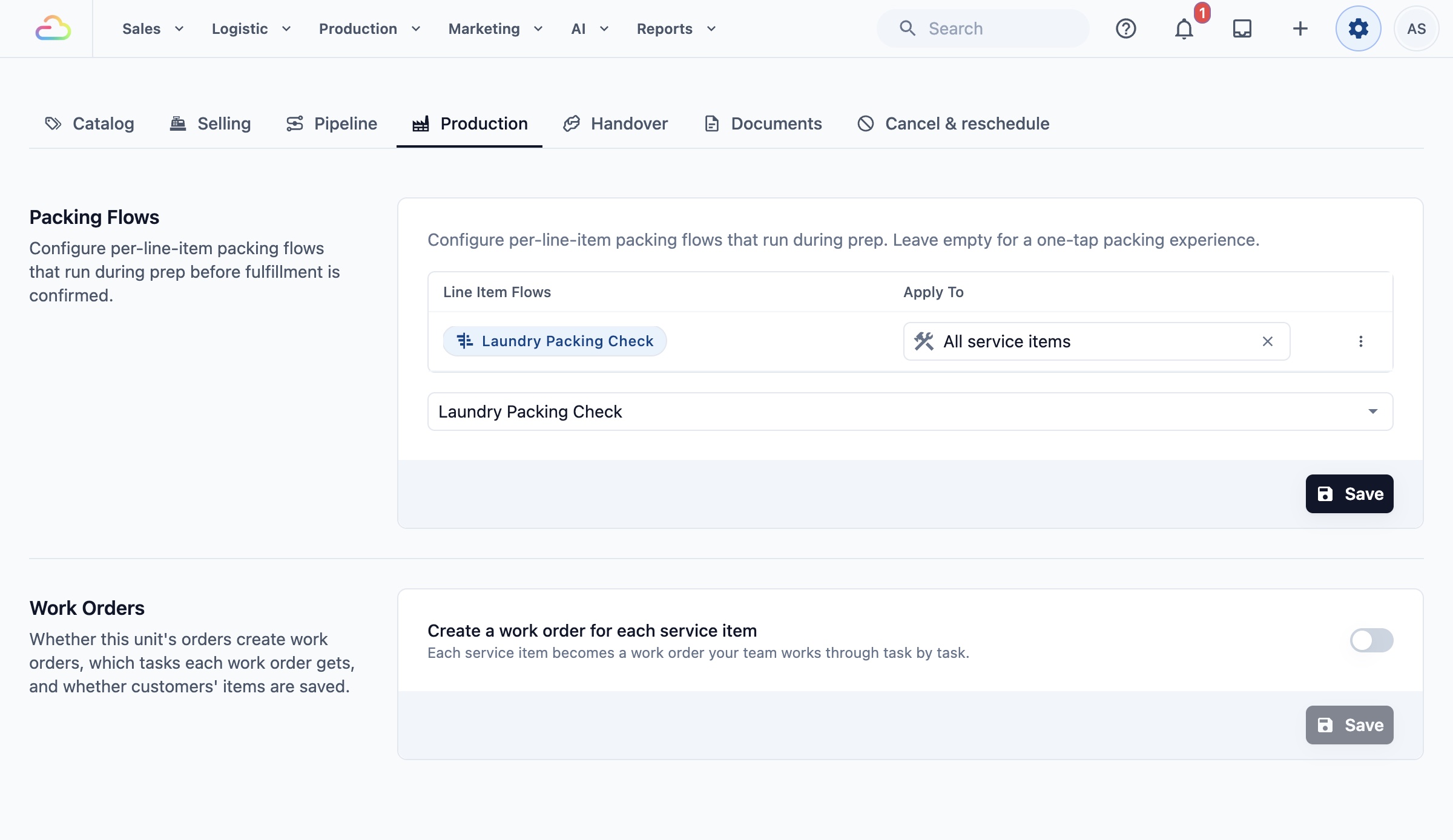
Anda akan melihat pesan "Alur pengemasan diperbarui". Satu alur bisa dipilih untuk beberapa unit bisnis, jadi Anda hanya perlu membuatnya sekali. Untuk mengatur bagian lain di tab Produksi, seperti perintah kerja, lihat Mengatur Alur Pengemasan dan Perintah Kerja.
Yang Dilihat Karyawan Saat Mengemas
Di layar Pengemasan, karyawan Anda membuka pesanan dan melihat item-itemnya.
- Item yang punya alur pengemasan menampilkan tanda panah. Karyawan mengetuk item dan menjalani langkah satu per satu. Saat langkah terakhir selesai, item dianggap sudah dikemas.
- Item tanpa alur pengemasan memiliki kotak centang. Karyawan mencentangnya lalu mengetuk Kemas , seperti biasa.
- Item yang masih dikerjakan menampilkan "Masih dalam produksi" dan belum bisa dikemas.
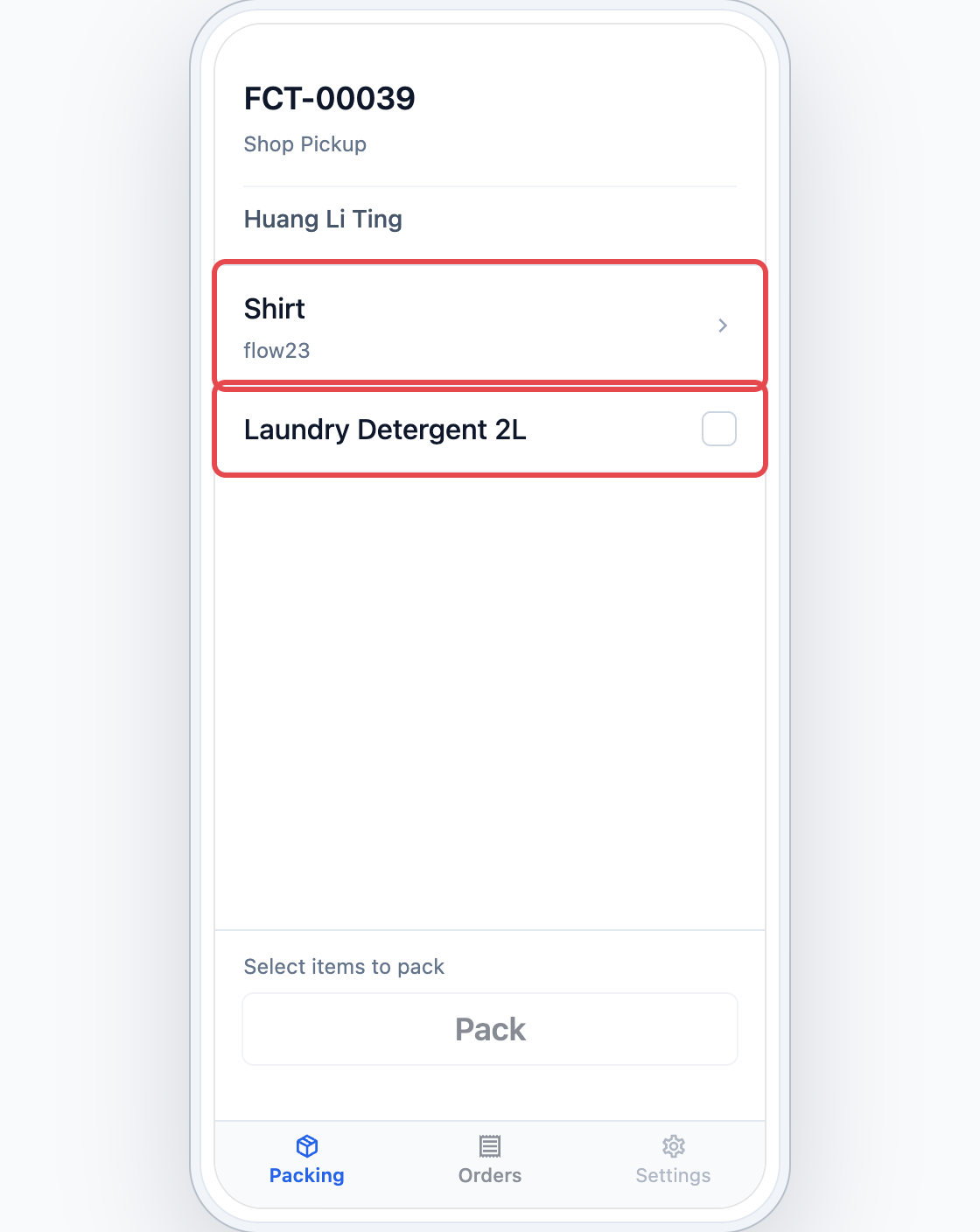
Ketuk item dengan tanda panah untuk membuka langkah pengemasannya.
Pertanyaan Umum
Apakah saya perlu alur pengemasan?
Tidak. Tanpa alur, karyawan mencentang item lalu mengetuk Kemas. Alur pengemasan layak dibuat jika Anda sering menerima keluhan tentang item yang hilang, atau ingin bukti foto untuk setiap pesanan yang sudah dikemas.
Apakah ini berlaku untuk pesanan yang sudah ada di toko?
Ya, untuk item yang belum dikemas. Alur dipakai saat karyawan mengemas item berikutnya, jadi pesanan yang diterima sebelum Anda menyimpan alur juga mendapat daftar periksa ini. Item yang sudah dikemas tidak berubah.
Saya pindah dari versi lama. Apakah langkah pengemasan lama saya ikut terbawa?
Periksa bagian Alur Pengemasan di setiap unit bisnis setelah pindah. Jika kosong, karyawan mendapat pengemasan satu ketukan sampai Anda membuat dan memilih alur di sini.
Jika nanti saya mengubah langkah alur, apakah saya perlu memilihnya lagi?
Tidak. Unit bisnis tetap memakai alur yang sama, dan karyawan melihat langkah baru Anda saat mengemas berikutnya.
Apakah alur pengemasan mengubah penjemputan atau pengantaran?
Tidak. Alur pengemasan hanya mencakup pengemasan. Langkah yang dilakukan karyawan atau pengemudi saat pelanggan mengambil atau menerima pesanan diatur terpisah untuk setiap unit bisnis.
Langkah Selanjutnya
Anda sudah membuat daftar periksa pengemasan dan memilihnya untuk unit bisnis Anda, sehingga setiap pesanan dikemas dengan cara yang sama. Selanjutnya, atur daftar periksa yang diselesaikan karyawan saat toko tutup untuk hari itu di Mengatur Alur Tutup Harian.