
Sebelum Anda Mulai
- Siapkan minimal satu unit bisnis terlebih dahulu, karena karyawan mengisi bidang kustom sebagai langkah dalam unit bisnis dan alur Anda. Lihat Pengenalan Unit Bisnis.
- Anda harus menjadi pemilik akun, atau memiliki akses Library & templates di Users & Access. Lihat Mengundang Tim Anda dan Mengelola Akses.
- Tidak perlu detail pelanggan. Bidang kustom diatur sekali untuk seluruh toko Anda.
Apa itu bidang kustom
Bidang kustom adalah pertanyaan yang ditanyakan toko Anda dan tidak ditanyakan EasyBiz secara bawaan. Anda memberinya nama, misalnya Jenis Kain, lalu memilih jenis jawabannya, misalnya daftar pilihan atau foto.
Beberapa contoh:
- Jenis Kain untuk laundry: Katun, Sutra, atau Wol.
- Merek Tas untuk toko perbaikan tas.
- Catatan Noda untuk jasa dry clean, tempat karyawan menjelaskan setiap noda dengan beberapa kata.
- Foto Kondisi untuk toko mana pun yang ingin memiliki foto kerusakan sebelum pengerjaan dimulai.
Jika Anda melewatkan bidang kustom, pesanan tetap berjalan. Karyawan tetap mencatat pesanan seperti biasa, tetapi detail tambahan hanya masuk ke catatan bebas, ditulis berbeda oleh setiap orang, atau tidak ditulis sama sekali.
Yang berubah dari Konsol 2.0
Di Konsol 2.0 ini disebut Data Fields. Di Konsol 3.0 halamannya disebut Custom Fields (Bidang Kustom), tetapi tombol dan jendela di dalamnya masih bertuliskan "Data Field", seperti Add Data Field. Kedua nama ini artinya sama. Bidang Anda yang sudah ada sudah tampil di halaman ini, jadi Anda tidak perlu membuatnya lagi.
Di mana bidang kustom muncul
Membuat bidang kustom belum menampilkannya kepada siapa pun. Bidang hanya muncul di tempat yang Anda tambahkan. Anda dapat menggunakan bidang kustom di tempat-tempat berikut:
- Saat karyawan mencatat pesanan: sebagai langkah dalam checkout karyawan unit bisnis, di POS atau di Konsol. Lihat Menambahkan Langkah Tambahan Saat Karyawan Mencatat Pesanan.
- Untuk setiap item: sebagai langkah item, sehingga karyawan menjawabnya untuk setiap item yang mereka tambahkan, misalnya jenis kain setiap pakaian. Lihat Menanyakan Detail pada Setiap Item.
- Dalam alur: sebagai langkah dalam alur dari ⚙️ Pengaturan › Alur, misalnya pemeriksaan pengemasan. Dalam daftar langkah, bidang ini ditampilkan di bawah Bidang kustom Anda. Lihat Pengenalan Alur.
- Saat penjemputan dan pengantaran: sebagai langkah yang diselesaikan pengemudi pada tugas penjemputan atau pengantaran.
- Dalam pemesanan online: sebagai langkah dalam checkout pelanggan Toko Online Anda, sehingga pelanggan menjawabnya saat memesan. Lihat Mengatur Checkout Pelanggan.
- Pada hasil cetak: jawabannya dapat ditambahkan ke templat struk, label, dan PDF Anda, sehingga tercetak pada struk, label item, atau faktur.
- Dalam Aturan Harga: bidang Options dapat menetapkan atau mengubah harga, misalnya harga lebih tinggi untuk Sutra. Lihat Mengatur Aturan Harga.
Buka Bidang Kustom
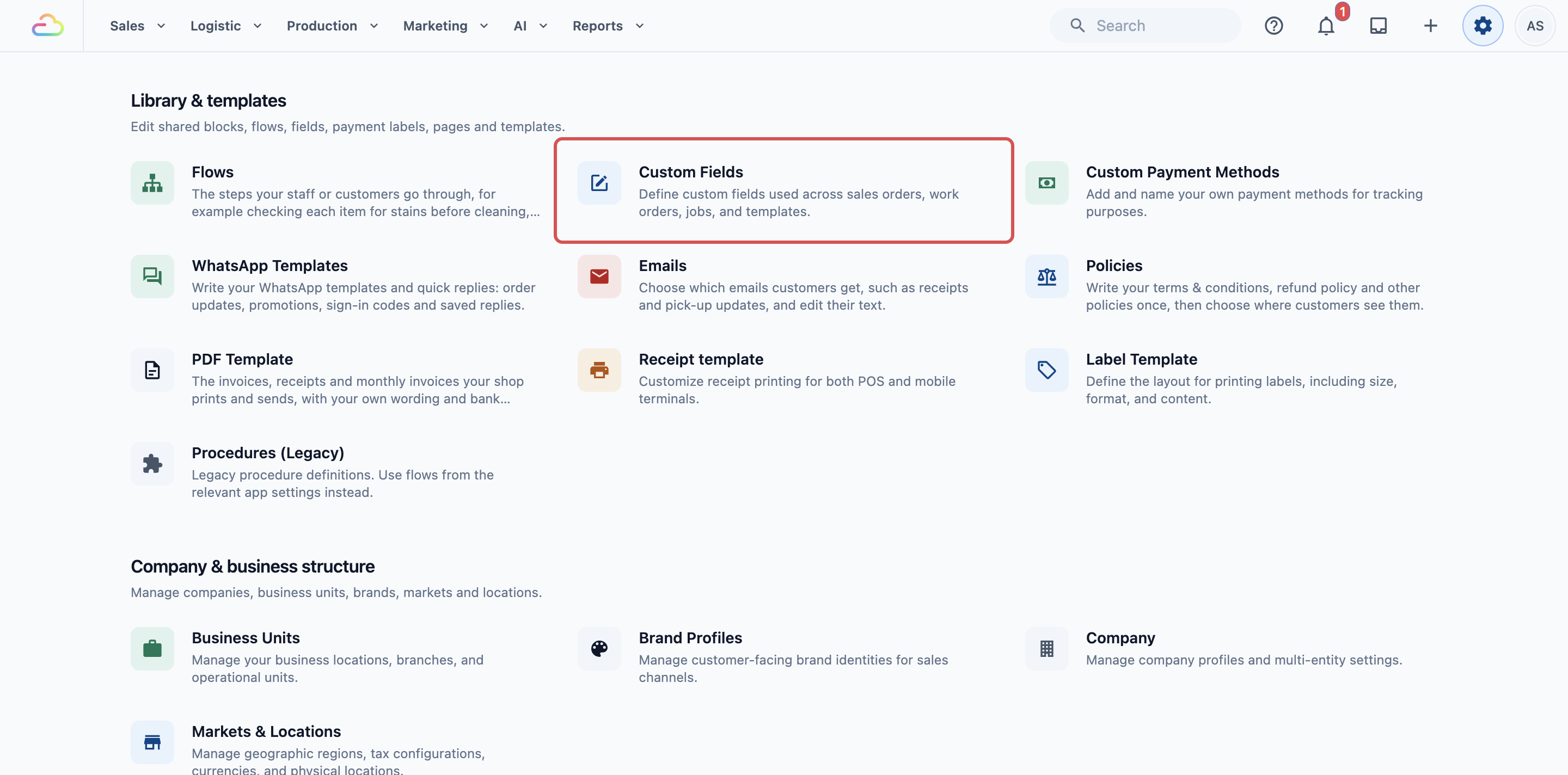
- Klik ikon ⚙️ Pengaturan di pojok kanan atas.
- Di bagian Library, klik Custom Fields.
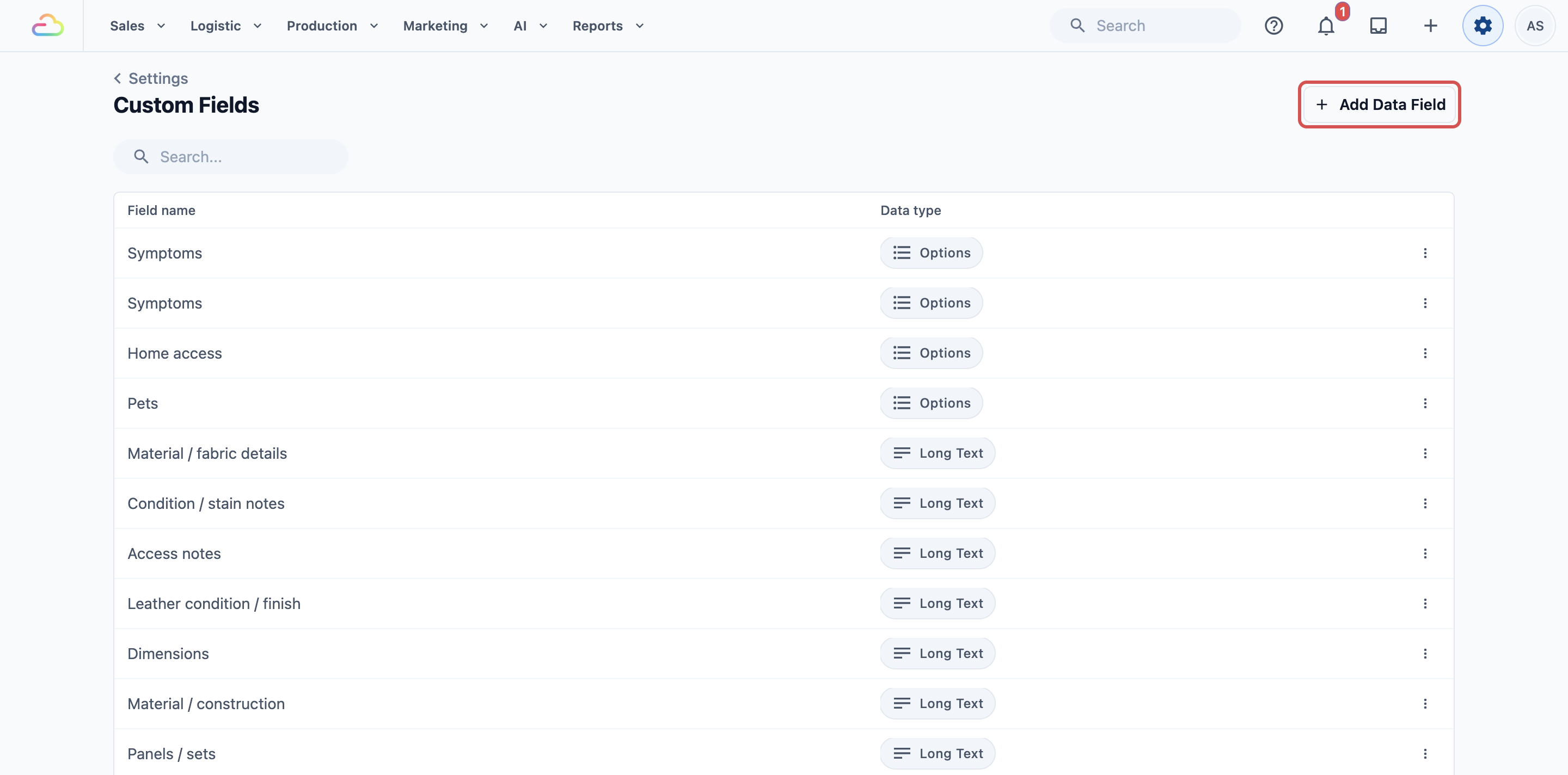
Halaman Custom Fields mencantumkan setiap bidang yang dimiliki toko Anda, beserta Field name dan Data type-nya. Gunakan kotak pencarian di atas daftar untuk mencari bidang berdasarkan nama. Jika belum ada, daftar akan menampilkan "No custom fields yet".
Tambahkan bidang kustom
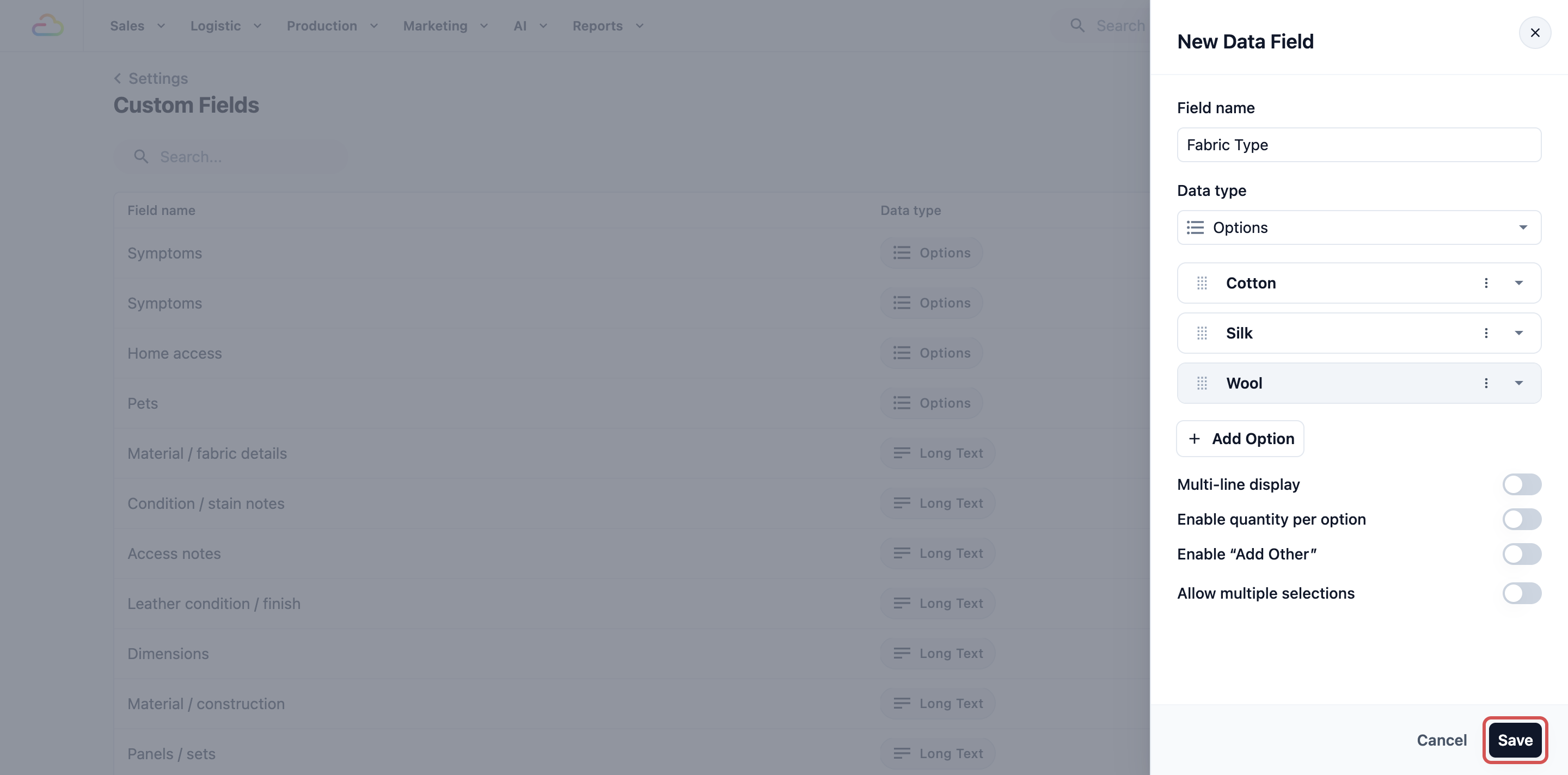
- Di halaman Custom Fields, klik Add Data Field. Jendela New Data Field terbuka di sebelah kanan.
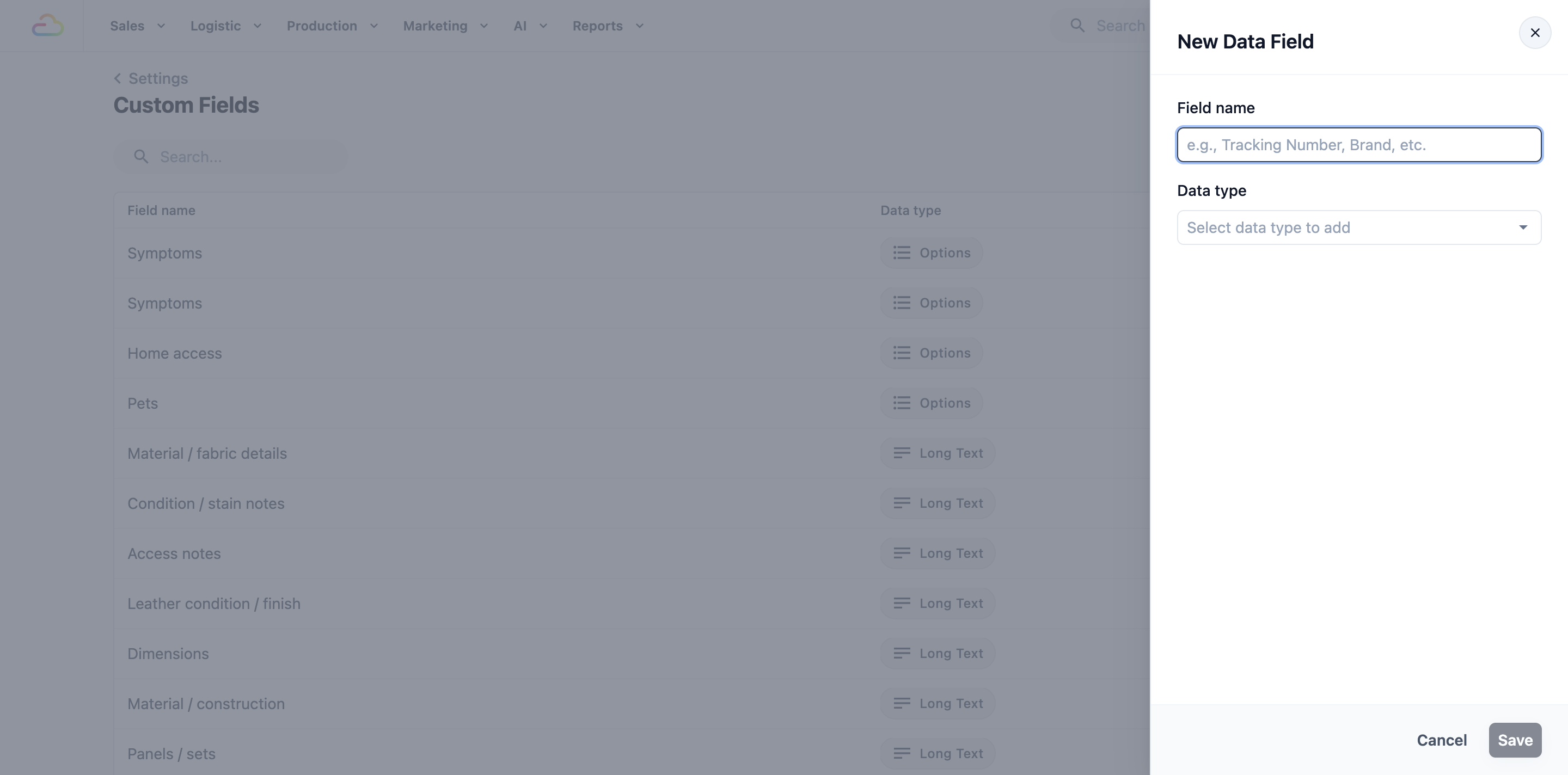
- Pada Field Name, ketik nama yang akan dilihat karyawan, misalnya "Jenis Kain".
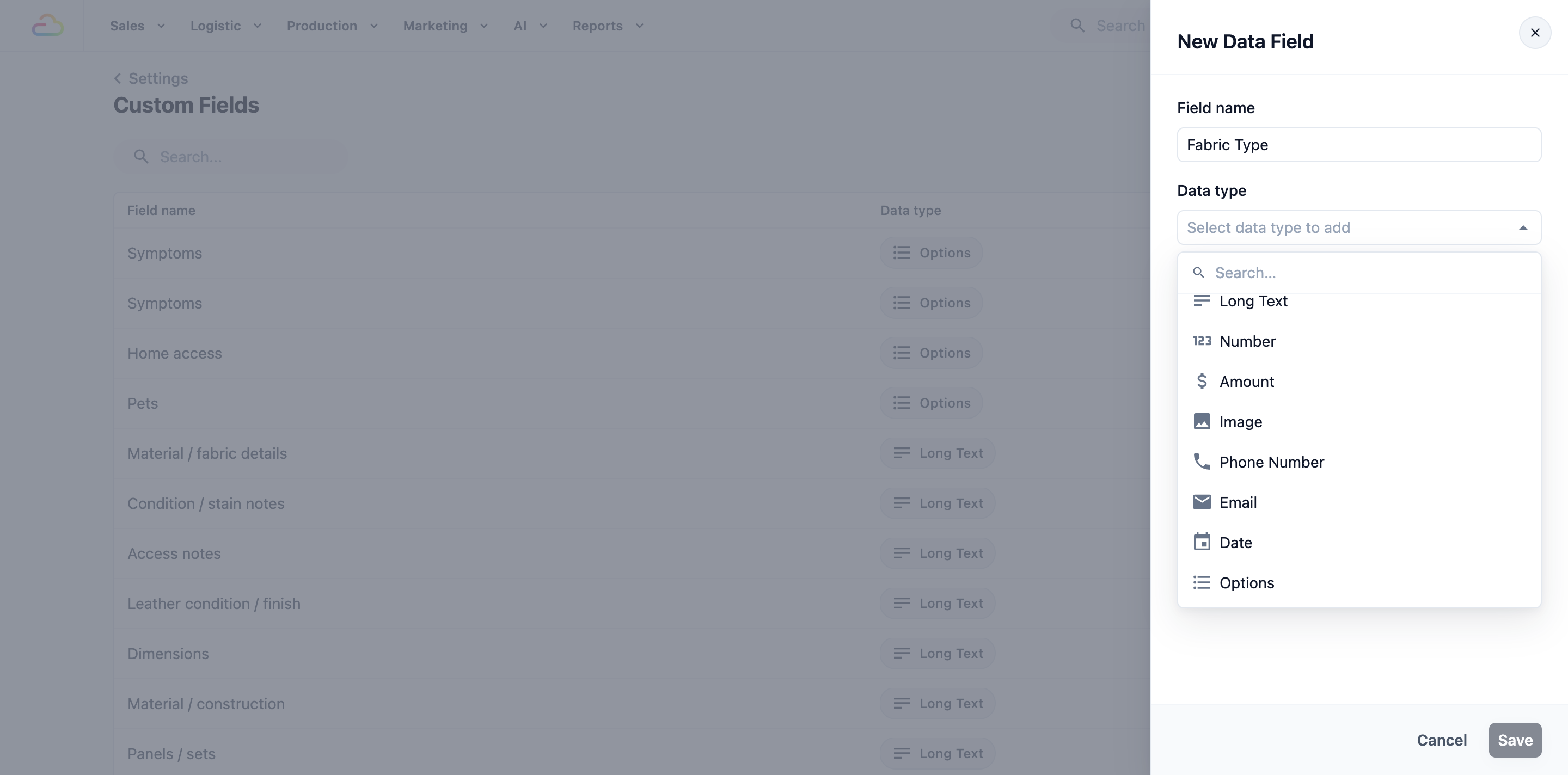
- Klik kotak Data Type dan pilih jenis jawaban yang diterima bidang ini.
- Isi pengaturan tambahan yang muncul untuk jenis yang Anda pilih (lihat di bawah).
- Klik Save. Anda akan melihat "Data field created", dan bidang tersebut muncul dalam daftar.
Field Name
Ketik nama yang singkat dan jelas, misalnya "Merek Tas" dan bukan "Merek". Nama ini yang dilihat karyawan saat diminta jawabannya, dan yang Anda pilih saat menambahkan bidang ke sebuah langkah.
Data Type
| Opsi | Yang diisi karyawan | Contoh |
|---|---|---|
| Text | Satu baris teks singkat | Merek Tas: "Coach" |
| Long Text | Beberapa baris teks | Catatan Noda: "Noda kopi di lengan kiri, tinta tipis di kerah" |
| Number | Sebuah angka. Centang Allow Decimal jika angkanya bisa berdesimal | Jumlah Kancing: 6 |
| Jumlah | Jumlah uang | Nilai yang Dinyatakan Pelanggan: $350 |
| Gambar | Foto | Foto kondisi sebelum dibersihkan |
| Nomor Telepon | Nomor telepon | Nomor Kontak Alternatif |
| Alamat email | Email Penagihan | |
| Tanggal | Tanggal yang dipilih dari kalender | Tanggal Pembelian |
| Pilihan | Satu atau lebih pilihan dari daftar yang Anda tetapkan | Jenis Kain: Katun, Sutra, Wol |
Saat Anda memilih Options, pengaturan tambahan muncul di bawah jenis, tempat Anda menambahkan pilihan dan menentukan cara karyawan memilihnya, termasuk apakah karyawan boleh memilih lebih dari satu. Masing-masing dijelaskan di Mengonfigurasi Data Fields.
Contoh: Fresh Fold Laundry menambahkan Jenis Kain
Fresh Fold Laundry memberi harga sutra dan wol berbeda dari katun, dan karyawan sering lupa mencatat kainnya. Pemilik menambahkan satu bidang kustom:
- Field Name: Jenis Kain
- Data Type: Options
- Options: Katun, Sutra, Wol
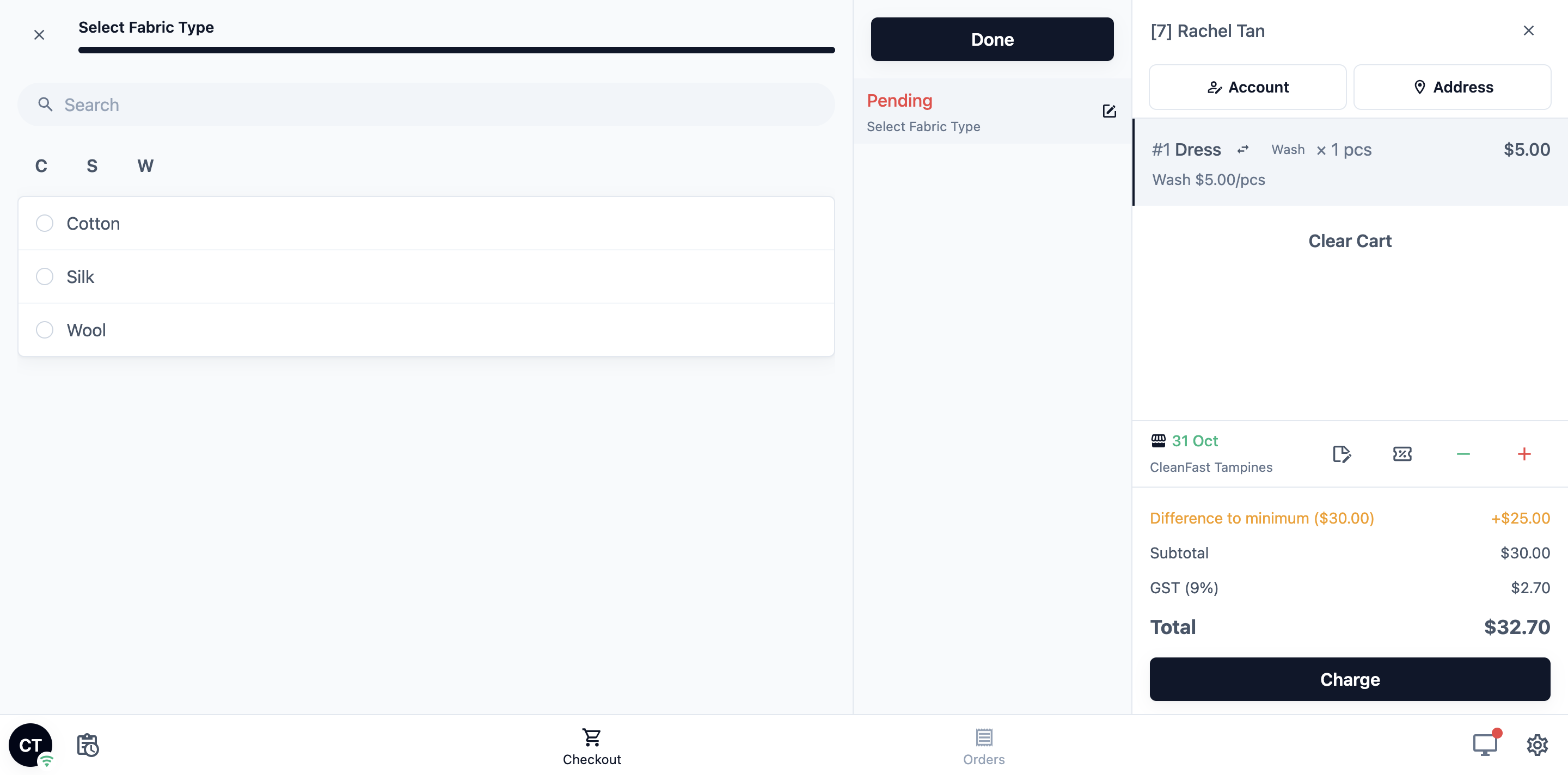
Setelah disimpan, pemilik menambahkan Jenis Kain sebagai langkah item untuk unit bisnis Laundry, mengikuti Menanyakan Detail pada Setiap Item. Sekarang setiap kali karyawan menambahkan pakaian di POS, mereka diminta memilih Katun, Sutra, atau Wol. Jawabannya disimpan bersama item tersebut pada pesanan.
Ubah bidang kustom
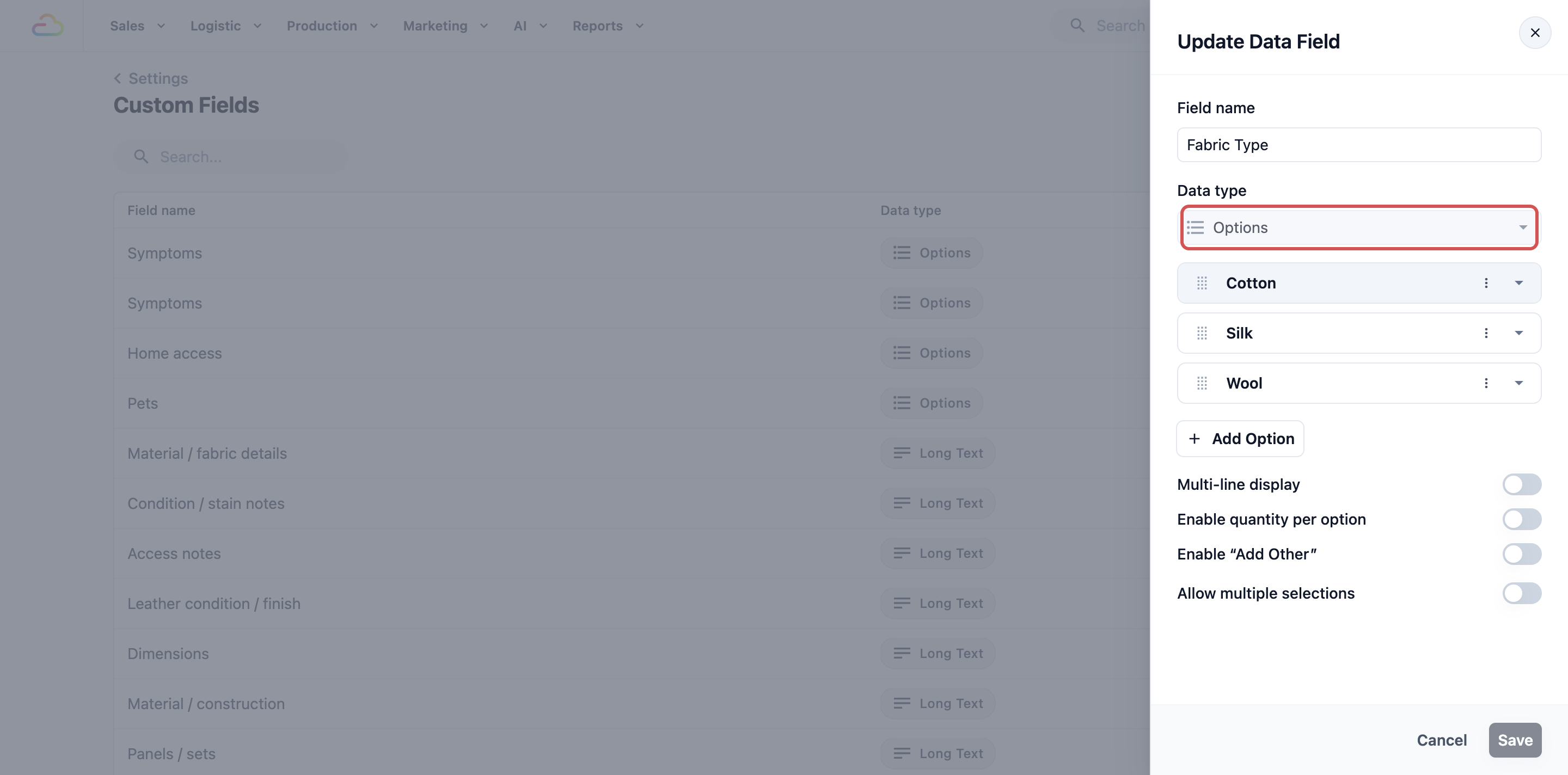
- Di halaman Custom Fields, klik bidang tersebut dalam daftar. Jendela Update Data Field terbuka di sebelah kanan.
- Ubah Field Name, atau pengaturan tambahan untuk bidang Options atau Number.
- Klik Save. Anda akan melihat "Data field updated".
Kotak Data Type dibuat abu-abu karena jenisnya tidak dapat diubah. Nama baru akan tampil di setiap tempat bidang tersebut digunakan, dan jawaban yang sudah tersimpan pada pesanan tetap seperti semula.
Hapus bidang kustom
- Di halaman Custom Fields, klik menu ⋯ di ujung baris bidang tersebut.
- Klik Delete. Jendela Delete Data Field terbuka.
- Baca pesan di jendela tersebut. Jika menyebutkan alur yang masih menggunakan bidang itu, hapus bidang tersebut dari alur-alur itu terlebih dahulu. Delete tidak dapat diklik sebelum Anda melakukannya.
- Klik Delete. Anda akan melihat "Data field deleted".
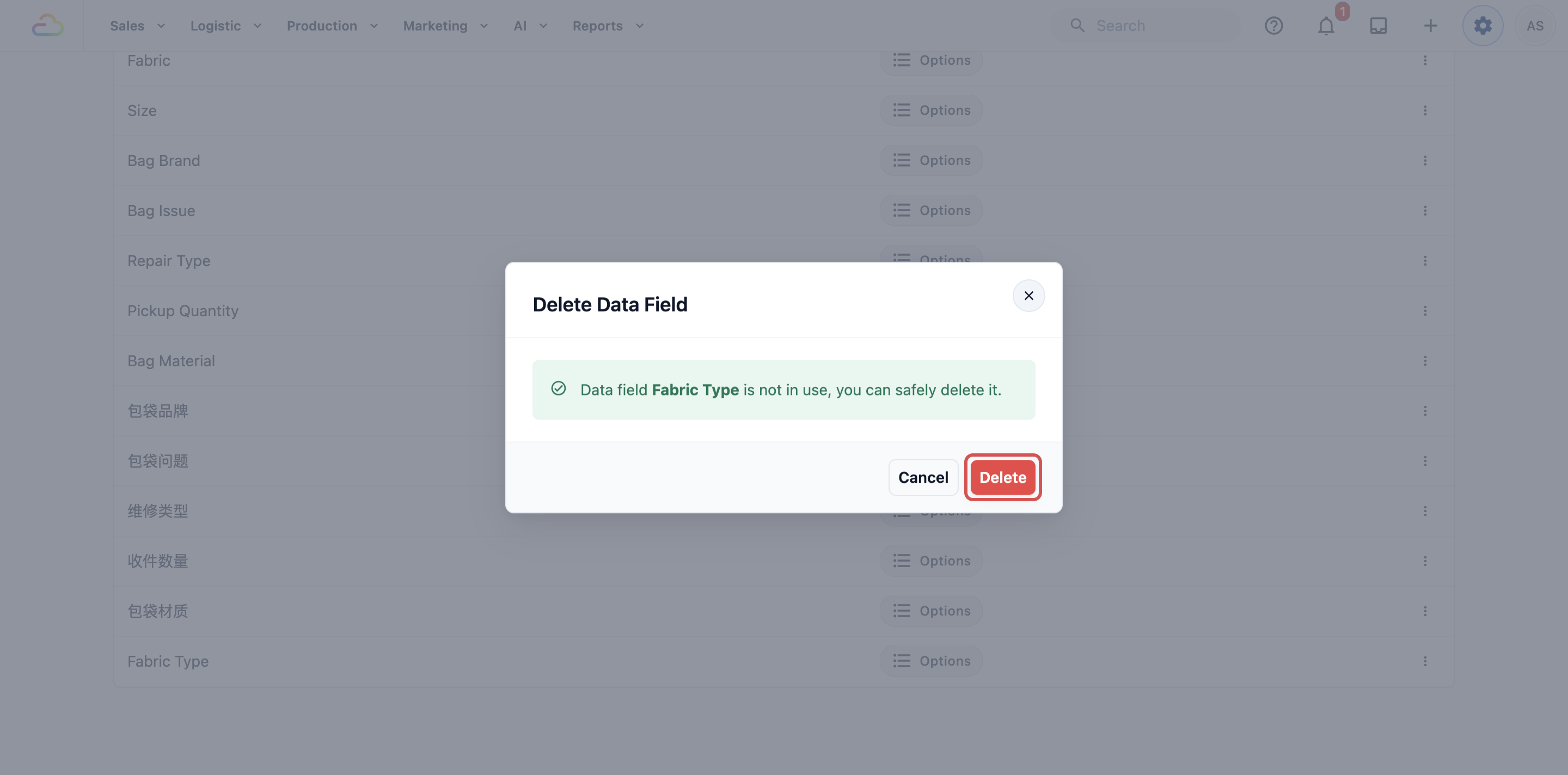
Menghapus bidang tidak menghapus jawaban yang sudah tersimpan pada pesanan lama. Bidang itu hanya dihapus dari daftar, sehingga tidak dapat ditambahkan ke langkah baru.
Pertanyaan Umum
Saya mengatur Data Fields di Konsol 2.0. Apakah saya perlu membuatnya lagi?
Tidak. Data Fields Anda sudah ada di halaman Custom Fields dengan nama, jenis, dan pilihan yang sama. Yang mungkin berpindah adalah tempat karyawan mengisinya: langkah checkout dan langkah item kini diatur pada setiap unit bisnis. Lihat Pengenalan Alur untuk memeriksa milik Anda.
Apakah saya memerlukan bidang kustom?
Tidak. Bidang kustom bersifat opsional. Gunakan hanya jika ada detail yang ingin Anda minta dicatat dengan cara yang sama oleh setiap karyawan, seperti kain, merek, atau kondisi. Jika detail pesanan standar sudah mencukupi kebutuhan toko Anda, Anda dapat melewati halaman ini.
Saya membuat bidang, tetapi karyawan tidak pernah diminta mengisinya. Mengapa?
Bidang kustom hanya muncul di tempat Anda menambahkannya. Tambahkan sebagai langkah dalam checkout karyawan unit bisnis, sebagai langkah item, atau dalam alur, dan karyawan akan diminta mengisinya mulai dari pesanan berikutnya.
Apakah pelanggan saya akan melihat bidang kustom saya?
Hanya jika Anda menambahkan bidang ke checkout pelanggan Toko Online Anda, atau mencetak jawabannya pada templat struk, label, atau faktur. Selain itu, bidang kustom hanya untuk karyawan Anda.
Apakah bidang kustom dapat mengubah harga sebuah item?
Bisa, melalui Aturan Harga. Aturan harga dasar dapat menggunakan hingga dua bidang Options sebagai Faktor Harga, sehingga Sutra bisa lebih mahal daripada Katun, dan aturan biaya tambahan serta diskon dapat bergantung pada jawaban sebuah bidang. Lihat Mengatur Aturan Harga.
Jika saya mengganti nama bidang, apa yang terjadi pada pesanan yang sudah memiliki jawaban?
Jawaban tetap ada pada pesanan tersebut. Nama baru akan ditampilkan di setiap tempat bidang itu digunakan mulai saat itu, jadi Anda tidak perlu memperbaiki pesanan lama.
Langkah Selanjutnya
Sekarang Anda sudah tahu apa itu bidang kustom, di mana bidang itu muncul, dan cara menambah, mengubah, serta menghapusnya. Selanjutnya, atur pilihan tambahan untuk bidang Options, seperti pilihan ganda, jumlah per pilihan, dan pilihan terkait, di Mengonfigurasi Data Fields.