
Cara Kerja Akses di EasyBiz
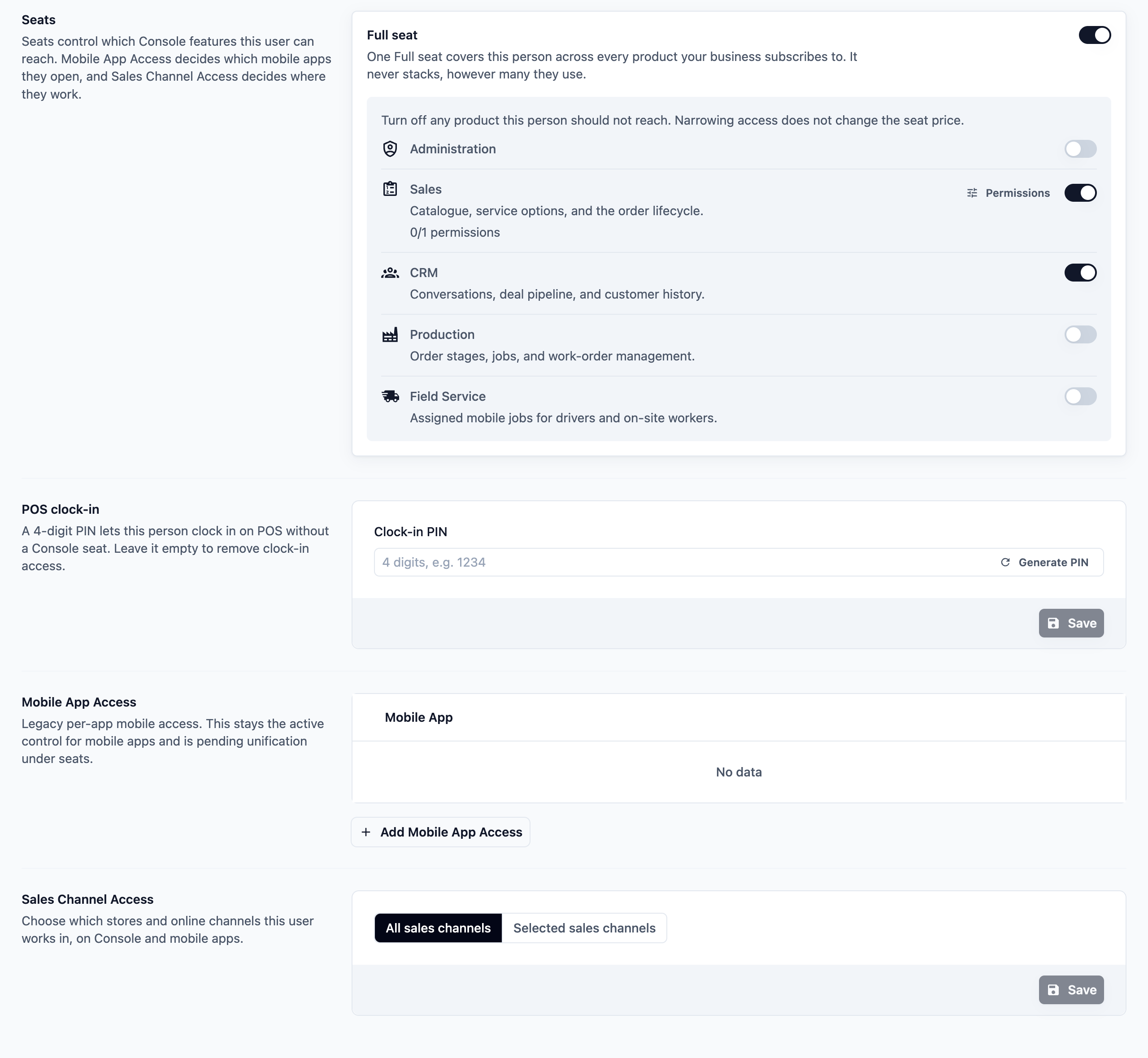
Di halaman seseorang, Anda akan menemukan kontrol berikut:
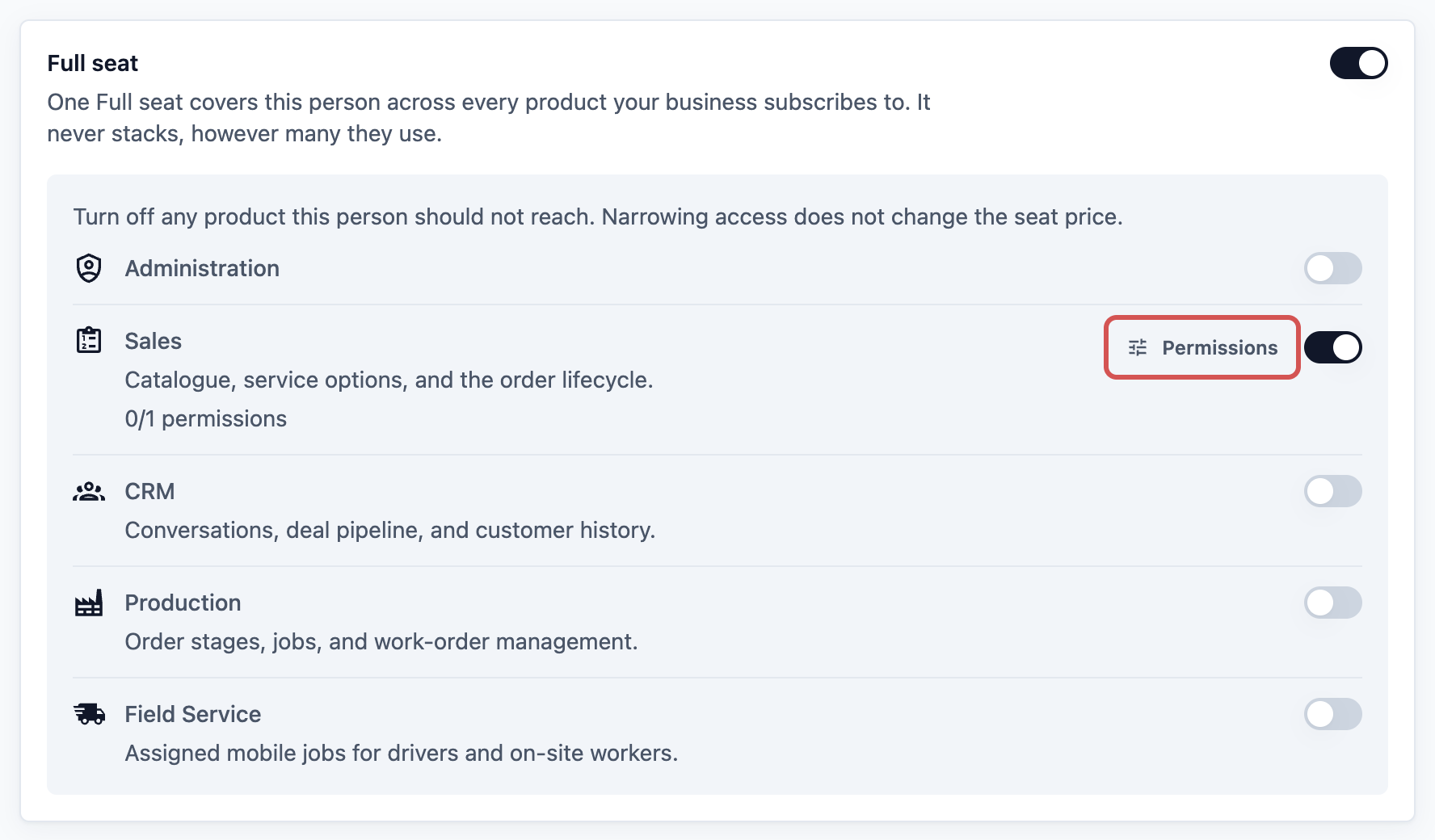
Slot Penuh — menjadikan orang ini pengguna berbayar di akun Anda. Satu slot Penuh mencakup orang ini di semua produk yang berlangganan oleh bisnis Anda, dan tidak bertambah, berapa pun jumlah produk yang mereka gunakan.
Produk di dalam slot Penuh — matikan produk apa pun yang tidak boleh dijangkau orang ini. Membatasi akses tidak mengubah harga slot.
- Penjualan — katalog, pilihan layanan, dan pesanan.
- CRM — percakapan, alur kerja kesepakatan, dan riwayat pelanggan.
- Produksi — tahap pesanan, tugas, dan perintah kerja.
- Layanan Lapangan — tugas seluler yang ditugaskan untuk sopir dan pekerja di lokasi.
Izin — ada dua produk yang memiliki izin yang bisa Anda centang atau hapus centangnya. Klik Izin di samping produk saat produk tersebut aktif.
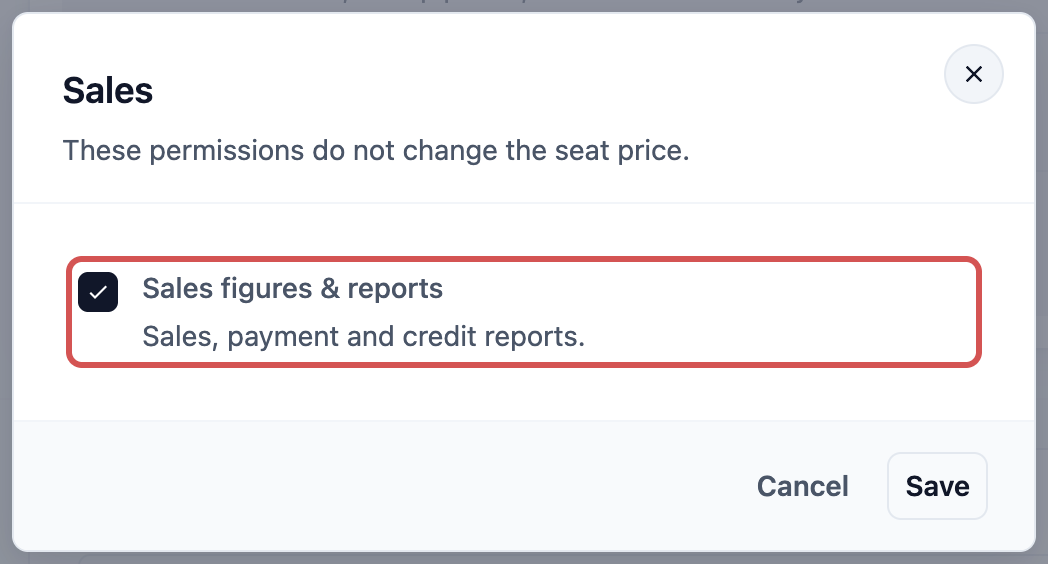
- Penjualan: Angka penjualan & laporan — laporan penjualan, pembayaran, dan kredit.
- Layanan Lapangan: Semua tugas — melihat tugas yang ditugaskan kepada orang lain, bukan hanya tugas mereka sendiri.
Administrasi — area pengaturan mana yang boleh dikelola orang ini, seperti Integrasi atau Tagihan & paket. Ini adalah sakelar pertama dalam daftar slot Penuh: aktifkan, centang minimal satu area, lalu klik Simpan.
Absen masuk POS — PIN 4 digit untuk absen masuk di meja kasir POS. Tidak memerlukan slot.
Akses Aplikasi Seluler — aplikasi seluler staf mana yang boleh dibuka orang ini. Klik Tambah Akses Aplikasi Seluler untuk menambahkannya.
Akses Saluran Penjualan — Semua saluran penjualan, atau Saluran penjualan terpilih untuk membatasi orang ini ke toko dan saluran online yang Anda pilih, di Konsol dan aplikasi seluler.
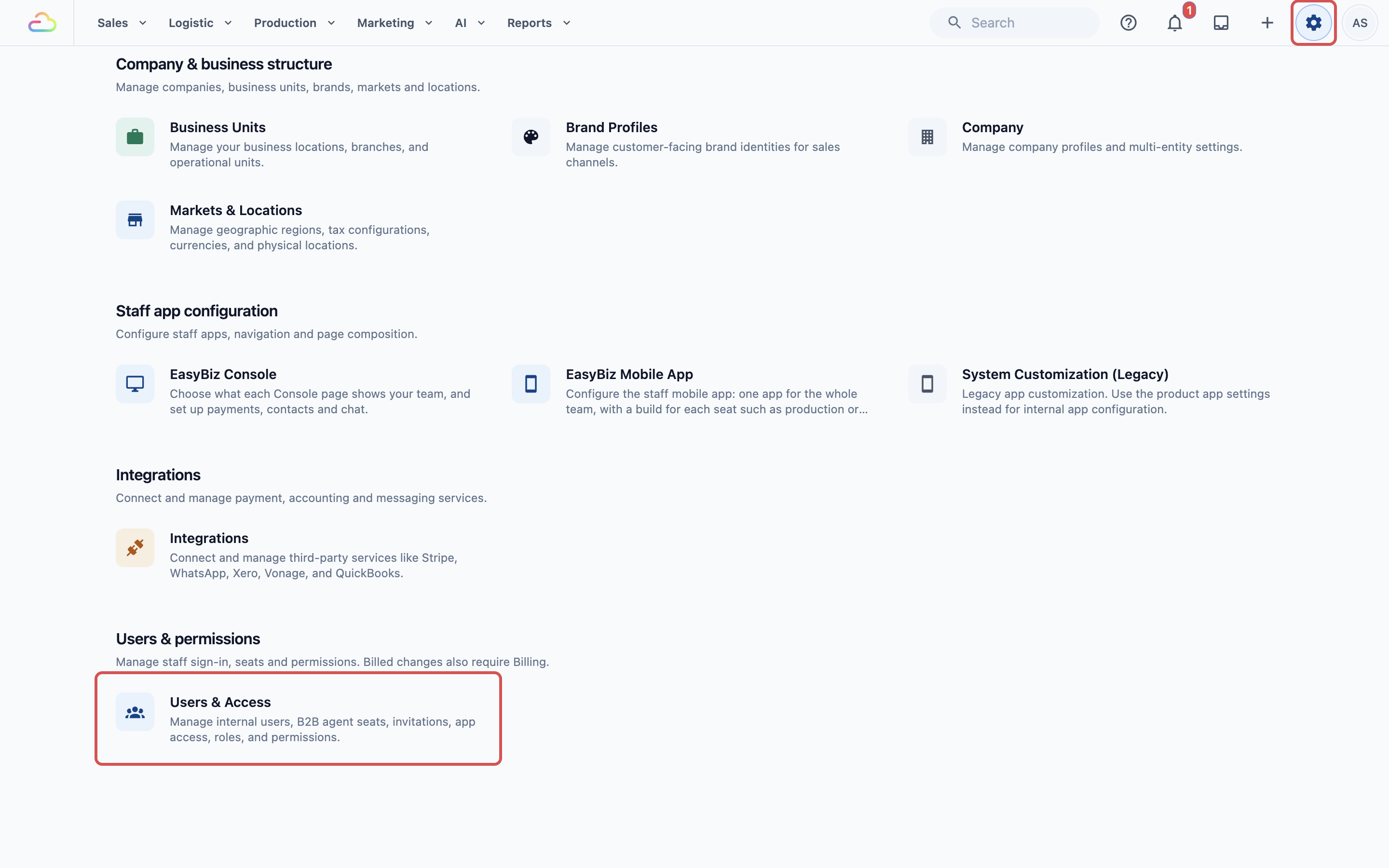
Semua langkah di bawah ini dilakukan di satu tempat: klik ikon ⚙️ Pengaturan di kanan atas, cari Pengguna & izin, klik Pengguna & Akses, lalu klik nama orang tersebut.
Anda memerlukan area Pengguna & izin di pengaturan Administrasi Anda sendiri (pemilik akun selalu memilikinya). Memberi seseorang slot Penuh mengubah tagihan Anda, jadi juga memerlukan Tagihan & paket. Anda tidak dapat mengubah slot atau izin Anda sendiri, dan Anda hanya dapat memberikan area Administrasi yang Anda miliki sendiri.
Untuk dasar-dasar menambahkan pengguna dan daftar lengkap area Administrasi, lihat Mengundang Tim Anda dan Mengelola Akses.
Staf Kasir di POS
Tidak perlu slot. Jika seseorang hanya melayani pelanggan di meja kasir, tambahkan dengan PIN absen masuk 4 digit. Ini gratis dan tidak menggunakan slot yang ditagihkan.
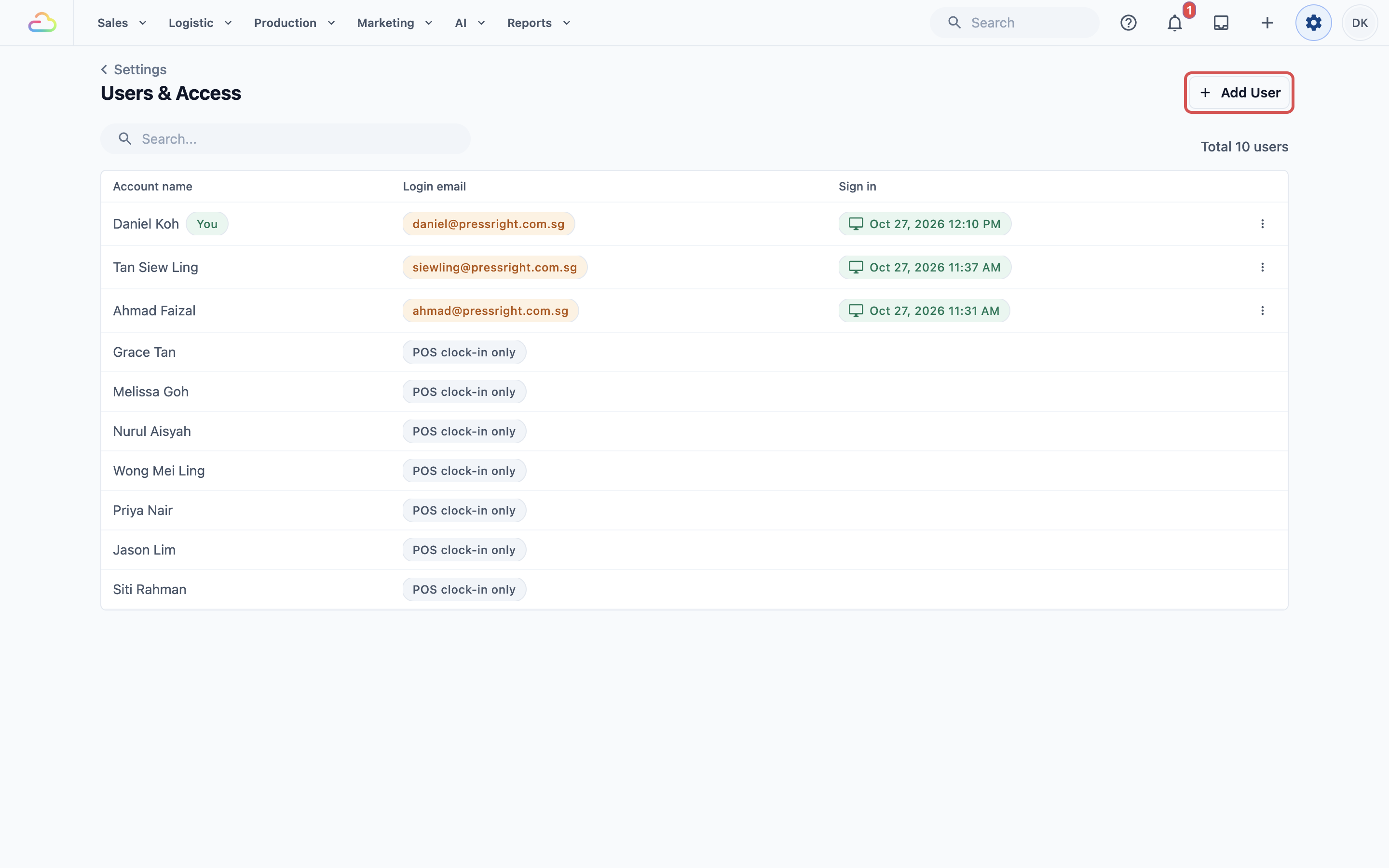
Di Pengguna & Akses, klik Tambah Pengguna.
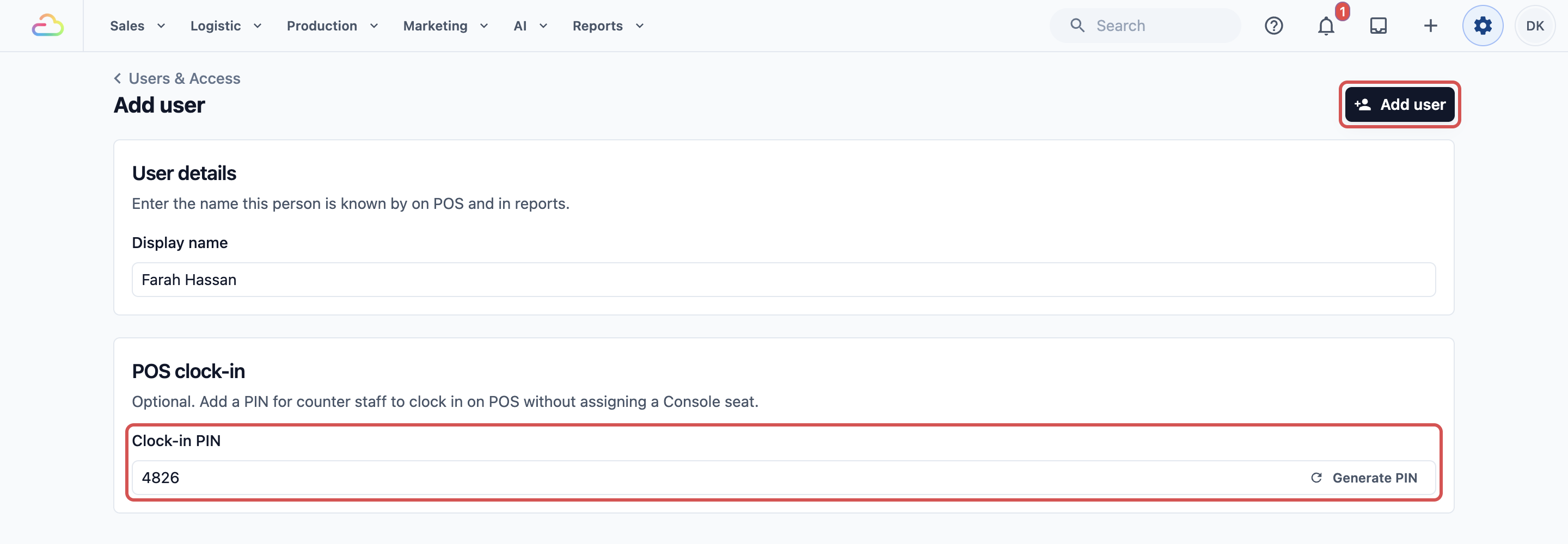
Masukkan Nama tampilan — nama yang ditampilkan di POS dan di laporan.
Di bawah Absen masuk POS, ketik PIN absen masuk 4 digit, atau klik Buat PIN.
Klik Tambah pengguna, lalu klik Selesai tanpa memilih slot.
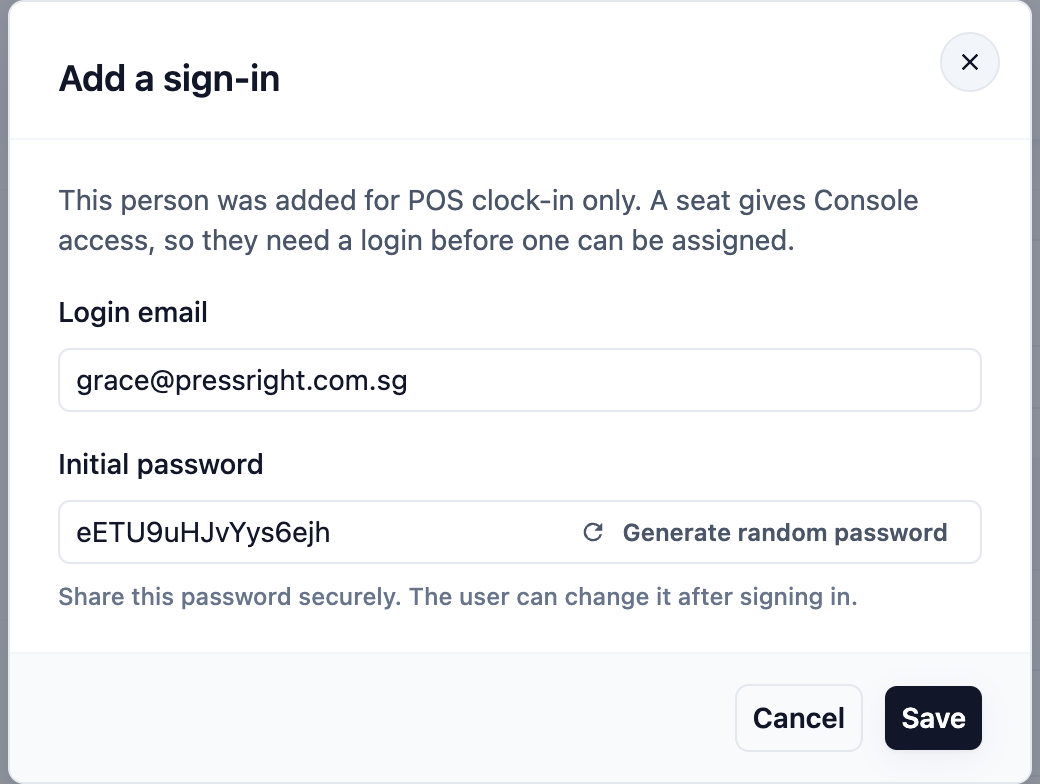
Jika nanti mereka memerlukan Konsol atau aplikasi EasyBiz Workflow, buka halaman mereka dan aktifkan slot Penuh. EasyBiz akan meminta email login dan kata sandi awal terlebih dahulu, karena slot memerlukan masuk. Klik Simpan, lalu Tetapkan slot.
Jika akun Anda masih menampilkan Manajemen Staf POS di pengaturan Point of Sale, Anda tetap bisa menambahkan staf kasir di sana. Lihat Mengatur Manajemen Staf POS.
Akuntan atau Pembukuan
Tetapkan slot Penuh hanya dengan Penjualan, dan aktifkan laporan uang:
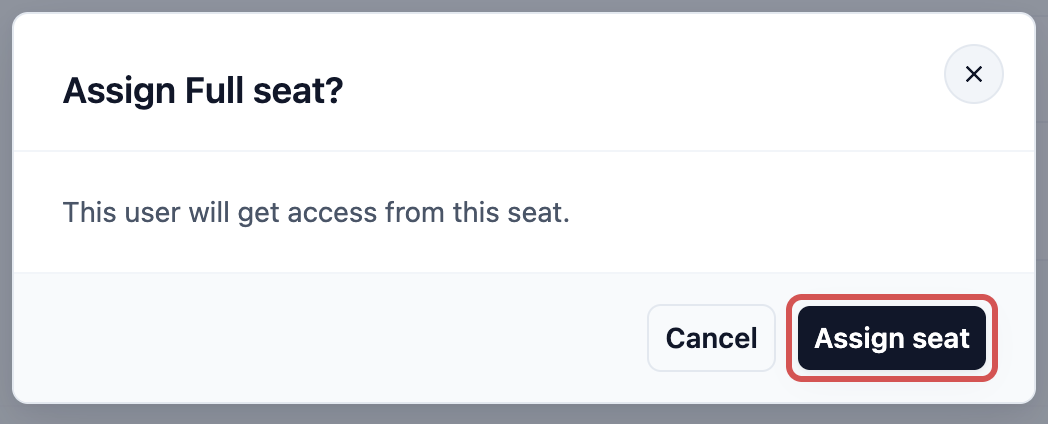
Aktifkan slot Penuh dan klik Tetapkan slot.
Biarkan Penjualan aktif. Matikan CRM, Produksi, dan Layanan Lapangan.
Di samping Penjualan, klik Izin, centang Angka penjualan & laporan, lalu klik Simpan.
Biarkan Administrasi nonaktif. Aktifkan hanya jika orang ini juga perlu mengelola langganan EasyBiz Anda, dengan Tagihan & paket dicentang.
Jika akuntan Anda bekerja di Xero atau QuickBooks, bukan di dalam EasyBiz, mereka mungkin tidak memerlukan slot sama sekali — sinkronisasi akuntansi mengirim penjualan Anda kepada mereka. Lihat Hubungkan Akun Anda (Xero) atau Menghubungkan QuickBooks ke EasyBiz.
Staf Layanan Pelanggan
Tetapkan slot Penuh dengan CRM aktif. CRM membuka percakapan pelanggan, alur kerja kesepakatan, dan riwayat pelanggan. Saran balasan dari Agen Layanan Pelanggan di Konsol juga memerlukan CRM.
- Biarkan Penjualan aktif jika mereka juga menerima atau mencari pesanan.
- Matikan Produksi dan Layanan Lapangan jika mereka tidak mengerjakan tugas.
- Jika mereka tidak boleh melihat pendapatan Anda, klik Izin di samping Penjualan dan hapus centang Angka penjualan & laporan.
Satu slot mencakup setiap produk, jadi orang yang sama bisa menangani chat, data pelanggan, dan pesanan tanpa biaya tambahan.
Manajer Integrasi / Sinkronisasi
Seseorang yang mengurus koneksi pembayaran, akuntansi, dan pesan Anda, dan tidak ada yang lain:
Tetapkan slot Penuh. Biarkan minimal satu produk aktif — misalnya Penjualan — karena slot Penuh memerlukan minimal satu. Matikan yang lain.
Jika mereka tidak boleh melihat pendapatan Anda, klik Izin di samping Penjualan dan hapus centang Angka penjualan & laporan.
Aktifkan Administrasi, centang hanya Integrasi, lalu klik Simpan.
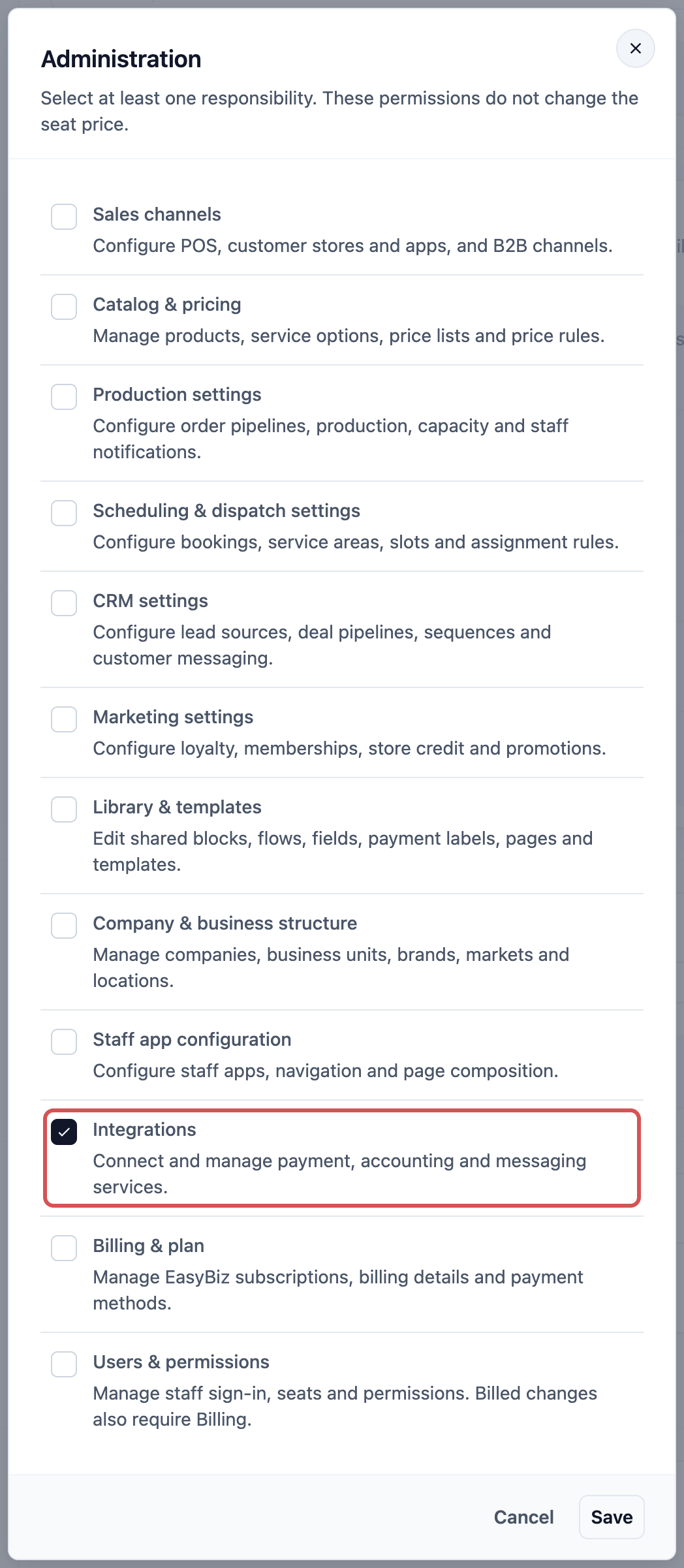
Mereka kemudian dapat mengelola Pengaturan › Integrasi, tetapi tidak tagihan, pengguna, atau pengaturan Anda yang lain.
Manajer Toko / Cabang
Tetapkan slot Penuh, dibatasi ke cabang mereka:
Tetapkan slot Penuh dan biarkan aktif produk yang mereka butuhkan, biasanya Penjualan.
Di bawah Akses Saluran Penjualan, pilih Saluran penjualan terpilih, pilih cabang mereka dari daftar (Anda dapat memilih hingga 10), lalu klik Simpan.
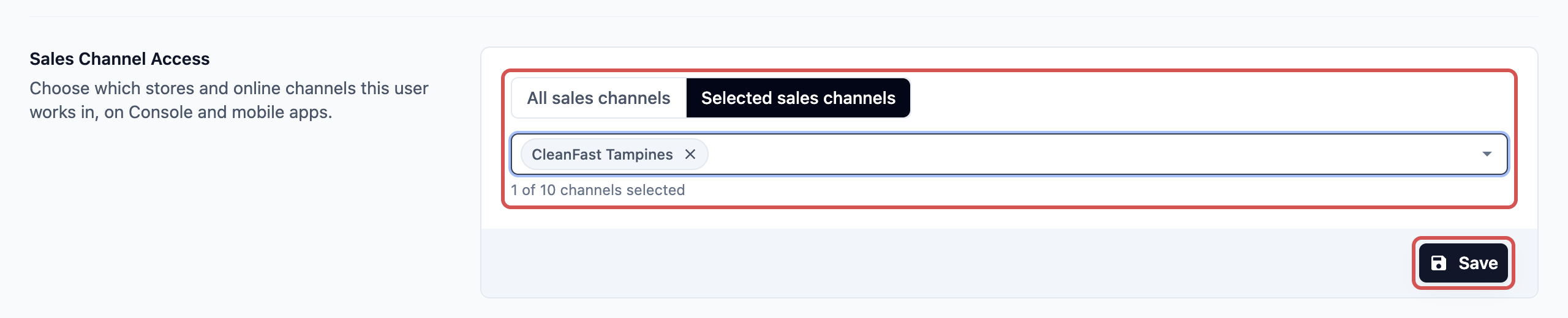
Jika mereka memantau pendapatan tokonya, klik Izin di samping Penjualan, centang Angka penjualan & laporan, lalu klik Simpan.
Mereka kemudian hanya bekerja di saluran penjualan yang Anda pilih, di Konsol dan aplikasi seluler.
Manajer yang Mengurus Pengaturan
Manajer tepercaya dapat menjalankan sebagian pengaturan Anda tanpa hak pemilik penuh. Aktifkan Administrasi dan centang hanya area yang mereka urus — misalnya Katalog & harga untuk harga dan produk, atau Pengaturan penjadwalan & pengiriman untuk pemesanan, area layanan, dan slot waktu.
Simpan Pengguna & izin dan Tagihan & paket untuk pemilik, atau untuk satu orang yang mengurus tim dan tagihan EasyBiz Anda.
Sopir dan Staf Lapangan
Tetapkan slot Penuh dengan Layanan Lapangan aktif:
Tetapkan slot Penuh dan aktifkan Layanan Lapangan. Sopir, petugas kebersihan, atau teknisi harus memiliki Layanan Lapangan aktif agar muncul dalam daftar orang yang bisa ditugaskan untuk sebuah tugas.
Matikan produk yang tidak mereka butuhkan, seperti CRM dan Produksi.
Di samping Layanan Lapangan, klik Izin dan hapus centang Semua tugas, sehingga mereka hanya melihat tugas yang ditugaskan kepada mereka. Klik Simpan.
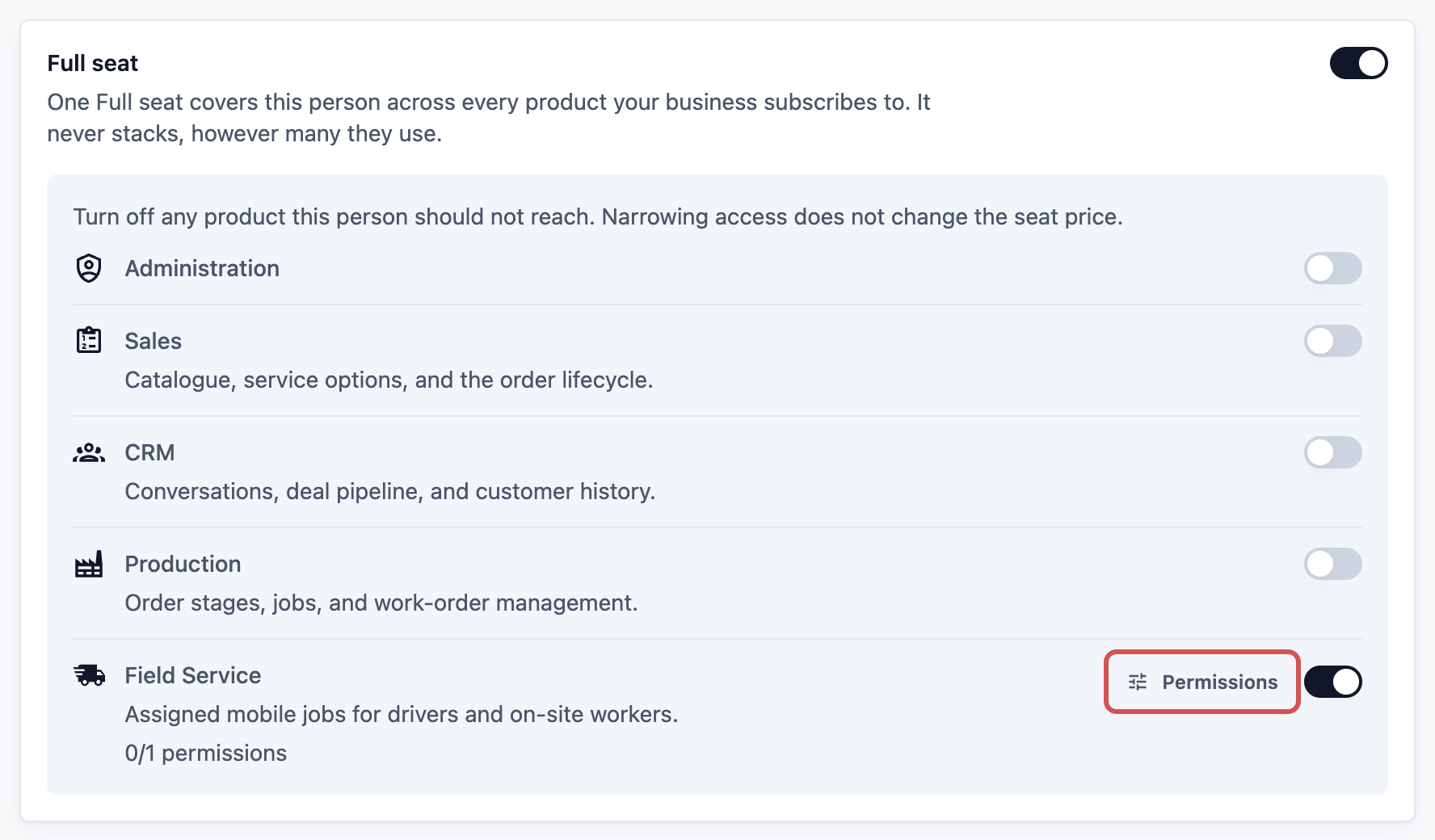
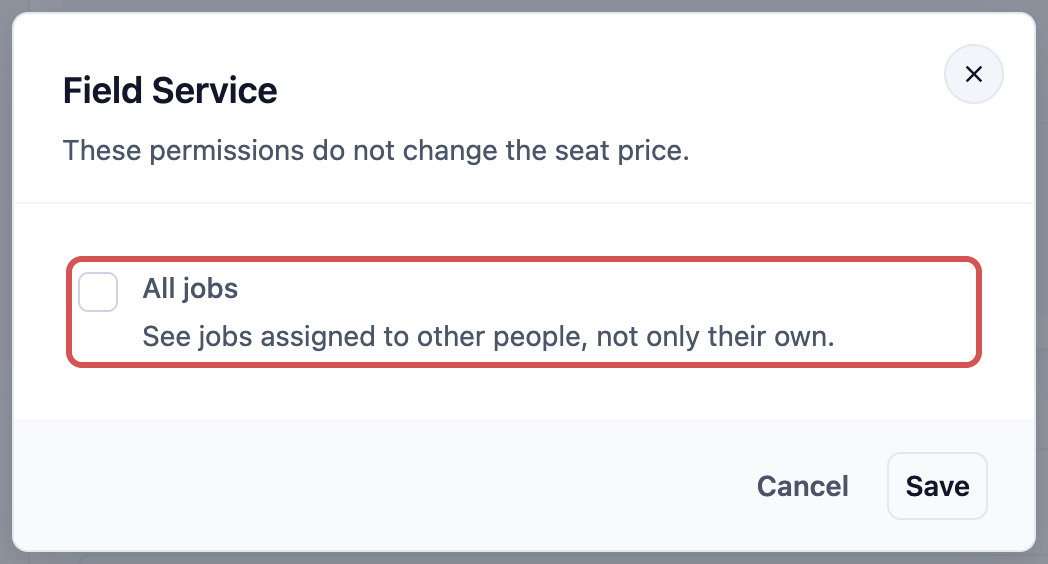
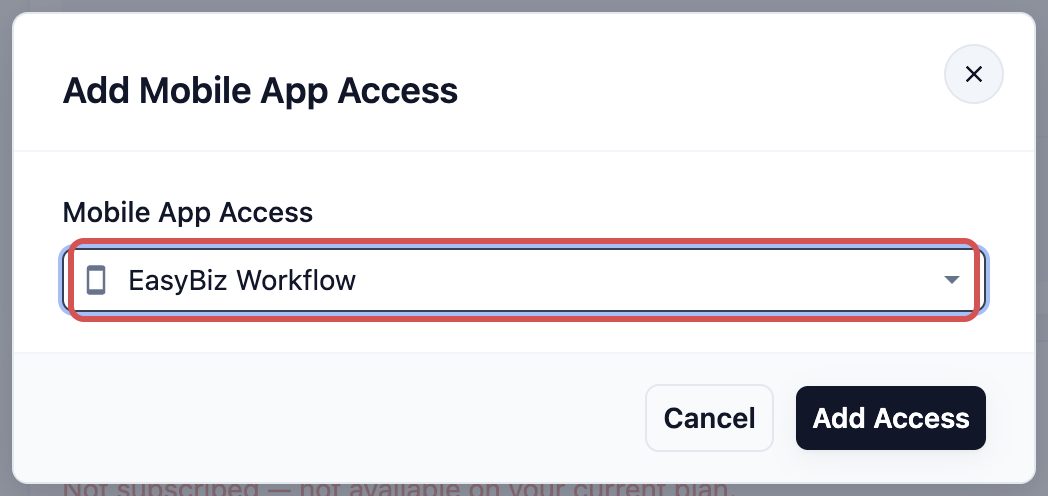
Di bawah Akses Aplikasi Seluler, klik Tambah Akses Aplikasi Seluler, pilih aplikasi staf yang mereka gunakan, lalu klik Tambah Akses. Lihat Memasang dan Masuk ke EasyBiz Workflow.
Sopir menggunakan slot dan tarif yang sama dengan siapa pun di tim Anda — tidak ada slot pekerja yang lebih murah.
Pertanyaan Umum
Mengapa halaman akses terlihat berbeda dari sebelumnya?
Halaman orang tersebut disederhanakan pada September 2026. Dialog Pengaturan lanjutan lama, dengan sakelar data dan tindakannya, digantikan oleh sakelar produk, kedua izin, Administrasi, dan Akses Saluran Penjualan. Jika anggota tim tidak dapat mengakses sesuatu yang biasa mereka gunakan, buka halaman mereka dan aktifkan produk, izin, atau area Administrasi yang mereka butuhkan.
Bisakah saya mencegah satu anggota staf membatalkan pesanan atau memberi diskon?
Tidak ada sakelar per orang untuk hal ini. Siapa pun dengan produk Penjualan dapat melakukan pekerjaan pesanan yang dicakup Penjualan, jadi berikan Penjualan hanya kepada orang yang menangani pesanan.
Saya sudah mengubah akses seseorang tetapi tidak ada yang berubah.
Minta mereka menyegarkan Konsol — dan jika itu belum cukup, keluar sepenuhnya lalu masuk kembali. Sesi lama bisa tetap menggunakan akses dari sebelum perubahan Anda.
Mengapa staf saya tidak bisa melihat laporan penjualan?
Buka halaman mereka, klik Izin di samping Penjualan, centang Angka penjualan & laporan, lalu klik Simpan. Lihat Memberi Staf Anda Akses ke Laporan untuk mengetahui laporan apa yang dibuka oleh setiap produk.
Bisakah seseorang memberi dirinya sendiri akses lebih?
Tidak. Tidak ada yang dapat mengubah slot atau izinnya sendiri, dan tidak ada yang dapat memberikan area Administrasi yang tidak mereka miliki sendiri. Hanya pemilik akun, atau pengguna dengan area Pengguna & izin, yang dapat mengubah akses seseorang.
Masih Bingung?
Tanyakan kepada Asisten di halaman beranda Konsol Anda, misalnya "Bagaimana cara membuat manajer cabang saya hanya bisa melihat toko Tampines?". Untuk menghubungi tim EasyBiz, klik ? (Bantuan) di kanan atas, buka Dukungan, dan mulai tiket baru. Balasan dari tim akan muncul di sana.