
เทมเพลตนี้ทำอะไร
อีเมลใบแจ้งหนี้ การแจ้งเตือนการชำระเงิน และใบเสร็จ สามารถแนบไฟล์ PDF ได้ PDF คือใบแจ้งหนี้หรือใบเสร็จที่ลูกค้าบันทึกหรือพิมพ์ได้ ก่อนปล่อยอีเมลฉบับใดออกไป คุณส่งสำเนาทดสอบถึงตัวเองและตรวจในกล่องจดหมายของคุณได้
ช่วยให้คุณ:
- ส่งไฟล์ใบแจ้งหนี้หรือใบเสร็จที่ถูกต้องไปพร้อมอีเมลการชำระเงินทุกฉบับ
- จับข้อผิดพลาดในการพิมพ์ก่อนที่ลูกค้าจะเห็น
- ตรวจว่าอีเมลดูเป็นอย่างไรบนโทรศัพท์ของคุณเอง
ข้ามขั้นตอนนี้ได้ไหม? คุณข้ามการแนบ PDF ได้ หากลูกค้าไม่ต้องการไฟล์ แต่อย่าข้ามการทดสอบ ใช้เวลาแค่ 1 นาที และป้องกันไม่ให้ข้อผิดพลาดไปถึงลูกค้า
ก่อนเริ่มต้น
- การตั้งค่าใบแจ้งหนี้และ PDF ของออเดอร์: ไฟล์แนบใช้เทมเพลต PDF ของคุณ
- การตั้งค่าอีเมลถึงลูกค้า: เขียนและบันทึกอีเมลก่อนแนบไฟล์ PDF
เปิดหน้าอีเมล
ขั้นตอนนี้ทำในคอนโซล (เว็บไซต์ EasyBiz ที่สำนักงานของคุณใช้)
- คลิกไอคอน ⚙️ การตั้งค่า ที่มุมขวาบน
- เลื่อนไปที่ส่วน คลังเอกสาร
- คลิก อีเมล
- คลิกอีเมลที่ต้องการ เช่น ใบเสร็จ
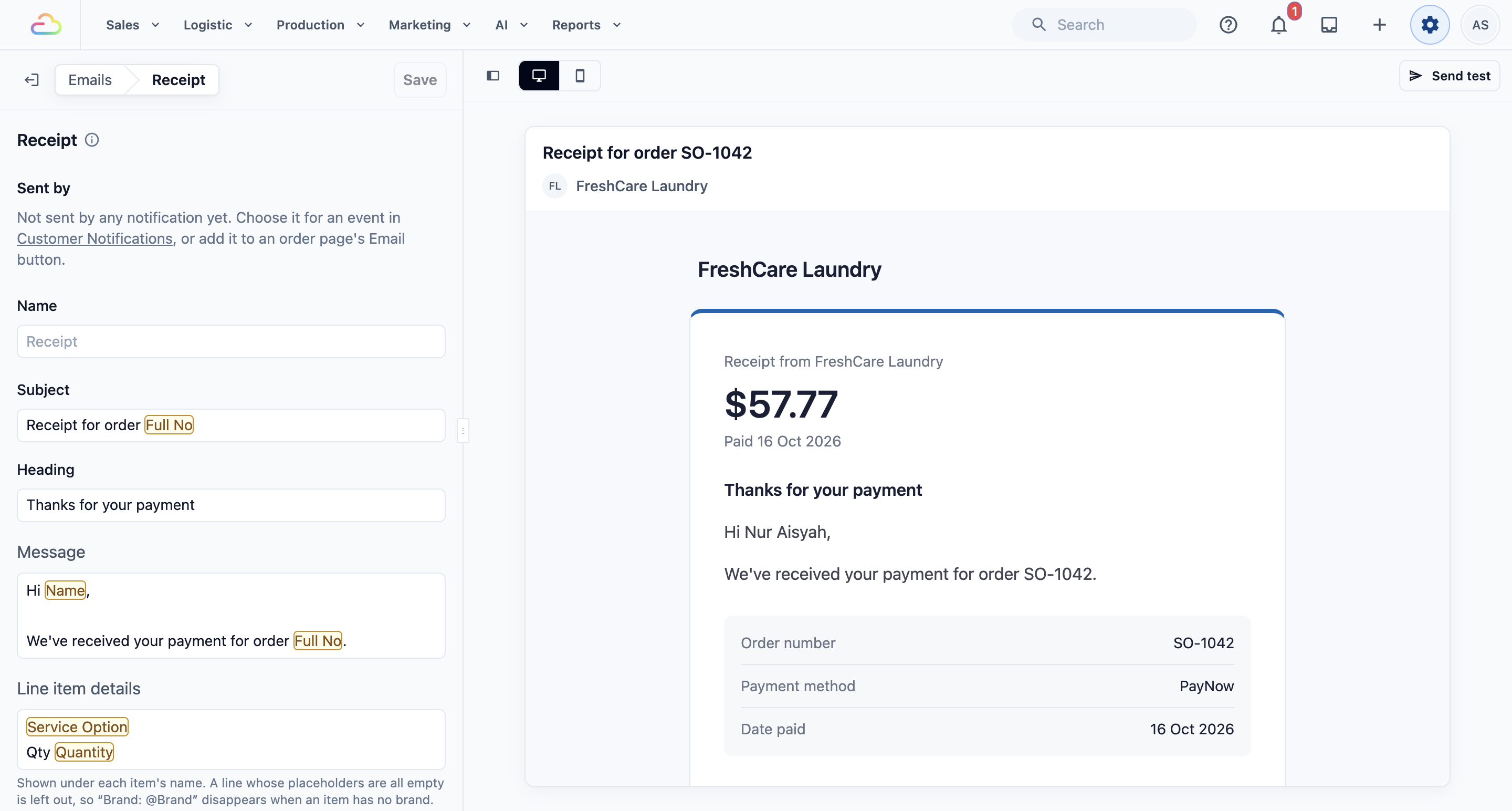
แนบไฟล์ PDF ใบแจ้งหนี้หรือใบเสร็จ
มีเพียงอีเมล ใบแจ้งหนี้ การแจ้งเตือนการชำระเงิน และ ใบเสร็จ เท่านั้นที่มีการตั้งค่านี้
- เลื่อนลงไปที่ ไฟล์แนบ PDF
- เลือกตัวเลือกจากรายการ
- คลิก บันทึก คุณจะเห็นข้อความ "บันทึกอีเมลแล้ว"
| ตัวเลือก | ความหมาย |
|---|---|
| ใบแจ้งหนี้ / ใบเสร็จของหน่วยธุรกิจ (ค่าเริ่มต้น) | แนบ PDF ที่เลือกไว้สำหรับหน่วยธุรกิจของออเดอร์ ออเดอร์ซักรีดจะได้ PDF ของซักรีด ออเดอร์แอร์จะได้ PDF ของแอร์ |
| PDF ใดใดที่คุณมี | แนบ PDF นั้นเสมอ ไม่ว่าจะเป็นหน่วยธุรกิจใด รายการจะแสดงใบแจ้งหนี้ ใบเสร็จ และใบเสนอราคา PDF ของคุณจาก การตั้งค่า › เทมเพลต PDF |
| ไม่แนบไฟล์ | ส่งอีเมลโดยไม่มี PDF |
อีเมลใบแจ้งหนี้และการแจ้งเตือนการชำระเงินแนบใบแจ้งหนี้ อีเมลใบเสร็จแนบใบเสร็จ ชื่อไฟล์มาจาก ชื่อเรื่อง และหมายเลขของ PDF เช่น "Invoice_10234"
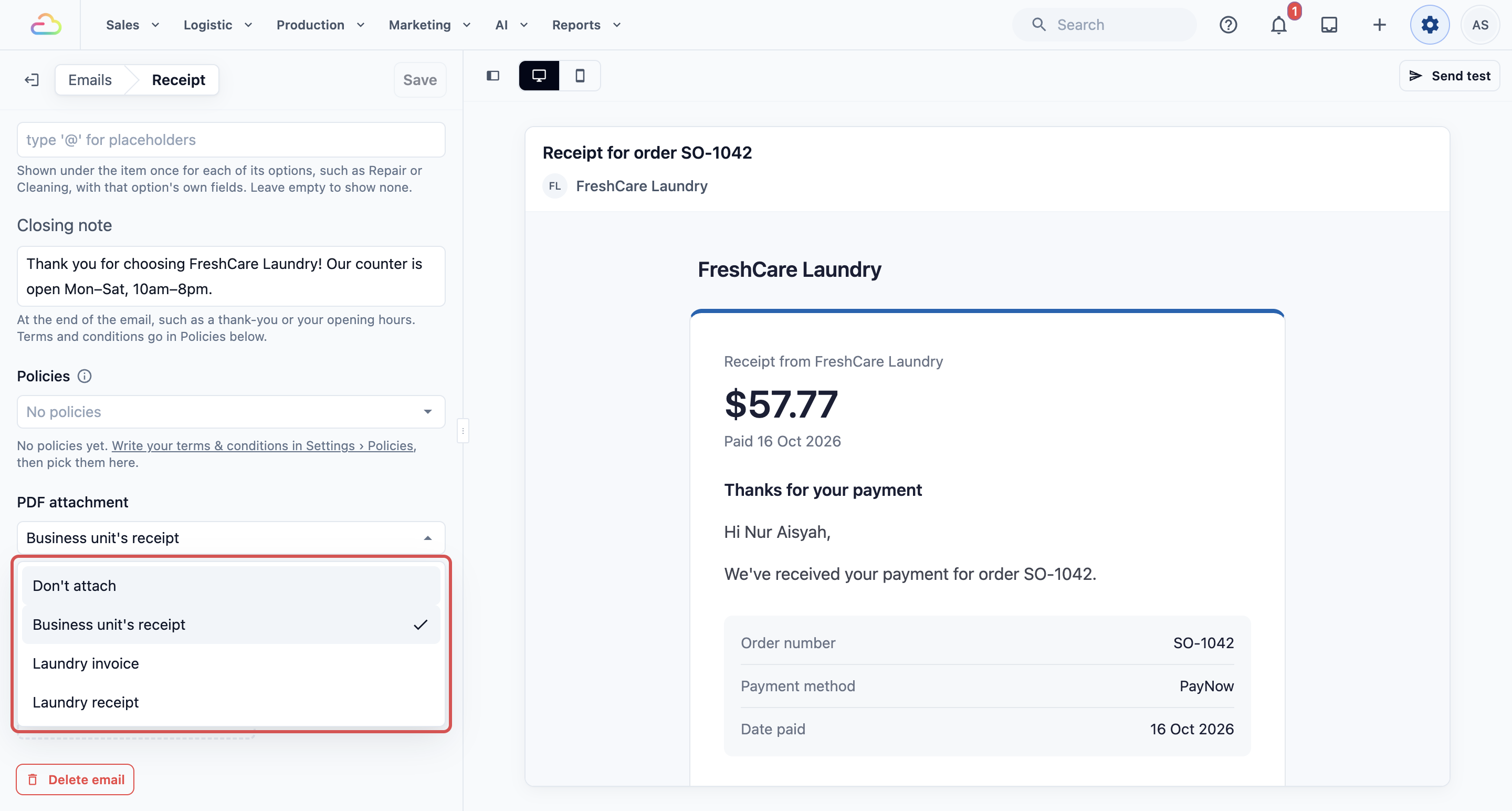
ส่งอีเมลทดสอบถึงตัวเอง
อีเมลทดสอบใช้ออเดอร์จำลอง ไม่มีการบันทึกลงออเดอร์จริงใดๆ
- เมื่ออีเมลเปิดอยู่ คลิก ส่งทดสอบ
- ตรวจที่อยู่ในช่อง ส่งถึง ซึ่งขึ้นต้นด้วยอีเมลที่ใช้เข้าสู่ระบบของคุณ
- เปลี่ยนได้หากต้องการส่งการทดสอบไปยังคนอื่น เช่น ผู้จัดการร้าน
- คลิก ส่ง คุณจะเห็นข้อความ "ส่งอีเมลทดสอบไปยัง …" พร้อมที่อยู่
- เปิดกล่องจดหมายของคุณ หัวข้อจะขึ้นต้นด้วย "[ทดสอบ]"
การทดสอบรวมการเปลี่ยนแปลงที่ยังไม่ได้บันทึกของคุณ คุณทดสอบก่อนแล้วค่อยบันทึกทีหลังได้
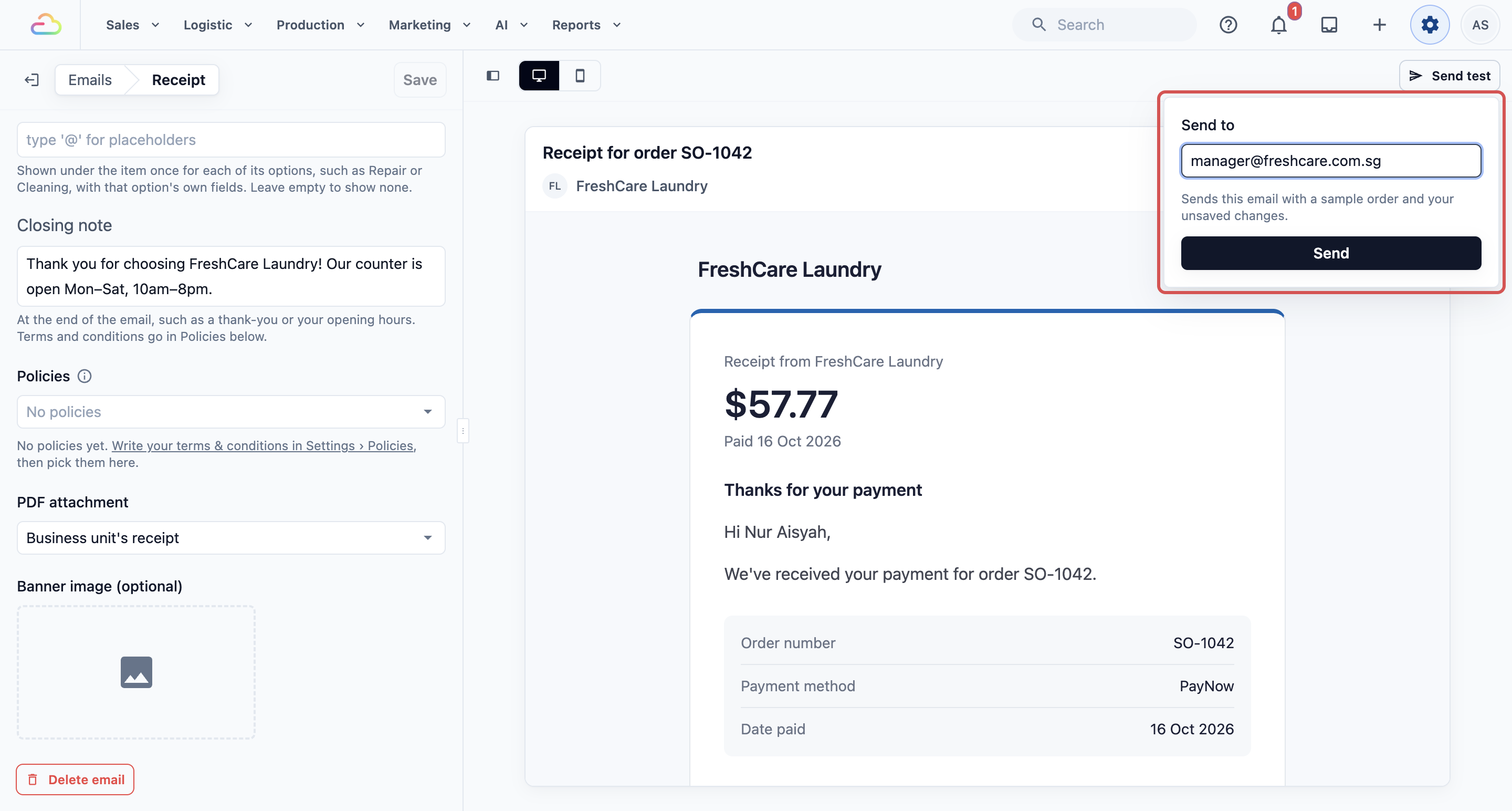
ตรวจอีเมลทดสอบ
เปิดการทดสอบบนโทรศัพท์และคอมพิวเตอร์ของคุณ ตรวจว่า:
- หัวข้อและหัวเรื่องอ่านได้ถูกต้อง
- โลโก้และชื่อแบรนด์ถูกต้อง
- ข้อความไม่มีข้อผิดพลาดในการพิมพ์
- นโยบายของคุณแสดงที่ท้ายอีเมล หากคุณเพิ่มไว้
- PDF เปิดได้และแสดงข้อมูลบริษัทของคุณ หากมีการแนบไฟล์
หากมีอะไรผิด แก้ไขที่หน้าอีเมล แล้วส่งการทดสอบอีกครั้ง
ส่งอีเมลจากออเดอร์
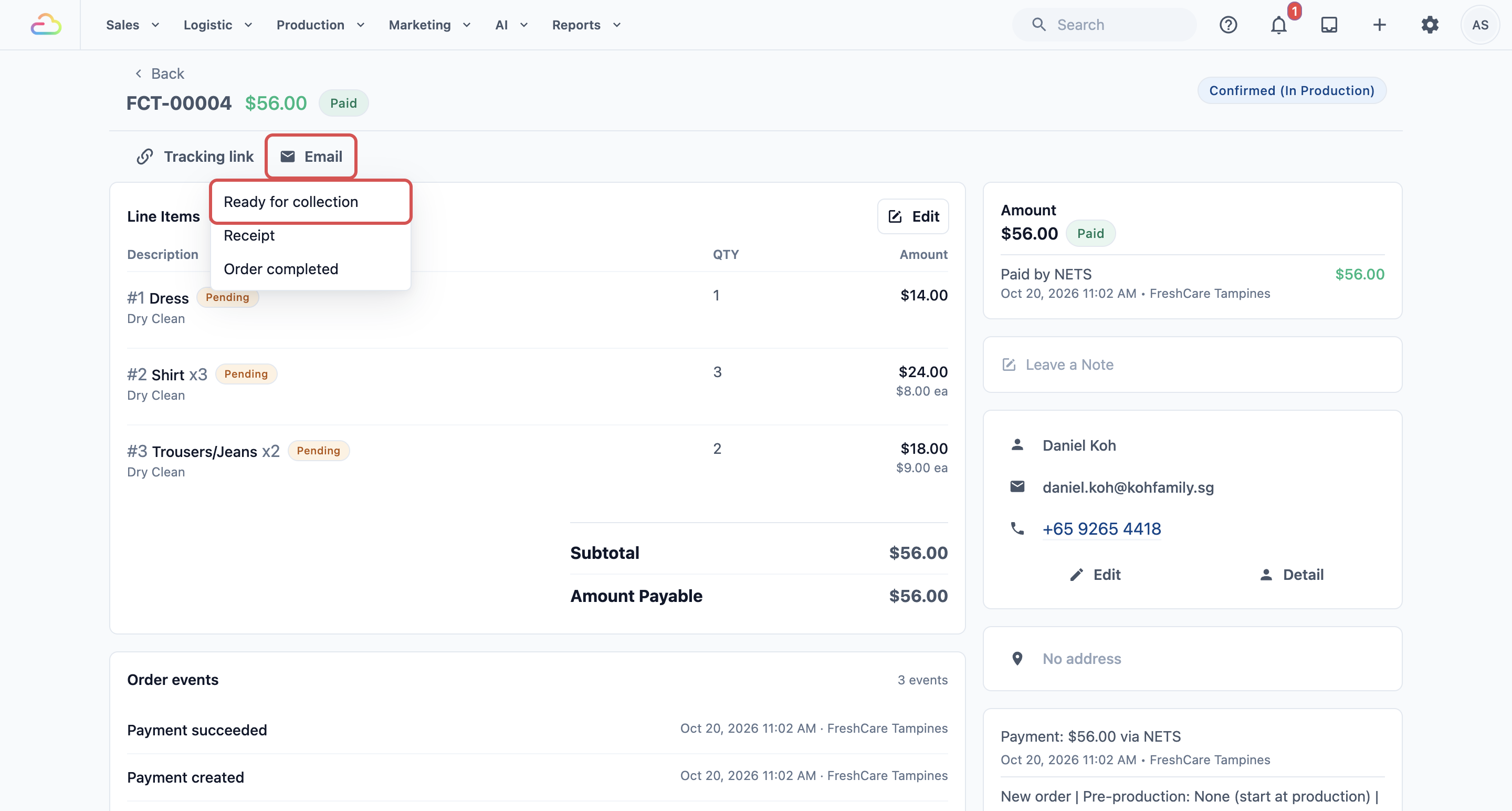
อีเมลบางฉบับ เช่น พร้อมรับของแล้ว พนักงานส่งจากออเดอร์
- เปิดออเดอร์
- คลิก อีเมล
- เลือกอีเมล
- ตรวจที่อยู่ในช่อง ส่งถึง
- คลิก ส่ง
คุณจะเห็นข้อความ "ส่งอีเมลแล้ว" ภายหลังสถานะอาจเปลี่ยนเป็น "ส่งถึงแล้ว" หรือ "เปิดอ่านแล้ว"
ปุ่ม อีเมล อยู่ที่ด้านบนของหน้าออเดอร์ จะแสดงเมื่อผู้ดูแลเพิ่มอีเมลไปยัง การดำเนินการด่วน ของหน้าออเดอร์ (⚙️ การตั้งค่า › คอนโซล EasyBiz › รายละเอียดออเดอร์) และเลือกอีเมลที่พนักงานส่งได้ หากไม่ได้เลือกอีเมลใด ปุ่มจะเป็นสีเทาและกดไม่ได้
ตัวอย่างการตั้งค่า
- Sunshine Laundry แนบใบเสร็จของหน่วยธุรกิจในอีเมลใบเสร็จทุกฉบับ ลูกค้าเก็บไว้เพื่อเบิกค่าใช้จ่ายของบริษัท
- Mei Ling Alterations เลือก "ไม่แนบไฟล์" สำหรับอีเมลใบเสร็จ เพราะลูกค้าต้องการเพียงคำขอบคุณสั้นๆ
- Ah Hock Aircon Services ส่งการทดสอบทุกครั้งไปยังเจ้าของและผู้จัดการสำนักงานก่อนบันทึกการเปลี่ยนแปลง
ลูกค้าของคุณจะเห็นอะไร
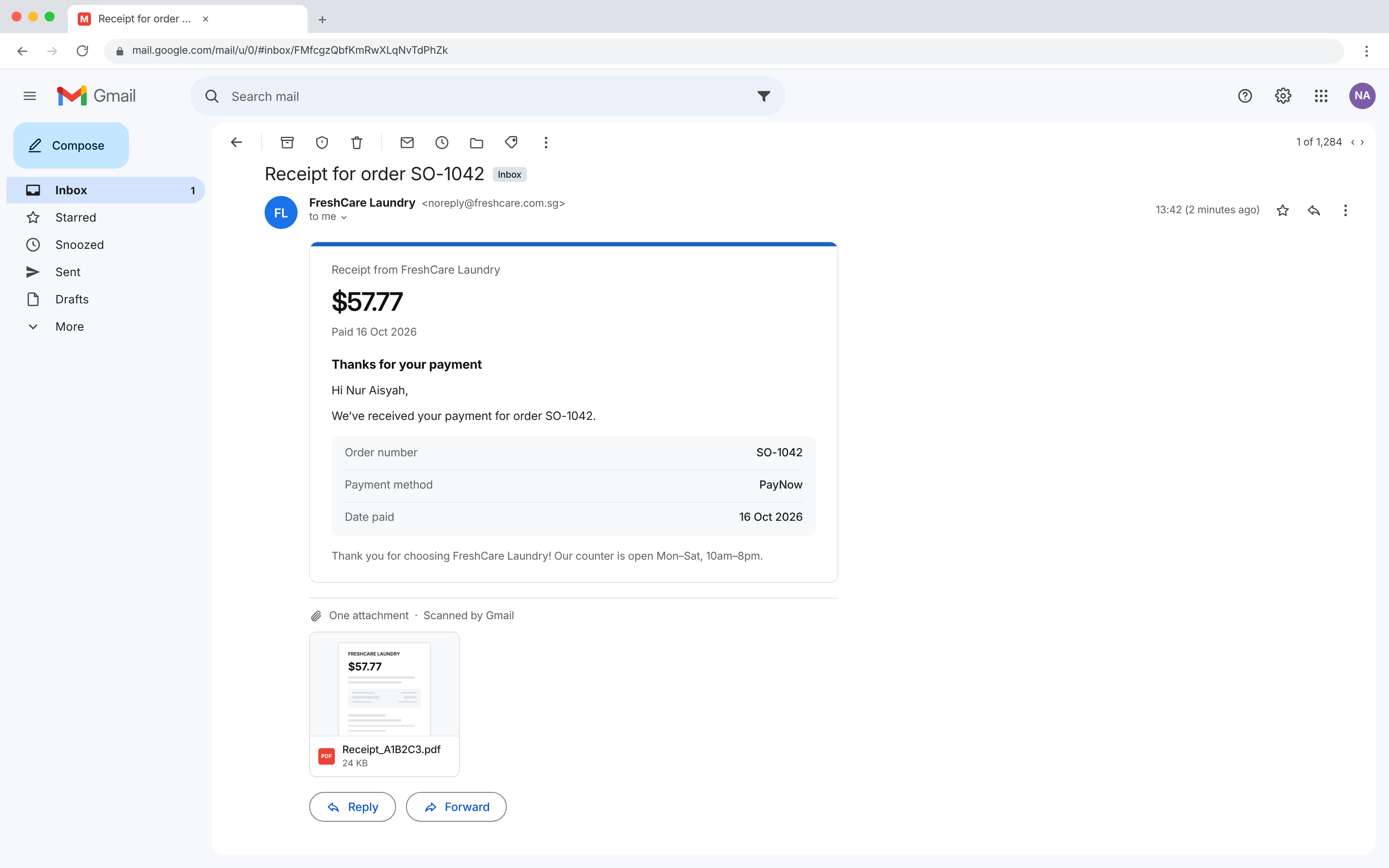
ลูกค้าจะได้รับอีเมลพร้อมไฟล์ PDF ที่ท้ายอีเมล ตั้งชื่อเช่น "Receipt_A1B2C3" หรือ "Invoice_10234" พวกเขาเปิด บันทึก หรือพิมพ์ได้ อีเมลทดสอบจะไม่ถึงลูกค้า เว้นแต่คุณจะพิมพ์ที่อยู่ของพวกเขา
คำถามที่พบบ่อย
ทำไมฉันไม่เห็นไฟล์แนบ PDF ในอีเมลของฉัน?
มีเพียงอีเมลใบแจ้งหนี้ การแจ้งเตือนการชำระเงิน และใบเสร็จเท่านั้นที่แนบ PDF ได้
การทดสอบใช้ออเดอร์จริงหรือไม่?
ไม่ใช่ การทดสอบใช้ออเดอร์ตัวอย่างจำลอง จึงไม่กระทบลูกค้าจริง
ฉันดูตัวอย่างออเดอร์จริงในหน้าอีเมลได้ไหม?
ไม่ได้ ตัวอย่างจะใช้ออเดอร์ตัวอย่างเสมอ พร้อมโลโก้และชื่อแบรนด์ของคุณ หากต้องการดูอีเมลของออเดอร์จริง ให้ส่งจากออเดอร์นั้น
ทำไม PDF ของฉันไม่อยู่ในรายการ?
รายการแสดงใบแจ้งหนี้ ใบเสร็จ และใบเสนอราคา PDF ที่คุณบันทึกไว้ ไม่มีการเสนอใบแจ้งหนี้รายเดือน หากคุณเพิ่ง เพิ่ม PDF ให้คลิก บันทึก ที่หน้าเทมเพลต PDF ก่อน แล้วเปิดอีเมลใหม่
ถ้าการทดสอบไม่มาถึงจะทำอย่างไร?
ตรวจโฟลเดอร์สแปม แล้วตรวจที่อยู่ใน ส่งถึง และลองใหม่
ขั้นตอนถัดไป
อีเมลและไฟล์แนบของคุณพร้อมแล้ว หากต้องการเปลี่ยนรูปแบบไฟล์แนบ กลับไปที่ การตั้งค่าใบแจ้งหนี้และ PDF ของออเดอร์