
เมื่ออ่านจบ คุณจะรู้ว่าการ์ดคืออะไร การ์ดประเภทไหนเปลี่ยนหน้าจอใด และร้านของคุณต้องใช้บทความถัดไปข้อใดบ้าง
ก่อนเริ่ม
- คุณต้องมีบัญชีเข้าใช้คอนโซลที่สามารถเปลี่ยนการตั้งค่า POS ได้ การ์ด จะแสดงในการตั้งค่าเฉพาะพนักงานที่มีสิทธิ์เข้าถึงการตั้งค่า Point of Sale เท่านั้น เจ้าของร้านมีสิทธิ์นี้เสมอ หากต้องการให้พนักงานคนใดมีสิทธิ์ ดู การเชิญทีมงานและจัดการสิทธิ์การเข้าถึง
- คุณไม่ต้องตั้งค่าอย่างอื่นก่อน ทุกหน้าจะแสดงรายละเอียดด้วยการ์ดค่าเริ่มต้นของระบบอยู่แล้ว ดังนั้นคุณอ่านบทความนี้ได้ก่อนที่จะเพิ่มการ์ดใดๆ
- หากคุณเคยตั้งค่ามาก่อน: ไลบรารีบล็อกในการตั้งค่าถูกแทนที่ด้วย การ์ด วิธีที่ออเดอร์ รายชื่อผู้ติดต่อ สินค้า หรือใบสั่งงานแสดงบนหน้าจอของคุณจะตั้งค่าที่นี่ที่เดียว
ภาพรวม
การ์ดคือบรรทัดรายละเอียดสั้นๆ ที่แสดงใต้ออเดอร์ รายชื่อผู้ติดต่อ สินค้า ใบสั่งงาน งาน หรืองานของคนขับ การ์ดช่วยให้พนักงานเห็นข้อมูลสำคัญ เช่น เบอร์โทรศัพท์ วันกำหนดส่ง หรือหมายเหตุของลูกค้า โดยไม่ต้องเปิดข้อมูลนั้น คุณสร้างการ์ดเพียงครั้งเดียว และทุกหน้าที่เลือกใช้จะแสดงรายละเอียดชุดเดียวกัน จนกว่าคุณจะเลือกการ์ดของตัวเอง ทุกหน้าจะแสดงการ์ดค่าเริ่มต้นของระบบ เพื่อให้ POS ใช้งานได้ตั้งแต่วันแรก การ์ดเปลี่ยนเพียงวิธีที่ข้อมูลแสดงต่อพนักงาน ไม่เปลี่ยนออเดอร์ ราคา หรือรายละเอียดลูกค้า
การ์ดแสดงที่ไหน
การ์ดแสดงให้พนักงานของคุณเท่านั้น ลูกค้าจะไม่เห็นการ์ด
- EasyBiz POS (แอปเคาน์เตอร์ของคุณ): รายการออเดอร์ ตะกร้าเช็คเอาต์ ส่วนใบสั่งงานของออเดอร์ และงานบนใบสั่งงานแต่ละใบ
- คอนโซล (EasyBiz บนเว็บเบราว์เซอร์ของคอมพิวเตอร์): ตะกร้าเช็คเอาต์
- แอปพนักงานบน EasyBiz แอปมือถือ: รายชื่อผู้ติดต่อและรายการออเดอร์ของแอปพนักงาน และรายการงานของแอปคนขับ
เหตุผลที่ควรตั้งค่า
การ์ดค่าเริ่มต้นของระบบแสดงข้อมูลพื้นฐาน ซึ่งเพียงพอสำหรับร้านจำนวนมาก การสร้างการ์ดของคุณเองคุ้มค่าเวลาไม่กี่นาที เมื่อพนักงานต้องเปิดข้อมูลบ่อยๆ เพื่อหารายละเอียดหนึ่งอย่าง เช่น พนักงานหน้าเคาน์เตอร์เปิดรายชื่อผู้ติดต่อทุกคนเพื่อดูว่าลูกค้าต้องการไม่ใส่แป้งหรือไม่ หรือคนขับโทรมาถามรหัสประตูที่ร้าน
เมื่อคุณมีการ์ดของตัวเอง รายละเอียดนั้นจะอยู่ใต้ชื่อ ในทุกหน้าที่ใช้การ์ดนั้น พนักงานทำงานได้เร็วขึ้น และคำขอพิเศษจะตกหล่นน้อยลง หากคุณไม่สร้างการ์ดก็ไม่มีอะไรเสียหาย ทุกหน้าจะยังแสดงการ์ดค่าเริ่มต้นของระบบ
ไปที่ไหนเพื่อหาเมนูนี้
- คลิกไอคอน ⚙️ การตั้งค่า ที่มุมขวาบน
- ใต้หัวข้อ คลัง คลิก การ์ด
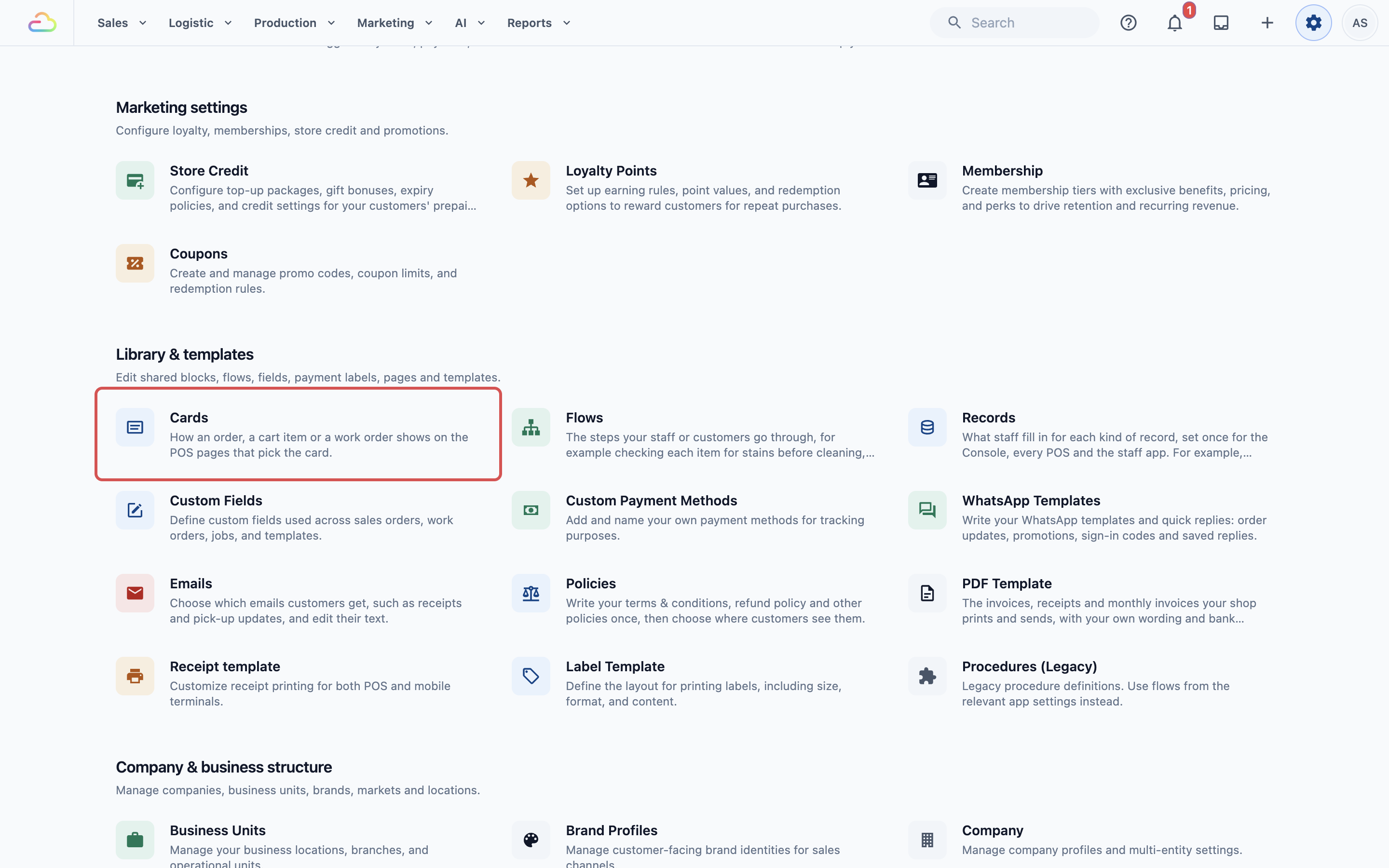
หน้าการ์ดเปิดขึ้น รายการทางซ้ายแสดงการ์ดของคุณ แยกเป็นหนึ่งหมวดต่อประเภทการ์ด ส่วนตัวอย่างทางขวาจะแสดงการ์ดเหมือนที่พนักงานเห็นเมื่อคุณชี้ที่การ์ดใบใดใบหนึ่ง
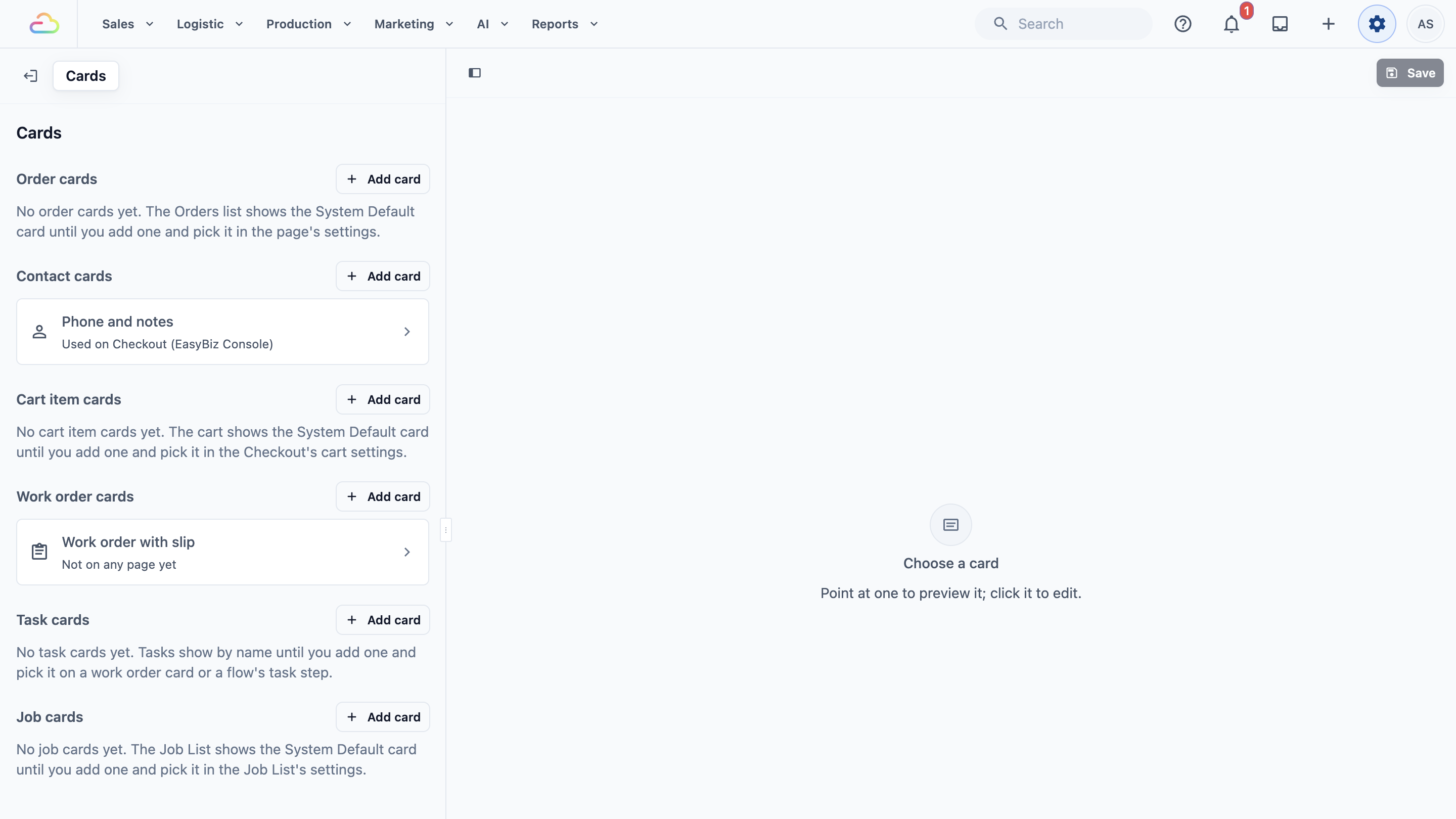
การ์ดหกประเภท
หน้านี้แสดงการ์ดหกประเภทตามลำดับนี้ แต่ละประเภทเปลี่ยนส่วนต่างๆ ของหน้าจอ
| ประเภทการ์ด | พนักงานเห็นที่ไหน |
|---|---|
| การ์ดออเดอร์ | แต่ละออเดอร์ในรายการออเดอร์ |
| การ์ดผู้ติดต่อ | ใต้ชื่อผู้ติดต่อในตะกร้าเช็คเอาต์ และในรายชื่อผู้ติดต่อของแอปพนักงาน |
| การ์ดรายการในตะกร้า | ใต้ชื่อสินค้าในตะกร้าเช็คเอาต์ |
| การ์ดใบสั่งงาน | แต่ละใบสั่งงานในส่วนใบสั่งงานของออเดอร์ |
| การ์ดงาน | ใต้ชื่องานบนใบสั่งงาน |
| การ์ดงาน | แต่ละรายการรับของ จัดส่ง หรือการเข้าเยี่ยมในรายการงานของแอปคนขับ ใต้ชื่อลูกค้า เวลา และที่อยู่ |
แต่ละหมวดมีปุ่ม เพิ่มการ์ด หมวดที่ยังไม่มีการ์ดจะบอกว่าหน้าของหมวดนั้นแสดงอะไรจนกว่าคุณจะเพิ่มการ์ด
ร้านส่วนใหญ่ไม่จำเป็นต้องใช้ทุกประเภท:
- การ์ดใบสั่งงานและการ์ดงาน ใช้เฉพาะร้านที่ใช้ใบสั่งงาน เช่น การส่งสินค้าไปยังโรงงานซ่อม หรือการติดตามขั้นตอนการซ่อมแต่ละขั้น ดู การตั้งค่าการ์ดใบสั่งงานและการ์ดงาน
- การ์ดงานของคนขับ มีความสำคัญเฉพาะเมื่อคุณมีคนขับที่รับของ จัดส่ง หรือเข้าเยี่ยม
System Default
การ์ดค่าเริ่มต้นของระบบคือการ์ดที่สร้างไว้แล้ว ซึ่งทุกหน้าจะแสดงจนกว่าคุณจะเลือกการ์ดของตัวเอง คุณไม่ได้สร้างการ์ดนี้เอง และไม่สามารถแก้ไขได้ การ์ดของคุณจะอยู่ควบคู่กัน คุณจึงกลับไปใช้การ์ดค่าเริ่มต้นของระบบในหน้าใดก็ได้ทุกเมื่อ
การเพิ่มการ์ดในหน้าการ์ดไม่ได้เปลี่ยนหน้าจอใดโดยอัตโนมัติ หน้าจอจะเปลี่ยนก็ต่อเมื่อคุณเลือกการ์ดนั้นในการตั้งค่าของหน้านั้น ดู การเลือกการ์ดที่แต่ละหน้าจะแสดง
เกี่ยวกับการ์ดและบรรทัดใช้ที่
เมื่อคุณเปิดการ์ด ประเภทของการ์ดจะแสดงด้านบนพร้อมไอคอน ⓘ ชี้ที่ไอคอนเพื่อดู เกี่ยวกับการ์ด ซึ่งเป็นข้อความสั้นหนึ่งบรรทัดว่าการ์ดประเภทนี้แสดงที่ใด เช่น การ์ดออเดอร์จะบอกว่า "วิธีที่ออเดอร์แสดงในรายการออเดอร์"
ใต้การ์ดแต่ละใบในรายการ จะมีบรรทัดที่สองบอกว่าการ์ดนั้นใช้ที่ไหน:
| บรรทัดจะระบุ | ความหมาย |
|---|---|
| ใช้ที่ ออเดอร์ (CleanFast POS) | การ์ดถูกเลือกไว้ในหน้าเหล่านี้ บรรทัดนี้แสดงทุกหน้า ในทุกแอป ที่ใช้การ์ดนี้ |
| ยังไม่ได้ใช้ในหน้าใด | การ์ดถูกบันทึกแล้ว แต่ยังไม่มีหน้าใดแสดง พนักงานยังเห็นการ์ดค่าเริ่มต้นของระบบ |
| ยังไม่ได้บันทึก | การ์ดเป็นการ์ดใหม่ และจะบันทึกก็ต่อเมื่อคุณคลิก บันทึก |
เมื่อคุณเปิดการ์ด ส่วน ใช้ที่ ด้านล่างจะแสดงรายการหน้าเดียวกันทีละหน้า การ์ดใบเดียวใช้ได้หลายหน้าพร้อมกัน การแก้ไขการ์ดจะเปลี่ยนทุกหน้าในรายการทันทีที่คุณบันทึก ดังนั้นตรวจสอบ ใช้ที่ ก่อนแก้ไขการ์ดที่กำลังใช้งานอยู่
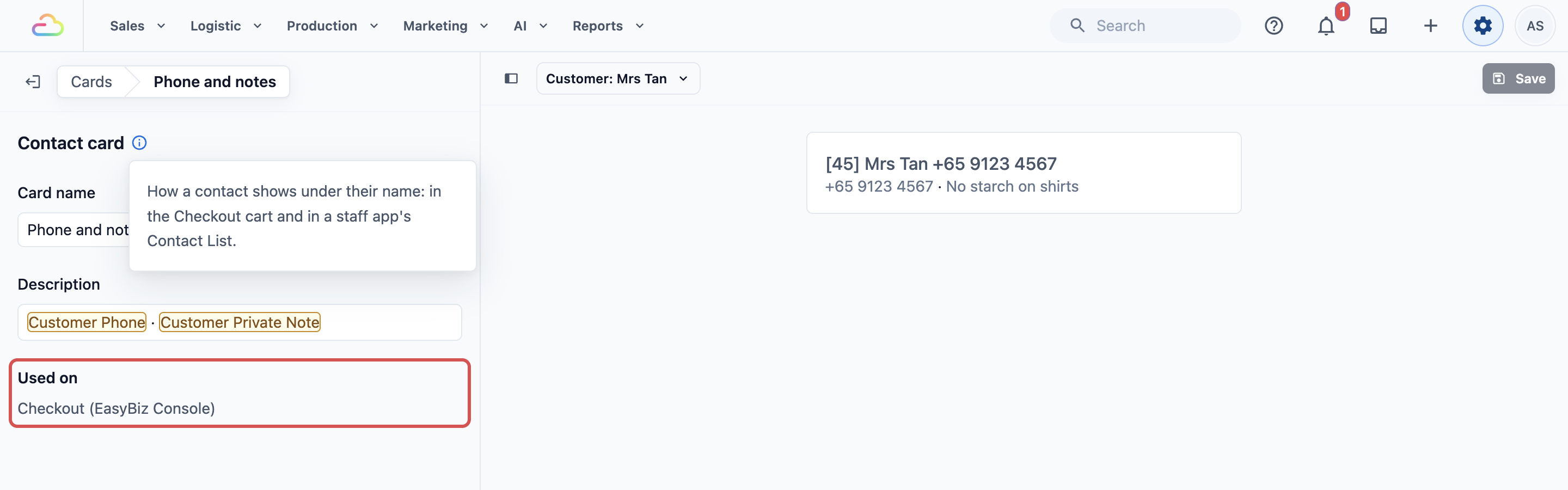
ตัวอย่างการตั้งค่า
CleanFast Laundry ต้องการให้พนักงานหน้าเคาน์เตอร์ที่ตัมปิเนสเห็นเบอร์โทรศัพท์ของลูกค้าแต่ละคนและหมายเหตุ "ไม่ใส่แป้ง" ในตะกร้า โดยไม่ต้องเปิดรายชื่อผู้ติดต่อ
นี่คือ การ์ดรายชื่อผู้ติดต่อ CleanFast เพิ่มการ์ดรายชื่อผู้ติดต่อชื่อ โทรศัพท์และหมายเหตุ ที่แสดงเบอร์โทรของลูกค้าและหมายเหตุที่พนักงานบันทึกไว้ จากนั้นเลือกการ์ดนั้นในการตั้งค่าตะกร้าของเช็คเอาต์ POS ตัมปิเนส
ตอนนี้ เมื่อคุณนายตันมาถึงและรายชื่อของเธอถูกเพิ่มในตะกร้า พนักงานหน้าเคาน์เตอร์จะเห็นข้อความนี้ใต้ชื่อของเธอ:
9123 4567 · ไม่ใส่แป้งเสื้อ
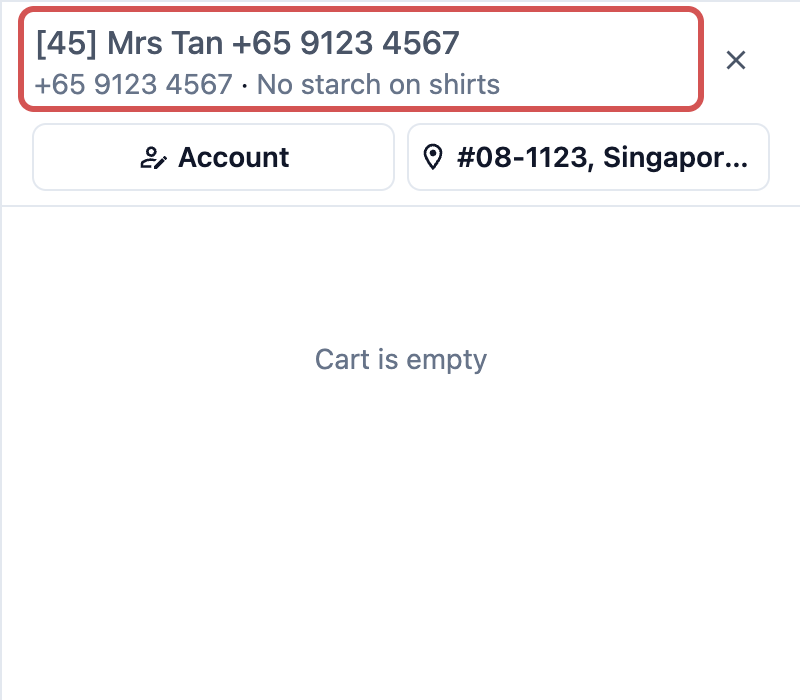
คุณจะสร้างการ์ดนี้ทีละขั้นตอนในบทความถัดไป
คำถามที่พบบ่อย
ฉันต้องใช้การ์ดเพื่อใช้ POS หรือไม่
ไม่ต้อง ทุกหน้าจะแสดงการ์ดค่าเริ่มต้นของระบบจนกว่าคุณจะเลือกการ์ดของตัวเอง ดังนั้นคุณรับออเดอร์ได้ตั้งแต่วันแรก เพิ่มการ์ดเฉพาะเมื่อพนักงานต้องเปิดข้อมูลบ่อยๆ เพื่อหารายละเอียดเดิม
การ์ดเปลี่ยนใบเสร็จหรือฉลากของฉันหรือไม่
ไม่ การ์ดเปลี่ยนเพียงวิธีที่ข้อมูลแสดงบนหน้าจอของพนักงาน ใบเสร็จและฉลากที่พิมพ์มาจากเทมเพลตใบเสร็จและฉลากของคุณ ดู การตั้งค่าใบเสร็จออเดอร์ และ การตั้งค่าฉลากสินค้า
ลูกค้าเคยเห็นการ์ดหรือไม่
ไม่ การ์ดแสดงเฉพาะบนหน้าจอของพนักงาน ได้แก่ POS เช็คเอาต์ของคอนโซล และแอปพนักงานและแอปคนขับของคุณ ร้านค้าออนไลน์และแอปลูกค้าของคุณไม่ได้รับผลกระทบ
หากฉันแก้ไขการ์ด จะเปลี่ยนออเดอร์ที่ผ่านมาหรือไม่
ไม่ การ์ดเปลี่ยนเพียงวิธีที่ออเดอร์แสดง ไม่เปลี่ยนข้อมูลที่บันทึกไว้ในออเดอร์ หลังจากบันทึก ออเดอร์เก่าและใหม่จะแสดงด้วยการ์ดที่อัปเดตแล้วในทุกหน้าที่อยู่ในรายการใช้ที่ของการ์ดนั้น
ฉันเพิ่มการ์ดแล้ว แต่ POS ของฉันดูเหมือนเดิม เพราะอะไร
การ์ดใหม่จะแสดง "ยังไม่ได้ใช้ในหน้าใด" จนกว่าคุณจะเลือกในการตั้งค่าของหน้า จนกว่าจะถึงตอนนั้น หน้านั้นยังคงแสดงการ์ดค่าเริ่มต้นของระบบ
สองหน้าสามารถแสดงการ์ดต่างกันของประเภทเดียวกันได้หรือไม่
ได้ แต่ละหน้าเลือกการ์ดของตัวเอง ดังนั้นรายการออเดอร์ของ POS ของคุณอาจใช้การ์ดออเดอร์ใบหนึ่ง ขณะที่รายการออเดอร์ของแอปพนักงานใช้อีกใบ บรรทัดใช้ที่จะแสดงว่าแต่ละการ์ดถูกใช้ในหน้าใดบ้าง
ขั้นตอนถัดไป
ตอนนี้คุณรู้แล้วว่าการ์ดคืออะไร การ์ดทั้งหกประเภทแสดงที่ใด และการทำงานของการ์ดค่าเริ่มต้นของระบบและใช้ที่ ขั้นต่อไป เพิ่มการ์ดใบแรกของคุณและดูตัวอย่างในหน้าตัวอย่าง: การสร้างการ์ดใบแรกของคุณ