
ก่อนเริ่ม
ต้องมีตัวเลือกการจองอย่างน้อยหนึ่งรายการ เช่น รับของที่บ้านหรือจัดส่งถึงบ้าน ก่อนที่วันปิดจะมีผล หากยังไม่ได้เพิ่ม ให้ทำตาม การตั้งค่าตัวเลือกการจองออนไลน์ ก่อน
บทความนี้ครอบคลุมวิธีหยุดการจองทั้งสองแบบ:
- ตามวันที่ ด้วยวันปิดในหน้าการจอง หรือด้วยวันหยุดบริษัทในปฏิทินกำลังการผลิต
- ตามลูกค้า ด้วยกล่องการจองออนไลน์ในหน้าของลูกค้า
หากคุณใช้คอนโซลเวอร์ชันเก่า วันปิดจะมาแทนหน้าบล็อกวันที่ และลูกค้าที่ถูกบล็อกจะมาแทนหน้าบล็อกลูกค้า การบล็อกที่มีอยู่ถูกย้ายมาให้แล้ว คุณจึงไม่ต้องเพิ่มใหม่
วันปิด
วันปิดคือวันหนึ่งวัน หรือช่วงหลายวัน ที่ลูกค้าจองไม่ได้ คุณเลือกได้ว่าจะปิดประเภทการจองใดและหน่วยธุรกิจใด ประเภทการจองคือรูปแบบของการจอง เช่น รับของที่บ้าน จัดส่งถึงบ้าน หรือรับที่ร้าน หน่วยธุรกิจคือบริการหนึ่งสายในร้านของคุณ เช่น ซักรีดและซักแห้ง หรือซ่อมกระเป๋า
ควรตั้งค่าเพราะ:
- ลูกค้าเลือกวันที่ร้านปิดไม่ได้ พนักงานจึงไม่ต้องตามลูกค้าให้จองใหม่
- การปิดเพียงครั้งเดียวครอบคลุมการจองทาง Online Store, แอปมือถือ และ WhatsApp พร้อมกัน
- คุณปิดเฉพาะส่วนที่ได้รับผลกระทบได้ เช่น จัดส่งถึงบ้านในวันที่คนขับลาหยุด ขณะที่การรับของยังดำเนินต่อไป
เพิ่มวันปิด
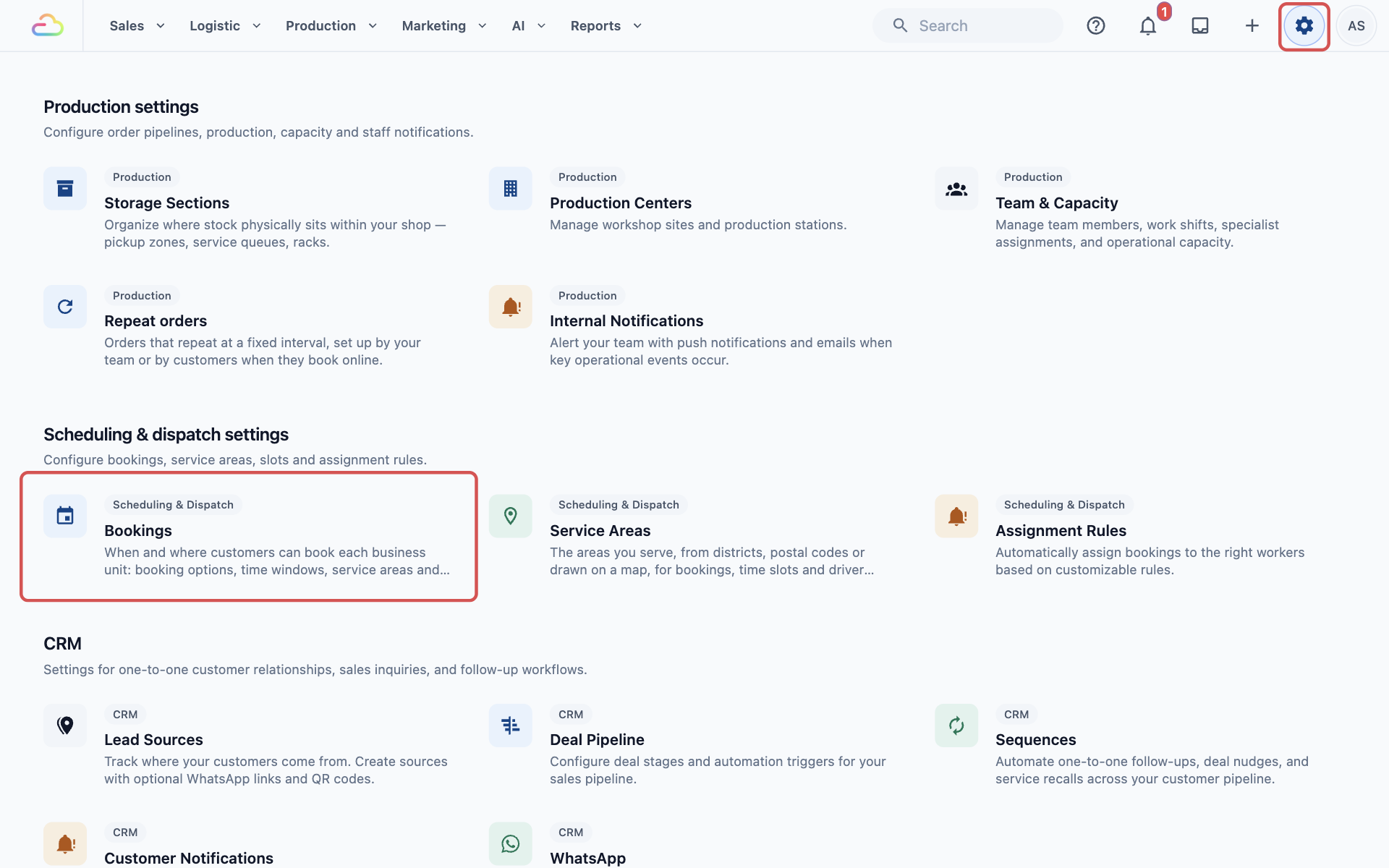
- คลิกไอคอน ⚙️ การตั้งค่า ที่มุมขวาบน
- เลื่อนลงไปที่ส่วน การตั้งค่าการจัดตารางและส่งงาน แล้วคลิก การจอง
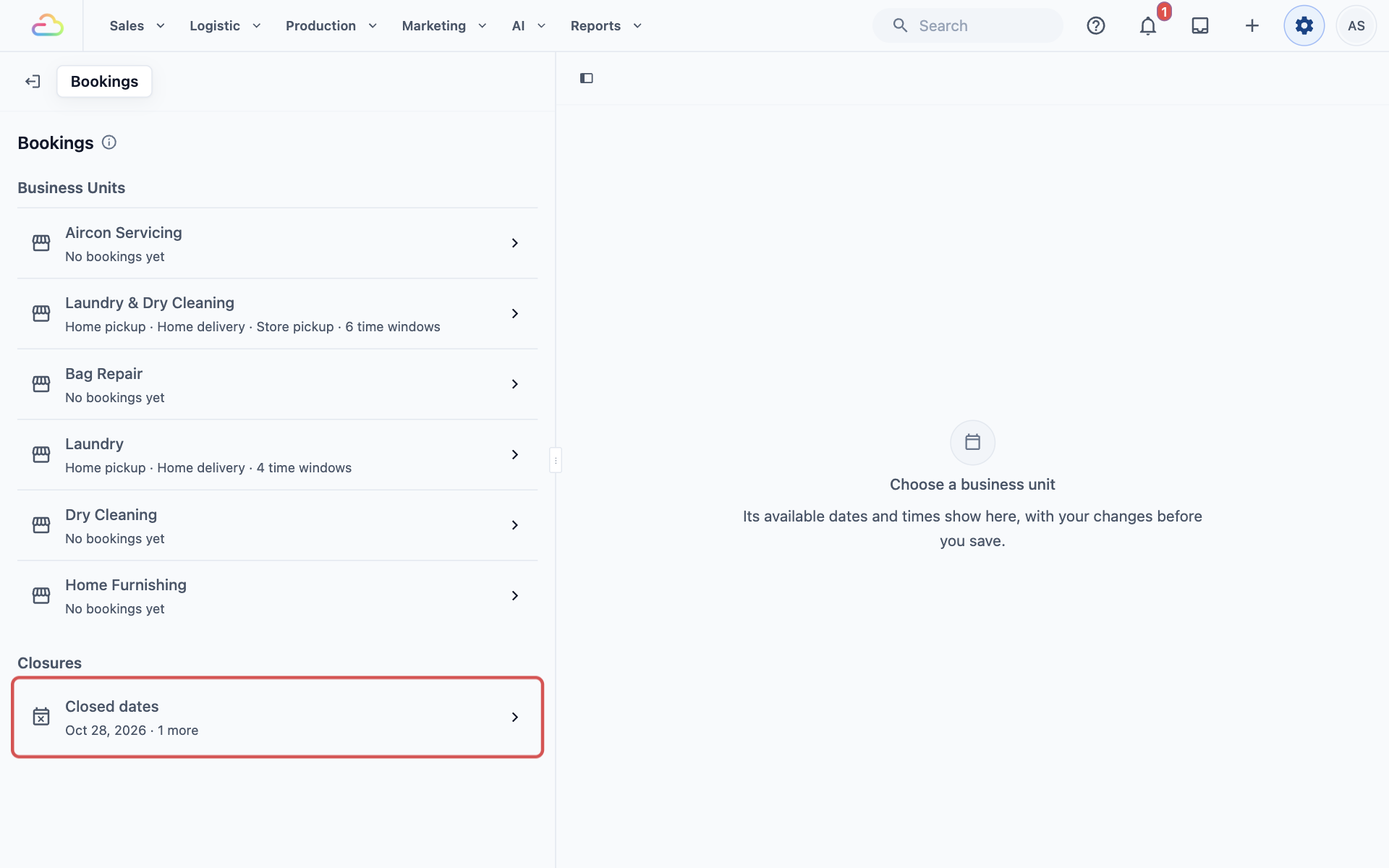
- ภายใต้ การปิด คลิก วันปิด
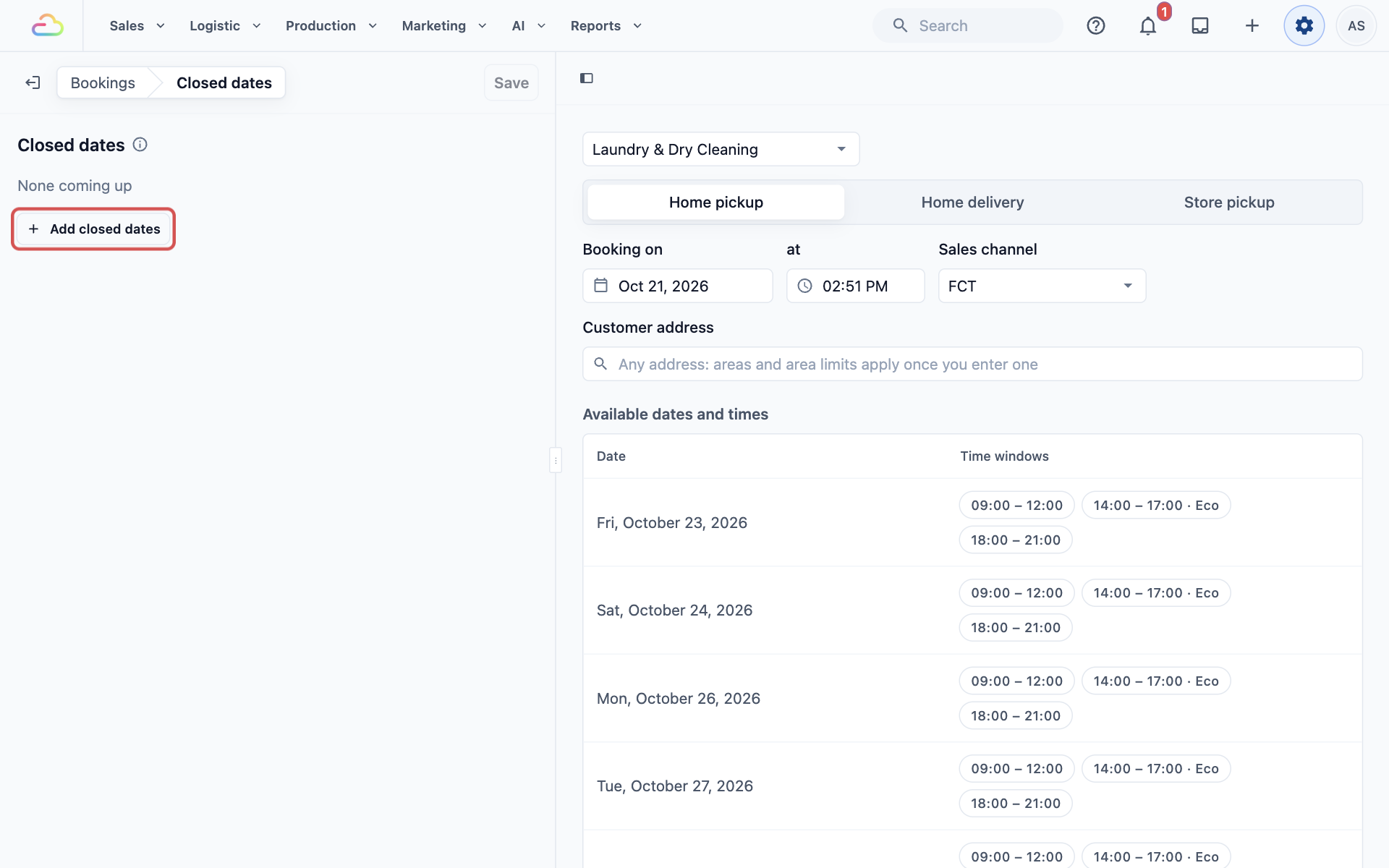
- คลิก เพิ่มวันปิด
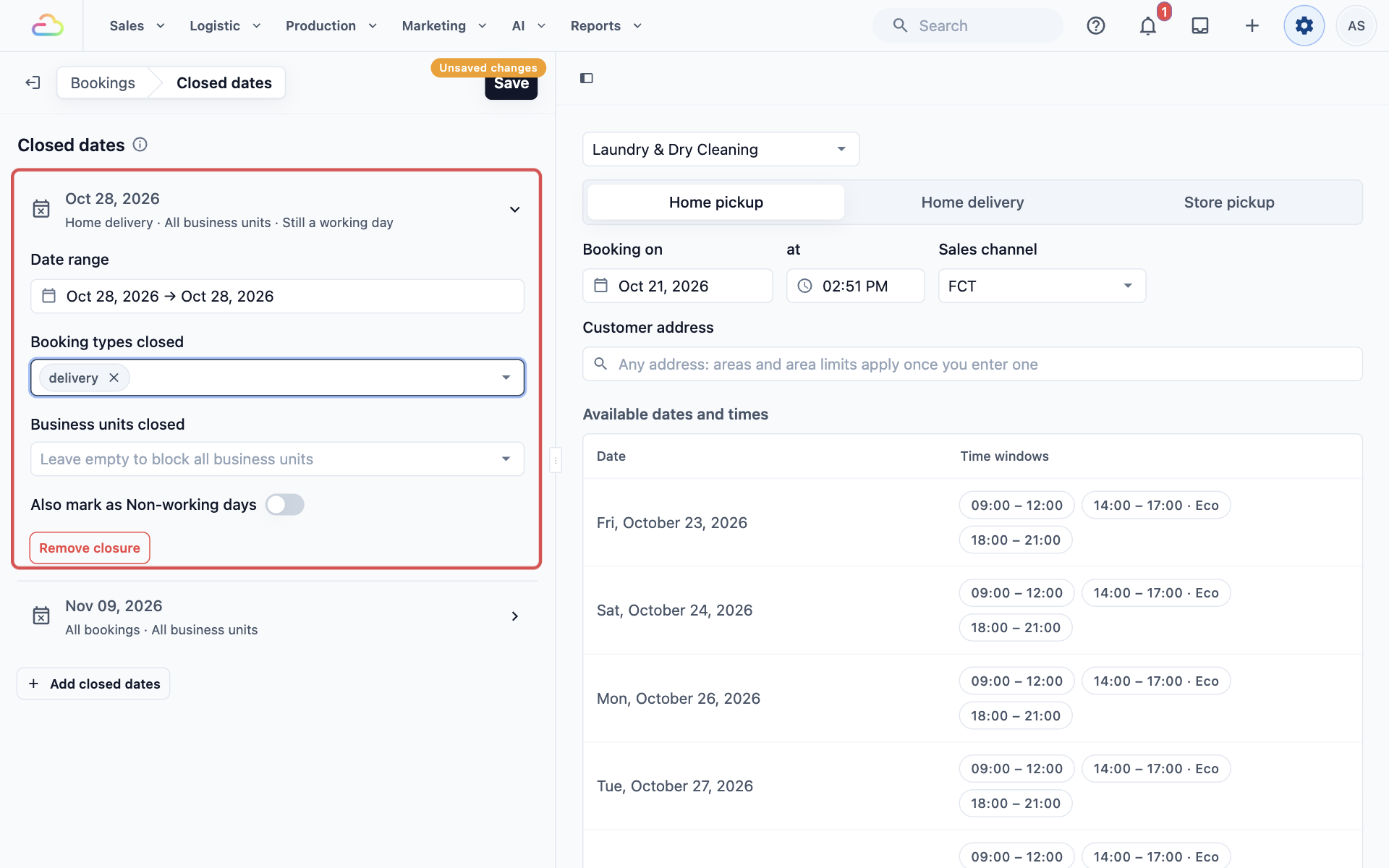
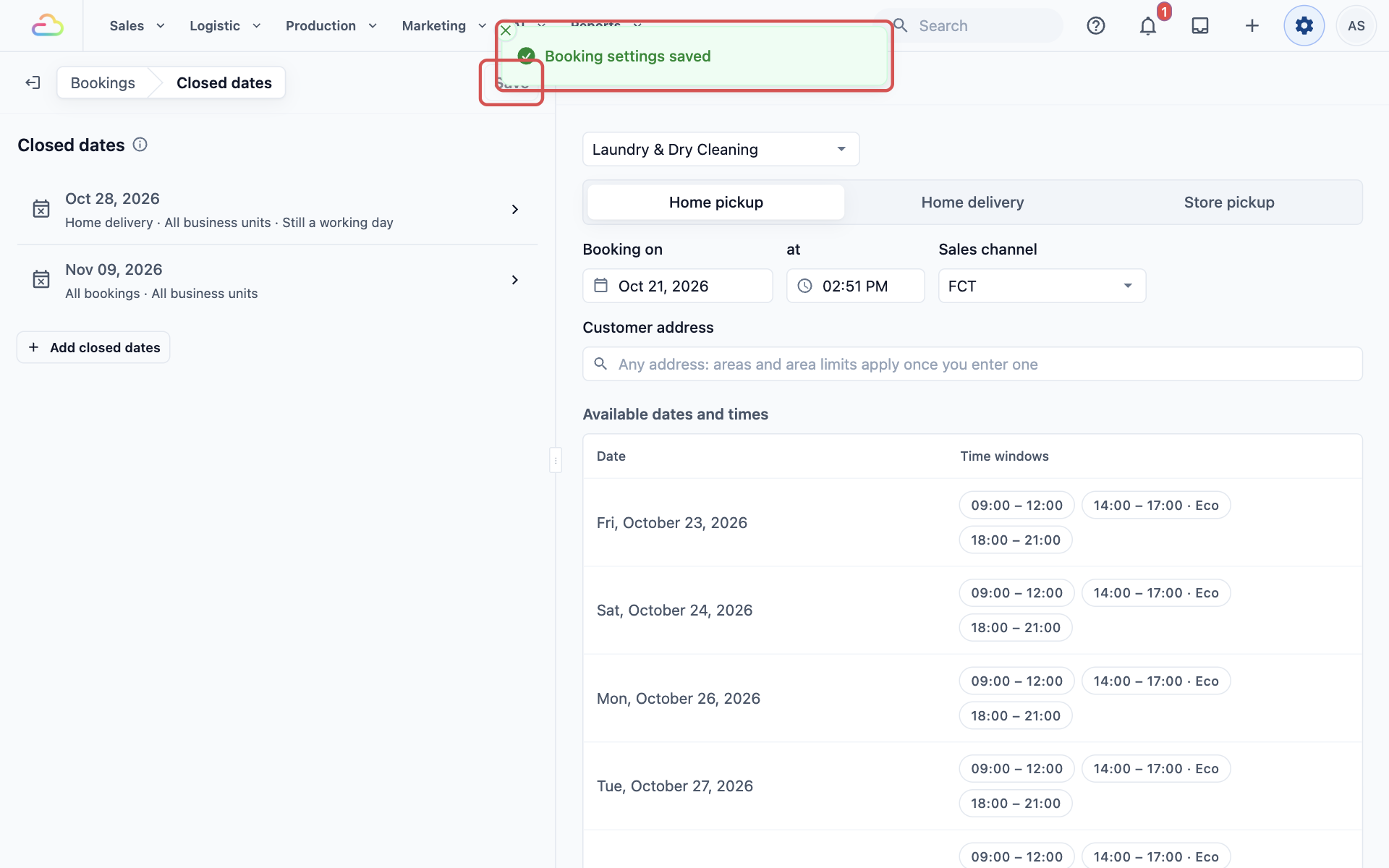
- กรอกการปิดใหม่ แต่ละการตั้งค่าอธิบายไว้ด้านล่าง
- คลิก บันทึก ที่ด้านบนของแผงการตั้งค่า คุณจะเห็นข้อความ "บันทึกการตั้งค่าการจองแล้ว"
การตั้งค่าการปิด
ช่วงวันที่
คลิก เลือกวันที่ จากนั้นคลิกวันแรกและวันสุดท้ายของการปิดบนปฏิทิน หากเป็นวันเดียว ให้คลิกวันเดียวกันสองครั้ง คุณเลือกได้เฉพาะวันนี้หรือวันหลังจากนี้เท่านั้น
ประเภทการจองที่ปิด
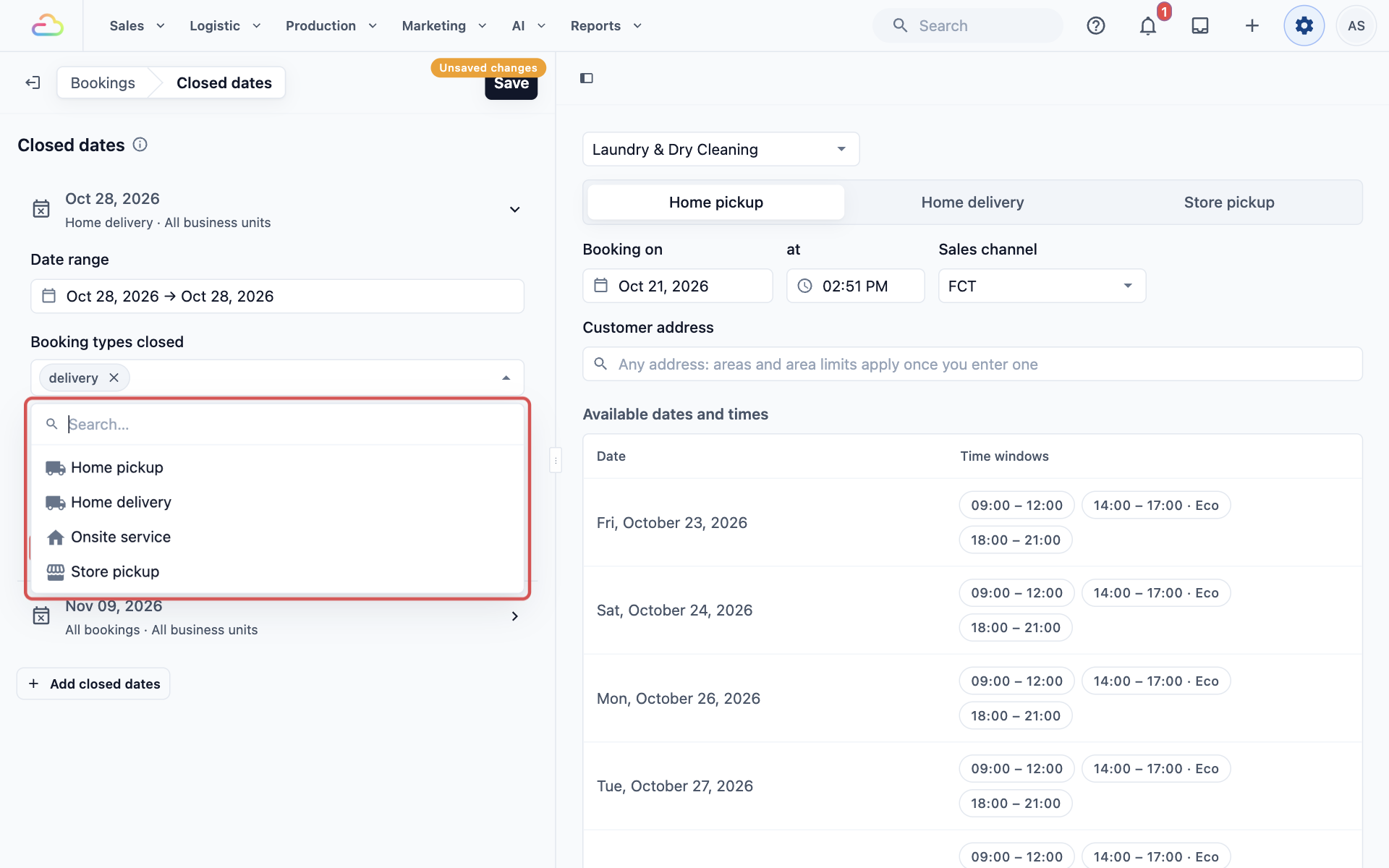
| ตัวเลือก | สิ่งที่ปิด |
|---|---|
| เว้นว่างไว้ | ทุกประเภทการจองในวันเหล่านี้ |
| รับของที่บ้าน | การรับของจากบ้านลูกค้า |
| จัดส่งถึงบ้าน | การจัดส่งไปยังบ้านลูกค้า ทั้งทางออนไลน์และที่ POS |
| บริการที่ไซต์ | การเข้าพบที่พนักงานทำงานที่บ้านหรือสถานที่ของลูกค้า |
| รับที่ร้าน | วันรับของที่ร้านสำหรับออเดอร์ POS |
| หลายประเภท | ผสมกันได้ตามต้องการ เช่น รับของที่บ้านและจัดส่งถึงบ้าน แต่ไม่รวมรับที่ร้าน |
หน่วยธุรกิจที่ปิด
| ตัวเลือก | สิ่งที่ปิด |
|---|---|
| เว้นว่างไว้ | ทุกหน่วยธุรกิจ |
| หนึ่งหน่วย | เฉพาะหน่วยนั้น เช่น ซ่อมกระเป๋า |
| หลายหน่วยธุรกิจ | ผสมหน่วยธุรกิจของคุณได้ตามต้องการ |
ตลาดที่ปิด
หากร้านของคุณขายในมากกว่าหนึ่งประเทศ ตลาดคือแต่ละประเทศนั้น เช่น สิงคโปร์หรือออสเตรเลีย ใช้ตัวเลือกนี้เพื่อปิดวันเฉพาะประเทศเดียว เช่น วันหยุดราชการที่ประเทศอื่นไม่มี
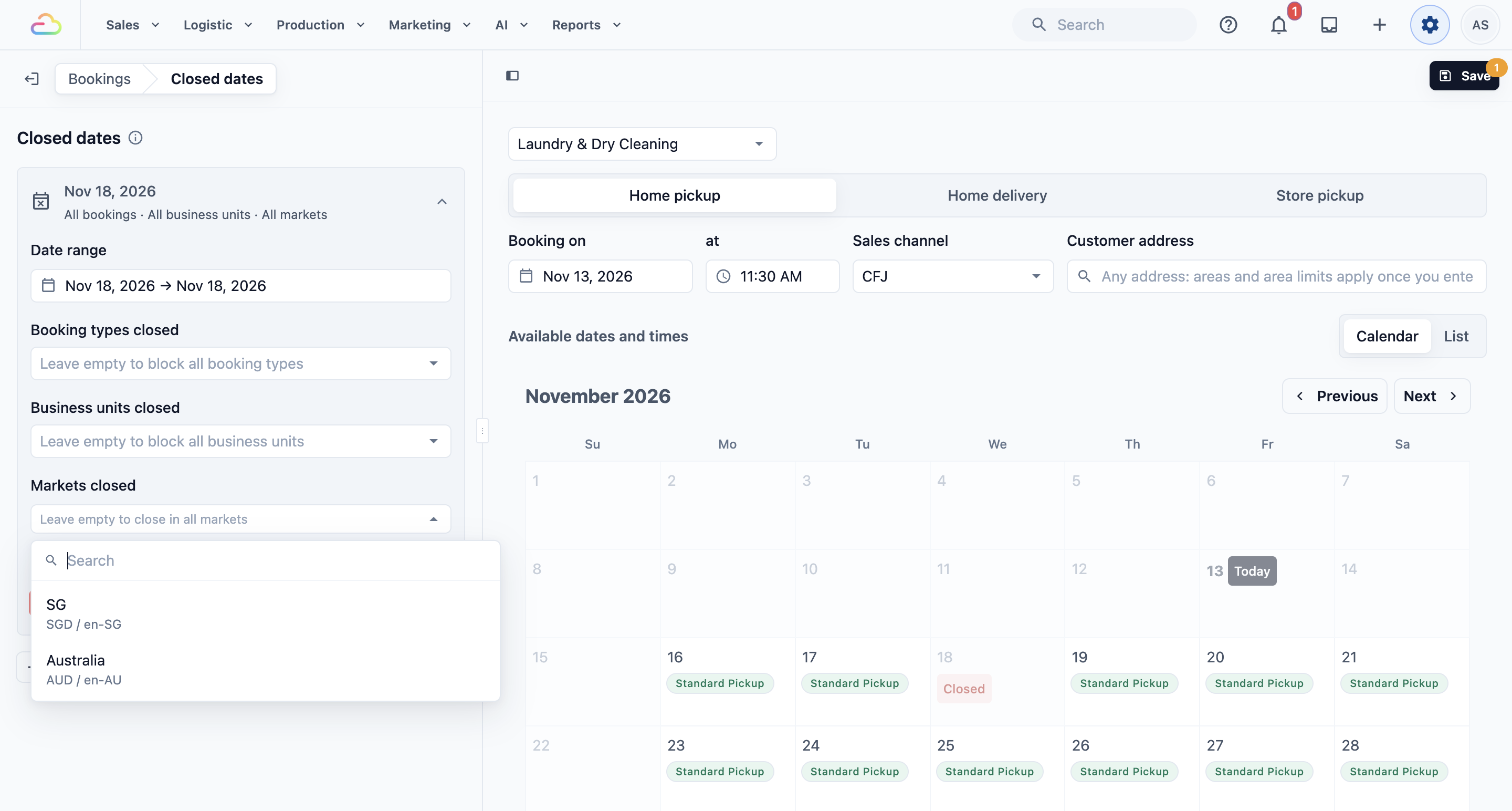
| ตัวเลือก | สิ่งที่ปิด |
|---|---|
| เว้นว่างไว้ | การจองและการสั่งซ้ำในทุกตลาด |
| หนึ่งตลาด | เฉพาะการจองและการสั่งซ้ำในตลาดนั้น เช่น ออสเตรเลีย |
| หลายตลาด | ผสมตลาดของคุณได้ตามต้องการ |
การจองจะอยู่ในตลาดของช่องทางการขายและที่อยู่ลูกค้า ไม่ได้ขึ้นกับสิ่งที่ลูกค้าพิมพ์เอง การปิดที่คุณเพิ่มก่อนมีตัวเลือกนี้จะยังปิดทุกตลาดอยู่
ทำเครื่องหมายเป็นวันไม่ทำการ
สวิตช์นี้เปิดอยู่สำหรับการปิดใหม่ทุกรายการ ใช้กำหนดว่าทีมของคุณหยุดงานในวันเหล่านี้หรือไม่
| สวิตช์ | สิ่งที่เกิดขึ้น |
|---|---|
| เปิด | วันเหล่านี้ถูกปิดและนับเป็นวันหยุดด้วย ระยะเวลาเตรียมการที่นับเป็นวันทำการจะข้ามวันเหล่านี้ไป |
| ปิด | ลูกค้ายังจองวันเหล่านี้ไม่ได้ แต่ทีมของคุณยังทำงาน ระยะเวลาเตรียมการยังนับวันเหล่านี้ และการปิดจะแสดงว่า "ยังเป็นวันทำการ" |
ระยะเวลาเตรียมการคือระยะเวลาที่ต้องแจ้งล่วงหน้าก่อนการจอง เช่น ล่วงหน้า 1 วันทำการ
นำการปิดออก
คลิกการปิดเพื่อเปิด คลิก นำการปิดออก จากนั้นคลิก บันทึก ลูกค้าจะจองวันเหล่านั้นได้อีกครั้งทันที
เมื่อวันสุดท้ายของการปิดผ่านไปแล้ว รายการนั้นจะหายไปจากรายการเองโดยอัตโนมัติ
สิ่งที่พนักงานเห็นในวันปิด
ลูกค้าไม่เห็นวันปิดและจองวันเหล่านั้นไม่ได้
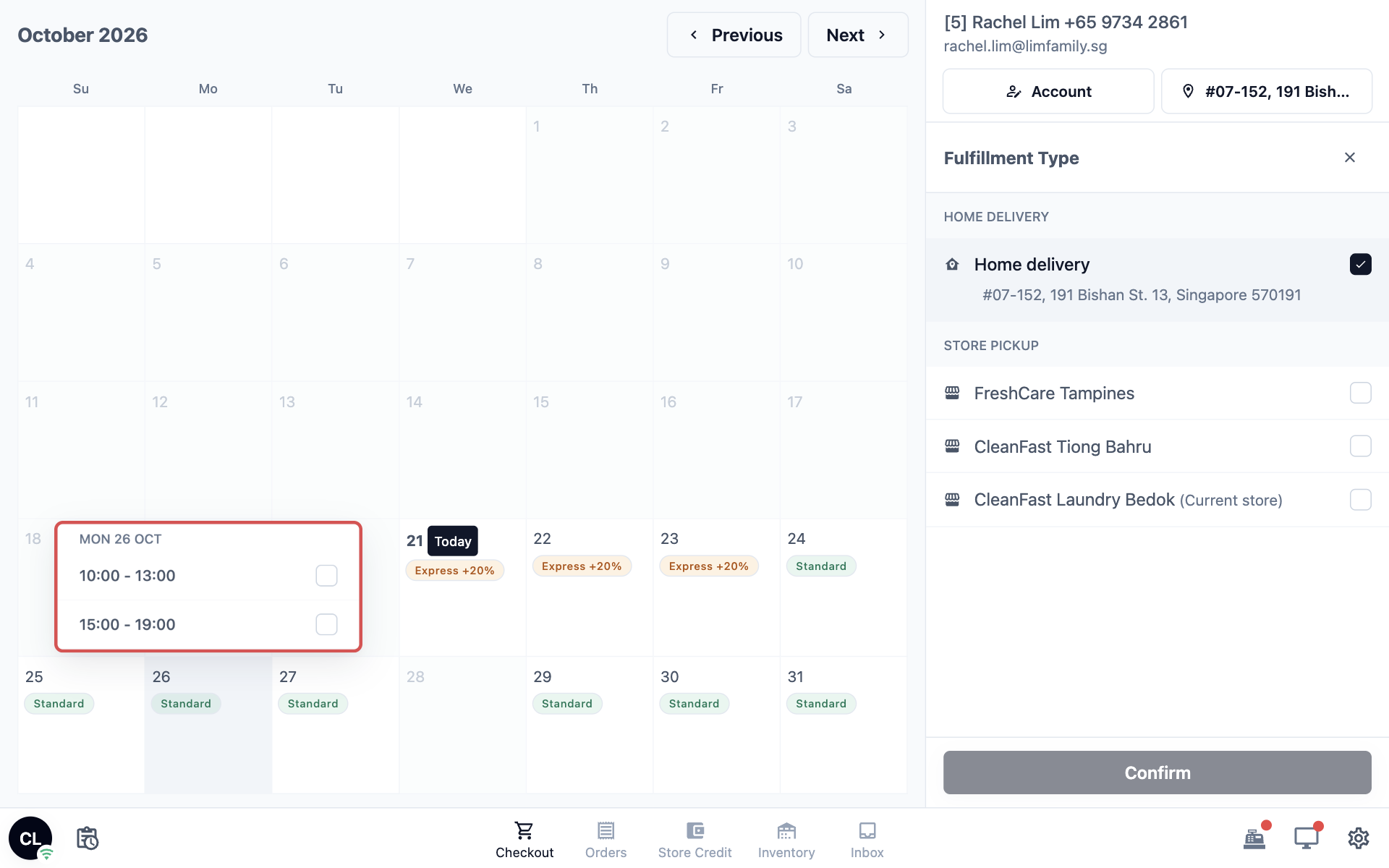
พนักงานของคุณจองการรับของ การจัดส่ง หรือการเข้าพบให้ลูกค้าในขั้นตอน กำหนดการจอง เมื่อสร้างออเดอร์ในคอนโซลหรือชำระเงินที่ POS ที่นั่น วันที่ปิดจะยังอยู่ในรายการวันที่ พร้อมหมายเหตุ "ปิด — วันนี้อยู่ในรายการวันปิดของคุณ" พนักงานจึงรู้ทันทีว่าทำไมเลือกวันนั้นไม่ได้ แทนที่จะสงสัยว่าทำไมวันนั้นหายไป
บางครั้งพนักงานยังต้องจองในวันที่ปิด เช่น ลูกค้าประจำที่คนขับตกลงจะแวะส่งระหว่างทางกลับบ้าน หากขั้นตอนกำหนดการจองอนุญาต ปุ่ม จองต่อไป จะปรากฏถัดจากวันที่ปิด:
- คลิก จองต่อไป ถัดจากวันที่ปิด
- ในหน้าต่างที่เปิดขึ้น วันที่จะถูกกรอกไว้แล้ว เลือกเวลา จากนั้นยืนยัน
ปุ่มนี้จะปรากฏเมื่อเปิด อนุญาตให้กรอกกำหนดการแบบอิสระ สำหรับขั้นตอนกำหนดการจอง คุณจะพบได้ที่ การตั้งค่า › ขั้นตอน: เปิดขั้นตอนที่พนักงานใช้รับออเดอร์ แล้วคลิกขั้นตอนกำหนดการจองของขั้นตอนนั้น
วันหยุดบริษัทจากปฏิทินกำลังการผลิต
หากคุณวางแผนงานของร้านในปฏิทินกำลังการผลิต คุณปิดทั้งวันจากที่นั่นได้เช่นกัน วันหยุดบริษัทจะปิดทุกประเภทการจองสำหรับทุกหน่วยธุรกิจ และนับเป็นวันไม่ทำการ
- ที่แถบด้านบน คลิก การผลิต จากนั้นคลิก ปฏิทินกำลังการผลิต
- หาวันนั้นแล้วคลิกเมนู การดำเนินการของวัน (⋯)
- คลิก ทำเครื่องหมายเป็นวันหยุดบริษัท คุณจะเห็นข้อความ "เพิ่มวันหยุดบริษัทแล้ว"
วันนั้นจะแสดง "ปิด — วันหยุดบริษัท" บนปฏิทินกำลังการผลิต และปรากฏในการตั้งค่า › การจอง › วันปิด เป็น "ทุกการจอง · ทุกหน่วยธุรกิจ · ทุกตลาด" ลูกค้าจองอะไรไม่ได้ในวันนั้น
หากต้องการเปิดวันนั้นให้จองได้อีกครั้ง ให้นำออกที่ วันปิด: คลิกการปิด คลิก นำการปิดออก จากนั้นคลิก บันทึก
ลูกค้าที่ถูกบล็อก
ลูกค้าที่ถูกบล็อกจะจองผ่าน Online Store แอปมือถือ หรือ WhatsApp ไม่ได้ แต่พนักงานยังรับออเดอร์ของพวกเขาที่เคาน์เตอร์หรือในคอนโซลได้ ใช้สำหรับลูกค้าที่พลาดการรับของซ้ำ ๆ ค้างชำระเงิน หรือควรติดต่อกับพนักงานโดยตรงเท่านั้น
แทนที่จะจอง ลูกค้าจะเห็นข้อความของคุณ หากคุณเว้นข้อความว่างไว้ ลูกค้าจะเห็นว่า "การจองไม่พร้อมใช้งานสำหรับบัญชีนี้ กรุณาติดต่อฝ่ายสนับสนุนเพื่อขอความช่วยเหลือ"
บล็อกลูกค้า
- ที่แถบด้านบน คลิก การขาย จากนั้นคลิก รายชื่อติดต่อ
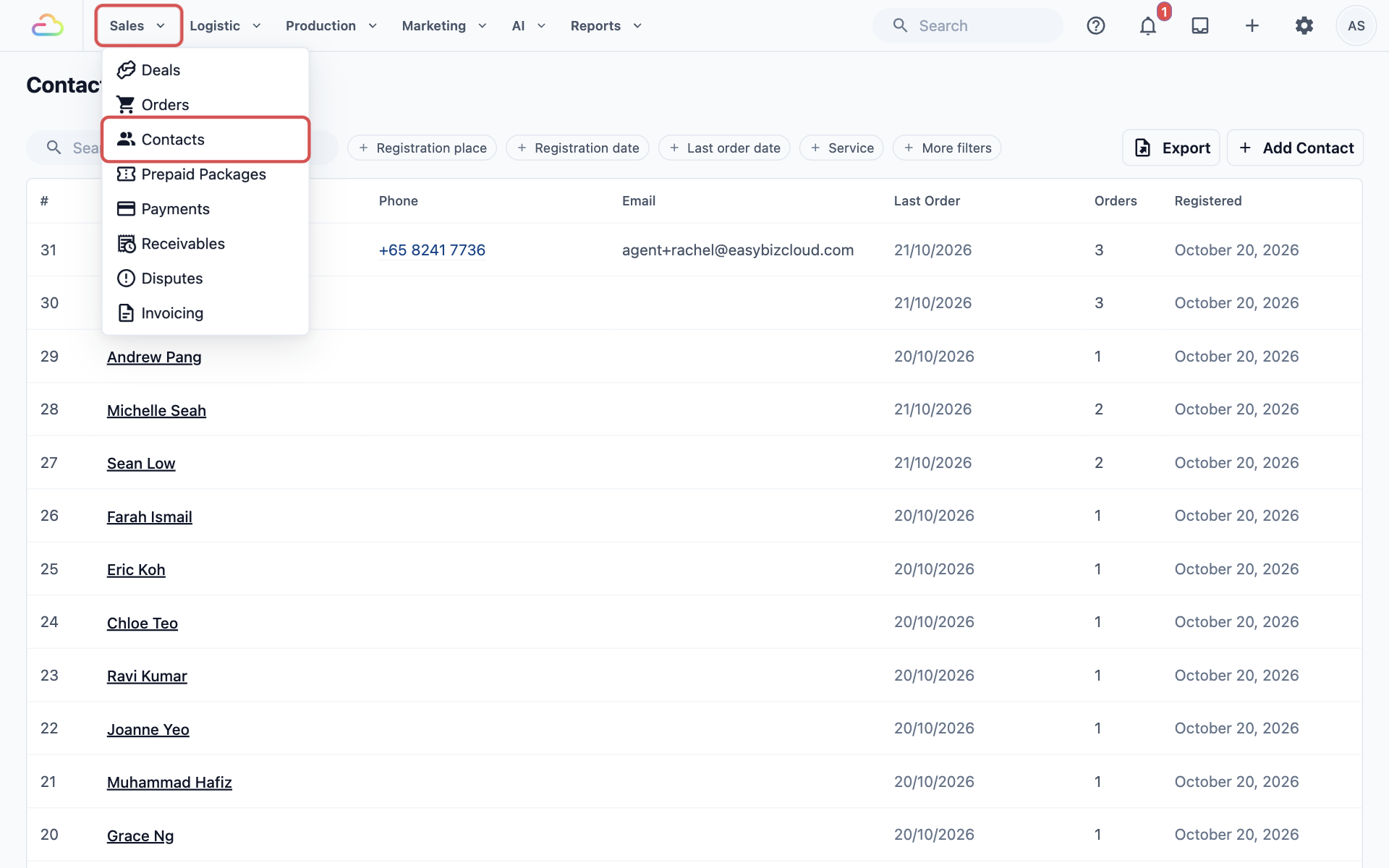
- ค้นหาลูกค้าแล้วคลิกชื่อของเขา
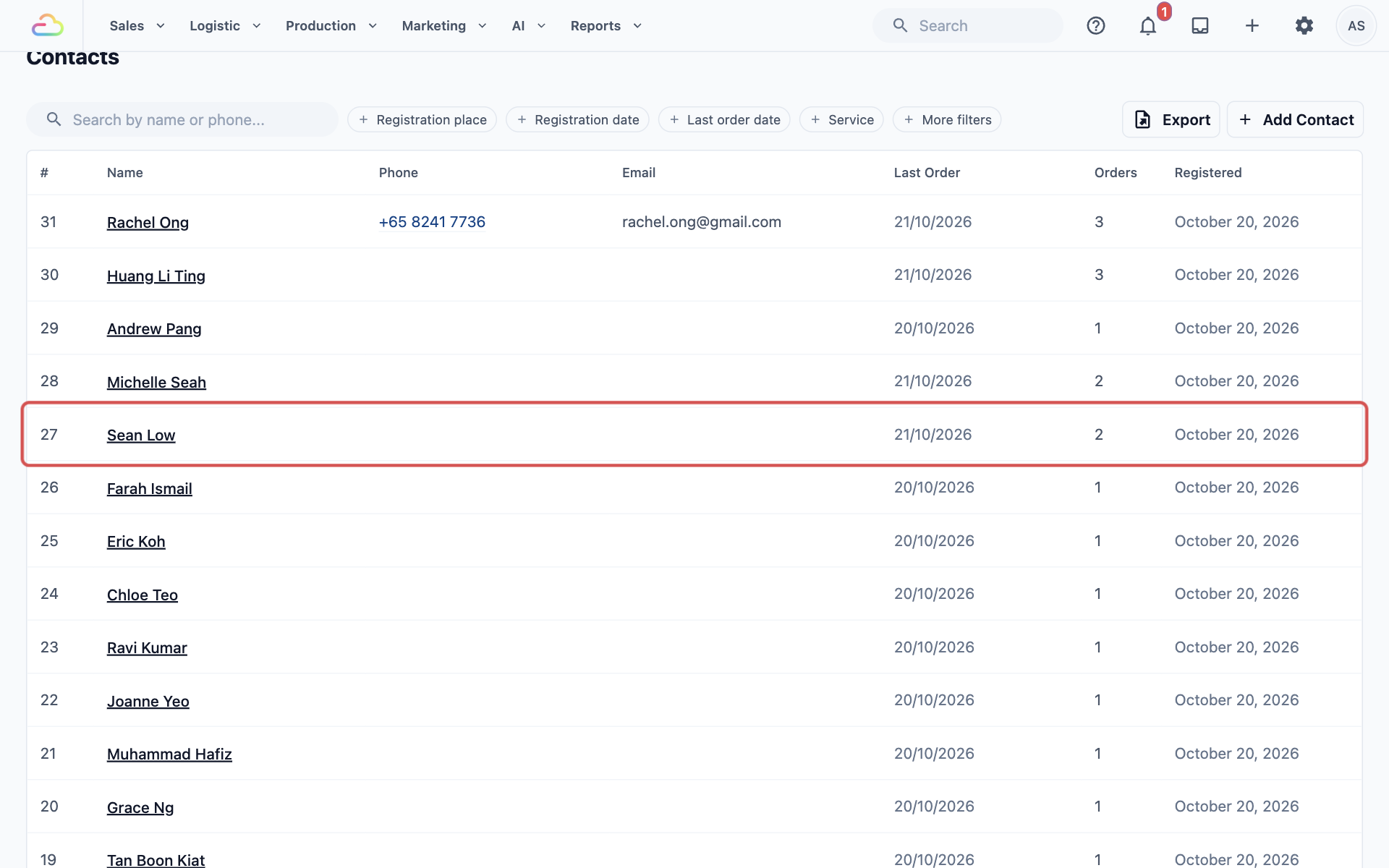
- เลื่อนลงไปที่กล่อง การจองออนไลน์ ใกล้ด้านล่างของหน้า
- เปิด บล็อกการจอง
- ใน ข้อความแจ้งเตือน (สำหรับลูกค้า) พิมพ์สิ่งที่ลูกค้าจะเห็น เช่น "กรุณาส่ง WhatsApp หาเราที่ 9123 4567 เพื่อนัดรับของครั้งถัดไป"
- คลิก บันทึก ในกล่องการจองออนไลน์ คุณจะเห็นข้อความ "บันทึกสิทธิ์การจองแล้ว"
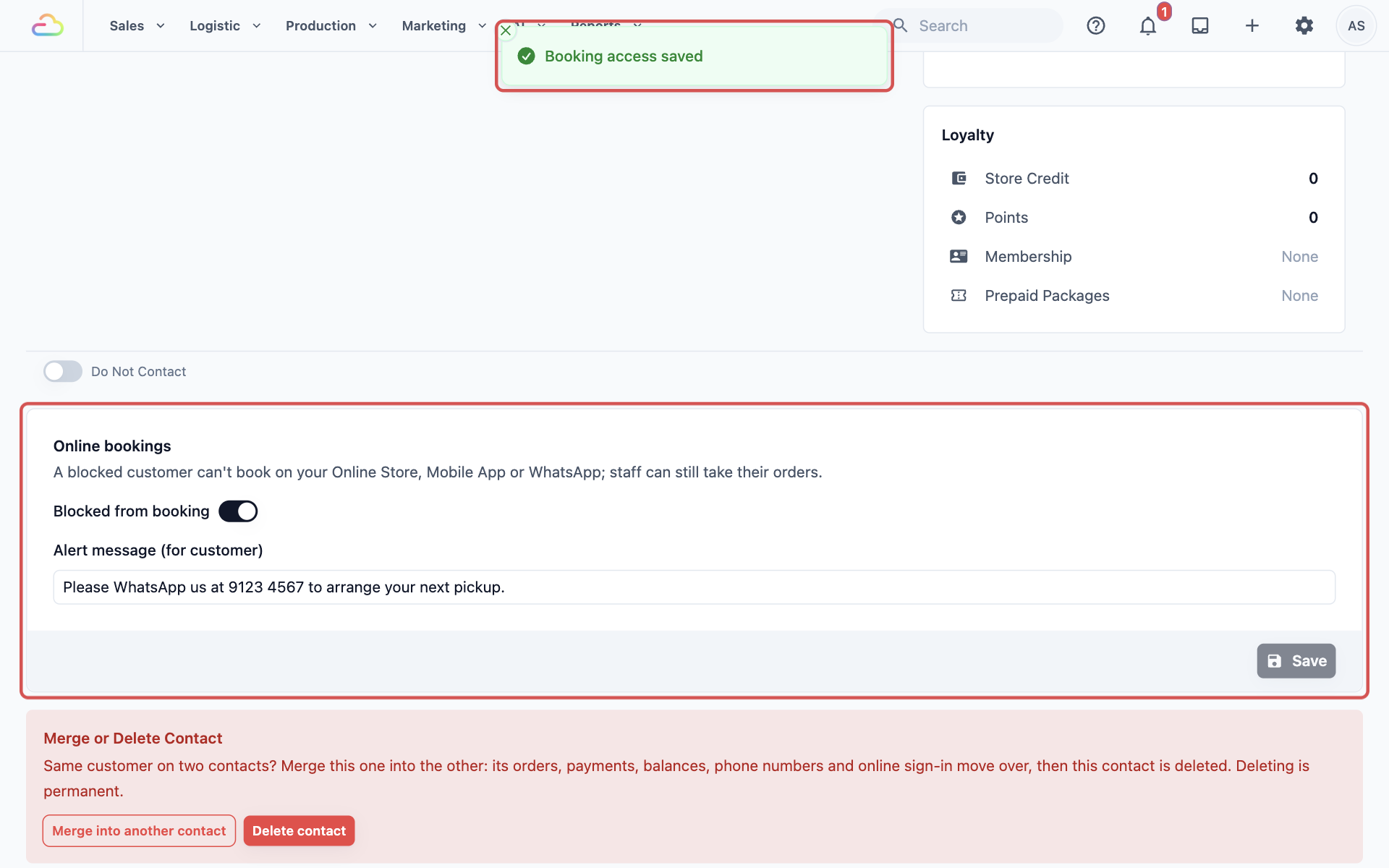
หากต้องการปลดบล็อกลูกค้า ให้ปิด ถูกบล็อกจากการจอง แล้วคลิก บันทึก
ตัวอย่างการตั้งค่า
CleanFast Laundry ตั้งค่า:
- คนขับลาหยุด: ช่วงวันที่ 28 ต.ค. 2026 ประเภทการจองที่ปิด: จัดส่งถึงบ้าน หน่วยธุรกิจที่ปิดว่าง ปิดตัวเลือกทำเครื่องหมายเป็นวันไม่ทำการ
- ดีปาวลี: ช่วงวันที่ 9 พ.ย. 2026 ประเภทการจองที่ปิดว่าง หน่วยธุรกิจที่ปิดว่าง เปิดตัวเลือกทำเครื่องหมายเป็นวันไม่ทำการ
- ลูกค้าที่ถูกบล็อกหนึ่งราย: Sean Low พร้อมข้อความ "กรุณาส่ง WhatsApp หาเราที่ 9123 4567 เพื่อนัดรับของครั้งถัดไป"
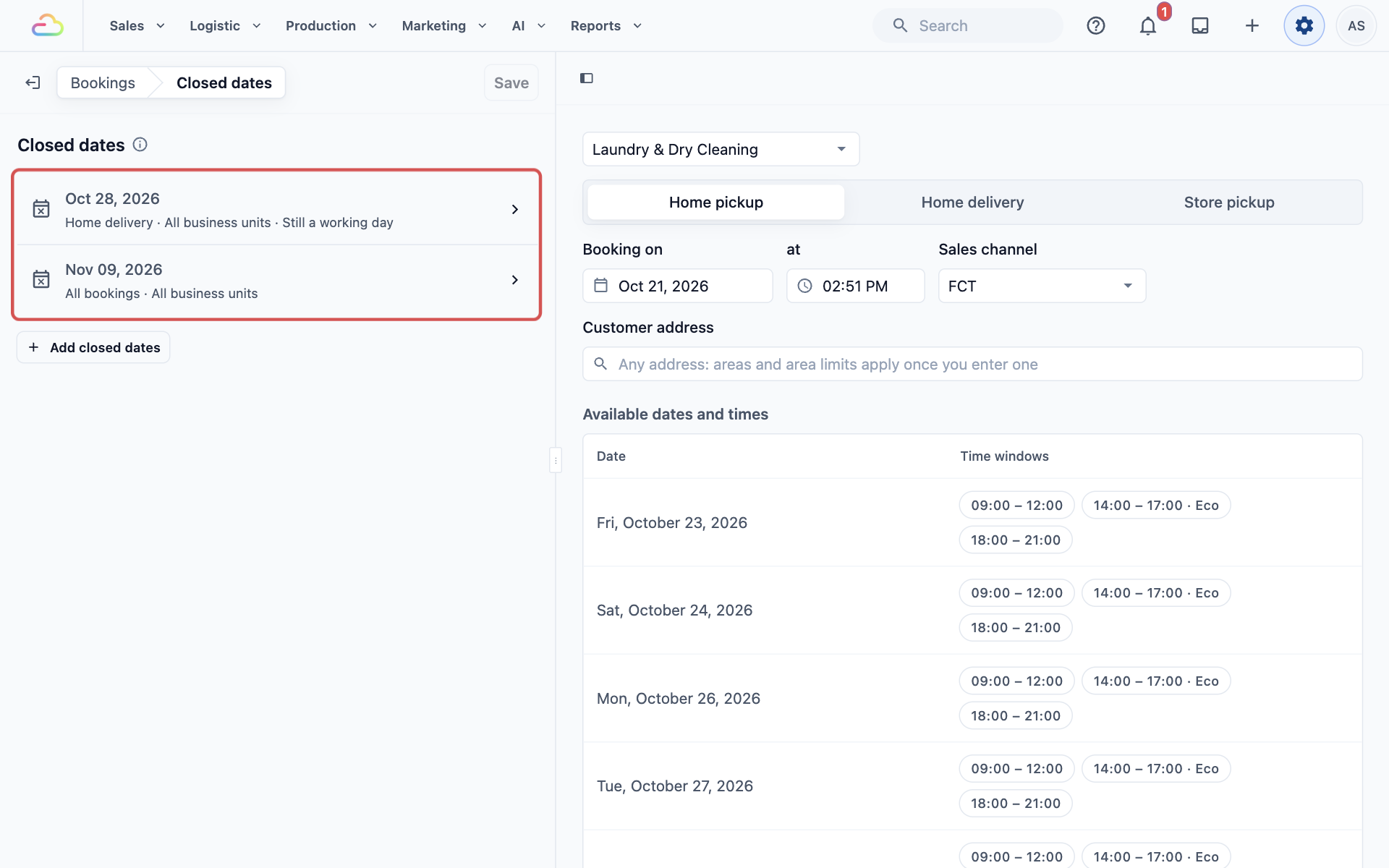
สิ่งที่เกิดขึ้นหลังบันทึก:
- ในวันที่ 28 ต.ค. ลูกค้ายังจองรับของที่บ้านหรือมารับที่ร้านได้ แต่จองจัดส่งถึงบ้านไม่ได้ ตัวอย่างสดของจัดส่งถึงบ้านจะข้ามจากวันที่ 27 ต.ค. ไปวันที่ 29 ต.ค.
- ที่ POS วันที่ 28 ต.ค. จะเป็นสีเทาเมื่อพนักงานจองจัดส่งถึงบ้าน
- ในวันที่ 9 พ.ย. จองอะไรไม่ได้เลย และระยะเวลาเตรียมการที่นับเป็นวันทำการจะข้ามวันนั้นไป
- เมื่อ Sean Low พยายามจองผ่าน Online Store แอปมือถือ หรือ WhatsApp เขาจะเห็นข้อความแทน พนักงานยังสร้างออเดอร์ให้เขาที่ POS ได้ตามปกติ
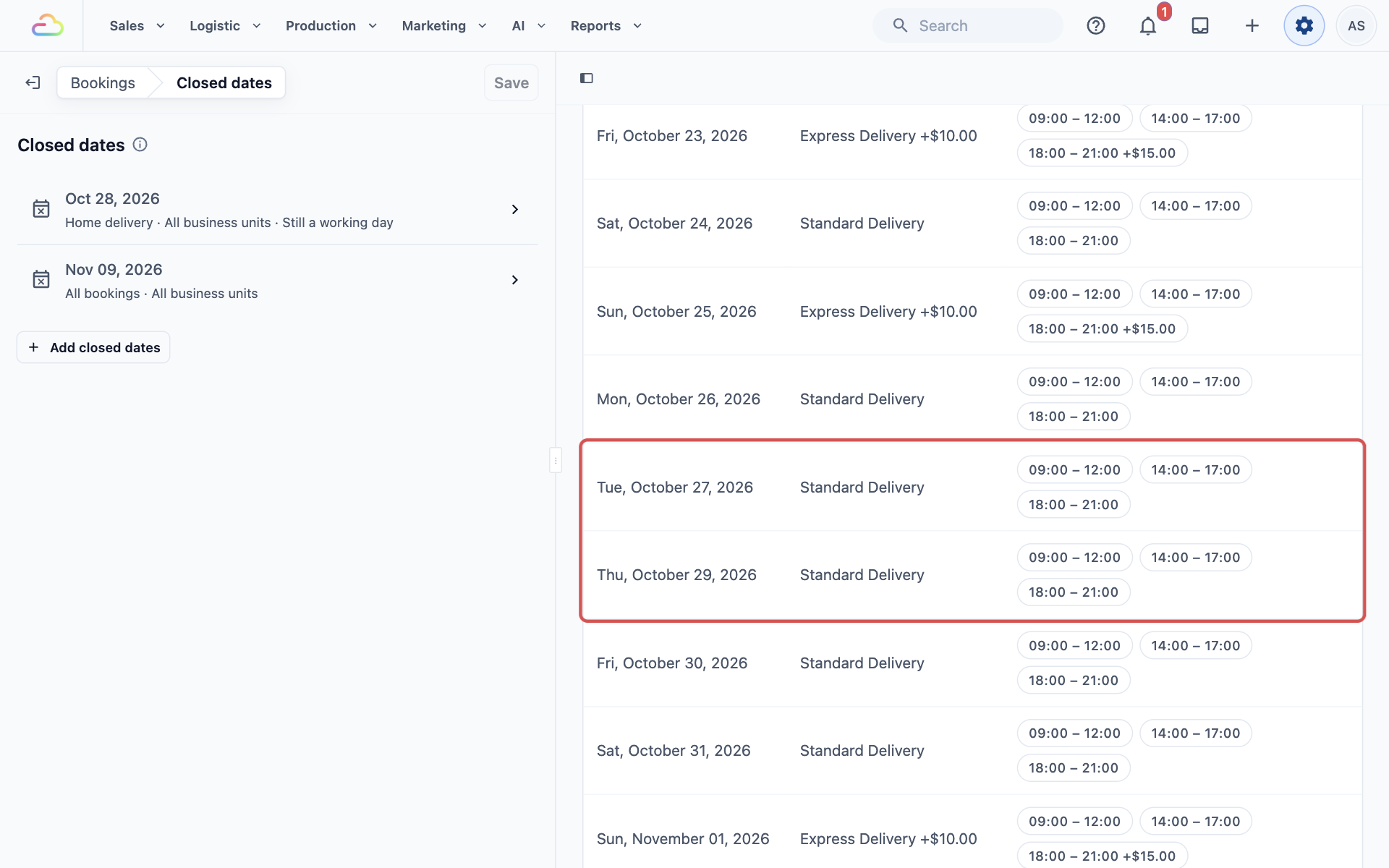
คำถามที่พบบ่อย
การจองที่ทำไว้แล้วในวันที่ปิดจะถูกยกเลิกหรือไม่?
ไม่ การปิดหยุดเฉพาะการจองใหม่เท่านั้น การจองที่ทำไว้ก่อนที่คุณจะเพิ่มการปิดจะคงอยู่ตามเดิม ขอให้พนักงานตรวจสอบการจองของวันนั้นและนัดใหม่กับลูกค้า
การบล็อกลูกค้าจะยกเลิกออเดอร์ที่ค้างอยู่หรือไม่?
ไม่ ออเดอร์และการจองที่ค้างอยู่ของพวกเขายังดำเนินต่อตามปกติ การบล็อกหยุดเฉพาะการจองใหม่ทางออนไลน์เท่านั้น
วันปิดหยุดออเดอร์ที่ POS ด้วยหรือไม่?
ใช่ สำหรับประเภทการจองที่ปิด ในปฏิทินการจัดส่งและการรับของที่ POS วันที่ปิดจะเป็นสีเทา ในขั้นตอนกำหนดการจอง พนักงานจะเห็นวันนั้นถูกทำเครื่องหมายว่าปิด ออเดอร์แบบเดินเข้ามาที่ไม่มีวันที่จะไม่ได้รับผลกระทบ
พนักงานของฉันยังจองลูกค้าในวันที่ปิดได้หรือไม่?
ได้ หากขั้นตอนกำหนดการจองเปิดอนุญาตให้กรอกกำหนดการแบบอิสระ พนักงานคลิกจองต่อไปถัดจากวันที่ปิดแล้วเลือกเวลา ลูกค้าจองวันที่ปิดด้วยตัวเองไม่ได้เลย
ฉันทำเครื่องหมายวันหยุดบริษัทในปฏิทินกำลังการผลิต จะยกเลิกอย่างไร?
เปิดการตั้งค่า › การจอง › วันปิด คลิกการปิดของวันนั้น คลิกนำการปิดออก จากนั้นคลิกบันทึก ลูกค้าจะจองวันนั้นได้อีกครั้งทันที
พนักงานของฉันยังรับออเดอร์ของลูกค้าที่ถูกบล็อกได้หรือไม่?
ได้ พนักงานสร้างออเดอร์และนัดรับของให้พวกเขาที่ POS หรือในคอนโซลได้ จะหยุดเฉพาะการจองออนไลน์ของลูกค้าเองเท่านั้น
ฉันปิดวันหนึ่ง และตอนนี้วันจองที่เร็วที่สุดเลื่อนไปช้าลง ทำไม?
เมื่อเปิด ทำเครื่องหมายเป็นวันไม่ทำการ วันที่ปิดจะไม่นับเป็นวันทำการ ระยะเวลาเตรียมการที่นับเป็นวันทำการจะข้ามวันเหล่านั้นไป ทำให้วันที่เร็วที่สุดเลื่อนไปหลังช่วงปิด
ลูกค้าที่ถูกบล็อกจะรู้ไหมว่าทำไมจองไม่ได้?
ลูกค้าจะเห็นข้อความแจ้งเตือนที่คุณตั้งไว้ หรือข้อความมาตรฐานถ้าคุณปล่อยว่างไว้ ควรเขียนข้อความที่มีประโยชน์ เช่น วิธีติดต่อร้านของคุณ เพื่อไม่ให้ลูกค้าสับสน
ขั้นตอนถัดไป
ตอนนี้คุณปิดวันที่ที่ร้านรับจองไม่ได้ และหยุดไม่ให้ลูกค้าคนไหนจองออนไลน์ได้แล้ว ต่อไป ให้ EasyBiz จัดงานแต่ละรายการให้คนขับที่เหมาะสมโดยอัตโนมัติ ดูได้ใน การมอบหมายคนขับอัตโนมัติ (กฎการมอบหมาย)