
ก่อนเริ่ม
เตรียมสิ่งเหล่านี้ให้พร้อมก่อนเพิ่มกฎแรก:
- Field Service ในแพ็กเกจของคุณ กฎจะมอบหมายงานได้ก็ต่อเมื่อ Field Service เป็นส่วนหนึ่งของแพ็กเกจ EasyBiz ของคุณ
- บัญชีพนักงานสำหรับคนขับแต่ละคน คนขับคือพนักงานที่ออกไปทำงาน เช่น คนขับรถส่งของหรือพนักงานทำความสะอาด แต่ละคนต้องมีบัญชีพนักงานของตัวเองพร้อมที่นั่ง Field Service เพื่อรับและทำงานของตัวเองในแอป EasyBiz Workflow
- พื้นที่บริการของคุณ หากต้องการมอบหมายงานตามพื้นที่ ให้ตั้งค่าพื้นที่ก่อน ดู การตั้งค่าพื้นที่บริการ
กฎการมอบหมายงานทำอะไรบ้าง
กฎคือคำสั่งสั้น ๆ เช่น "งานฝั่งตะวันออกในวันธรรมดาให้อาหมัด" งานคือการรับของ การจัดส่ง หรือการเข้าบริการที่บ้านหนึ่งครั้ง มีวันที่ ช่วงเวลา (ช่วงเวลาที่ลูกค้าจอง) และที่อยู่
เมื่อมีงานใหม่เข้ามา EasyBiz จะตรวจสอบงานนั้นกับกฎของคุณ ถ้ากฎใดตรงกับหน่วยธุรกิจ วัน ช่วงเวลา และพื้นที่ของงาน งานนั้นจะถูกส่งให้คนขับในกฎนั้น และงานจะแสดงชื่อคนขับ
ถ้าไม่มีกฎใดตรง ก็ไม่มีอะไรเสียหาย งานจะยังไม่ถูกมอบหมาย และพนักงานของคุณจะมอบหมายด้วยตนเองตามปกติ
กฎใช้งานเหมือนกันทั้งการจองออนไลน์และการจัดส่งถึงบ้านที่รับที่ POS (แอปหน้าเคาน์เตอร์ที่พนักงานใช้รับออเดอร์) หากพนักงานเลือกคนขับเองตอนรับออเดอร์ ระบบจะเก็บตัวเลือกนั้นไว้และข้ามกฎ
เพิ่มกฎการมอบหมายงาน
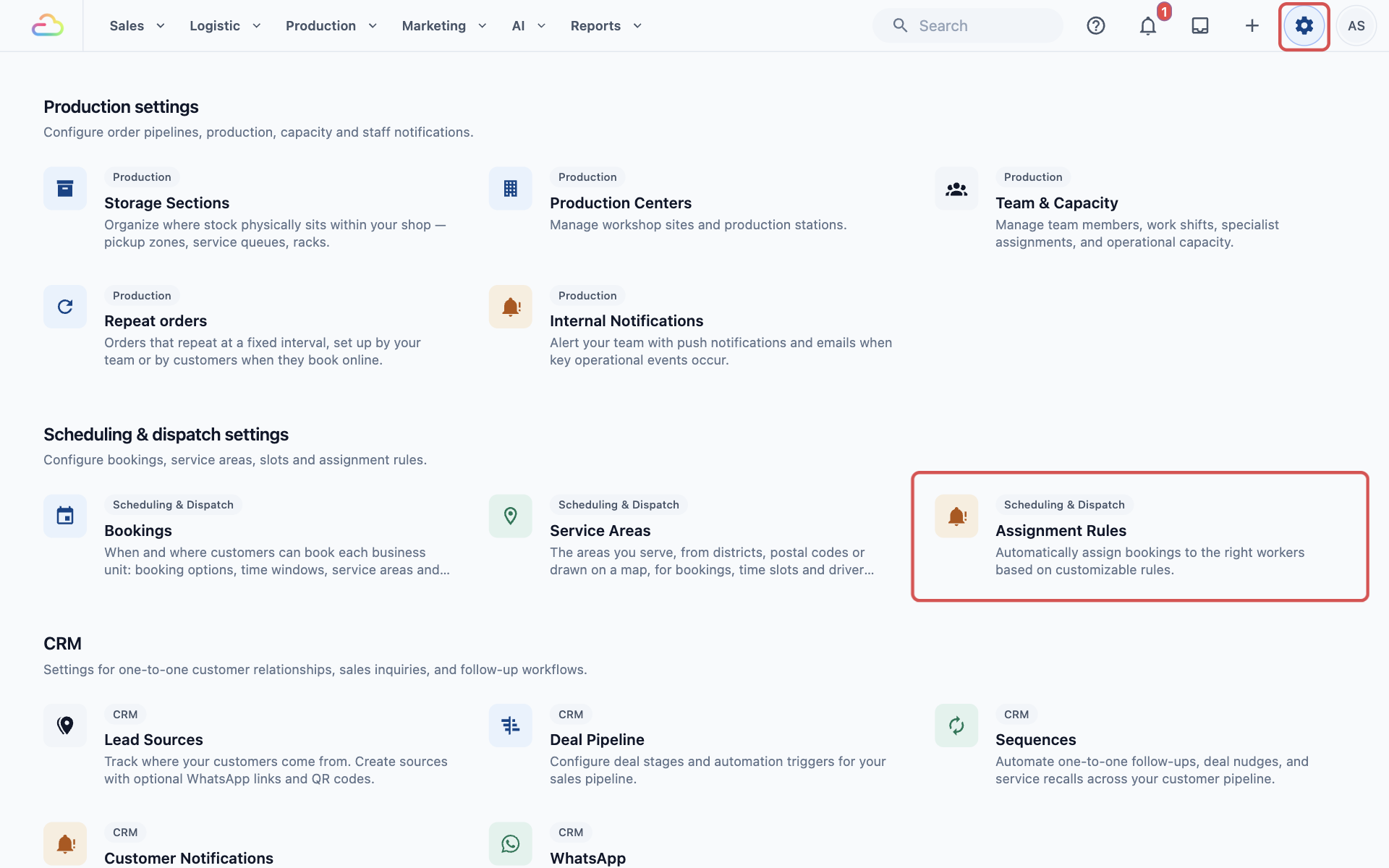
- คลิกไอคอน ⚙️ การตั้งค่า ที่มุมขวาบน
- เลื่อนลงไปที่ส่วน การตั้งค่าการจัดตารางและการส่งงาน แล้วคลิก กฎการมอบหมายงาน
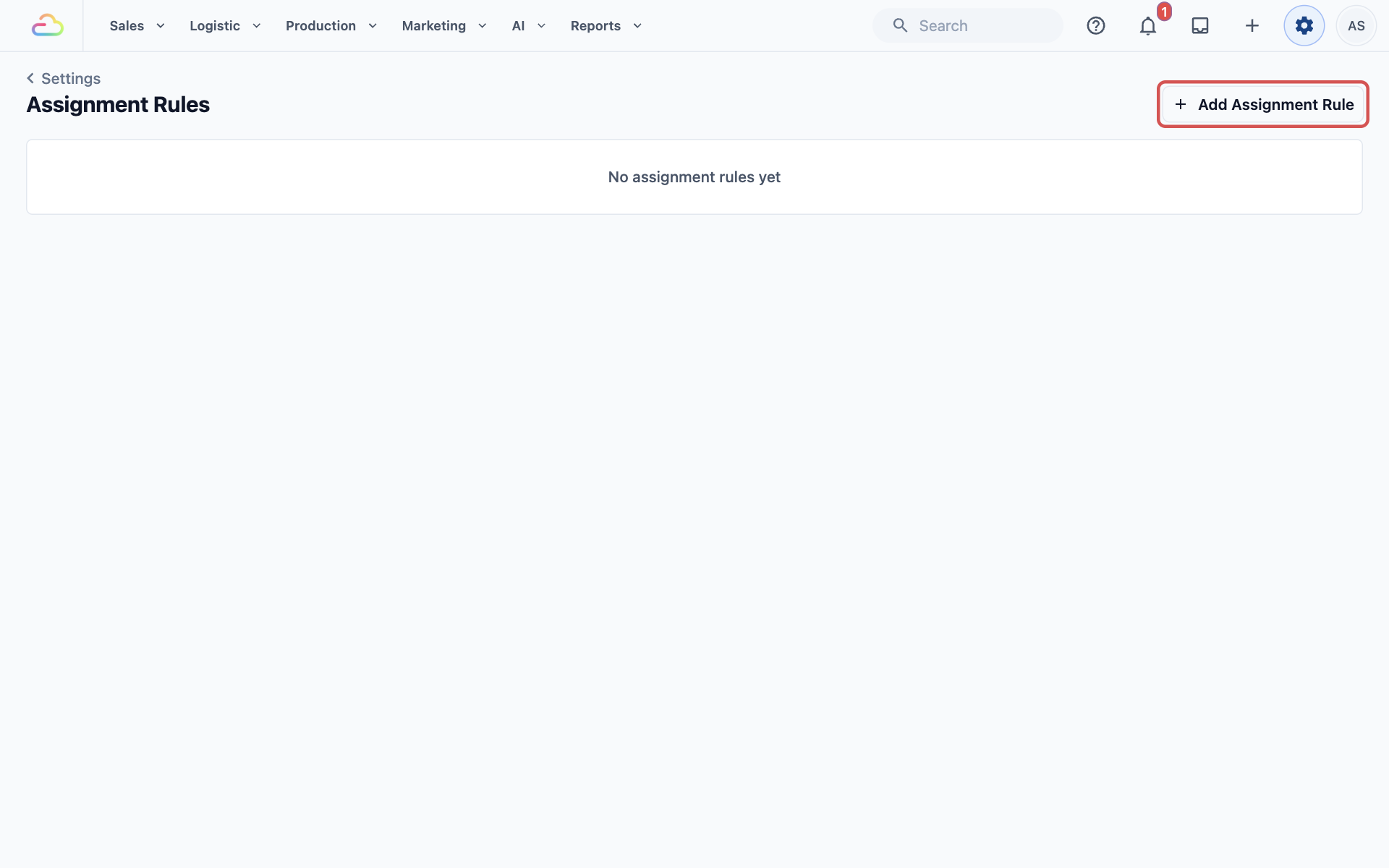
- คลิก เพิ่มกฎการมอบหมายงาน ที่มุมขวาบน
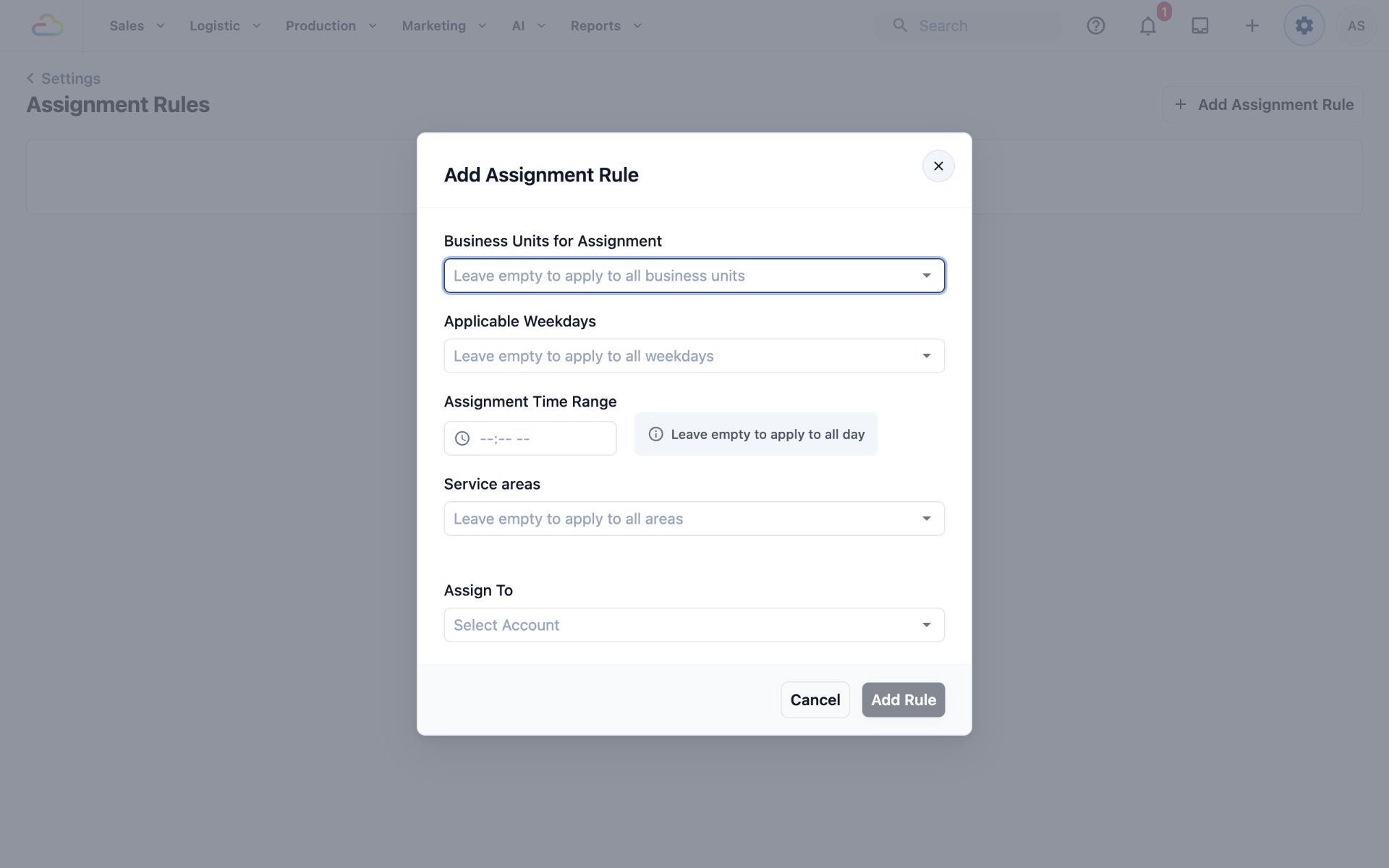
- กรอกการตั้งค่าในหน้าต่างเพิ่มกฎการมอบหมายงาน แต่ละรายการอธิบายไว้ด้านล่าง
- คลิก เพิ่มกฎ
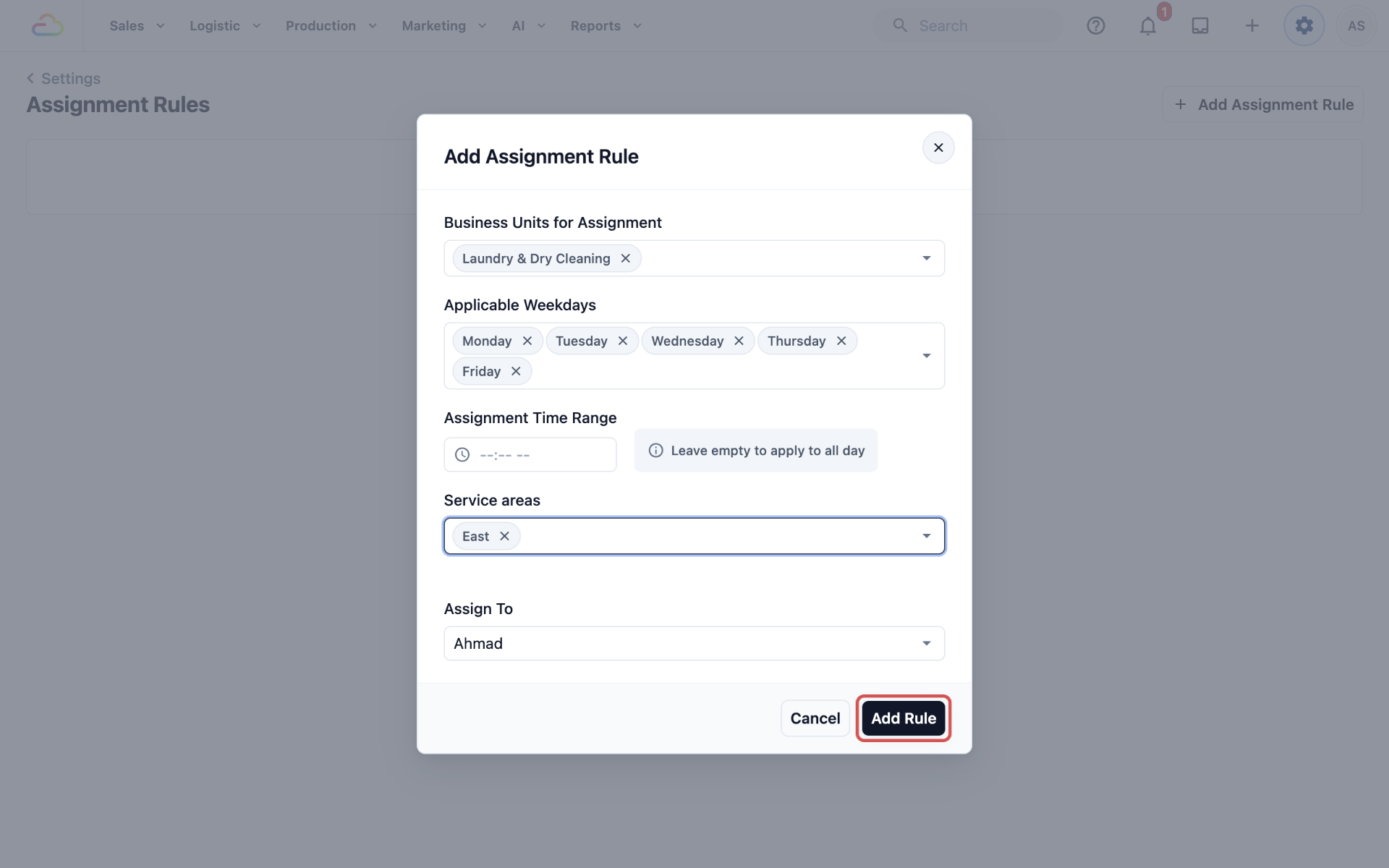
ปุ่ม เพิ่มกฎ จะเป็นสีเทาจนกว่าคุณจะเลือกใครสักคนใน มอบหมายให้ การตั้งค่าอื่นทั้งหมดไม่บังคับ
การตั้งค่ากฎ
หน่วยธุรกิจสำหรับการมอบหมาย
หน่วยธุรกิจคือบริการแต่ละสายในร้านของคุณ เช่น ซักรีดและซักแห้ง หรือซ่อมกระเป๋า
| เลือก | สิ่งที่เกิดขึ้น |
|---|---|
| เว้นว่างไว้ | กฎครอบคลุมงานจากทุกหน่วยธุรกิจ |
| หนึ่งหน่วยธุรกิจ | กฎครอบคลุมเฉพาะงานของหน่วยนั้น เช่น ซักรีดและซักแห้ง |
| หลายหน่วยธุรกิจ | กฎครอบคลุมทุกหน่วยธุรกิจที่คุณเลือก |
วันที่ใช้ได้
| เลือก | สิ่งที่เกิดขึ้น |
|---|---|
| เว้นว่างไว้ | กฎครอบคลุมทุกวันในสัปดาห์ |
| หนึ่งวัน | กฎครอบคลุมเฉพาะวันนั้น เช่น วันเสาร์ |
| หลายวัน | เช่น จันทร์ถึงศุกร์ |
ช่วงเวลามอบหมาย
คลิกช่องแล้วเลือก เวลาเริ่ม และ เวลาสิ้นสุด จากนั้นคลิก ยืนยัน เช่น 09:00 AM ถึง 01:00 PM หากเว้นว่างไว้จะครอบคลุมทั้งวัน
ช่วงเวลาทั้งหมดที่ลูกค้าจองต้องอยู่ภายในช่วงนี้ การจอง 10:00 ถึง 12:00 อยู่ในช่วง 09:00 ถึง 13:00 ได้ แต่การจอง 12:00 ถึง 14:00 ไม่ได้ เพราะสิ้นสุดหลัง 13:00 กฎนี้จึงข้ามการจองนั้น
พื้นที่บริการ
| เลือก | สิ่งที่เกิดขึ้น |
|---|---|
| เว้นว่างไว้ | กฎครอบคลุมทุกที่อยู่ |
| พื้นที่เดียว | กฎครอบคลุมเฉพาะที่อยู่ภายในพื้นที่นั้น เช่น ตะวันออก |
| หลายพื้นที่ | กฎครอบคลุมที่อยู่ในพื้นที่ใดก็ได้ที่คุณเลือก |
มอบหมายให้
เลือกคนขับที่จะได้รับงานที่ตรงกัน นี่เป็นการตั้งค่าเดียวที่ต้องกรอก
หลีกเลี่ยงกฎที่ซ้อนทับกัน
กฎสองข้อซ้อนทับกันเมื่องานหนึ่งงานตรงกับทั้งสองกฎได้ เช่น "ทุกพื้นที่ในวันจันทร์ให้รัฐ" และ "ฝั่งตะวันออกในวันธรรมดาให้อาหมัด" ต่างก็ตรงกับการจองฝั่งตะวันออกในวันจันทร์
เมื่อเป็นเช่นนั้น มีเพียงคนเดียวที่ได้งาน และคุณเลือกไม่ได้ว่าเป็นใคร เพื่อให้คาดการณ์ได้ ให้กำหนดพื้นที่ วัน หรือเวลาที่แยกกันสำหรับแต่ละกฎ เพื่อให้แต่ละงานตรงกับกฎเพียงข้อเดียว
แก้ไขหรือลบกฎ
กฎของคุณจะแสดงในตารางที่มีคอลัมน์เหล่านี้: หน่วยธุรกิจ วัน เวลา พื้นที่ และผู้รับมอบหมาย การตั้งค่าที่คุณเว้นว่างไว้จะแสดงเป็น "ทุกหน่วยธุรกิจ (ไม่กรอง)", "7 วันต่อสัปดาห์", "ทั้งวัน" หรือ "ทุกพื้นที่"
- คลิกเมนู ⋮ ที่ท้ายแถวของกฎ
- คลิก แก้ไข เพื่อเปลี่ยนกฎ แล้วคลิก อัปเดต
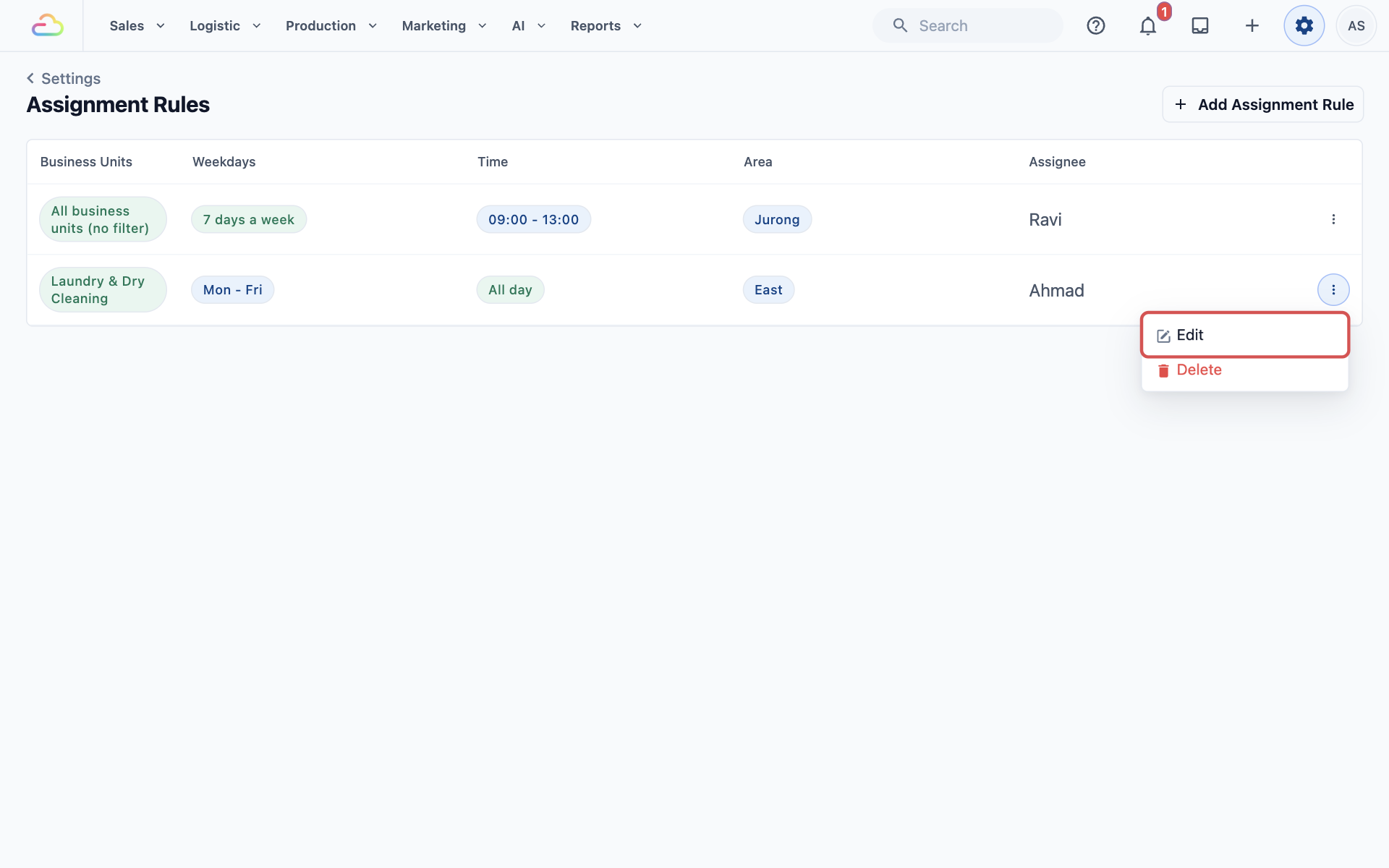
- หากต้องการลบกฎ ให้คลิก ลบ ในเมนูเดียวกัน แล้วคลิก ลบ อีกครั้งเพื่อยืนยัน
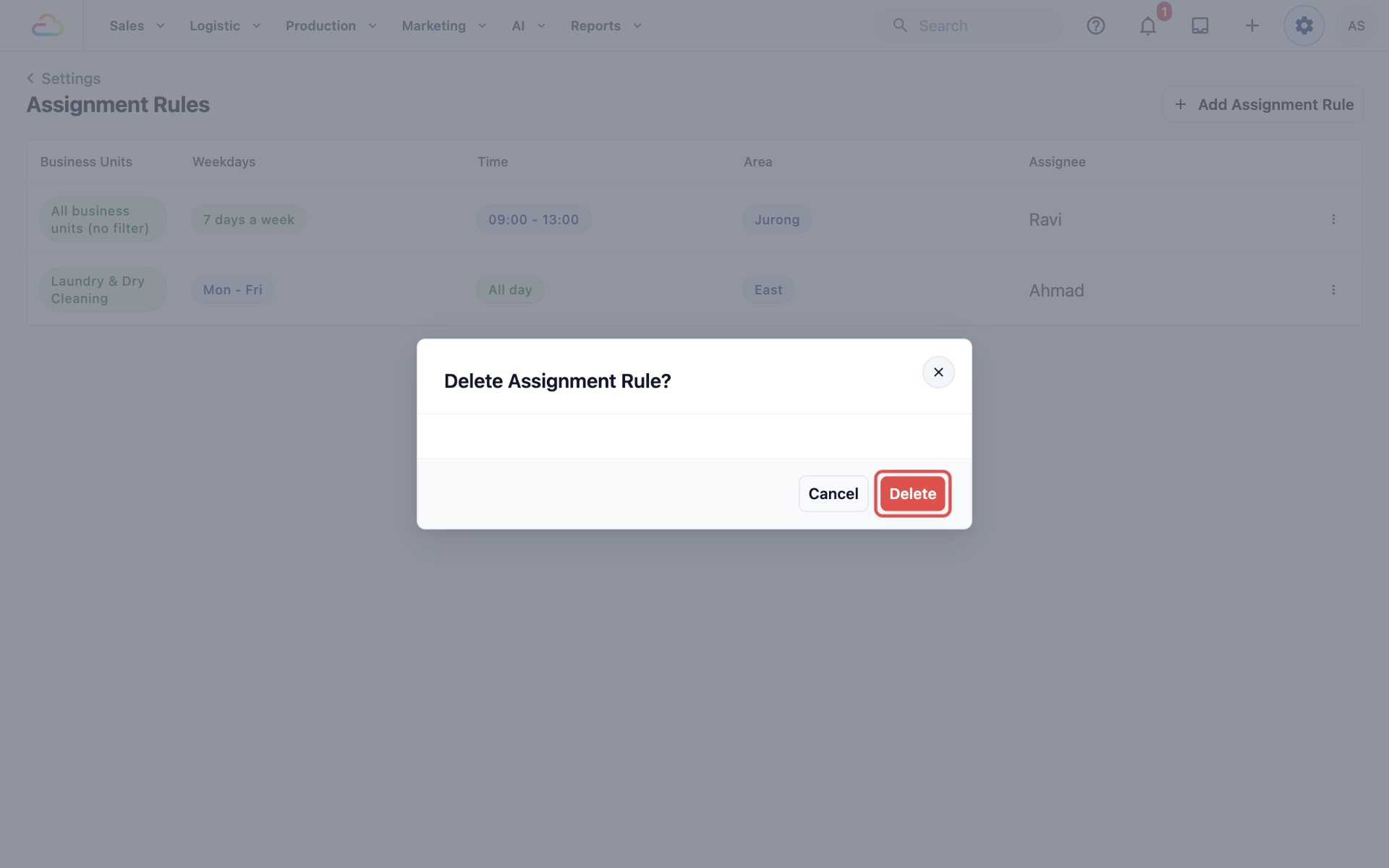
การเปลี่ยนแปลงมีผลเฉพาะกับงานที่สร้างหลังจากคุณบันทึกแล้ว งานที่มอบหมายไปแล้วจะยังคงคนขับเดิม
ตัวอย่างการตั้งค่า
CleanFast Laundry มีคนขับสองคน อาหมัดดูแลฝั่งตะวันออกในวันธรรมดา รวีดูแลจูร็องทุกเช้า
| การตั้งค่า | กฎที่ 1 | กฎที่ 2 |
|---|---|---|
| หน่วยธุรกิจสำหรับการมอบหมาย | ซักรีดและซักแห้ง | เว้นว่าง (ทั้งหมด) |
| วันที่ใช้ได้ | จันทร์ถึงศุกร์ | เว้นว่าง (ทุกวัน) |
| ช่วงเวลามอบหมาย | เว้นว่าง (ทั้งวัน) | 09:00 AM ถึง 01:00 PM |
| พื้นที่บริการ | ตะวันออก | Jurong |
| มอบหมายให้ | อาหมัด | รวี |
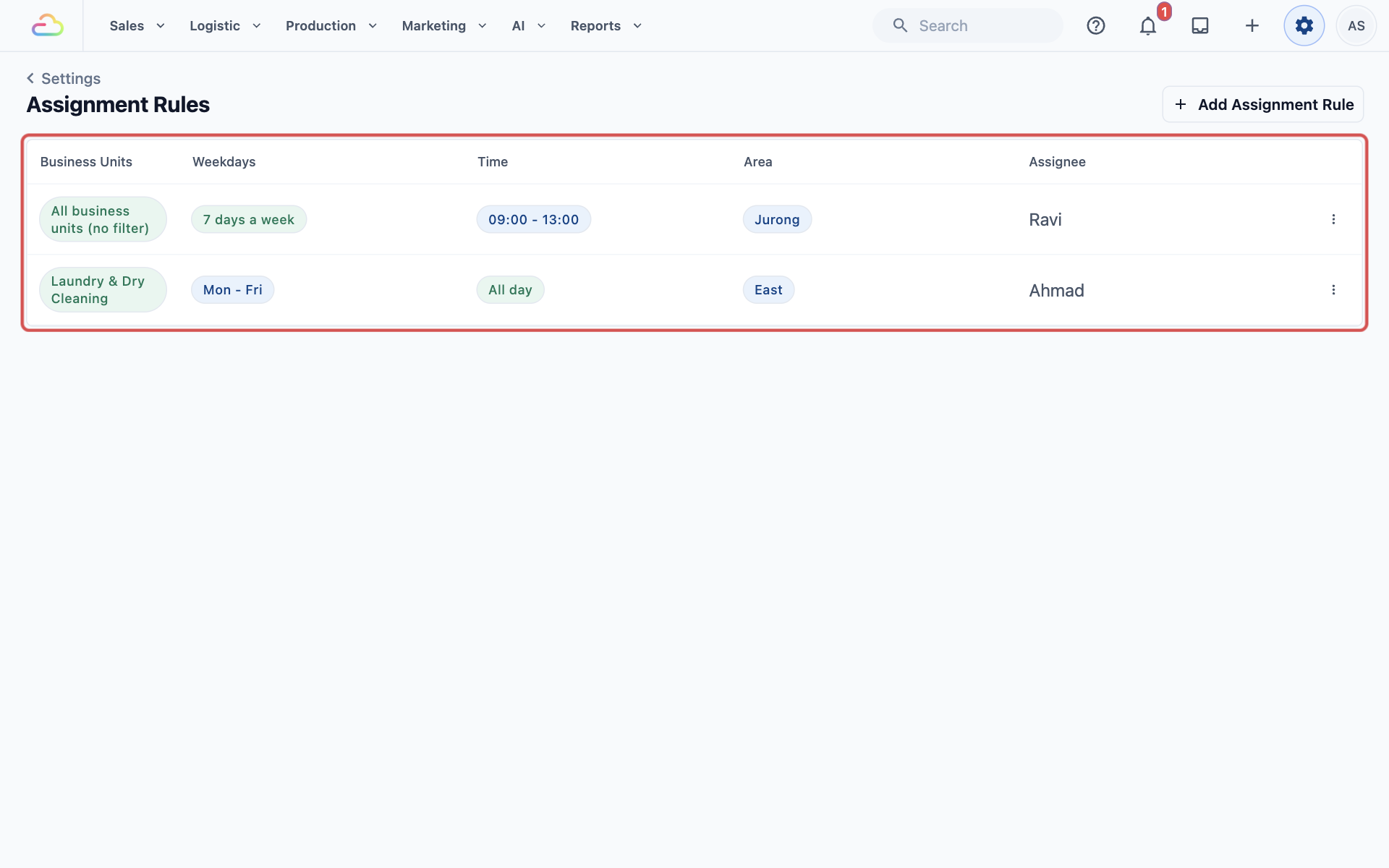
กฎทั้งสองไม่ซ้อนทับกันเลย เพราะครอบคลุมพื้นที่ต่างกัน ต่อไปนี้คือสิ่งที่จะเกิดขึ้น:
- ลูกค้าในเบดกจองการรับซักรีดในวันอังคาร 2:00 PM ถึง 5:00 PM งานจะไปที่อาหมัด
- ลูกค้าในจูร็องเวสต์จองการรับของในวันเสาร์ 9:00 AM ถึง 12:00 PM งานจะไปที่รวี
- ลูกค้าในเบดกจองการรับของในวันเสาร์ ไม่มีกฎใดครอบคลุมฝั่งตะวันออกในวันเสาร์ งานจึงยังไม่ถูกมอบหมายให้พนักงานของคุณมอบหมายเอง
คำถามที่พบบ่อย
มีสองกฎที่ตรงกับงานเดียวกัน ใครจะได้งาน?
มีเพียงกฎเดียวเท่านั้นที่ได้งาน และคุณเลือกไม่ได้ว่าเป็นกฎไหน เปลี่ยนกฎข้อหนึ่งให้ครอบคลุมพื้นที่ วัน หรือเวลาที่ต่างกัน
ทำไมงานใหม่จึงไม่ถูกมอบหมาย?
มักเป็นเพราะไม่มีกฎใดตรงกับงานนั้น ตรวจสอบว่าช่วงเวลาทั้งหมดของการจองอยู่ภายในช่วงเวลามอบหมาย และวัน พื้นที่ และหน่วยธุรกิจของงานนั้นครอบคลุมอยู่ งานจะยังไม่ถูกมอบหมายด้วยหาก Field Service ไม่อยู่ในแพ็กเกจของคุณ หรือบุคคลในกฎไม่มีบัญชีพนักงานอีกต่อไป
การจัดส่งถึงบ้านที่รับที่ POS ก็ถูกมอบหมายด้วยหรือไม่?
ใช่ การจัดส่งถึงบ้านที่จองที่เคาน์เตอร์ใช้กฎเดียวกันกับการจองออนไลน์ หากพนักงานเลือกคนขับตอนรับออเดอร์ ตัวเลือกนั้นจะถูกเก็บไว้
พนักงานของฉันเปลี่ยนคนขับหลังจากมอบหมายงานแล้วได้ไหม?
ได้ กฎทำหน้าที่เพียงการเลือกครั้งแรก พนักงานของคุณสามารถมอบหมายใหม่หรือยกเลิกการมอบหมายงานได้ทุกเมื่อ และการนัดหมายใหม่จะคงคนขับเดิมไว้
กฎใหม่จะมอบหมายงานที่ฉันมีอยู่แล้วหรือไม่?
ไม่ กฎใช้กับงานที่สร้างหลังจากที่คุณบันทึกเท่านั้น ให้มอบหมายงานที่ยังไม่มอบหมายที่มีอยู่ด้วยตนเอง
การเพิ่มคนขับในกฎจะทำให้ต้องจ่ายเพิ่มหรือไม่?
ทุกคนที่คุณมอบหมายงานต้องมีที่นั่ง Field Service คนที่มีอยู่แล้วไม่ต้องใช้เพิ่ม
ขั้นตอนถัดไป
คุณทำชุดการจัดตารางและการส่งงานเสร็จแล้ว พื้นที่ ตัวเลือกการจอง ช่วงเวลา วันปิดทำการ และกฎการมอบหมายงานของคุณถูกตั้งค่าครบแล้ว หากต้องการดูว่าพนักงานของคุณจัดการการจองเหล่านี้ทุกวันอย่างไร ให้ไปต่อที่ การจัดการออเดอร์ออนไลน์ในคอนโซล