
ความหมายของคำเหล่านี้
ก่อนเริ่ม นี่คือคำอธิบายสั้นๆ ของการทำงานหลักสามอย่างในหน้านี้:
เพิ่มสต็อก → เพิ่มสต็อกใหม่เข้าสถานที่ ใช้เมื่อสินค้ามาจากซัพพลายเออร์ หรือคุณบันทึกสต็อกเริ่มต้นเป็นครั้งแรก
ลดสต็อก → นำสต็อกออกจากสถานที่ ใช้เมื่อสินค้าเสียหาย หมดอายุ ใช้ภายใน หรือตัดเป็นค่าเสียหาย
โอนย้าย → ย้ายสต็อกจากสถานที่หนึ่งไปอีกสถานที่หนึ่งในธุรกิจของคุณ จำนวนสต็อกรวมไม่เปลี่ยน คุณเพียงย้ายจำนวนระหว่างสถานที่ ใช้เมื่อต้องการปรับสต็อกระหว่างสาขา หรือส่งสินค้าจากศูนย์ผลิตไปยังเคาน์เตอร์
วิธีหาหน้าสินค้าคงคลัง
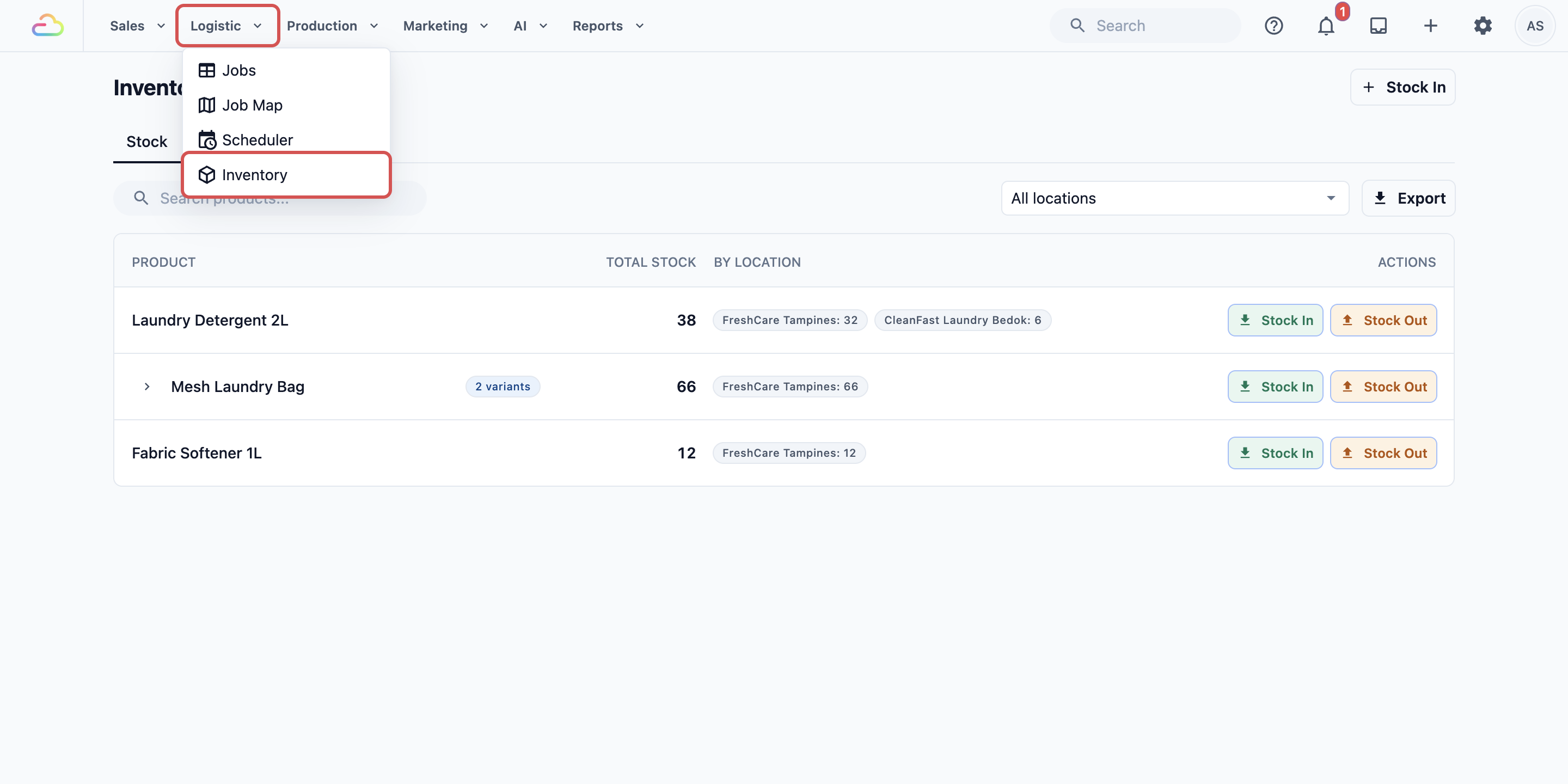
ที่แถบเมนูหลักด้านบน คลิกเมนูแบบเลื่อนลง Logistic
คลิก Inventory
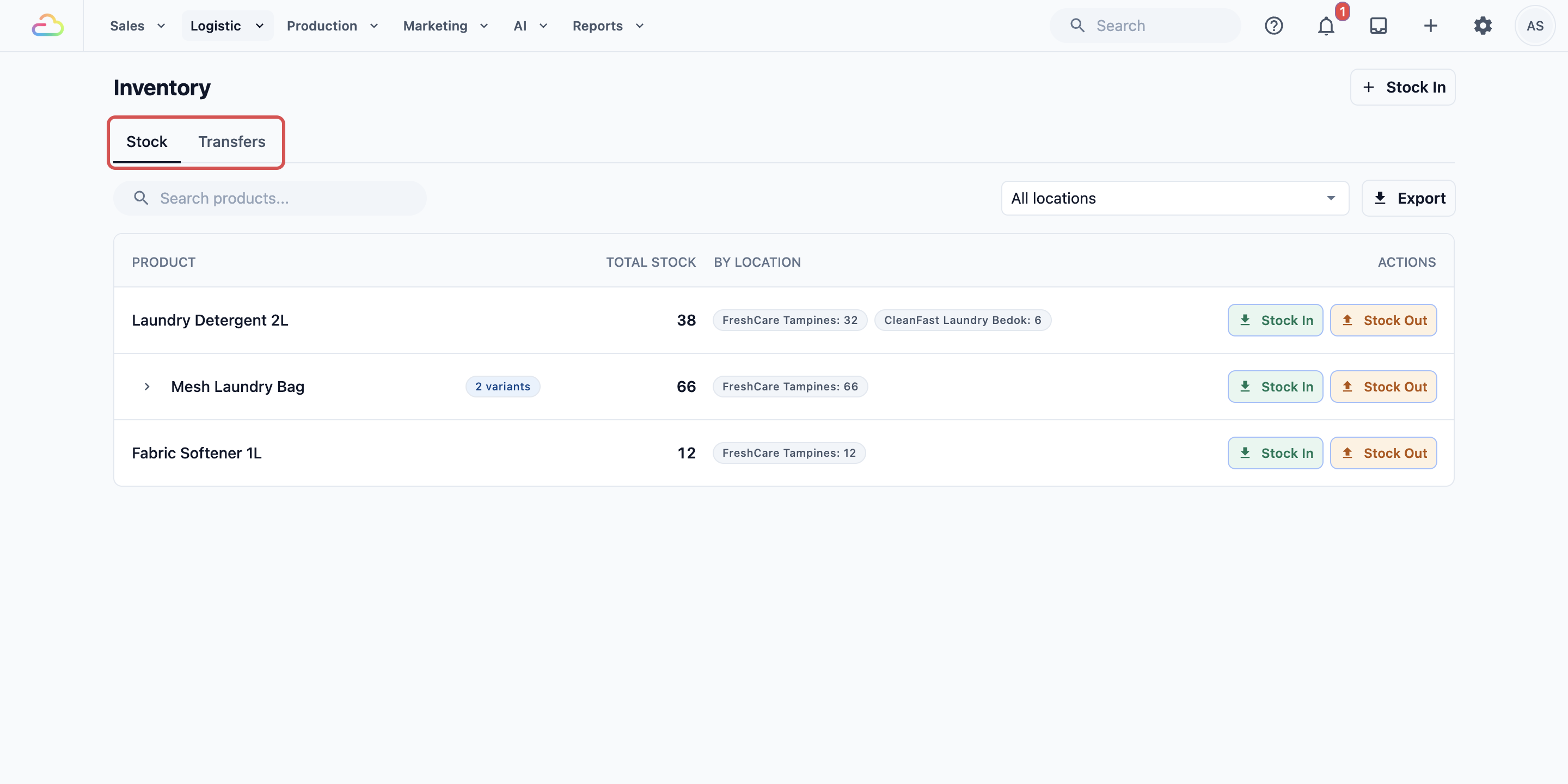
- ใช้แท็บ สต็อก หรือแท็บ การโอนย้าย
วิธีอ่านรายการสต็อก
แท็บสต็อกแสดงหนึ่งแถวต่อหนึ่งสินค้า แต่ละแถวประกอบด้วยชื่อสินค้า สต็อกรวมทุกสถานที่ และตามสถานที่ ซึ่งแสดงจำนวนในแต่ละสถานที่
ถ้าสินค้ามีตัวเลือก ให้คลิกลูกศรขยายบนแถวเพื่อดูแต่ละตัวเลือกแยกพร้อมจำนวนสต็อกของตัวเอง
แต่ละแถวทำงานดังนี้:
| การดำเนินการ | การทำงาน |
|---|---|
| คลิกแถว | เปิดประวัติสต็อกของสินค้านั้น |
| รับเข้า (Stock In) | เปิดหน้าเพิ่มสต็อกของสินค้านั้น |
| จ่ายออก (Stock Out) | เปิดหน้าลดสต็อกของสินค้านั้น |
ใช้ช่องค้นหาด้านบนรายการเพื่อหาสินค้าตามชื่อ
วิธีกรองตามสถานที่
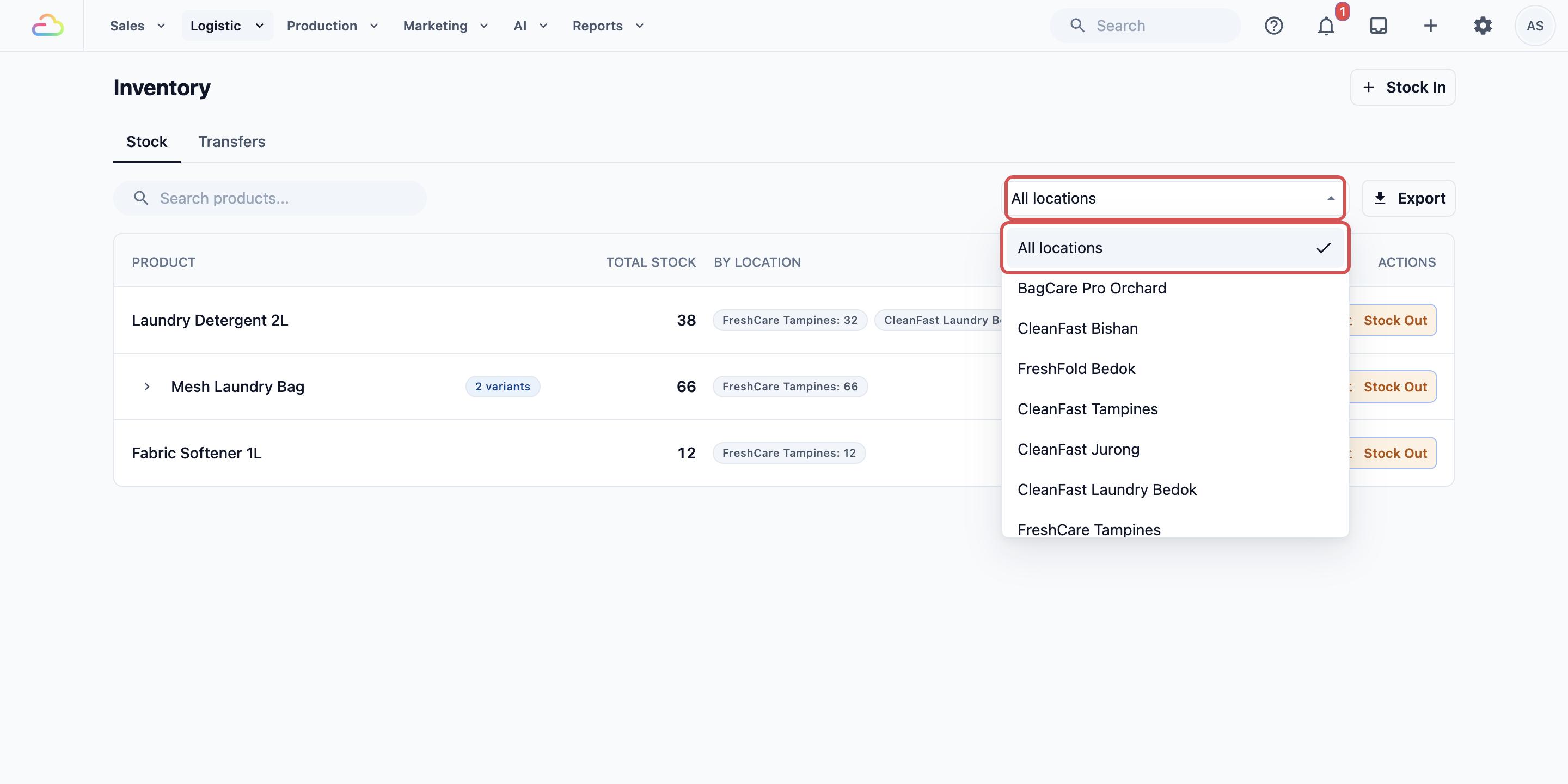
ในแท็บ สต็อก คลิกเมนูแบบดรอปดาวน์ ทุกสถานที่ เหนือรายการ เมนูนี้จะแสดงเมื่อคุณมีมากกว่าหนึ่งสถานที่
เลือกสถานที่ที่ต้องการดู
เลือก ทุกสถานที่ อีกครั้งเพื่อกลับไปดูทั้งหมด
วิธีเพิ่มสต็อก
คลิก + เพิ่มสต็อก ที่มุมขวาบน หรือคลิกปุ่ม เพิ่มสต็อก บนแถวสินค้า
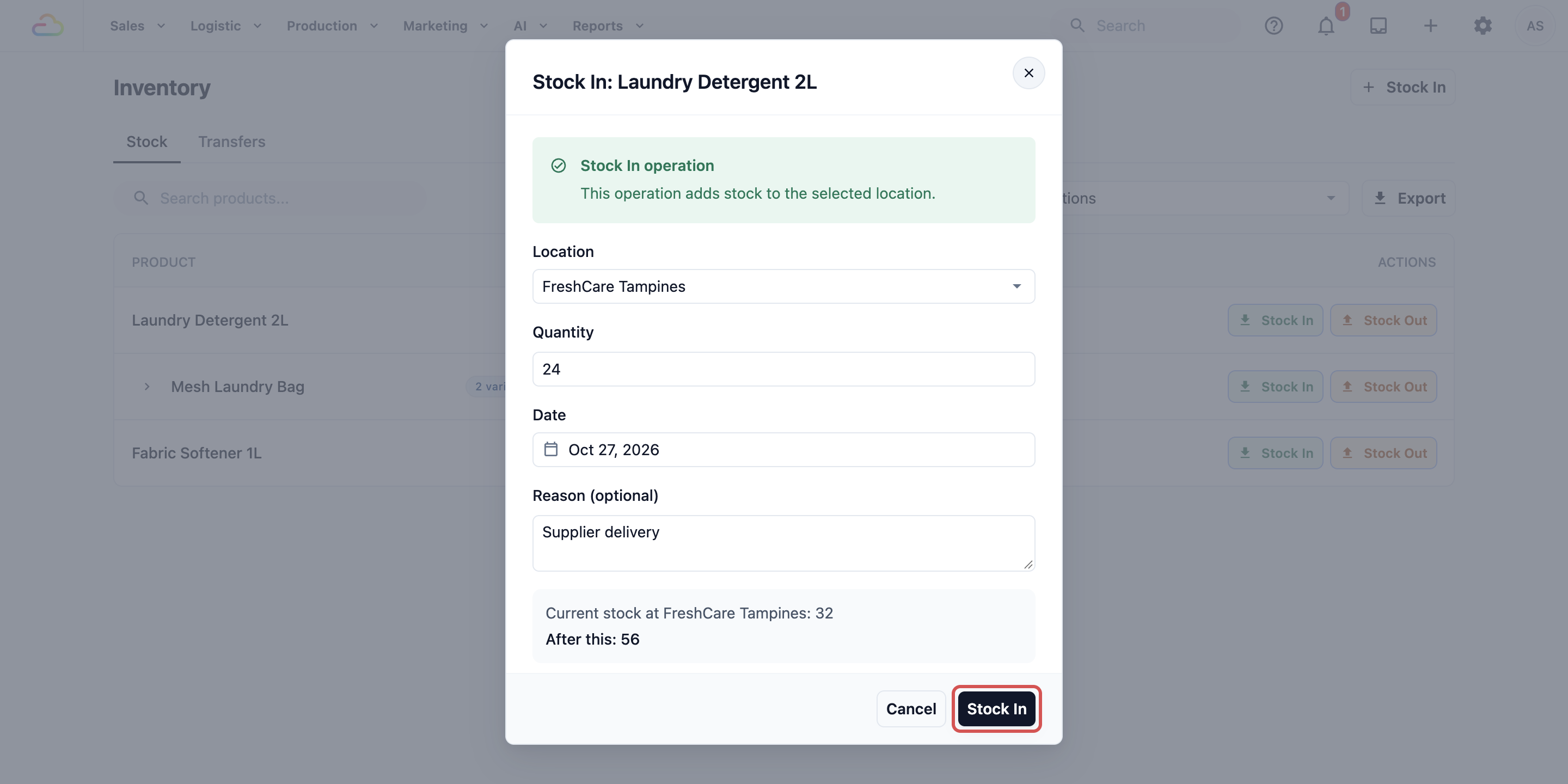
กรอกข้อมูลในหน้าต่างเพิ่มสต็อก
คลิก เพิ่มสต็อก ที่ด้านล่างของหน้าต่าง
สินค้า
| เลือกแบบนี้ | ผลลัพธ์ |
|---|---|
| เลือกสินค้าจากเมนูแบบดรอปดาวน์ | เลือกสินค้าปลีกที่ต้องการเพิ่มสต็อก |
| สินค้าที่เลือกไว้ล่วงหน้า | เมื่อคุณคลิกเพิ่มสต็อกบนแถวสินค้า สินค้าจะถูกเลือกไว้แล้วและแสดงในหัวของหน้าต่าง |
ถ้าสินค้ามีตัวเลือก ให้เลือก ตัวเลือก ด้วย
สถานที่
| เลือกแบบนี้ | ผลลัพธ์ |
|---|---|
| สถานที่ POS | เพิ่มสต็อกให้สาขานั้น |
| ศูนย์การผลิต | เพิ่มสต็อกให้ศูนย์งานนั้น |
จำนวน
| เลือกแบบนี้ | ผลลัพธ์ |
|---|---|
| จำนวนบวกใดๆ | เพิ่มจำนวนนั้นให้สถานที่ที่เลือก |
Date
| เลือกแบบนี้ | ผลลัพธ์ |
|---|---|
| วันที่วันนี้ (กรอกไว้ล่วงหน้า) | บันทึกการเพิ่มสต็อกของวันนี้ |
| วันที่ก่อนหน้า | บันทึกการเคลื่อนไหวของวันที่ผ่านมาได้หากจำเป็น |
เหตุผล (ไม่บังคับ)
| เลือกแบบนี้ | ผลลัพธ์ |
|---|---|
| เว้นว่างไว้ | บันทึกโดยไม่มีหมายเหตุ |
| พิมพ์เหตุผล เช่น ซัพพลายเออร์ส่งของ | เก็บบันทึกที่ชัดเจนในประวัติสต็อก |
หน้าต่างแสดงสต็อกปัจจุบันของสถานที่ และยอดหลังการเพิ่มนี้
วิธีลดสต็อก
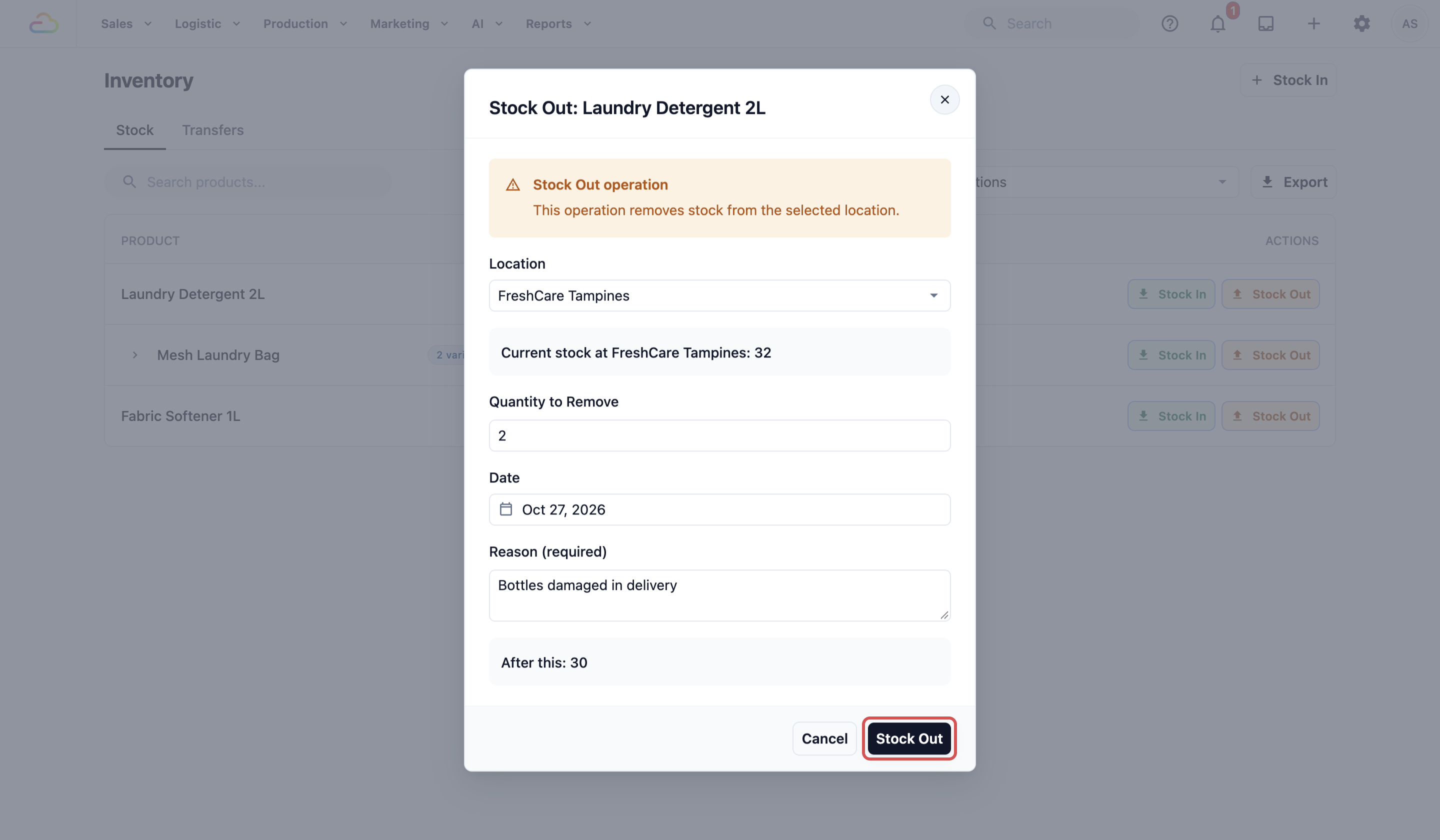
การลดสต็อกทำตามขั้นตอนเดียวกับการเพิ่มสต็อก คลิกปุ่ม ลดสต็อก บนแถวสินค้า กรอกช่องเดิม ได้แก่ สถานที่ จำนวน และวันที่ แล้วคลิก ลดสต็อก ที่ด้านล่างของหน้าต่าง
มีสองจุดที่ต่างจากการเพิ่มสต็อก:
ช่องจำนวนมีชื่อว่า จำนวนที่จะนำออก แทนคำว่าจำนวน
ต้องกรอกเหตุผล คุณต้องใส่เหตุผลก่อนยืนยัน เพื่อให้ประวัติการตรวจสอบชัดเจน
หน้าต่างแสดงสต็อกปัจจุบัน และยอดหลังนำออก ถ้าการนำออกทำให้สต็อกต่ำกว่าศูนย์ จะขึ้นคำเตือน สต็อกจะติดลบ
วิธีดูประวัติสต็อก
คลิกแถวสินค้าใดก็ได้ในแท็บสต็อก เพื่อดูเฉพาะตัวเลือกนั้น ให้คลิกแถวของตัวเลือกนั้น
ลิ้นชักประวัติสต็อกของสินค้านั้นจะเปิดขึ้น
ใช้ตัวกรองสถานที่และช่วงวันที่เพื่อจำกัดผลลัพธ์ สินค้าที่มีตัวเลือกจะมีตัวกรองตัวเลือกด้วย
คลิก ส่งออก ในลิ้นชักหากต้องการประวัติการเคลื่อนไหวเป็นไฟล์
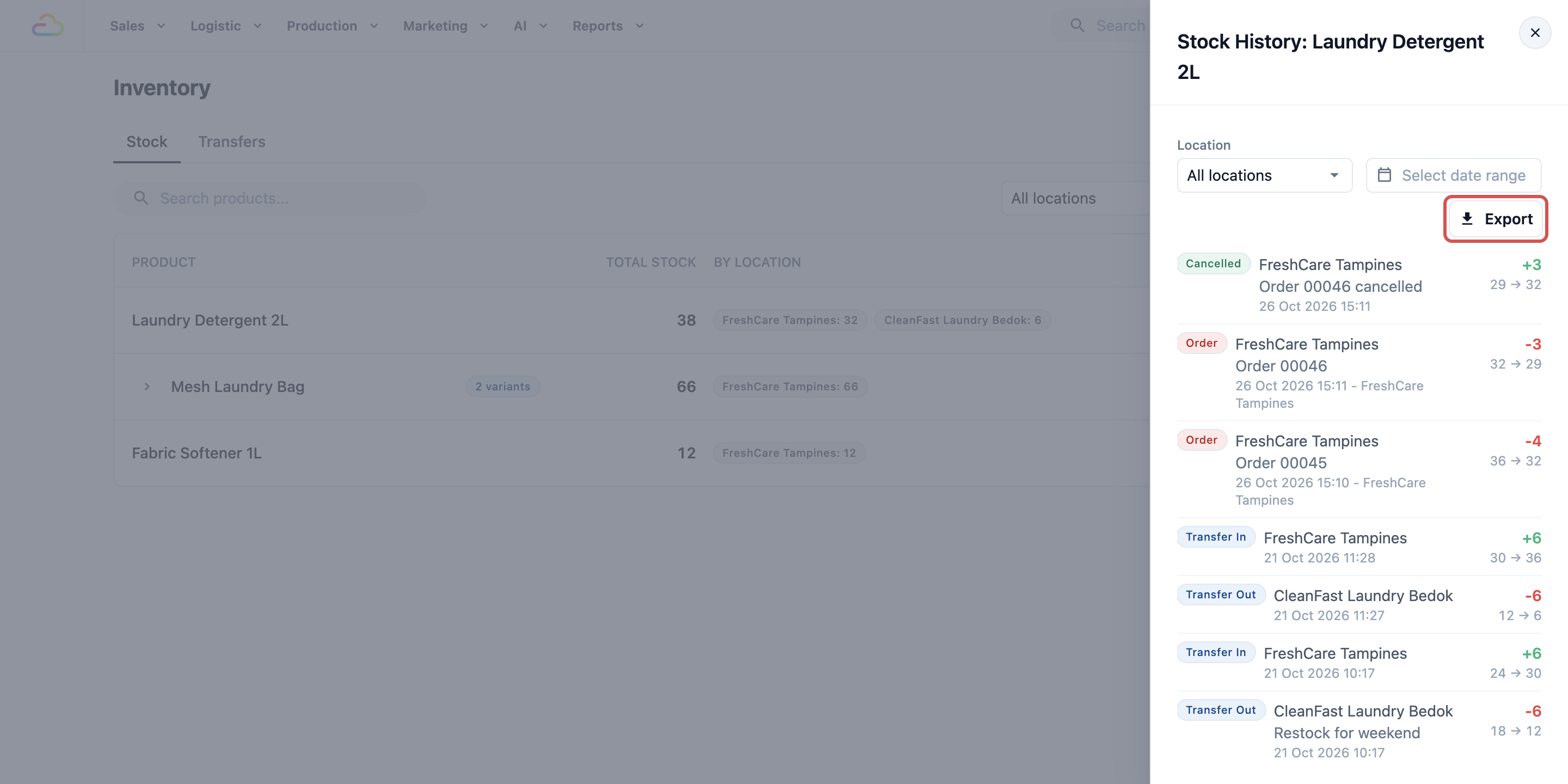
การเคลื่อนไหวแต่ละรายการในประวัติสต็อกแสดงประเภท (เช่น เพิ่มสต็อก ออเดอร์ หรือโอนออก) สถานที่ เลขออเดอร์หรือเหตุผล วันที่และเวลา และการเปลี่ยนแปลงพร้อมจำนวนก่อนและหลัง ไฟล์ที่ส่งออกมีคอลัมน์ วันที่ ประเภท สินค้า ตัวเลือก สถานที่ จำนวน ก่อน หลัง เหตุผล และผู้ดำเนินการ
วิธีสร้างการโอนย้าย
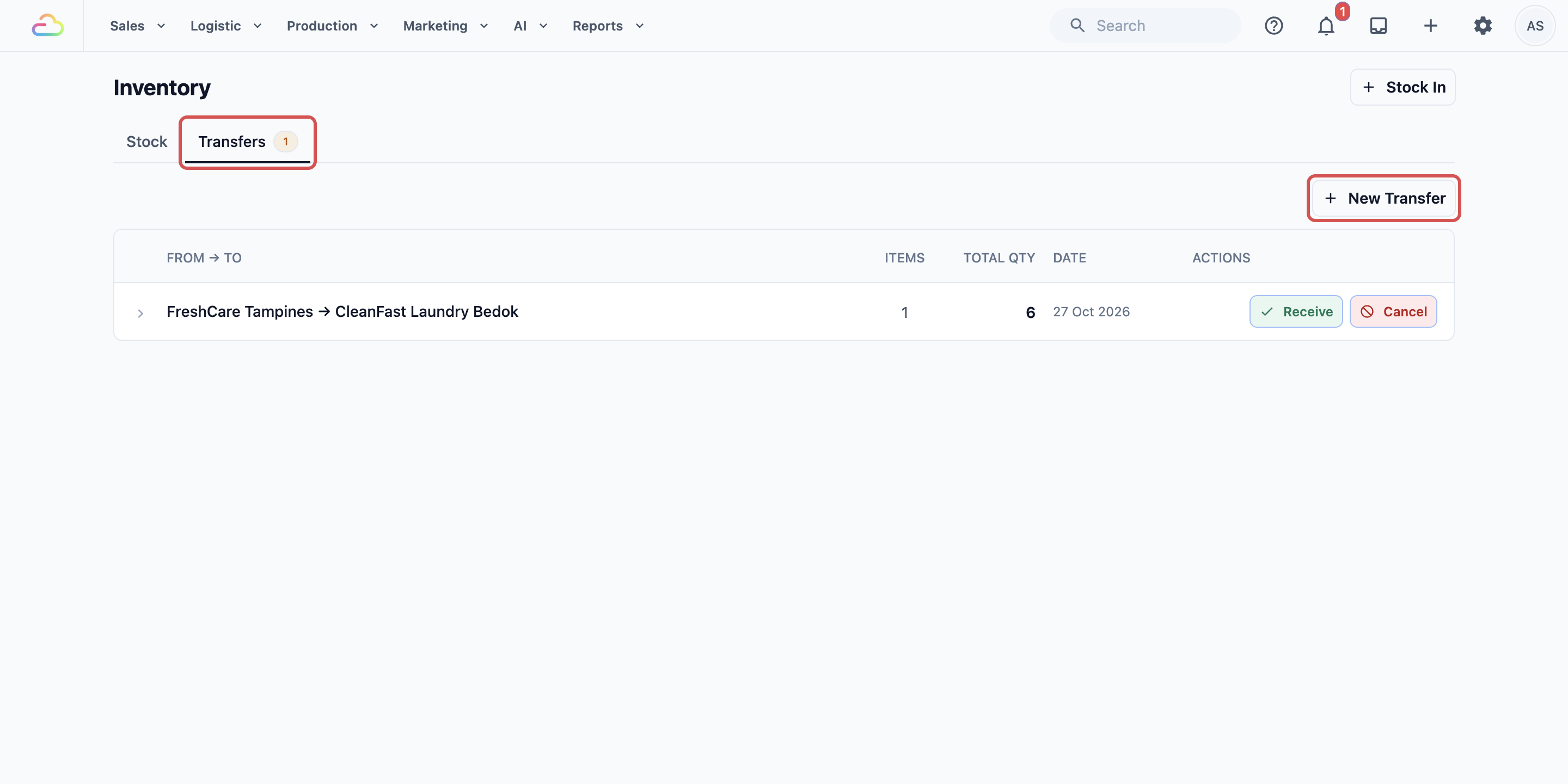
คลิกแท็บ การโอนย้าย
คลิก + การโอนย้ายใหม่
กรอกข้อมูลในหน้าต่างส่งการโอนย้าย
คลิก ส่ง
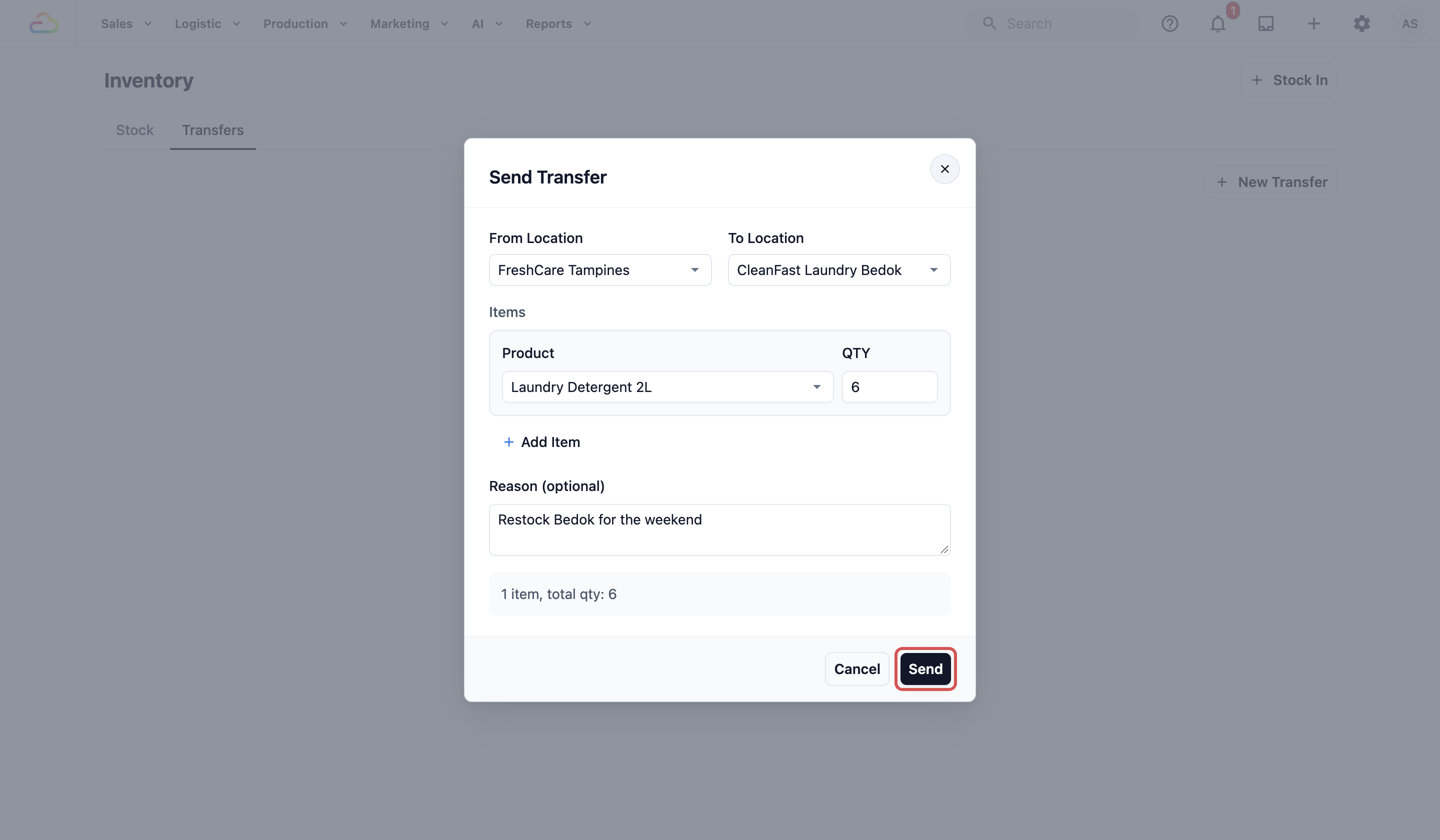
จากสถานที่
สต็อกจะถูกหักจากสถานที่นี้เมื่อส่งการโอนย้าย
ไปยังสถานที่
สต็อกจะถูกเพิ่มที่นี่หลังรับการโอนย้ายแล้ว ต้องเป็นคนละสถานที่กับที่ส่งออก
รายการ
| กรอกช่องนี้ | ผลลัพธ์ |
|---|---|
| สินค้า | เลือกสินค้าปลีกที่จะโอนย้าย |
| จำนวน | กรอกจำนวนหน่วยที่จะโอนย้าย |
| เพิ่มรายการ | เพิ่มแถวสินค้าอีกแถวเพื่อใส่สินค้าเพิ่มในการโอนย้ายเดียวกัน |
เหตุผล (ไม่บังคับ)
| เลือกแบบนี้ | ผลลัพธ์ |
|---|---|
| เว้นว่างไว้ | ส่งการโอนย้ายโดยไม่มีหมายเหตุ |
| พิมพ์เหตุผล เช่น ปรับสต็อกระหว่างสาขา | เก็บบันทึกที่ชัดเจนว่าทำไมจึงมีการโอนย้าย |
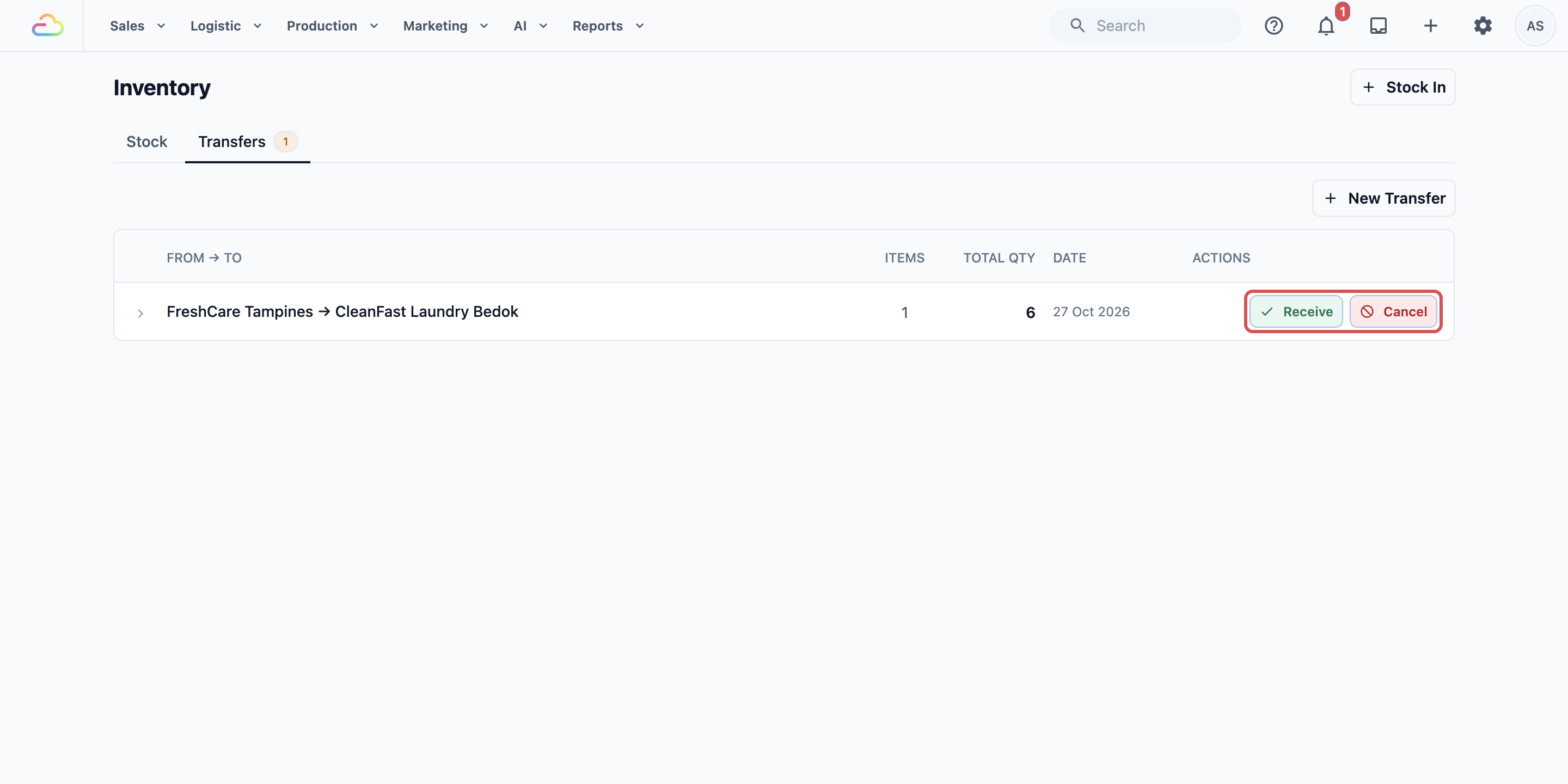
การโอนย้ายที่รอดำเนินการจะปรากฏในแท็บการโอนย้าย แสดง จาก → ไปยัง รายการ จำนวนรวม วันที่ และตัวเลือกรับหรือยกเลิก
คำถามที่พบบ่อย
ทำไมเหตุผลจึงจำเป็นสำหรับการลดสต็อก แต่ไม่บังคับสำหรับการเพิ่มสต็อก
การลดสต็อกคือการนำสต็อกออก จึงต้องมีเหตุผลเพื่อให้ประวัติการตรวจสอบชัดเจน การเพิ่มสต็อกโดยทั่วไปเป็นการเพิ่มตรงไปตรงมา เหตุผลจึงไม่บังคับ
เพิ่มสต็อกให้สินค้าที่มีตัวเลือกได้หรือไม่
ได้ เลือกสินค้าก่อน แล้วเลือกตัวเลือกที่ต้องการก่อนกรอกจำนวน
เกิดอะไรขึ้นเมื่อฉันส่งการโอนย้าย
สต็อกของสถานที่ต้นทางจะถูกหักทันที สถานที่ปลายทางจะเพิ่มขึ้นก็ต่อเมื่อมีคนรับการโอนย้ายที่ปลายทางแล้วเท่านั้น
ยกเลิกการโอนย้ายที่รอดำเนินการได้หรือไม่
ได้ ใช้ตัวเลือกยกเลิกบนแถวการโอนย้ายที่รอดำเนินการในแท็บการโอนย้าย สต็อกจะถูกคืนให้สถานที่ต้นทาง
ส่งออกสต็อกเฉพาะสถานที่เดียวได้หรือไม่
ได้ เลือกสถานที่จากตัวกรองทุกสถานที่ก่อน แล้วคลิกส่งออก
ฉันจะรู้ได้อย่างไรว่าสินค้าใกล้หมด
สถานที่ที่สต็อกเป็นศูนย์จะถูกไฮไลต์เป็นสีเหลืองในรายการสต็อก ถ้าสต็อกต่ำกว่าศูนย์จะถูกไฮไลต์เป็นสีแดง