
การเข้าถึงทำงานอย่างไรใน EasyBiz
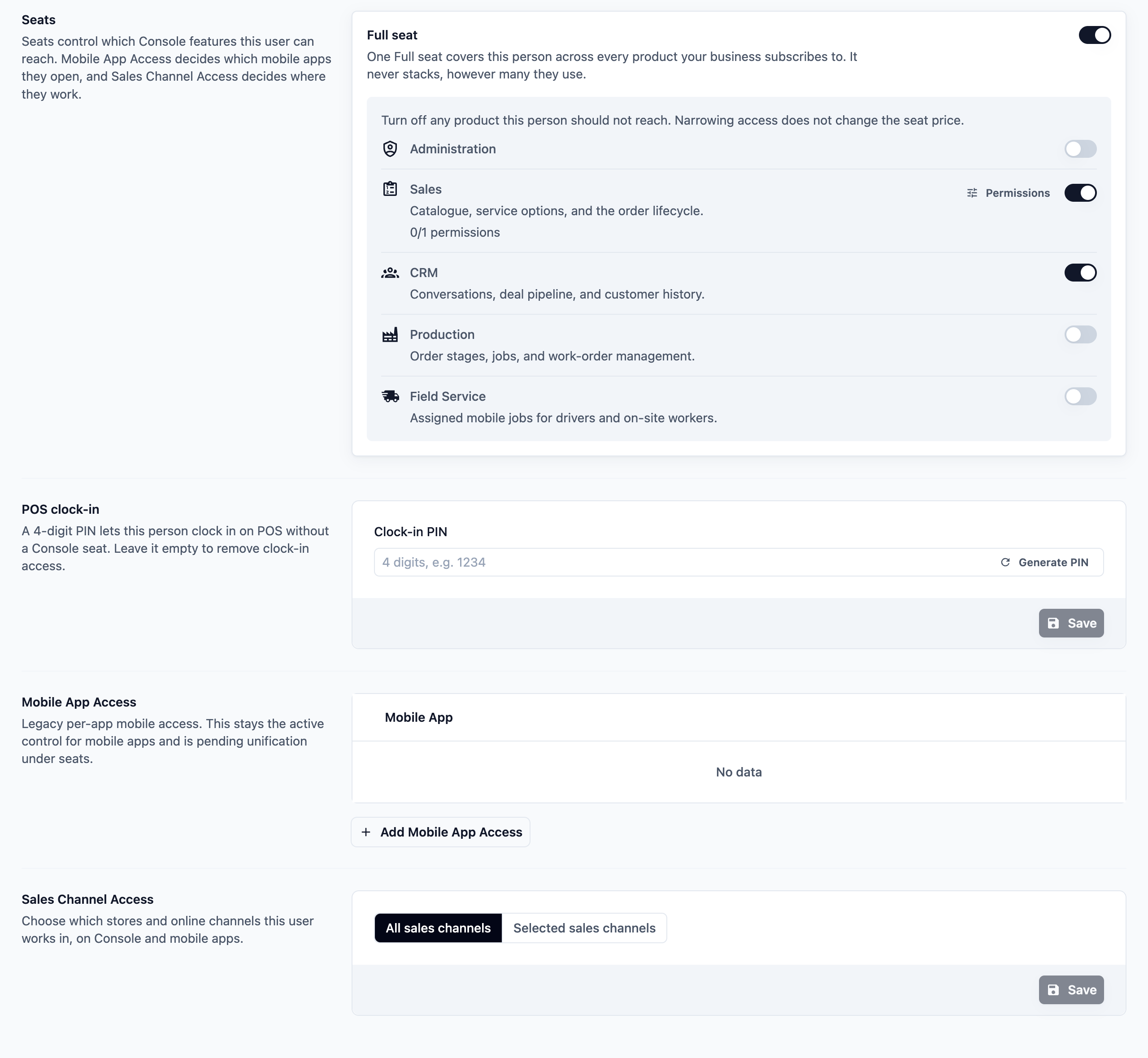
ในหน้าของแต่ละคนจะมีปุ่มควบคุมดังนี้:
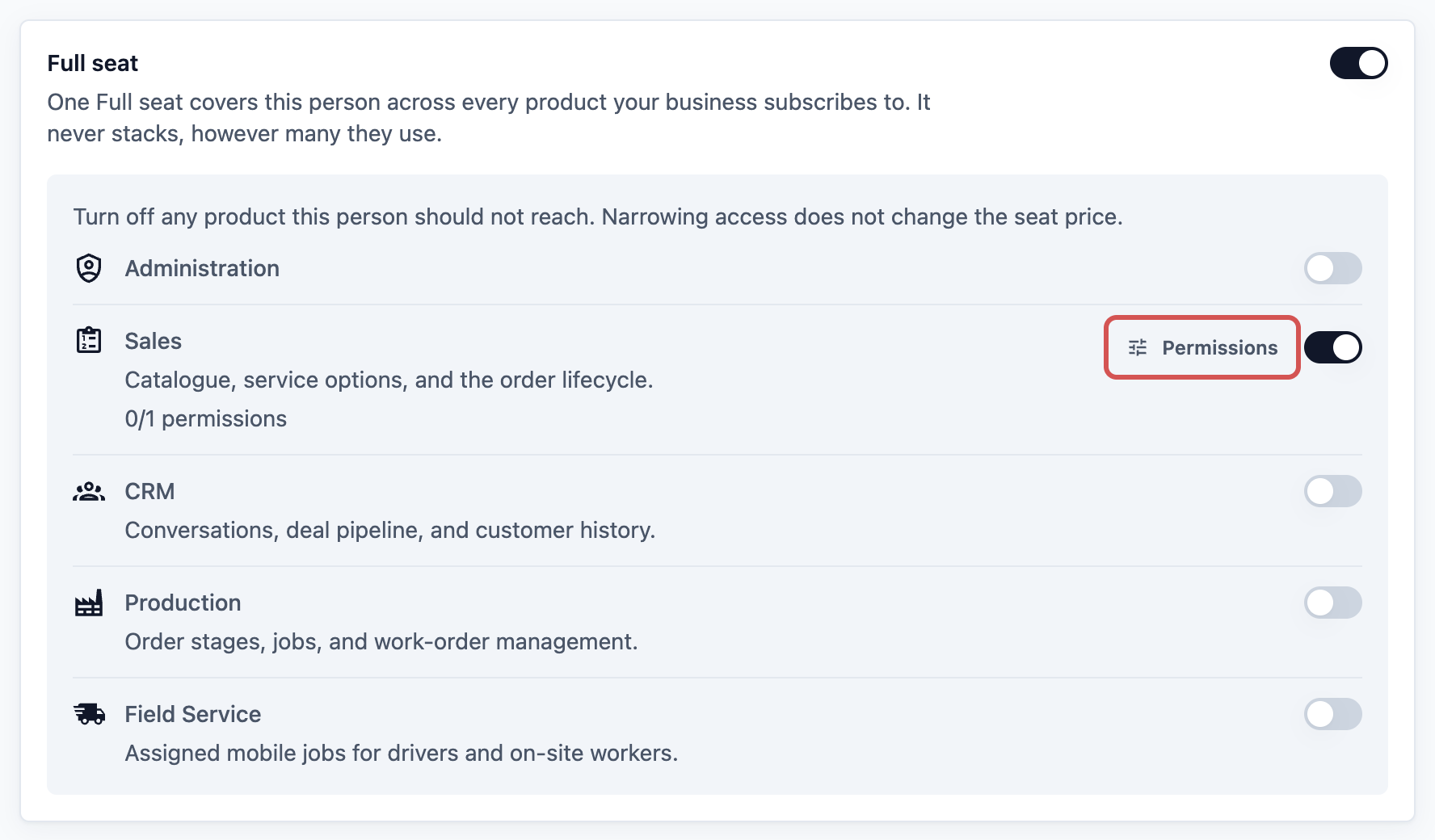
ที่นั่งแบบเต็ม — ทำให้คนนี้เป็นผู้ใช้แบบชำระเงินของบัญชีคุณ ที่นั่งแบบเต็มหนึ่งที่นั่งครอบคลุมคนนี้ในทุกแอปที่ธุรกิจของคุณสมัครใช้ และไม่มีการเพิ่มค่าใช้จ่ายซ้ำ ไม่ว่าเขาจะใช้กี่แอปก็ตาม
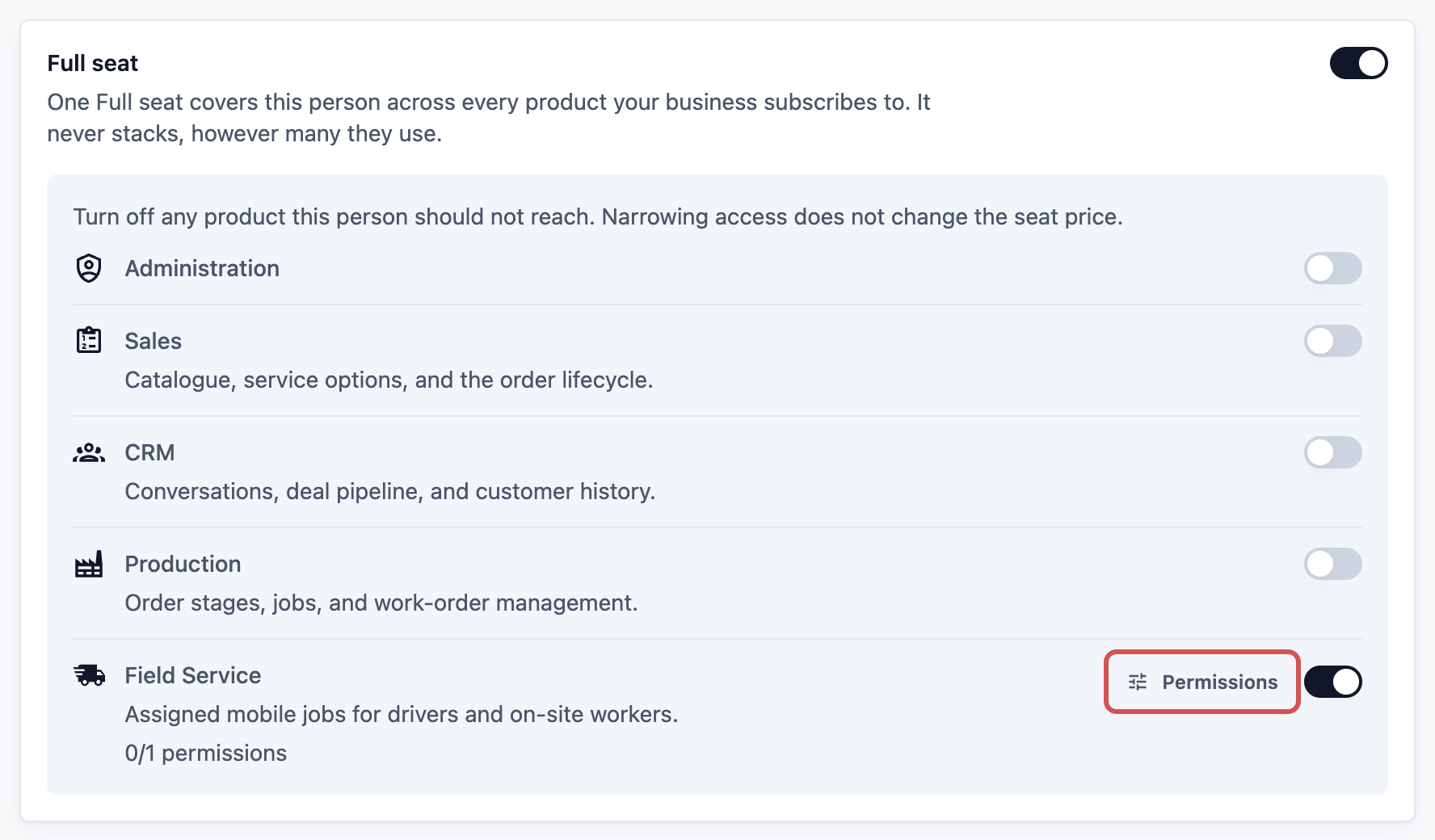
แอปที่อยู่ในที่นั่งแบบเต็ม — ปิดแอปใดก็ได้ที่คนนี้ไม่ควรเข้าถึง การจำกัดสิทธิ์ไม่เปลี่ยนราคาที่นั่ง
- การขาย — แคตตาล็อก ตัวเลือกบริการ และออเดอร์
- CRM — การสนทนา ไปป์ไลน์ดีล และประวัติลูกค้า
- การผลิต — ขั้นตอนออเดอร์ งาน และใบสั่งงาน
- งานภาคสนาม — งานบนมือถือที่มอบหมายสำหรับคนขับและพนักงานที่ทำงานนอกสถานที่
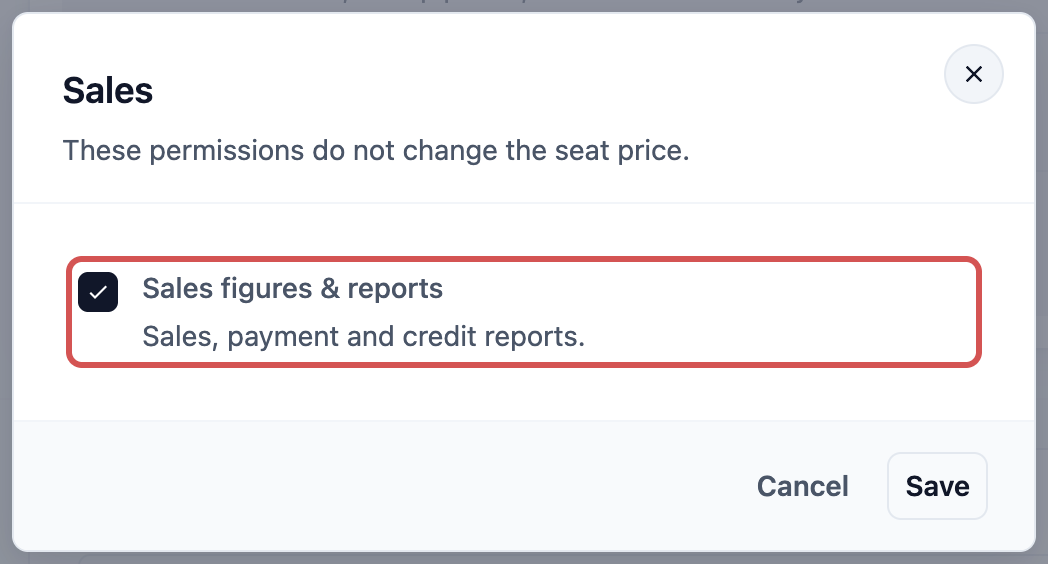
สิทธิ์ — มีสองแอปที่มีสิทธิ์ให้ติ๊กหรือยกเลิกการติ๊กได้ คลิก สิทธิ์ ข้างแอปนั้นเมื่อแอปนั้นเปิดอยู่
- การขาย: ตัวเลขการขายและรายงาน — รายงานการขาย การชำระเงิน และเครดิต
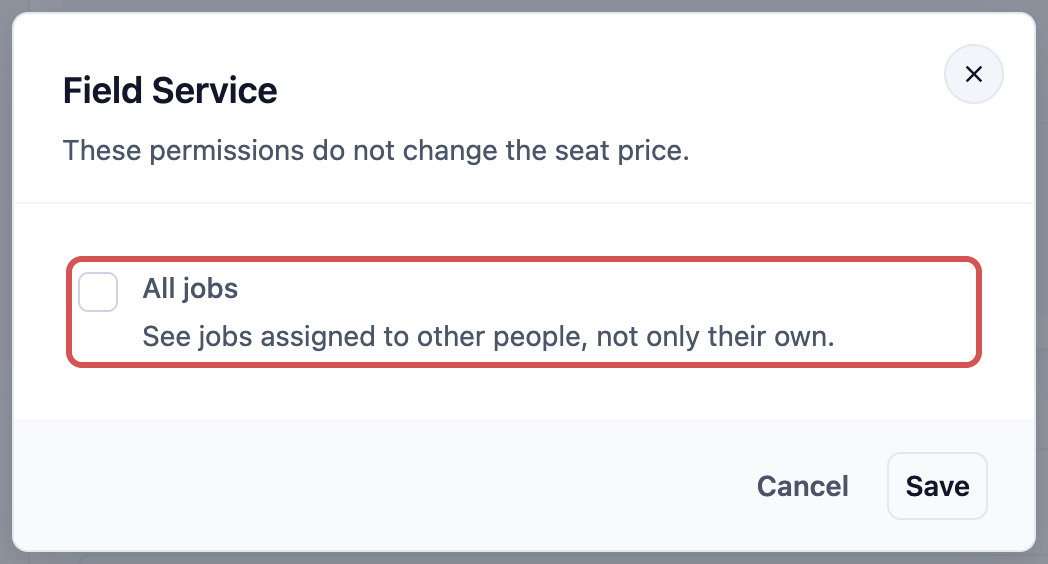
- งานภาคสนาม: งานทั้งหมด — เห็นงานที่มอบหมายให้คนอื่น ไม่ใช่เฉพาะงานของตัวเอง
การดูแลระบบ — พื้นที่การตั้งค่าที่คนนี้จัดการได้ เช่น การเชื่อมต่อ หรือ การเรียกเก็บเงินและแพ็กเกจ เป็นสวิตช์แรกในรายการของที่นั่งแบบเต็ม เปิดสวิตช์นี้ ติ๊กพื้นที่อย่างน้อยหนึ่งพื้นที่ แล้วคลิก บันทึก
ลงเวลาเข้างานที่ POS — รหัส PIN 4 หลักสำหรับลงเวลาเข้างานที่เคาน์เตอร์ POS ไม่ต้องใช้ที่นั่ง
การเข้าถึงแอปมือถือ — แอปมือถือสำหรับพนักงานที่คนนี้เปิดได้ คลิก เพิ่มการเข้าถึงแอปมือถือ เพื่อเพิ่มแอป
การเข้าถึงช่องทางการขาย — ทุกช่องทางการขาย หรือ ช่องทางการขายที่เลือก เพื่อจำกัดให้คนนี้เข้าถึงเฉพาะร้านและช่องทางออนไลน์ที่คุณเลือก ทั้งบนคอนโซลและแอปมือถือ
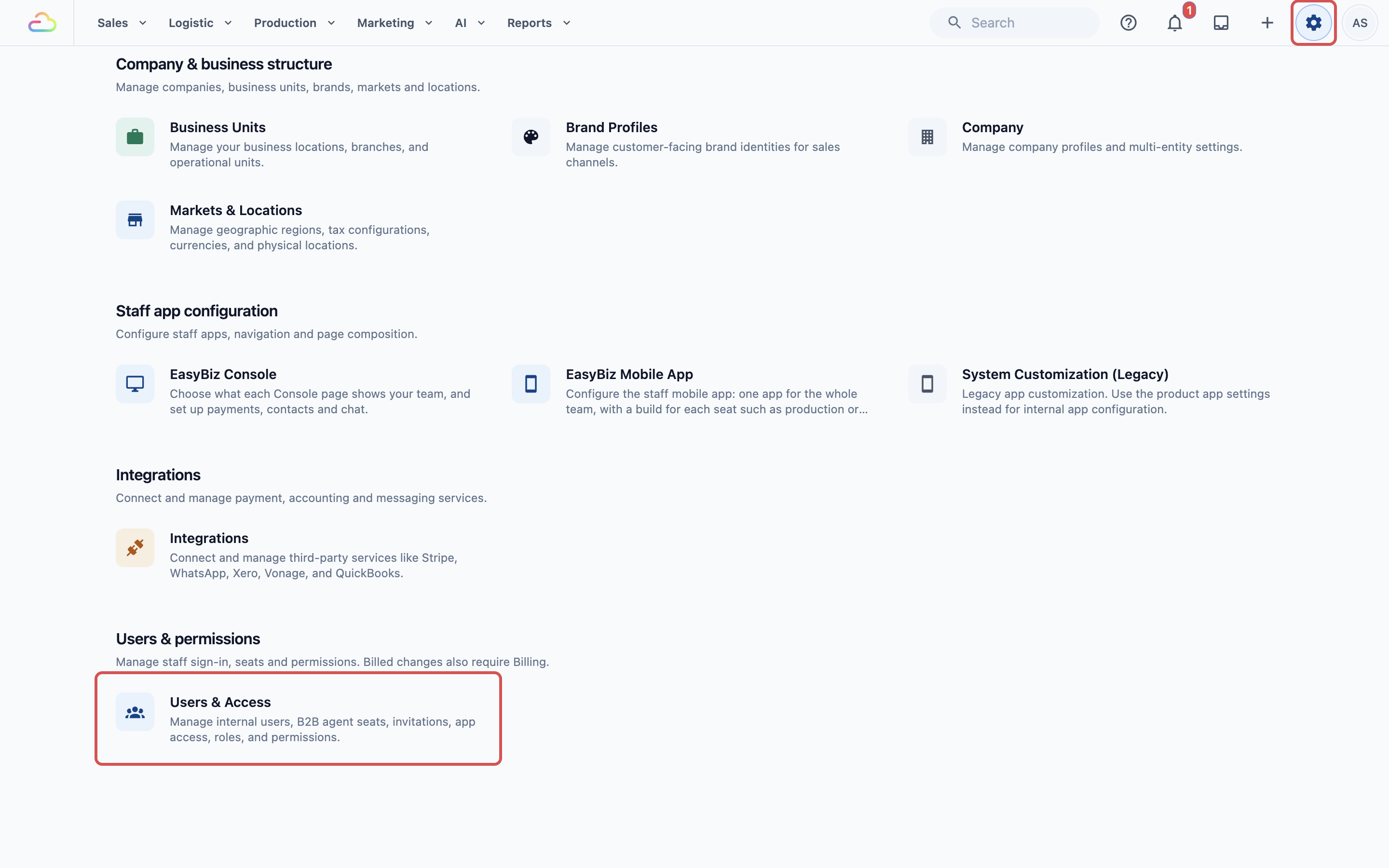
ทุกอย่างด้านล่างทำได้ในที่เดียว คลิกไอคอน ⚙️ การตั้งค่า มุมขวาบน หา ผู้ใช้และสิทธิ์ แล้วคลิก ผู้ใช้และการเข้าถึง จากนั้นคลิกชื่อของคนนั้น
คุณต้องมีพื้นที่ ผู้ใช้และสิทธิ์ ในการตั้งค่าการดูแลระบบของคุณเอง (เจ้าของบัญชีมีสิทธิ์นี้เสมอ) การให้ที่นั่งแบบเต็มแก่ใครสักคนจะเปลี่ยนบิลของคุณ จึงต้องมี การเรียกเก็บเงินและแพ็กเกจ ด้วย คุณเปลี่ยนที่นั่งหรือสิทธิ์ของตัวเองไม่ได้ และให้พื้นที่การดูแลระบบได้เฉพาะพื้นที่ที่คุณมีเองเท่านั้น
สำหรับพื้นฐานการเพิ่มผู้ใช้และรายการพื้นที่การดูแลระบบทั้งหมด ดูที่ การเชิญทีมของคุณและการจัดการสิทธิ์
พนักงานหน้าเคาน์เตอร์ที่ POS
ไม่ต้องใช้ที่นั่ง หากคนนี้ให้บริการลูกค้าที่เคาน์เตอร์เท่านั้น ให้เพิ่มเขาด้วยรหัส PIN ลงเวลาเข้างาน 4 หลัก วิธีนี้ไม่มีค่าใช้จ่ายและไม่ใช้ที่นั่งที่คิดเงิน
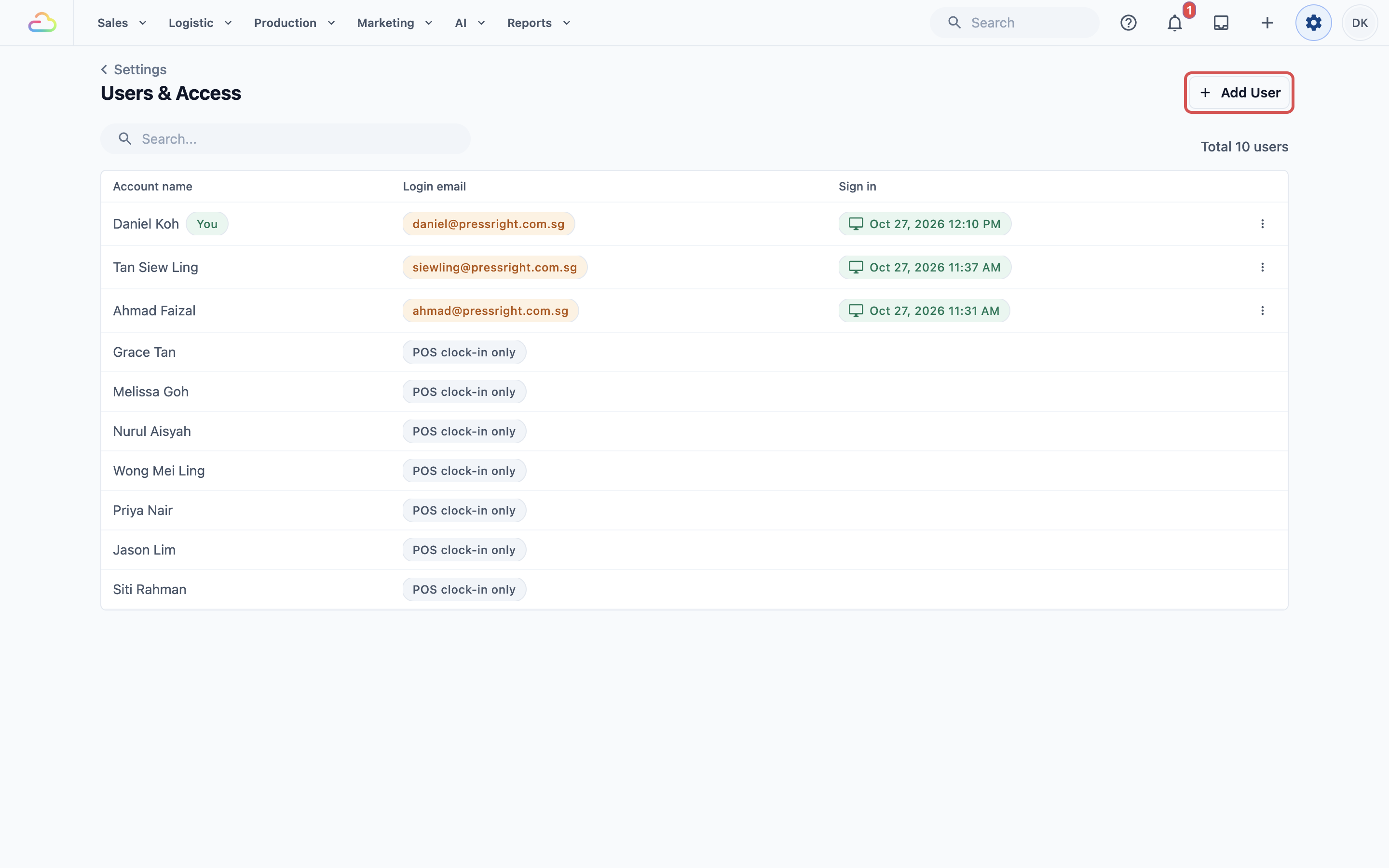
ใน ผู้ใช้และการเข้าถึง คลิก เพิ่มผู้ใช้
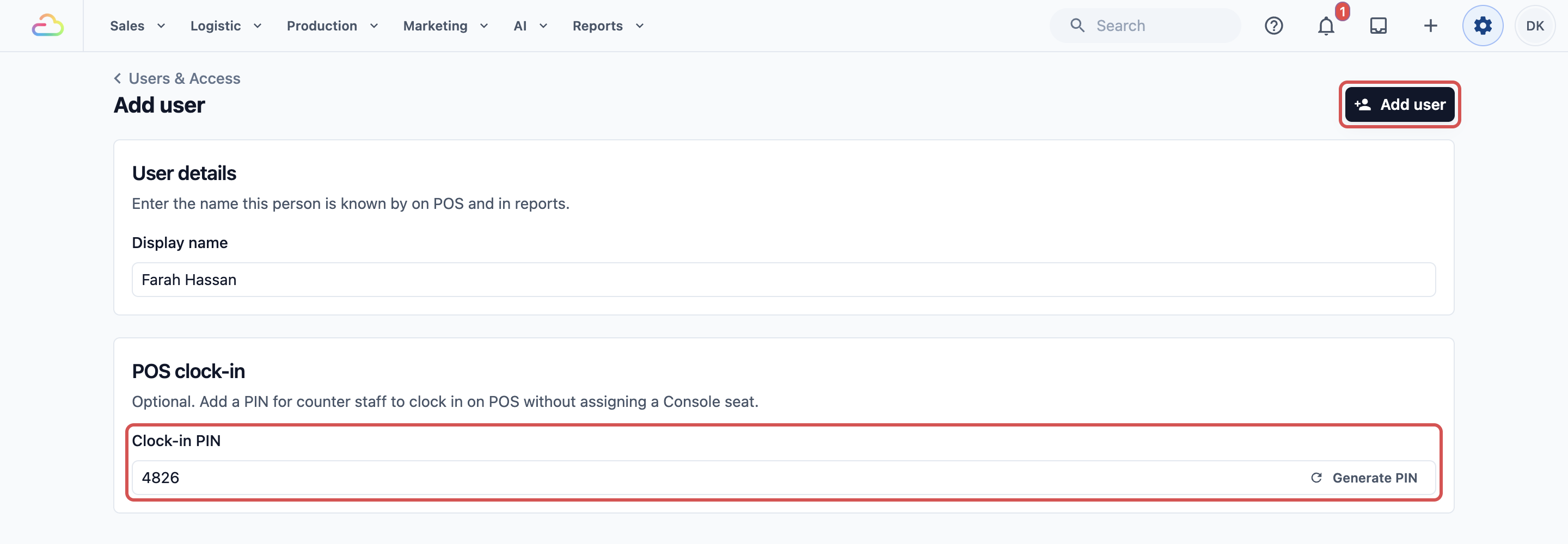
ใส่ ชื่อที่แสดง ของเขา ซึ่งเป็นชื่อที่จะแสดงบน POS และในรายงาน
ภายใต้ ลงเวลาเข้างานที่ POS พิมพ์ PIN ลงเวลาเข้างาน 4 หลัก หรือคลิก สร้าง PIN
คลิก เพิ่มผู้ใช้ แล้วคลิก เสร็จสิ้น โดยไม่ต้องเลือกที่นั่ง
หากภายหลังเขาต้องใช้คอนโซลหรือแอป EasyBiz Workflow ให้เปิดหน้าของเขาแล้วเปิดที่นั่งแบบเต็ม EasyBiz จะถามอีเมลสำหรับเข้าสู่ระบบและรหัสผ่านเริ่มต้นก่อน เพราะที่นั่งต้องใช้การลงชื่อเข้าใช้ คลิก บันทึก แล้ว มอบหมายที่นั่ง
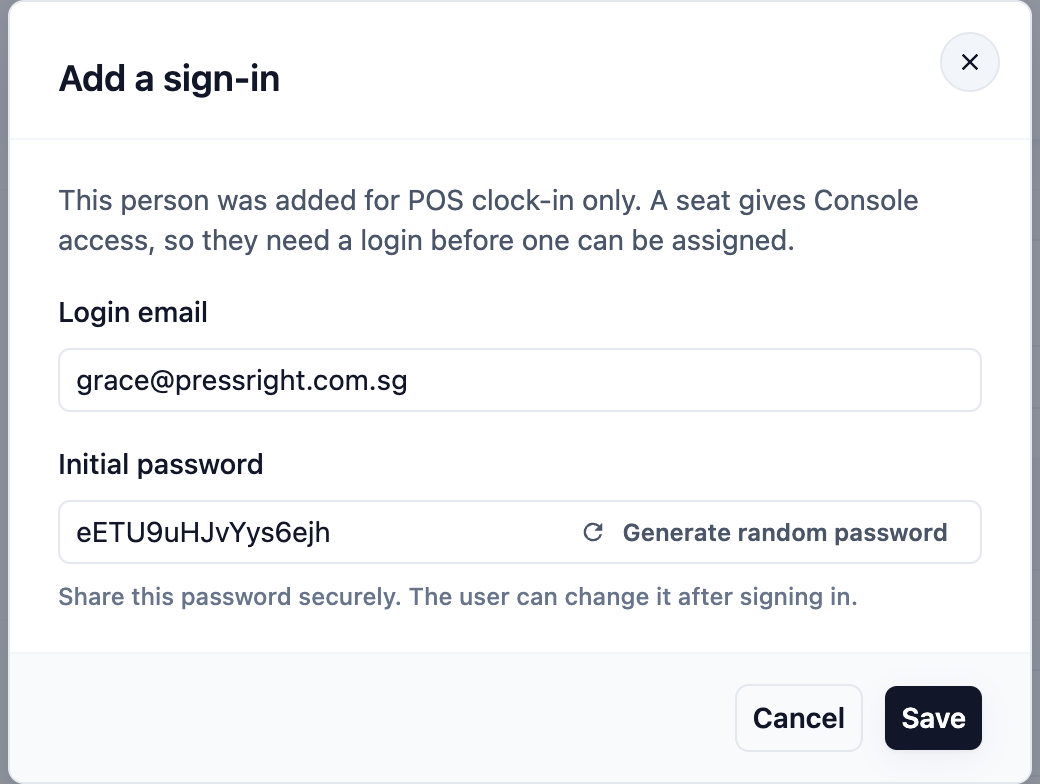
หากบัญชีของคุณยังแสดง การจัดการพนักงาน POS ภายใต้การตั้งค่าจุดขายของคุณ คุณยังเพิ่มพนักงานหน้าเคาน์เตอร์ที่นั่นต่อได้ ดู ตั้งค่าการจัดการพนักงาน POS
นักบัญชีหรือพนักงานทำบัญชี
มอบที่นั่งแบบเต็มที่มีเฉพาะการขาย และเปิดรายงานเงิน:
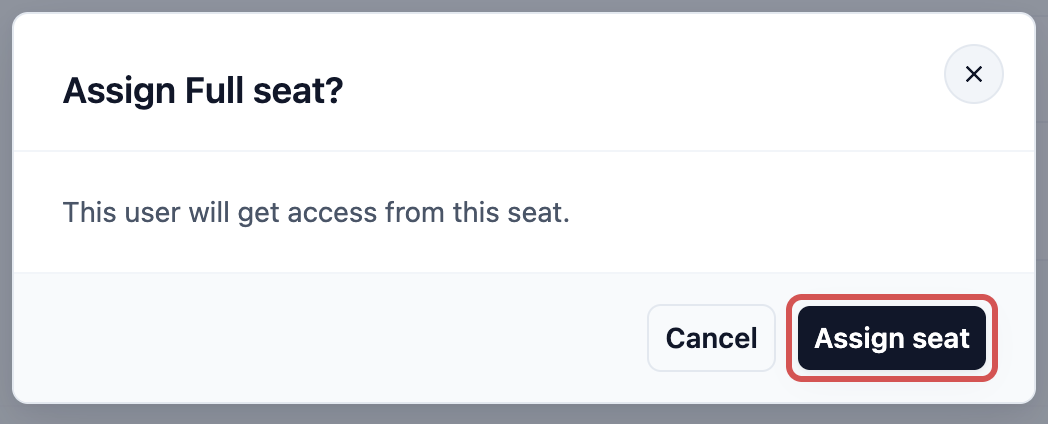
เปิด ที่นั่งแบบเต็ม แล้วคลิก มอบหมายที่นั่ง
เปิด การขาย ไว้ ปิด CRM การผลิต และ งานภาคสนาม
ถัดจาก การขาย คลิก สิทธิ์ ติ๊ก ตัวเลขการขายและรายงาน แล้วคลิก บันทึก
ปิด การดูแลระบบ ไว้ เปิดเฉพาะเมื่อคนนี้ต้องจัดการแพ็กเกจ EasyBiz ของคุณด้วย โดยติ๊ก การเรียกเก็บเงินและแพ็กเกจ ด้วย
หากนักบัญชีของคุณทำงานใน Xero หรือ QuickBooks แทนที่จะอยู่ใน EasyBiz เขาอาจไม่ต้องใช้ที่นั่งเลย เพราะการซิงก์บัญชีจะส่งยอดขายของคุณไปให้ ดู เชื่อมต่อบัญชีของคุณ (Xero) หรือ การเชื่อมต่อ QuickBooks กับ EasyBiz
พนักงานฝ่ายบริการลูกค้า
มอบที่นั่งแบบเต็มโดยเปิด CRM CRM เปิดการสนทนากับลูกค้า ไปป์ไลน์ดีล และประวัติลูกค้า ข้อความตอบกลับแนะนำจากผู้ช่วยฝ่ายบริการลูกค้าในคอนโซลก็ต้องใช้ CRM เช่นกัน
- เปิด การขาย ไว้ หากเขาต้องรับหรือค้นหาออเดอร์ด้วย
- ปิด การผลิต และ งานภาคสนาม หากเขาไม่ได้ทำงานเกี่ยวกับงาน
- หากเขาไม่ควรเห็นยอดขายของคุณ ให้คลิก สิทธิ์ ข้างการขายแล้วยกเลิกการติ๊ก ตัวเลขการขายและรายงาน
ที่นั่งเดียวครอบคลุมทุกแอป ดังนั้นคนเดิมจัดการแชท ข้อมูลลูกค้า และออเดอร์ได้โดยไม่มีค่าใช้จ่ายเพิ่ม
ผู้ดูแลการเชื่อมต่อ / การซิงก์
สำหรับคนที่ดูแลการเชื่อมต่อการชำระเงิน บัญชี และการส่งข้อความของคุณ และไม่มีอย่างอื่นอีก:
มอบที่นั่งแบบเต็ม เปิดอย่างน้อยหนึ่งแอปไว้ เช่น การขาย เพราะที่นั่งแบบเต็มต้องมีอย่างน้อยหนึ่งแอป ปิดแอปอื่น
หากเขาไม่ควรเห็นยอดขายของคุณ ให้คลิก สิทธิ์ ข้างการขายแล้วยกเลิกการติ๊ก ตัวเลขการขายและรายงาน
เปิด การดูแลระบบ ติ๊กเฉพาะ การเชื่อมต่อ แล้วคลิก บันทึก
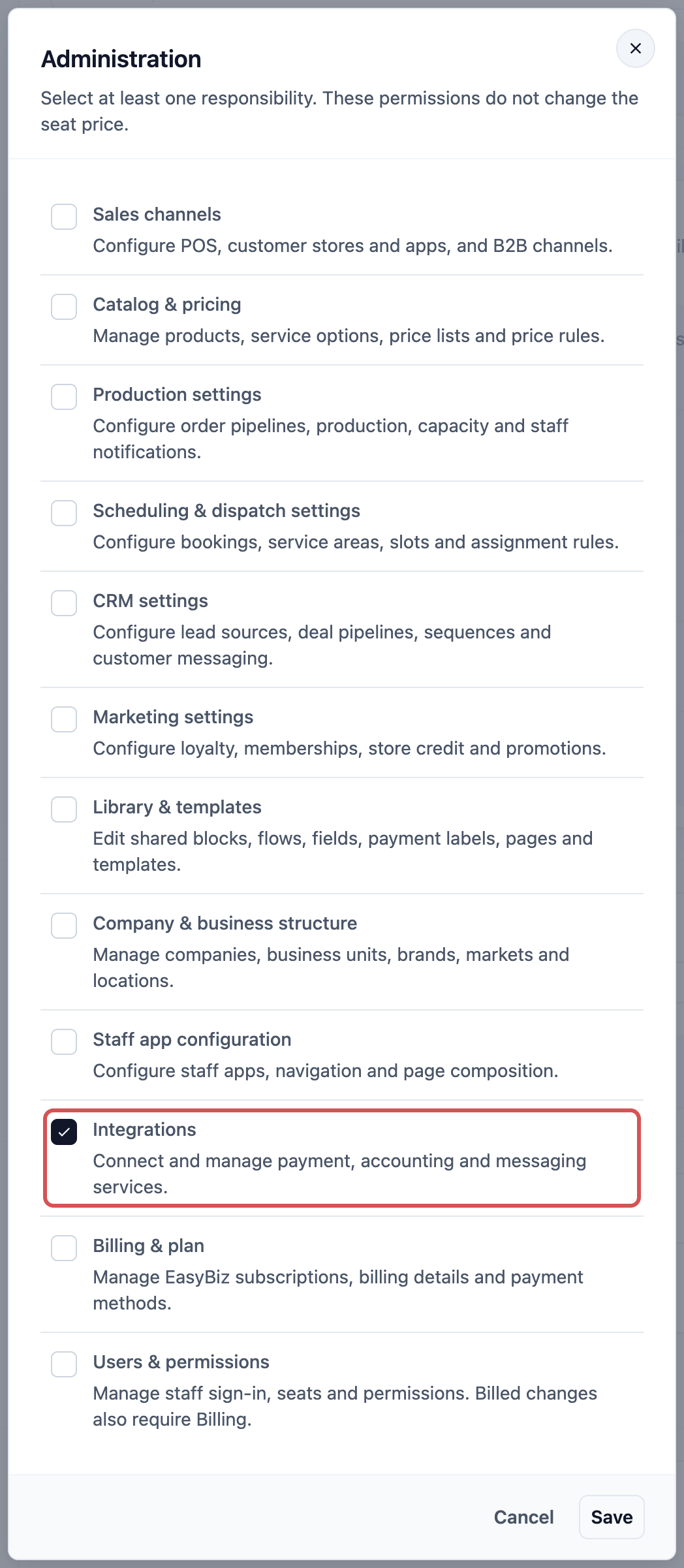
จากนั้นพวกเขาจัดการ การตั้งค่า › การเชื่อมต่อ ได้ แต่จัดการการเรียกเก็บเงิน ผู้ใช้ หรือการตั้งค่าอื่นของคุณไม่ได้
ผู้จัดการร้าน / ผู้จัดการสาขา
มอบที่นั่งแบบเต็ม จำกัดให้ใช้ได้เฉพาะสาขาของตน:
มอบที่นั่งแบบเต็ม และเปิดแอปที่เขาต้องใช้ ปกติคือ การขาย
ภายใต้ การเข้าถึงช่องทางการขาย เลือก ช่องทางการขายที่เลือก เลือกสาขาของเขาจากรายการ (เลือกได้สูงสุด 10 รายการ) แล้วคลิก บันทึก
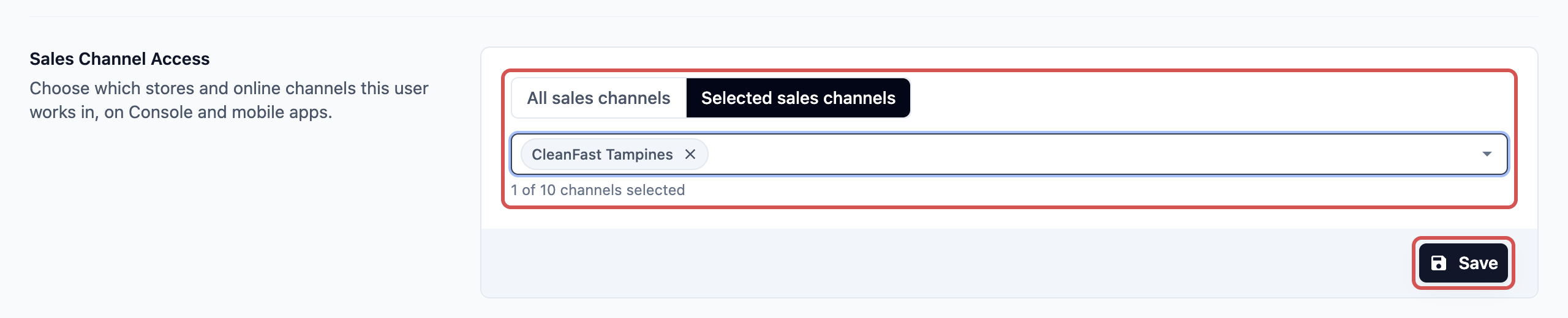
หากเขาติดตามยอดขายของสาขา ให้คลิก สิทธิ์ ข้างการขาย ติ๊ก ตัวเลขการขายและรายงาน แล้วคลิก บันทึก
จากนั้นเขาจะทำงานได้เฉพาะในช่องทางการขายที่คุณเลือก ทั้งบนคอนโซลและแอปมือถือ
ผู้จัดการที่ดูแลการตั้งค่า
ผู้จัดการที่คุณไว้ใจสามารถดูแลส่วนหนึ่งของการตั้งค่าได้โดยไม่ต้องมีสิทธิ์เจ้าของเต็มรูปแบบ เปิด การดูแลระบบ และติ๊กเฉพาะพื้นที่ที่เขารับผิดชอบ เช่น แคตตาล็อกและการตั้งราคา สำหรับราคาและสินค้า หรือ การตั้งค่าการจัดตารางและการส่งงาน สำหรับการจอง พื้นที่ให้บริการ และช่วงเวลา
ให้เก็บ ผู้ใช้และสิทธิ์ และ การเรียกเก็บเงินและแพ็กเกจ ไว้ให้เจ้าของ หรือคนเดียวที่ดูแลทีมและบิล EasyBiz ของคุณ
คนขับและพนักงานภาคสนาม
มอบที่นั่งแบบเต็มโดยเปิดงานภาคสนาม:
มอบที่นั่งแบบเต็ม และเปิด งานภาคสนาม คนขับ ผู้ทำความสะอาด หรือช่างเทคนิคต้องเปิดงานภาคสนามจึงจะปรากฏในรายการคนที่มอบหมายงานได้
ปิดแอปที่พวกเขาไม่ต้องใช้ เช่น CRM และ การผลิต
ถัดจาก งานภาคสนาม คลิก สิทธิ์ และยกเลิกการติ๊ก งานทั้งหมด เพื่อให้เห็นเฉพาะงานที่มอบหมายให้ตนเอง แล้วคลิก บันทึก
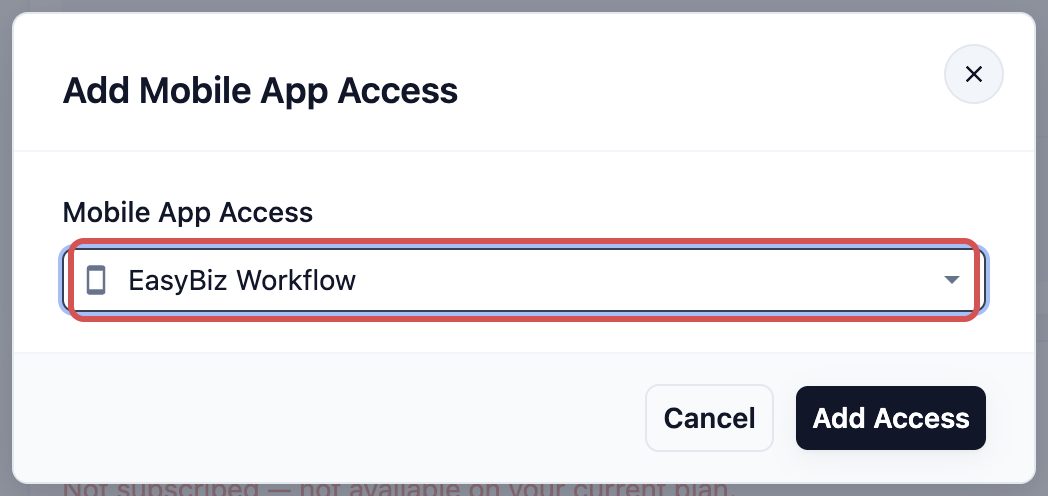
ภายใต้ การเข้าถึงแอปมือถือ คลิก เพิ่มการเข้าถึงแอปมือถือ เลือกแอปพนักงานที่เขาใช้ แล้วคลิก เพิ่มการเข้าถึง ดู ติดตั้งและลงชื่อเข้าใช้ EasyBiz Workflow
คนขับใช้ที่นั่งและอัตราเดียวกับทุกคนในทีมของคุณ ไม่มีที่นั่งพนักงานราคาถูกกว่า
คำถามที่พบบ่อย
ทำไมหน้าการเข้าถึงดูต่างจากเดิม?
หน้าของแต่ละคนถูกทำให้เรียบง่ายขึ้นในเดือนกันยายน 2026 กล่องการตั้งค่าขั้นสูงแบบเดิม พร้อมสวิตช์ข้อมูลและการดำเนินการ ถูกแทนที่ด้วยสวิตช์แอป สิทธิ์สองรายการ การดูแลระบบ และการเข้าถึงช่องทางการขาย หากสมาชิกในทีมเข้าถึงบางอย่างที่เคยใช้ไม่ได้ ให้เปิดหน้าของเขาแล้วเปิดแอป สิทธิ์ หรือพื้นที่การดูแลระบบที่เขาต้องการ
ฉันหยุดไม่ให้พนักงานคนหนึ่งยกเลิกออเดอร์หรือให้ส่วนลดได้ไหม?
ไม่มีสวิตช์รายบุคคลสำหรับเรื่องเหล่านี้ ใครก็ตามที่มีแอปการขายสามารถทำงานออเดอร์ที่การขายครอบคลุมได้ ดังนั้นให้สิทธิ์การขายเฉพาะคนที่จัดการออเดอร์เท่านั้น
ฉันเปลี่ยนการเข้าถึงของใครสักคนแล้วแต่ไม่มีอะไรเกิดขึ้น
ให้เขารีเฟรชคอนโซล และหากยังไม่ได้ผล ให้ออกจากระบบอย่างสมบูรณ์แล้วลงชื่อเข้าใช้ใหม่ เซสชันเก่าอาจยังใช้สิทธิ์จากก่อนที่คุณจะเปลี่ยน
ทำไมพนักงานของฉันมองไม่เห็นรายงานการขาย?
เปิดหน้าของเขา คลิก สิทธิ์ ข้าง การขาย ติ๊ก ตัวเลขการขายและรายงาน แล้วคลิก บันทึก ดู ให้พนักงานเข้าถึงรายงาน เพื่อดูว่าแต่ละแอปเปิดรายงานใดบ้าง
มีคนให้สิทธิ์ตัวเองเพิ่มได้ไหม?
ไม่ได้ ไม่มีใครเปลี่ยนที่นั่งหรือสิทธิ์ของตัวเองได้ และไม่มีใครให้พื้นที่การดูแลระบบที่ตัวเองไม่มี มีเพียงเจ้าของบัญชี หรือผู้ใช้ที่มีพื้นที่ผู้ใช้และสิทธิ์ เท่านั้นที่เปลี่ยนการเข้าถึงของใครได้
ยังติดขัดอยู่หรือไม่
ถามผู้ช่วยที่หน้าแรกของคอนโซล เช่น "ฉันจะให้ผู้จัดการสาขาเห็นเฉพาะร้านแทมไพนส์ได้อย่างไร" หากต้องการติดต่อทีม EasyBiz ให้คลิก ? (ช่วยเหลือ) มุมขวาบน เปิด ฝ่ายสนับสนุน แล้วเริ่มคำขอใหม่ คำตอบจากทีมจะปรากฏที่นั่น