
ก่อนเริ่ม
ตรวจสอบให้แน่ใจว่าคุณมี:
- การเข้าถึงรายงาน Deals หากไม่เห็น Deals ในเมนู Reports แสดงว่าบัญชีของคุณยังไม่มีสิทธิ์ ดู การเข้าถึงรายงานสำหรับพนักงาน
- ความเข้าใจพื้นฐานในการเลือกช่วงเวลาและตัวกรอง ดู ช่วงเวลาและตัวกรองของรายงาน
- ลูกค้าที่ส่งข้อความหาร้านของคุณทาง WhatsApp เพื่อให้รายงานมีดีลให้นับ
รายงาน Deals คืออะไร
รายงาน Deals คือกระดานคะแนนการสอบถามของคุณ รายงานนับการสอบถามที่เข้ามาในช่วงเวลาหนึ่ง จำนวนที่กลายเป็นออเดอร์ จำนวนที่หลุดไป และพนักงานตอบกลับเร็วแค่ไหน
เปิดรายงาน Deals
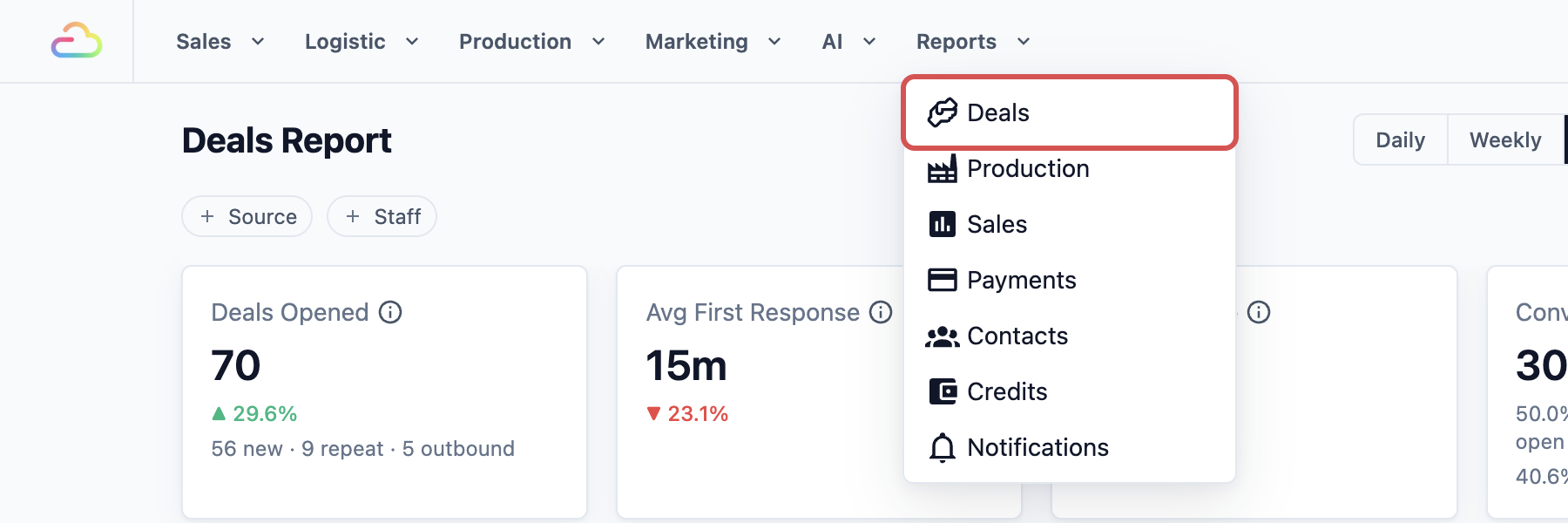
- ในเมนูด้านบน คลิก Reports
- คลิก Deals
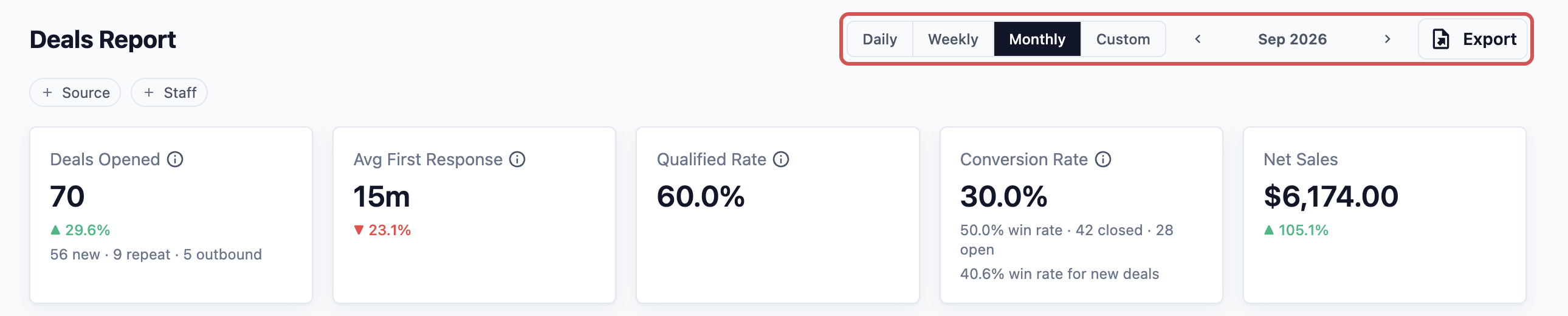
- ที่มุมขวาบน เลือกช่วงเวลาที่ต้องการดู: Daily , Weekly , Monthly หรือ Custom ช่วงกำหนดเองครอบคลุมได้ถึง 90 วัน
- ถัดจากนั้น เลือกวัน สัปดาห์ เดือน หรือวันที่ที่ต้องการ
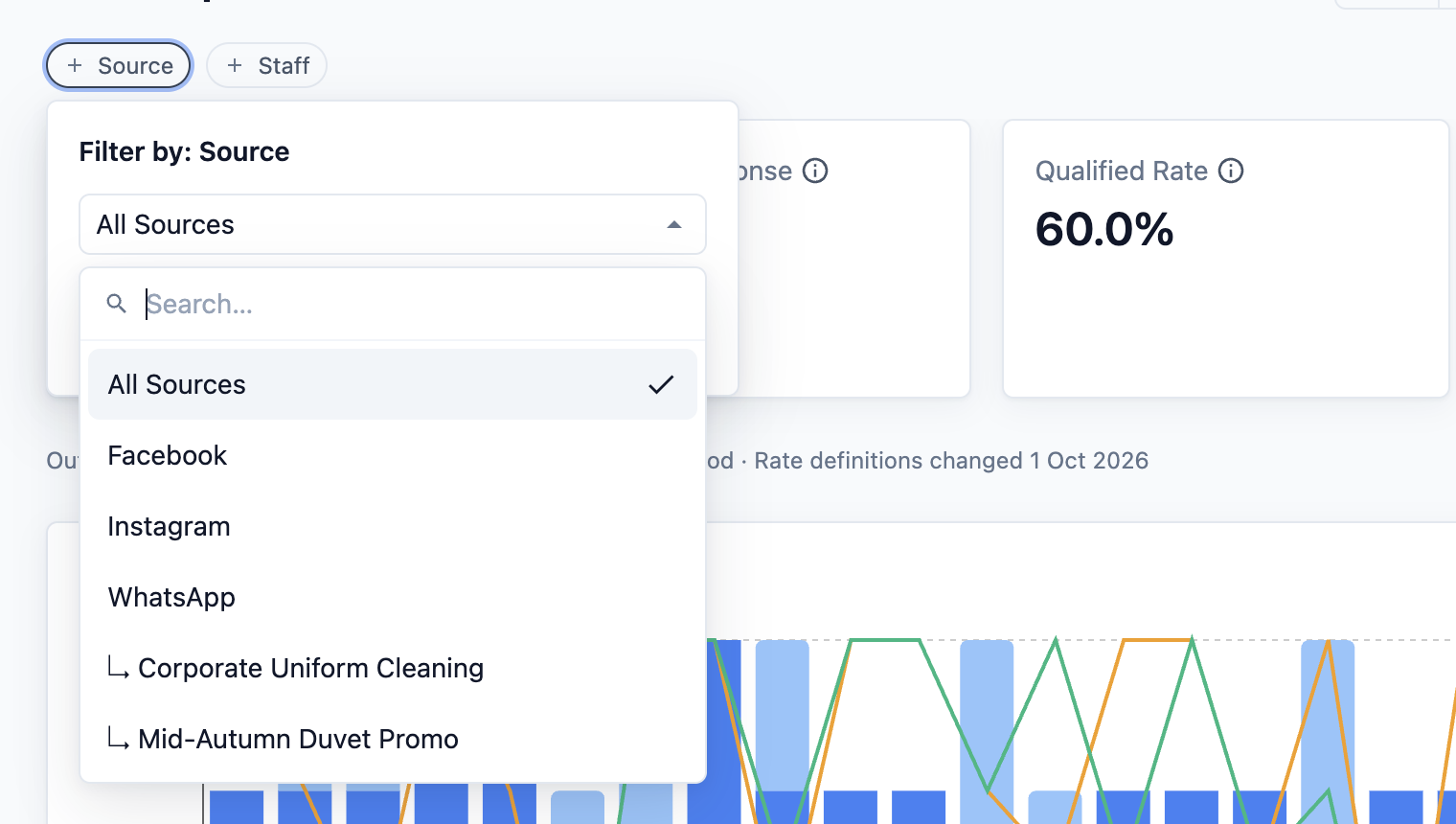
- ใต้หัวข้อ ใช้ตัวกรองเพื่อจำกัดรายงาน:
- Source: การสอบถามมาจากไหน เช่น WhatsApp, Facebook หรือแคมเปญ
- Staff: พนักงานที่เป็นเจ้าของดีล
ใช้ตัวกรองได้ทีละตัว การเลือกพนักงานจะล้างค่า Source และการเลือก Source จะล้างค่าพนักงาน
หากต้องการนำดีลเข้า Excel ดู ส่งออกรายงานนี้
อ่านการ์ดสรุป
ด้านบนของหน้ามีการ์ดห้าใบ:
- Deals Opened: มีการสอบถามเข้ามากี่รายในช่วงเวลานั้น ด้านล่างอาจแสดงการแยก เช่น "28 ใหม่ · 9 ซ้ำ · 3 ส่งออก" ใหม่หมายถึงลูกค้าที่ทักเข้ามาครั้งแรก ซ้ำหมายถึงลูกค้าที่เคยสั่งซื้อมาก่อน ส่งออกหมายถึงร้านของคุณเป็นฝ่ายส่งข้อความแรก
- Avg First Response: ลูกค้ารอคำตอบแรกจากพนักงานโดยเฉลี่ยนานเท่าไร นับเฉพาะเวลาทำการ และไม่รวมข้อความตอบกลับอัตโนมัติ
- Qualified Rate: สัดส่วนของดีลที่ผ่านการสอบถามเบื้องต้น เช่น ได้ไปถึงการเสนอราคา
- Conversion Rate: สัดส่วนของดีลที่เปิดทั้งหมดซึ่งชนะ
- Net Sales: เงินจากออเดอร์ของดีลที่ชนะ หลังหักส่วนลดแล้ว
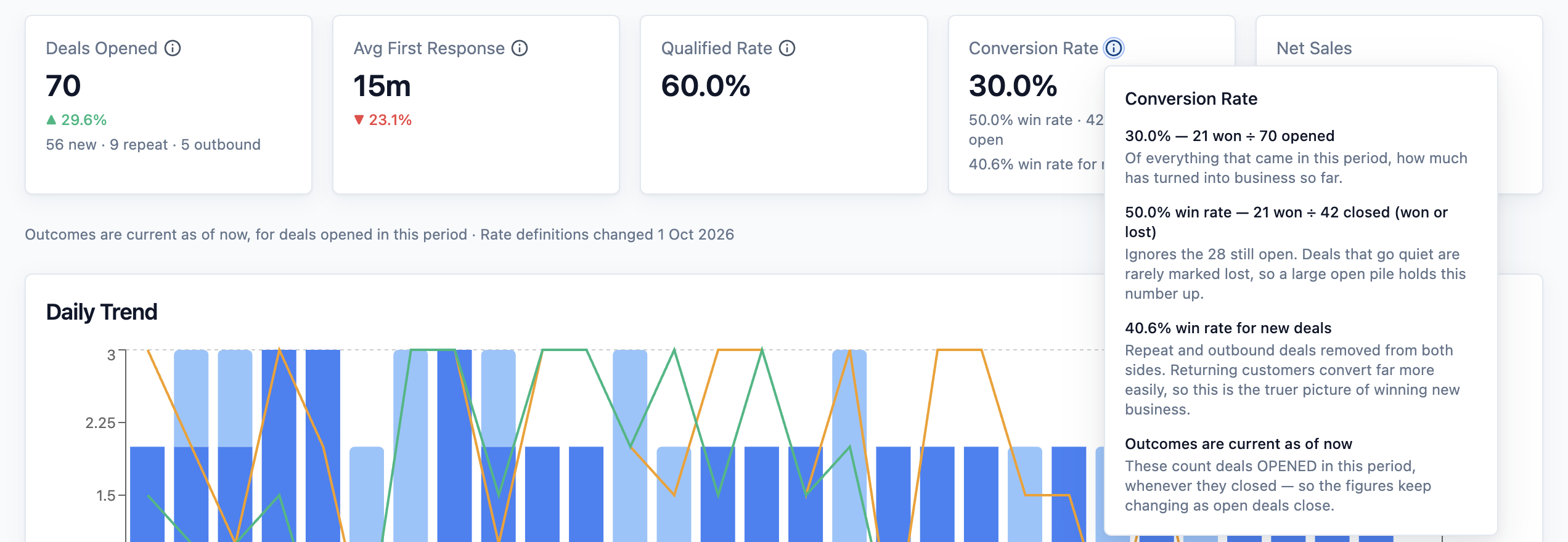
ถัดจากชื่อการ์ดแต่ละใบมีไอคอนช่วยเหลือเล็ก ๆ คลิกเพื่อดูว่าตัวเลขของช่วงเวลานั้นคำนวณมาอย่างไร เช่น "10 ชนะ ÷ 40 เปิด"
อ่าน Won, Lost และ Conversion
ดีลจะ ชนะ เมื่อกลายเป็นออเดอร์ และ หลุด เมื่อจบโดยไม่มีออเดอร์ ดีลที่ไม่เข้าทั้งสองกรณีคือยัง เปิดอยู่
ใต้ Conversion Rate คุณจะเห็นบรรทัดที่สอง เช่น "อัตราชนะ 41.7% · ปิดแล้ว 24 · เปิดอยู่ 16" นี่คือความต่างของทั้งสองอัตรา:
- Conversion Rate คือดีลที่ชนะเทียบกับดีลทั้งหมดที่เปิด รวมถึงดีลที่ยังเปิดอยู่
- Win rate คือดีลที่ชนะเทียบกับดีลที่ตัดสินแล้ว คือชนะหรือหลุด
ดูทั้งสองค่าควบคู่กัน การสอบถามที่เงียบไปมักไม่ถูกทำเครื่องหมายว่าหลุด จึงยังคงเปิดอยู่และอาจทำให้อัตราชนะดูดีกว่าความเป็นจริง ตัวเลขเปิดที่สูงแสดงว่าพนักงานยังมีการติดตามที่ต้องทำ
รายงานนับดีลตามวันที่เปิด ดีลที่เปิดในเดือนมีนาคมและชนะในเดือนเมษายนจะนับเป็นการชนะของเดือนมีนาคม
อ่านกราฟแนวโน้มรายวัน
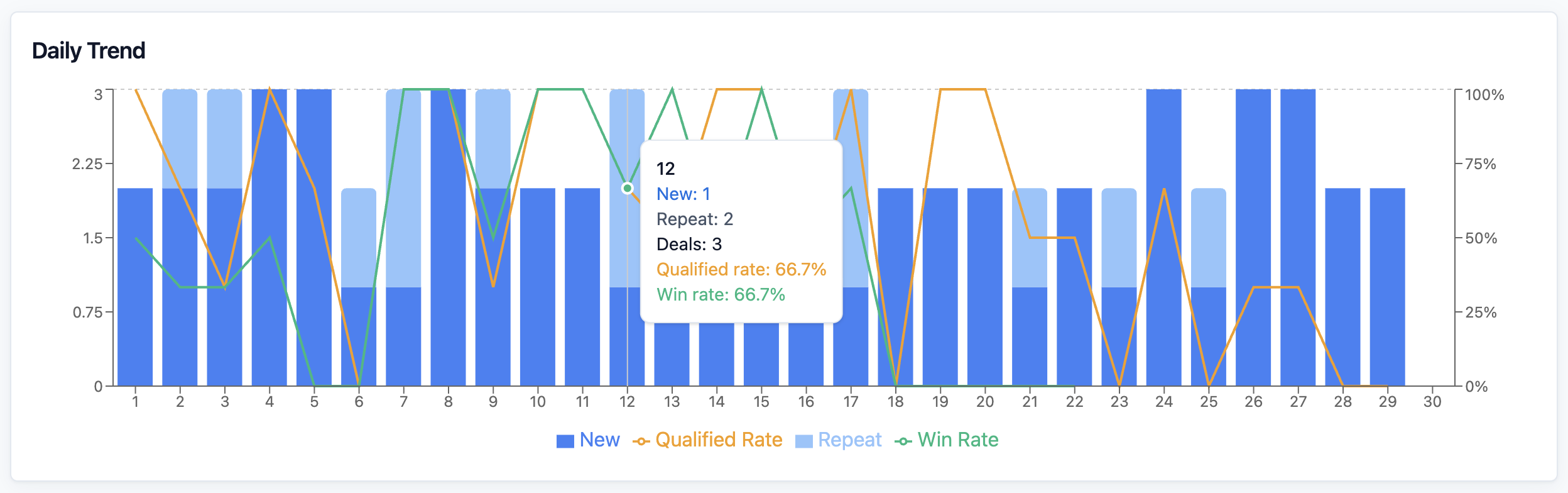
ในมุมมอง Weekly, Monthly และ Custom กราฟใต้การ์ดชื่อ Daily Trend ส่วนมุมมอง Daily ไม่มีกราฟ
แต่ละแท่งคือหนึ่งวัน ส่วนสีเข้มคือการสอบถามใหม่ และส่วนสีอ่อนคือการสอบถามซ้ำ เส้นสีส้มคือ Qualified Rate และเส้นสีเขียวคือ Win Rate ชี้เมาส์ที่วันใดเพื่อดูตัวเลขที่แน่นอน
อ่านตาราง Staff, Source และ Campaign
ใต้กราฟมีตารางที่แบ่งดีลเดียวกันในรูปแบบต่าง ๆ:
- Qualifying Staff: พนักงานที่ดูแลการตอบกลับแรก แสดง Deals, Qualified, Qualified Rate, Won, Conversion Rate และ Avg First Response ของแต่ละคน
- Closing Staff: พนักงานที่ดูแลใบเสนอราคาและปิดการขาย แสดง Won, Lost, Win Rate, Net Sales, Avg Net Sales, Upsell และ Upsell % ดีลเหล่านี้นับในช่วงเวลาที่ปิด
- Source Performance: หนึ่งแถวต่อหนึ่งแหล่ง พร้อม Deals, Won, Lost, Qualified Rate, Conversion Rate, Net Sales และ Avg Net Sales
- Campaign Performance: ตัวเลขเดียวกันของแต่ละแคมเปญ เช่น โฆษณาหรือการส่งข้อความกระจาย WhatsApp คลิกแคมเปญเพื่อกรองทั้งรายงานให้เหลือเฉพาะแคมเปญนั้น
ตารางพนักงานทั้งสองตารางจะแสดงเมื่อไม่ได้ตั้งตัวกรอง Source หรือ Staff คลิกหัวคอลัมน์เพื่อเรียงลำดับ

ดูดีลแยกตามขั้นตอน
รายการ Deals ที่ด้านล่างของหน้าแสดงทุกดีลในช่วงเวลานั้น ตัวเลขในหัวข้อคือจำนวนดีลที่แสดงในรายการ
- เลื่อนลงไปที่รายการ Deals
- เหนือรายการ ให้คลิกปุ่มขั้นตอนเพื่อแสดงเฉพาะดีลเหล่านั้น: All , Qualifying , Closing , Won หรือ Lost จะแสดงเฉพาะปุ่มของขั้นตอนที่มีดีล
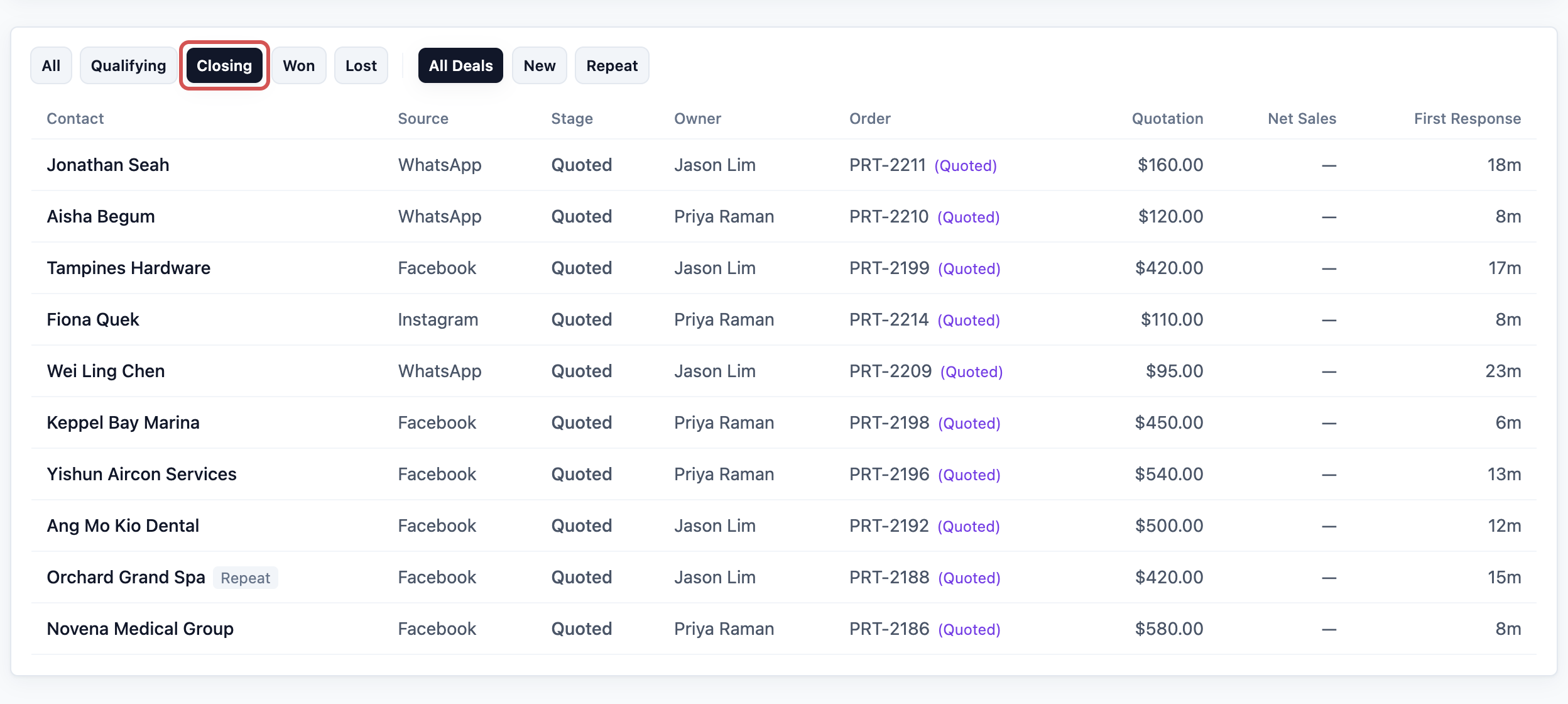
ปุ่มขั้นตอนจัดกลุ่มขั้นตอนของคุณตามหน้าที่ ขั้นตอนสอบถามเบื้องต้นคือการสอบถามครั้งแรก เช่น New Enquiry ขั้นตอนปิดการขายคือขั้นตอนที่คุณพยายามปิดการขาย เช่น Quoted คอลัมน์ Stage แสดงชื่อขั้นตอนของคุณเองสำหรับแต่ละดีล
- หากเห็น All Deals , New และ Repeat ให้ใช้เพื่อแสดงเฉพาะลูกค้าที่ทักครั้งแรกหรือลูกค้าที่กลับมาซื้อซ้ำ
- คลิกแถวเพื่อเปิดแชตของลูกค้านั้นในกล่องข้อความ เพื่อติดตามได้ทันที
แต่ละแถวยังแสดง Order ที่เชื่อมกับดีลและสถานะ ยอด Quotation, Net Sales ของออเดอร์ และระยะเวลาของ First Response
ส่งออกรายงานนี้
ส่งออกรายงาน Deals เมื่อคุณต้องการทุกการสอบถามในสเปรดชีต เช่น เพื่อมอบรายชื่อลูกค้าที่ต้องโทรกลับให้พนักงานแต่ละคน
- ตั้งรายงานให้เป็นวัน สัปดาห์ เดือน หรือวันที่ที่ต้องการ
- มุมขวาบน คลิก Export
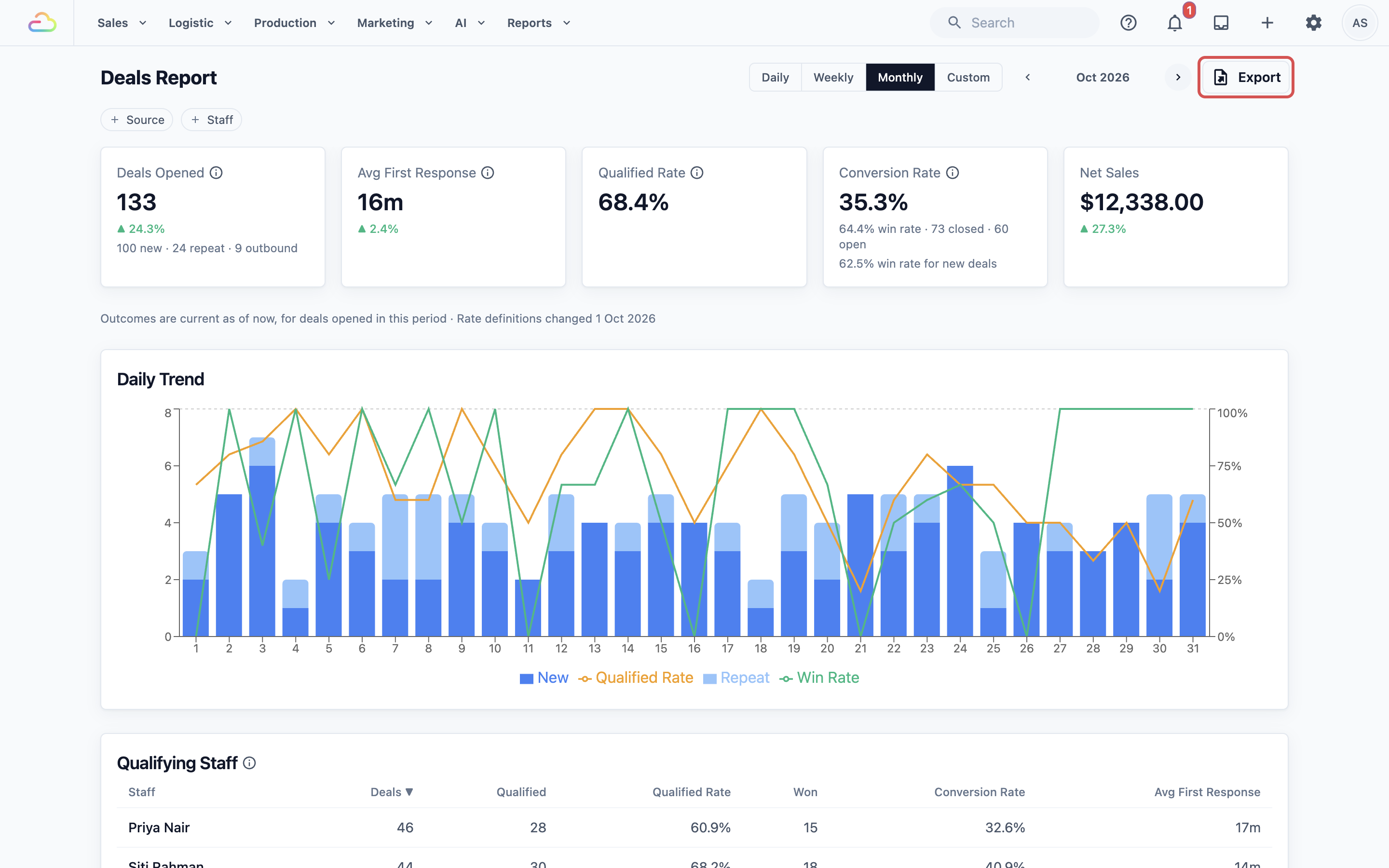
หน้าต่าง Export Deal Report จะเปิดขึ้น
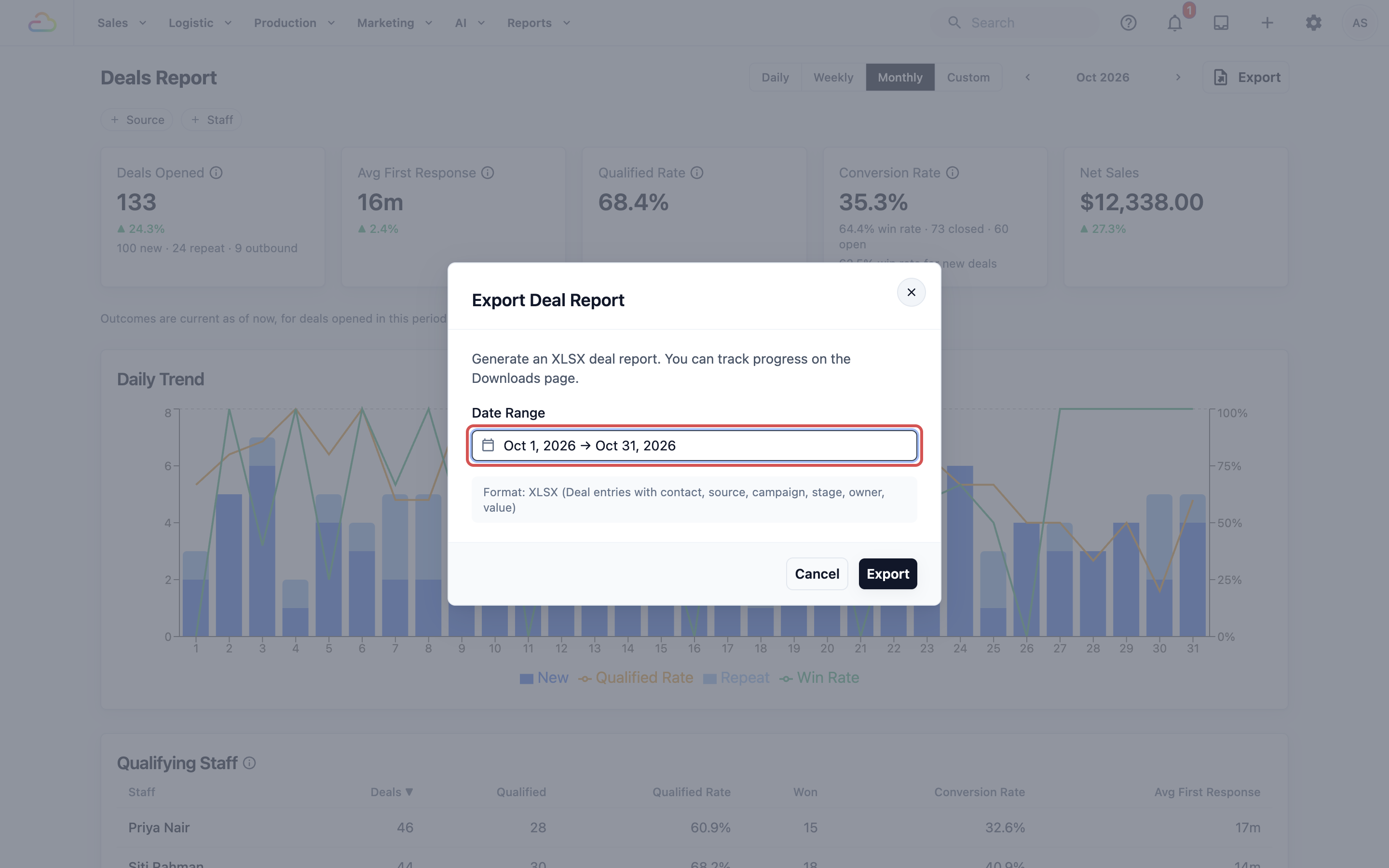
- ตรวจ Date Range โดยเริ่มจากช่วงเวลาที่อยู่บนหน้า:
| มุมมองบนหน้า | Date Range เริ่มเป็น |
|---|---|
| Daily | วันที่คุณเลือก |
| Weekly | วันจันทร์ถึงวันอาทิตย์ของสัปดาห์นั้น |
| Monthly | ทั้งเดือน |
| กำหนดเอง | วันที่กำหนดเองของคุณ |
เปลี่ยนตรงนี้หากต้องการช่วงวันอื่น เช่น สองเดือนที่โฆษณาทำงาน ไฟล์นับดีลตามวันที่การสอบถามเข้ามา เหมือนรายงาน
- อ่านกล่องสีเทาใต้วันที่ จะแสดง Format: XLSX (Deal entries with contact, source, campaign, stage, owner, value)
- คลิก Export
เมื่อ Export ready ปรากฏใต้ปุ่ม ให้คลิก Download ไฟล์ยังถูกเก็บไว้ที่หน้า Downloads ของคุณ โดยแสดงเป็น Deal Export ดู ส่งออกไป Excel และหน้า Downloads
สิ่งที่ยกมาจากหน้านี้
| บนหน้า | ในการส่งออก |
|---|---|
| ช่วงเวลา (Daily, Weekly, Monthly หรือ Custom) | กรอก Date Range ให้ คุณเปลี่ยนได้ในหน้าต่าง |
| ตัวกรอง Source หรือแคมเปญที่คุณคลิก | ไม่ยกมา ไฟล์มีดีลจากทุกแหล่งและทุกแคมเปญ |
| ตัวกรอง Staff | ไม่ยกมา ไฟล์มีดีลของพนักงานทุกคน |
| ปุ่มขั้นตอนและ New หรือ Repeat | ไม่ยกมา ไฟล์มีดีลทุกขั้นตอน ทั้งใหม่และซ้ำ |
หน้าต่างนี้ไม่มีตัวเลือกช่องทางการขาย ดีลเป็นของทั้งร้านของคุณ การส่งออกทุกครั้งจึงมีดีลทั้งหมด
สิ่งที่มีอยู่ในไฟล์
ไฟล์มีหนึ่งชีตคือ Deals โดยมีหนึ่งแถวต่อหนึ่งดีลที่เข้ามาในช่วงวันที่ของคุณ เรียงจากใหม่ไปเก่า ไม่มีชีต Summary ดังนั้นการ์ดและตารางบนหน้าจะไม่อยู่ในไฟล์
| Column | สิ่งที่แสดง |
|---|---|
| Deal ID | รหัสอ้างอิงของ EasyBiz สำหรับดีลนั้น |
| Date | วันที่การสอบถามเข้ามา |
| Contact Name และ Contact Phone | ชื่อและเบอร์โทรศัพท์ของลูกค้าจากแชต |
| Source และ Campaign | การสอบถามมาจากไหน เช่น Facebook และโฆษณาหรือแคมเปญ หากมี |
| Stage | ขั้นตอนของดีลในวันนี้ พร้อมชื่อขั้นตอนของคุณเอง เช่น Quoted |
| Qualifying Owner และ Closing Owner | พนักงานที่ดูแลการตอบกลับแรก และคนที่ดูแลใบเสนอราคาและการขาย |
| Deal Value | ยอดเดียวกับคอลัมน์ Net Sales ในรายการ Deals |
| Order No | ออเดอร์ที่เชื่อมกับดีล |
| Remarks และ Lost Reason | บันทึกที่พนักงานเพิ่มไว้ และเหตุผลที่ดีลที่หลุดไปหลุด |
| Close Date | วันที่ดีลชนะหรือหลุด |
| First Response | การตอบกลับแรกใช้เวลานานเท่าไร เช่น 1h 5m |
| Last Customer Reply และ Last Business Reply | ลูกค้าทักมาครั้งล่าสุดเมื่อไร และร้านของคุณตอบครั้งล่าสุดเมื่อไร |
หากต้องการดูเฉพาะบางดีล ให้กรองคอลัมน์ใน Excel เช่น Stage เป็น Quoted หรือ Campaign สำหรับโฆษณาหนึ่งรายการ
ตัวอย่าง: การสอบถามชุดยูนิฟอร์มองค์กรของ PressRight Tracks
PressRight เป็นร้านซักแห้งที่ซักยูนิฟอร์มให้สำนักงานและโรงแรม เดือนที่แล้วร้านลงโฆษณาบน Facebook สำหรับการซักยูนิฟอร์มองค์กร เจ้าของอยากรู้ว่าโฆษณานี้คุ้มหรือไม่
- เขาเปิด Reports แล้วเปิด Deals และคลิก Monthly สำหรับเดือนที่แล้ว
- ในตัวกรอง Source เขาเลือกแคมเปญยูนิฟอร์ม
- Deals Opened แสดง 40 Conversion Rate แสดง 25.0% โดยมี "อัตราชนะ 41.7% · ปิดแล้ว 24 · เปิดอยู่ 16" อยู่ข้างใต้ Net Sales แสดง S$4,850.00
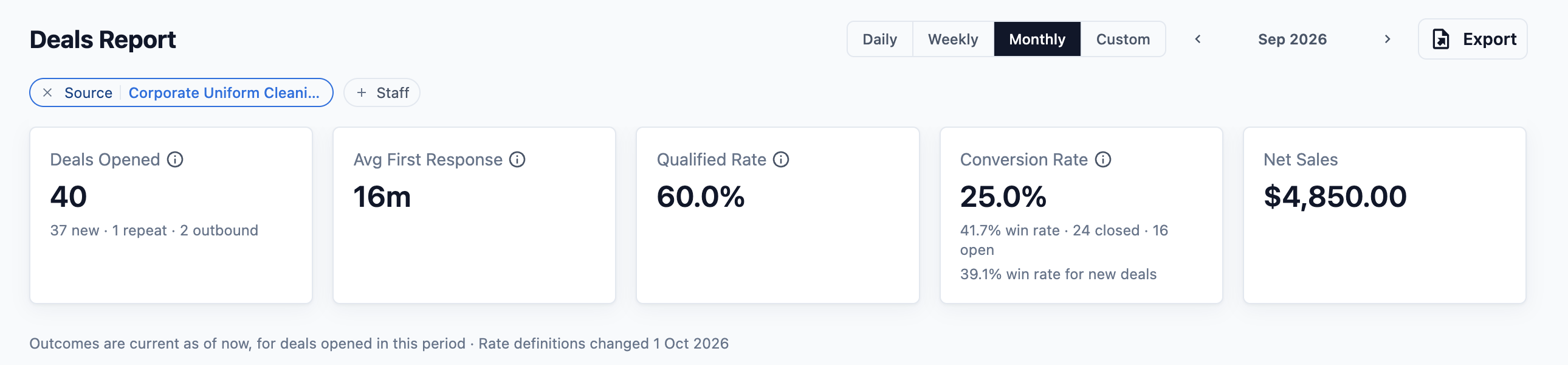
- 10 บริษัทกลายเป็นลูกค้า และการสอบถาม 16 รายยังเปิดอยู่ เขาเลื่อนไปที่รายการ Deals และคลิก Closing บริษัทหกแห่งได้รับใบเสนอราคาแต่ไม่เคยตอบกลับ
- เขาคลิกทีละแถวเพื่อเปิดแชตและขอให้พนักงานส่งข้อความติดตามในวันนั้น
- เพื่อติดตามต่อ เขาคลิก Export เก็บช่วงวันที่ของเดือนที่แล้วไว้และดาวน์โหลดไฟล์ ใน Excel เขากรอง Campaign เป็นโฆษณายูนิฟอร์ม และ Stage เป็น Quoted แล้วให้เบอร์โทรของบริษัททั้งหกแห่งแก่พนักงานแต่ละคนเพื่อโทรหา
โฆษณานำออเดอร์มูลค่า S$4,850.00 เข้ามา และ PressRight ยังมีบริษัทหกแห่งที่ได้รับใบเสนอราคาให้ติดตาม เจ้าของตัดสินใจลงโฆษณาซ้ำในเดือนหน้า
คำถามที่พบบ่อย
ดีลมาจากไหนได้บ้าง?
ดีลจะเปิดอัตโนมัติเมื่อลูกค้าเริ่มแชต WhatsApp ใหม่กับร้านของคุณ รายงานจะจำว่าลูกค้ามาจากไหน เช่น โฆษณา Facebook หรือ Instagram ลิงก์ติดตาม หรือการตอบกลับการส่งข้อความกระจาย WhatsApp ของคุณ แชตที่เข้ามาโดยไม่มีโฆษณาหรือลิงก์จะแสดงเป็น WhatsApp ธรรมดา
ดีลที่ชนะจะสร้างออเดอร์หรือไม่?
ไม่ใช่ ทิศทางกลับกัน เมื่อพนักงานของคุณสร้างออเดอร์จากแชทของลูกค้ารายนั้น ออเดอร์จะเชื่อมกับดีลและทำให้ดีลเดินหน้า เช่น ไปที่ Quoted แล้วจึงเป็น Won ยอดขายสุทธิของออเดอร์จะแสดงเป็น Net Sales ของดีล การทำเครื่องหมายว่าดีลชนะด้วยตัวเองไม่ได้สร้างออเดอร์
ทำไม Conversion Rate ของเดือนที่แล้วถึงเปลี่ยนตลอด
รายงานนับดีลตามวันที่เปิดดีล และแสดงผลลัพธ์ของดีลณ วันนี้ ดังนั้นเมื่อการสอบถามจากเดือนที่แล้วกลายเป็นออเดอร์ในสัปดาห์นี้ ตัวเลขของเดือนที่แล้วจะเพิ่มขึ้น หมายเหตุใต้การ์ดจะเตือนคุณเรื่องนี้
ทำไม Net Sales ที่นี่ไม่ตรงกับ Sales Report ของฉัน
Deals Report นับเฉพาะออเดอร์ที่มาจากดีล สำหรับดีลที่เปิดในช่วงเวลานั้น ลูกค้าที่เดินเข้ามาเองและออเดอร์ที่ไม่ได้เชื่อมกับแชทจะไม่รวมอยู่ด้วย Sales Report นับทุกออเดอร์ ดู การอ่าน Sales Report
ทำไมตารางพนักงานหายไป
ตาราง พนักงานที่ปิดคุณสมบัติ และ พนักงานที่ปิดการขาย จะแสดงเฉพาะเมื่อไม่ได้ตั้งตัวกรอง Source หรือ Staff ล้างตัวกรองเพื่อให้ตารางกลับมาแสดง
ทำไมไฟล์ที่ส่งออกของฉันมีดีลจากทุกแหล่ง
หน้าต่างส่งออกถามเฉพาะวันที่ ตัวกรอง Source และ Staff กับปุ่มขั้นตอนบนหน้าจอจะไม่ถูกนำไปใส่ในไฟล์ ดังนั้นไฟล์จะมีดีลทั้งหมดที่เข้ามาในช่วงวันที่นั้น กรองคอลัมน์ Source, Campaign หรือ Stage ใน Excel เพื่อจำกัดข้อมูล
พนักงานของฉันดู Deals Report ได้ไหม
ได้เฉพาะเมื่อคุณให้สิทธิ์เข้าถึงรายงานแก่พวกเขา เจ้าของร้านหลายคนให้สิทธิ์นี้เฉพาะหัวหน้าฝ่ายขายหรือผู้จัดการร้าน ดู สิทธิ์เข้าถึงรายงานสำหรับพนักงาน
ขั้นตอนถัดไป
ตอนนี้คุณเห็นแล้วว่ามีการสอบถามเข้ามากี่รายการ คุณปิดได้กี่รายการ และรายการไหนยังต้องติดตาม ต่อไปให้เรียนรู้วิธีดูว่าพนักงานแต่ละคนทำงานเสร็จไปมากน้อยแค่ไหนใน การอ่าน Production Report