
ก่อนเริ่มต้น
- คุณต้องมีผลิตภัณฑ์ Sales หรือ CRM ในที่นั่งแบบเต็ม (Full seat) จึงจะเปิดรายงานนี้ได้ เจ้าของบัญชีจะมีสิทธิ์นี้เสมอ ดู การให้พนักงานเข้าถึงรายงาน หากพนักงานหาเมนูนี้ไม่เจอ
- ผู้ติดต่อคือทุกคนที่บันทึกไว้ในรายชื่อลูกค้า ไม่ว่าจะเป็นลูกค้าที่เดินเข้ามาซื้อ ลูกค้าประจำ หรือคนที่สมัครไว้ผ่านร้านค้าออนไลน์ของคุณ
- รายงานนี้นับเฉพาะผู้ติดต่อที่สั่งออเดอร์ในช่วงเวลาที่คุณเลือกเท่านั้น ออเดอร์ที่รับโดยไม่ได้แนบผู้ติดต่อจะไม่ถูกนับ
รายงานผู้ติดต่อบอกอะไรคุณบ้าง
รายงานผู้ติดต่อแสดงว่าในหนึ่งเดือนหรือหนึ่งปีมีคนซื้อของจากคุณกี่คน โดยแบ่งออกเป็นสองกลุ่ม ได้แก่
- ผู้ติดต่อใหม่: คนที่คุณเพิ่มเข้ารายชื่อลูกค้าในช่วงเวลานี้ และสั่งออเดอร์ในช่วงเดียวกันด้วย
- ผู้ติดต่อเก่า: คนที่มีอยู่ในรายชื่อลูกค้าก่อนช่วงเวลานี้แล้ว และกลับมาสั่งออเดอร์อีก
รายงานนี้ช่วยตอบคำถามง่ายๆ เช่น ร้านของฉันมีลูกค้าใหม่เข้ามาหรือไม่ ลูกค้าประจำกลับมาหรือเปล่า โปรโมชั่นครั้งล่าสุดดึงคนใหม่เข้ามาได้บ้างไหม
หากไม่มีรายงานนี้ คุณจะเห็นแค่ยอดขายรวม ยอดขายอาจดูดีในขณะที่จำนวนคนที่มาใช้บริการลดลง เพราะออเดอร์ใหญ่ไม่กี่รายอาจบดบังการลดลงนั้น รายงานนี้แสดงให้เห็นว่าเงินแต่ละบาทมาจากใครบ้าง
เปิดรายงานผู้ติดต่อ
- ที่แถบเมนูด้านบน คลิก Reports
- คลิก Contacts
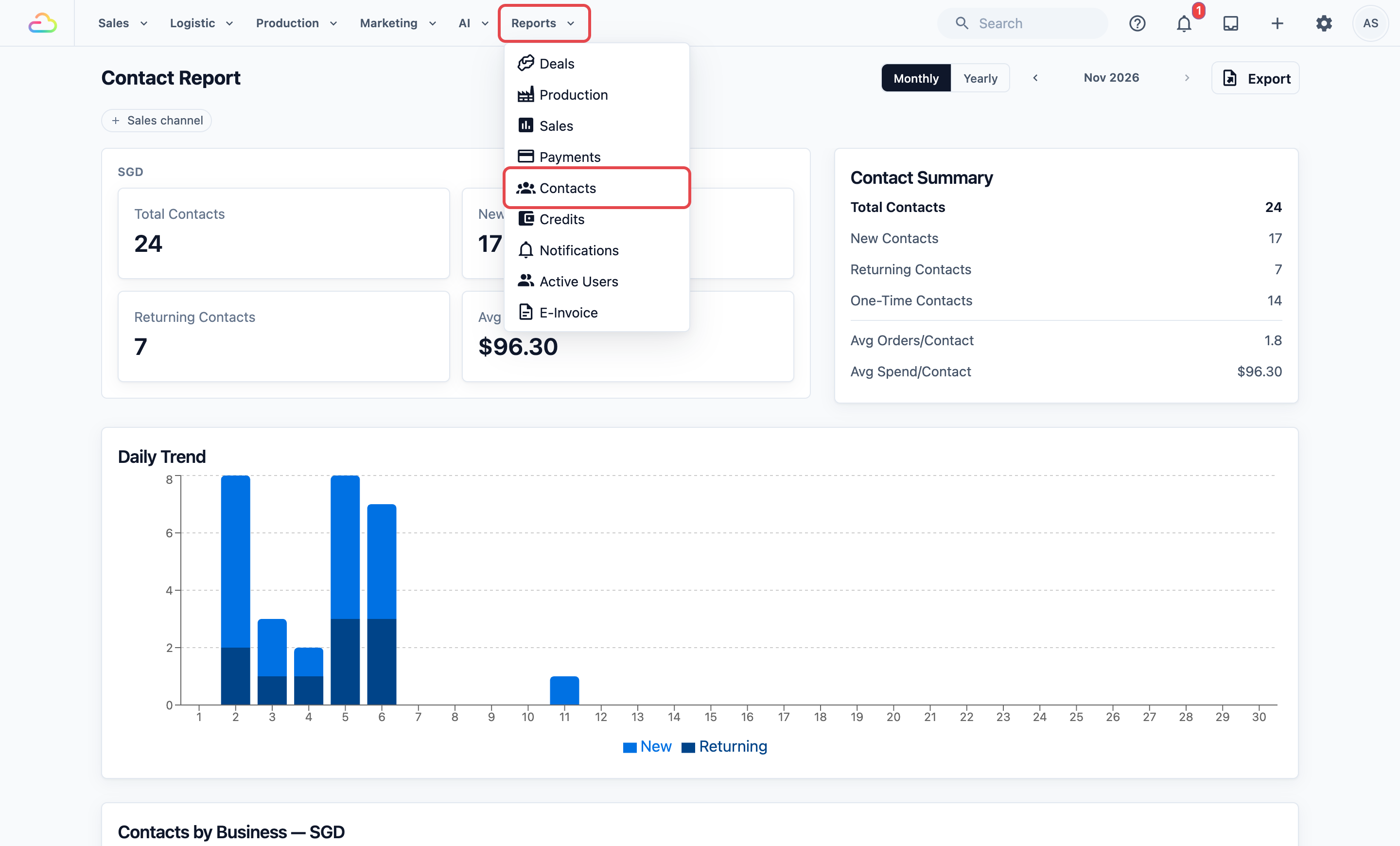
หน้า Contact Report จะเปิดขึ้นที่เดือนปัจจุบัน
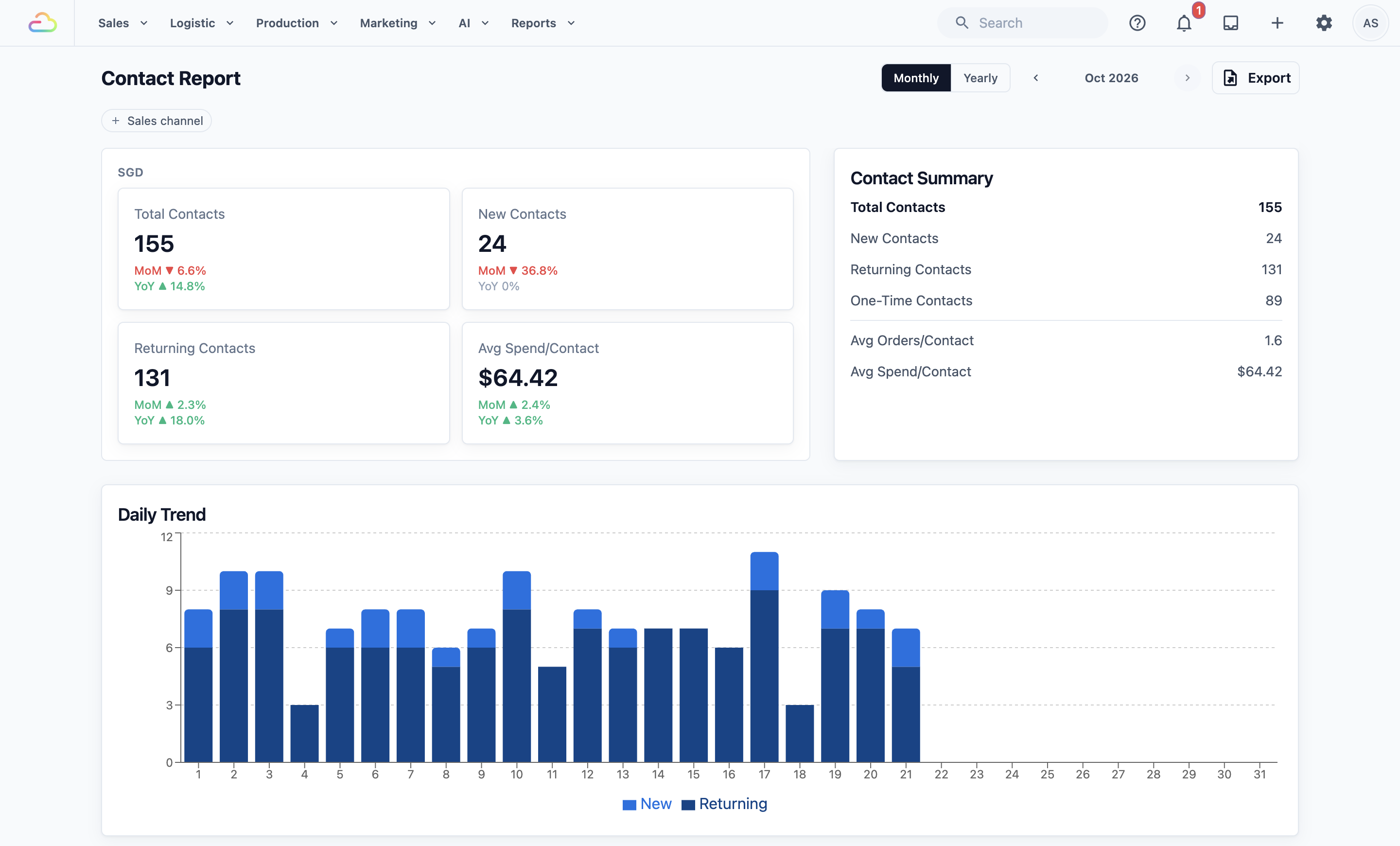
- หากต้องการดูเดือนอื่น ให้คลิกลูกศรซ้ายหรือขวาข้างชื่อเดือน เช่น Sep 2026 คุณไม่สามารถเลื่อนไปเกินเดือนปัจจุบันได้
- หากต้องการดูทั้งปี ให้คลิก Yearly คลิก Monthly เพื่อกลับไปมุมมองรายเดือน
- หากต้องการดูเฉพาะสาขาเดียว ให้คลิกตัวกรอง ช่องทางการขาย เหนือรายงานแล้วเลือกสาขา ช่องทางการขายคือจุดใดก็ได้ที่คุณรับออเดอร์ เช่น สาขาหรือร้านค้าออนไลน์ของคุณ คลิก Clear เพื่อดูทุกสาขาอีกครั้ง
คุณยังบันทึกรายงานนี้เป็นไฟล์ Excel ได้ด้วยปุ่ม Export ดู ส่งออกรายงานนี้
อ่านมุมมองรายเดือน
หน้านี้มีห้าส่วน เรียงจากบนลงล่าง
การ์ดทั้งสี่ใบ
- Total Contacts: ทุกคนที่สั่งออเดอร์ในเดือนนี้
- New Contacts: คนที่ถูกเพิ่มเข้ารายชื่อลูกค้าในเดือนนี้และสั่งออเดอร์ด้วย
- Returning Contacts: คนจากก่อนเดือนนี้ที่กลับมาสั่งออเดอร์อีก
- Avg Spend/Contact: ยอดขายของเดือนนี้หารด้วย Total Contacts
ใต้ตัวเลขแต่ละค่า MoM เปรียบเทียบกับเดือนที่แล้ว และ YoY เปรียบเทียบกับเดือนเดียวกันของปีที่แล้ว ▲ สีเขียวหมายถึงเพิ่มขึ้น ▼ สีแดงหมายถึงลดลง
การ์ดสรุปผู้ติดต่อ การ์ดนี้แสดงตัวเลขสี่ค่าซ้ำและเพิ่มอีกสองค่า ได้แก่
- One-Time Contacts: คนที่สั่งออเดอร์เพียงครั้งเดียวในเดือนนี้
- Avg Orders/Contact: จำนวนออเดอร์เฉลี่ยที่แต่ละคนสั่งในเดือนนี้
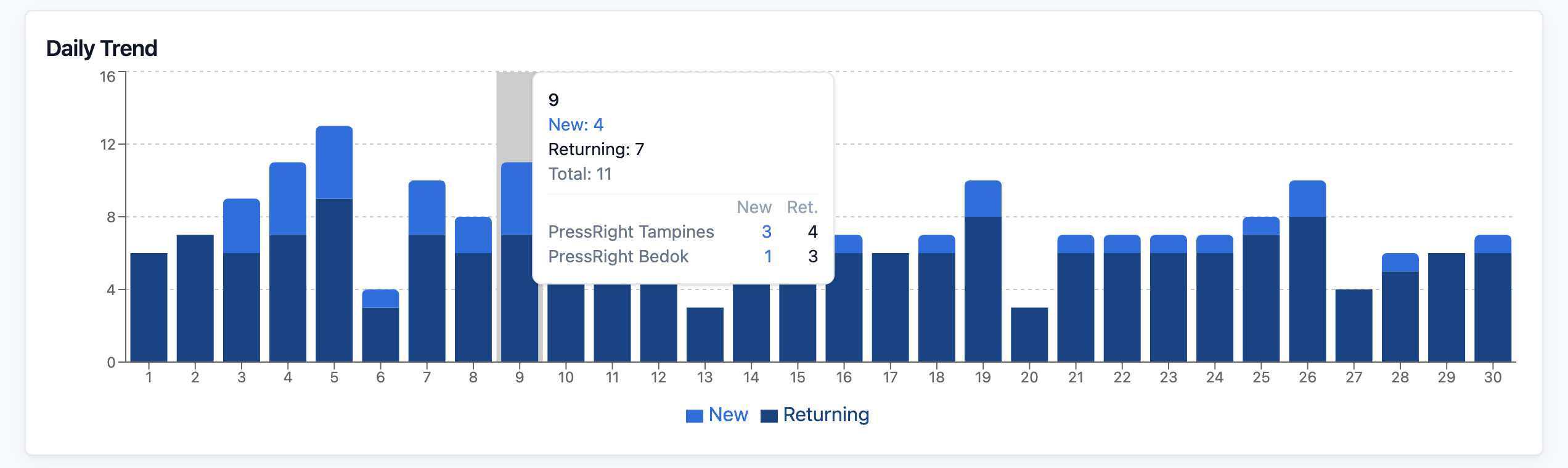
กราฟแนวโน้มรายวัน แท่งแต่ละแท่งแทนหนึ่งวัน แต่ละแท่งมีสองสี สีหนึ่งสำหรับ New และอีกสีสำหรับ Returning ตามที่แสดงในคำอธิบายใต้กราฟ เลื่อนเมาส์ไปที่แท่งเพื่อดูตัวเลขของวันนั้น หากคุณมีมากกว่าหนึ่งสาขา หน้าต่างป๊อปอัปจะแยกตัวเลขตามสาขาด้วย
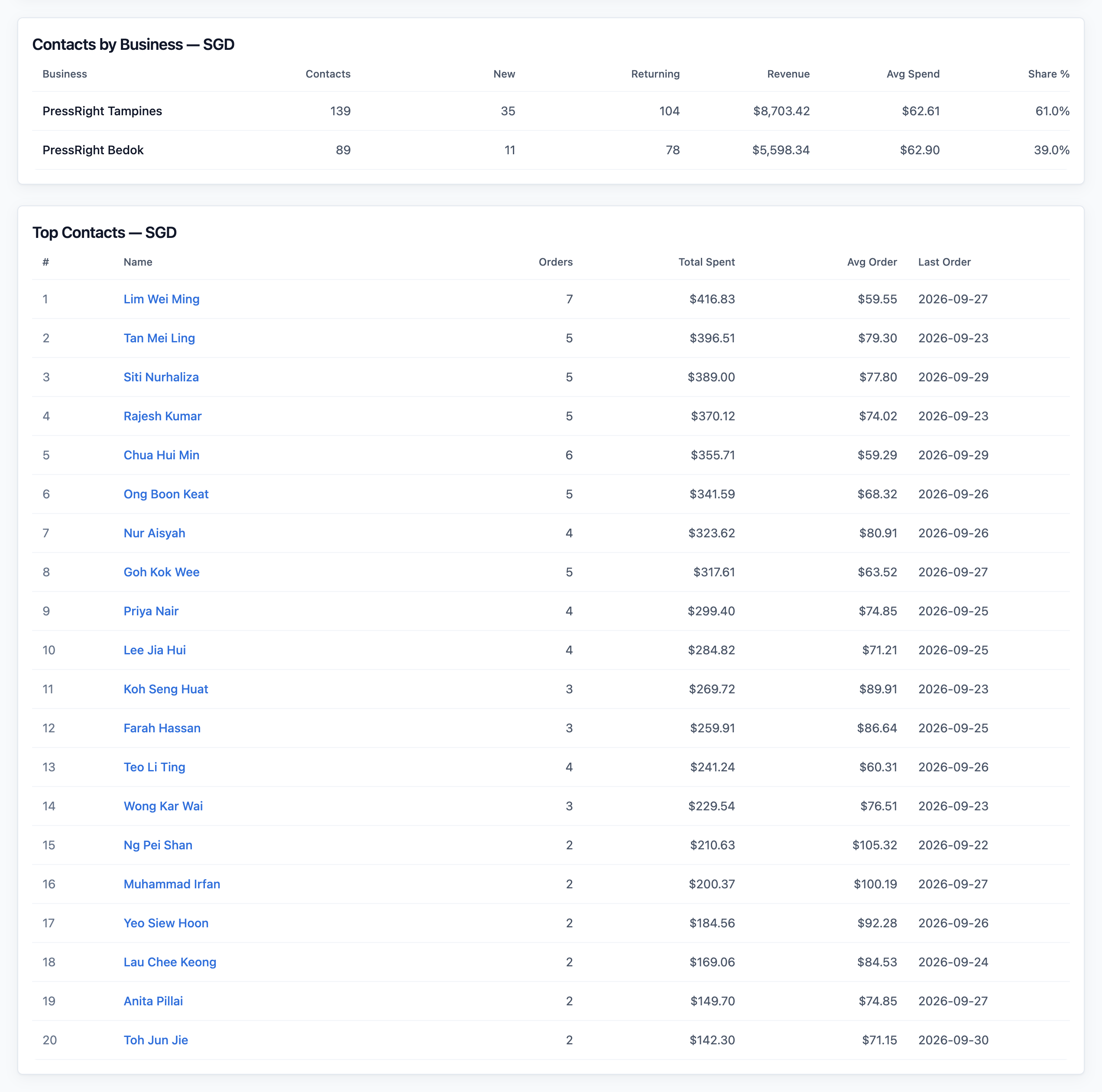
ตาราง Contacts by Business แสดงแต่ละสาขาในแถวของตัวเอง พร้อมคอลัมน์ Contacts, New, Returning, Revenue, Avg Spend และ Share % Share % คือสัดส่วนของสาขานั้นในผู้ติดต่อทั้งหมดของคุณ ตารางนี้จะซ่อนเมื่อคุณกรองตามช่องทางการขายเพียงช่องทางเดียว
ตาราง Top Contacts แสดงผู้ใช้จ่ายมากที่สุด 20 อันดับในเดือนนี้ พร้อมคอลัมน์ Orders, Total Spent, Avg Order และวันที่ Last Order คลิกชื่อเพื่อเปิดหน้าของผู้ติดต่อคนนั้น ตารางนี้ก็จะซ่อนเมื่อคุณกรองตามช่องทางการขายเพียงช่องทางเดียวเช่นกัน
อ่านการเติบโตตลอดทั้งปี
- คลิก Yearly
- ใช้ลูกศรเพื่อเลือกปี
การ์ดจะแสดงข้อมูลทั้งปี โดยมี YoY เปรียบเทียบกับปีที่แล้ว กราฟจะเปลี่ยนเป็น Monthly Trend โดยมีหนึ่งแท่งต่อหนึ่งเดือน
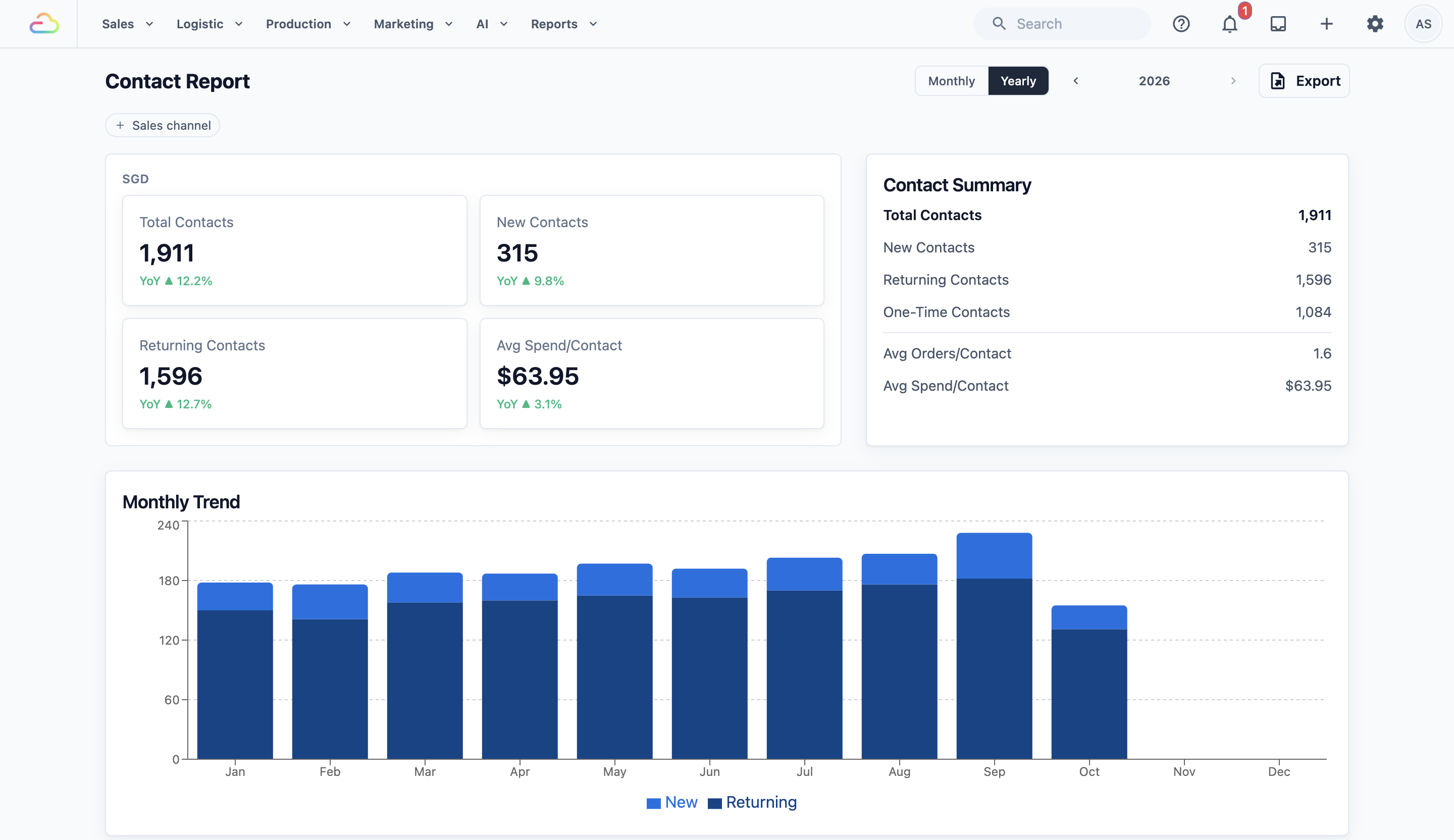
ดูรูปร่างของแท่งกราฟ
- ผู้ติดต่อใหม่เพิ่มขึ้น: ร้านของคุณเข้าถึงคนได้มากขึ้น
- ผู้ติดต่อเก่าคงที่หรือเพิ่มขึ้น: ลูกค้าประจำของคุณพอใจและกลับมาใช้บริการ
- ผู้ติดต่อใหม่สูงแต่ผู้ติดต่อเก่าทรงตัว: คนมาลองใช้บริการครั้งเดียวแล้วไม่กลับมา ควรตรวจสอบการให้บริการของคุณหรือติดตามลูกค้ากลุ่มนี้
- ทั้งสองกลุ่มลดลง: ถึงเวลาทำโปรโมชั่นหรือส่งการแจ้งเตือนถึงลูกค้าประจำ
เชื่อมกับโปรโมชั่นของคุณ
รายงานไม่ทราบว่าโปรโมชั่นไหนดึงคนแต่ละคนเข้ามา แต่คุณยังเห็นผลได้โดยเปรียบเทียบช่วงเวลา
- จดวันที่โปรโมชั่นของคุณเริ่มและจบ เช่น วันที่แจกใบปลิวหรือสัปดาห์ลดราคา
- เปิดเดือนที่มีโปรโมชั่นในมุมมองรายเดือน
- ดูการเปลี่ยนแปลง MoM ที่ New Contacts หากตัวเลขเพิ่มขึ้นชัดเจน แสดงว่ามีคนใหม่เข้ามามากกว่าเดือนที่แล้ว
- ดูกราฟแนวโน้มรายวัน ส่วน New ของแท่งที่สูงขึ้นในวันหลังโปรโมชั่นจะแสดงว่าลูกค้าใหม่เข้ามาวันไหน
- หากโปรโมชั่นใช้กับสาขาเดียว ให้ใช้ตัวกรอง ช่องทางการขาย หรือตาราง Contacts by Business เพื่อตรวจสอบสาขานั้น
- เปิดเดือนถัดไป หากลูกค้าใหม่เหล่านั้นส่วนใหญ่กลับมาเป็นผู้ติดต่อเก่า แสดงว่าโปรโมชั่นของคุณดึงดูดลูกค้าที่อยู่กับคุณต่อเนื่อง
ส่งออกรายงานนี้
ส่งออก Contacts Report เมื่อคุณต้องการรายละเอียดของคนเบื้องหลังตัวเลข เช่น เพื่อขอบคุณผู้ใช้จ่ายมากที่สุด 20 อันดับแรก หรือเก็บรายชื่อลูกค้าใหม่ที่โปรโมชั่นดึงเข้ามา
- ตั้งค่ารายงานให้เป็นเดือนหรือปีและช่องทางการขายที่คุณต้องการ
- ที่มุมขวาบน คลิก Export
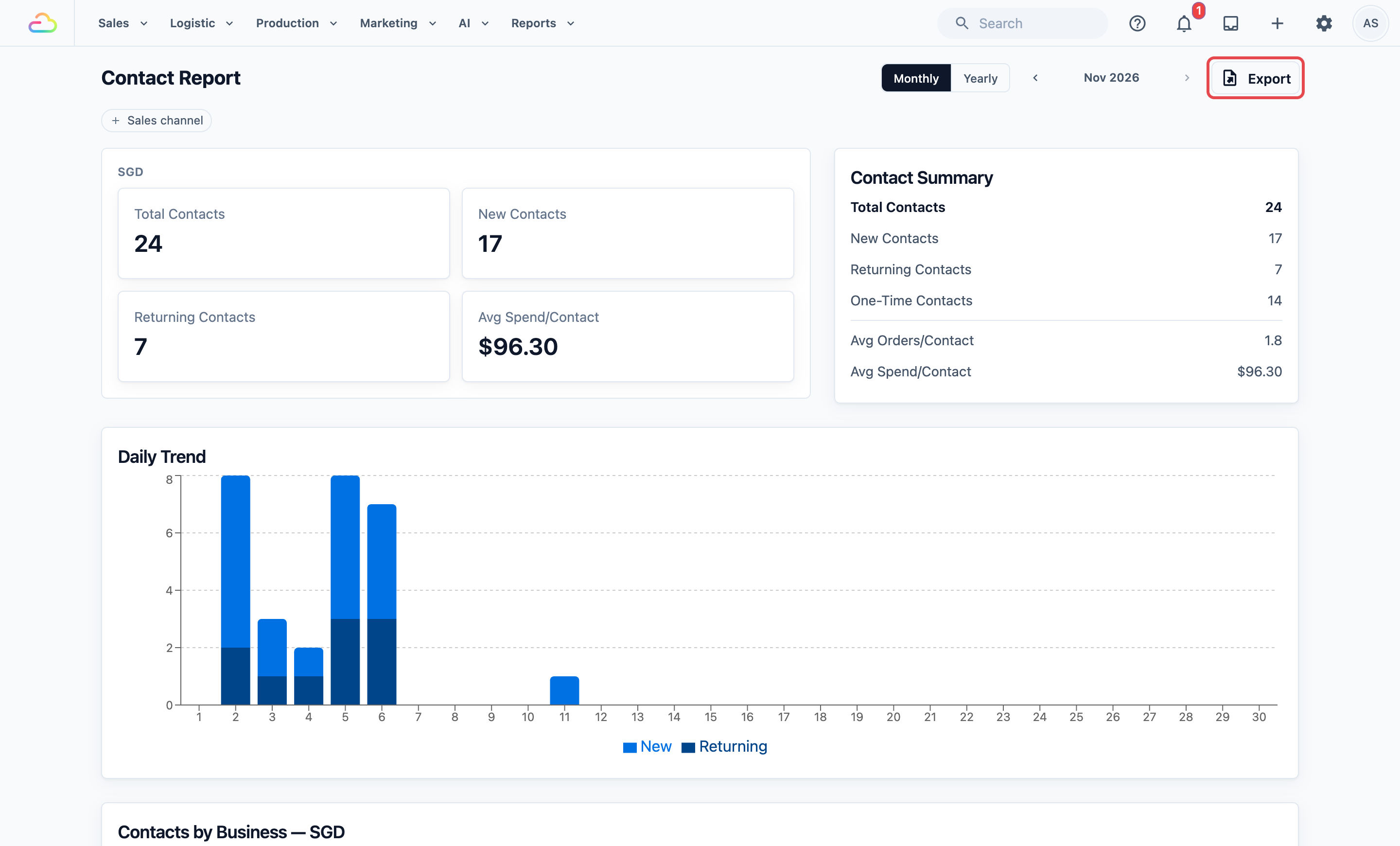
หน้าต่าง Export Contact Report จะเปิดขึ้น
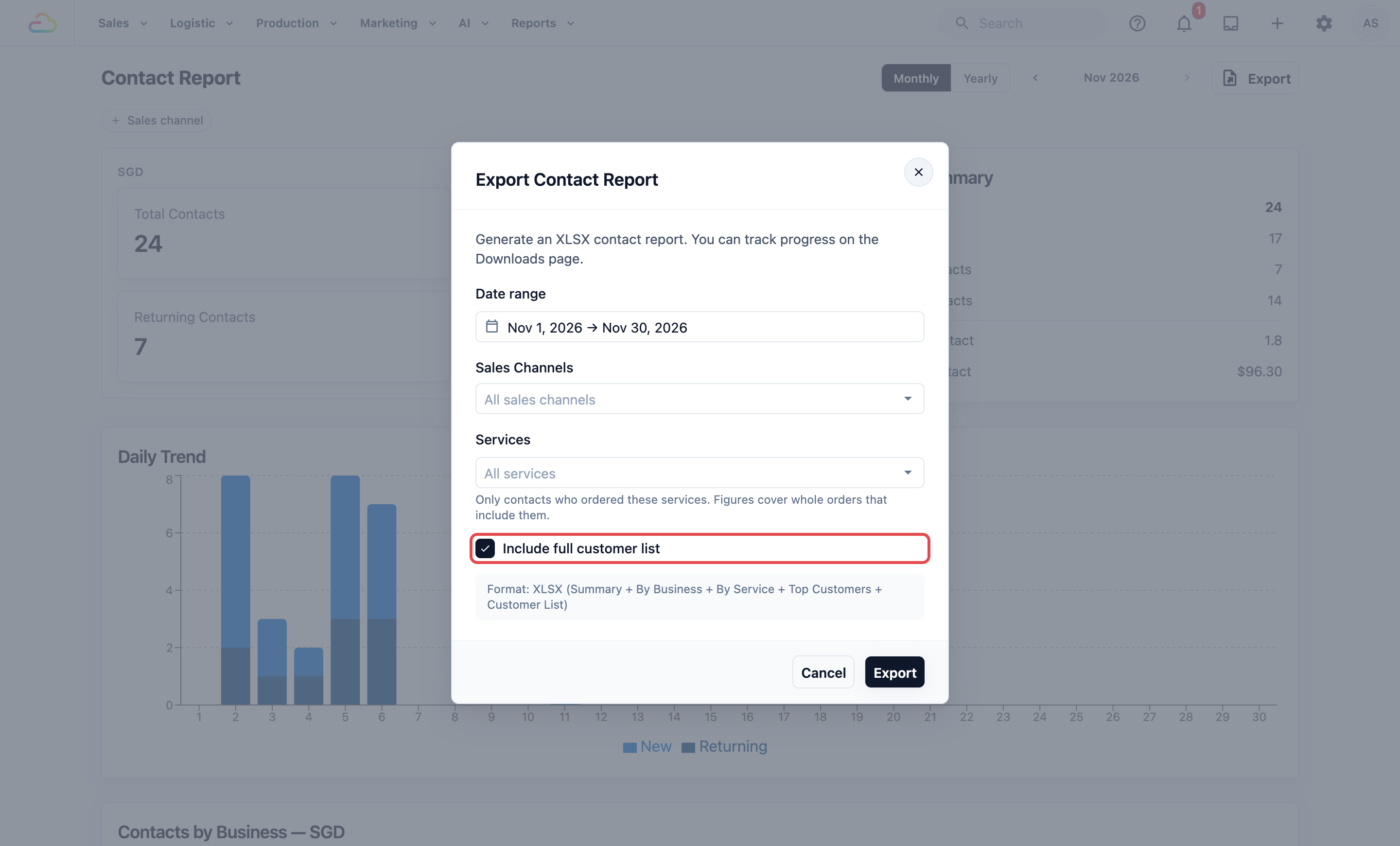
- ตรวจสอบ Date range ค่าเริ่มต้นคือเดือนที่แสดงในหน้ามุมมองรายเดือน หรือทั้งปีในมุมมองรายปี เปลี่ยนค่าตรงนี้ได้หากต้องการช่วงวันที่อื่น เช่น สามเดือนของโปรโมชั่น
- ภายใต้ Sales Channels ให้คงช่องทางการขายที่คุณเลือกไว้ในหน้า เลือก All sales channels ไว้ หรือเลือกหนึ่งช่องทางขึ้นไป
- ใช้ Services เฉพาะเมื่อต้องการผู้ที่สั่งบริการบางอย่าง เช่น Dry Cleaning ค่าเริ่มต้นคือ All services และตัวเลือกนี้จะปรากฏเฉพาะเมื่อร้านของคุณตั้งค่าตัวเลือกบริการไว้แล้ว ข้อความใต้ตัวเลือกจะเตือนว่าตัวเลขครอบคลุมออเดอร์ทั้งหมดที่มีบริการเหล่านั้น ไม่ใช่เฉพาะรายการนั้น
- ทำเครื่องหมาย Include full customer list หากต้องการทุกคนที่สั่งในช่วงวันที่นั้น ไม่ใช่เฉพาะ 20 อันดับแรก
- อ่านกล่องสีเทาใต้ตัวเลือก กล่องจะแสดง Format: XLSX (Summary + By Business + By Service + Top Customers) และเพิ่ม + Customer List เมื่อทำเครื่องหมายช่องไว้
- คลิก Export
เมื่อ Export ready ปรากฏใต้ปุ่ม ให้คลิก Download ไฟล์จะถูกเก็บไว้ในหน้า Downloads ของคุณด้วย ดู การส่งออกเป็น Excel และ Downloads
สิ่งที่ยกมาจากหน้านี้
| ตัวกรองในหน้า | ในการส่งออก |
|---|---|
| Period (Monthly หรือ Yearly) | ใส่ค่าให้ Date range คุณเปลี่ยนได้ในหน้าต่าง |
| ช่องทางการขาย | ใส่ค่าให้ Sales Channels คุณเปลี่ยนได้ในหน้าต่าง |
สิ่งที่มีอยู่ในไฟล์
ไฟล์มีชีตดังต่อไปนี้ ชีตที่ไม่มีข้อมูลจะถูกละไว้
| ชีต | สิ่งที่แสดง |
|---|---|
| Summary | ช่วงเวลาและบริการที่คุณเลือก จากนั้นสำหรับแต่ละสกุลเงิน: Total Customers, New Customers, Returning Customers, One-Time Customers, Orders, Revenue, Avg Spend/Customer และ Avg Orders/Customer |
| By Business | แต่ละช่องทางการขายพร้อม Total Customers, New, Returning, One-Time, Orders และ Revenue |
| By Service | แต่ละบริการ สินค้า และตัวเลือกบริการที่ลูกค้าสั่งในช่วงวันที่นั้น พร้อม Contacts, Orders, Qty และ Net Sales |
| Top Customers | ผู้ใช้จ่ายมากที่สุด 20 อันดับ พร้อม New/Returning, Orders, Spend, Avg Order และ Last Order |
| Customer List | เฉพาะเมื่อทำเครื่องหมายช่องไว้ ทุกคนที่สั่งในช่วงวันที่นั้น พร้อมเบอร์โทร วันที่เข้าร่วมรายชื่อลูกค้า Last Order, New/Returning, Orders, Spend, บริการที่สั่งในช่วงเวลานั้น และบริการยอดนิยมตลอดกาล |
คุณส่งออกได้ครั้งละไม่เกินหนึ่งปี (366 วัน) เมื่อทำเครื่องหมาย Include full customer list ขีดจำกัดคือ 92 วัน หน้าต่างจะแสดงข้อความสีแดงเมื่อช่วงวันที่ยาวเกินไป
ตัวอย่าง: PressRight ตรวจแคมเปญใบปลิว
PressRight Laundry มีสาขาอยู่ที่ Tampines และ Bedok ในสัปดาห์แรกของเดือนกันยายน เจ้าของร้านคุณ Tan ได้ใส่ใบปลิวในตู้จดหมายของบล็อก HDB ใกล้สาขา Tampines เมื่อวันที่ 1 ตุลาคม เขาตรวจสอบว่าได้ผลหรือไม่
- เขาคลิก Reports แล้วคลิก Contacts
- เขาคลิกลูกศรซ้ายหนึ่งครั้งเพื่อเปิด Sep 2026
- New Contacts แสดง 46 พร้อม MoM ▲ 48.4% และ YoY ▲ 21.1% ในเดือนสิงหาคม มีคนใหม่สั่งออเดอร์เพียง 31 คน
- ในกราฟแนวโน้มรายวัน ส่วน New ของแท่งสูงที่สุดตั้งแต่วันที่ 3 ถึง 12 กันยายน ซึ่งเป็นช่วงหลังจากแจกใบปลิว
- ในตาราง Contacts by Business สาขา Tampines มีผู้ติดต่อใหม่ 35 จาก 46 คน ส่วนสาขา Bedok ดูเหมือนเดือนปกติ
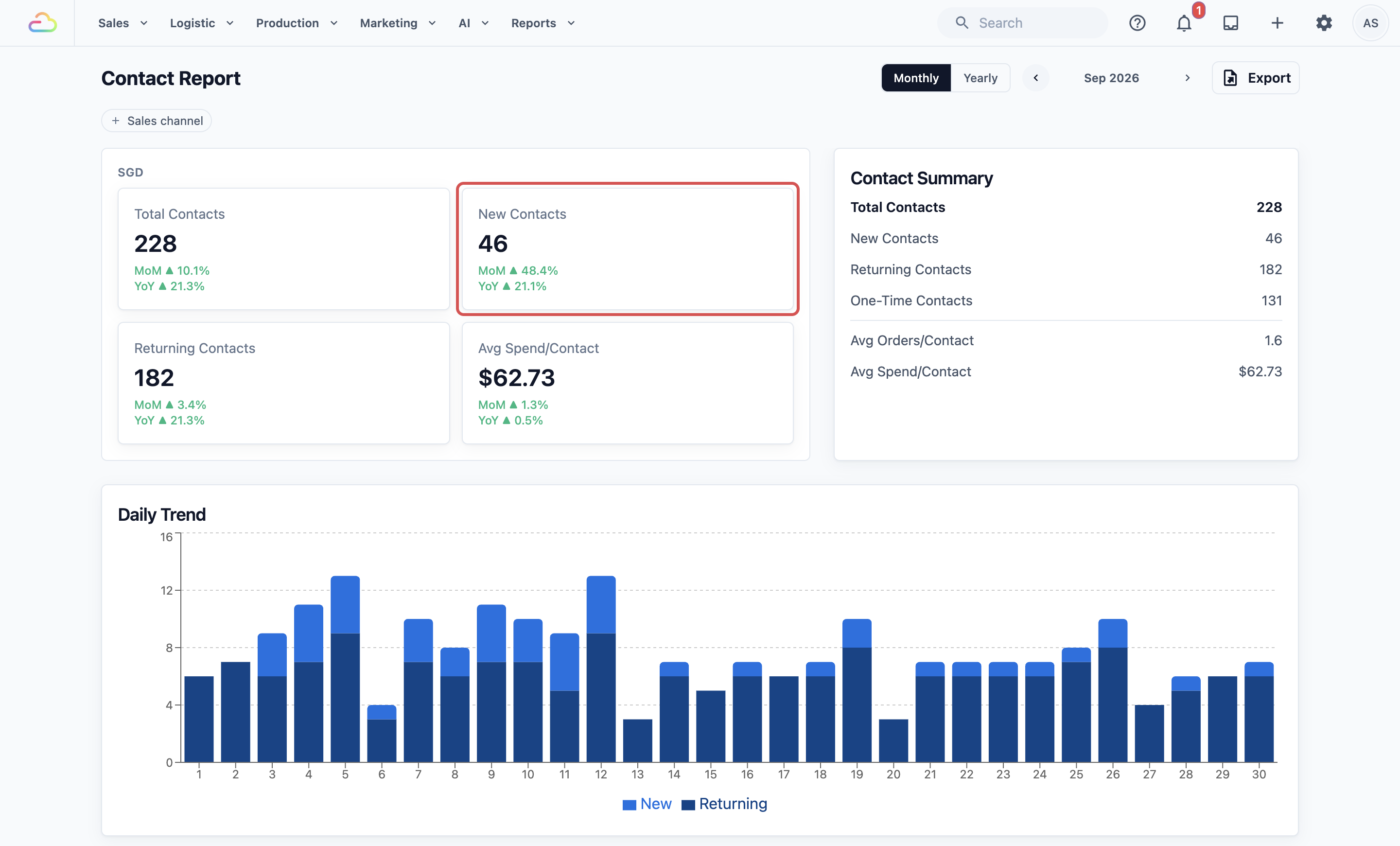
คุณ Tan รู้แล้วว่าใบปลิวได้ผล และได้ผลที่ไหน เขาวางแผนจะตรวจเดือนตุลาคมในเดือนหน้า หากลูกค้าใหม่ของเดือนกันยายนส่วนใหญ่กลับมาเป็นผู้ติดต่อเก่า เขาจะพิมพ์ใบปลิวสำหรับสาขา Bedok ด้วย
คำถามที่พบบ่อย
ถ้ารวมผู้ติดต่อสองคนเข้าด้วยกัน จะนับเป็นสองครั้งหรือไม่
ไม่ เมื่อคุณรวมผู้ติดต่อสองคน ออเดอร์ทั้งหมดจะย้ายไปยังผู้ติดต่อที่คุณเก็บไว้ และรายงานจะนับเดือนเหล่านั้นใหม่ คนนั้นจะถูกนับเพียงครั้งเดียว ส่วนจะแสดงเป็นผู้ติดต่อใหม่หรือเก่า ขึ้นอยู่กับวันที่ผู้ติดต่อที่เก็บไว้ถูกเพิ่มเข้ารายชื่อลูกค้าครั้งแรก
รวมการสมัครผ่านร้านค้าออนไลน์ด้วยหรือไม่
เฉพาะเมื่อคนนั้นสั่งออเดอร์เท่านั้น การสมัครผ่านร้านค้าออนไลน์จะเพิ่มคนนั้นเข้ารายชื่อลูกค้า แต่รายงานนับเฉพาะคนที่สั่งออเดอร์ หากคนหนึ่งสมัครในเดือนมีนาคมและสั่งออเดอร์ครั้งแรกในเดือนพฤษภาคม เขาจะถูกนับเป็นผู้ติดต่อเก่าในเดือนพฤษภาคม เพราะเข้ารายชื่อของคุณก่อนเดือนพฤษภาคม
ทำไม Total Contacts รายปีของฉันมากกว่าจำนวนลูกค้าที่มี
ตัวเลขรายปีคือการรวม 12 เดือนเข้าด้วยกัน ลูกค้าประจำที่สั่งออเดอร์ใน 10 เดือนที่ต่างกันจะถูกนับในแต่ละเดือนนั้น ดังนั้นจะเพิ่ม 10 ให้กับ Total Contacts และ Returning Contacts รายปี ใช้มุมมองรายปีเพื่อเปรียบเทียบปีหนึ่งกับอีกปี ไม่ใช่เพื่อนับจำนวนคน
ทำไมเดือนที่แล้วดูน้อยกว่าเมื่อฉันตรวจเดือนปัจจุบัน
เพื่อให้การเปรียบเทียบยุติธรรม MoM และ YoY ใช้จำนวนวันเท่ากันเท่านั้น เช่น วันที่ 15 ตุลาคม เดือนตุลาคมจะถูกเปรียบเทียบกับวันที่ 1 ถึง 15 กันยายน ไม่ใช่ทั้งเดือนกันยายน เมื่อเดือนจบแล้ว จึงจะเปรียบเทียบทั้งเดือน
ทำไมออเดอร์ที่เดินเข้ามาบางรายการไม่อยู่ในรายงานนี้
รายงานนับเฉพาะออเดอร์ที่เชื่อมกับผู้ติดต่อเท่านั้น หากพนักงานรับออเดอร์โดยไม่เลือกหรือเพิ่มลูกค้า ออเดอร์นั้นจะยังนับในรายงานการขายของคุณ แต่จะไม่นับในรายงานนี้ หากต้องการให้รายงานนี้ครบถ้วน ให้บอกพนักงานให้แนบผู้ติดต่อกับทุกออเดอร์
ทำไมฉันเห็นการ์ดสองชุด
หากสาขาของคุณขายเป็นสองสกุลเงิน เช่น SGD ในสิงคโปร์และ MYR ในมาเลเซีย รายงานจะแสดงตัวเลขหนึ่งชุดสำหรับแต่ละสกุลเงิน วิธีนี้ช่วยให้ตัวเลขยอดใช้จ่ายถูกต้อง
ทำไมการส่งออกของฉันล้มเหลวเมื่อเลือกบริการ
ถ้าไม่มีลูกค้าสั่งบริการที่คุณเลือกในช่วงวันที่เหล่านั้น ก็จะไม่มีข้อมูลให้ส่งออก ไฟล์จะขึ้นสถานะ Failed ในหน้า Downloads ของคุณพร้อมข้อความเช่น "No contacts ordered Dry Cleaning in this period." เลือกวันที่หรือบริการอื่นแล้วส่งออกใหม่อีกครั้ง
ขั้นตอนถัดไป
ไปต่อที่ การอ่านรายงานเครดิต เพื่อดูว่าลูกค้าของคุณมีและใช้เครดิตในร้านไปเท่าไร