
ก่อนเริ่มต้น
- ลงชื่อเข้าใช้ คอนโซล คอนโซลคือเว็บไซต์หลังบ้านที่คุณใช้บริหารธุรกิจ
- คุณต้องมีสิทธิ์จัดการการตั้งค่า Point of Sale ซึ่งเจ้าของบัญชีมีสิทธิ์นี้
- ขอรายละเอียดการรายงานจากฝ่ายบริหารห้างก่อน เขาจะบอกว่าต้องส่งไฟล์อย่างไร ส่งไปที่ไหน ใช้ชื่อผู้ใช้และรหัสผ่านใด และแต่ละบรรทัดในไฟล์ต้องมีรูปแบบอย่างไร
ทำไมห้างจึงขอยอดขายรายวัน
ห้างสรรพสินค้าหลายแห่งเก็บค่าเช่าส่วนหนึ่งเป็นสัดส่วนจากยอดขายของคุณ เพื่อคำนวณส่วนนี้ ห้างจะขอให้ผู้เช่าทุกรายส่งยอดขายของวันก่อนหน้าทุกวัน ซึ่งมักเรียกกันว่า mall reporting หรือ POS link
ช่วยให้คุณตัดสินใจได้ว่าสาขาใดต้องใช้ฟีเจอร์นี้ และห้างได้รับตัวเลขที่ถูกต้องหรือไม่
เปิด Mall Reporting
- ที่แถบเมนู คลิก การตั้งค่า
- ใต้ Sales Channels คลิก Point of Sale ช่องทางการขาย คือทุกที่ที่คุณรับออเดอร์ เช่น สาขา หรือร้านค้าออนไลน์ของคุณ
- คลิกแท็บ Mall Reporting
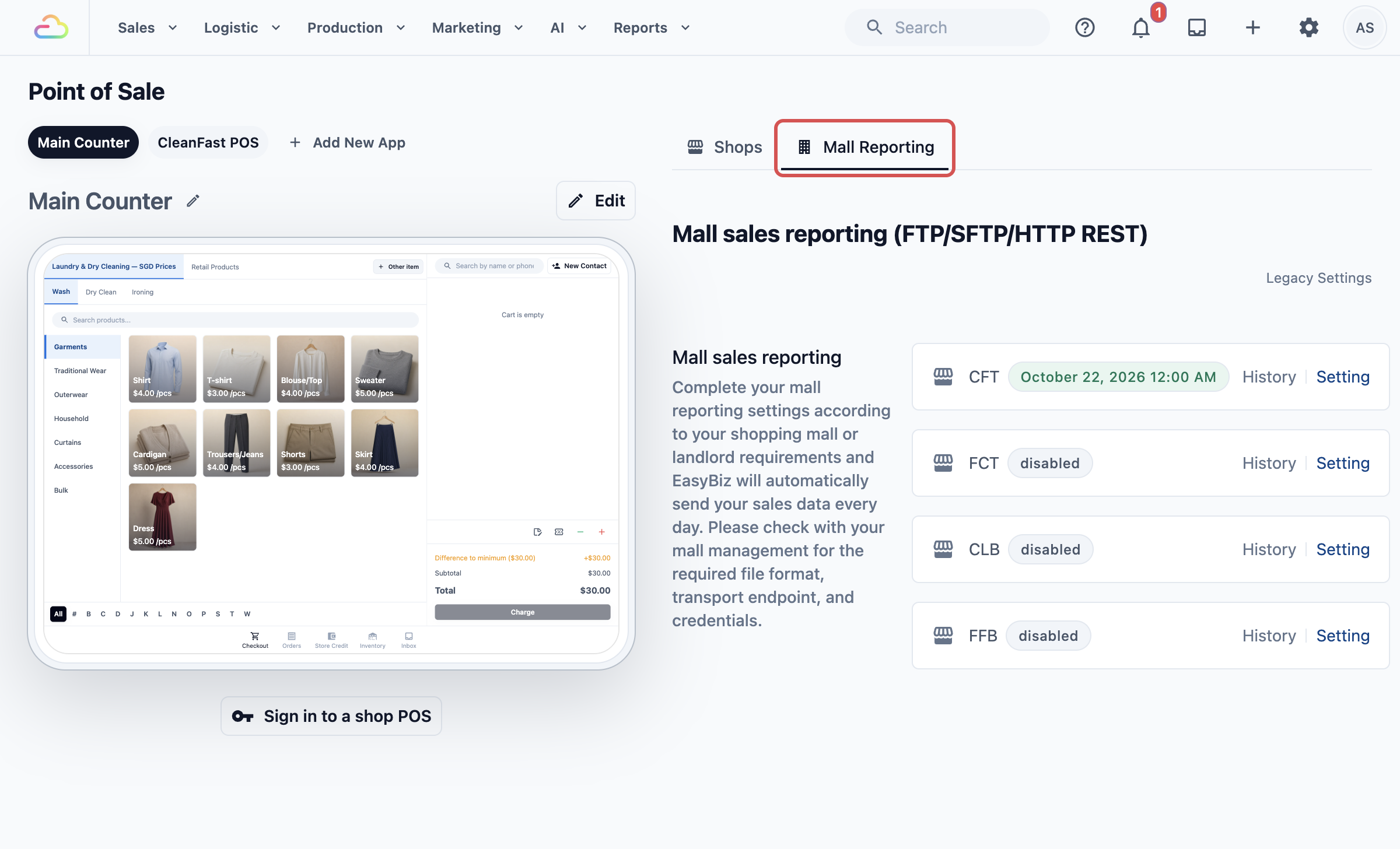
แต่ละร้านมีการ์ดของตัวเอง ป้ายบนการ์ดบอกสถานะ:
- วันที่และเวลาแสดงว่าการส่งอัตโนมัติเปิดอยู่ นั่นคือเวลาที่ไฟล์ถัดไปจะถูกส่ง
- "disabled" หมายความว่าไม่มีการส่งอะไรสำหรับร้านนั้น
ตั้งค่า Mall Reporting สำหรับหนึ่งสาขา
- บนการ์ดของสาขาในห้าง คลิก Setting หน้า Mall Reporting ของสาขาจะเปิดขึ้น
- ใต้ Transport เลือก Transport Type ที่ห้างขอให้ใช้ Transport คือวิธีที่ไฟล์เดินทางไปยังห้าง
| Transport Type | เลือกเมื่อห้างให้มา |
|---|---|
| FTP/SFTP | ที่อยู่เซิร์ฟเวอร์ ชื่อผู้ใช้ และรหัสผ่าน FTP และ SFTP เป็นสองวิธีในการคัดลอกไฟล์ไปยังคอมพิวเตอร์เครื่องอื่น SFTP เป็นวิธีที่ปลอดภัยกว่า |
| HTTP REST | ที่อยู่เว็บ (URL) และคีย์หรือโทเคน ยอดขายของคุณจะถูกส่งไปยังระบบของห้างเป็นคำขอผ่านเว็บ |
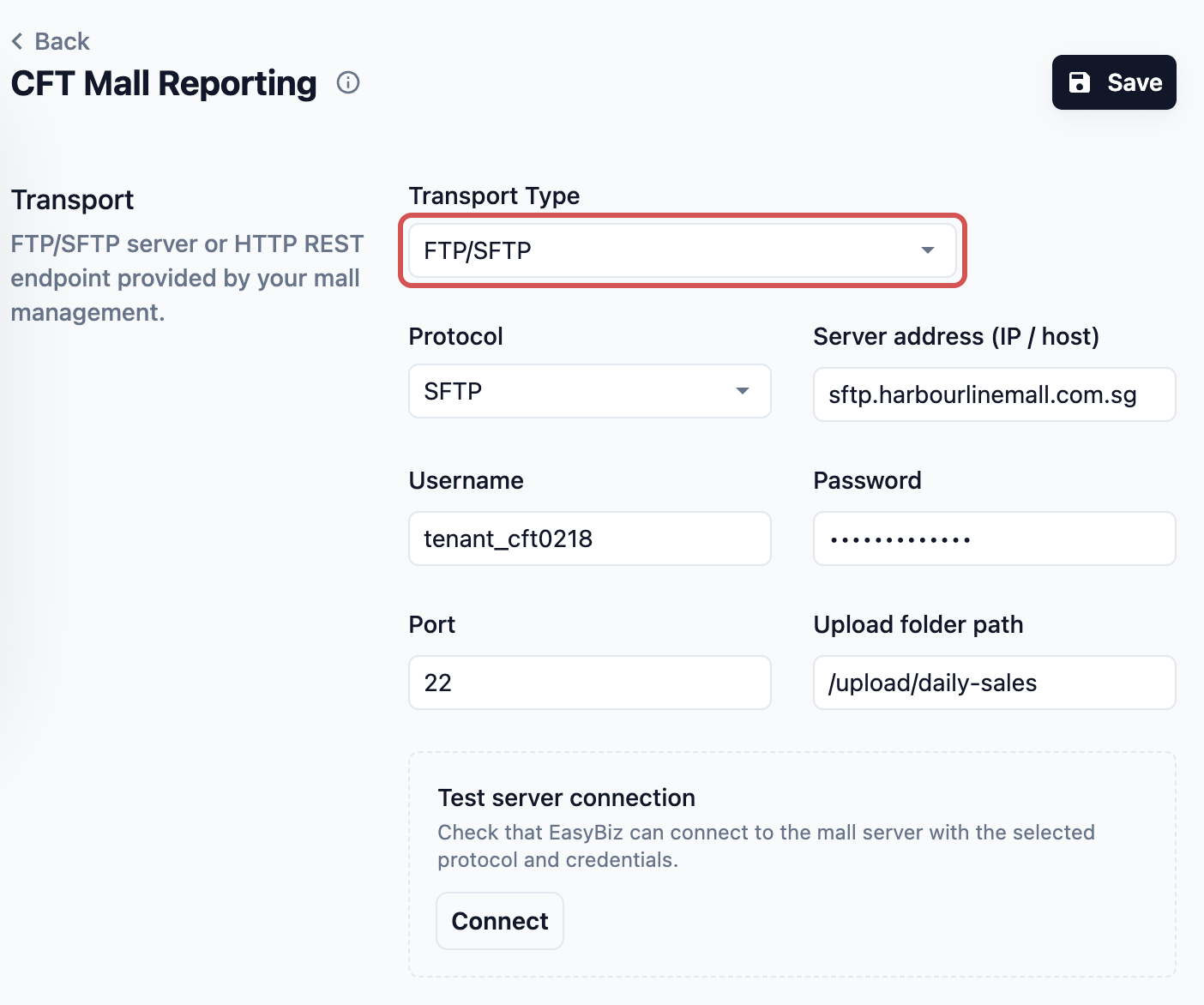
- กรอกรายละเอียดจากห้างให้ตรงตามที่เขาให้มาทุกประการ หากเขาไม่ได้ให้พอร์ตหรือโฟลเดอร์มา ให้เว้นว่างไว้
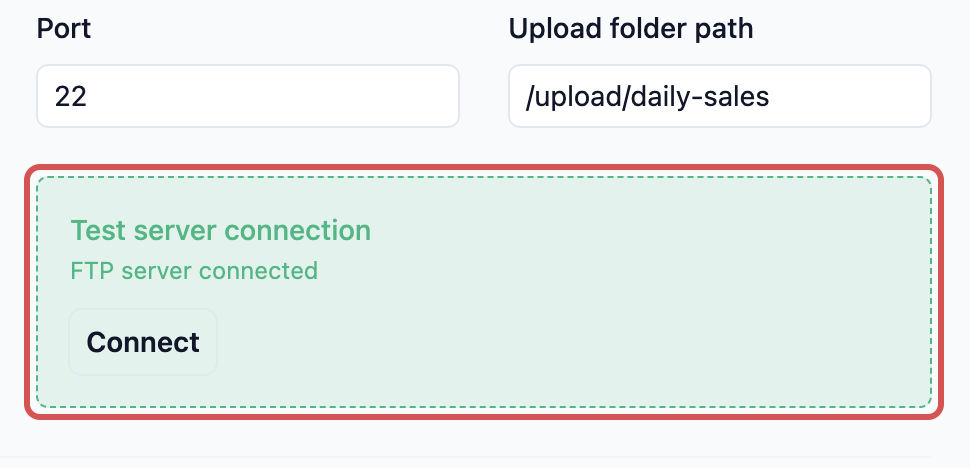
- ในกล่อง Test server connection คลิก Connect กล่องจะเป็นสีเขียวพร้อมข้อความ "FTP server connected" (หรือ "HTTP endpoint accepted the test request") เมื่อรายละเอียดใช้งานได้ หากเป็นสีแดง ให้ตรวจรายละเอียดกับห้าง
- ใต้ File format กรอก File name และ Row format ตามที่คู่มือของห้างระบุ
- ใน Each row represent เลือกว่าหนึ่งบรรทัดของไฟล์แทนอะไร: All sales of the day, Sales of each hour of the day หรือ Each order คู่มือของห้างจะบอกว่าต้องเลือกแบบใด
- ติ๊กช่องที่ห้างขอ: - No-sales placeholder ส่งบรรทัดแม้ในวันที่ไม่มียอดขาย เช่นวันหยุดที่คุณปิดร้าน - Voided orders แสดงออเดอร์ที่คุณยกเลิกเป็นบรรทัดของตัวเอง ซึ่งสำคัญเมื่อแต่ละบรรทัดคือหนึ่งออเดอร์
- หาก row format ของคุณมีวิธีการชำระเงิน ให้เปิด Payment method codes แล้วพิมพ์รหัสที่ห้างใช้สำหรับแต่ละวิธี เช่น เงินสด หรือบัตร
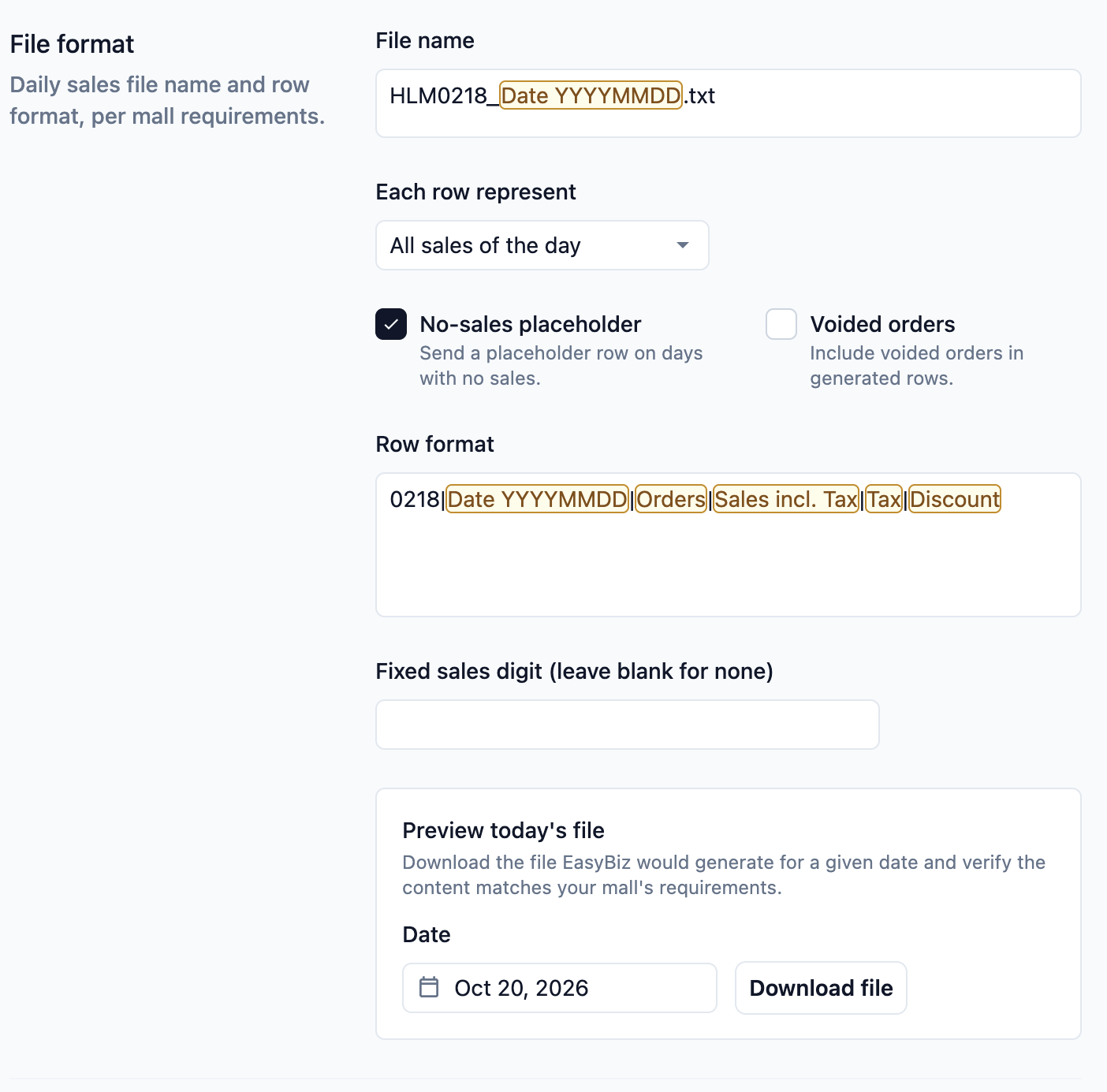
- ตรวจไฟล์ก่อนเปิดใช้อะไรทั้งสิ้น ในกล่อง Preview today's file เลือกวันที่ล่าสุด แล้วคลิก Download file เปิดไฟล์และเทียบกับตัวอย่างจากห้าง
- คลิก บันทึก
- ใต้ Automatic upload เปิด Upload every day ข้อความจะยืนยันเมื่อกำหนดการอัปโหลดครั้งถัดไปแล้ว และป้ายข้างกันจะแสดง "Next upload" พร้อมวันที่นั้น
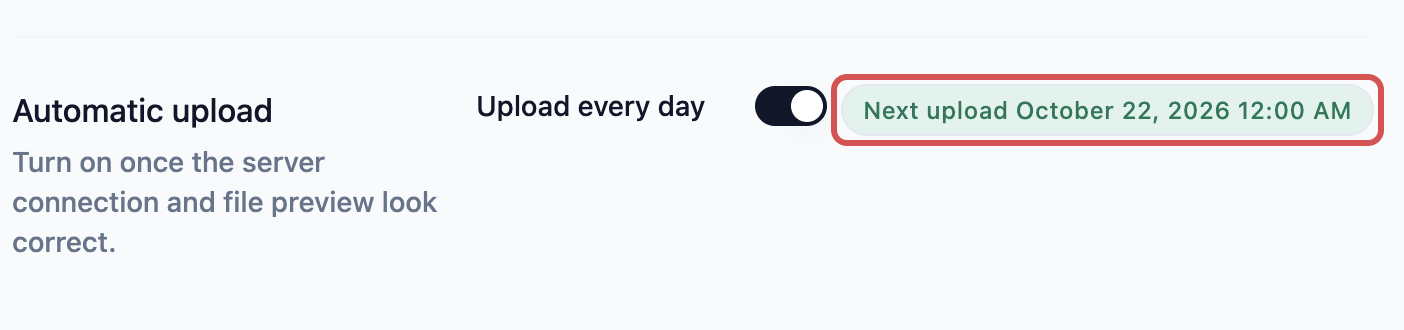
ตั้งแต่นี้ไป EasyBiz จะส่งยอดขายของแต่ละวันหลังเที่ยงคืนไม่นาน ทันทีที่วันนั้นสิ้นสุด
ตรวจดูประวัติการส่ง
- กลับไปที่แท็บ Mall Reporting
- บนการ์ดของสาขา คลิก History
- ในปฏิทินด้านซ้าย คลิกวันหนึ่ง วันที่อัปโหลดสำเร็จจะมีเครื่องหมาย
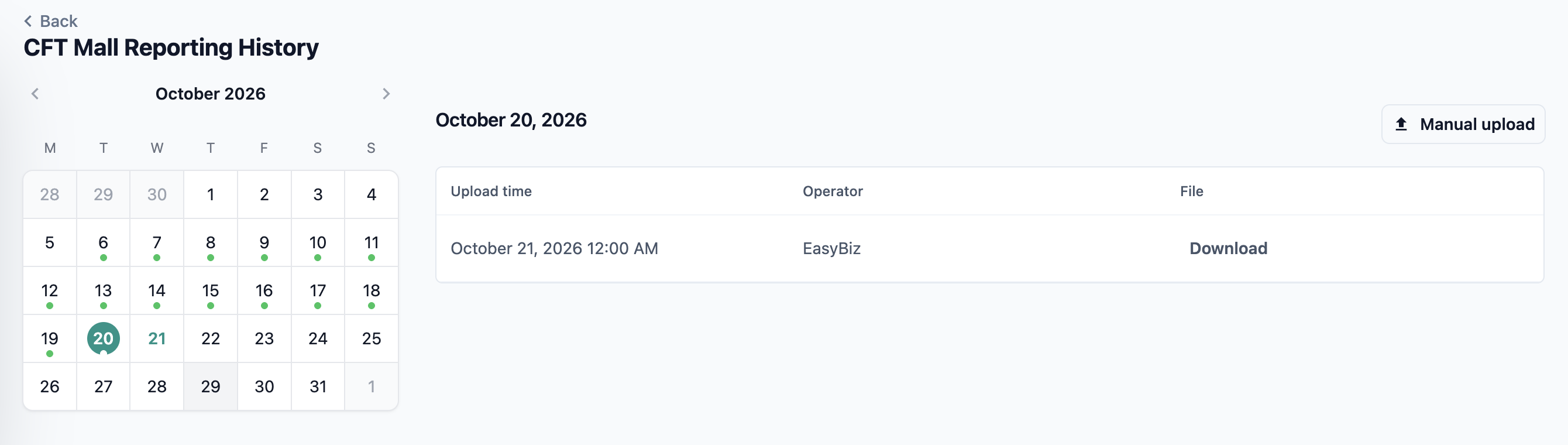
แต่ละวันจะจัดเก็บตามวันที่ของยอดขาย ไม่ใช่วันที่ส่ง ดังนั้นไฟล์ที่ส่งหลังเที่ยงคืนของวันที่ 5 มีนาคม จะแสดงภายใต้วันที่ 4 มีนาคม
ตารางแสดงทุกการอัปโหลดของวันนั้น:
- Upload time: เวลาที่ส่งไฟล์
- Operator: ผู้ส่ง "EasyBiz" หมายความว่าส่งออกไปโดยอัตโนมัติ
- File: คลิก Download เพื่อดูว่าห้างได้รับอะไรไปบ้างอย่างแน่นอน
หากห้างแจ้งว่าวันใดขาดหายไป ให้เลือกวันนั้นแล้วคลิก Manual upload EasyBiz จะส่งไฟล์ของวันนั้นอีกครั้งทันที
ตัวอย่าง: สาขาในห้างของ BagCare Pro
BagCare Pro ซ่อมกระเป๋าที่สองสาขา สาขาหนึ่งอยู่ริมถนน อีกสาขาอยู่ในห้าง Harbourline Mall ซึ่งขอให้ผู้เช่าทุกรายส่งยอดขายรายวันผ่าน SFTP
เจ้าของร้าน Daniel ตั้งค่าเฉพาะสาขาในห้างเท่านั้น:
- เขาเปิด Settings จากนั้น Point of Sale แล้วไปที่แท็บ Mall Reporting
- บนการ์ดของสาขา Harbourline เขาคลิก Setting
- เขาเลือก FTP/SFTP เลือก SFTP และพิมพ์ที่อยู่เซิร์ฟเวอร์ ชื่อผู้ใช้ และรหัสผ่านจากจดหมายของห้าง
- เขาคลิก Connect และเห็นข้อความ "FTP server connected"
- ห้างต้องการหนึ่งบรรทัดต่อวัน เขาจึงเลือก All sales of the day และคัดลอกชื่อไฟล์กับรูปแบบแถวจากคู่มือของห้าง
- เขาดาวน์โหลดไฟล์ของเมื่อวานและเทียบกับตัวอย่างของห้าง ยอดรวมตรงกับรายงานยอดขายของเขา
- เขาคลิก Save และเปิด Upload every day
การ์ดของร้านริมถนนยังแสดงว่า "disabled" ซึ่งเป็นสิ่งที่เขาต้องการ หนึ่งสัปดาห์ต่อมา Daniel เปิด History และเห็นทุกวันถูกทำเครื่องหมาย แต่ละวันถูกส่งโดย EasyBiz หลังเที่ยงคืนไม่นาน เขาไม่ต้องจำเรื่องห้างอีกต่อไป
คำถามที่พบบ่อย
หากการส่งวันใดล้มเหลวจะทำอย่างไร
EasyBiz จะลองใหม่เองโดยอัตโนมัติ รอหนึ่งชั่วโมง แล้วสองชั่วโมง แล้วสามชั่วโมง ไปเรื่อยๆ สูงสุด 12 ครั้งเพิ่มเติม หากทุกครั้งล้มเหลว การส่งอัตโนมัติของสาขานั้นจะปิดและการ์ดจะแสดง "disabled" แก้ไขรายละเอียดกับห้าง คลิก Connect เพื่อทดสอบ แล้วเปิด Upload every day อีกครั้ง ใช้ Manual upload ในหน้า History เพื่อส่งวันที่พลาดไป
รวมการคืนเงินด้วยหรือไม่
รวม ใบลดหนี้ที่ทำในวันนั้นจะถูกนับรวม ใบลดหนี้คือบันทึกที่ EasyBiz สร้างเมื่อคุณลดยอดบิลหรือคืนเงิน ออเดอร์ที่ยกเลิก (voided) จะถูกหักออกจากยอดรวมของวันนั้นเอง หากแต่ละบรรทัดคือหนึ่งออเดอร์ ออเดอร์ที่ยกเลิกจะแสดงเป็นบรรทัดของตัวเองเฉพาะเมื่อคุณติ๊ก Voided orders
ทำไมตัวเลขของห้างไม่ตรงกับรายงานยอดขายของฉัน
ให้ตรวจสามเรื่อง ไฟล์นับเฉพาะสาขาเดียว ขณะที่รายงานยอดขายของคุณรวมทุกสาขา เว้นแต่คุณจะกรองไว้ การแก้ไขออเดอร์เก่านับในวันที่คุณทำการแก้ไข ไม่ใช่วันเดิมของออเดอร์ และหากรูปแบบแถวของคุณใช้วิธีการชำระเงิน ยอดเหล่านั้นจะตามเงินที่เก็บได้ ไม่ใช่ยอดขายที่เกิดขึ้น Sales vs Payment Totals อธิบายว่าทำไมทั้งสองค่าจึงต่างกัน
ฉันแก้ไขออเดอร์จากสัปดาห์ก่อน ห้างจะได้ตัวเลขใหม่หรือไม่
การแก้ไขจะนับในวันที่คุณทำการแก้ไข จึงถูกส่งไปยังห้างในไฟล์ของวันนั้น วันที่ที่ส่งไปแล้วจะคงเดิม วิธีนี้ทำให้ตัวเลขของห้างสอดคล้องกับวิธีที่รายงานยอดขายของคุณบันทึกการแก้ไข
ฉันส่งข้อมูลของวันก่อนที่จะเปิดใช้งานได้หรือไม่
ได้ เปิด History เลือกวันที่เก่าในปฏิทินแล้วคลิก Manual upload EasyBiz จะสร้างไฟล์จากยอดขายของวันนั้น
ทำไมไม่เห็น Mall Reporting ในหน้า Point of Sale ของฉัน
คุณต้องมีสิทธิ์จัดการการตั้งค่า Point of Sale ขอให้เจ้าของบัญชีให้สิทธิ์แก่คุณ หรือให้เขาตั้งค่าให้
ขั้นตอนถัดไป
นั่นคือบทความสุดท้ายในชุดนี้ กลับไปที่ Understanding Your Reports เพื่อดูภาพรวมสั้นๆ ของทุกรายงานและคำถามที่แต่ละรายงานตอบ