
Sebelum Anda Mula
Baru dengan kempen? Baca dahulu Pengenalan kepada Kempen WhatsApp. Ia menerangkan apa yang boleh dan tidak boleh dilakukan kempen, dan siapa yang mengenakan caj.
Nombor perniagaan WhatsApp anda mesti disambungkan. Lihat Sambung dan Konfigurasi WhatsApp.
Anda perlu ada templat Pemasaran yang sudah diluluskan oleh Meta. Lihat Sediakan Templat Pemasaran.
Pelanggan anda mesti disimpan dalam EasyBiz dengan nombor WhatsApp yang sah. Kempen tidak boleh menghantar mesej kepada senarai nombor telefon yang dimuat naik.
Langkah 1: Buat Draf
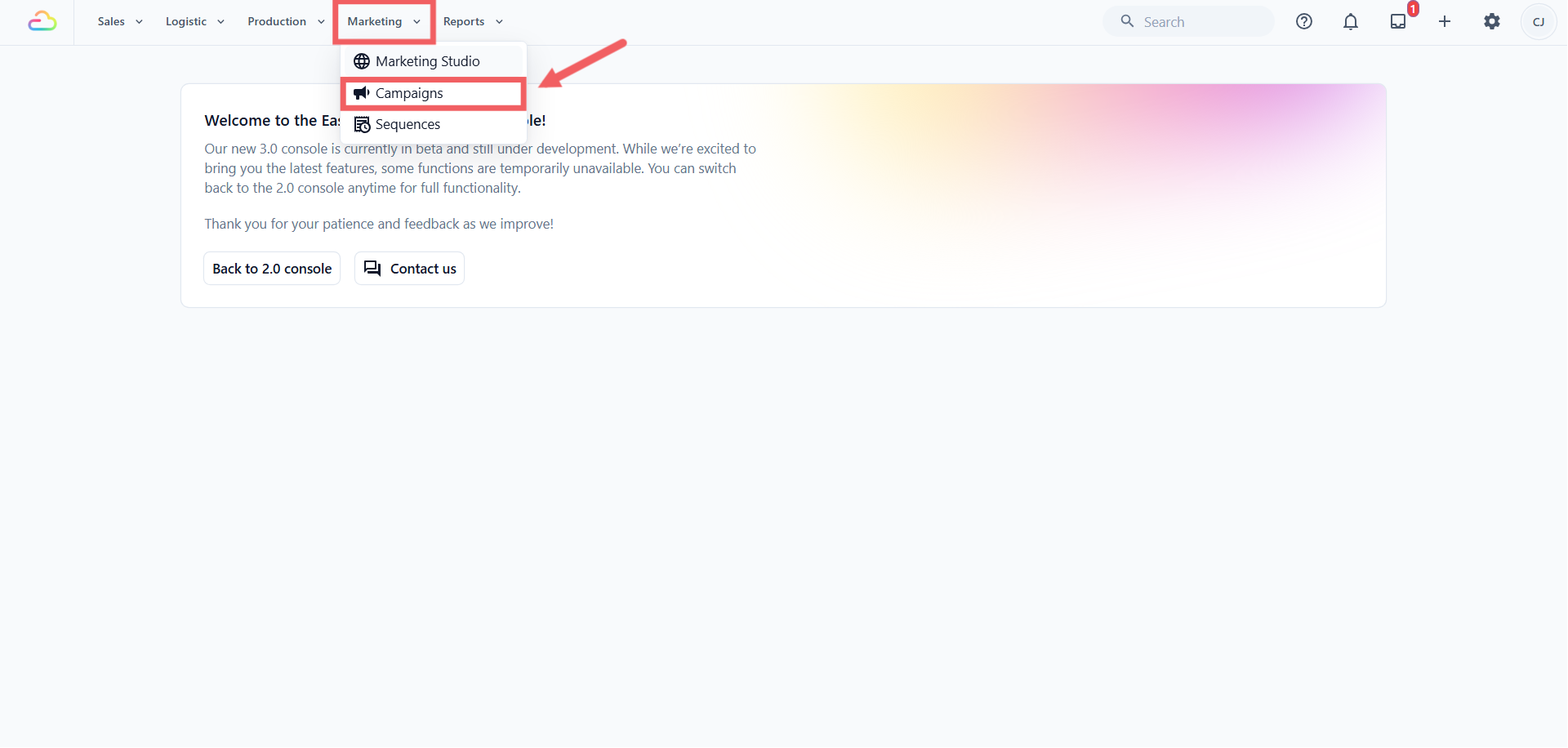
- Dari bar navigasi atas, klik Pemasaran, kemudian Kempen.
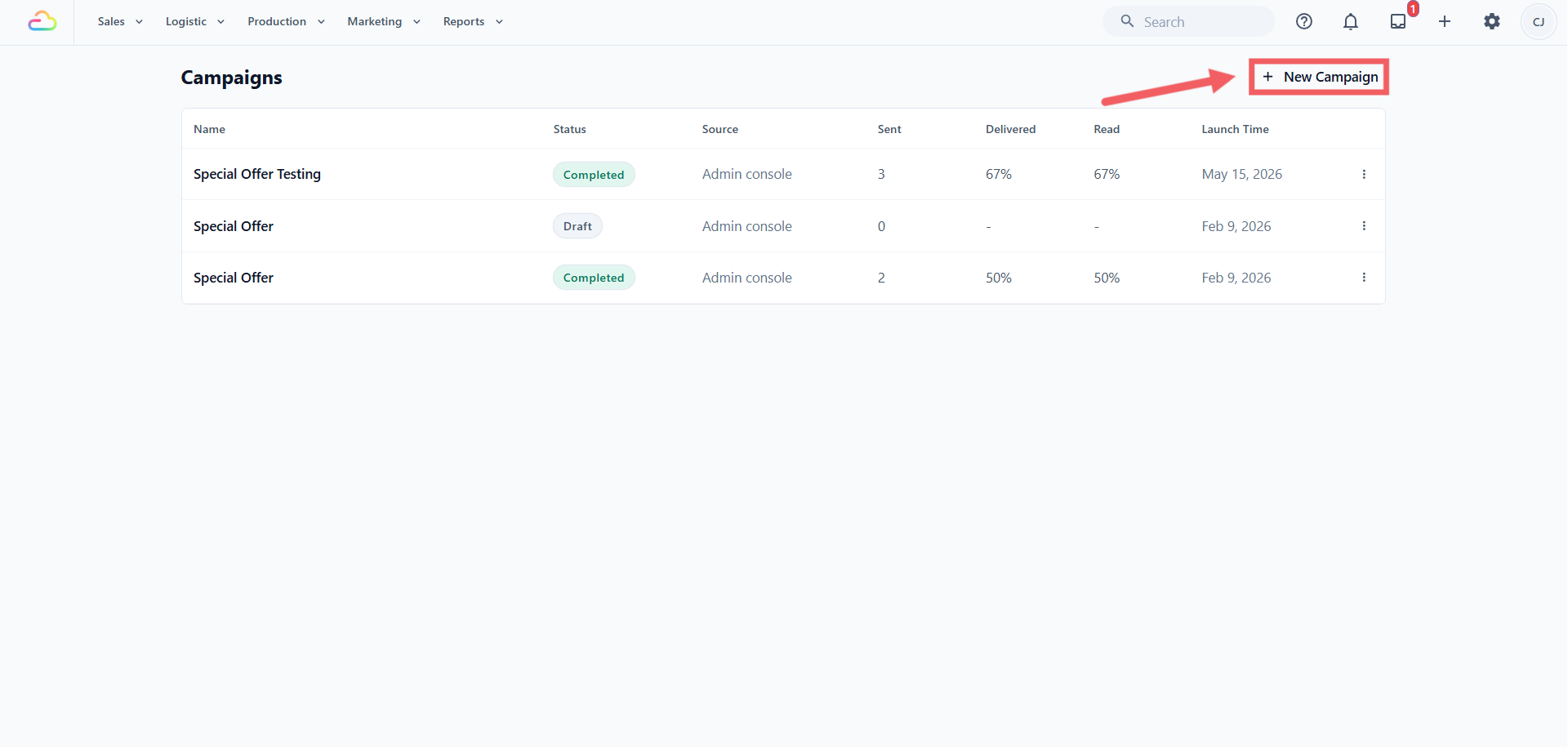
- Klik Kempen Baharu.
- Di bawah Hantar melalui, biarkan WhatsApp dipilih. Untuk menghantar e-mel, lihat Menghantar Kempen E-mel di bawah halaman ini. Untuk menghantar e-mel dahulu dan WhatsApp hanya kepada pelanggan yang tidak kembali selepas itu, lihat E-mel Dahulu, Kemudian WhatsApp.
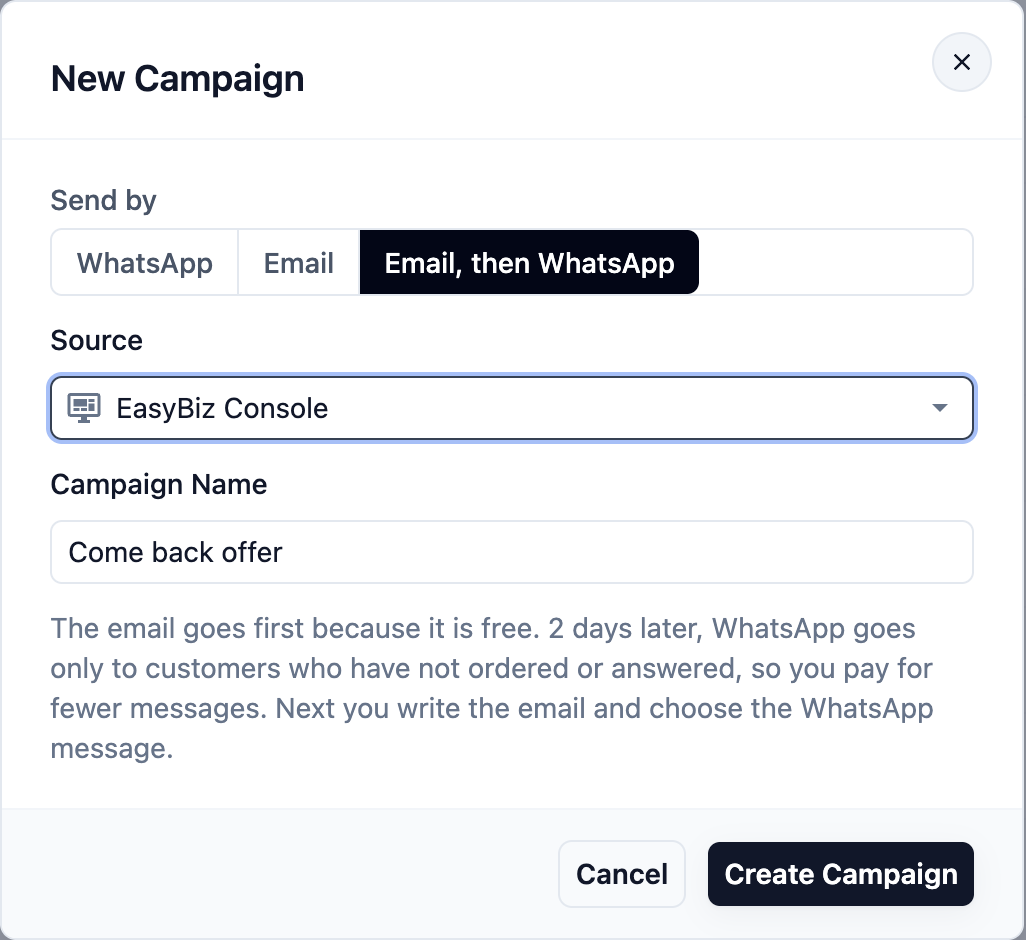
Pilih Sumber. Pilih Konsol EasyBiz untuk mencapai pelanggan dari setiap cawangan, atau kedai POS untuk mencapai hanya pelanggan yang mendaftar di sana.
Masukkan Nama Kempen yang mudah anda kenali kemudian, contohnya "Tawaran Istimewa Ogos".
Klik Cipta Kempen.
Kempen disimpan sebagai Draf. Tiada apa-apa dihantar lagi, dan anda boleh membukanya semula dari senarai kempen pada bila-bila masa.
Langkah 2: Persediaan
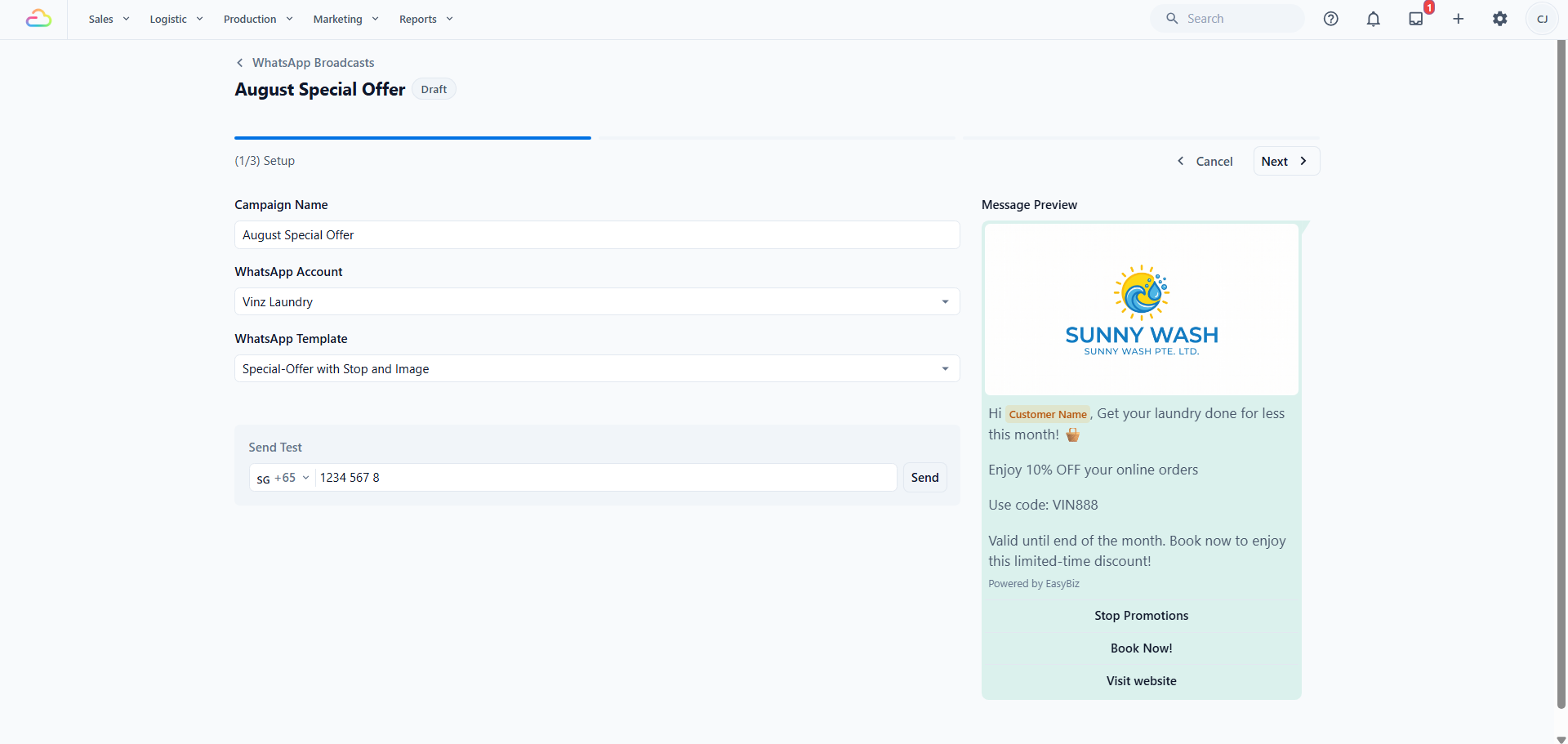
Editor ini mempunyai tiga langkah, ditunjukkan di bahagian atas sebagai (1/3) Persediaan, (2/3) Sasaran dan (3/3) Semakan. Kerja anda disimpan semasa anda teruskan, jadi anda akan nampak Menyimpan... kemudian Disimpan di sebelah bar langkah.
Semak Nama Kempen. Anda masih boleh menukarnya di sini.
Pilih Akaun WhatsApp untuk menghantar. Jika anda hanya ada satu, ia dipilih untuk anda. Jika akaun itu mempunyai dua nombor atau lebih, medan Nombor Telefon akan muncul: pilih nombor yang kempen akan hantar. Lihat Sambung Berbilang Nombor WhatsApp.
Pilih Templat WhatsApp. Hanya templat Pemasaran yang diluluskan pada akaun itu akan muncul, dan menukar akaun akan mengosongkan pilihan templat anda.
Semak Pratonton Mesej di sebelah kanan. Ia menunjukkan mesej seperti yang akan dilihat oleh pelanggan anda.
Di bawah Hantar Ujian, masukkan nombor anda sendiri dan klik Hantar. Anda sepatutnya nampak Ujian berjaya dihantar.
Baca ujian itu pada telefon anda sendiri, kemudian klik Seterusnya.
Langkah 3: Sasaran
Langkah ini menentukan siapa yang menerima mesej. Tetapkan penapis anda, lihat kiraan semasa, dan nyahtanda mana-mana orang yang anda tidak mahu.
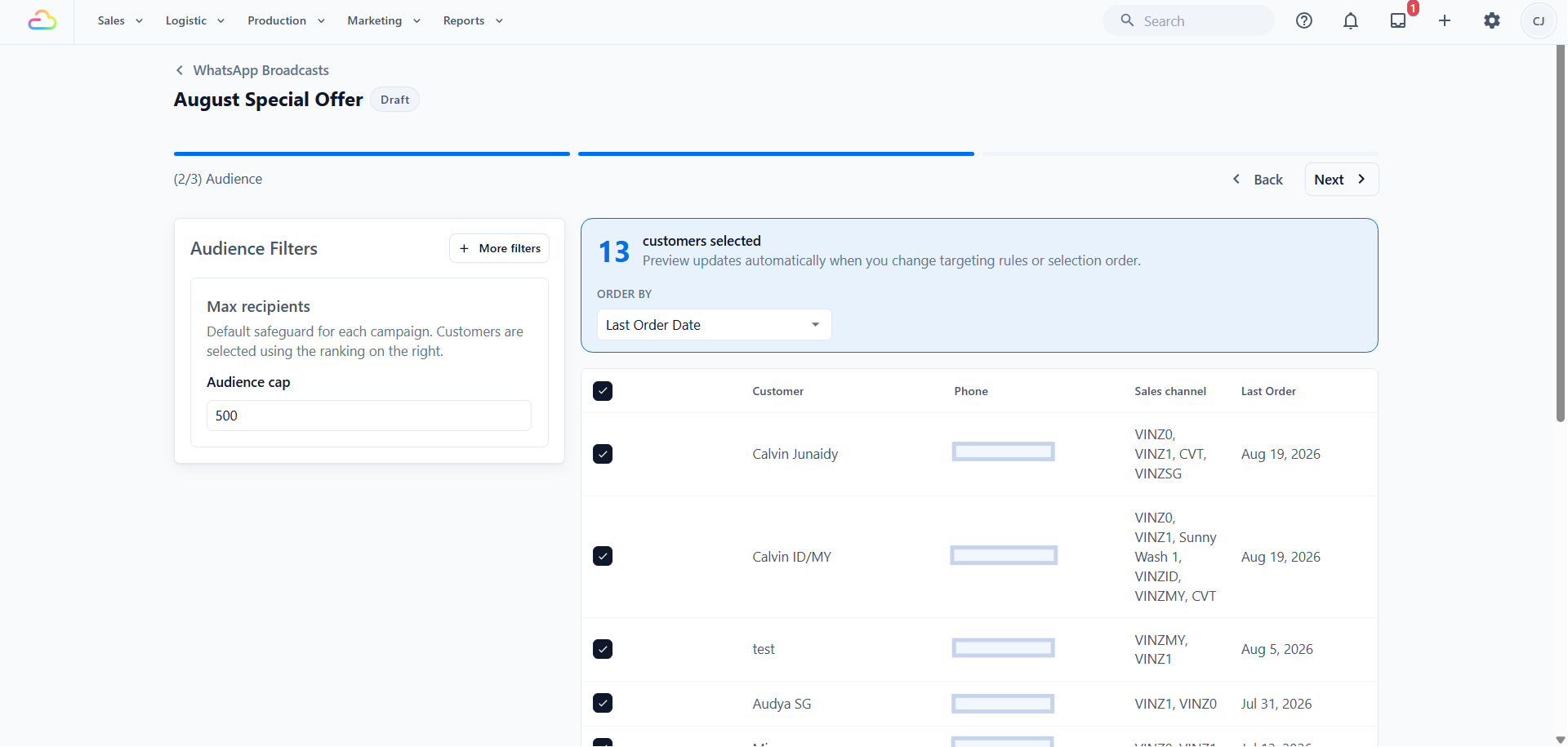
Setiap penapis, cara ia digabungkan, dan sebab kiraan berkurang diterangkan dalam Memilih Sasaran Kempen Anda. Kembali apabila senarai kelihatan betul, kemudian klik Seterusnya.
Langkah 4: Semakan dan Lancarkan
Ringkasan Kempen menunjukkan kiraan Sasaran anda, Templat, Had Mesej anda daripada Meta, dan Anggaran Kos.
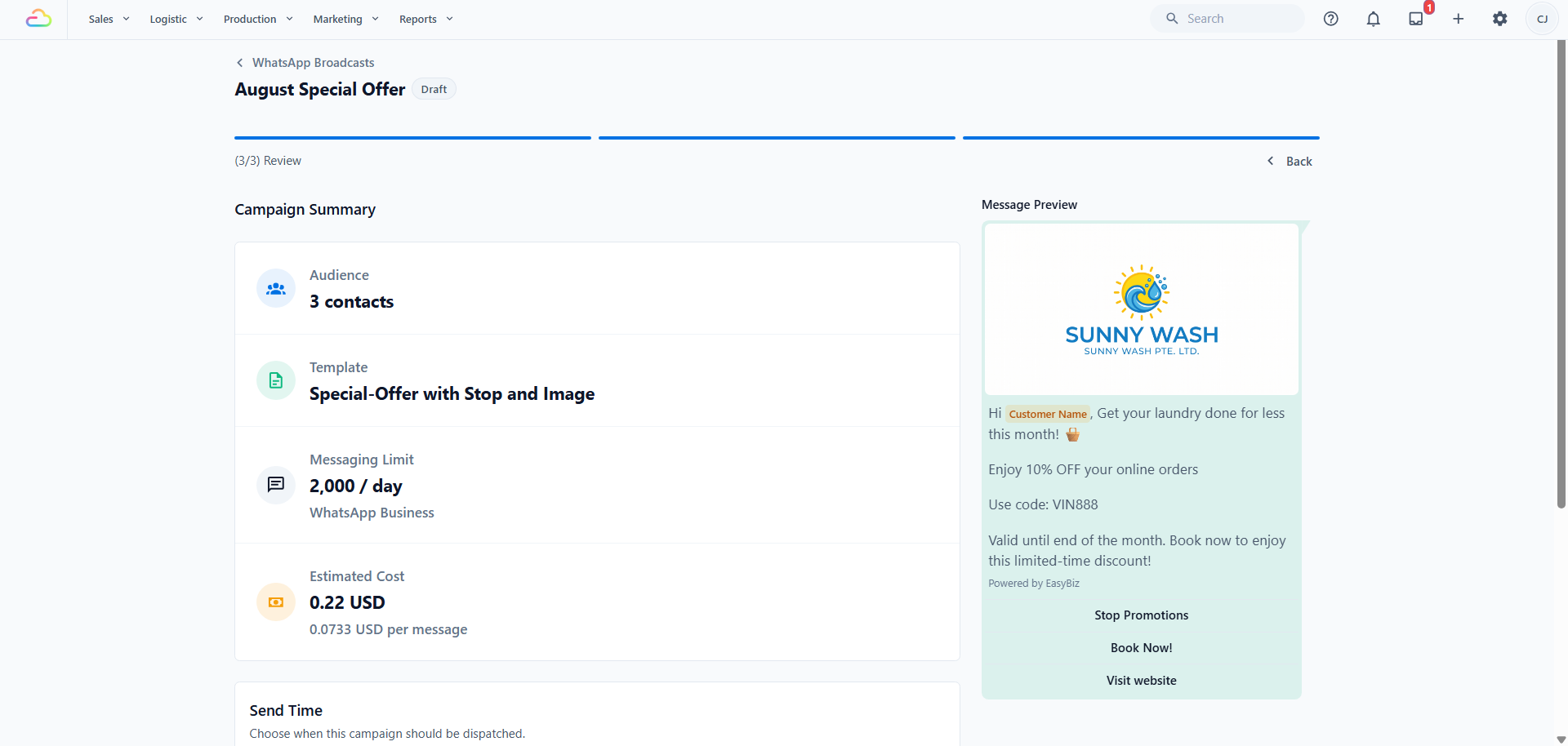
Dalam kad Masa Hantar, pilih satu:
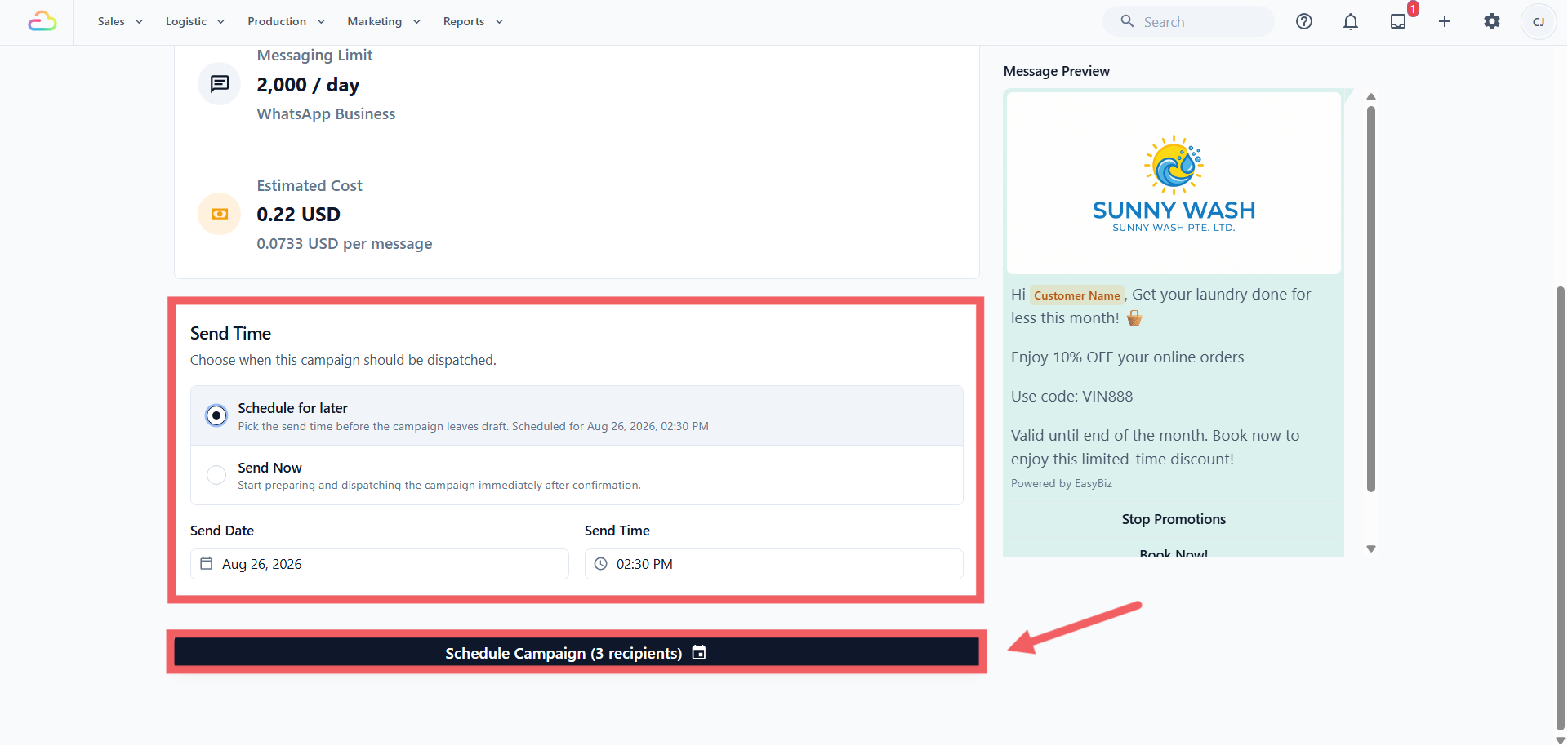
Jadualkan untuk kemudian meminta Tarikh Hantar dan Masa Hantar, yang mesti sekurang-kurangnya 1 minit dari sekarang.
Hantar Sekarang mula menyediakan dan menghantar sejurus selepas anda mengesahkan.
Klik Hantar Kempen Sekarang atau Jadualkan Kempen. Butang itu menunjukkan bilangan penerima, dan dialog pengesahan mengulang berapa banyak mesej yang anda hantar, dengan templat mana, dan kosnya.
Maksud Setiap Status
Draf, masih dibina, tiada apa dihantar.
Menyediakan atau Mengambil gambar, senarai penerima sedang dibekukan.
Dijadualkan, sasaran dikunci, menunggu masa hantar.
Dalam barisan atau Menghantar, mesej sedang dihantar sekarang.
Dijeda, tiada apa dihantar sehingga anda sambung semula.
Menghentikan atau Dihentikan, mesej yang tinggal telah dibatalkan.
Mencuba semula, penerima yang gagal sedang dicuba semula.
Selesai, Gagal dan Diarkibkan ialah status akhir.
Membaca Keputusan
Prestasi Penghantaran memecahkan hantaran kepada Jumlah, Dihantar, Sampai, Dibaca, Gagal, Dihentikan dan Dibalas, kemudian menunjukkan apa yang kempen itu hasilkan dengan Dipesan dan Jualan.
- Dihentikan mengira mesej yang tidak pernah dihantar kerana anda menghentikan kempen.
- Dibalas mengira pelanggan yang menghubungi anda atau mengetik salah satu butang mesej selepas ia dihantar.
- Dipesan mengira pelanggan yang menghubungi anda dalam masa 7 hari selepas menerima kempen dan kemudian membuat pesanan, termasuk pesanan yang masih menunggu harga.
- Jualan menjumlahkan apa yang dijual oleh pesanan tersebut. Pesanan yang masih menunggu harga ditunjukkan di bawahnya, contohnya "2 pesanan masih perlu disahkan", dan akan digabungkan ke dalam Jualan apabila anda sahkan harganya.
Klik mana-mana angka untuk melihat pelanggan di sebaliknya. Senarai Penerima di bawah dibuka pada tab yang sepadan.
Penerima menyenaraikan semua orang yang dikunci pada masa pelancaran, dengan tab untuk Jumlah, Dihantar, Sampai, Dibaca, Gagal, Dihentikan, Dibalas dan Dipesan. Setiap baris menunjukkan Telefon, Nama, Status, Dihantar pada, Balasan pelanggan (contohnya, butang mana yang diketik) dan sebarang Ralat. Klik satu baris untuk membuka sembang pelanggan itu dalam Peti Masuk.
Tab Dibalas juga menunjukkan Pesanan setiap orang daripada kempen ini. Pilih Belum ada pesanan di atas senarai untuk melihat hanya pelanggan yang membalas tetapi belum memesan, supaya kakitangan anda tahu siapa yang perlu disusuli. Tab Dipesan menyenaraikan pesanan itu sendiri.
Kiraan ini terus dikemas kini selama sehari dua.
Selepas Dihantar: Kos dan Sasaran Semula
Berapa kos kempen
Selepas kempen tamat, halamannya dan senarai kempen menunjukkan Kosnya. Ini ialah jumlah yang Meta caj untuk setiap mesej yang sampai. Apabila angka Meta tidak tersedia, EasyBiz menunjukkan anggaran pada kadar tersenarai Meta, ditanda "≈". Kos diselesaikan beberapa hari selepas hantaran, kerana mesej yang sampai lewat dikenakan caj pada hari ia tiba. Sehingga itu, halaman memberi nota bahawa penghantaran lewat mungkin masih menambah kosnya.
Susul dengan satu kumpulan
Apabila kempen telah tamat (Selesai atau Dihentikan) dan sekurang-kurangnya satu mesej telah sampai, anda boleh menghantar susulan kepada hanya satu kumpulan penerimanya:
Buka kempen dan klik Sasar Semula.
Pilih satu kumpulan:
- Dibaca, tiada balasan: dibaca, tanpa balasan atau pesanan sejak itu.
- Belum dibaca: sampai tetapi belum dibaca, tanpa balasan atau pesanan sejak itu.
- Dibalas: menghubungi anda selepas dihantar, tanpa pesanan sejak itu.
- Mengetik butang: mengetik salah satu butangnya, tanpa pesanan sejak itu.
Semak Nama Kempen (contohnya "Tawaran Istimewa Ogos – Dibaca, tiada balasan") dan klik Cipta Kempen.
EasyBiz mencipta draf baharu untuk kumpulan itu. Tiada apa dihantar sehingga anda memilih templat, menyemaknya dan melancarkannya, sama seperti mana-mana kempen.
Menghantar Kempen E-mel
Anda juga boleh menghantar kempen melalui e-mel, dari Konsol EasyBiz. Penghantaran adalah percuma, dan ia sampai kepada pelanggan dalam sasaran anda yang mempunyai alamat e-mel yang disimpan dalam EasyBiz. Anda tidak perlukan nombor WhatsApp atau templat untuknya.
Klik Kempen Baharu, pilih E-mel di bawah Hantar melalui, pilih Sumber, taip Nama Kempen dan klik Cipta Kempen.
Pada Persediaan, tulis e-mel itu:
- Subjek: baris yang pelanggan lihat dalam peti masuk mereka sebelum membuka e-mel, contohnya "Diskaun 20% pembersihan langsir bulan ini".
- Tajuk (pilihan) dan Mesej: apa tawarannya, dan sehingga bila.
- Gambar (pilihan): satu gambar di bahagian atas e-mel.
- Butang dan Pautan butang (pilihan): contohnya "Tempah sekarang", membuka halaman tempahan anda.
Apa yang pelanggan dapat, di sebelah kanan, menunjukkan e-mel seperti yang akan sampai.
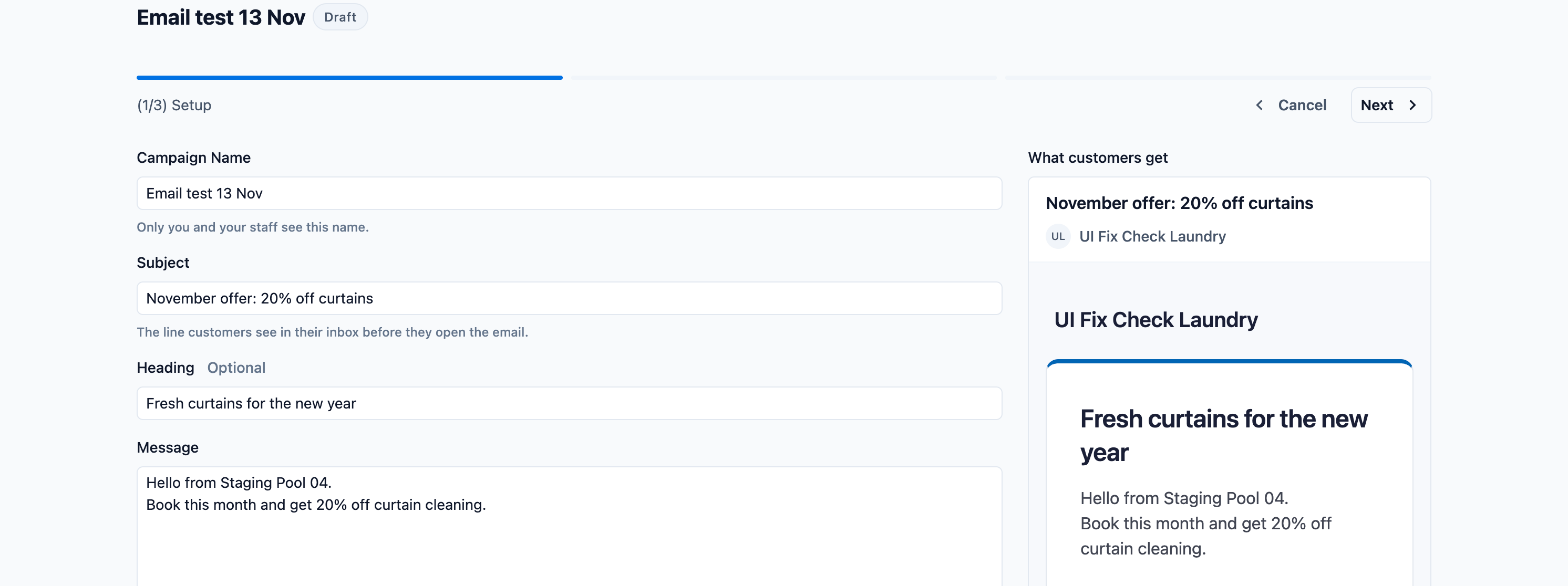
Di bawah Hantar Ujian, taip alamat e-mel anda sendiri dan klik Hantar. Baca ujian itu dalam peti masuk anda, dan semak sama ada butang membuka halaman yang betul, sebelum klik Seterusnya.
Pada Sasaran, pilih siapa yang menerimanya, sama seperti kempen WhatsApp. Pelanggan tanpa alamat e-mel dikecualikan, dan halaman memberitahu anda berapa ramai. Senarai bermula dengan pelanggan yang paling baru membuat pesanan. Untuk memasukkan pelanggan yang tidak pernah memesan, tukar Susun Mengikut kepada Jumlah Pesanan.
Pada Semakan, semak sasaran dan subjek, pilih Hantar Sekarang atau Jadualkan untuk kemudian, dan lancarkannya. Kos menunjukkan Percuma.
Senarai besar dihantar dalam beberapa hari
Kedai yang tiba-tiba menghantar e-mel kepada beribu orang kelihatan seperti spam kepada Gmail dan perkhidmatan e-mel lain, dan e-melnya akan masuk ke folder spam. Oleh itu kedai anda bermula kecil: sehingga 250 e-mel kempen sehari pada mulanya, dan selepas itu dua kali ganda daripada hari terbesar anda setakat ini. Contohnya, senarai 2,000 pelanggan dihantar dalam 4 hari: 250, kemudian 500, kemudian 1,000, dan baki 250 terakhir.
Bila senarai anda lebih besar daripada yang boleh dihantar hari ini, Semakan menunjukkan Menghantar dengan bilangan hari, contohnya Lebih 4 hari, dan berapa banyak e-mel dihantar pada hari pertama. Lancarkan kempen seperti biasa. Ia kekal Menghantar, dan halamannya memberitahu anda bila e-mel seterusnya akan dihantar. Anda tidak perlu buat apa-apa, dan kempen anda yang seterusnya akan dihantar lebih cepat.
Membaca keputusan kempen e-mel
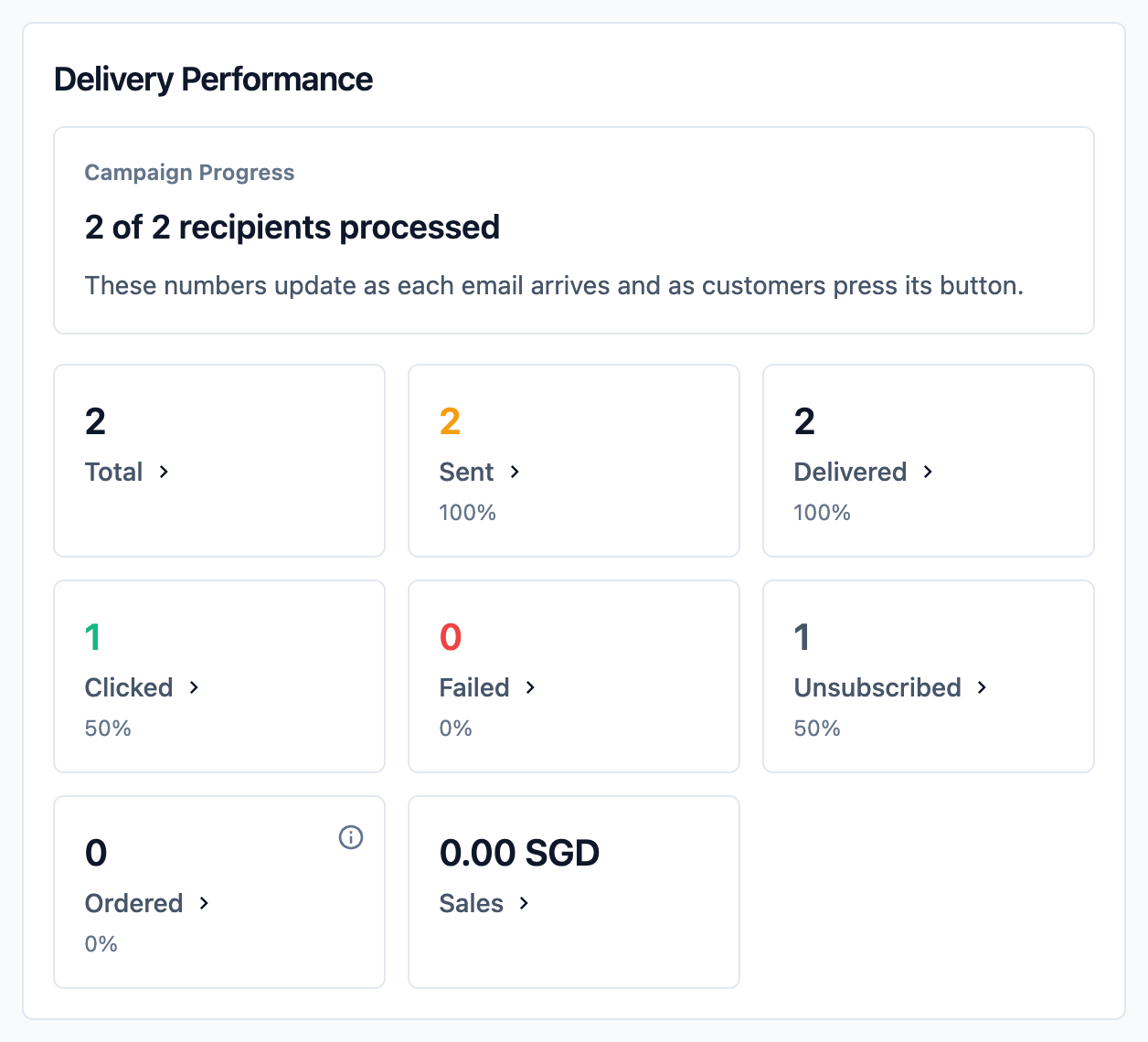
Halaman kempen e-mel mengira Dihantar, iaitu e-mel yang sampai ke peti masuk, Diklik, iaitu pelanggan yang tekan butang dalam e-mel, Gagal, iaitu e-mel yang tidak dapat dihantar, dan Nyahlanggan, iaitu pelanggan yang berhenti menerima e-mel kempen anda daripada kempen ini. Tempah mengira pelanggan yang tekan butang dan membuat pesanan dalam masa 7 hari, dan Jualan menjumlahkan pesanan tersebut.
E-mel Dahulu, Kemudian WhatsApp
E-mel percuma, tetapi mesej WhatsApp tidak. Dengan E-mel, kemudian WhatsApp, pelanggan anda dapat e-mel dahulu, dan mesej WhatsApp anda hanya dihantar kepada mereka yang tidak kembali kerana e-mel itu. Anda sampai kepada pelanggan yang sama dan membayar untuk lebih sedikit mesej WhatsApp.
Anda perlukan apa yang diperlukan oleh kempen WhatsApp: nombor WhatsApp yang disambungkan dan templat Pemasaran yang diluluskan oleh Meta.
Klik Kempen Baharu, pilih E-mel, kemudian WhatsApp di bawah Hantar melalui, pilih Sumber, taip Nama Kempen dan klik Cipta Kempen.
Pada Persediaan, tulis e-mel seperti yang anda buat untuk kempen e-mel, dan hantar ujian kepada diri sendiri.
Di bawah e-mel, di bawah Kemudian WhatsApp, pilih Akaun WhatsApp dan Templat WhatsApp untuk mesej yang menyusul. Mesej itu ditunjukkan di bawah, seperti yang akan diterima pelanggan anda. Kemudian pilih bila ia akan dihantar:
- 2 hari selepas e-mel hanya menghantarnya kepada pelanggan yang ketika itu belum membuat pesanan, belum menekan butang e-mel atau belum menghubungi anda. Contohnya, anda e-mel 200 pelanggan dan 30 daripada mereka membuat pesanan dalam masa 2 hari: WhatsApp dihantar kepada 170 yang lain.
- Serentak dengan e-mel sesuai untuk tawaran yang akan tamat tidak lama lagi, seperti jualan hujung minggu. Setiap pelanggan menerima kedua-dua mesej serta-merta.
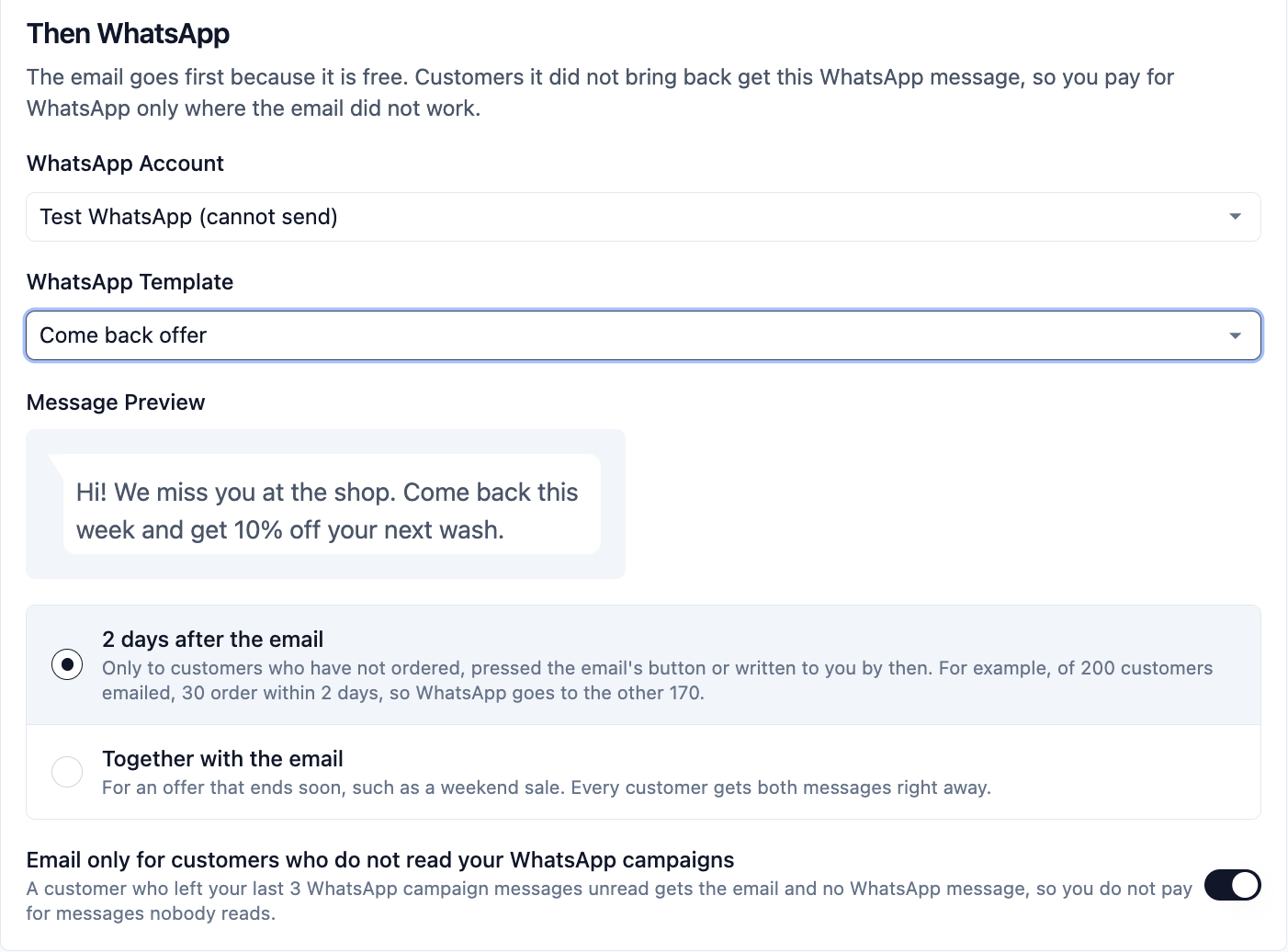
Biarkan E-mel sahaja untuk pelanggan yang tidak membaca kempen WhatsApp anda dihidupkan, melainkan anda mahu setiap pelanggan menerima mesej WhatsApp. Pelanggan yang tidak membaca 3 mesej kempen WhatsApp terakhir anda hanya akan menerima e-mel, supaya anda tidak membayar untuk mesej yang tiada siapa baca.
Pada Khalayak, pilih siapa yang menerima kempen. Pelanggan tanpa alamat e-mel hanya menerima mesej WhatsApp, dan halaman itu memberitahu anda berapa ramai.
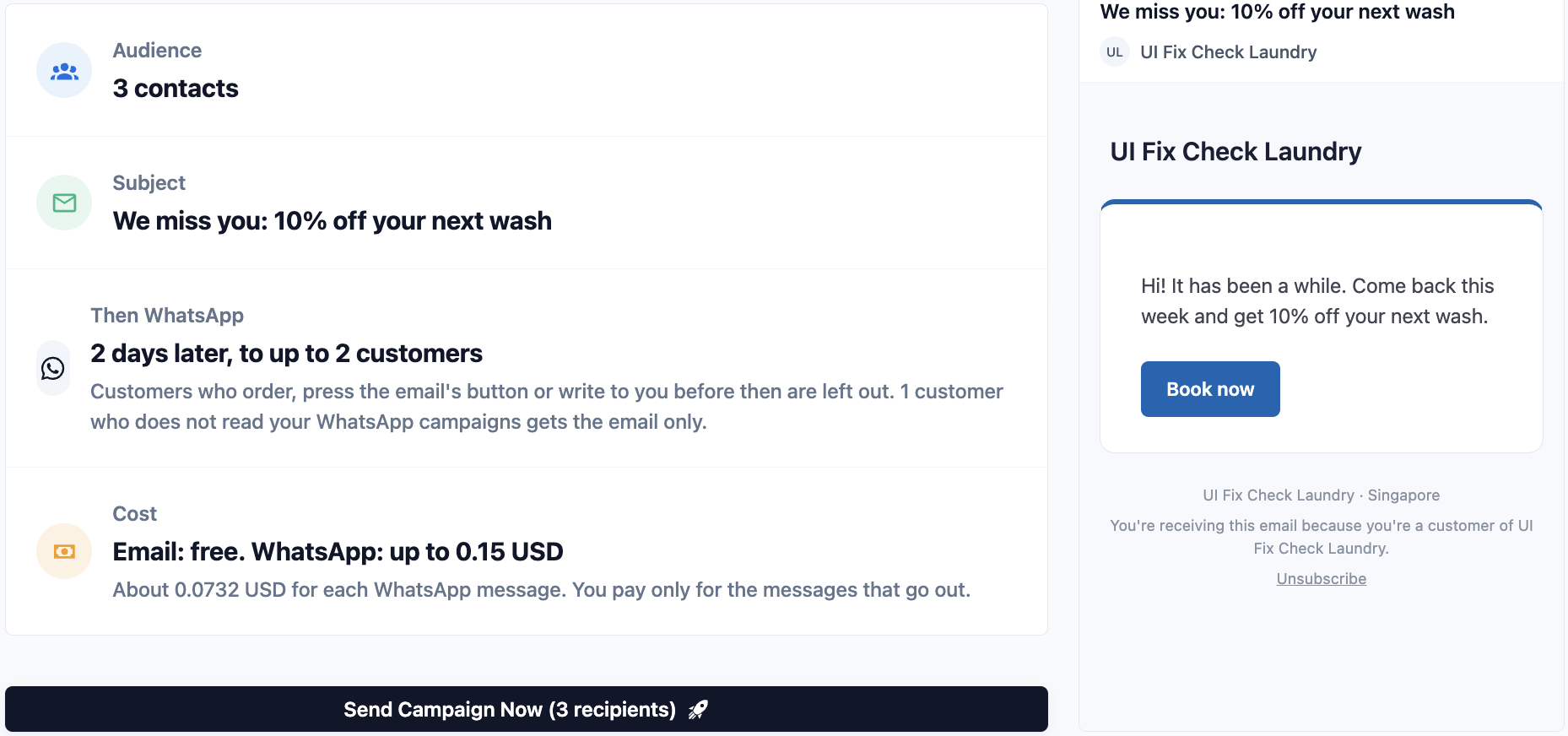
Pada Semakan, semak berapa ramai pelanggan menerima e-mel, berapa ramai yang paling banyak boleh dicapai oleh mesej WhatsApp, dan kosnya: E-mel: percuma. WhatsApp: sehingga sejumlah. Anda hanya membayar untuk mesej WhatsApp yang dihantar. Lancarkan kempen, dan e-mel mula dihantar serta-merta. Jika senarai anda terlalu besar untuk satu hari (lihat Senarai besar dihantar dalam beberapa hari di atas), mesej WhatsApp dihantar 2 hari selepas e-mel terakhir, dan Semakan memberitahu anda.
Senarai kempen kini menunjukkan dua baris dengan nama kempen itu: e-mel, dan mesej WhatsApp-nya, bertanda WhatsApp, selepas e-mel. Buka mana-mana satu untuk melihat kedua-duanya bersebelahan: berapa mesej dihantar, berapa pelanggan membuat pesanan, berapa kosnya, dan Kos bagi setiap pelanggan yang membuat pesanan.
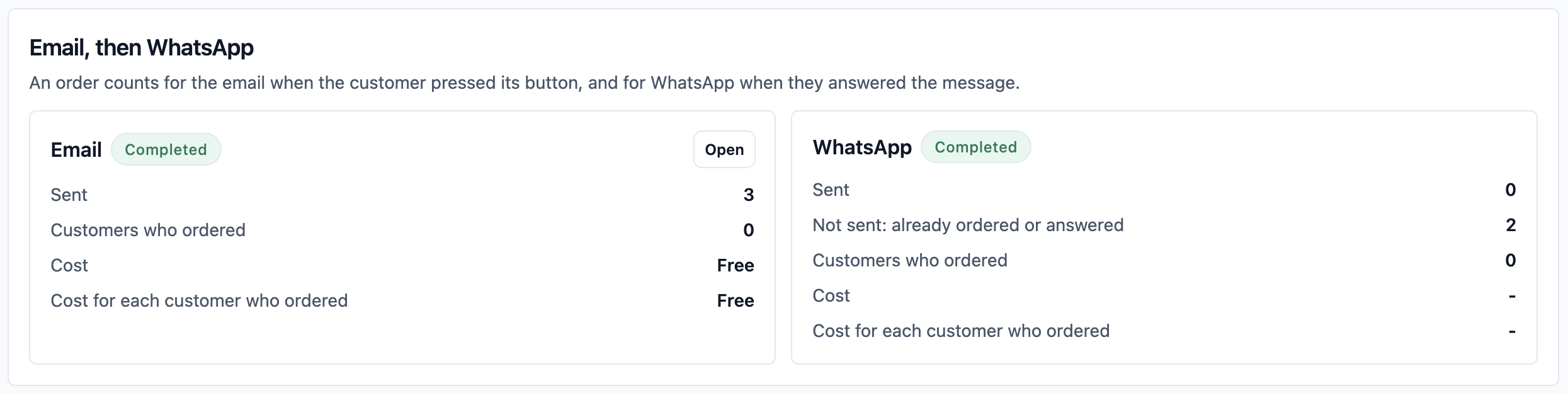
Pada halaman mesej WhatsApp, tab Tidak dihantar menyenaraikan pelanggan yang ditinggalkan, setiap seorang dengan sebabnya: Membuat pesanan selepas e-mel, Menekan butang e-mel, Menghubungi anda selepas e-mel, Nyahlanggan daripada e-mel anda atau Tidak lagi menerima promosi anda (pelanggan yang mematikan promosi, atau yang anda tandakan sebagai Jangan Hubungi, selepas e-mel dihantar).
Soalan Lazim
Bolehkah saya masih mengedit kempen selepas saya menjadualkannya?
Tidak secara langsung. Gunakan Batal Jadual untuk mengembalikannya ke Draf, edit, kemudian jadualkan semula. Mesej WhatsApp yang menyusul e-mel adalah berbeza: anda boleh mengalihkannya ke masa lain dengan Jadual Semula, tetapi Batal Jadual membatalkannya selamanya.
Apakah perbezaan antara Jeda dan Henti?
Jeda bersifat sementara dan anda boleh sambung semula dari tempat anda berhenti. Henti adalah muktamad dan kempen tidak boleh dimulakan semula.
Mengapa saya tidak boleh memadam kempen yang sudah dihantar?
Padam hanya ditawarkan pada kempen Draf dan Diarkibkan. Arkibkan dahulu, kemudian padamkannya.
Bolehkah saya menukar khalayak selepas pelancaran?
Tidak. Senarai dibekukan apabila kempen meninggalkan Draf, jadi sesiapa yang menekan Hentikan Promosi selepas itu masih menerima mesej tersebut. Pelanggan yang menghentikan promosi anda dalam tetapan WhatsApp sendiri tidak begitu: WhatsApp menolak mesej itu dan ia ditunjukkan sebagai Gagal.
Adakah Cuba semula yang gagal mengenakan caj lagi?
Setiap cubaan semula ialah mesej baharu, jadi Meta mengenakan bayaran seperti mana-mana penghantaran lain.
Adakah penghantaran ujian dikenakan bayaran?
Ya. Ia ialah mesej pemasaran sebenar melalui Meta, dikenakan bayaran seperti biasa, dan ia juga muncul sebagai perbualan dalam Peti Masuk WhatsApp anda.
Mengapa templat yang diluluskan saya tidak ada dalam senarai?
Hanya templat Pemasaran yang diluluskan pada Akaun WhatsApp yang dipilih akan muncul. Menukar akaun akan mengosongkan pilihan templat anda, jadi pilih akaun dahulu.
Ke mana balasan kepada kempen pergi?
Ke Peti Masuk WhatsApp anda sebagai perbualan biasa, jadi peraturan balas automatik anda yang biasa terpakai padanya.
Langkah Seterusnya
Perhalusi siapa yang menerima mesej dalam Memilih Khalayak Kempen Anda.