
Apa fungsi templat ini
E-mel Invois, Peringatan bayaran dan Resit anda boleh membawa fail PDF. PDF ialah invois atau resit yang pelanggan anda boleh simpan atau cetak. Sebelum anda membenarkan e-mel dihantar, anda boleh hantar salinan ujian kepada diri sendiri dan semaknya di peti masuk anda sendiri.
Ia membantu anda:
- Memberi pelanggan anda fail invois atau resit yang sewajarnya dengan setiap e-mel bayaran
- Menangkap kesilapan menaip sebelum pelanggan anda melihatnya
- Menyemak rupa e-mel pada telefon anda sendiri
Bolehkah saya langkau ini? Anda boleh langkau PDF jika pelanggan anda tidak memerlukan fail. Jangan langkau ujian. Ia mengambil masa 1 minit dan mengelakkan kesilapan sampai kepada pelanggan anda.
Sebelum anda mula
- Menyediakan PDF Invois dan Pesanan Anda: lampiran menggunakan templat PDF anda.
- Menyediakan E-mel Pelanggan Anda: tulis dan simpan e-mel sebelum anda melampirkan PDF.
Buka halaman E-mel
Bahagian ini dilakukan dalam konsol (laman web EasyBiz yang digunakan pejabat anda).
- Klik ikon ⚙️ Tetapan di sudut kanan atas.
- Skrol ke bahagian Pustaka.
- Klik E-mel.
- Klik e-mel yang anda mahu, seperti Resit.
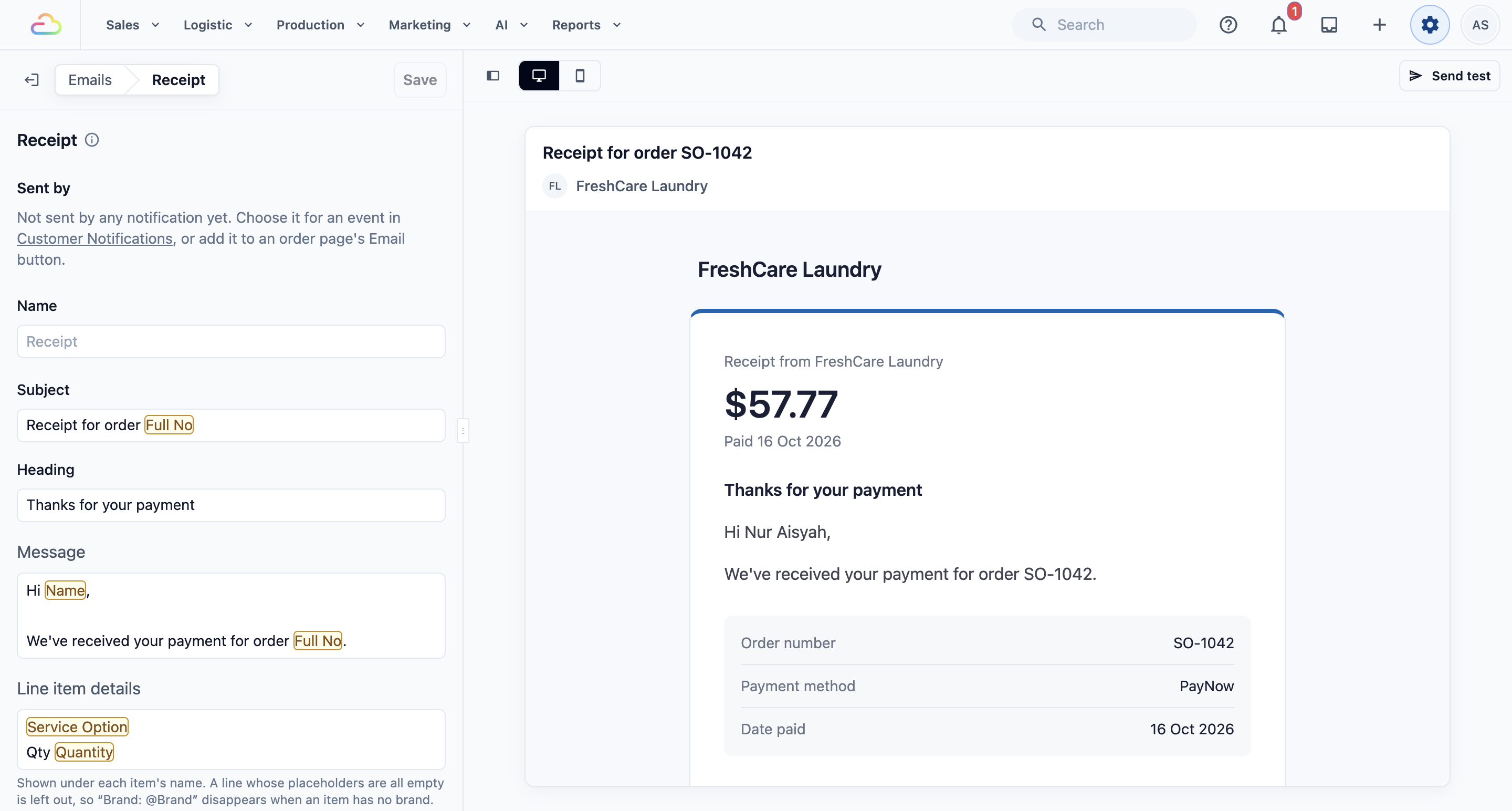
Lampirkan PDF invois atau resit
Hanya e-mel Invois, Peringatan bayaran dan Resit mempunyai tetapan ini.
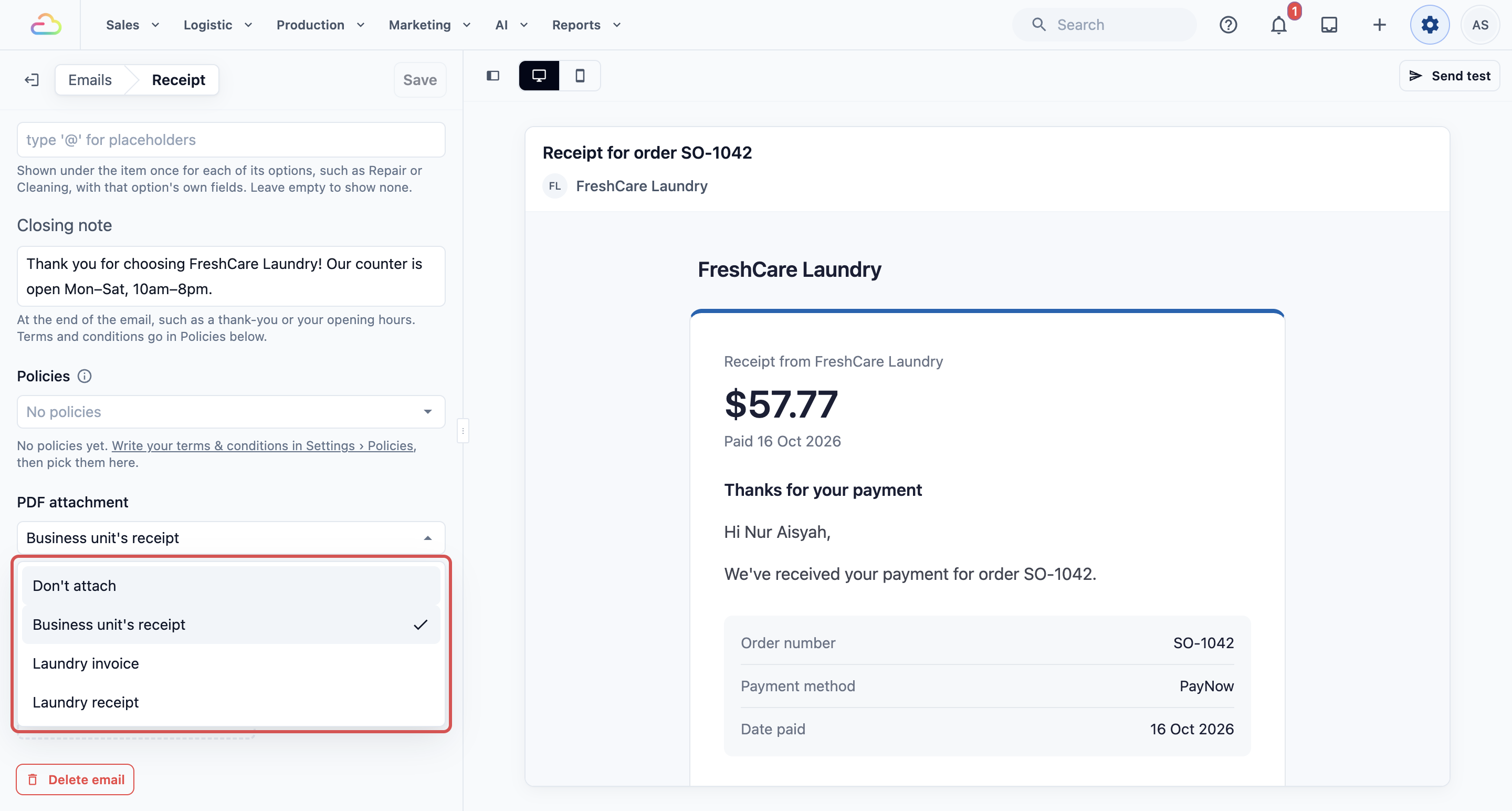
- Skrol ke bawah ke Lampiran PDF.
- Pilih satu pilihan daripada senarai.
- Klik Simpan. Anda akan lihat "E-mel disimpan".
| Pilihan | Maksudnya |
|---|---|
| Invois / resit unit perniagaan (lalai) | Melampirkan PDF yang dipilih untuk unit perniagaan pesanan. Pesanan dobi mendapat PDF Dobi, pesanan penyaman udara mendapat PDF penyaman udara. |
| Salah satu PDF anda | Sentiasa melampirkan PDF itu, tanpa mengira unit perniagaan. Senarai menunjukkan PDF Invois, Resit dan Sebut harga anda dari Tetapan › Templat PDF. |
| Jangan lampirkan | Menghantar e-mel tanpa PDF. |
E-mel Invois dan Peringatan bayaran melampirkan invois. E-mel Resit melampirkan resit. Nama fail diambil daripada Tajuk dan nombor PDF, seperti "Invoice_10234".
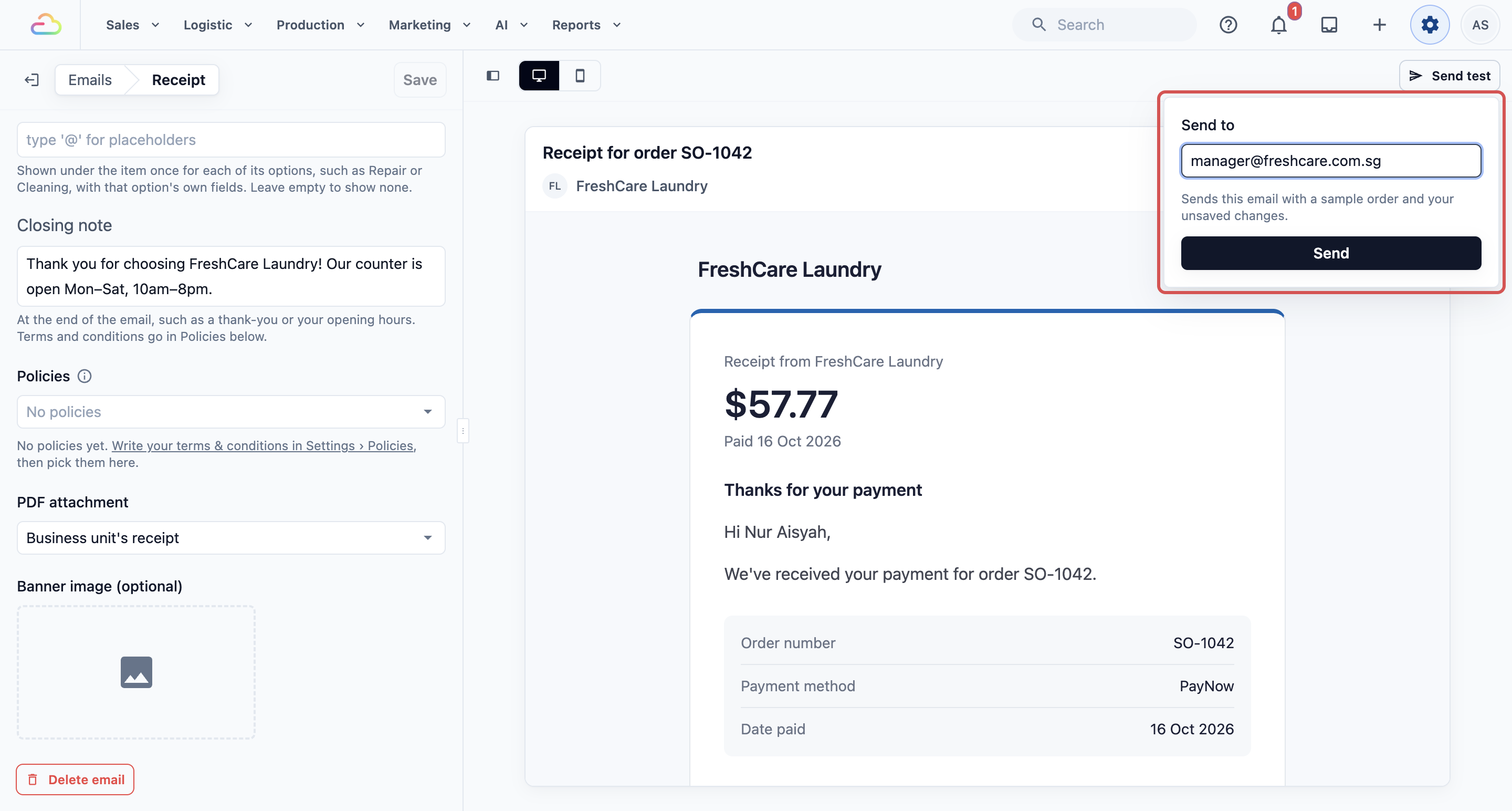
Hantar ujian kepada diri sendiri
Ujian e-mel menggunakan pesanan rekaan. Tiada apa-apa disimpan ke mana-mana pesanan sebenar.
- Dengan e-mel terbuka, klik Hantar ujian.
- Semak alamat dalam Hantar kepada. Ia bermula dengan e-mel log masuk anda sendiri.
- Tukar jika anda mahu ujian dihantar kepada orang lain, seperti pengurus kedai anda.
- Klik Hantar. Anda akan lihat "E-mel ujian dihantar ke …" dengan alamat itu.
- Buka peti masuk anda. Subjek bermula dengan "[Ujian]".
Ujian itu termasuk perubahan anda yang belum disimpan. Anda boleh menguji dahulu dan menyimpan kemudian.
Semak e-mel ujian
Buka ujian pada telefon dan komputer anda. Semak:
- Subjek dan tajuk dibaca dengan baik.
- Logo dan nama jenama anda betul.
- Mesej tiada kesilapan menaip.
- Dasar anda dipaparkan di hujung, jika anda menambahnya.
- PDF dibuka dan menunjukkan butiran syarikat anda, jika ia dilampirkan.
Jika ada yang tidak kena, betulkannya di halaman E-mel dan hantar ujian lain.
Hantar e-mel dari pesanan
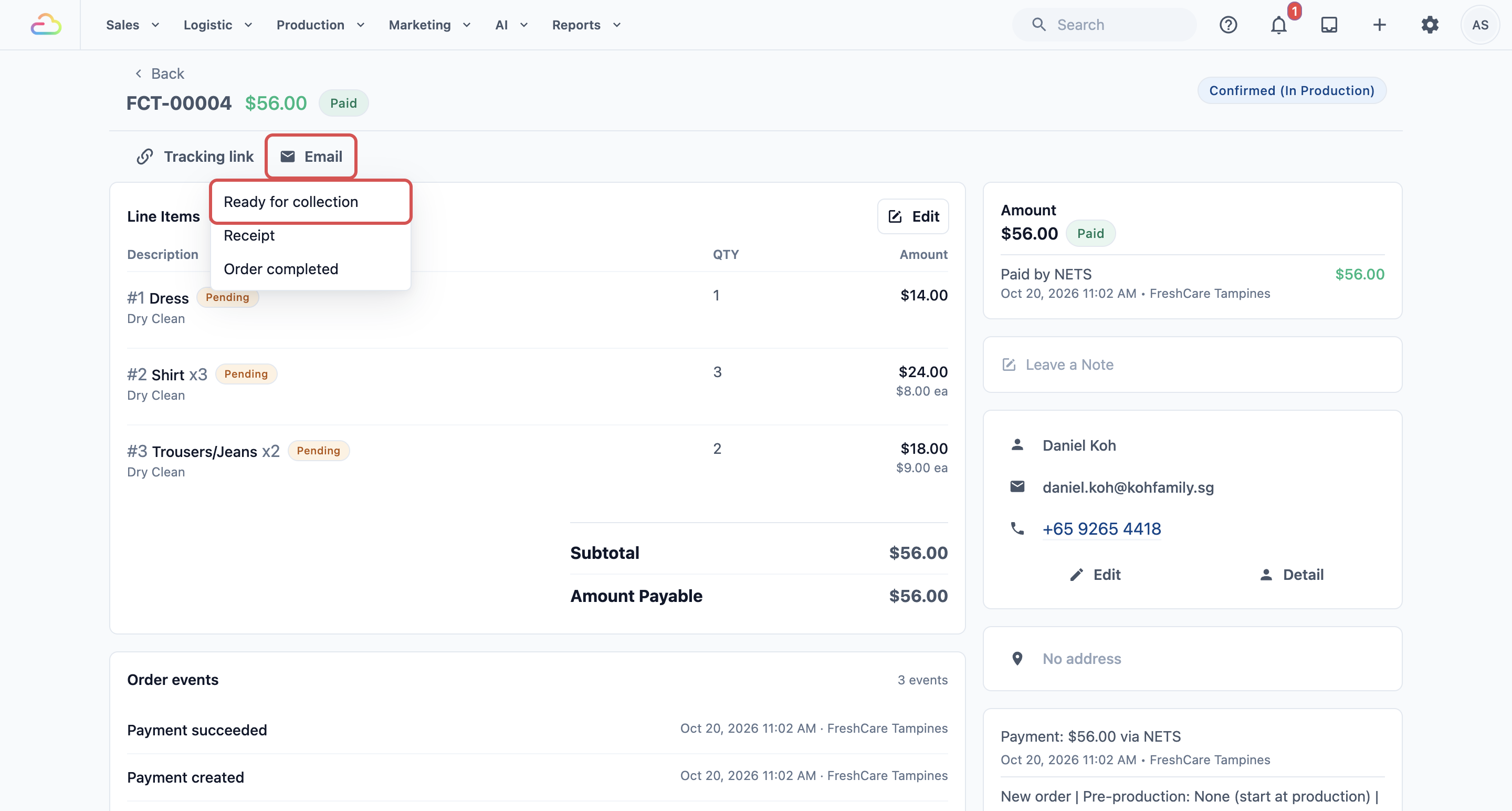
Sesetengah e-mel, seperti Sedia untuk diambil, dihantar oleh kakitangan dari pesanan.
- Buka pesanan.
- Klik E-mel.
- Pilih e-mel.
- Semak alamat dalam Hantar kepada.
- Klik Hantar.
Anda akan lihat "E-mel dihantar". Kemudian status boleh bertukar kepada "Dihantar" atau "Dibuka".
Butang E-mel terletak di bahagian atas halaman pesanan. Ia hanya muncul selepas pentadbir menambah E-mel pada Tindakan Pantas halaman pesanan (⚙️ Tetapan › Konsol EasyBiz › Butiran pesanan) dan memilih e-mel mana yang boleh dihantar oleh kakitangan. Jika tiada e-mel dipilih, butang itu dilumpuhkan.
Contoh persediaan
- Sunshine Laundry melampirkan resit unit perniagaan pada setiap e-mel Resit. Pelanggan mereka menyimpannya untuk tuntutan syarikat.
- Mei Ling Alterations memilih "Jangan lampirkan" untuk e-mel Resit, kerana pelanggan mereka hanya mahukan ucapan terima kasih ringkas.
- Ah Hock Aircon Services menghantar setiap ujian kepada pemilik dan pengurus pejabat sebelum menyimpan sebarang perubahan.
Apa yang pelanggan anda lihat
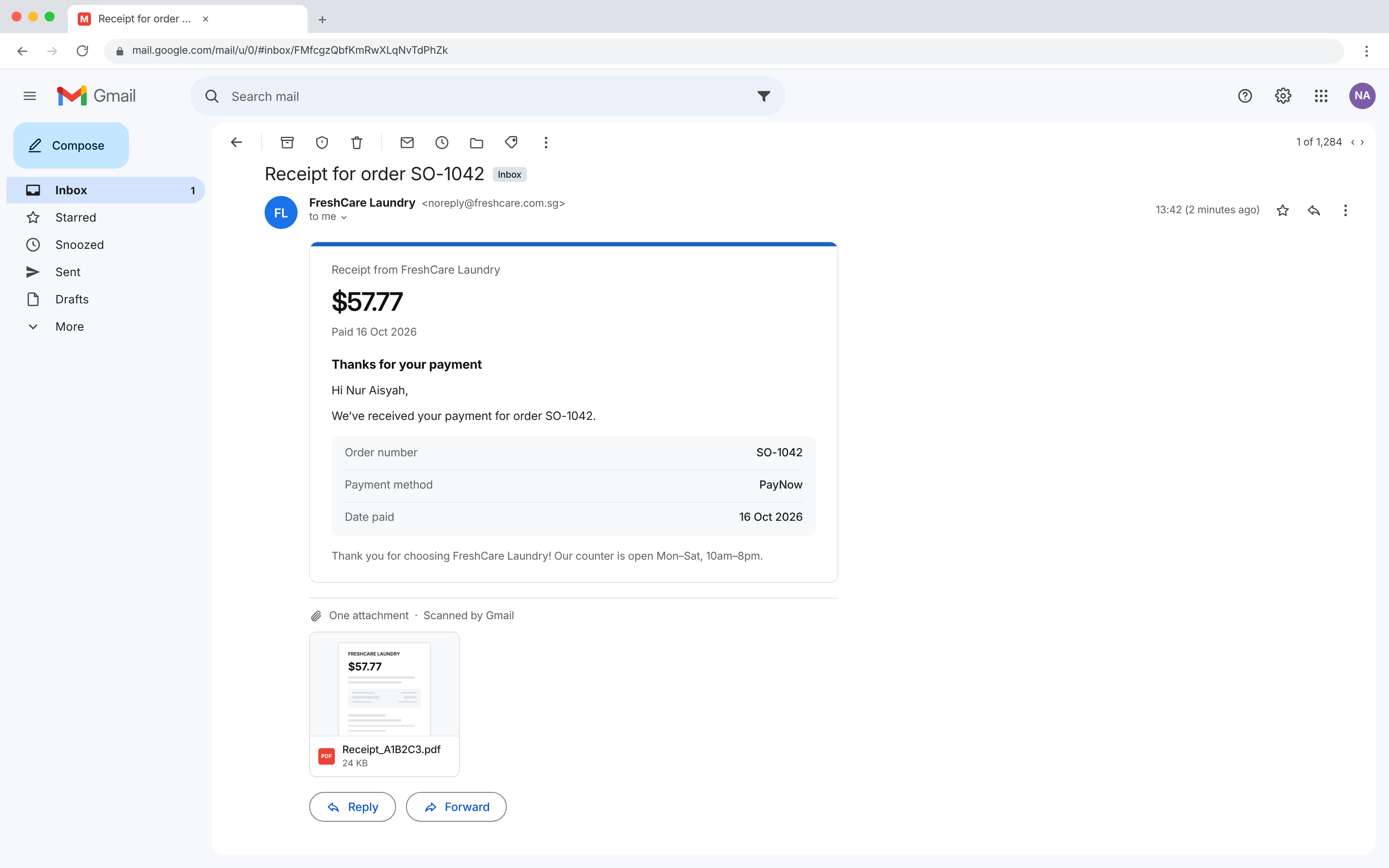
Pelanggan anda menerima e-mel dengan fail PDF di bahagian bawah, dinamakan seperti "Receipt_A1B2C3" atau "Invoice_10234". Mereka boleh membuka, menyimpan atau mencetaknya. E-mel ujian tidak sampai kepada pelanggan anda melainkan anda menaip alamat mereka.
Soalan Lazim
Kenapa saya tidak nampak lampiran PDF pada e-mel saya?
Hanya e-mel Invois, Peringatan bayaran dan Resit boleh melampirkan PDF.
Adakah ujian menggunakan pesanan sebenar?
Tidak. Ia menggunakan pesanan contoh rekaan, jadi tiada pelanggan sebenar terjejas.
Bolehkah saya pratonton pesanan sebenar di halaman E-mel?
Tidak. Pratonton sentiasa menggunakan pesanan contoh, dengan logo dan nama jenama anda sendiri. Untuk melihat e-mel pesanan sebenar, hantarnya dari pesanan.
Kenapa PDF saya tiada dalam senarai?
Senarai menunjukkan PDF Invois, Resit dan Sebut harga yang telah anda simpan. Invois bulanan tidak ditawarkan. Jika anda baru menambah PDF, klik Simpan pada halaman Templat PDF dahulu, kemudian buka semula e-mel.
Bagaimana jika ujian tidak sampai?
Semak folder spam anda. Kemudian semak alamat Hantar kepada dan cuba semula.
Langkah seterusnya
E-mel dan lampiran anda sudah sedia. Untuk menukar rupa fail yang dilampirkan, kembali ke Menyediakan Invois dan PDF Pesanan Anda.