
Setelah selesai, anda akan tahu apa itu kad, jenis kad mana yang menukar skrin mana, dan artikel mana dalam senarai seterusnya yang diperlukan kedai anda.
Sebelum Anda Mula
- Anda perlu log masuk Konsol yang boleh menukar tetapan POS anda. Kad hanya muncul dalam Tetapan untuk staf yang ada akses ke tetapan Point of Sale. Pemilik sentiasa ada akses ini. Untuk beri akses kepada ahli staf, lihat Menjemput Pasukan Anda dan Mengurus Akses.
- Anda tidak perlu sediakan apa-apa lagi dahulu. Setiap halaman sudah menunjukkan maklumatnya dengan kad Lalai Sistem, jadi anda boleh baca artikel ini sebelum tambah sebarang kad.
- Jika anda pernah sediakan ini sebelum ini: perpustakaan blok dalam Tetapan digantikan dengan Kad. Cara pesanan, kenalan, item atau pesanan kerja dipaparkan pada halaman anda kini ditetapkan di sini, di satu tempat.
Gambaran Keseluruhan
Kad ialah baris ringkas maklumat yang dipaparkan di bawah pesanan, kenalan, item, pesanan kerja, tugasan atau kerja pemandu. Ia membolehkan staf anda melihat perkara penting, seperti nombor telefon, tarikh akhir atau nota pelanggan, tanpa membuka rekod. Anda cipta kad sekali, dan setiap halaman yang memilihnya menunjukkan maklumat yang sama. Sehingga anda pilih kad sendiri, setiap halaman menunjukkan kad Lalai Sistem, jadi POS anda boleh digunakan dari hari pertama. Kad hanya mengubah cara rekod kelihatan kepada staf anda; ia tidak sekali-kali mengubah pesanan, harga atau butiran pelanggan.
Di mana kad dipaparkan
Kad hanya dipaparkan kepada staf anda. Pelanggan tidak pernah melihatnya.
- EasyBiz POS (aplikasi kaunter anda): senarai Pesanan, troli Checkout, bahagian Pesanan kerja bagi sesuatu pesanan, dan tugasan pada setiap pesanan kerja.
- Konsol (EasyBiz dalam pelayar web komputer anda): troli Checkout.
- Aplikasi staf pada Aplikasi Mudah Alih EasyBiz: Senarai Kenalan dan Senarai Pesanan aplikasi staf, dan Senarai Kerja aplikasi pemandu.
Kenapa perlu sediakannya
Kad Lalai Sistem menunjukkan maklumat asas. Itu sudah memadai untuk ramai kedai. Kad sendiri berbaloi diluangkan beberapa minit apabila staf asyik buka rekod untuk cari satu maklumat. Contohnya, staf kaunter buka setiap kenalan untuk semak sama ada pelanggan mahu tanpa kanji, atau pemandu telefon kedai untuk tanya kod pintu pagar.
Dengan kad sendiri, maklumat itu terletak betul-betul di bawah nama, pada setiap halaman yang guna kad tersebut. Staf bekerja lebih pantas, dan kurang permintaan khas yang terlepas. Jika anda tidak guna kad, tiada apa yang rosak: setiap halaman terus menunjukkan kad Lalai Sistem.
Di mana nak cari
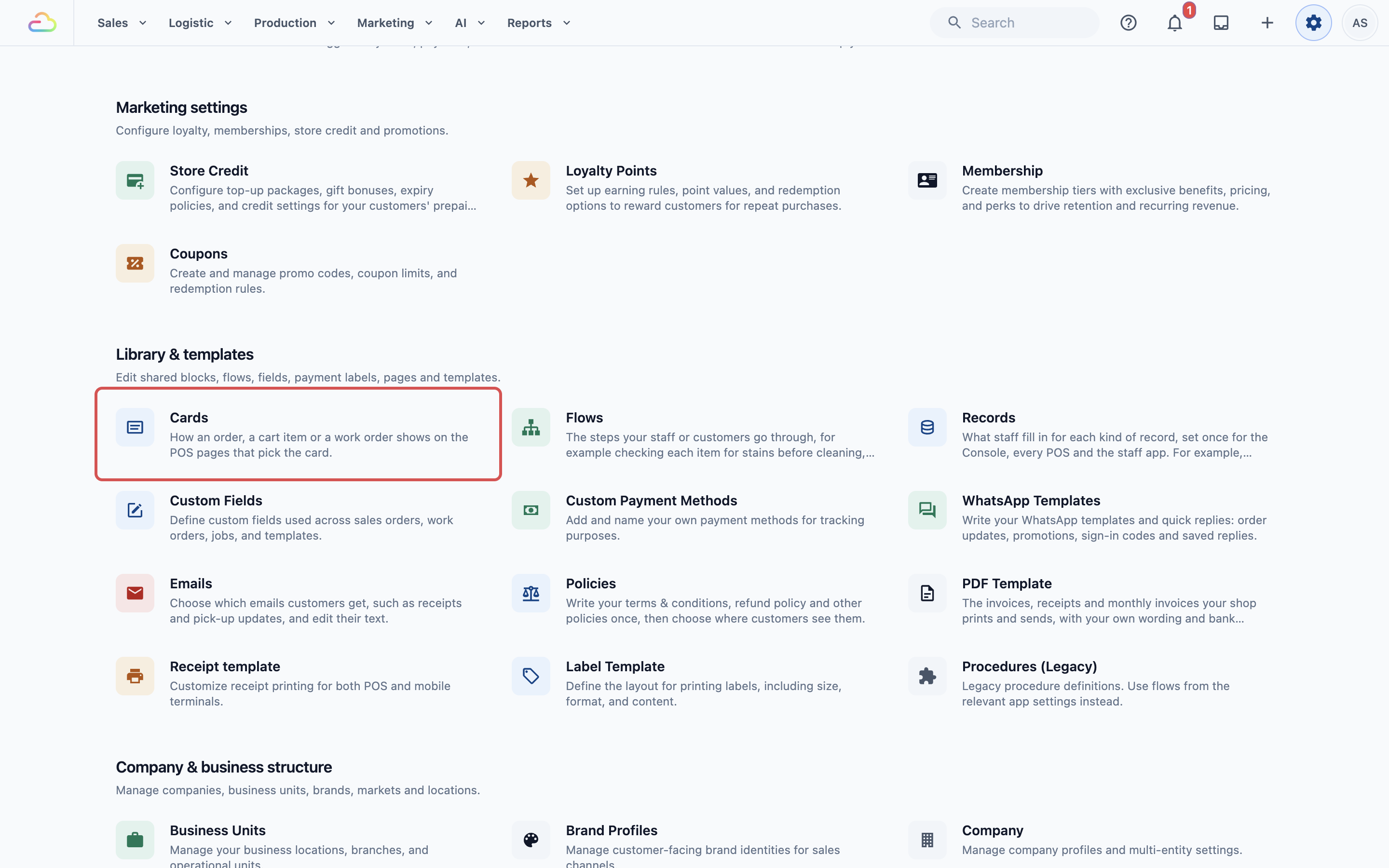
- Klik ikon ⚙️ Tetapan di penjuru kanan atas.
- Di bawah bahagian Pustaka, klik Kad.
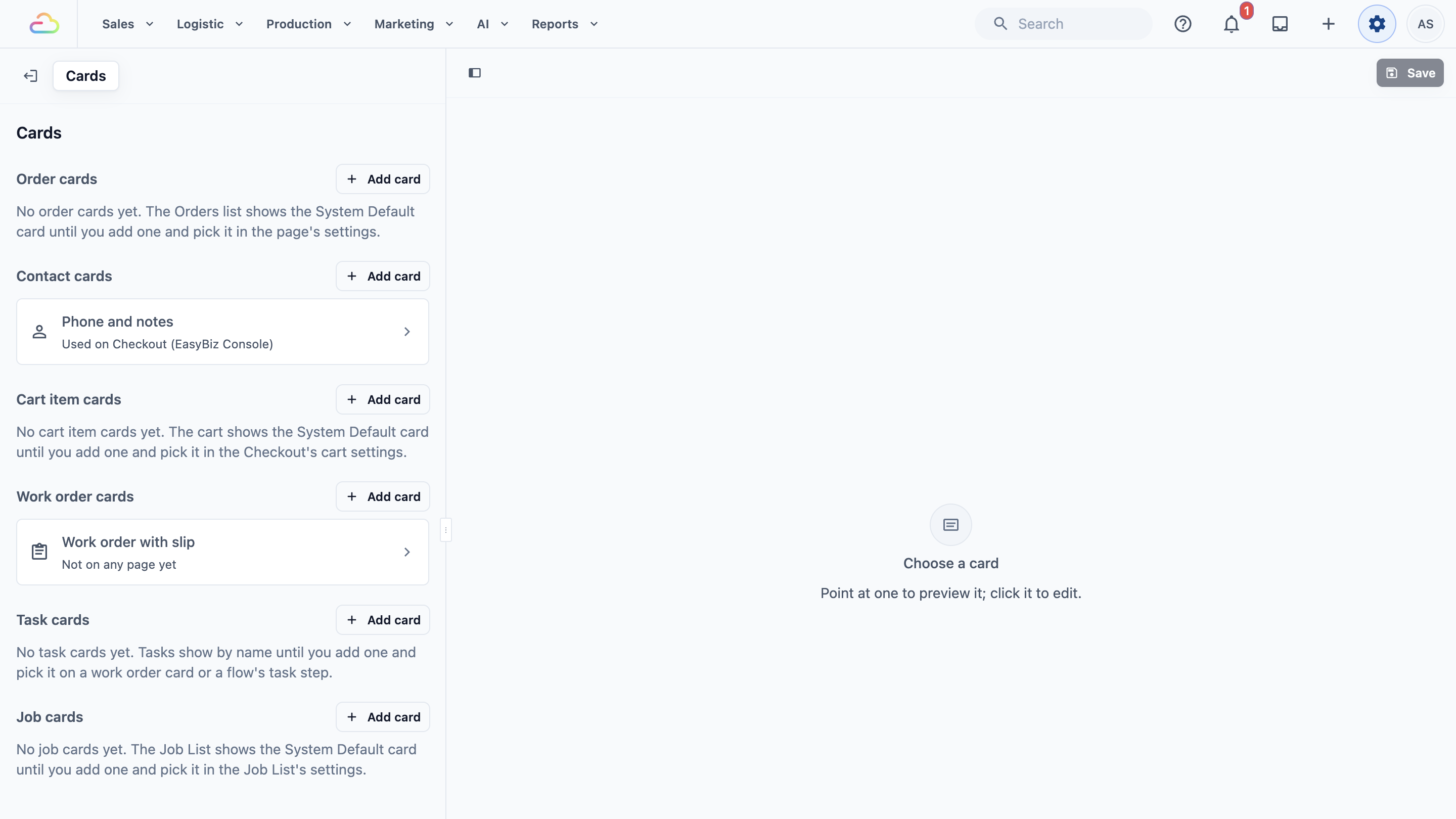
Halaman Kad dibuka. Senarai di sebelah kiri menunjukkan kad anda, satu bahagian untuk setiap jenis kad. Pratonton di sebelah kanan melukis kad seperti yang staf lihat apabila anda tuding pada satu kad.
Enam jenis kad
Halaman ini menyenaraikan enam jenis kad, mengikut urutan ini. Setiap jenis mengubah bahagian skrin yang berbeza.
| Jenis kad | Di mana staf melihatnya |
|---|---|
| Kad Pesanan | Setiap pesanan dalam senarai Pesanan. |
| Kad Kenalan | Di bawah nama kenalan dalam troli Checkout, dan dalam Senarai Kenalan aplikasi staf. |
| Kad Item Troli | Di bawah nama item dalam troli Checkout. |
| Kad pesanan kerja | Setiap pesanan kerja dalam bahagian Pesanan kerja bagi sesuatu pesanan. |
| Kad tugasan | Di bawah nama tugasan, pada pesanan kerja. |
| Kad Tugasan | Setiap pengambilan, penghantaran atau lawatan dalam Senarai Kerja aplikasi pemandu, di bawah pelanggan, masa dan alamat. |
Setiap bahagian mempunyai butang Tambah kad. Bahagian yang belum ada kad memberitahu anda apa yang dipaparkan oleh halamannya sehingga anda tambah satu.
Tidak setiap kedai perlukan setiap jenis:
- Kad pesanan kerja dan tugasan hanya untuk kedai yang guna pesanan kerja, seperti menghantar item ke bengkel atau menjejak setiap langkah pembaikan. Lihat Menyediakan Kad Pesanan Kerja dan Tugasan.
- Kad kerja hanya penting jika anda ada pemandu yang buat pengambilan, penghantaran atau lawatan.
System Default
Kad Lalai Sistem ialah kad sedia ada yang dipaparkan setiap halaman sehingga anda pilih kad sendiri. Anda tidak mencipta atau mengubahnya. Kad anda sendiri berada bersama-sama dengannya, jadi anda boleh kembali kepada Lalai Sistem pada mana-mana halaman bila-bila masa.
Menambah kad pada halaman Kad tidak mengubah mana-mana skrin dengan sendirinya. Halaman hanya berubah apabila anda pilih kad itu dalam tetapan halaman tersebut. Lihat Memilih Kad Yang Dipaparkan Setiap Halaman.
Tentang kad dan baris Digunakan pada
Apabila anda buka kad, jenisnya dipaparkan di bahagian atas dengan ikon ⓘ. Tuding pada ikon itu untuk lihat Tentang kad, peringatan ringkas tentang tempat jenis kad ini dipaparkan. Contohnya, kad pesanan berbunyi "Cara pesanan dipaparkan dalam senarai Pesanan."
Di bawah setiap kad dalam senarai, baris kedua memberitahu di mana ia digunakan:
| Baris itu berbunyi | Maksudnya |
|---|---|
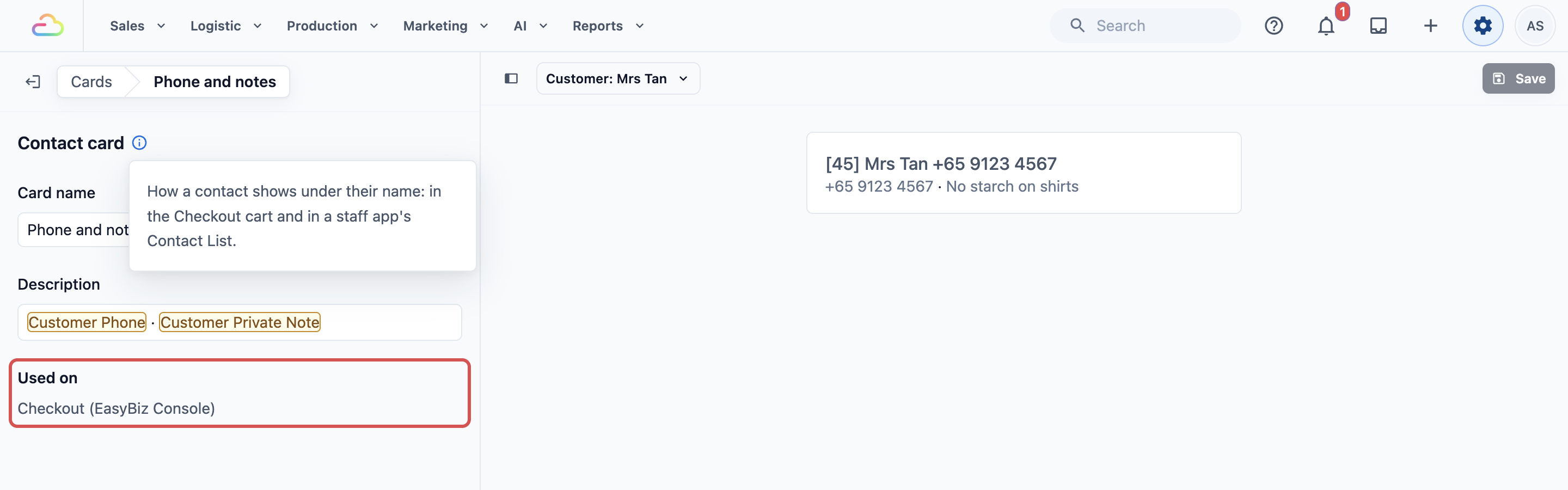
| Digunakan pada Pesanan (CleanFast POS) | Kad itu dipilih pada halaman-halaman ini. Ia menyenaraikan setiap halaman, dalam setiap aplikasi, yang memaparkannya. |
| Belum digunakan pada mana-mana halaman | Kad itu telah disimpan, tetapi belum ada halaman yang memaparkannya. Staf masih melihat kad Lalai Sistem. |
| Belum disimpan | Kad itu baharu dan hanya akan disimpan apabila anda klik Simpan. |
Apabila anda buka kad, bahagian Digunakan pada di bawah menyenaraikan halaman yang sama satu demi satu. Satu kad boleh digunakan di banyak halaman sekaligus. Mengedit kad akan mengubah setiap halaman dalam senarai itu sebaik sahaja anda simpan, jadi semak Digunakan pada sebelum anda ubah kad yang sudah digunakan.
Contoh persediaan
CleanFast Laundry mahu staf kaunter di Tampines melihat nombor telefon setiap pelanggan dan nota "tanpa kanji" dalam troli, tanpa perlu buka kenalan.
Itu ialah kad kenalan. CleanFast menambah kad kenalan bernama Telefon dan nota yang memaparkan nombor telefon pelanggan dan nota yang staf simpan tentang mereka. Kemudian ia memilih kad itu dalam tetapan troli Checkout Tampines POS.
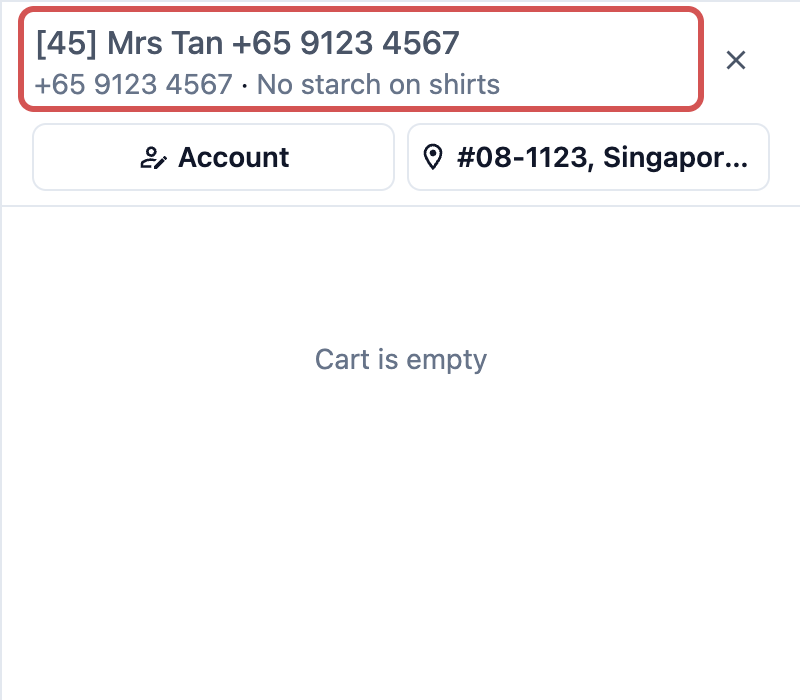
Sekarang, apabila Puan Tan datang dan kenalannya ditambah ke troli, staf kaunter nampak ini di bawah namanya:
9123 4567 · Tiada kanji pada baju
Anda akan bina kad ini langkah demi langkah dalam artikel seterusnya.
Soalan Lazim
Adakah saya perlukan kad untuk guna POS?
Tidak. Setiap halaman menunjukkan kad Lalai Sistem sehingga anda pilih kad sendiri, jadi anda boleh ambil pesanan dari hari pertama. Tambah kad hanya apabila staf asyik buka rekod untuk cari maklumat yang sama.
Adakah kad mengubah resit atau label saya?
Tidak. Kad hanya mengubah cara rekod kelihatan pada skrin staf anda. Resit dicetak dan label datang daripada templat resit dan label anda. Lihat Menyediakan Resit Pesanan Anda dan Menyediakan Label Item Anda.
Adakah pelanggan saya pernah melihat kad?
Tidak. Kad hanya dipaparkan pada skrin staf anda: POS, Checkout Konsol, dan aplikasi staf serta pemandu anda. Kedai Dalam Talian dan aplikasi pelanggan anda tidak terjejas.
Jika saya ubah kad, adakah ia mengubah pesanan lama saya?
Tidak. Kad hanya mengubah cara pesanan kelihatan, bukan apa yang disimpan padanya. Selepas anda simpan, pesanan lama dan baharu kedua-duanya dipaparkan dengan kad yang dikemas kini pada setiap halaman dalam senarai Digunakan pada kad itu.
Saya tambah kad tetapi POS saya kelihatan sama. Kenapa?
Kad baharu menunjukkan "Belum digunakan pada mana-mana halaman" sehingga anda pilihnya dalam tetapan halaman. Sehingga itu, halaman terus menunjukkan kad Lalai Sistem.
Bolehkah dua halaman menunjukkan kad berbeza daripada jenis yang sama?
Boleh. Setiap halaman memilih kadnya sendiri, jadi senarai Pesanan POS anda boleh guna satu kad pesanan dan Senarai Pesanan aplikasi staf guna kad lain. Baris Digunakan pada menunjukkan halaman mana guna setiap kad.
Langkah Seterusnya
Kini anda tahu apa itu kad, di mana setiap daripada enam jenis dipaparkan dan cara Lalai Sistem serta Digunakan pada berfungsi. Seterusnya, tambah kad pertama anda dan lihat dalam pratonton: Mencipta Kad Pertama Anda.