
Sebelum Anda Mula
Panduan ini memperincikan Senarai Harga Pengguna secara khusus. Untuk panduan ringkas mencipta mana-mana senarai harga (Pengguna atau Ejen), lihat Cipta Senarai Harga.
Pastikan perkara berikut disediakan dahulu:
Item Perkhidmatan yang ingin anda beri harga. Produk Runcit tidak diberi harga di sini: setiap produk mengekalkan Harga seunit sendiri pada produk tersebut.
Pilihan Perkhidmatan bagi setiap jenis kerja yang anda lakukan.
Unit Perniagaan yang akan menjual daripada senarai harga tersebut.
Sekurang-kurangnya satu Kedai POS atau saluran jualan untuk memautkan senarai harga tersebut.
Cara Mengakses Senarai Harga Pengguna
Klik ikon ⚙️ Tetapan di sudut kanan atas.
Di bawah seksyen Katalog & harga, klik Senarai Harga.
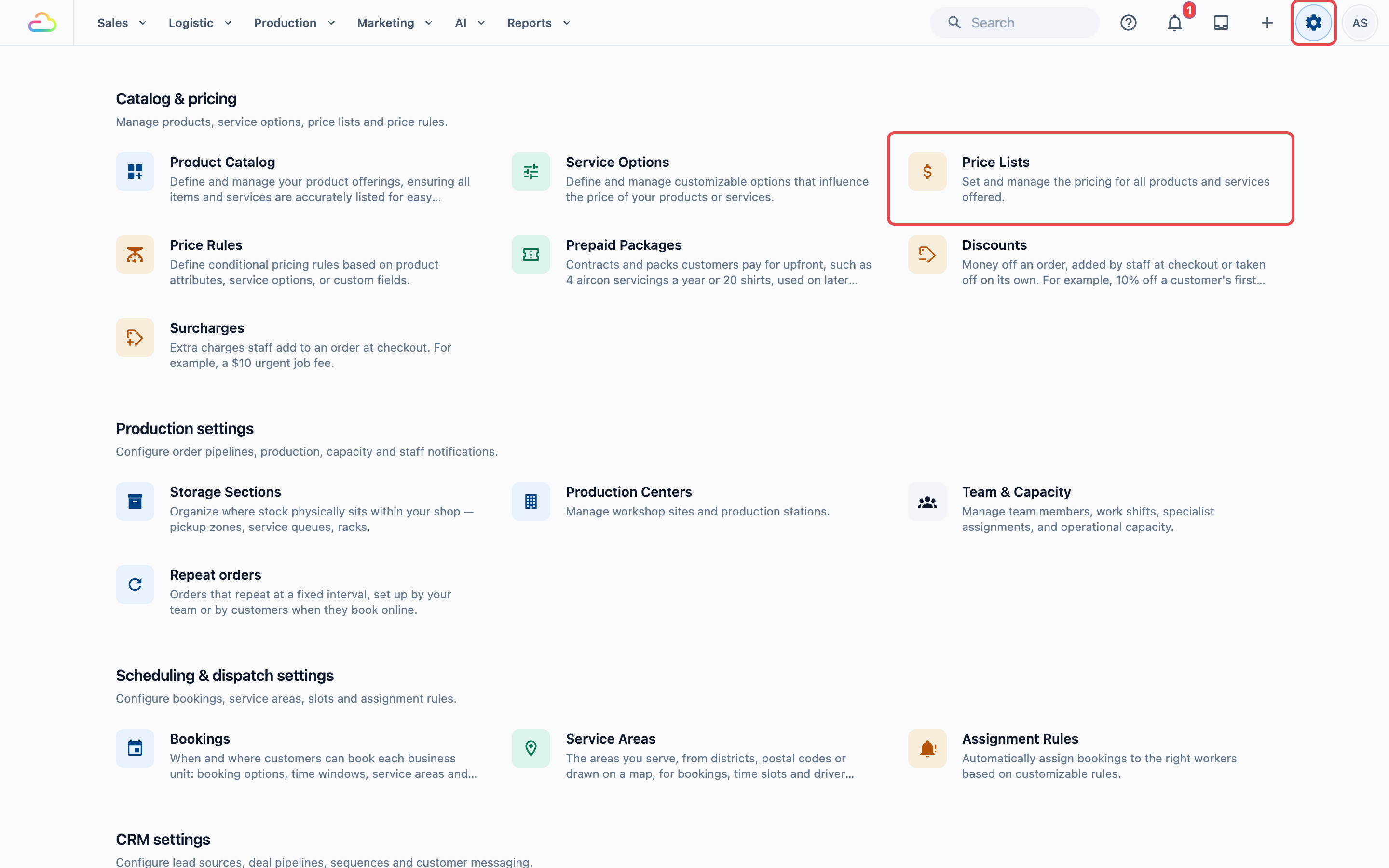
- Anda akan tiba di tab Senarai Harga Pengguna secara lalai.
Mencipta Senarai Harga Baharu
Klik + Tambah Senarai Harga di bahagian kanan atas.
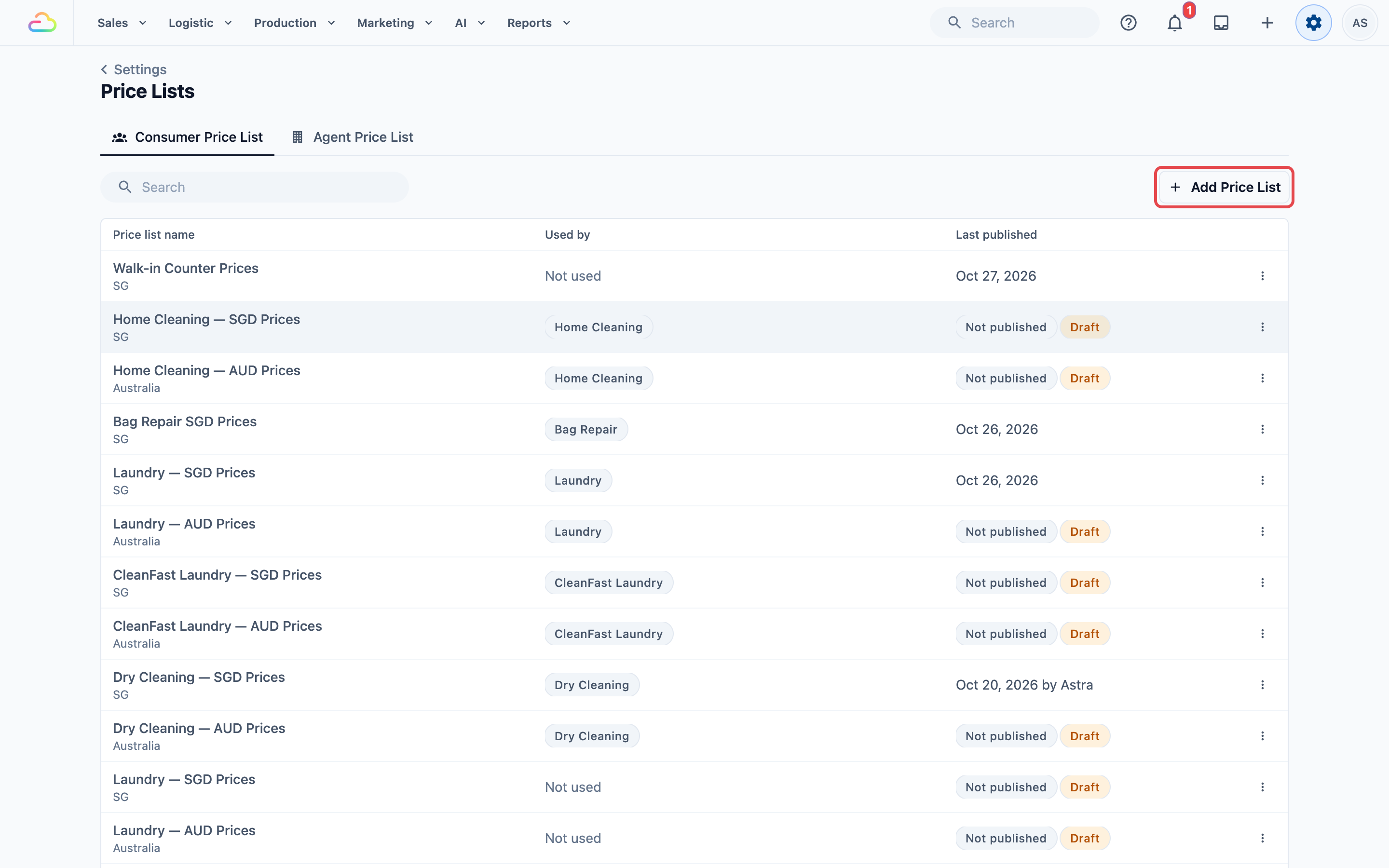
Nama senarai harga → Nama dalaman. Namakan mengikut apa yang diwakilinya, bukan mengikut versi.
Pasaran → Negara yang senarai harga ini untuk (contohnya SG). Setiap harga dalam senarai menggunakan mata wang pasaran tersebut.
Dayakan kawalan versi
| Pilih ini | Hasil |
|---|---|
| Ya, kemas kini senarai harga hanya terpakai pada pesanan baharu | Setiap perubahan melalui langkah draf dan penerbitan. Pesanan lepas mengekalkan harga asalnya. Disyorkan untuk hampir semua senarai harga pengguna. |
| Tidak, kemas kini senarai harga terpakai pada semua pesanan | Perubahan tetap melalui langkah draf dan penerbitan, tetapi hanya versi aktif yang disimpan. Pesanan yang sudah disimpan mengekalkan harga itemnya; item yang ditambah kemudian menggunakan harga terkini. |
- Adakah harga termasuk cukai?
| Pilih ini | Hasil |
|---|---|
| Tiada cukai termasuk | Harga dalam editor ialah harga asas. Cukai ditambah semasa daftar keluar hanya jika syarikat anda mempunyai kadar cukai yang ditetapkan. |
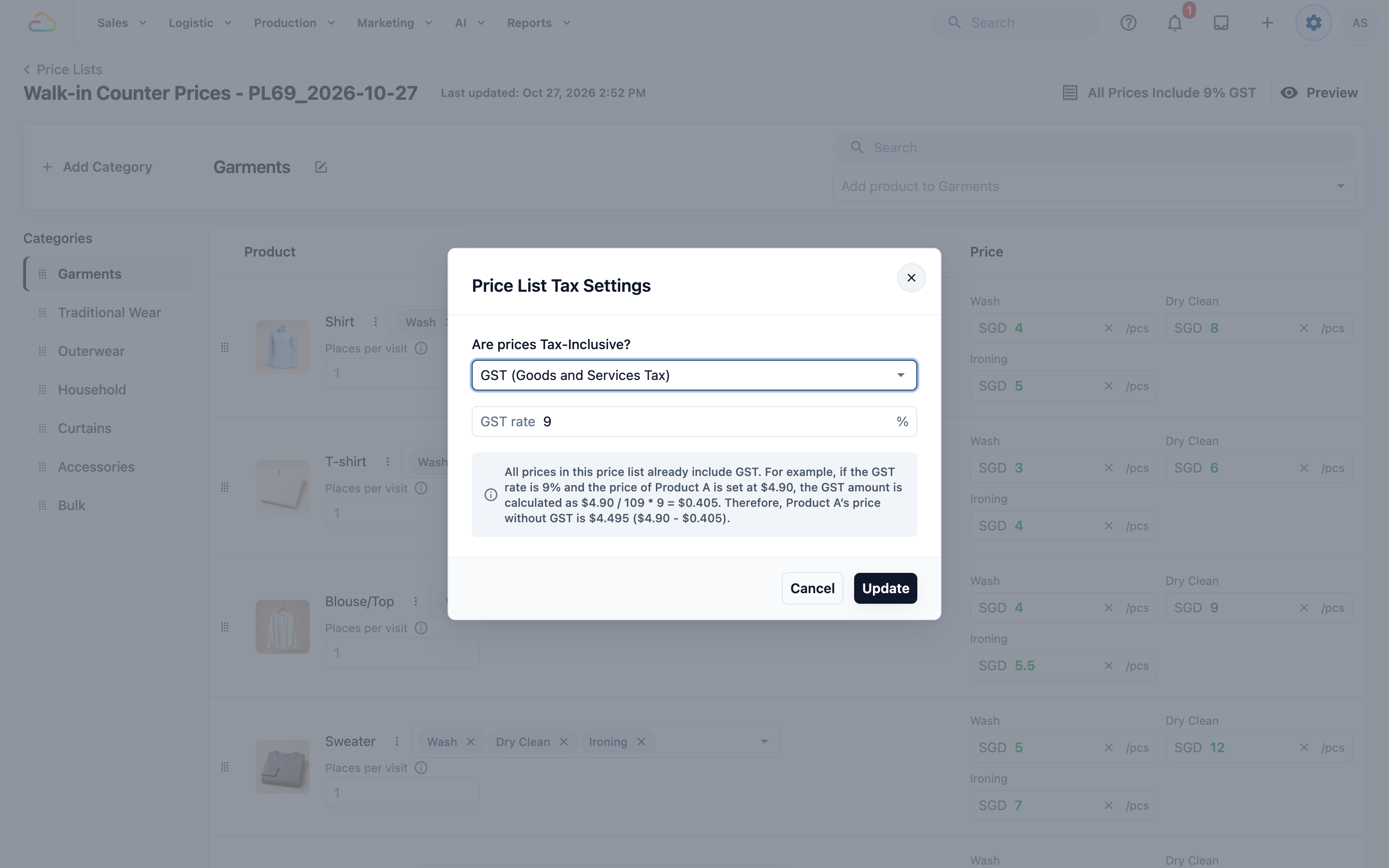
| GST (Cukai Barangan dan Perkhidmatan) | Harga sudah termasuk GST. Anda masukkan kadar GST (contohnya 9 untuk Singapura). |
| SST (Cukai Jualan dan Perkhidmatan) | Harga sudah termasuk SST. Anda masukkan kadar SST. |
| VAT (Cukai Nilai Tambah) | Harga sudah termasuk VAT. Anda masukkan kadar VAT. |
- Kandungan senarai harga → Mulakan kosong, atau salin daripada senarai harga sedia ada. Penyalinan membawa kategori, produk, pilihan perkhidmatan dan harga, tetapi tidak membawa kawalan versi atau tetapan cukai.
Klik Cipta senarai harga untuk menyimpan dan membuka editor.
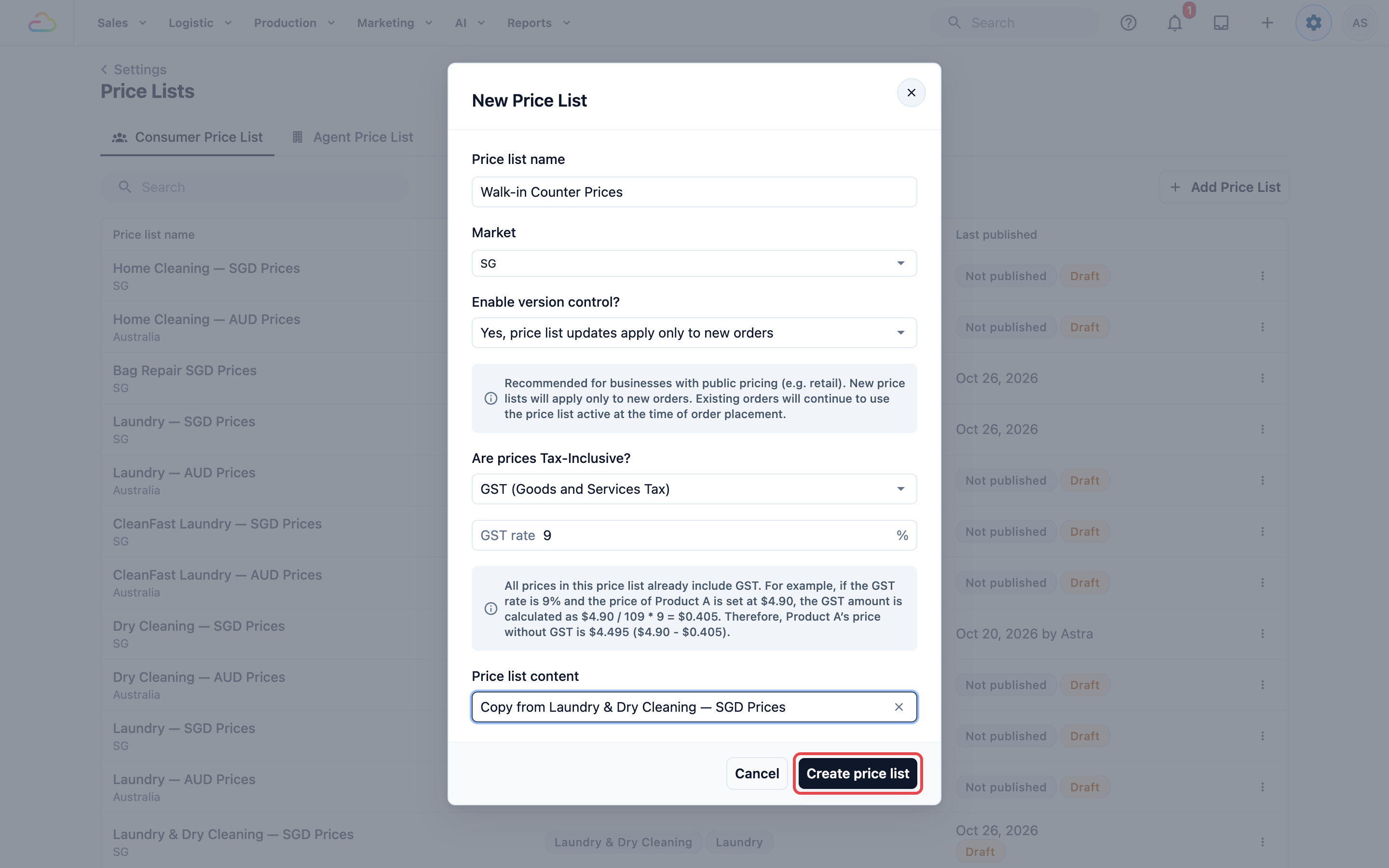
Di Dalam Editor
Editor ialah jadual berkategori. Kategori tersusun di sebelah kiri, produk dan harga memenuhi jadual di sebelah kanan.
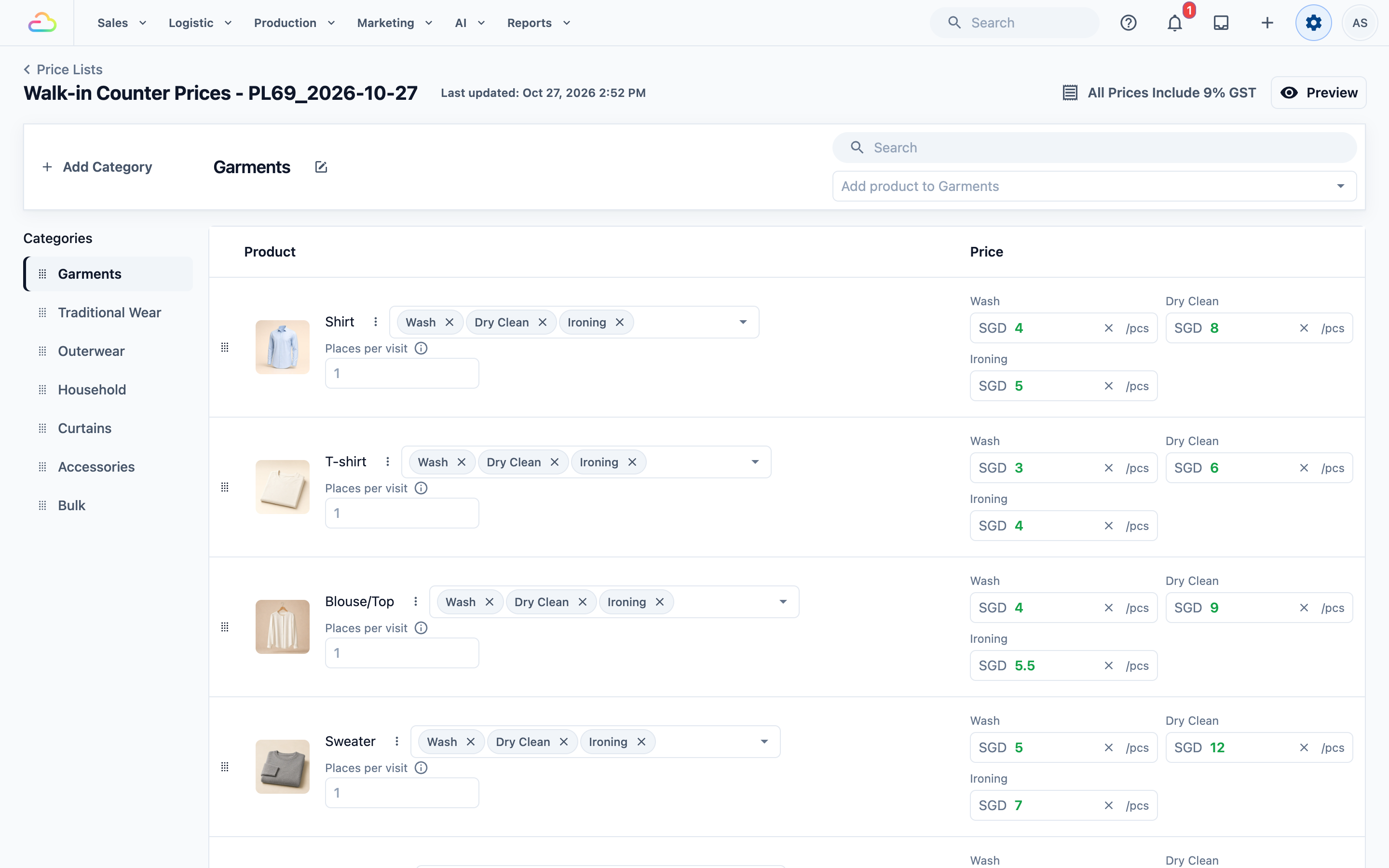
Setiap baris juga mempunyai kotak Tempat setiap lawatan. Ia hanya penting untuk tempahan dengan slot masa: ia menunjukkan berapa tempat dalam satu slot masa yang diambil oleh item ini. Biarkan kosong dan item itu mengambil satu tempat.
Menambah kategori
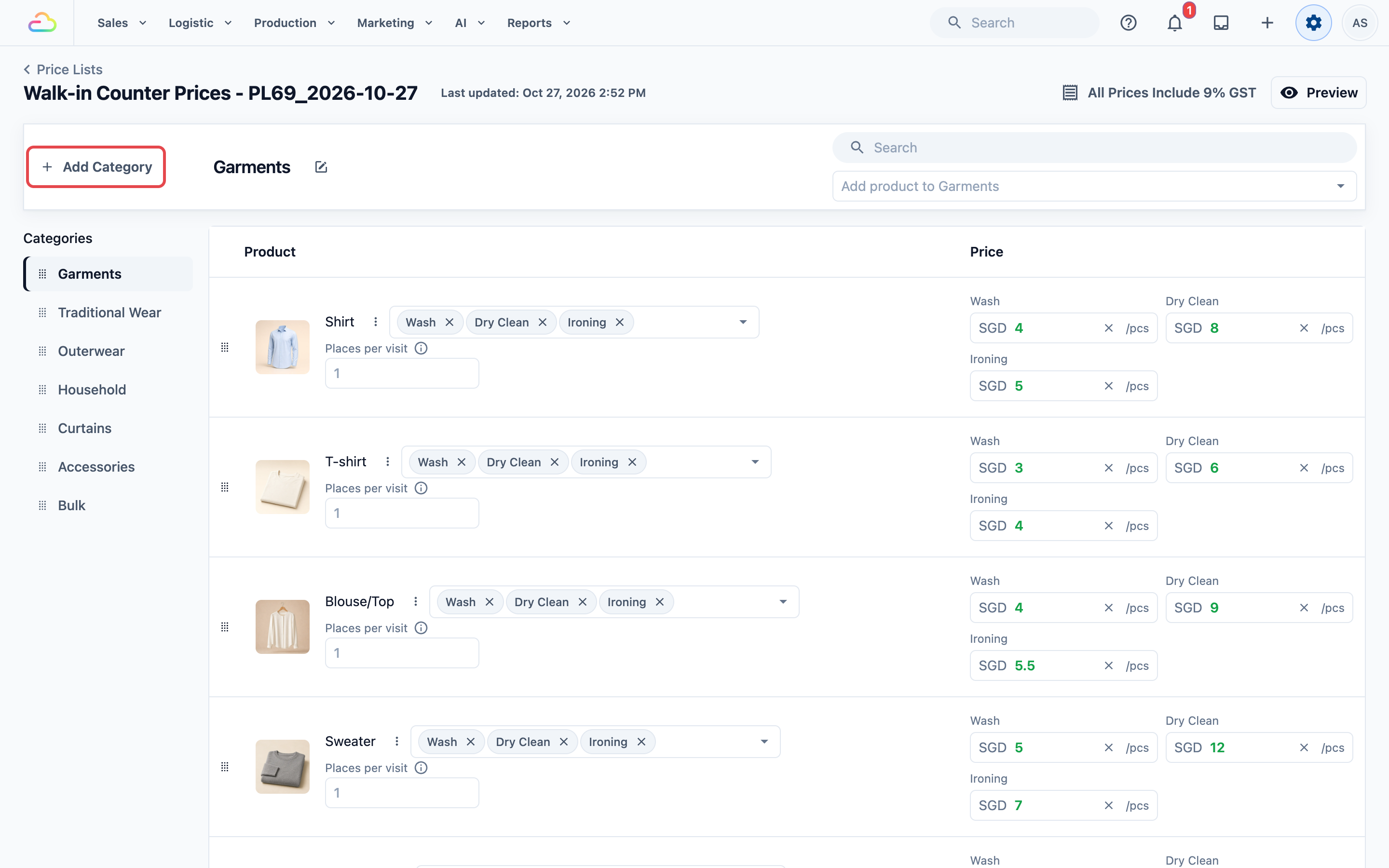
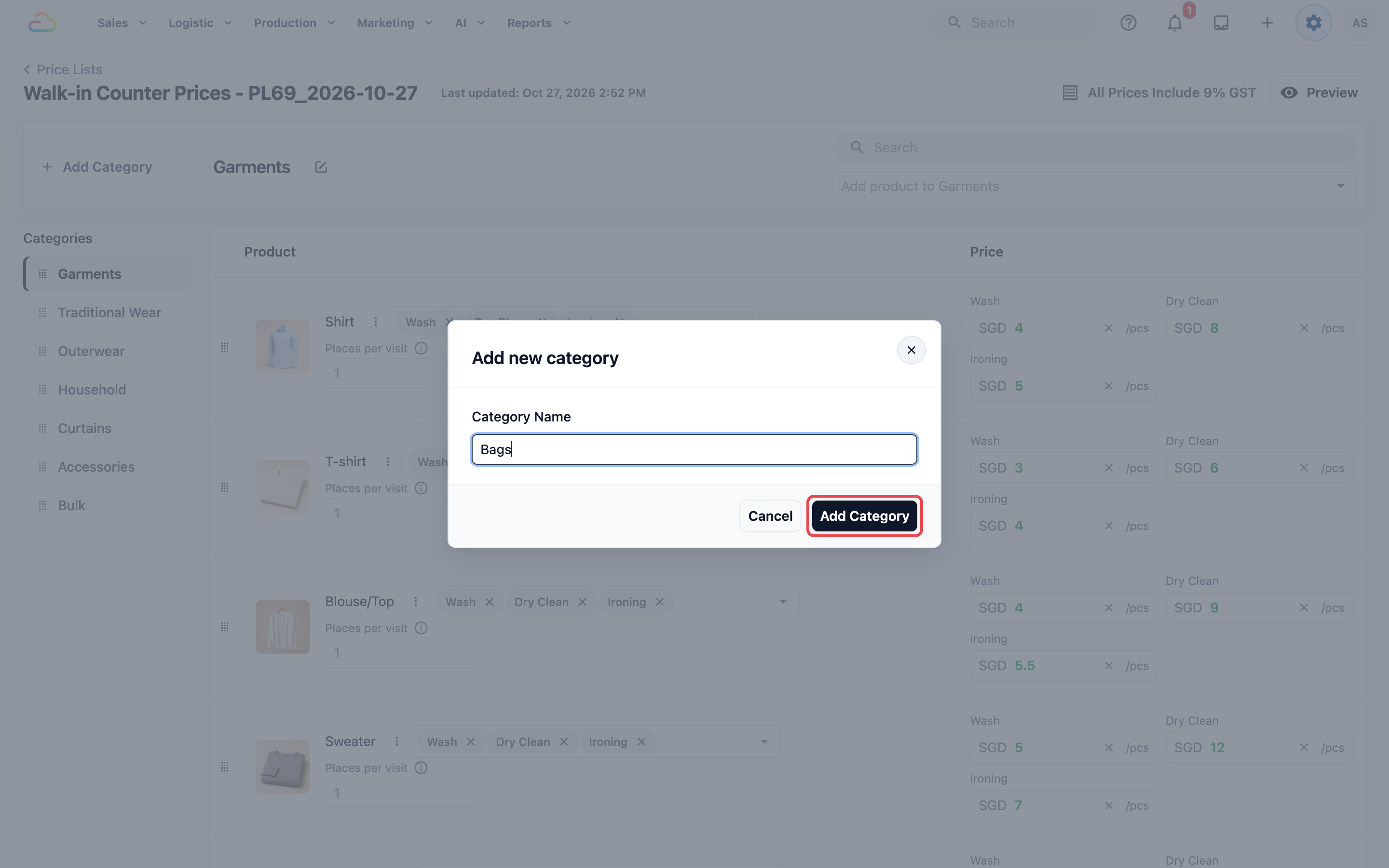
Klik + Tambah Kategori untuk membuka dialog Tambah kategori baharu. Taip Nama Kategori (contohnya Beg, Langsir, Kasut) dan klik Tambah Kategori. Seret kategori menggunakan pemegang di sebelah kiri untuk menyusun semula. Susunan di sini ialah susunan di POS.
Untuk menamakan semula kategori, klik ikon pensel di sebelah nama kategori di bahagian atas jadual. Untuk memadam kategori, klik Padam kategori di bawah produknya. Sistem akan bertanya sama ada produk di dalamnya hendak dipindahkan ke kategori lain atau dipadamkan.
Menambah produk ke dalam kategori
Klik senarai juntai Tambah produk ke [kategori] di bahagian kanan atas. Anda akan melihat:
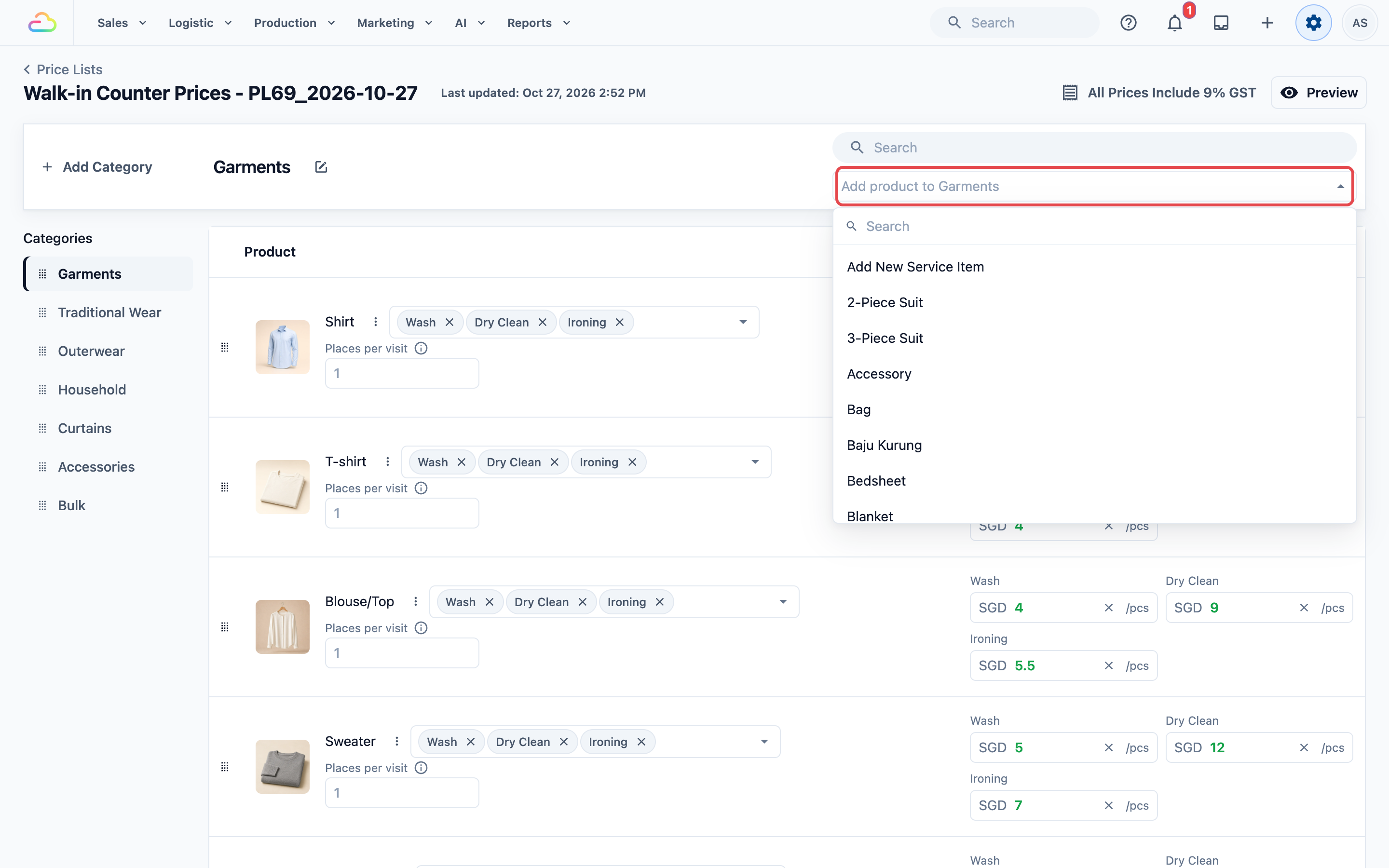
Tambah Item Perkhidmatan Baharu — mencipta Item Perkhidmatan baharu secara sebaris dan menambahkannya ke kategori ini.
Item Perkhidmatan sedia ada anda, disenaraikan di bawahnya — pilih mana-mana Item Perkhidmatan yang sudah ada dalam Katalog Produk anda.
Menetapkan harga dan pilihan perkhidmatan
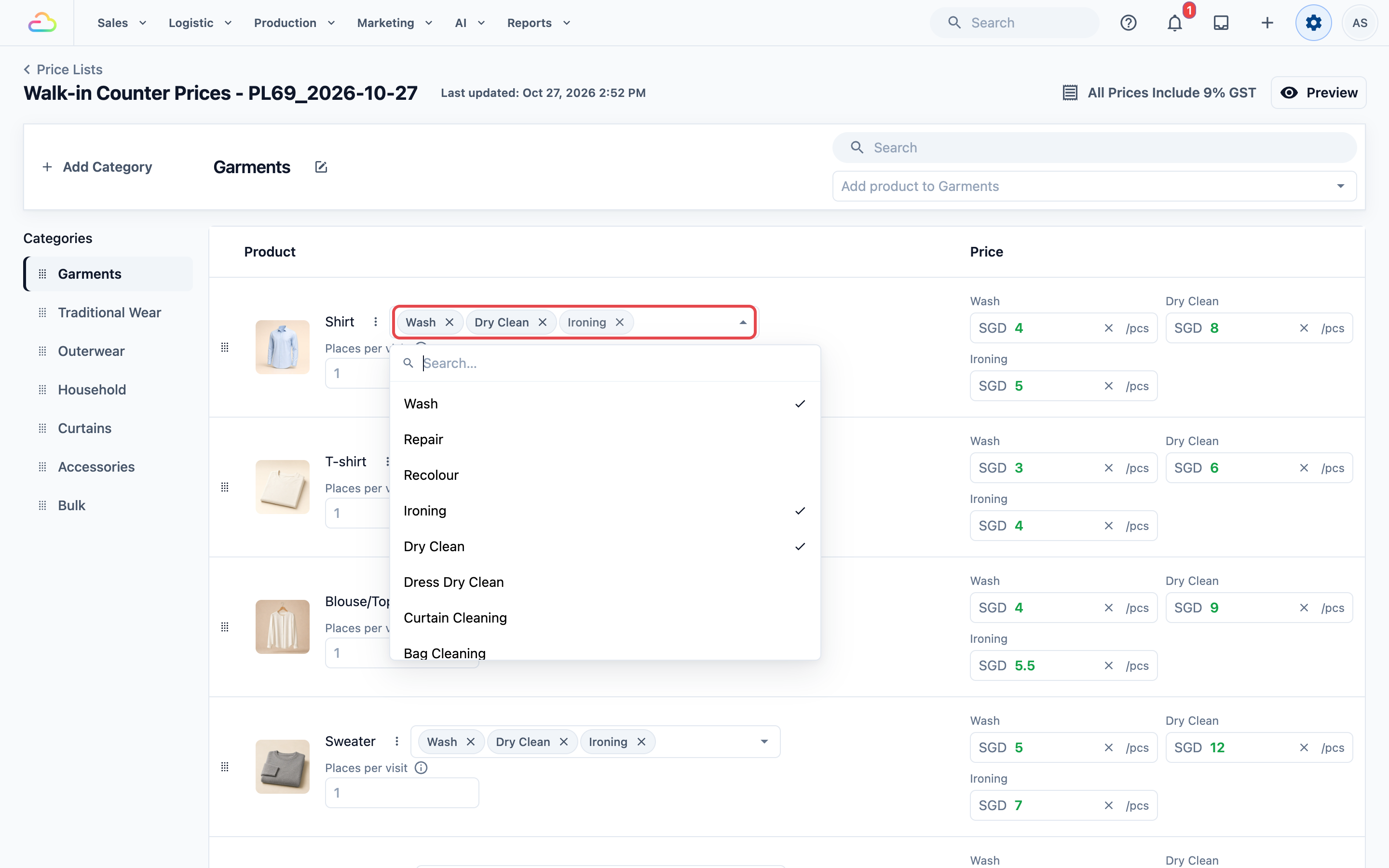
Pada setiap baris Item Perkhidmatan, klik kotak Pilihan Perkhidmatan di sebelah nama item untuk membuka senarai juntai. Tandakan Pilihan Perkhidmatan yang terpakai untuk item ini (contohnya Cuci, Dobi Kering, Gosok). Setiap pilihan yang ditandakan muncul sebagai cip dalam kotak, dan medan harga untuknya muncul di sebelah kanan.
Klik setiap medan harga dan taip jumlahnya. Awalan mata wang (contohnya SGD) datang daripada pasaran senarai harga. Akhiran unit (contohnya /pcs) datang daripada label Unit produk. Gunakan Kosongkan/X (tanda × dalam medan harga) hanya apabila anda mahu memadamkan harga yang disimpan dan kaitan Pilihan Perkhidmatan itu daripada baris ini.
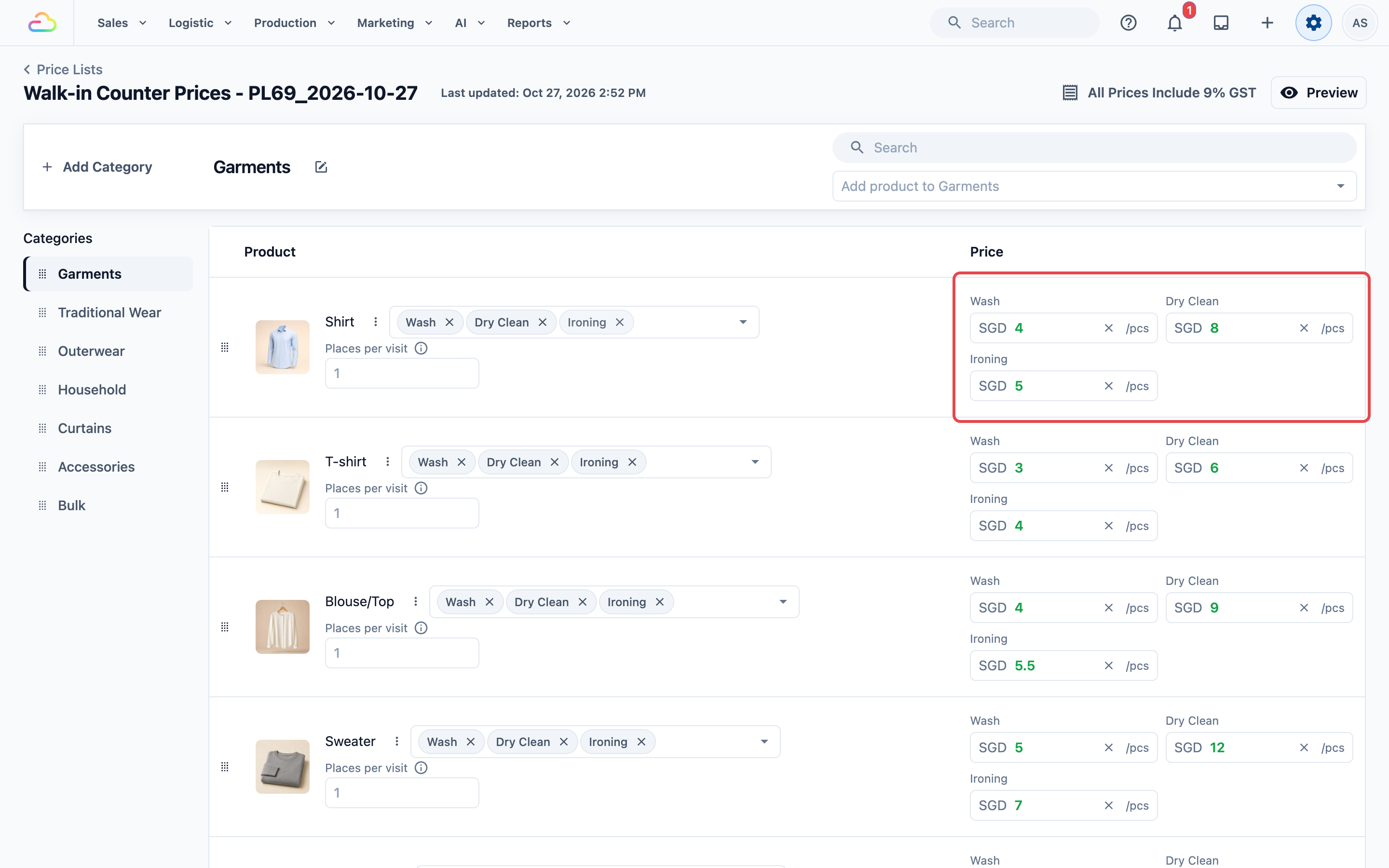
Menu tiga titik pada baris
Klik ⋮ tiga titik di sebelah nama produk untuk:
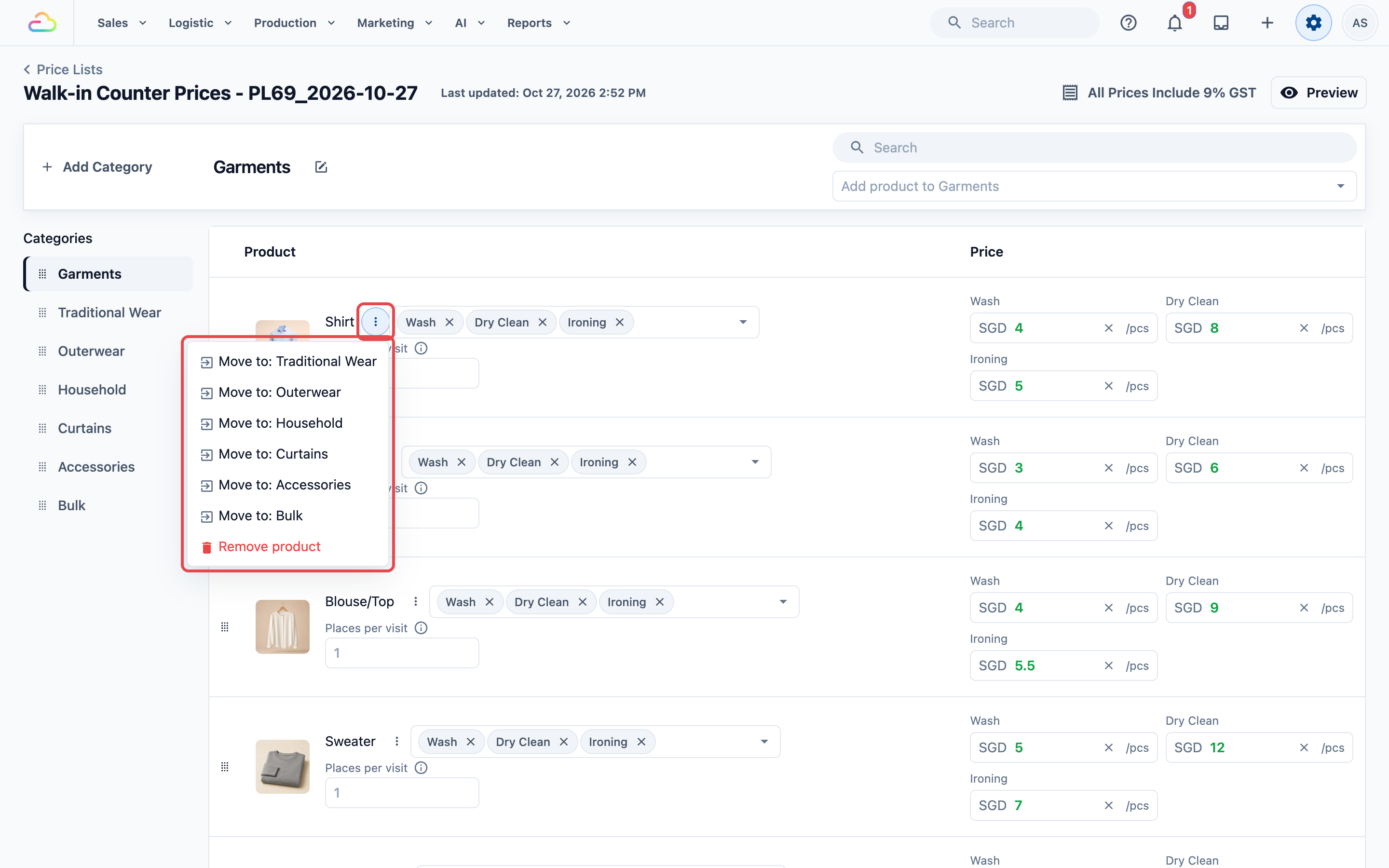
Alih ke: [kategori lain] → memindahkan baris ke kategori lain dalam senarai ini.
Buang produk → membuang baris daripada senarai harga ini. Produk asas tidak dipadamkan.
Dialog tetapan cukai
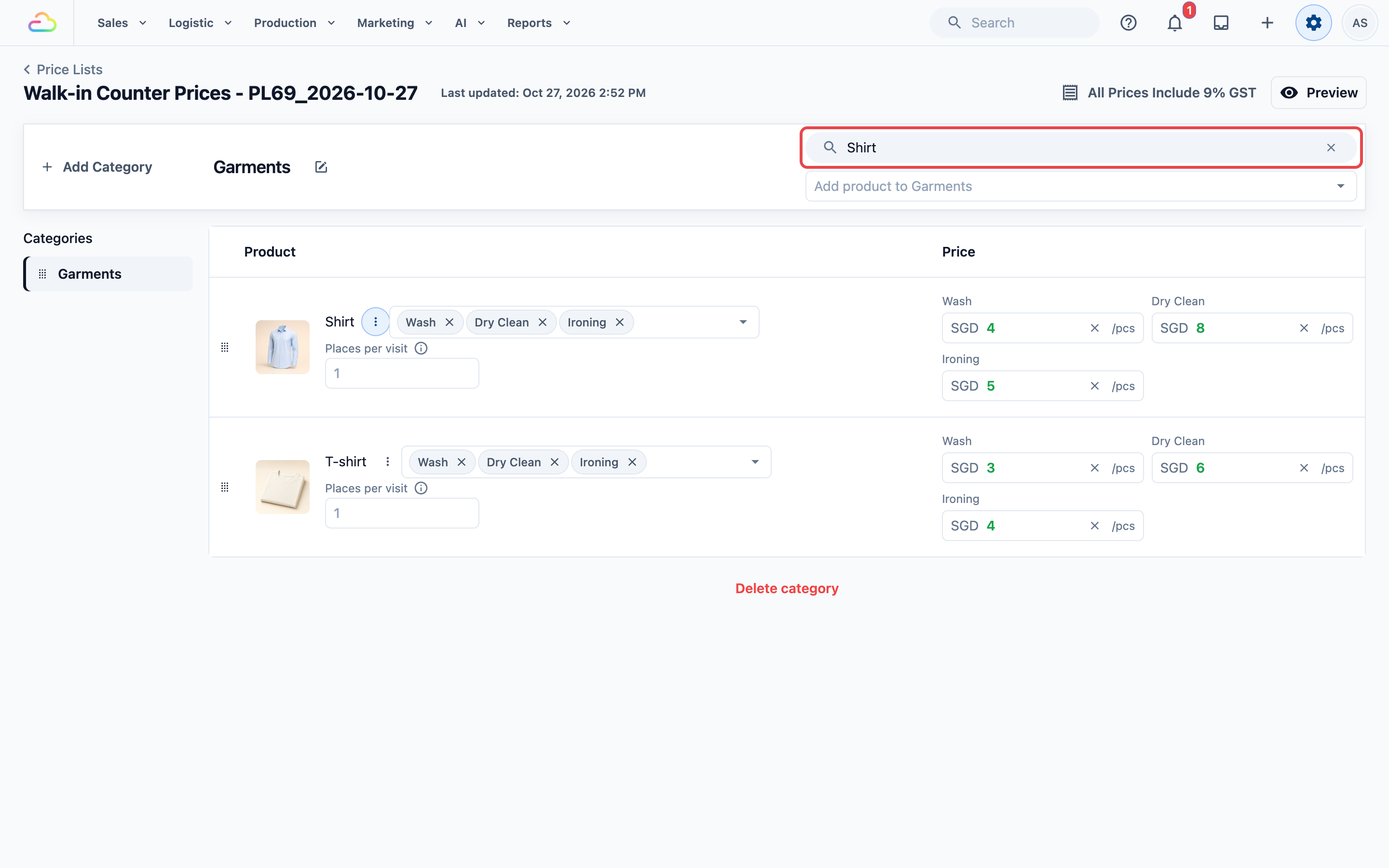
Teks di bahagian kanan atas editor menunjukkan tetapan cukai semasa anda:
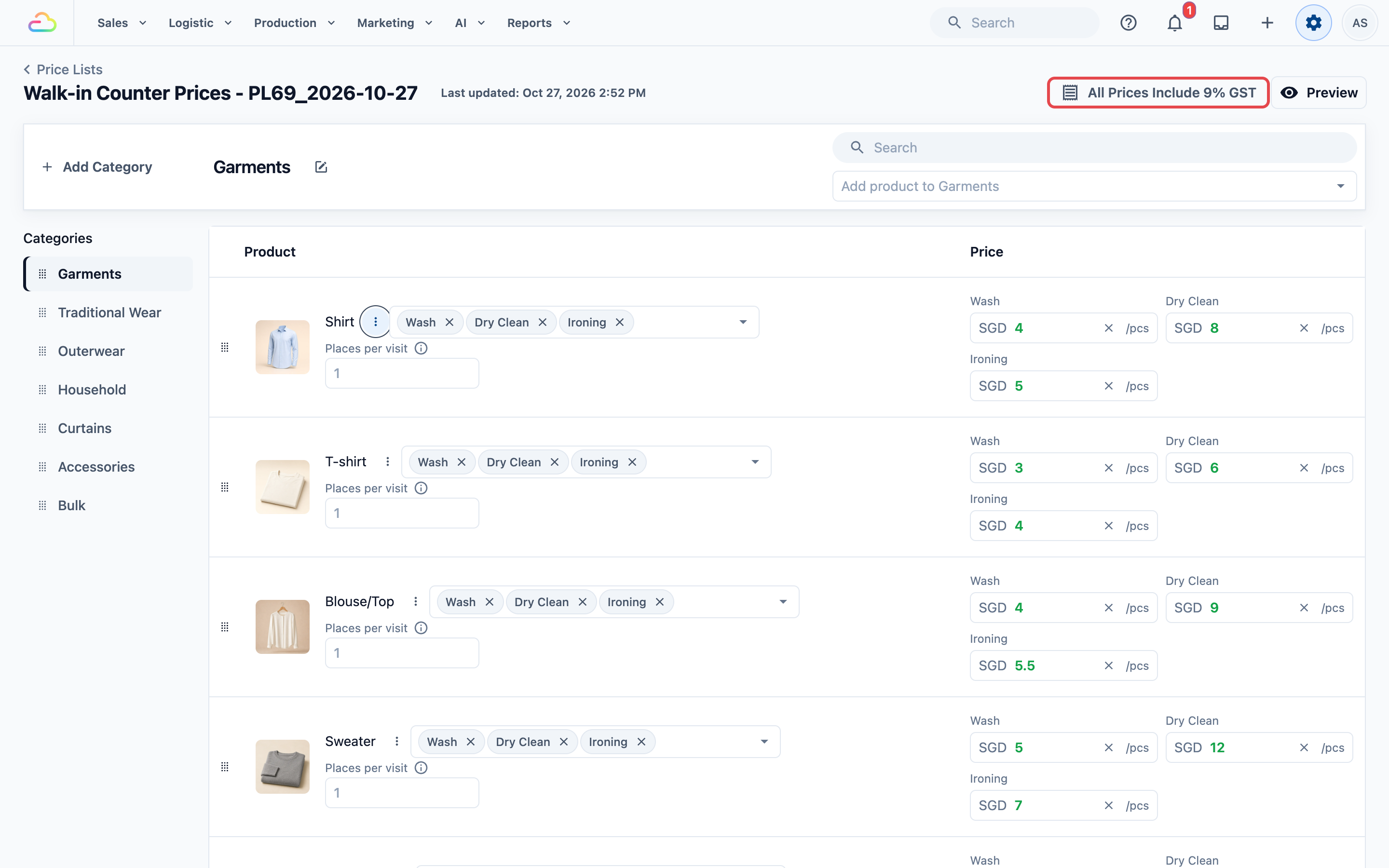
Semua harga termasuk X% GST (atau SST atau VAT) jika harga anda termasuk cukai
Tiada cukai termasuk jika anda memilih tiada cukai
Klik teks tetapan cukai untuk membuka dialog Tetapan Cukai Senarai Harga, di mana anda boleh menukar jenis cukai atau mengubah kadar, kemudian klik Kemas kini. Harga sedia ada dalam senarai tidak dikira semula secara automatik apabila anda menukar mod cukai, jadi semak jadual selepas menukarnya.
Carian
Gunakan bar carian di bahagian atas untuk mencari baris mengikut nama item merentasi keseluruhan senarai.
Pratonton dan Terbitkan
Klik Pratonton di bahagian kanan atas untuk melihat harga dalam bentuk grid: satu baris bagi setiap item, satu lajur bagi setiap pilihan perkhidmatan. Klik Kembali untuk edit jika anda perlu mengubah sesuatu.
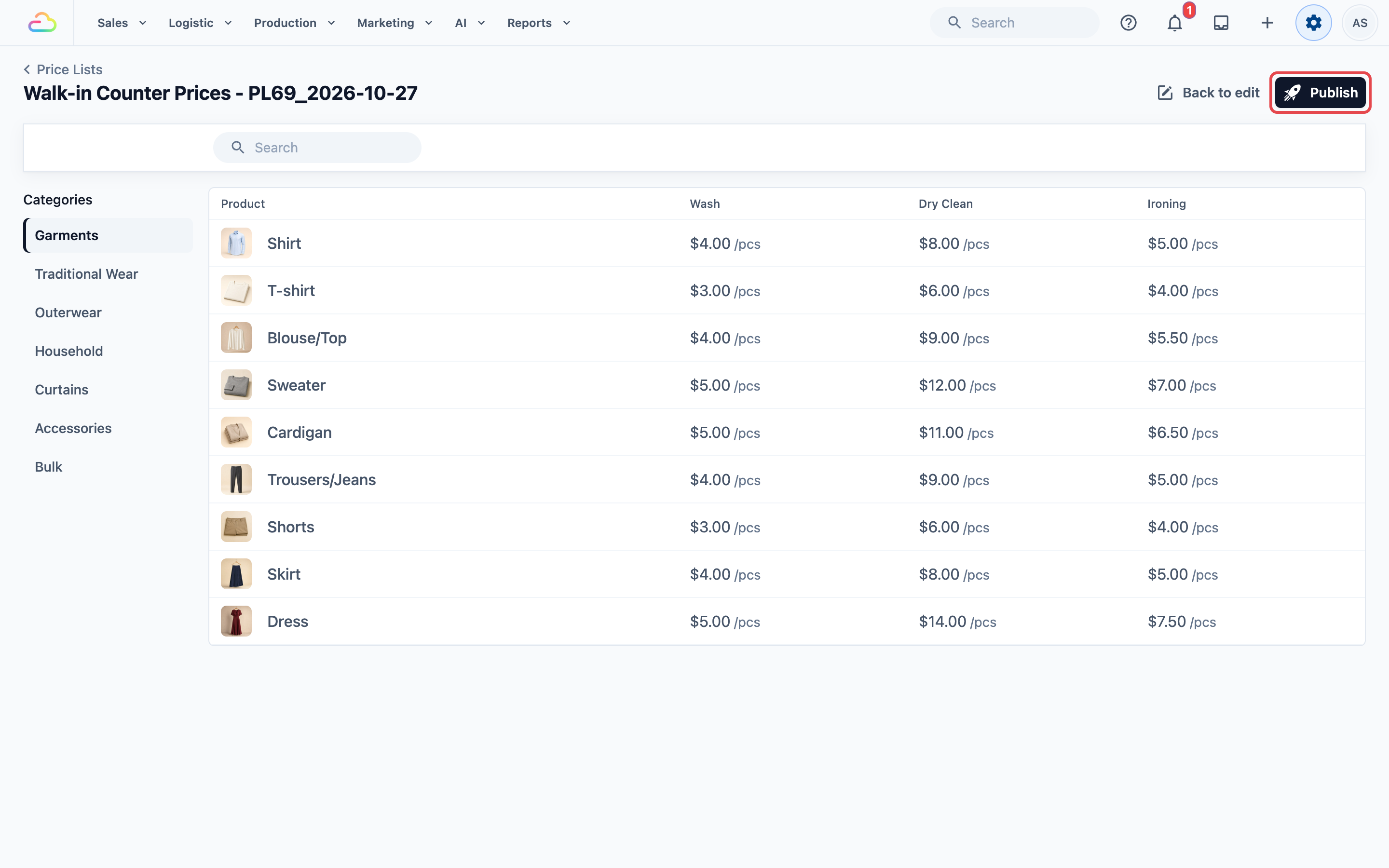
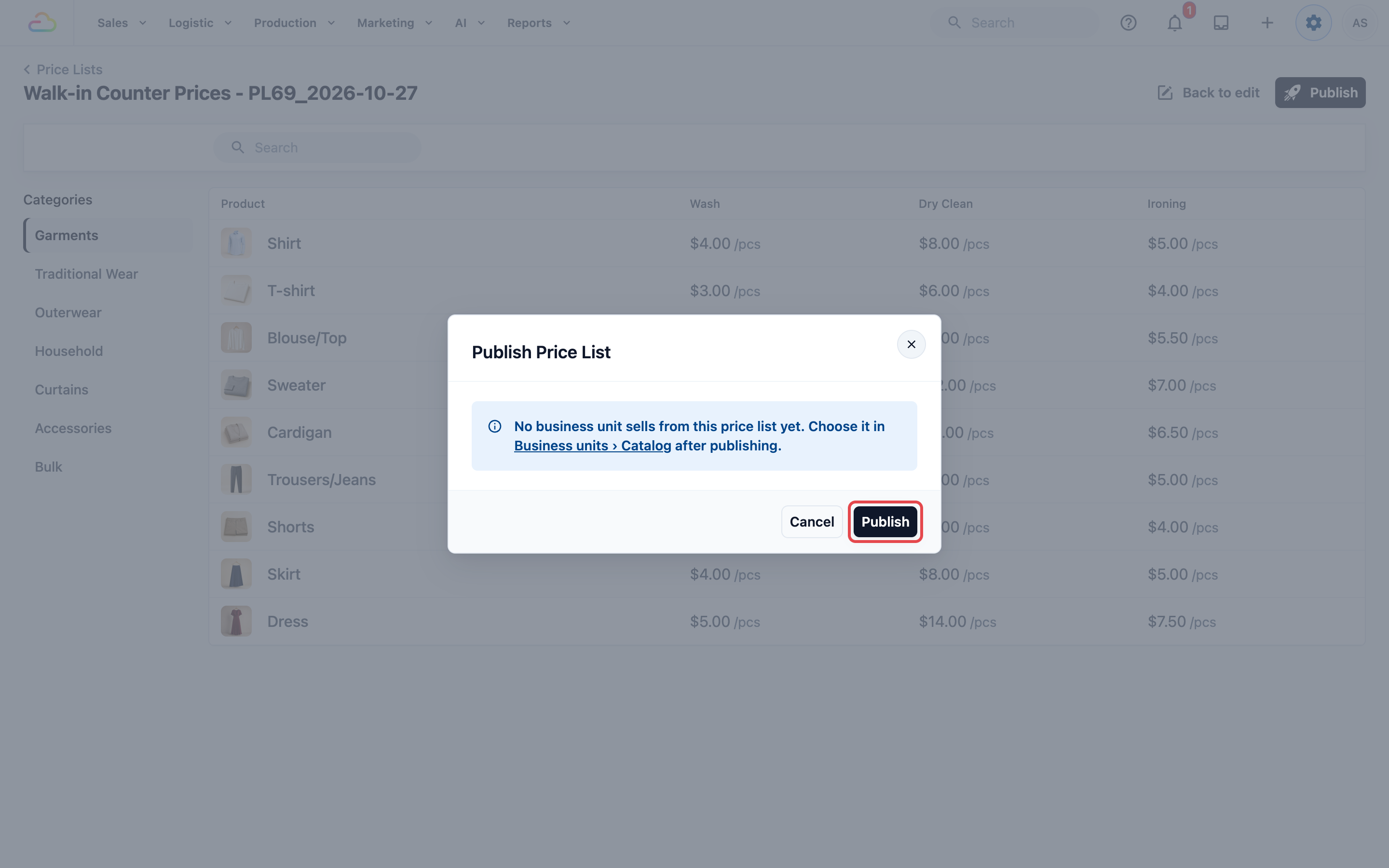
Apabila anda berpuas hati, klik Terbitkan. Dialog Terbitkan Senarai Harga menunjukkan unit perniagaan mana yang menjual daripada senarai harga ini di bawah Mengemas kini harga bagi. Jika belum ada yang menjual daripadanya, ia memaparkan "Tiada unit perniagaan menjual daripada senarai harga ini lagi. Pilih dalam Unit perniagaan › Katalog selepas menerbitkan." Klik Terbitkan dalam dialog.
Memautkan Senarai Harga Anda ke Saluran Jualan Anda
Selepas anda menerbitkan, senarai harga anda sedia digunakan. Pautan ke kaunter POS atau kedai dalam talian anda dibuat dalam tab Katalog unit perniagaan anda. Lihat Memilih Apa yang Anda Jual dan Harga Anda.
Ringkasnya:
Klik ikon ⚙️ Tetapan di sudut kanan atas.
Di bawah bahagian Struktur syarikat & perniagaan, klik Unit Perniagaan.
Buka unit perniagaan anda dan buka tab Katalog.
Dalam bahagian Senarai harga, klik + Tambah senarai harga.
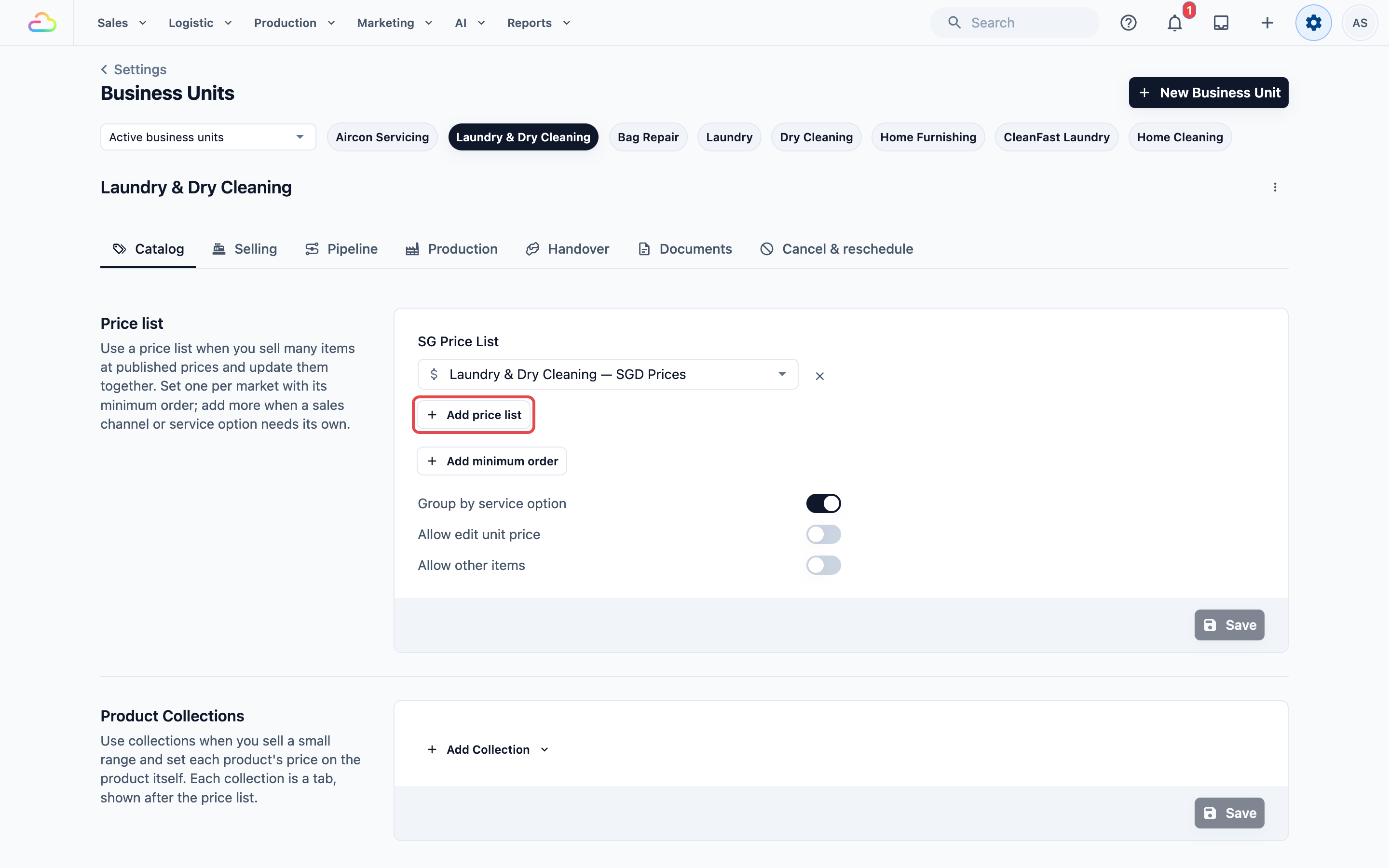
- Dalam dialog, pilih Pasaran (hanya dipaparkan apabila anda menjual di lebih daripada satu pasaran), Saluran jualan, dan Senarai harga ini, kemudian klik Tambah. Biarkan Saluran jualan pada Semua saluran jualan untuk menggunakan senarai harga ini bagi setiap saluran jualan dalam pasaran tersebut. Pilih satu saluran jualan sahaja apabila ia patut menjual daripada senarai harga yang berbeza. Jika pasaran itu sudah mempunyai senarai harga untuk Semua saluran jualan, dialog akan menyatakan ia sudah ditetapkan: pilih senarai harga anda dalam senarai juntai baris tersebut.
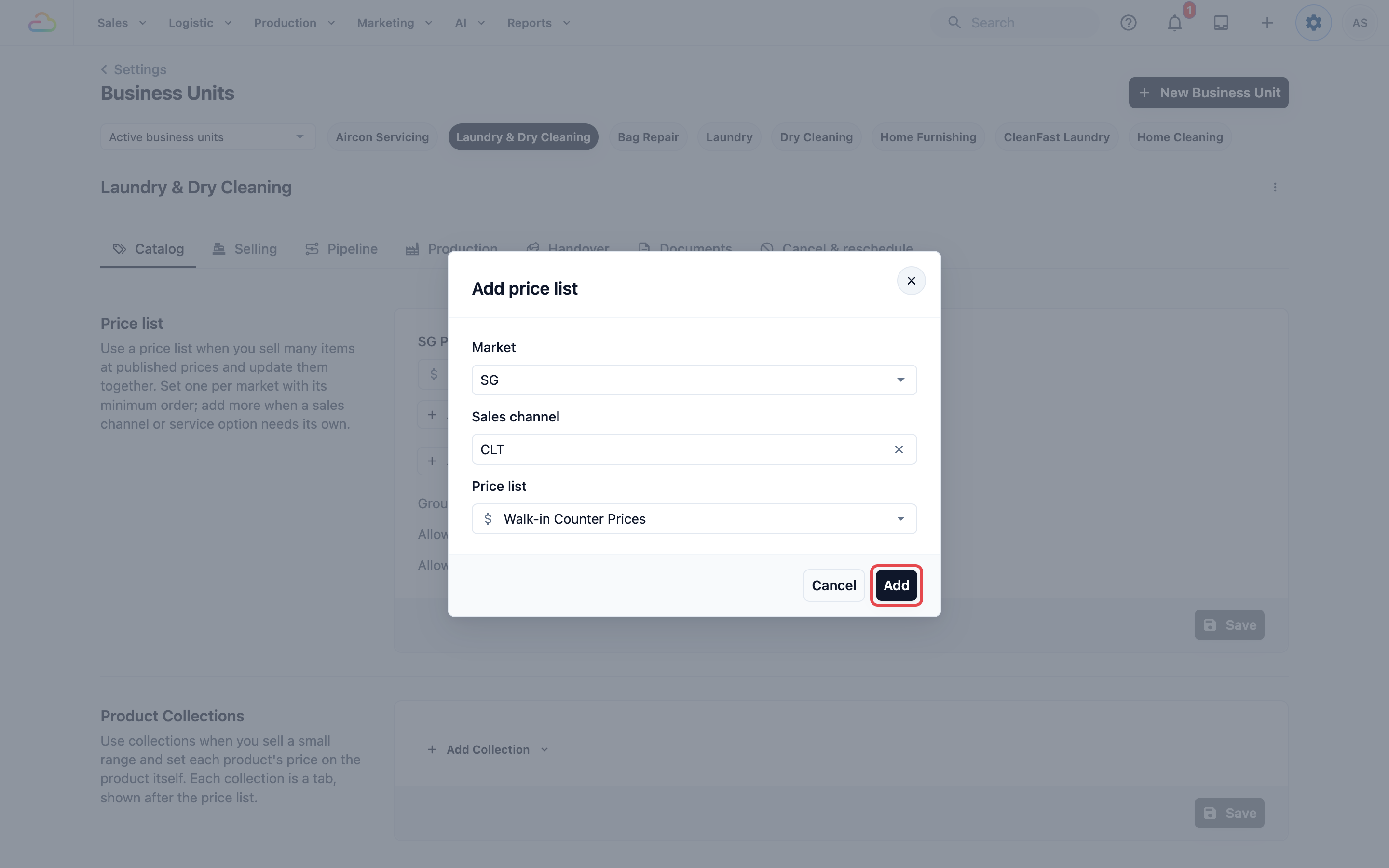
- Tambah pesanan minimum dengan + Tambah pesanan minimum jika perlu, kemudian klik Simpan.
Untuk persediaan Katalog penuh, lihat Memilih Apa yang Anda Jual dan Harga Anda.
Soalan Lazim
Bagaimana saya menyembunyikan Pilihan Perkhidmatan daripada POS buat sementara tanpa memadamkannya?
EasyBiz pada masa ini tidak mempunyai kawalan nyahdayakan sementara sekali klik dan tiada penjadual untuk ini. Untuk jeda seminggu atau mana-mana jeda sementara lain, gunakan Senarai Harga Pengguna aktif yang membekalkan POS:
Buka Senarai Harga Pengguna yang aktif.
Cipta atau edit drafnya.
Pada setiap produk dan varian yang berkenaan, buka pemilih Pilihan Perkhidmatan dan nyahpilih pilihan yang tidak tersedia. Jangan gunakan Kosongkan/X pada harga: nyahpilih melalui pemilih mengekalkan nilai harga yang disimpan, manakala Kosongkan/X memadam harga yang disimpan dan kaitannya serta memerlukan anda memasukkan harga semula.
Pratonton dan terbitkan perubahan itu. Pesanan yang sudah disimpan kekal tidak berubah; pesanan POS baharu menggunakan ketersediaan yang baru diterbitkan.
Apabila perkhidmatan disambung semula, kembali ke senarai harga atau drafnya, pilih semula pilihan pada produk dan varian yang sama, pratonton, dan terbitkan semula.
Jangan cuba menyahpautkan Pilihan Perkhidmatan daripada Unit Perniagaan, menggunakan Koleksi, atau membiarkan harganya kosong. Unit Perniagaan menetapkan keseluruhan sumber katalog atau senarai harga, bukan Pilihan Perkhidmatan individu. Koleksi Produk hanya menambah tab sendiri pada POS, selepas item senarai harga; ia tidak menyembunyikan Pilihan Perkhidmatan dalam senarai harga. Harga kosong bukan kawalan ketersediaan sementara.
Apakah perbezaan antara Cukai Termasuk dan Cukai Dikecualikan?
Cukai Termasuk bermaksud harga yang anda taip dalam editor sudah mengandungi cukai. Pelanggan melihat satu jumlah akhir, dan baris cukai pada resit menunjukkan apa yang sudah termasuk. Cukai Dikecualikan bermaksud harga adalah bersih, dan cukai ditambah di atas semasa daftar keluar.
Bagaimana jika kedua-dua Senarai Harga dan Syarikat mempunyai cukai dihidupkan?
Pesanan daripada senarai harga ini guna cukai senarai harga itu dan abaikan kadar Syarikat, supaya pelanggan tidak dicukai dua kali. Untuk kekal jelas, pilih satu sahaja: tetapkan senarai harga kepada "No tax included" jika mahu Cukai Jualan Syarikat dikenakan, atau matikan cukai Syarikat dalam Tetapan › Syarikat & struktur perniagaan › Syarikat jika mahu cukai senarai harga itu dikenakan.
Bolehkah satu senarai harga digunakan untuk beberapa lokasi POS?
Boleh. Dalam tab Katalog Unit Perniagaan anda, senarai harga yang ditambah dengan All sales channels digunakan oleh setiap saluran jualan di pasaran itu. Jika satu lokasi perlukan harga yang berbeza, buat senarai harga kedua dan tambahkannya untuk saluran jualan lokasi itu.
Apakah yang berlaku kepada pesanan terbuka apabila saya terbitkan versi baharu?
Pesanan baharu guna versi baharu. Pesanan yang sudah disimpan kekal dengan harga item masing-masing. Item yang ditambah kepada pesanan terbuka kemudian guna versi pesanan itu sendiri apabila kawalan versi dihidupkan, dan guna harga terkini apabila ia dimatikan.
Bolehkah satu Item Perkhidmatan diberi harga berbeza dalam dua senarai harga?
Boleh. Itulah sebab utama senarai harga wujud. Item Perkhidmatan ialah rekod yang sama, tetapi setiap senarai harga melampirkan harganya sendiri untuk Pilihan Perkhidmatan yang sama pada item itu.
Bolehkah saya tambah Produk Runcit ke dalam Senarai Harga Pengguna?
Tidak. Senarai Harga Pengguna hanya menyimpan Item Perkhidmatan. Produk Runcit menyimpan Harga unit sendiri pada produk dan sampai ke POS melalui Koleksi Produk dalam tab Katalog Unit Perniagaan anda (Tambah Koleksi → All retail products). Senarai Harga Ejen boleh termasuk Produk Runcit.
Mengapa Pilihan Perkhidmatan tiada pada baris Item Perkhidmatan saya?
Klik kotak Pilihan Perkhidmatan pada baris itu dan tandakan pilihan tersebut. Pilihan Perkhidmatan hanya muncul sebagai lajur harga selepas anda melampirkannya secara jelas pada item.
Dari mana Kedai Dalam Talian mendapat harganya?
Kedai Dalam Talian ialah saluran jualan, jadi ia guna senarai harga yang ditetapkan dalam tab Katalog Unit Perniagaan anda: yang ditambah untuk saluran jualannya sendiri, atau jika tiada, senarai harga pasaran (All sales channels). Tukar senarai harga di situ dan Kedai Dalam Talian akan mengambil senarai harga baharu secara automatik.
Langkah Seterusnya
Selepas menerbitkan, pilih senarai harga dalam Katalog unit perniagaan anda, lihat Memilih Apa yang Anda Jual dan Harga Anda. Urus semakan akan datang melalui Urus Versi Senarai Harga.