
Peraturan Harga membolehkan EasyBiz mengira harga secara automatik daripada butiran setiap item, seperti jenis kain, saiz atau perkhidmatan. Pergi ke ⚙️ Tetapan › Katalog & harga › Peraturan Harga. Halaman ini ada tiga tab: Peraturan Harga Asas menetapkan harga permulaan item, Pelarasan Item menambah diskaun atau caj tambahan pada item yang sepadan, dan Peraturan Harga Pakej memberi harga tetap untuk satu set item, contohnya 3 baju untuk $20. Diskaun untuk keseluruhan pesanan ditetapkan di Tetapan › Diskaun.
Kenapa perlu sediakan Peraturan Harga?
- Automasi: Tambah caj tambahan secara automatik, contohnya +$5 untuk sutera, tanpa kakitangan perlu ingat harganya.
- Jualan tambahan: Cipta tawaran pakej, seperti 3 baju untuk $20, untuk menggalakkan pesanan yang lebih besar.
- Ketepatan: Elakkan caj yang kurang dengan peraturan yang menyemak butiran setiap item.
Peraturan Harga Asas
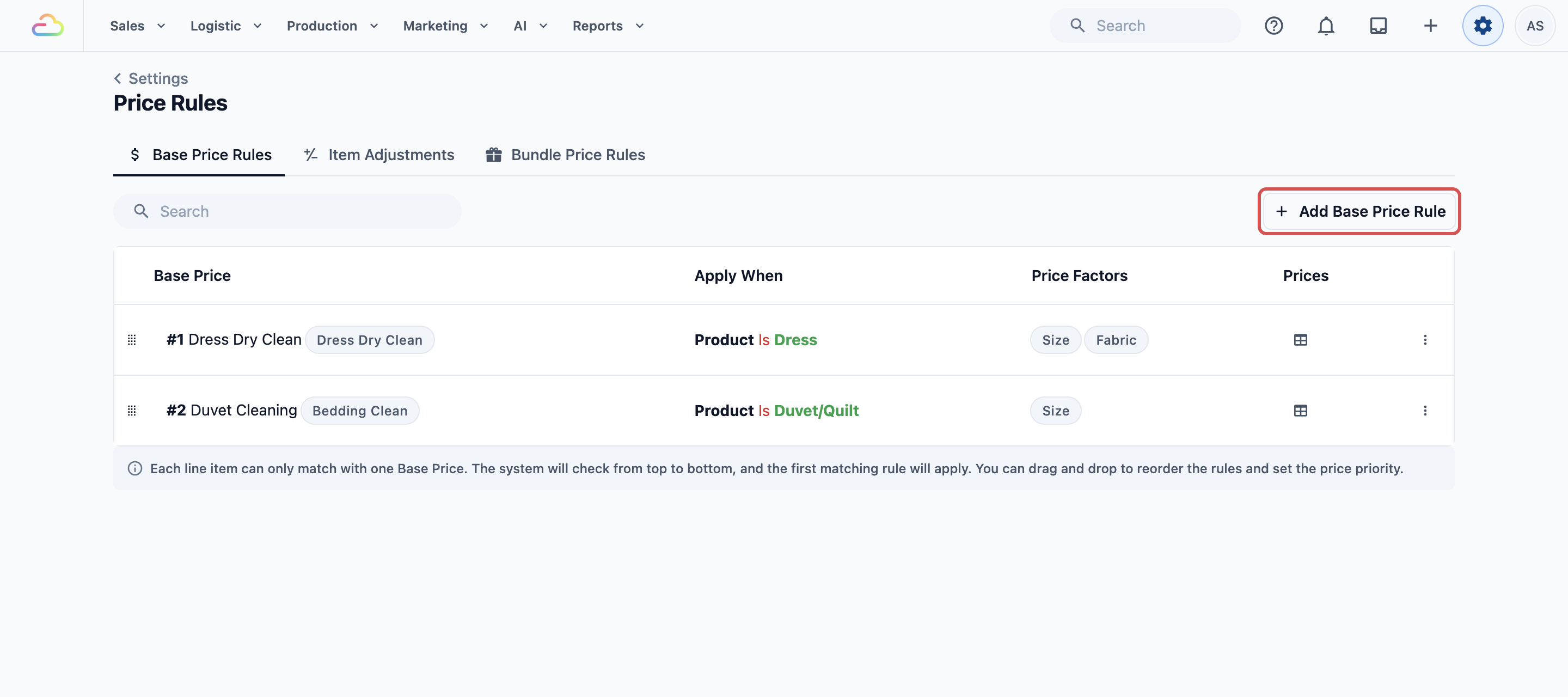
Peraturan harga asas menetapkan harga permulaan item daripada butirannya, sebelum sebarang caj tambahan dikenakan. Ia digunakan oleh pilihan perkhidmatan yang Mod harga ialah Berdasarkan peraturan. Lihat Menyediakan Pilihan Perkhidmatan.
Klik Tambah Peraturan Harga Asas dan isikan:
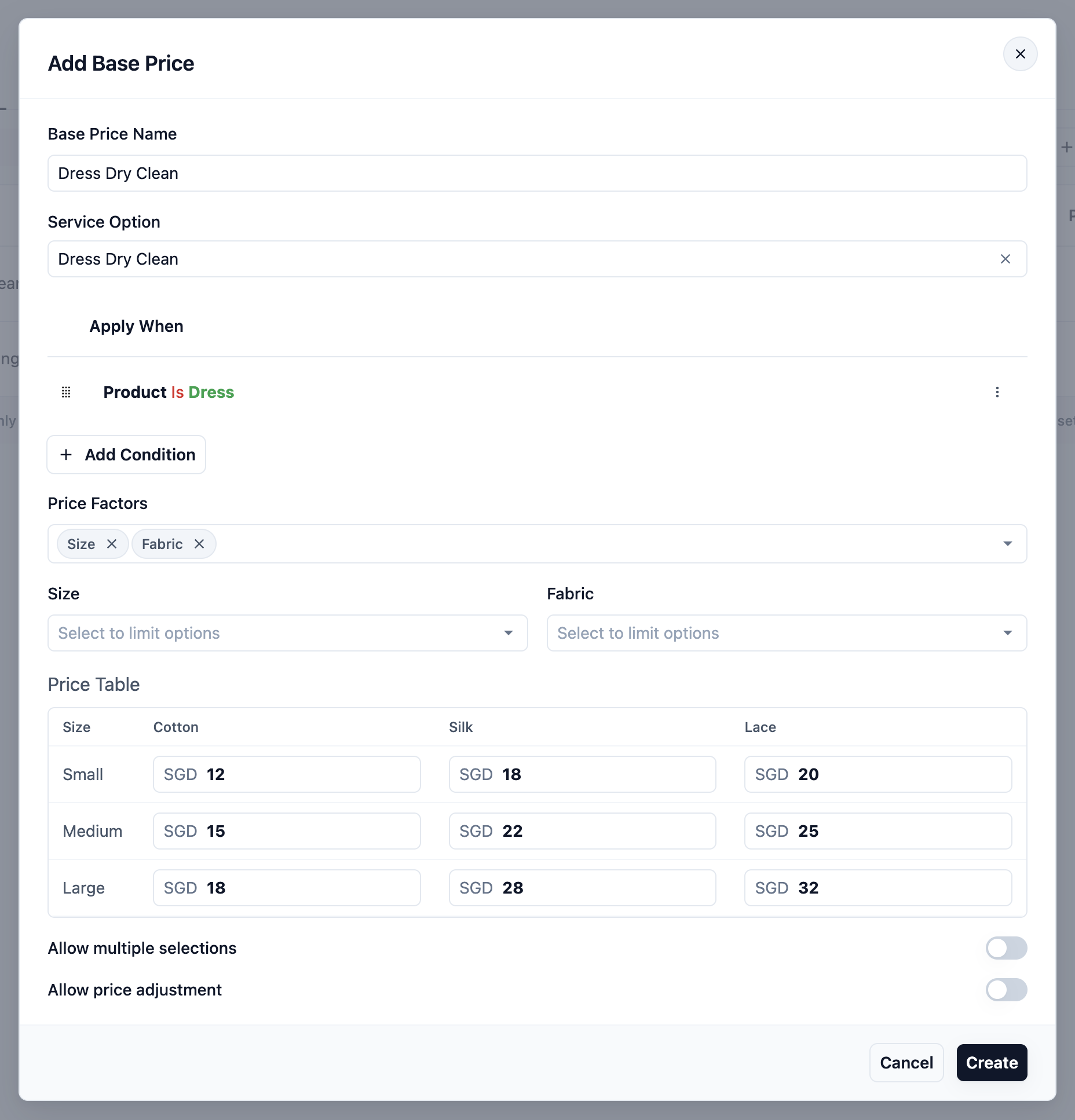
- Nama Harga Asas: nama yang dipaparkan dalam pecahan harga.
- Pilihan Perkhidmatan: pilihan perkhidmatan Berdasarkan peraturan yang harga ini untuk. Anda perlu pilih satu sebelum peraturan boleh dicipta.
- Guna Apabila: klik Tambah Syarat untuk memilih item mana harga ini untuk, contohnya Produk ialah Pakaian.
- Faktor Harga: sehingga 2 medan data anda sendiri yang mengubah harga, contohnya Saiz dan Bahan. Jadual Harga di bawah kemudian ada harga untuk setiap gabungan.
- Benarkan pelbagai pilihan: kakitangan boleh pilih lebih daripada satu harga dari jadual untuk satu item.
- Benarkan pelarasan harga: kakitangan boleh tukar harga selepas memilihnya.
Klik Cipta untuk simpan.
Setiap item hanya guna satu harga asas. EasyBiz menyemak peraturan dari atas ke bawah dan guna yang pertama sepadan, jadi seret peraturan supaya yang paling khusus berada di atas.
Pelarasan Item
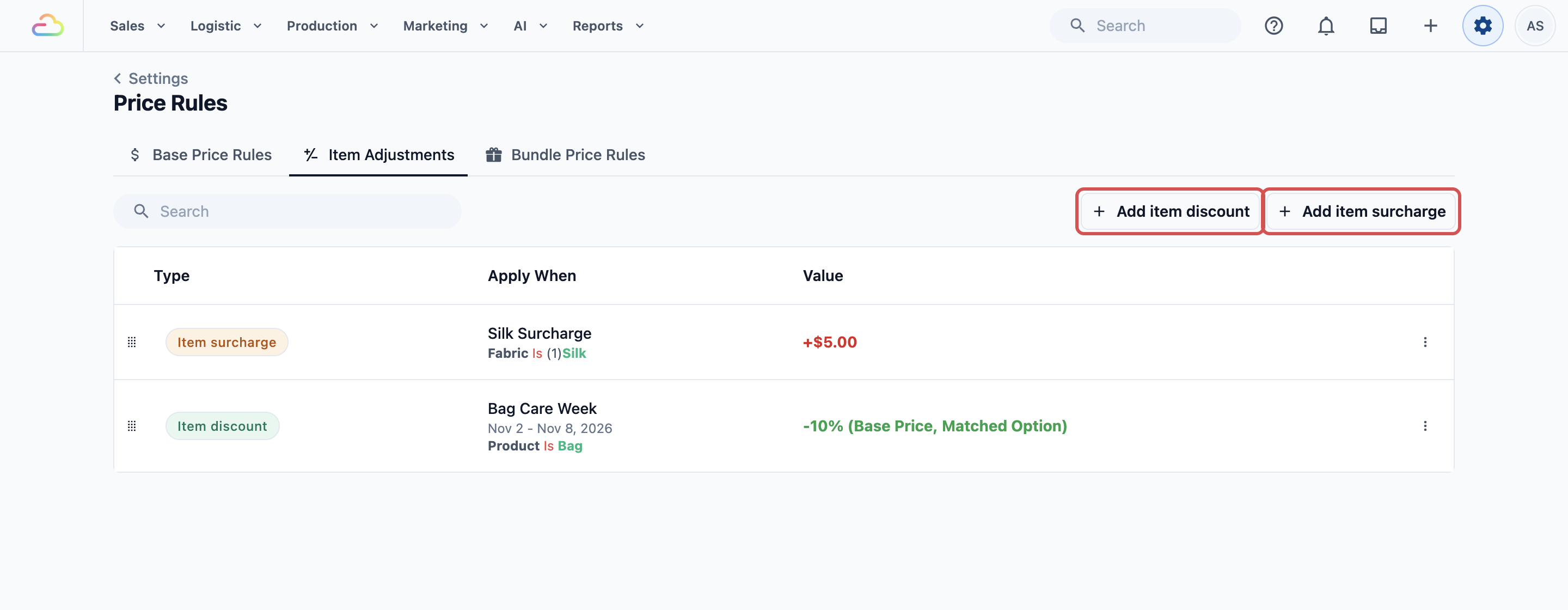
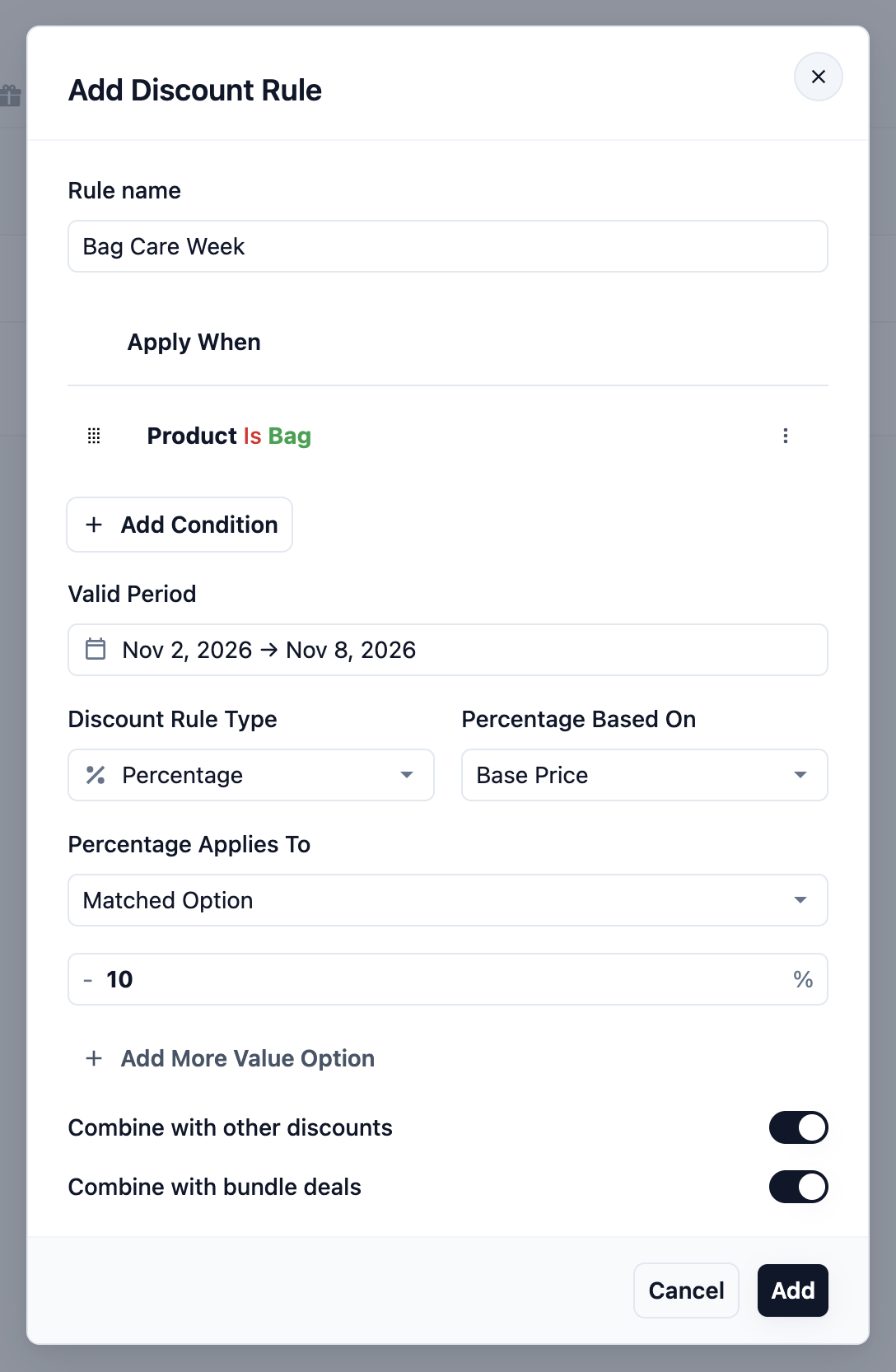
Pelarasan item menambah diskaun atau caj tambahan pada setiap item yang sepadan dengan syaratnya, contohnya +$5 untuk item sutera atau diskaun 10% untuk beg dalam minggu penjagaan beg. Ia hanya menukar item yang sepadan, bukan keseluruhan pesanan.
Klik Tambah diskaun item atau Tambah caj tambahan item. Jadual menyenaraikan kedua-duanya, dengan Jenis (Diskaun item atau Caj tambahan item), Guna Apabila dan Nilai.
Nama peraturan
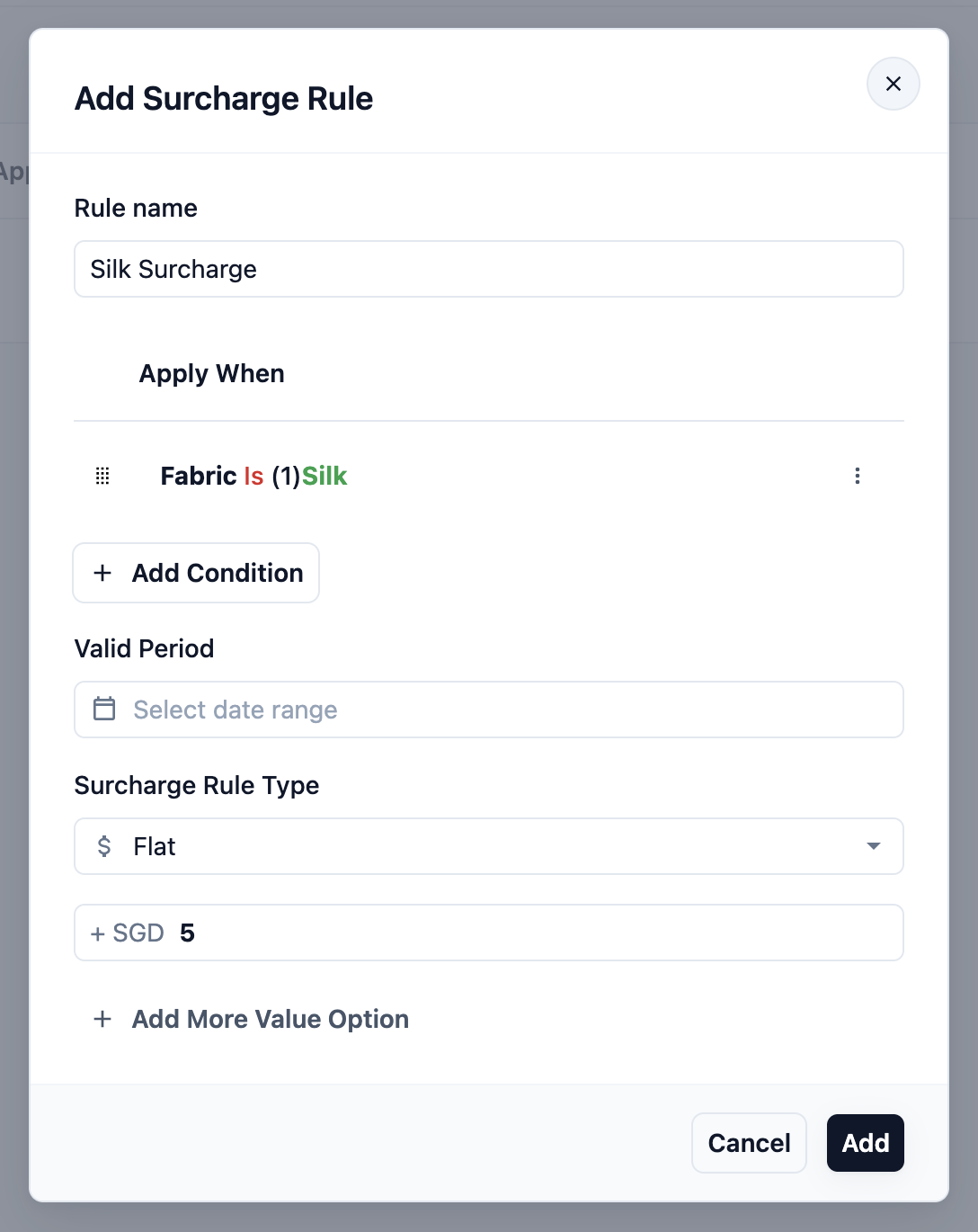
Nama untuk peraturan, contohnya "Caj Tambahan Sutera" atau "Istimewa Hari Wanita".
Tetapkan syarat (Guna Apabila)
Klik + Tambah Syarat untuk menentukan bila peraturan ini digunakan.
- Apabila: apa yang hendak disemak. Ini boleh jadi Produk, Pilihan Perkhidmatan, Unit Perniagaan atau salah satu medan data anda sendiri (contohnya Kerosakan, Bahan atau Jenama).
- Operator: cara ia perlu sepadan, seperti ialah, bukan atau salah satu daripada.
- Nilai: nilai yang hendak dipadankan, contohnya "Sutera".
Tempoh Sah
Pilihan. Pilih tarikh mula dan tamat untuk menjalankan peraturan hanya dalam tempoh tertentu, seperti promosi seminggu. Biarkan kosong untuk menjalankannya sepanjang masa.
Pilih jenis dan jumlah
Pilih Peratusan atau Tetap, kemudian masukkan jumlahnya.
- Tetap: jumlah tetap yang ditambah atau ditolak daripada setiap item yang sepadan, contohnya +$5.00.
- Peratusan: sebahagian daripada harga item. Tetapkan dua medan tambahan:
- Peratusan Berdasarkan: Harga Asas (harga item itu sendiri) atau Jumlah Terkumpul (harga item ditambah caj tambahan terdahulu).
- Peratusan Terpakai Kepada: Pilihan Yang Sepadan (pilihan yang memenuhi syarat) atau Pilihan Perkhidmatan Tertentu (pilihan perkhidmatan yang anda pilih).
Lebih daripada satu nilai
Klik Tambah Pilihan Nilai untuk menambah beberapa jumlah dalam satu peraturan, contohnya +$5, +$10 dan +$15.
Apabila satu syarat sepadan dengan beberapa pilihan sekaligus, suis Guna setiap pilihan dipilih akan muncul. Hidupkannya untuk menggunakan jumlah itu sekali bagi setiap pilihan yang dipilih.
Gabungan (diskaun item sahaja)
- Gabung dengan diskaun lain: dihidupkan secara lalai. Matikannya jika diskaun ini tidak sepatutnya digabungkan dengan diskaun lain.
- Gabung dengan tawaran pakej: dihidupkan secara lalai. Matikannya jika diskaun ini tidak sepatutnya digabungkan apabila pesanan mendapat harga pakej.
Klik Tambah untuk simpan, atau Simpan semasa menyunting.
Peraturan Harga Pakej
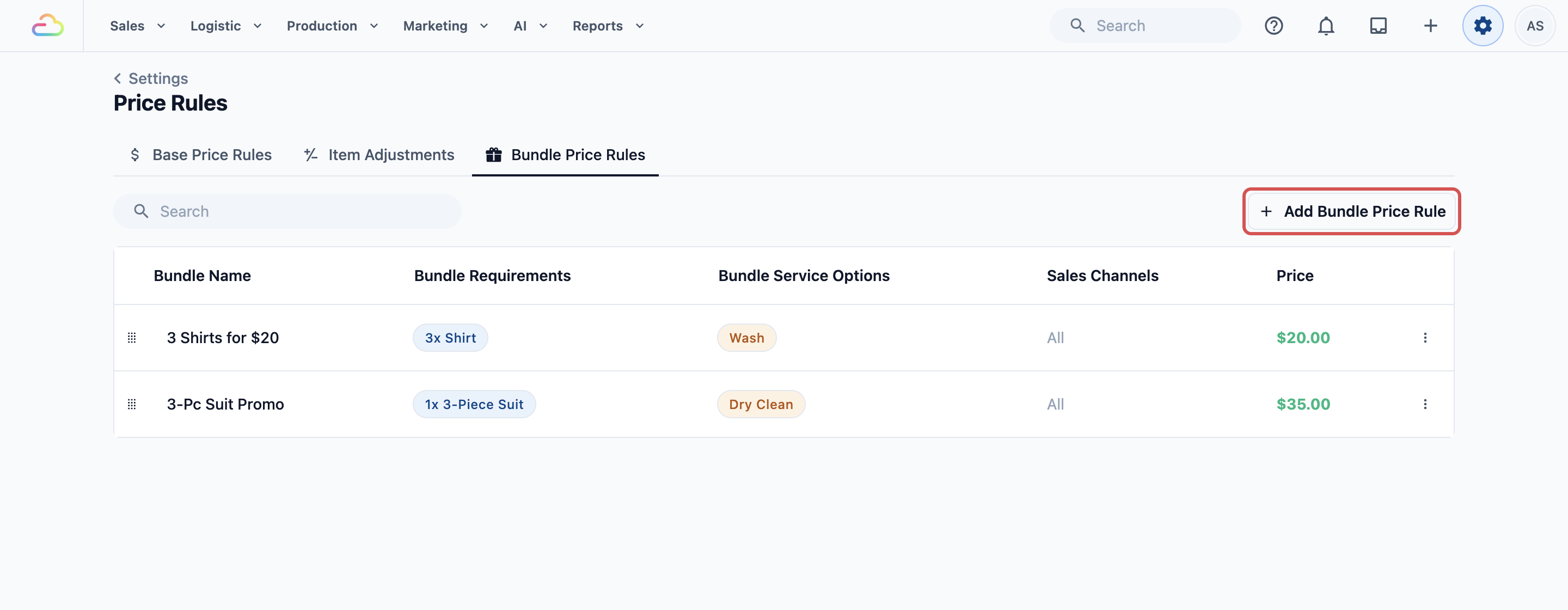
Peraturan harga pakej memberi harga tetap untuk satu set item, contohnya "3 Baju untuk $20". Klik Tambah Peraturan Harga Pakej.
Nama Pakej
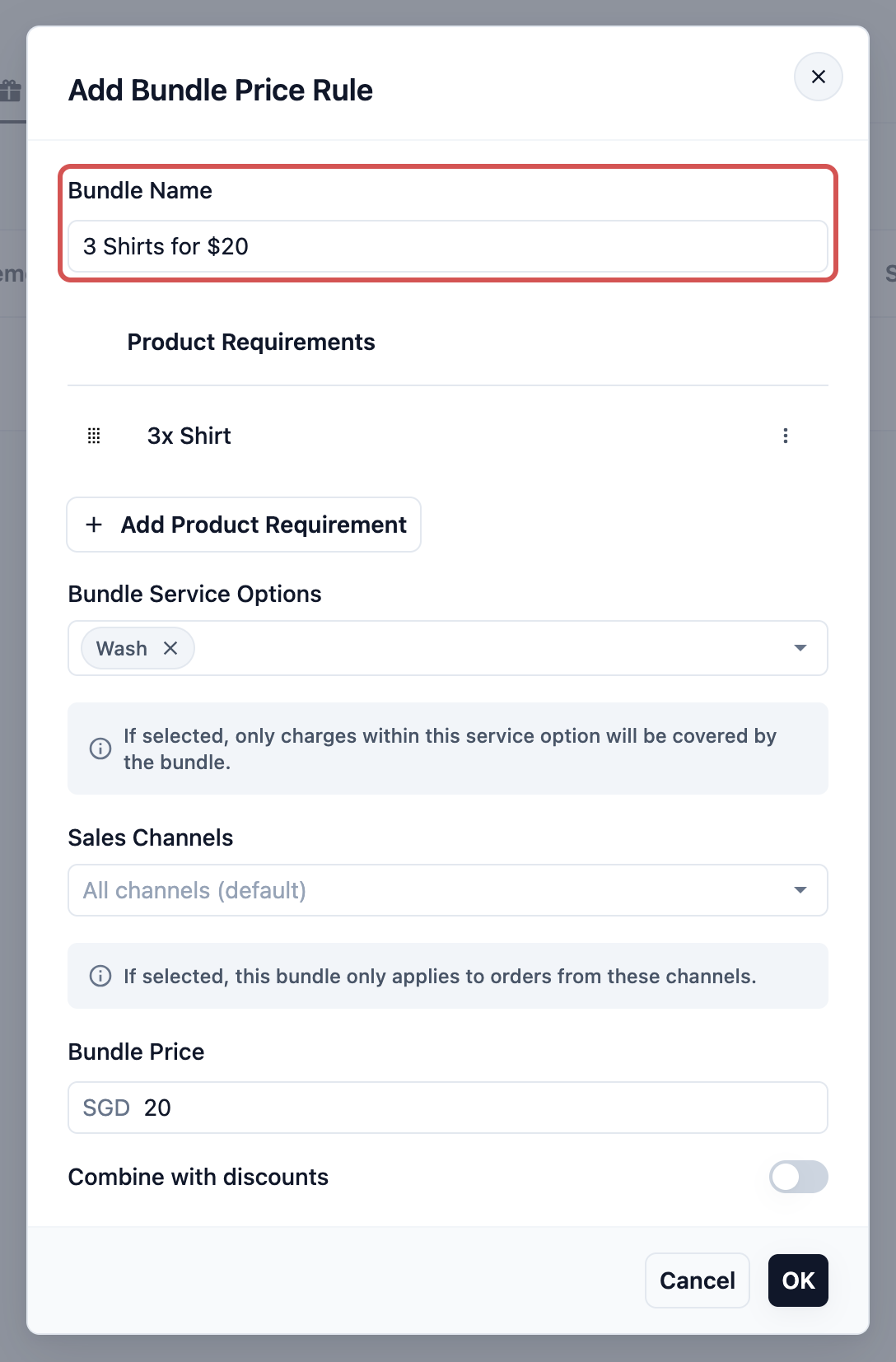
Masukkan nama yang jelas untuk pakej, contohnya "Promosi Sut 3 Keping". Ini untuk rujukan dalaman.
Tambah Syarat Produk
Klik Tambah Syarat Produk untuk menentukan item yang layak.
- Produk: pilih satu atau lebih item yang layak, contohnya Baju dan Seluar.
- Kuantiti: berapa banyak item diperlukan untuk harga pakej, contohnya 3.
- Syarat Item (Pilihan): tambah had, seperti item Kapas sahaja.
Pilihan Perkhidmatan Pakej (Pilihan)
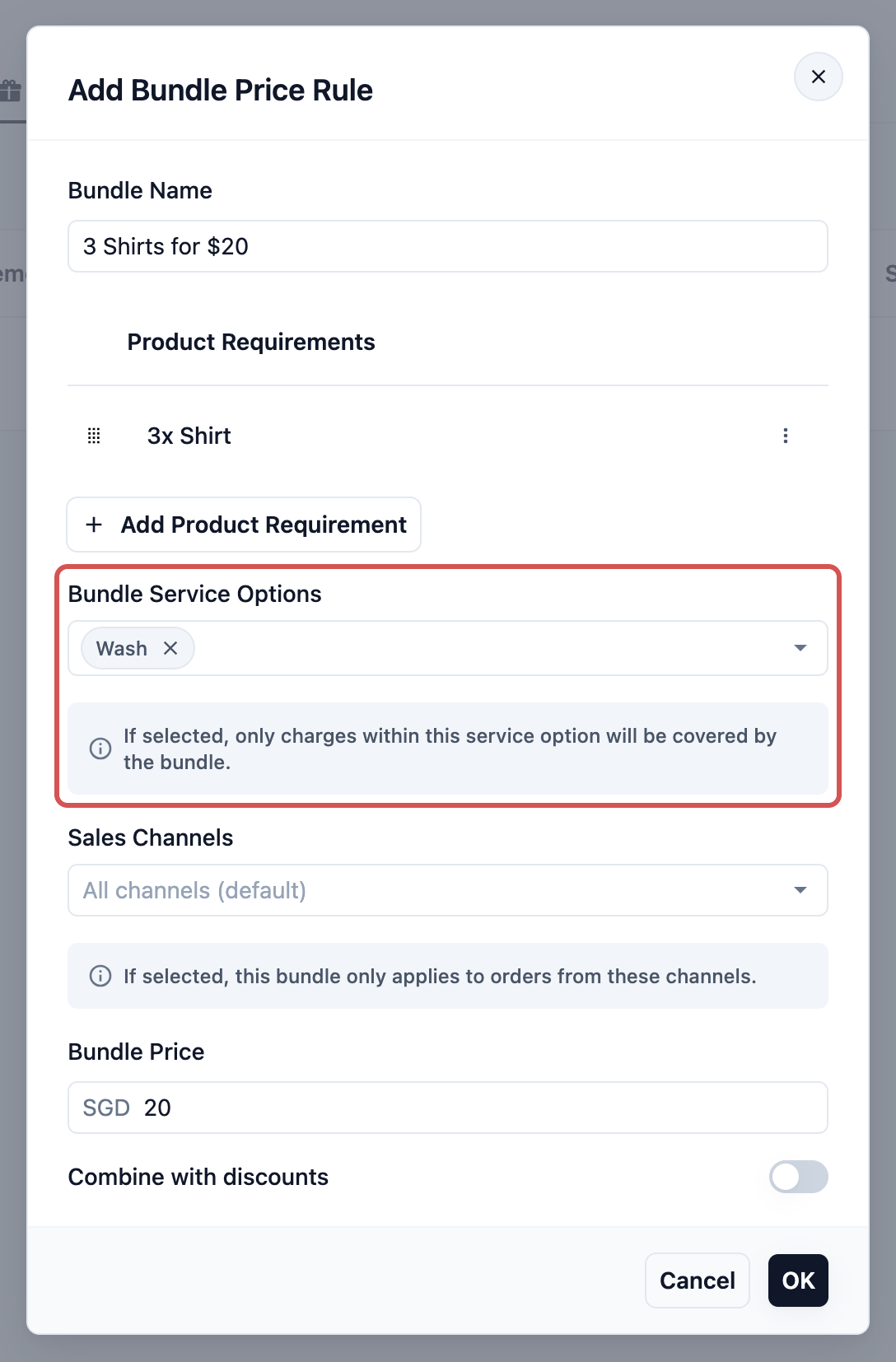
Pilih pilihan perkhidmatan untuk mengehadkan apa yang diliputi oleh harga pakej.
Saluran Jualan (Pilihan)
Pilih kedai atau kedai dalam talian yang pakej ini untuk. Biarkan pada Semua saluran (lalai) untuk menawarkannya di mana-mana.
Harga Pakej
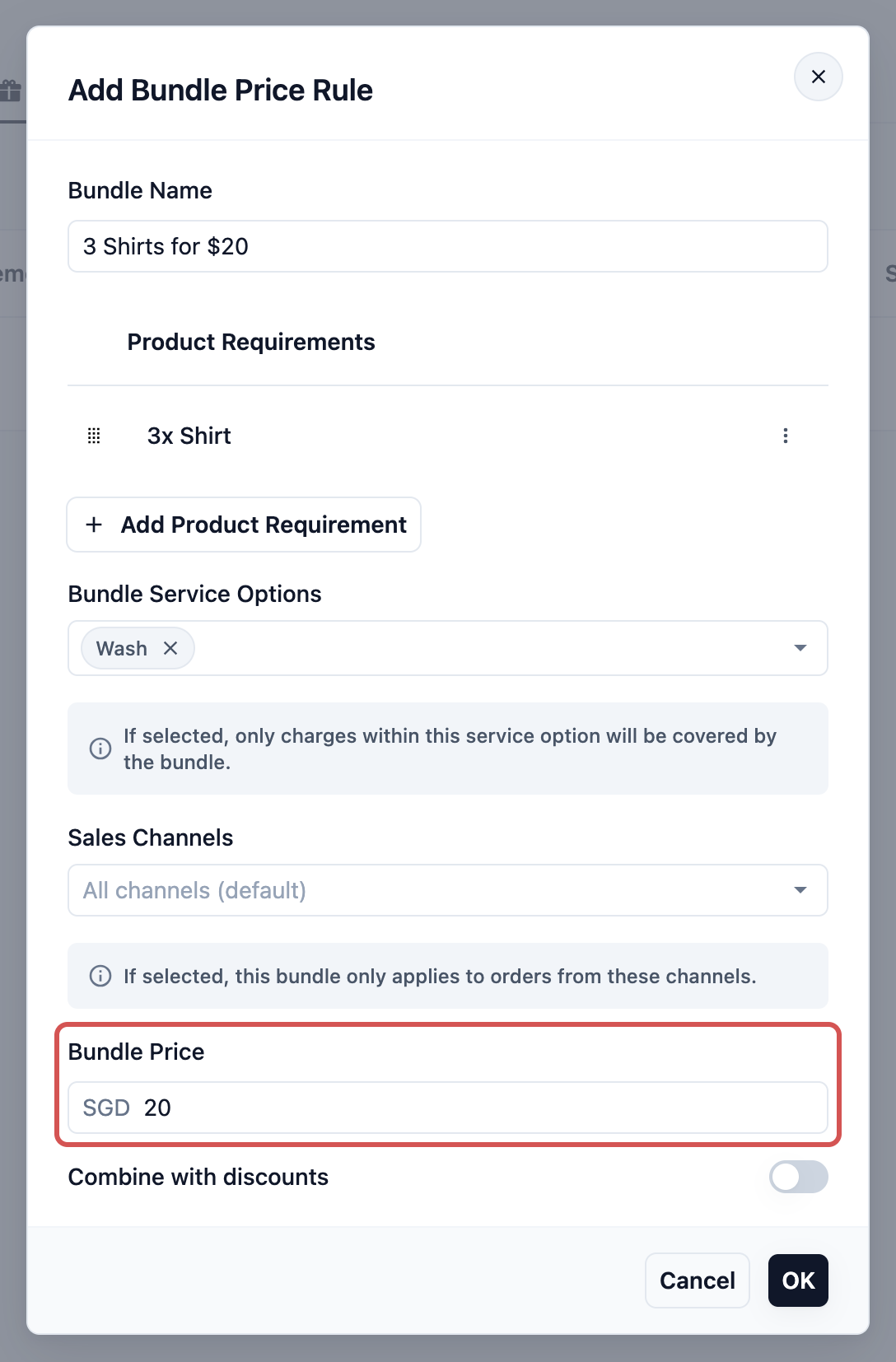
Masukkan harga tetap akhir untuk keseluruhan set, contohnya $20.00.
Gabung dengan diskaun
Hidupkan jika diskaun automatik juga boleh digunakan pada pesanan yang mendapat harga pakej ini. Apabila ia dimatikan dan pesanan layak untuk kedua-duanya, EasyBiz memberi pelanggan yang mana lebih menjimatkan: harga pakej atau diskaun automatik.
Klik OK untuk simpan.
Soalan Lazim
Ke mana perginya Peraturan Caj Tambahan dan Peraturan Diskaun?
Kini ia satu tab, Pelarasan Item, dengan Tambah diskaun item dan Tambah caj tambahan item. Diskaun untuk keseluruhan pesanan, termasuk yang ada perbelanjaan minimum, ada di Tetapan › Diskaun › Digunakan secara automatik.
Bolehkah peraturan harga menambah caj pada keseluruhan pesanan?
Tidak. Peraturan harga menukar item. Untuk caj tambahan pada keseluruhan pesanan, kakitangan menambah caj tambahan dari Tetapan › Caj Tambahan. Caj tempahan hujung minggu, waktu malam dan cuti umum ditetapkan pada pilihan tempahan.
Peraturan mana yang menang apabila dua peraturan harga asas sepadan dengan satu item?
Yang berada lebih tinggi dalam senarai. Setiap item hanya guna satu harga asas.