
Sebelum Anda Mula
- Unit perniagaan anda. Unit perniagaan ialah satu jenis perkhidmatan dalam kedai anda, contohnya Binatu atau Pembaikan Beg. Setiap diskaun atau caj tambahan boleh digunakan pada semua unit atau hanya pada sebahagian daripadanya. Lihat Pengenalan kepada Unit Perniagaan.
- Senarai harga. Senarai harga menyimpan harga yang anda caj untuk setiap item. Diskaun dan caj tambahan dikira daripada harga tersebut, jadi sediakan harga anda dahulu. Lihat Pengenalan kepada Senarai Harga.
Diskaun, caj tambahan dan diskaun automatik termasuk dalam pelan Standard tanpa kos tambahan. Pelarasan Item, yang menambah atau menolak jumlah tertentu pada item tertentu setiap kali, terdapat dalam pelan Professional.
Di Mana Ia Berfungsi
- POS: kakitangan anda menambah diskaun dan caj tambahan dalam troli. Diskaun automatik ditolak sendiri dan dipaparkan dengan tanda Auto.
- Konsol: kakitangan anda melakukan perkara yang sama apabila mencipta pesanan, atau apabila mengedit item pada pesanan yang sudah wujud.
- Kedai Dalam Talian dan Aplikasi Mudah Alih: pelanggan menerima diskaun automatik yang memenuhi syarat tempahan mereka, dan melihatnya dalam semakan tempahan sebelum mengesahkan. Pelanggan tidak boleh memilih diskaun kakitangan atau caj tambahan.
- Mini-app WhatsApp: tempahan menerima diskaun automatik yang memenuhi syarat. Diskaun kekal pada pesanan dan ditolak apabila kakitangan anda menetapkan harga item.
- Caj tambahan tidak pernah automatik. Hanya kakitangan anda yang menambahkannya, di POS atau dalam Konsol.
Apa Itu Diskaun dan Caj Tambahan
Diskaun ialah jumlah yang disimpan dan ditolak daripada pesanan. Caj tambahan ialah jumlah yang disimpan dan ditambah kepada pesanan. Setiap satu mempunyai nama dan nilai: peratusan, seperti 10%, atau jumlah tetap, seperti $5.
Menyimpannya sekali membantu kedai anda dalam beberapa cara:
- Kakitangan ketik sekali sahaja dan tidak perlu mengira jumlah dalam kepala.
- Setiap kakitangan memberi jumlah yang sama untuk sebab yang sama.
- Resit menunjukkan nama yang jelas, seperti "Permohonan Maaf Pesanan Lewat", dan bukannya nombor yang tiada siapa dapat terangkan.
Terdapat 3 cara wang ditolak atau ditambah pada pesanan:
| Jenis | Siapa yang menambahkannya | Contoh CleanFast Laundry |
|---|---|---|
| Diskaun ditambah oleh kakitangan | Kakitangan anda, apabila keadaan memerlukannya | Permohonan Maaf Pesanan Lewat $5, apabila pesanan siap sehari lewat |
| Diskaun automatik | EasyBiz, pada setiap pesanan yang memenuhi syarat | Hari Lahir 15% dalam bulan hari lahir pelanggan, atau 2nd Curtain diskaun 50% pada item tertentu |
| Caj tambahan | Kakitangan anda, apabila kerja tambahan itu berlaku | Rawatan Kesan Noda $5 |
Secara lalai, setiap diskaun atau caj tambahan berfungsi pada setiap unit perniagaan. Anda boleh hadkan satu diskaun kepada sebahagian unit perniagaan, contohnya diskaun hanya untuk Pembaikan Beg.
Anda boleh langkau langkah ini dan tetap mula guna. Sehingga anda menambah satu, senarai diskaun dan caj tambahan dalam troli kosong, jadi kakitangan anda tidak boleh menolak wang atau menambah caj pada pembayaran. Tambahkannya kemudian, apabila situasi sebenar timbul.
Diskaun atau Loyalty & Rewards?
Diskaun dan caj tambahan adalah untuk situasi sekali-sekala: permohonan maaf, jualan, hadiah hari lahir, kerja tambahan pada item. Ia tidak direka untuk memberi ganjaran kepada pelanggan yang sama berulang kali.
Untuk mengekalkan pelanggan tetap, gunakan Loyalty & Rewards sebagai gantinya:
- Kredit Simpanan: pelanggan membayar awal dan membelanjakan bakinya kemudian, selalunya dengan bonus.
- Mata Kesetiaan: pelanggan mendapat mata atas perbelanjaan mereka dan menggunakannya sebagai potongan wang.
- Keahlian: pelanggan membayar untuk pelan yang menolak peratusan daripada setiap pesanan yang layak.
- Kupon dan Pakej Prabayar: kod yang dibawa pelanggan, atau perkhidmatan yang dibayar terlebih dahulu.
Ini mengingati setiap pelanggan, jadi kakitangan tidak perlu mengecam pelanggan tetap untuk memberi jumlah yang betul. Lihat Pengenalan kepada Loyalty & Rewards.
Di Mana Hendak Cari Diskaun dan Caj Tambahan
- Klik ikon ⚙️ Tetapan di sudut kanan atas.
- Di bawah bahagian Katalog & Harga, klik Diskaun atau Caj Tambahan.
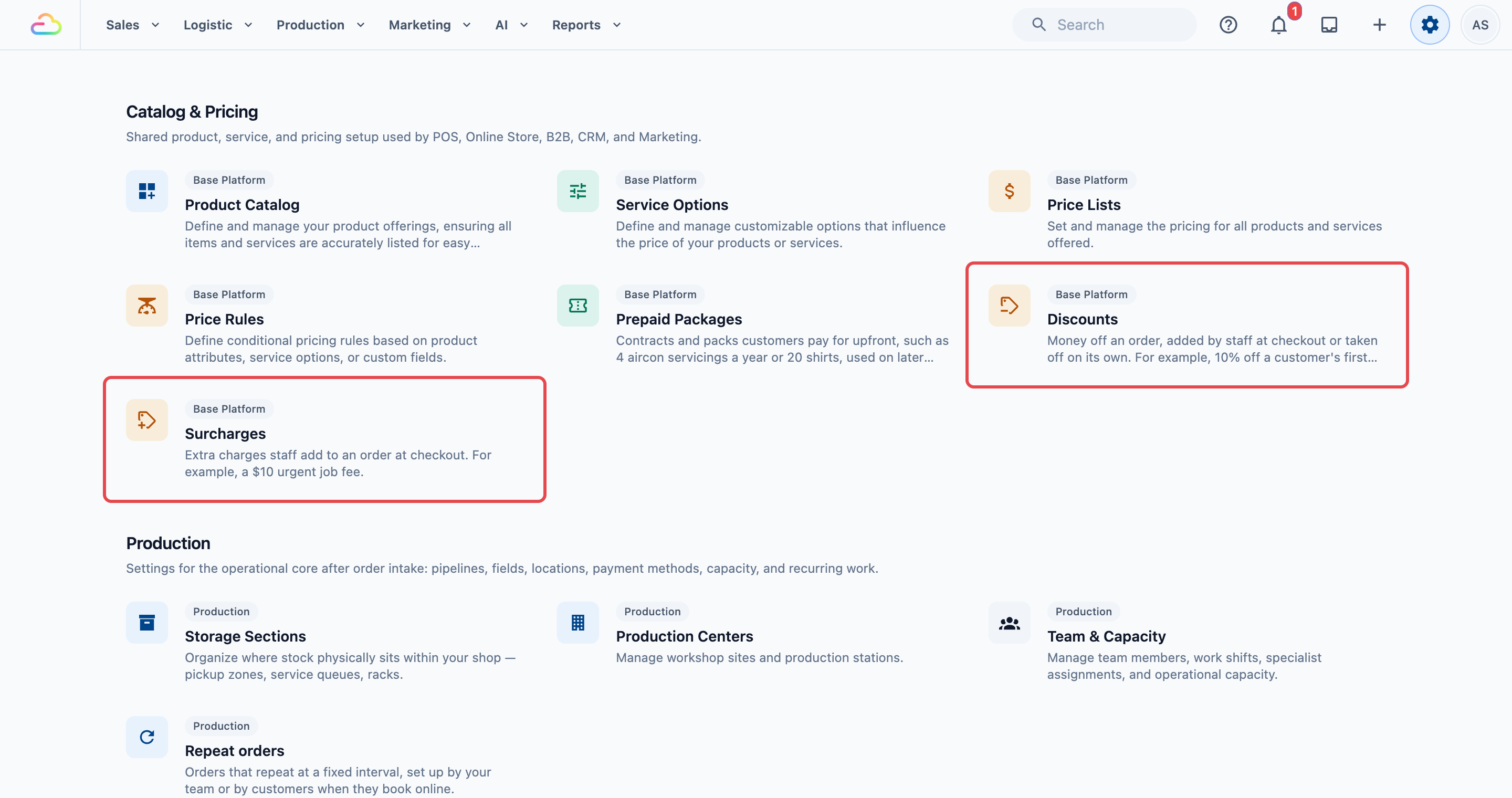
Ia adalah 2 kad berasingan, dan setiap satu membuka halamannya sendiri.
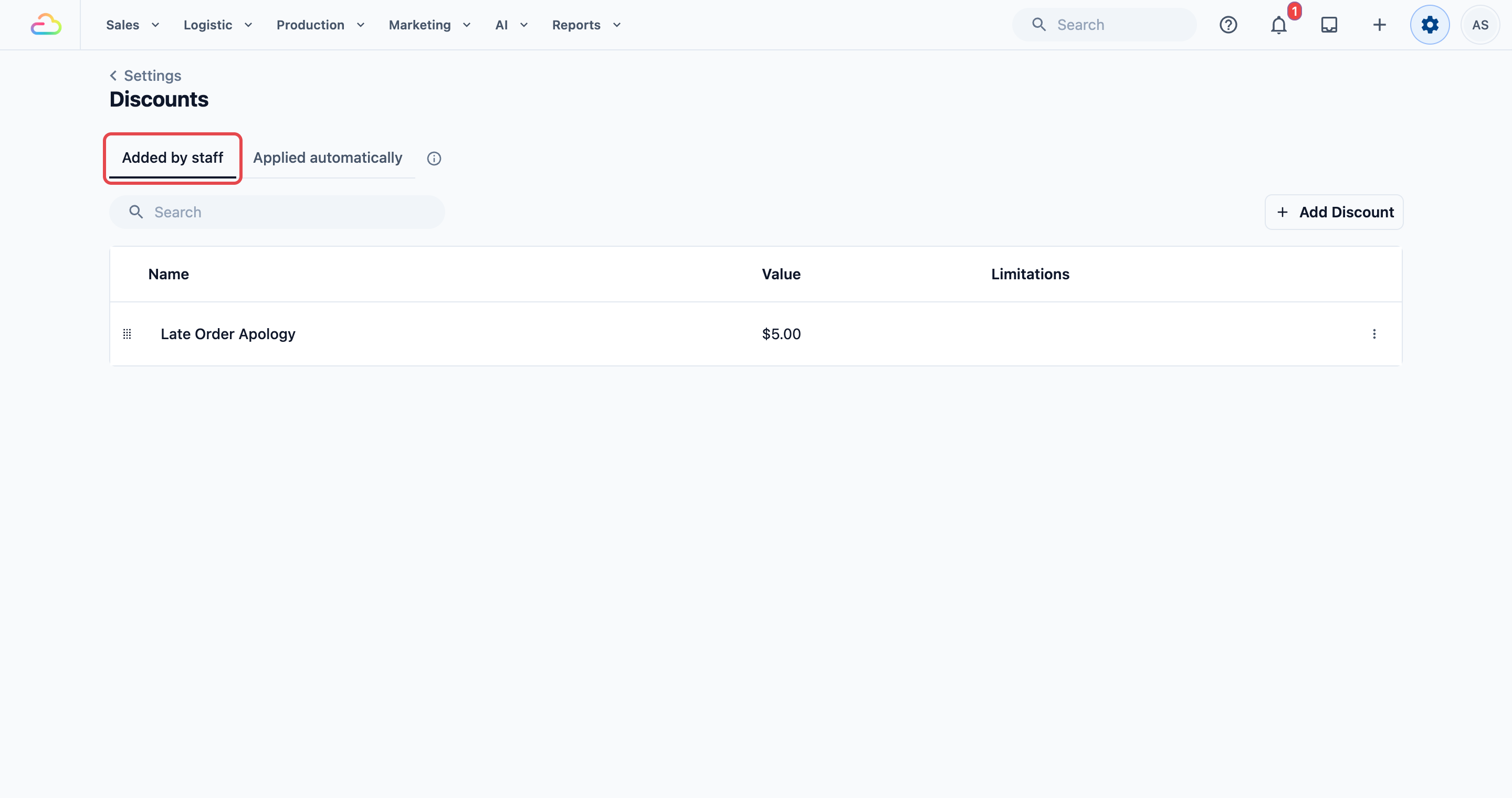
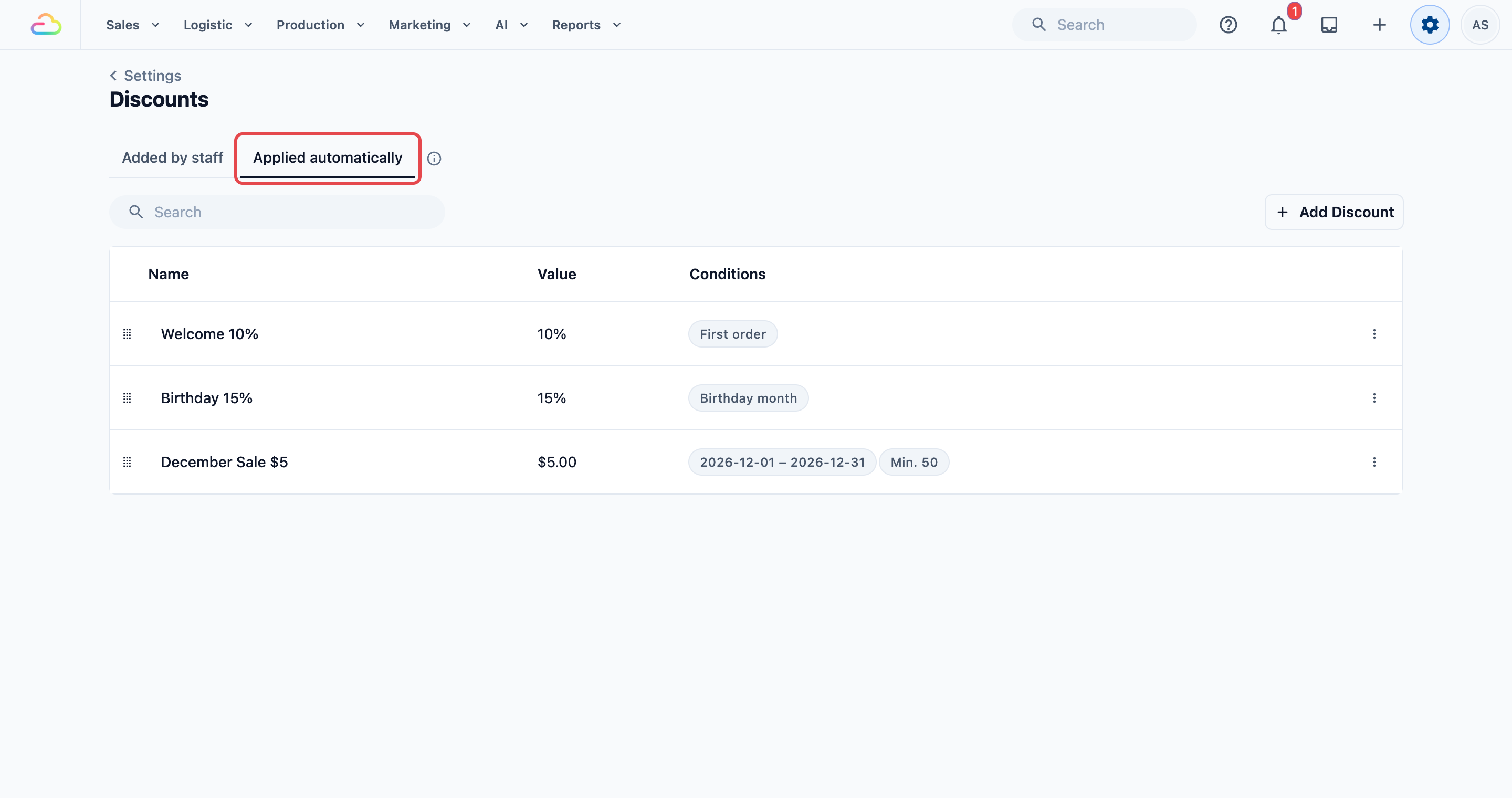
Halaman Diskaun mempunyai 2 tab:
- Ditambah oleh kakitangan: diskaun yang kakitangan anda pilih dalam troli. Troli menyenaraikannya mengikut susunan halaman ini, jadi seret baris ke atas atau ke bawah untuk menukar susunan. Lihat Menyediakan Diskaun yang Kakitangan Tambah di Pembayaran.
- Digunakan secara automatik: diskaun yang ditolak daripada pesanan baharu secara sendiri. Jika pesanan memenuhi syarat untuk 2 diskaun yang tidak boleh digabungkan, yang lebih tinggi dalam senarai ini akan ditolak. Lihat Menyediakan Diskaun Automatik.
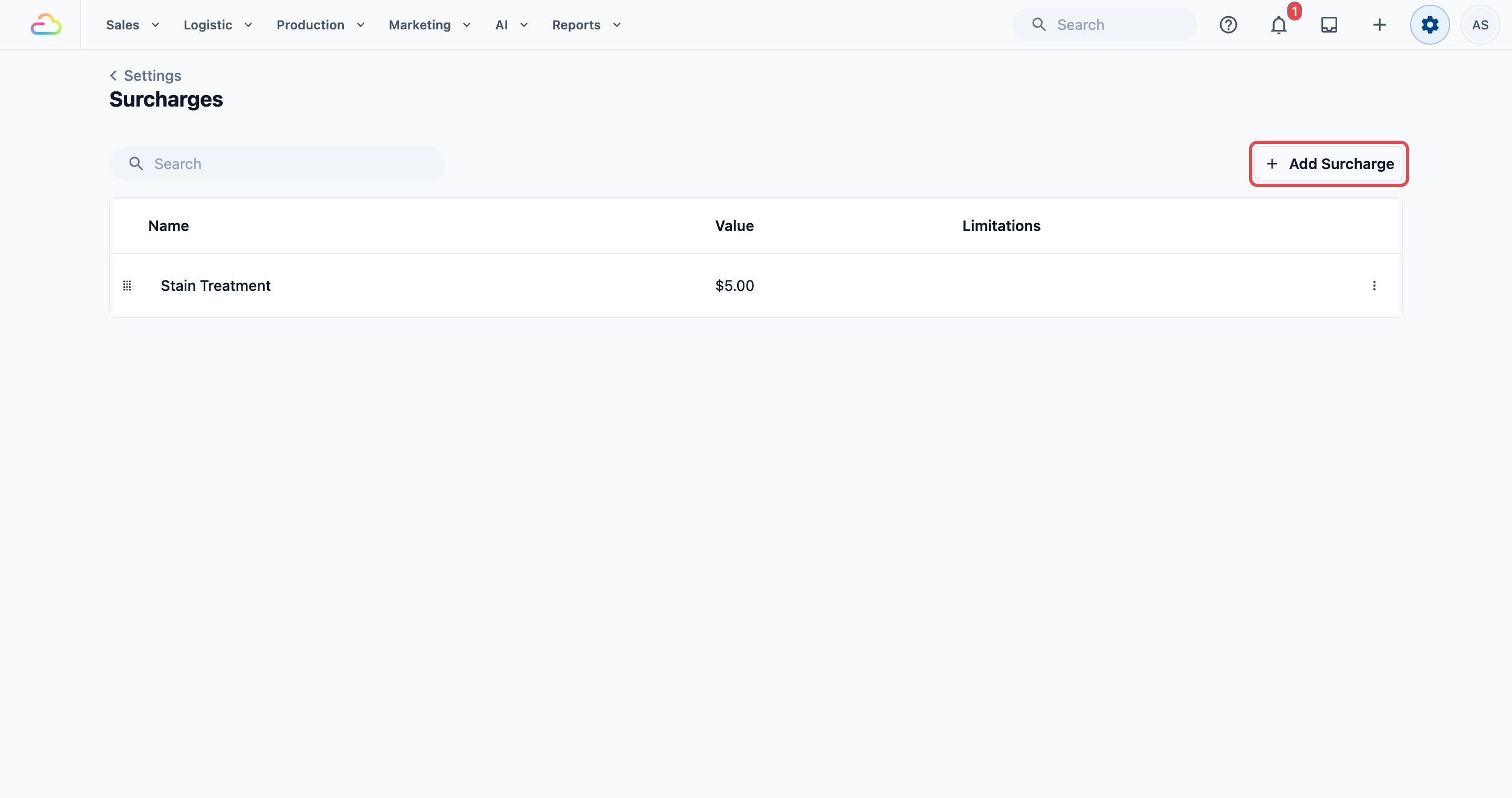
Halaman Caj Tambahan mempunyai satu senarai dan butang Tambah Caj Tambahan. Lihat Menyediakan Caj Tambahan.
Apa yang Berubah untuk Kedai Sedia Ada
Jika anda menggunakan halaman Pilihan Pelarasan yang lama, di mana diskaun dan caj tambahan berada pada satu halaman, inilah yang telah berpindah:
- Halaman Pilihan Pelarasan, dengan tab Diskaun dan Caj Tambahan, kini menjadi 2 kad: Diskaun dan Caj Tambahan.
- Pilihan diskaun yang anda simpan terdapat di Diskaun › Ditambah oleh kakitangan.
- Pilihan caj tambahan yang anda simpan terdapat di Caj Tambahan.
- Promosi 2.0 yang ditolak sendiri, seperti promosi pesanan pertama atau hadiah hari lahir, kini menjadi diskaun automatik di Diskaun › Digunakan secara automatik. Halaman Promosi dan Hadiah Hari Lahir yang lama kini membuka halaman Diskaun.
- Tab Peraturan diskaun dan Peraturan caj tambahan dalam Peraturan Harga kini menjadi satu tab, Peraturan Harga › Pelarasan Item. Ia hanya berfungsi pada item tertentu, bukan pada keseluruhan pesanan.
- Peraturan Harga Pakej dalam Peraturan Harga kini menjadi tawaran item di Diskaun › Digunakan secara automatik, contohnya "3 Baju untuk $10". Halaman Peraturan Harga Pakej telah dibuang, dan harga pakej yang anda simpan telah dipindahkan ke sana.
Setiap pilihan yang anda simpan dikekalkan, dengan nama, nilai dan had yang sama. Kakitangan anda melihat senarai yang sama dalam troli seperti sebelumnya.
Alat Mana yang Sesuai?
EasyBiz mempunyai beberapa cara untuk menukar jumlah yang dibayar pelanggan:
| Anda mahu | Gunakan | Contoh |
|---|---|---|
| Diskaun sekali-sekala yang kakitangan anda putuskan untuk beri | Diskaun pada Ditambah oleh kakitangan. Lihat Menyediakan Diskaun yang Kakitangan Tambah di Pembayaran | Permohonan Maaf Pesanan Lewat $5 |
| Caj tambahan, hanya apabila ia terpakai | Caj tambahan. Lihat Menyediakan Caj Tambahan | Rawatan Kesan Noda $5 |
| Potongan pada setiap pesanan yang memenuhi syarat | Diskaun automatik. Lihat Menyediakan Diskaun Automatik | Hari Lahir 15%, Jualan Disember $5 tolak daripada $50 |
| Tawaran pada item tertentu, seperti yang kedua separuh harga atau harga tetap untuk beberapa helai | Tawaran item, diskaun automatik pada item yang sepadan. Lihat Menyediakan Diskaun Automatik | 2nd Curtain diskaun 50%, 3 Baju untuk $10 |
| Jumlah yang ditambah atau ditolak pada item tertentu setiap kali | Peraturan Harga › Pelarasan Item, pada pelan Professional. Lihat Menyediakan Peraturan Harga | +$5 pada setiap item sutera |
| Ganjaran yang membawa pelanggan tetap kembali: mata, kredit prabayar, diskaun ahli, kupon | Loyalty & Rewards. Lihat Pengenalan kepada Loyalty & Rewards | Diskaun 10% untuk ahli Gold |
| Caj untuk tempahan Express, waktu malam atau cuti umum | Pilihan tempahan itu sendiri. Lihat Menyediakan Pilihan Tempahan | $10 untuk Express |
| Caj tambahan apabila pesanan terlalu kecil | Pesanan minimum. Lihat Memilih Tempat Pelanggan Boleh Membuat Tempahan | Minimum $30 untuk pengambilan |
Pesanan minimum ialah jumlah terendah yang mesti dicapai oleh sesuatu pesanan. Jika jumlah item kurang daripada itu, pelanggan membayar minimum, dan troli memaparkan perbezaan sebagai baris sendiri. Diskaun automatik tidak pernah menurunkan pesanan di bawah minimum. Diskaun itu dikurangkan dan troli memaparkan "Diskaun dikurangkan: Minimum pesanan dikenakan". Jika jumlah item kurang daripada minimum, diskaun tidak ditolak dan troli memaparkan "Diskaun dibatalkan: Minimum pesanan tidak dicapai".
Contoh: Persediaan CleanFast Laundry
CleanFast Laundry mempunyai 2 unit perniagaan, Binatu dan Pembaikan Beg, kedai POS di Tampines dan Jurong, serta Kedai Dalam Talian. CleanFast menambah GST 9% di atas harganya. Jika harga anda sudah termasuk cukai (harga termasuk cukai, iaitu harga dalam senarai anda ialah jumlah yang dibayar pelanggan), cukai kekal di dalam jumlah keseluruhan. Lihat Cara Diskaun, Caj Tambahan dan Cukai Dikira pada Pesanan.
Permohonan Maaf Pesanan Lewat $5, ditambah oleh kakitangan
Pesanan pelanggan di kedai Tampines siap sehari lewat daripada yang dijanjikan. Untuk memohon maaf, kakitangan mengetik butang hijau − dan memilih Permohonan Maaf Pesanan Lewat.
- Cuci & Lipat, 5 kg pada $4.00: $20.00
- Dobi Kering Baju, 2 pada $6.00: $12.00
- Subtotal: $32.00
- Permohonan Maaf Pesanan Lewat: −$5.00
- Cukai (9%): $2.43
- Jumlah: $29.43
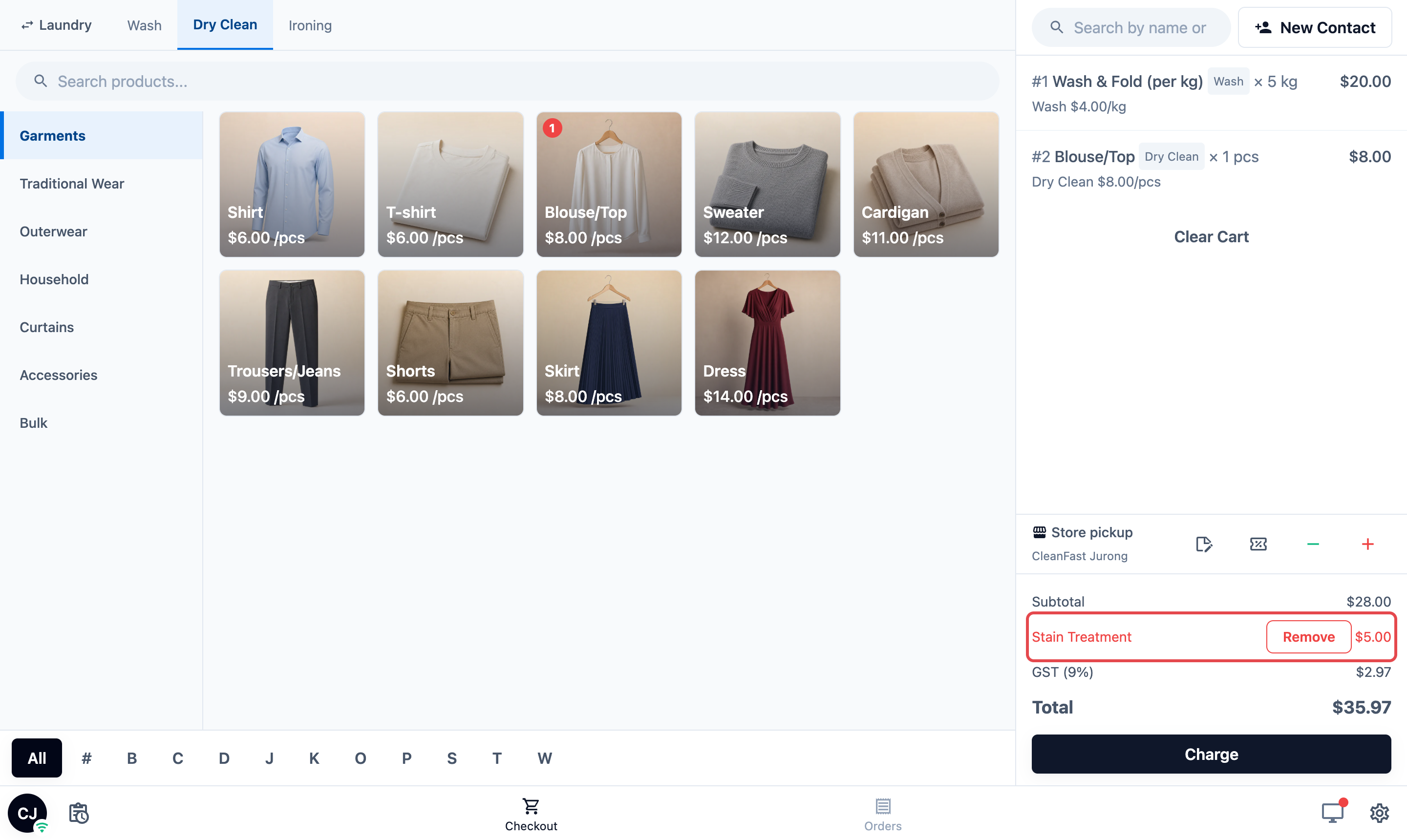
Rawatan Kesan Noda $5, caj tambahan
Di kedai Jurong, seorang pelanggan menghantar 5 kg Cuci & Lipat dan sehelai blaus yang terkena kesan kopi. Kakitangan mengetik butang merah + dan memilih Rawatan Kesan Noda.
- Cuci & Lipat, 5 kg pada $4.00: $20.00
- Dobi Kering Blaus, 1 pada $8.00: $8.00
- Jumlah kecil: $28.00
- Rawatan Kesan Noda: +$5.00
- Cukai (9%): $2.97
- Jumlah: $35.97
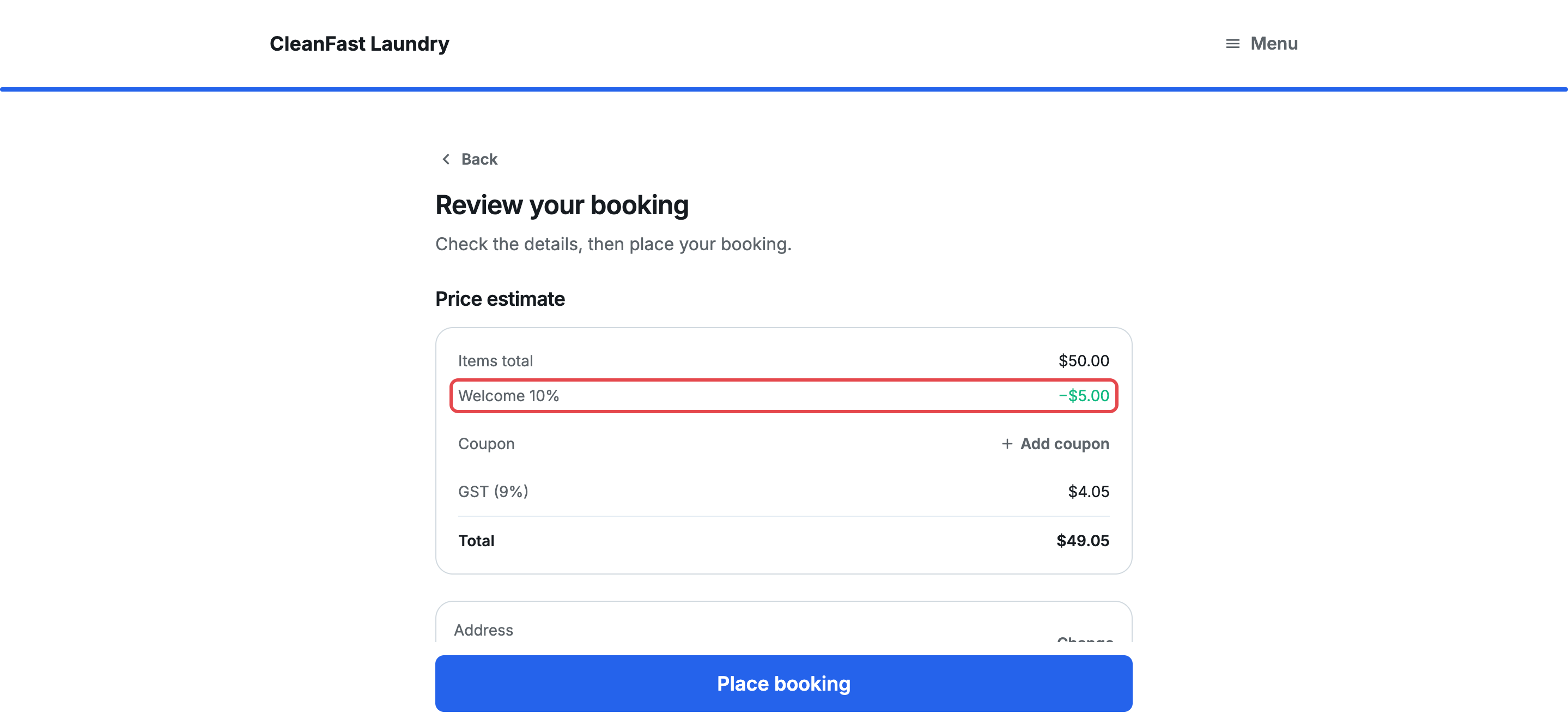
Selamat Datang 10%, automatik pada pesanan pertama
Pelanggan baharu membuat tempahan pengambilan di Kedai Dalam Talian CleanFast. Tiada siapa perlu ingat tawarannya. Selamat Datang 10% ditolak kerana ini ialah pesanan pertama pelanggan.
- Cuci & Lipat, 10 kg pada $4.00: $40.00
- Cuci Selimut Tebal, 1 pada $10.00: $10.00
- Subjumlah: $50.00
- Selamat Datang 10%: −$5.00
- Cukai (9%): $4.05
- Jumlah: $49.05
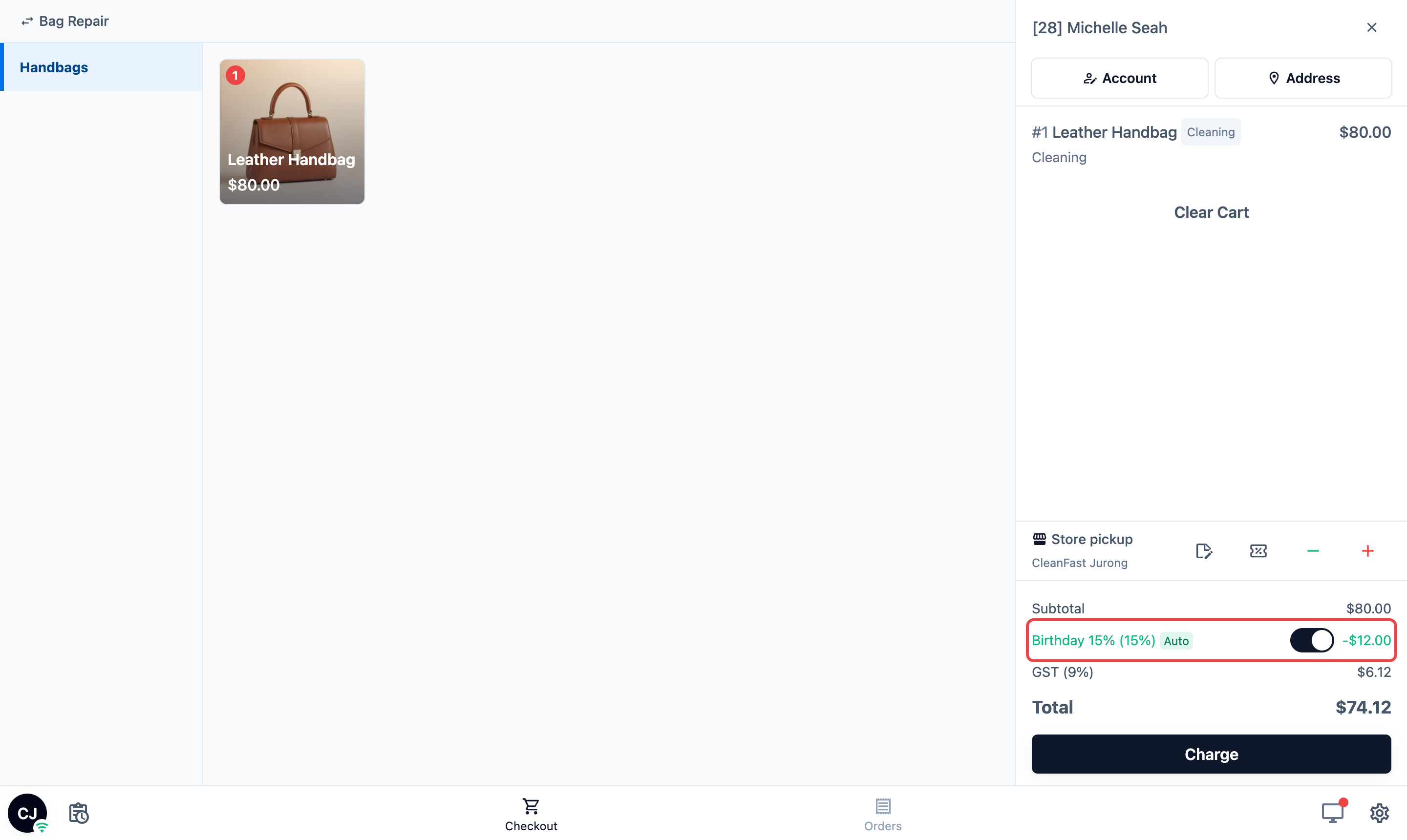
Hari Lahir 15%, automatik dalam bulan hari lahir
Pelanggan yang hari lahirnya pada Oktober membawa beg tangan ke kedai Jurong untuk dibersihkan pada Oktober. Hari Lahir 15% ditolak dengan sendirinya dan dipaparkan dengan tanda Auto. Ia menggunakan tarikh lahir yang disimpan pada kenalan pelanggan, jadi pelanggan yang tiada tarikh lahir disimpan tidak akan menerimanya.
- Pembersihan Beg Tangan, 1 pada $80.00: $80.00
- Jumlah kecil: $80.00
- Hari Lahir 15%: −$12.00
- Cukai (9%): $6.12
- Jumlah: $74.12
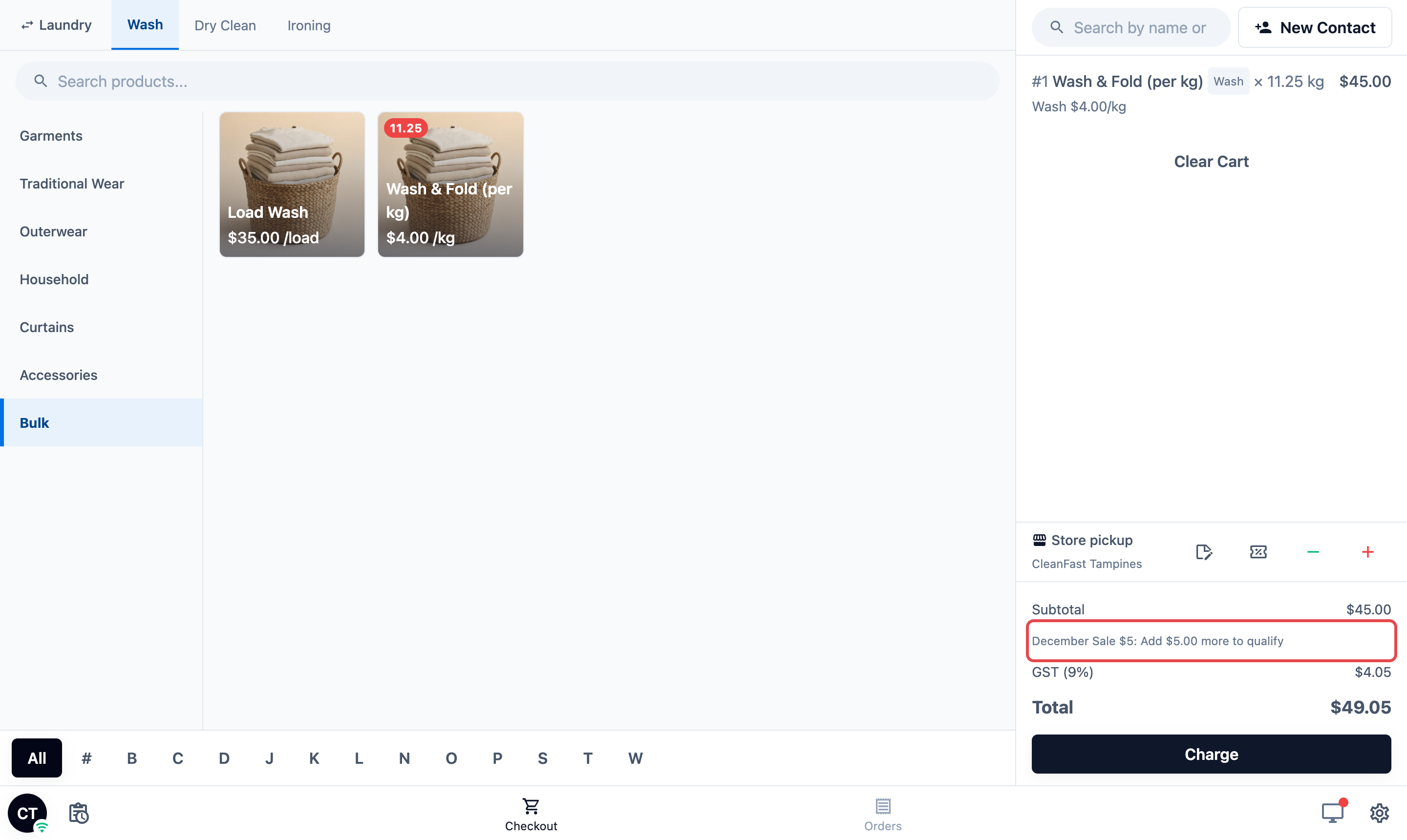
Jualan Disember $5, automatik dengan tarikh dan belanja minimum
CleanFast menolak $5 daripada pesanan $50 atau lebih dari 1 hingga 31 Disember. Belanja minimum ialah jumlah yang mesti dicapai oleh sesuatu pesanan sebelum diskaun ditolak.
- Cuci & Lipat, 15 kg pada $4.00: $60.00
- Subtotal: $60.00
- Jualan Disember $5: −$5.00
- Cukai (9%): $4.95
- Jumlah: $59.95
Jika pesanan hanya berjumlah $45.00, diskaun belum ditolak. Troli memaparkan "Jualan Disember $5: Tambah $5.00 lagi untuk layak", supaya kakitangan dapat memberitahu pelanggan.
Soalan Lazim
Adakah pilihan diskaun dan caj tambahan lama saya hilang?
Tidak. Setiap satu terdapat di halaman yang sepadan dengan nama, nilai dan had yang sama. Pesanan dan resit lama tidak berubah, dan kakitangan anda memilih daripada senarai yang sama di kaunter.
Adakah pelanggan akan melihat nama diskaun atau caj tambahan?
Ya. Nama yang anda taip ialah yang dilihat kakitangan anda dalam troli, dan yang dilihat pelanggan pada resit, invois dan apa-apa dokumen lain tempat pesanan itu muncul. Pastikan ia ringkas dan jelas, dan elakkan kod dalaman atau nota khas untuk kakitangan.
Patutkah saya membuat diskaun "VIP 10%" untuk pelanggan tetap saya?
Kami cadangkan Ganjaran & Ganjaran Setia sebagai gantinya. Diskaun kakitangan bergantung pada kakitangan yang mengenali pelanggan setiap kali. Pelan keahlian, mata atau kredit kedai disimpan pada kenalan pelanggan, jadi setiap kakitangan memberi manfaat yang sama. Lihat Pengenalan kepada Ganjaran & Ganjaran Setia.
Bolehkah caj tambahan ditambah secara automatik?
Tidak. Caj tambahan sentiasa ditambah oleh kakitangan anda. Untuk jumlah tambahan bagi item tertentu setiap kali, seperti +$5 untuk sutera, gunakan Peraturan Harga › Pelarasan Item pada pelan Professional. Untuk yuran tambahan bagi tempahan tertentu, tetapkannya pada pilihan tempahan.
Ke mana caj Ekspres pergi, dan bolehkah kakitangan menambah caj tambahan di atasnya?
Yuran Ekspres, petang atau cuti umum patut diletakkan pada pilihan tempahan. Apabila pelanggan memilih pilihan itu, yurannya muncul pada pesanan sebagai baris tersendiri. Caj tambahan kakitangan adalah berasingan dan ditambah di atasnya, jadi jangan tambah caj Ekspres lagi di kaunter, atau pelanggan akan membayar dua kali.
Adakah diskaun ditolak sebelum atau selepas cukai?
Sebelum cukai. Diskaun mengurangkan jumlah yang cukai dikira atasnya, dan caj tambahan menaikkannya. Anda tidak perlu menetapkan cukai pada diskaun atau caj tambahan itu sendiri. Lihat Cara Diskaun, Caj Tambahan dan Cukai Bergabung pada Pesanan.
Bolehkah satu pesanan mendapat dua diskaun?
Boleh. Kakitangan boleh menambah diskaun dan caj tambahan yang berbeza pada satu pesanan, setiap satu pada barisnya sendiri. Apabila pesanan layak untuk 2 diskaun automatik, kedua-duanya ditolak hanya jika kedua-duanya ditetapkan untuk digabungkan. Jika tidak, yang berada lebih atas dalam senarai Digunakan secara automatik anda yang ditolak.
Adakah saya perlu diskaun atau caj tambahan sebelum mula beroperasi?
Tidak. Ia adalah pilihan. Anda boleh mula tanpa apa-apa dan menambahnya apabila kedai anda memerlukannya.
Langkah Seterusnya
Kini anda tahu 2 kad Tetapan, 3 cara wang ditolak atau ditambah pada pesanan, apa yang berubah daripada halaman Pilihan Pelarasan lama, dan bila hendak menggunakan Ganjaran & Ganjaran Setia sebagai gantinya. Seterusnya, sediakan diskaun yang diberikan kakitangan anda di kaunter dalam Menyediakan Diskaun yang Kakitangan Tambah semasa Pembayaran.