
Sebelum Anda Mula
- Baca Pengenalan kepada Diskaun dan Caj Tambahan dahulu. Ia menunjukkan 2 kad Tetapan dan bila diskaun kakitangan ialah alat yang betul.
- Sediakan unit perniagaan dan pilihan perkhidmatan anda jika anda mahu hadkan diskaun. Unit perniagaan ialah satu bidang perkhidmatan dalam kedai anda, contohnya Laundry atau Pembaikan Beg. Pilihan perkhidmatan ialah jenis perkhidmatan yang dibuat pada sesuatu item, contohnya Cuci & Lipat atau Dry Clean. Lihat Pengenalan kepada Unit Perniagaan dan Menyediakan Pilihan Perkhidmatan.
Diskaun yang kakitangan tambah semasa bayaran termasuk dalam pelan Standard tanpa caj tambahan.
Di Mana Ia Berfungsi
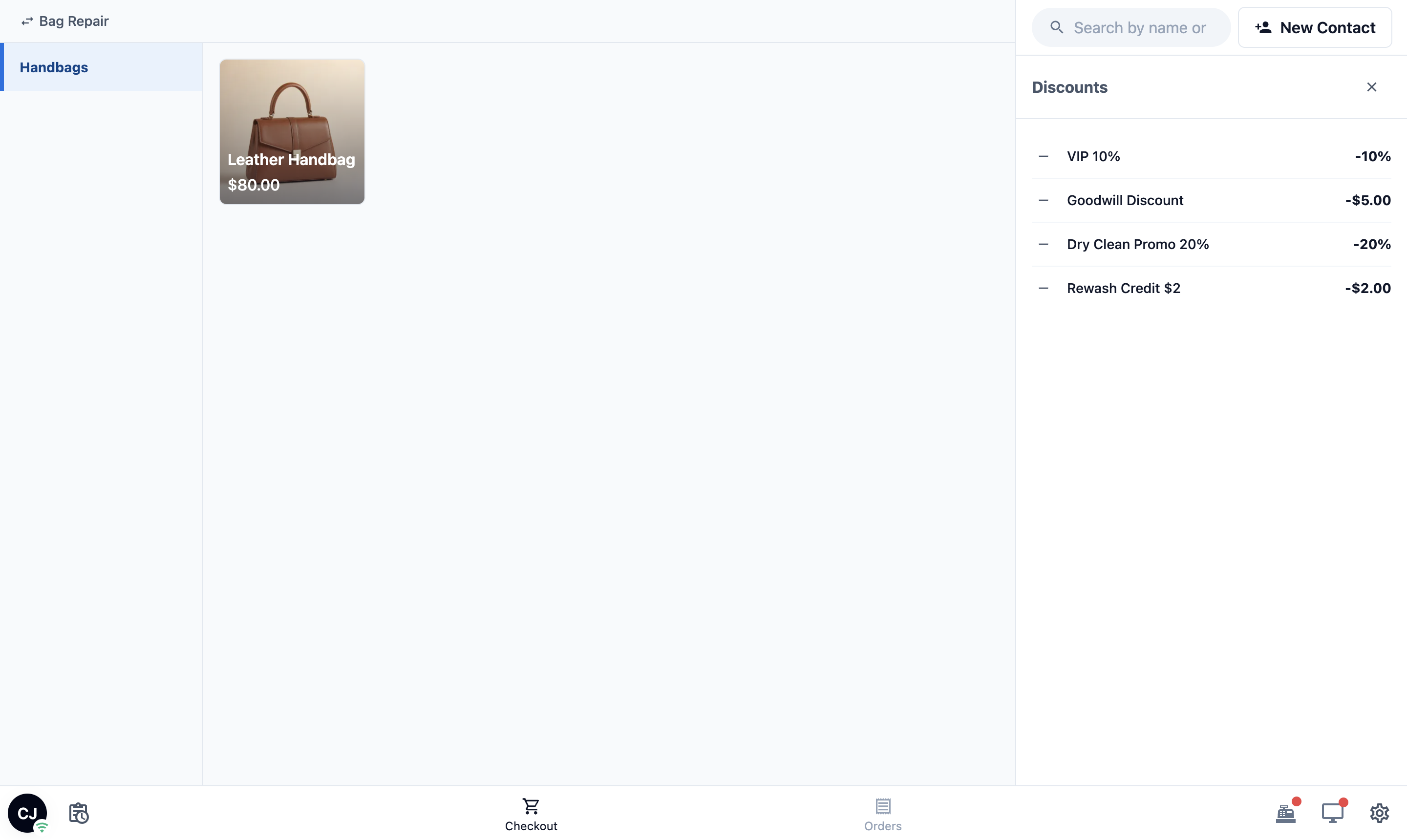
- POS: kakitangan anda ketik butang hijau − dalam bakul dan pilih diskaun.
- Konsol: kakitangan anda tambahnya dengan cara yang sama apabila mereka cipta pesanan, atau apabila mereka edit item pada pesanan yang sedia ada.
- Kedai Dalam Talian, Aplikasi Mudah Alih dan mini-app WhatsApp: pelanggan tidak boleh pilih diskaun kakitangan. Jika kakitangan anda menambahnya pada pesanan kemudian, pelanggan nampak namanya dan jumlahnya pada resit dan invois.
- Hanya kakitangan anda yang memutuskan bila hendak memberinya. Tiada apa-apa yang ditolak secara automatik.
Jika anda pernah menyediakannya sebelum ini: pilihan diskaun yang anda simpan pada halaman Pilihan Pelarasan yang lama kini berada di Diskaun › Ditambah oleh kakitangan, dengan nama, nilai dan had yang sama.
Apakah Diskaun Kakitangan
Diskaun kakitangan ialah jumlah yang disimpan yang kakitangan anda tolak daripada pesanan apabila keadaan memerlukannya: maaf kerana pesanan lewat, diskaun warga emas, atau promosi yang anda beri hanya apabila pelanggan memintanya. Anda sediakannya sekali dengan nama dan nilai. Semasa bayaran, kakitangan anda ketik sahaja dan tidak perlu mengira jumlahnya dalam kepala.
Sebab menetapkannya:
- Setiap kakitangan memberi jumlah yang sama untuk sebab yang sama.
- Resit menunjukkan nama yang jelas, seperti "Warga Emas $3", bukan nombor yang tiada siapa dapat terangkan.
- Anda boleh hadkan setiap diskaun, supaya kakitangan tidak boleh memberinya pada pesanan yang salah.
Jika anda langkau langkah ini, senarai diskaun dalam bakul POS akan kosong, jadi kakitangan anda tidak dapat menolak wang daripada pesanan semasa bayaran. Anda boleh tambah diskaun bila-bila masa kemudian.
Cipta Diskaun Kakitangan
- Klik ikon ⚙️ Tetapan di sudut kanan atas.
- Di bawah bahagian Katalog & Harga, klik Diskaun.
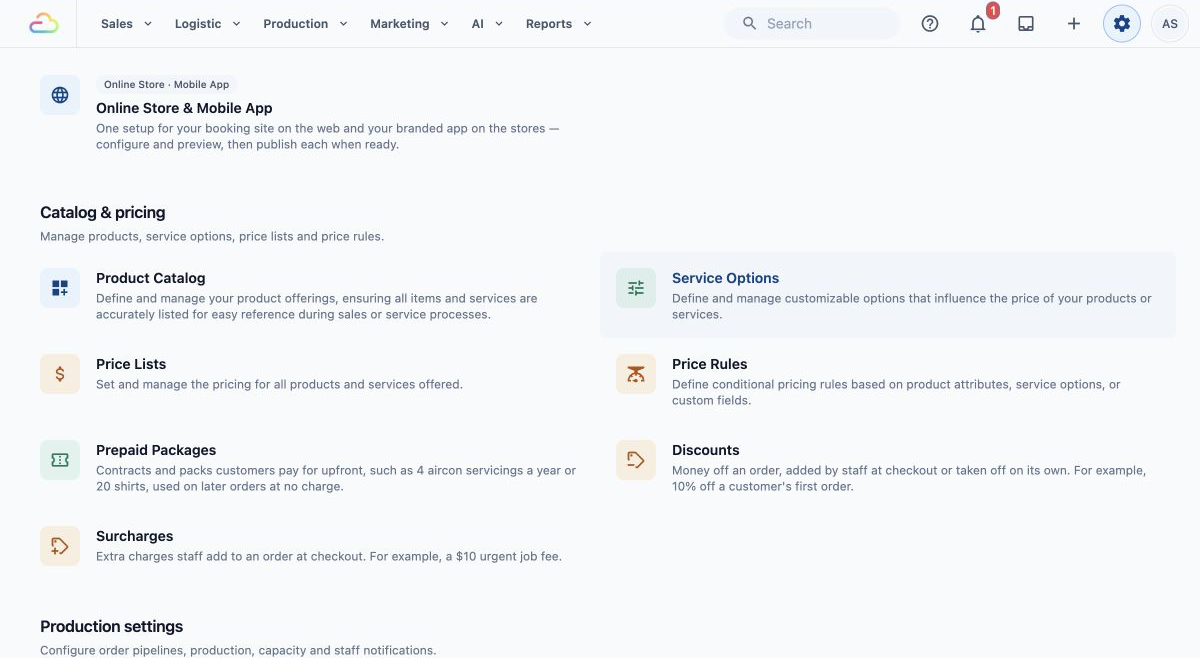
- Kekal pada tab Ditambah oleh kakitangan.
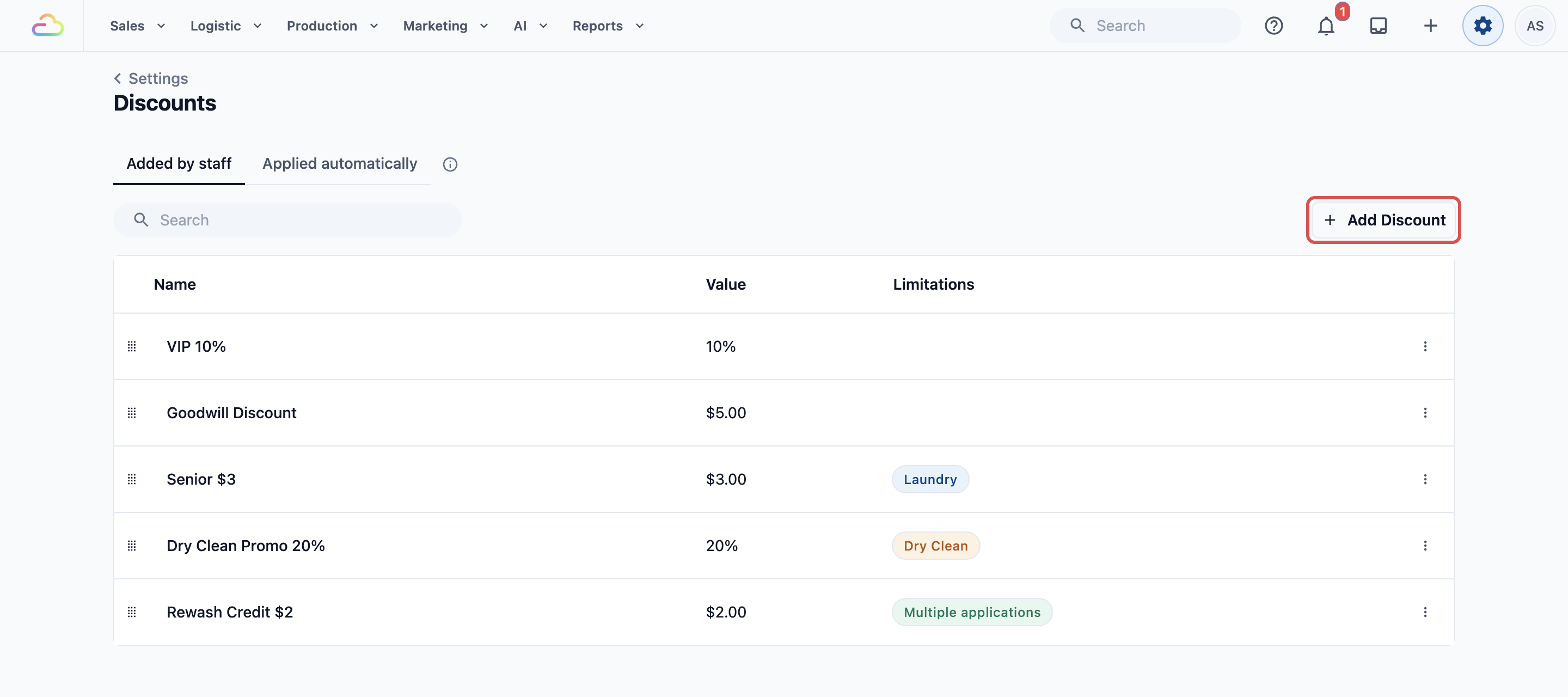
- Klik Tambah Diskaun. Dialog Tambah Pilihan Diskaun dibuka.
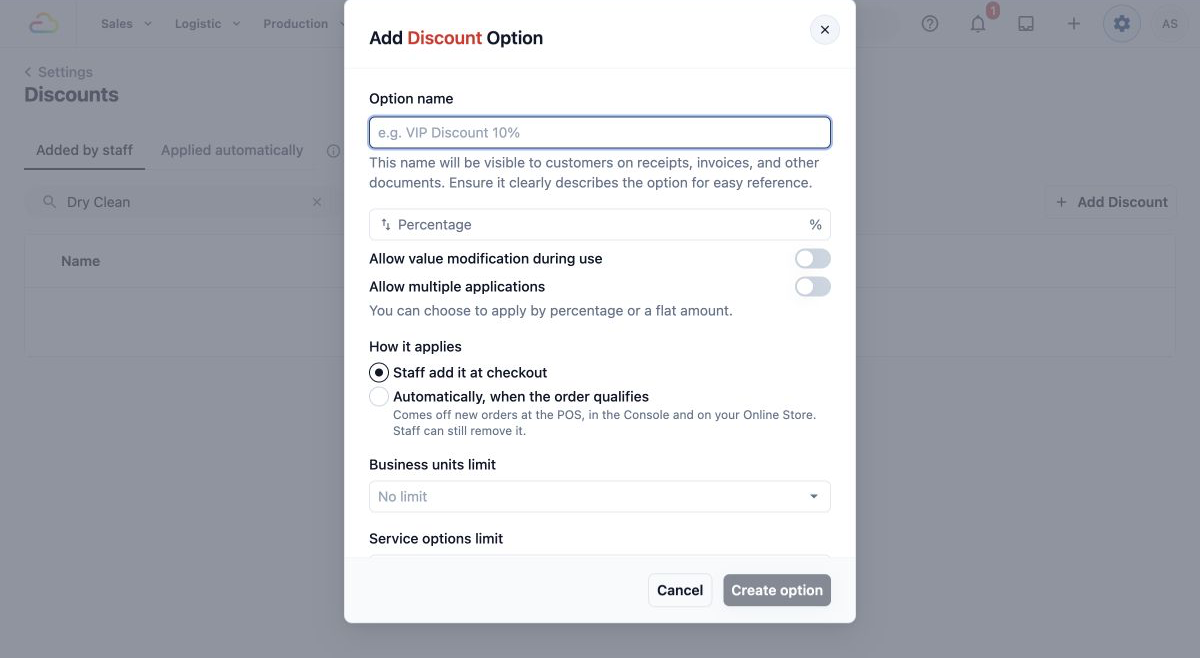
- Isi ruangan, dijelaskan di bawah.
- Klik Cipta pilihan. Butang ini hanya berfungsi apabila diskaun mempunyai nama dan nilai.
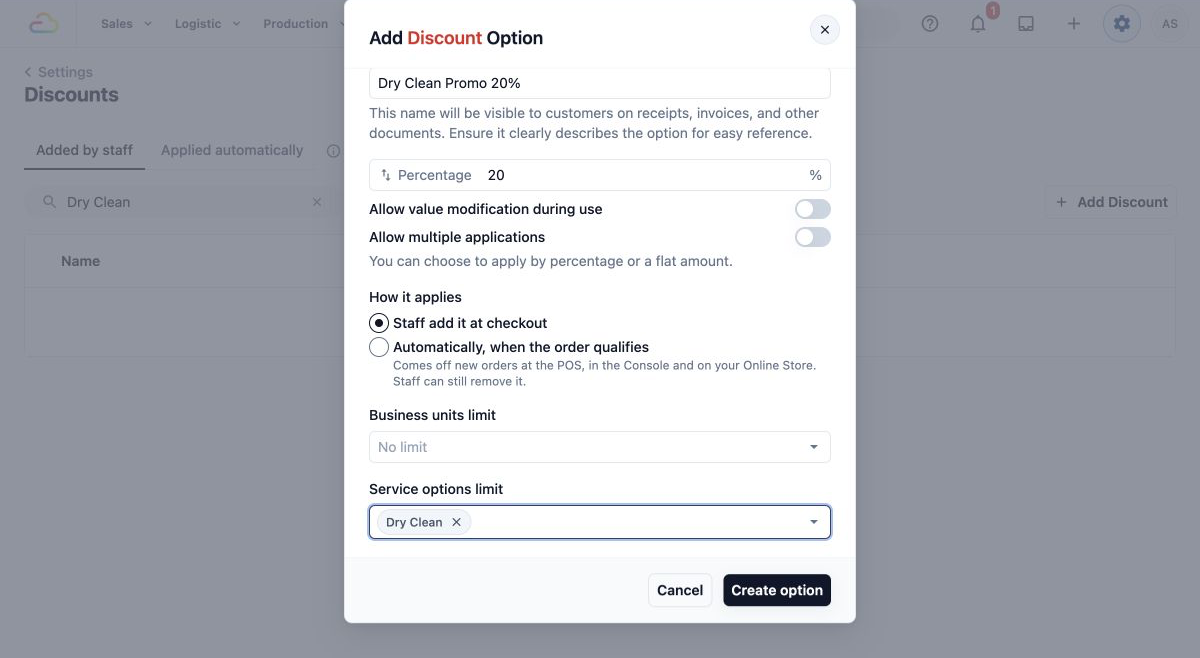
Diskaun baharu muncul di bahagian bawah senarai, dan dalam bakul POS pada kali seterusnya kakitangan anda membuka senarai diskaun.
Ruangan
- Nama pilihan
Taip nama yang pendek dan jelas, contohnya "Diskaun VIP 10%" atau "Warga Emas $3". Inilah yang tepat dilihat kakitangan anda dalam bakul, dan yang pelanggan lihat pada resit, invois dan mana-mana dokumen lain tempat pesanan itu muncul.
- Nilai
Klik anak panah tukar di sebelah kiri kotak untuk bertukar antara peratusan dan jumlah tetap. Diskaun baharu bermula pada Peratusan.
| Pilih ini | Apa yang ditolak | Contoh CleanFast |
|---|---|---|
| Peratusan | Sebahagian daripada pesanan, sehingga 100% | VIP 10% |
| Jumlah tetap | Jumlah wang yang tetap | Warga Emas $3 |
- Benarkan pengubahsuaian nilai semasa digunakan
Dimatikan secara lalai. Jika anda hidupkannya, kakitangan anda boleh tukar jumlah setiap kali mereka menambah diskaun, dan menukarnya antara Tetap dan Peratusan. Nilai yang anda simpan ialah jumlah permulaan. Gunakannya untuk diskaun muhibah yang pengurus putuskan mengikut kes. Jika ia dimatikan, jumlah yang disimpan tetap dan kakitangan tidak boleh mengubahnya.
- Benarkan pelbagai penggunaan
Dimatikan secara lalai. Jika anda hidupkannya, kakitangan anda boleh tambah diskaun yang sama lebih daripada sekali pada satu pesanan, dan setiap satu muncul sebagai baris sendiri. Jika ia dimatikan, diskaun hanya boleh ditambah sekali, dan senarai menunjukkannya sebagai Ditambah selepas kali pertama.
- Cara ia digunakan
| Pilih ini | Apa yang berlaku |
|---|---|
| Kakitangan tambah semasa bayaran | Diskaun menunggu dalam senarai diskaun bakul sehingga kakitangan anda mengetiknya. Artikel ini membincangkan jenis ini. |
| Secara automatik, apabila pesanan layak | Diskaun ditolak daripada pesanan baharu secara automatik. Lihat Menyediakan Diskaun Automatik. |
Biarkan pada Kakitangan tambah semasa bayaran.
- Had unit perniagaan
| Pilih ini | Apa yang berlaku |
|---|---|
| Tiada had (biarkan kosong) | Diskaun muncul pada pesanan untuk setiap unit perniagaan. |
| Satu unit perniagaan | Diskaun hanya muncul pada pesanan untuk unit itu. Pada pesanan unit lain, kakitangan tidak nampak langsung dalam senarai. |
| Gabungkan mengikut kesesuaian | Pilih apa-apa gabungan, contohnya Laundry sahaja, atau Laundry dan Pembaikan Beg. |
- Had pilihan perkhidmatan
| Pilih ini | Apa yang berlaku |
|---|---|
| Tiada had (biarkan kosong) | Diskaun dikira ke atas keseluruhan pesanan. |
| Satu pilihan perkhidmatan | Kakitangan masih menambahnya pada keseluruhan pesanan, tetapi ia hanya ditolak daripada item dengan pilihan perkhidmatan itu. Peratusan dikira pada item tersebut sahaja. Jumlah tetap tidak sekali-kali menolak lebih daripada kos item tersebut. |
| Gabungkan mengikut kesesuaian | Pilih beberapa, contohnya Dry Clean dan Menggosok. |
Contoh: Diskaun Kakitangan CleanFast Laundry
CleanFast Laundry mempunyai 2 unit perniagaan, Laundry dan Pembaikan Beg, kedai POS di Tampines dan Jurong, serta Kedai Dalam Talian. CleanFast menambah GST 9% di atas harganya. Jika harga anda sudah termasuk cukai (harga termasuk cukai, iaitu harga dalam senarai anda ialah jumlah yang dibayar pelanggan), cukai kekal di dalam jumlah itu.
| Nama | Nilai | Suis dan had |
|---|---|---|
| VIP 10% | Peratusan, 10 | Tiada |
| Diskaun Muhibah | Jumlah tetap, $5 | Benarkan pengubahsuaian nilai semasa digunakan dihidupkan |
| Warga Emas $3 | Jumlah tetap, $3 | Had unit perniagaan: Laundry |
| Promosi Dry Clean 20% | Peratusan, 20 | Had pilihan perkhidmatan: Dry Clean |
| Kredit Cuci Semula $2 | Jumlah tetap, $2 | Benarkan pelbagai penggunaan dihidupkan |
VIP 10%
Pelanggan setia di kedai Jurong mendapat diskaun 10%.
- Cuci & Lipat, 5 kg pada $4.00: $20.00
- Dobi Kering Baju, 2 pada $6.00: $12.00
- Subtotal: $32.00
- VIP 10%: −$3.20
- Cukai (9%): $2.59
- Jumlah: $31.39
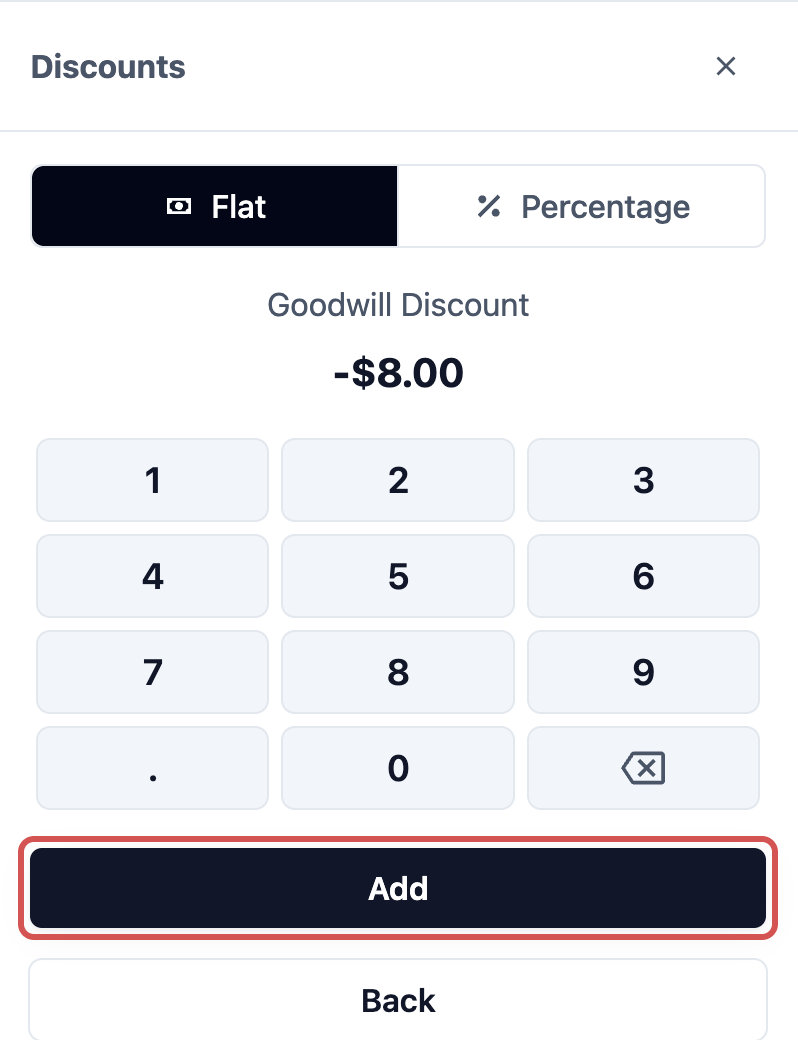
Diskaun Muhibah, kakitangan taip jumlahnya
Satu pesanan di kedai Jurong kembali dengan butang yang hilang. Pengurus memutuskan $8 adalah adil, jadi kakitangan pilih Diskaun Muhibah dan tukar $5 kepada $8 sebelum ketik Tambah.
- Cuci & Lipat, 5 kg pada $4.00: $20.00
- Dobi Kering Blaus, 1 pada $8.00: $8.00
- Jumlah kecil: $28.00
- Diskaun Muhibah: −$8.00
- Cukai (9%): $1.80
- Jumlah: $21.80
Warga Emas $3, pesanan Laundry sahaja
- Cuci & Lipat, 3 kg pada $4.00: $12.00
- Jumlah kecil: $12.00
- Warga Emas $3: −$3.00
- Cukai (9%): $0.81
- Jumlah: $9.81
Pada pesanan Pembaikan Beg, Warga Emas $3 tidak muncul dalam senarai diskaun, kerana ia dihadkan kepada Laundry.
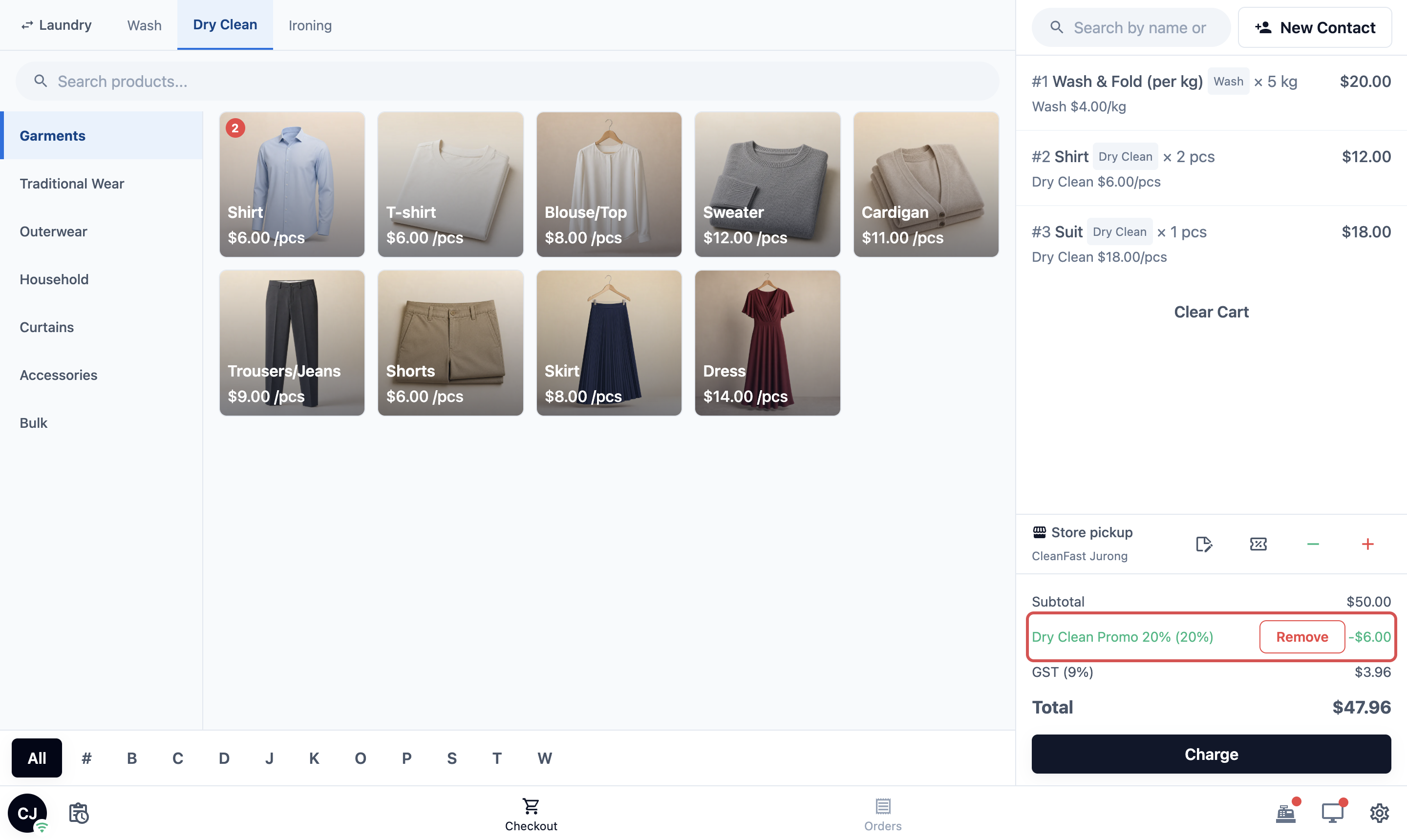
Promosi Dry Clean 20%, item Dry Clean sahaja
Kakitangan tambahnya pada keseluruhan pesanan, tetapi hanya item Dry Clean mendapat diskaun 20%.
- Cuci & Lipat, 5 kg pada $4.00: $20.00
- Dobi Kering Baju, 2 pada $6.00: $12.00
- Suit Dry Clean, 1 pada $18.00: $18.00
- Subjumlah: $50.00
- Promosi Dry Clean 20% (20% daripada item Dry Clean $30.00): −$6.00
- Cukai (9%): $3.96
- Jumlah: $47.96
Kredit Cuci Semula $2, ditambah sekali bagi setiap pakaian
Tiga helai baju perlu dicuci semula, jadi kakitangan tambah Kredit Cuci Semula 3 kali.
- Baju Dry Clean, 5 pada $6.00: $30.00
- Jumlah kecil: $30.00
- Kredit Cuci Semula $2: −$2.00
- Kredit Cuci Semula $2: −$2.00
- Kredit Cuci Semula $2: −$2.00
- Cukai (9%): $2.16
- Jumlah: $26.16
Untuk mempelajari rutin kaunter yang lengkap, termasuk membuang diskaun, lihat Memberi Diskaun dan Caj Tambahan di POS dan dalam Konsol.
Urus Diskaun Kakitangan Anda
Tab Ditambah oleh kakitangan menyenaraikan diskaun anda dalam 3 lajur:
- Nama: apa yang kakitangan dan pelanggan lihat.
- Nilai: peratusan atau jumlah tetap.
- Had: tag untuk setiap had. Pelbagai penggunaan muncul apabila suis itu dihidupkan, kemudian unit perniagaan dan pilihan perkhidmatan yang dihadkan kepada diskaun itu. Benarkan pengubahsuaian nilai semasa digunakan tidak mempunyai tag.
Gunakan bar Carian untuk mencari diskaun mengikut nama.
| Untuk | Buat ini |
|---|---|
| Tukar susunan yang dilihat kakitangan | Seret baris ke atas atau ke bawah. Senarai diskaun POS mengikut susunan ini, dan ia disimpan secara automatik. |
| Edit diskaun | Klik di mana-mana pada baris, tukar ruangan dalam dialog Kemas Kini Pilihan Diskaun, dan klik Kemas kini pilihan. |
| Padam diskaun | Klik ⋮ di sebelah kanan baris, klik Padam, kemudian klik Padam sekali lagi dalam dialog Padam pilihan. |
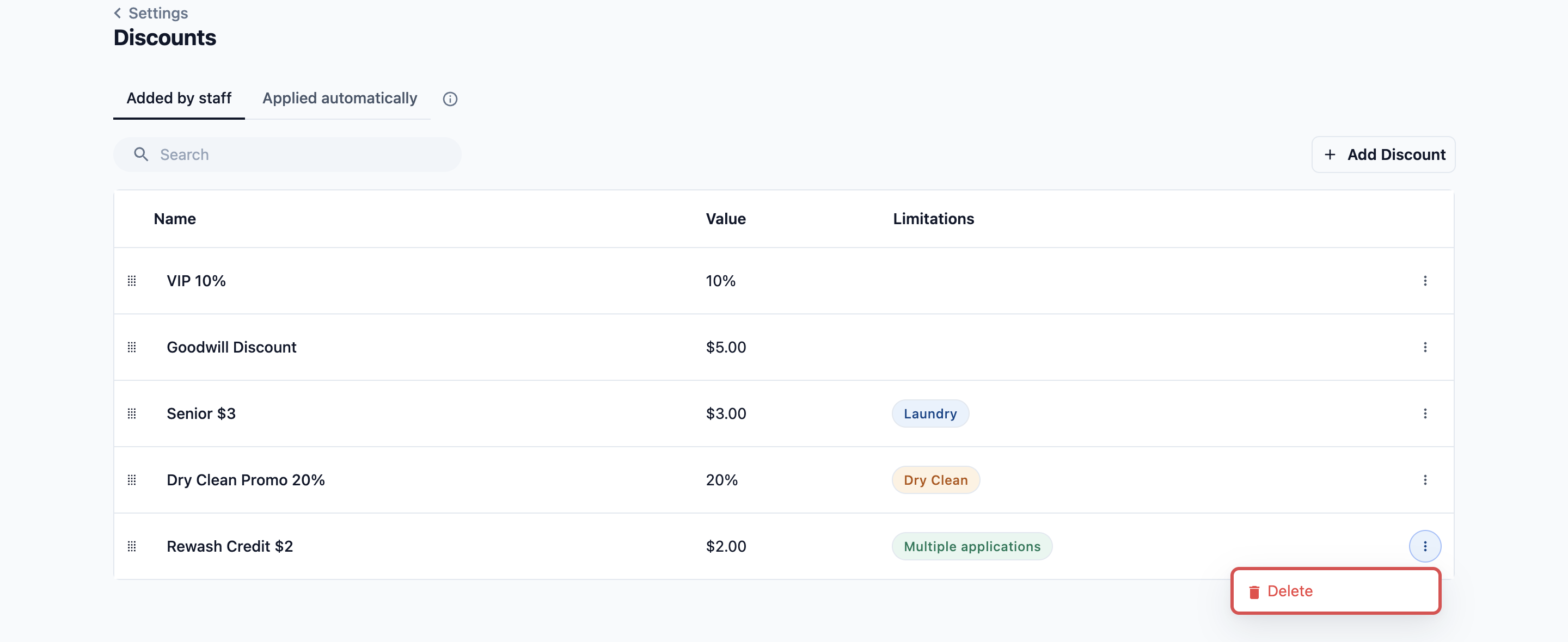
Mengedit atau memadam diskaun hanya memberi kesan kepada pesanan baharu. Pesanan dan resit lama kekal dengan nama dan jumlah yang dahulu.
Perlu Diketahui
- Menukar kepada automatik akan memindahkannya. Jika anda tukar Cara ia digunakan kepada Secara automatik, apabila pesanan layak dan simpan, diskaun itu keluar daripada senarai kakitangan dan berpindah ke tab Digunakan secara automatik. Selepas itu ia ditolak daripada pesanan secara automatik, dan tetapan Benarkan pengubahsuaian nilai semasa digunakan, Benarkan pelbagai penggunaan dan Had pilihan perkhidmatan dikosongkan. Lihat Menyediakan Diskaun Automatik.
- Diskaun kekal sebagai diskaun. Anda tidak boleh menukar diskaun kepada caj tambahan. Padamkannya dan cipta caj tambahan. Lihat Menyediakan Caj Tambahan.
- Siapa boleh memberi diskaun. Kakitangan anda hanya nampak butang hijau − jika peranan mereka membenarkan Guna Diskaun dan POS mempunyai Diskaun dihidupkan dalam tetapan Bakul. Lihat Memberi Diskaun dan Caj Tambahan di POS dan dalam Konsol.
Soalan Lazim
Bolehkah kakitangan tambah dua diskaun pada satu pesanan?
Boleh. Setiap satu muncul sebagai baris sendiri. Diskaun peratusan dikira pada jumlah yang sama dengan diskaun kakitangan yang lain, bukan pada baki selepasnya. Contohnya, VIP 10% dan Warga Emas $3 pada pesanan $50.00 menolak $5.00 dan $3.00, jadi cukai dikira ke atas $42.00.
Adakah diskaun kakitangan berfungsi dengan kupon, keahlian atau diskaun automatik?
Ya. Kupon, diskaun ahli dan diskaun automatik ditolak dahulu. Diskaun peratusan kakitangan kemudian dikira ke atas baki. Contohnya, pada pesanan $40.00 dengan kupon $5.00, VIP 10% menolak $3.50, bukan $4.00.
Adakah diskaun peratusan kakitangan juga ditolak daripada yuran Ekspres atau penghantaran?
Ya, kecuali anda hadkannya dengan Had pilihan perkhidmatan. Tanpa had, peratusan dikira ke atas keseluruhan pesanan, termasuk yuran. Contohnya, jika pesanan ada yuran Ekspres $10.00, VIP 10% turut menolak $1.00 daripada yuran itu. Untuk yuran tempahan, lihat Menyediakan Pilihan Tempahan.
Bolehkah diskaun kakitangan menurunkan pesanan di bawah minimum pesanan?
Boleh. Minimum pesanan ialah jumlah terendah yang pelanggan bayar untuk satu pesanan, walaupun item berjumlah kurang. Diskaun automatik berhenti pada minimum, tetapi diskaun yang kakitangan anda tambah boleh melepasinya, kerana kakitangan anda yang memilih untuk memberinya. Diskaun tidak sekali-kali menurunkan pesanan di bawah $0.
Adakah diskaun ditolak sebelum atau selepas cukai?
Sebelum cukai. Diskaun itu mengurangkan jumlah yang cukai dikira ke atasnya, jadi pelanggan juga membayar cukai yang lebih rendah. Anda tidak menetapkan cukai pada diskaun itu sendiri. Lihat Cara Diskaun, Caj Tambahan dan Cukai Ditambah pada Pesanan.
Jika saya edit atau padam diskaun, adakah pesanan lama berubah?
Tidak. Pesanan dan resit lama kekal dengan nama dan jumlah yang digunakan pada masa itu. Hanya pesanan baharu menggunakan perubahan itu.
Adakah caj tambahan untuk diskaun kakitangan?
Tidak. Ia termasuk dalam pelan Standard.
Langkah Seterusnya
Anda telah menyediakan diskaun yang kakitangan anda tambah semasa bayaran, dengan nama, nilai, suis dan had masing-masing. Ke mana anda pergi seterusnya bergantung pada keperluan kedai anda:
- Untuk mula memberi diskaun ini kepada pelanggan, lihat Memberi Diskaun dan Caj Tambahan di POS dan dalam Konsol. Anda tidak perlu sediakan caj tambahan dahulu.
- Untuk kenakan bayaran tambahan, seperti rawatan kesan noda, lihat Menyediakan Caj Tambahan.
- Untuk diskaun dipotong daripada pesanan secara automatik, seperti diskaun pesanan pertama atau diskaun hari jadi, lihat Menyediakan Diskaun Automatik.