
Maksud Istilah Ini
Sebelum mula, ini penjelasan ringkas tentang tiga tindakan utama di halaman ini:
Stok Masuk → Tambah stok baharu ke sesuatu lokasi. Guna ini bila item tiba dari pembekal atau bila anda rekod stok permulaan buat kali pertama.
Stok Keluar → Keluarkan stok dari sesuatu lokasi. Guna ini bila item rosak, tamat tempoh, digunakan dalaman atau dihapuskan.
Pindahan → Pindahkan stok dari satu lokasi ke lokasi lain dalam perniagaan anda. Jumlah stok kekal sama — anda cuma memindahkan unit antara lokasi. Guna ini bila anda mahu seimbangkan stok antara cawangan atau hantar item dari pusat pengeluaran ke kaunter.
Cara Cari Halaman Inventori
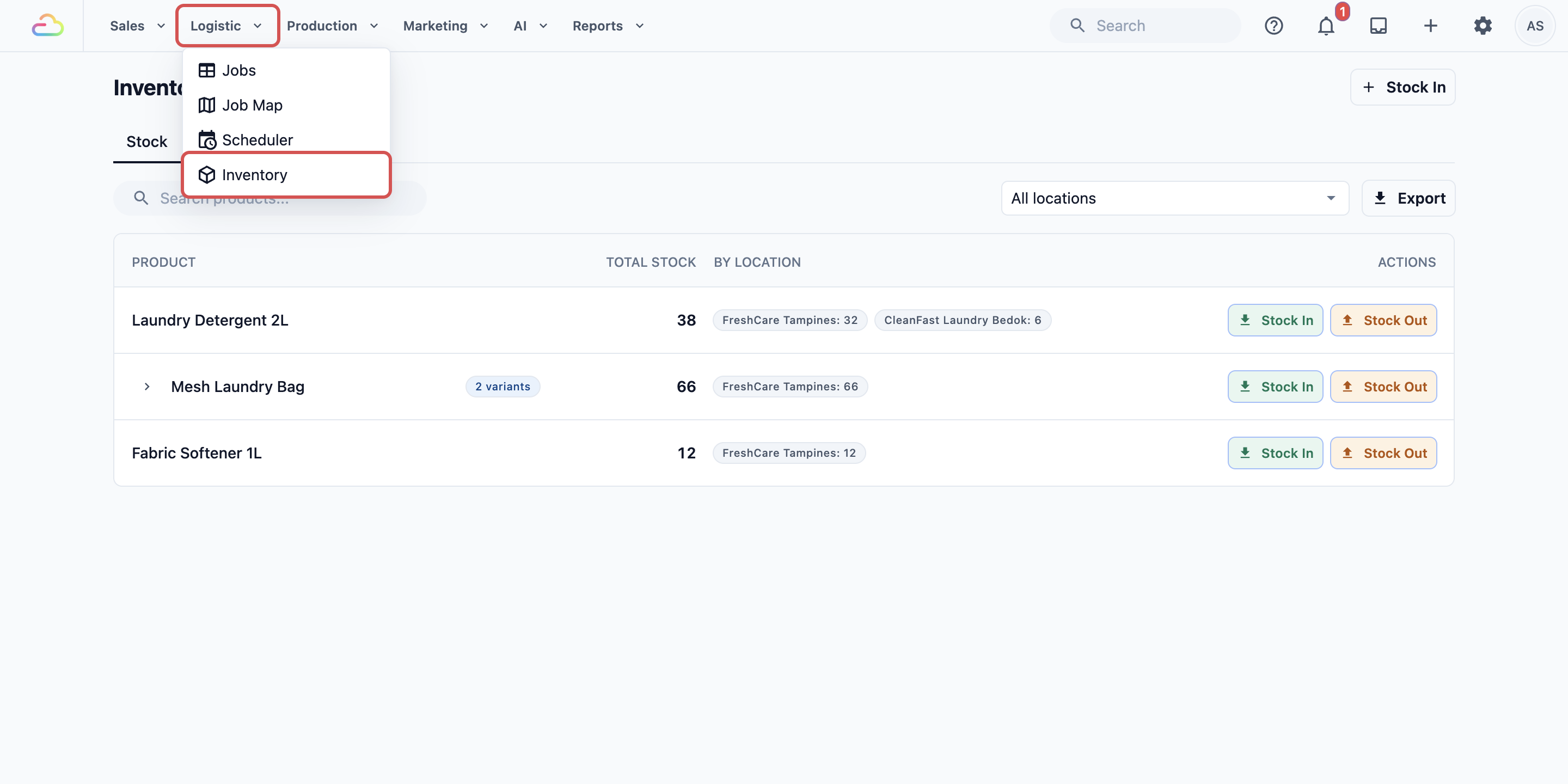
Pada bahagian navigasi atas, klik menu lungsur Logistik.
Klik Inventori.
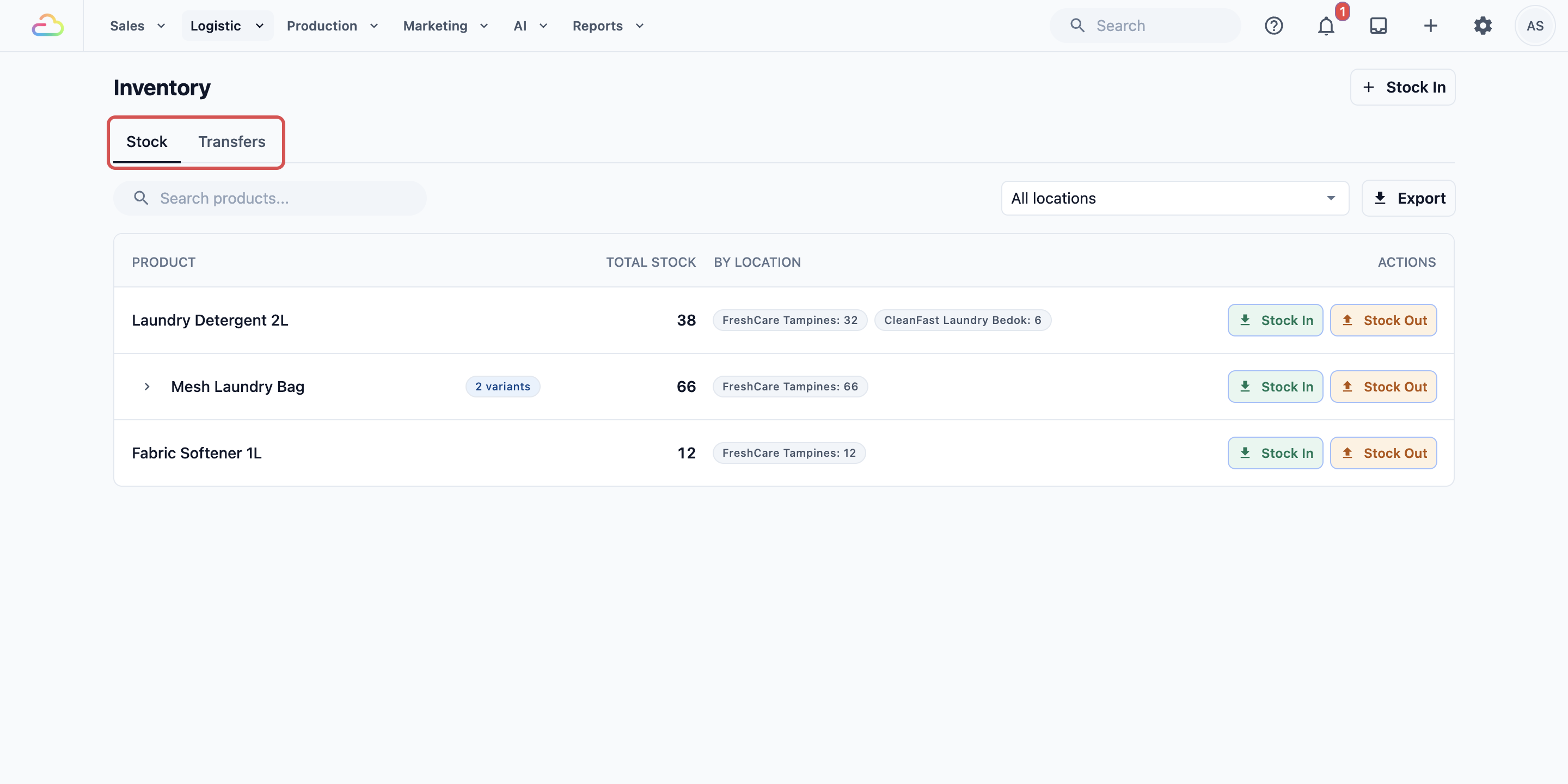
- Guna tab Stok atau tab Pindahan.
Cara Baca Senarai Stok
Tab Stok menunjukkan satu baris untuk setiap produk. Setiap baris mengandungi nama produk, Jumlah Stok merentas semua lokasi, dan By Location yang menunjukkan kiraan di setiap lokasi.
Jika produk ada varian, klik anak panah kembangkan pada baris itu untuk lihat setiap varian dengan kiraan stok sendiri.
Setiap baris berfungsi begini:
| Tindakan | Fungsinya |
|---|---|
| Klik baris | Membuka Sejarah Stok untuk produk itu |
| Stok Masuk | Membuka Stok Masuk untuk produk itu |
| Stok Keluar | Membuka Stok Keluar untuk produk itu |
Guna kotak carian di atas senarai untuk cari produk mengikut nama.
Cara Tapis mengikut Lokasi
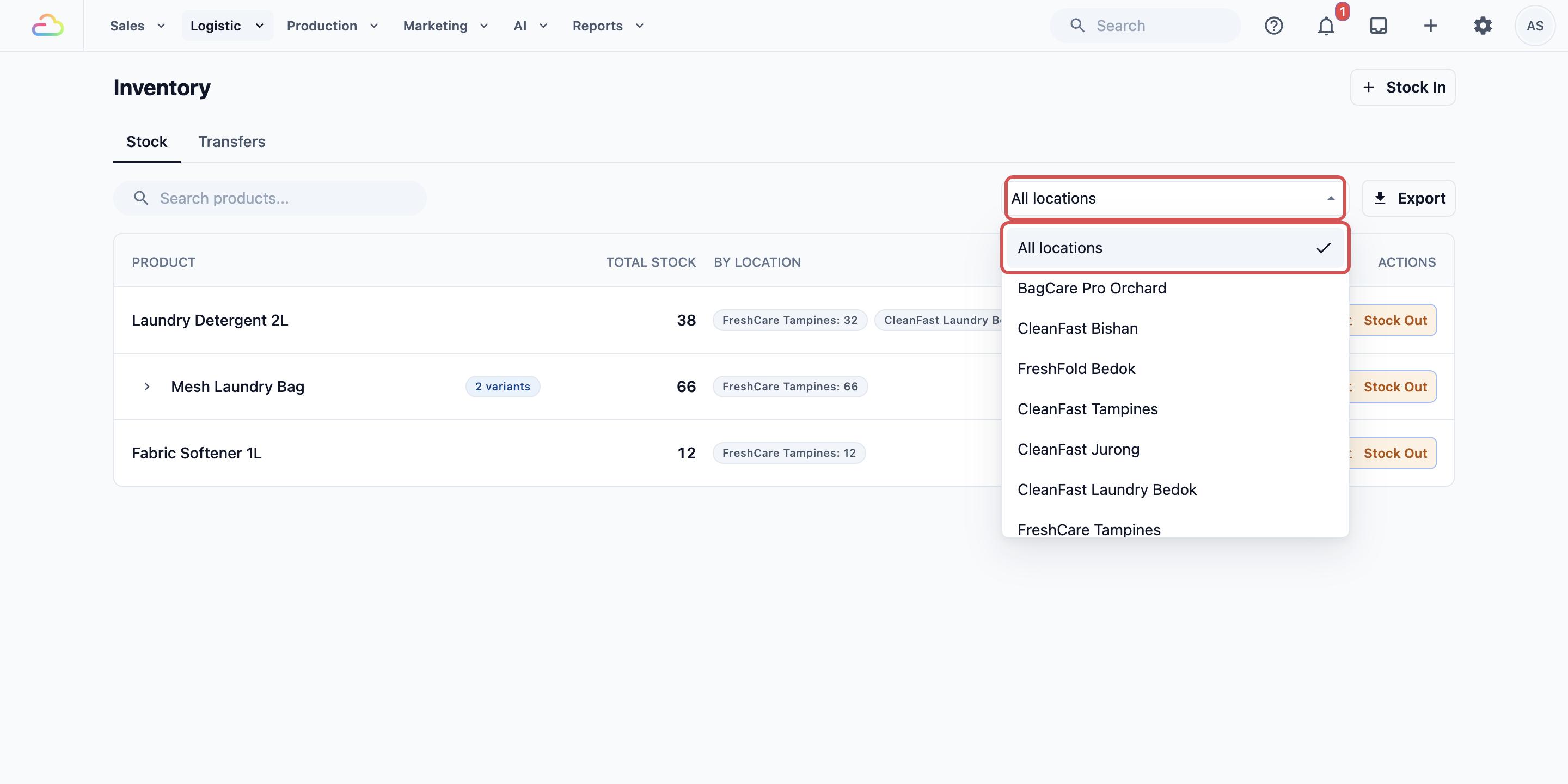
Pada tab Stok, klik menu lungsur Semua lokasi di atas senarai. Ia muncul bila anda ada lebih daripada satu lokasi.
Pilih lokasi yang anda mahu lihat.
Pilih Semua lokasi sekali lagi untuk kembali ke paparan penuh.
Cara Buat Stok Masuk
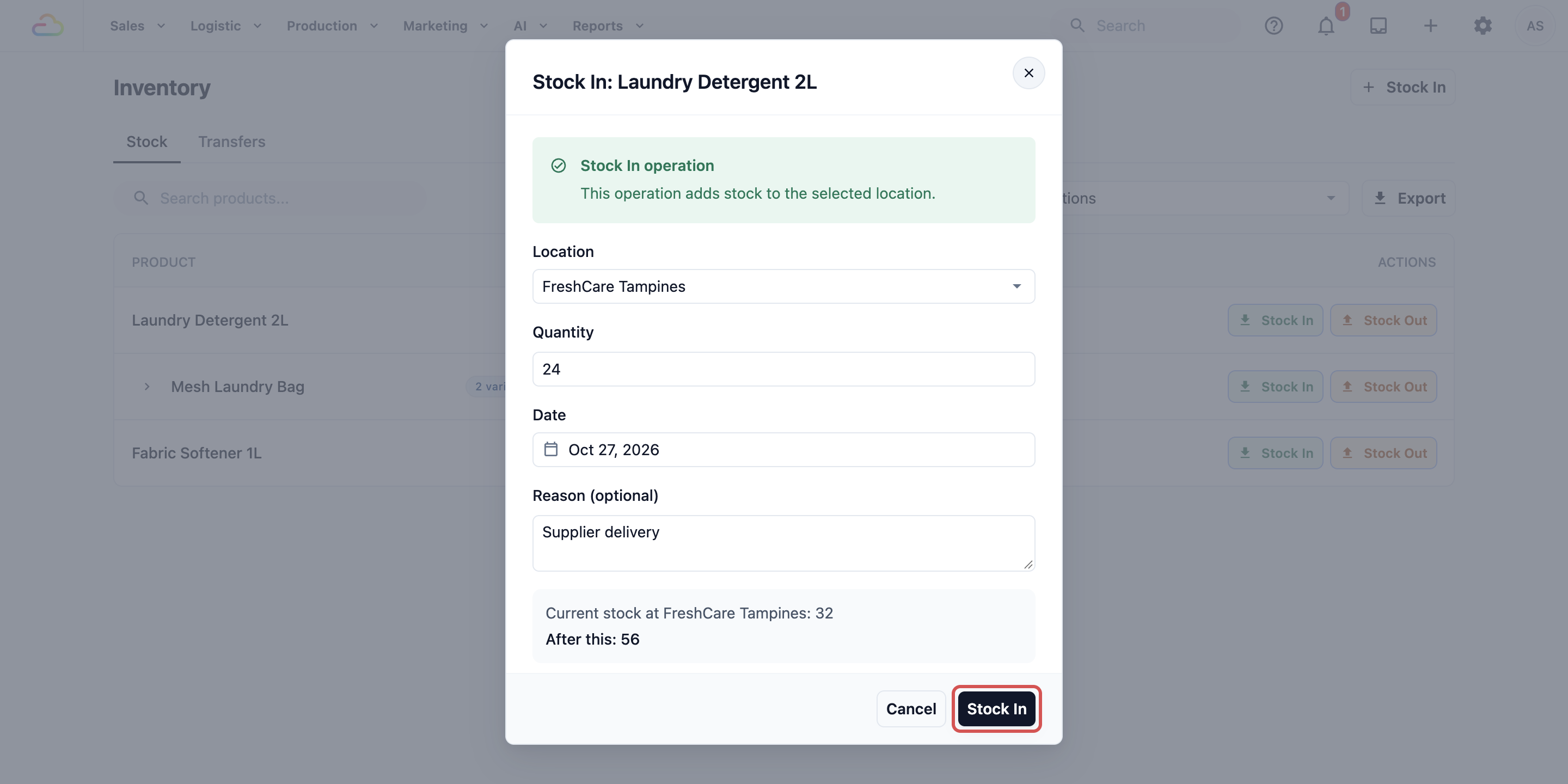
Klik + Stok Masuk di penjuru kanan atas, atau klik butang Stok Masuk pada baris produk.
Isi dialog Stok Masuk.
Klik Stok Masuk di bahagian bawah dialog.
Produk
| Pilih ini | Hasil |
|---|---|
| Pilih produk dari menu lungsur | Pilih produk runcit untuk tambah stok |
| Produk telah diisi | Bila anda klik Stok Masuk pada baris produk, produk sudah dipilih dan dipaparkan dalam tajuk dialog |
Jika produk ada varian, pilih juga Varian.
Lokasi
| Pilih ini | Hasil |
|---|---|
| Lokasi POS | Tambah stok ke cawangan itu |
| Pusat pengeluaran | Tambah stok ke pusat kerja itu |
Kuantiti
| Pilih ini | Hasil |
|---|---|
| Mana-mana nombor positif | Tambah kuantiti itu ke lokasi yang dipilih |
Tarikh
| Pilih ini | Hasil |
|---|---|
| Tarikh hari ini (telah diisi) | Rekod stok masuk untuk hari ini |
| Tarikh lebih awal | Rekod pergerakan untuk tarikh lepas jika perlu |
Sebab (pilihan)
| Pilih ini | Hasil |
|---|---|
| Biarkan kosong | Simpan tanpa nota |
| Taip sebab, contoh Penghantaran pembekal | Simpan rekod yang jelas dalam sejarah stok |
Dialog menunjukkan stok semasa di lokasi dan apa jumlahnya selepas ini.
Cara Buat Stok Keluar
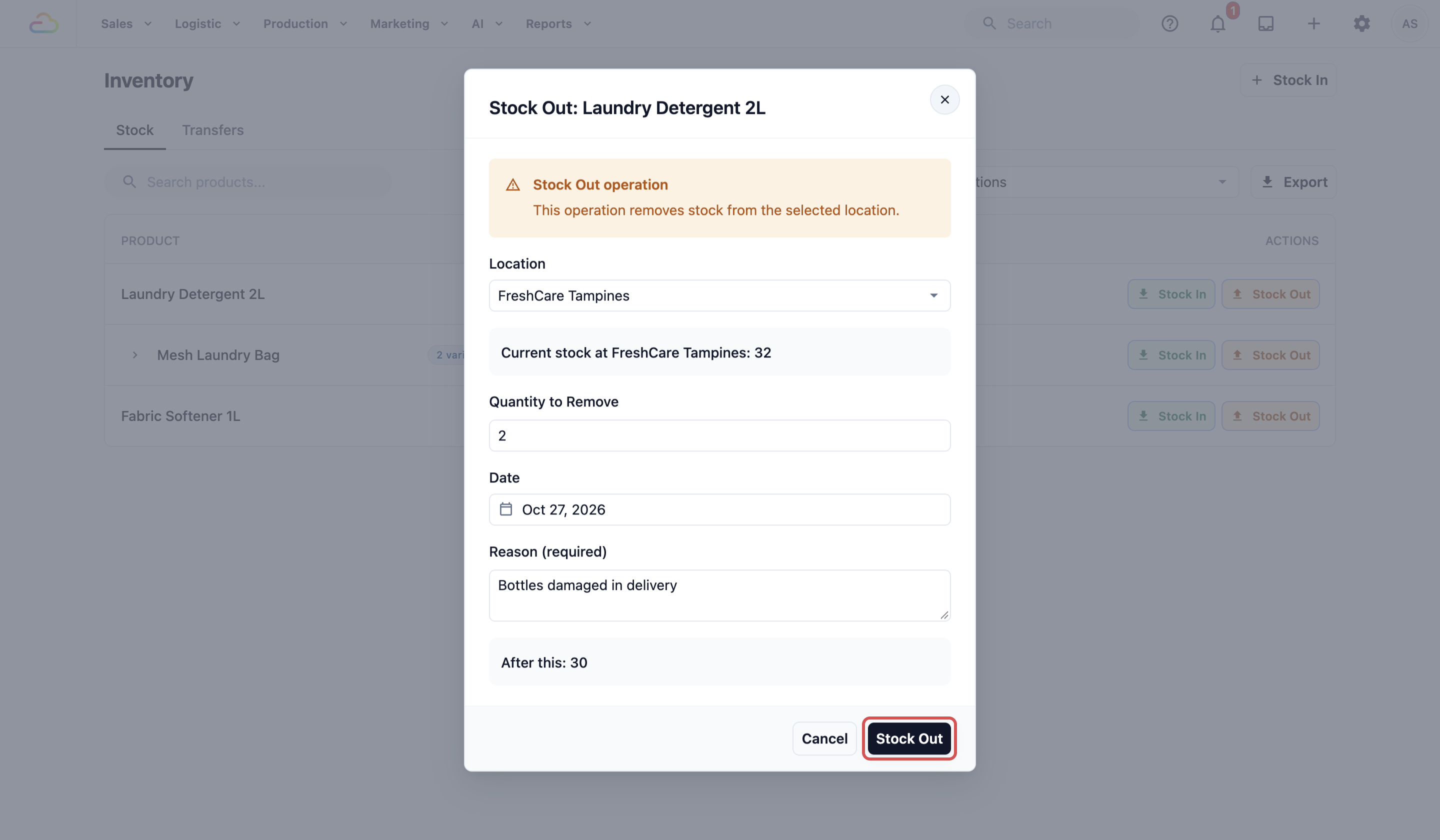
Stok Keluar ikut langkah yang sama seperti Stok Masuk. Klik butang Stok Keluar pada baris produk, isi medan yang sama — lokasi, kuantiti dan tarikh — dan klik Stok Keluar di bahagian bawah dialog.
Dua perkara berbeza daripada Stok Masuk:
Medan kuantiti dilabel Kuantiti untuk Dikeluarkan dan bukan Kuantiti.
Sebab wajib diisi. Anda mesti masukkan sebab sebelum mengesahkan, supaya jejak audit kekal jelas.
Dialog menunjukkan stok semasa dan apa kiraannya selepas dikeluarkan. Jika pengeluaran akan menurunkan stok di bawah sifar, ia akan beri amaran Stok akan jadi negatif.
Cara Lihat Sejarah Stok
Klik mana-mana baris produk pada tab Stok. Untuk lihat satu varian sahaja, klik baris varian itu.
Laci Sejarah Stok dibuka untuk produk itu.
Guna penapis Lokasi dan julat tarikh untuk mempersempit hasil. Produk dengan varian juga ada penapis Varian.
Klik Eksport dalam laci jika anda perlukan sejarah pergerakan sebagai fail.
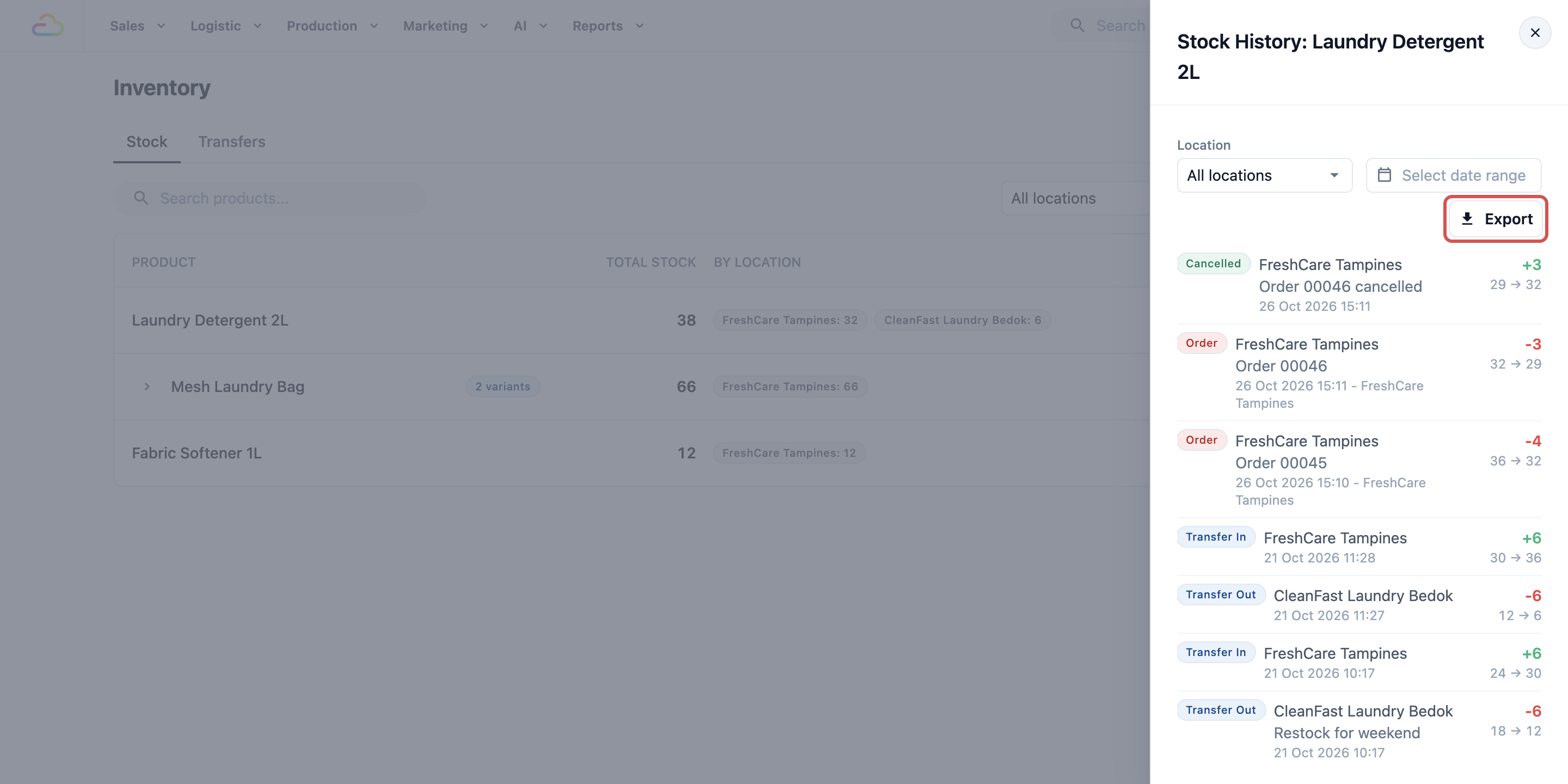
Setiap pergerakan dalam Sejarah Stok menunjukkan jenisnya (seperti Stok Masuk, Pesanan atau Pindahan Keluar), lokasi, nombor pesanan atau sebab, tarikh dan masa, serta perubahan dengan kiraan sebelum dan selepas. Fail eksport menyenaraikan Tarikh, Jenis, Produk, Varian, Lokasi, Kuantiti, Sebelum, Selepas, Sebab dan Operator.
Cara Buat Pindahan
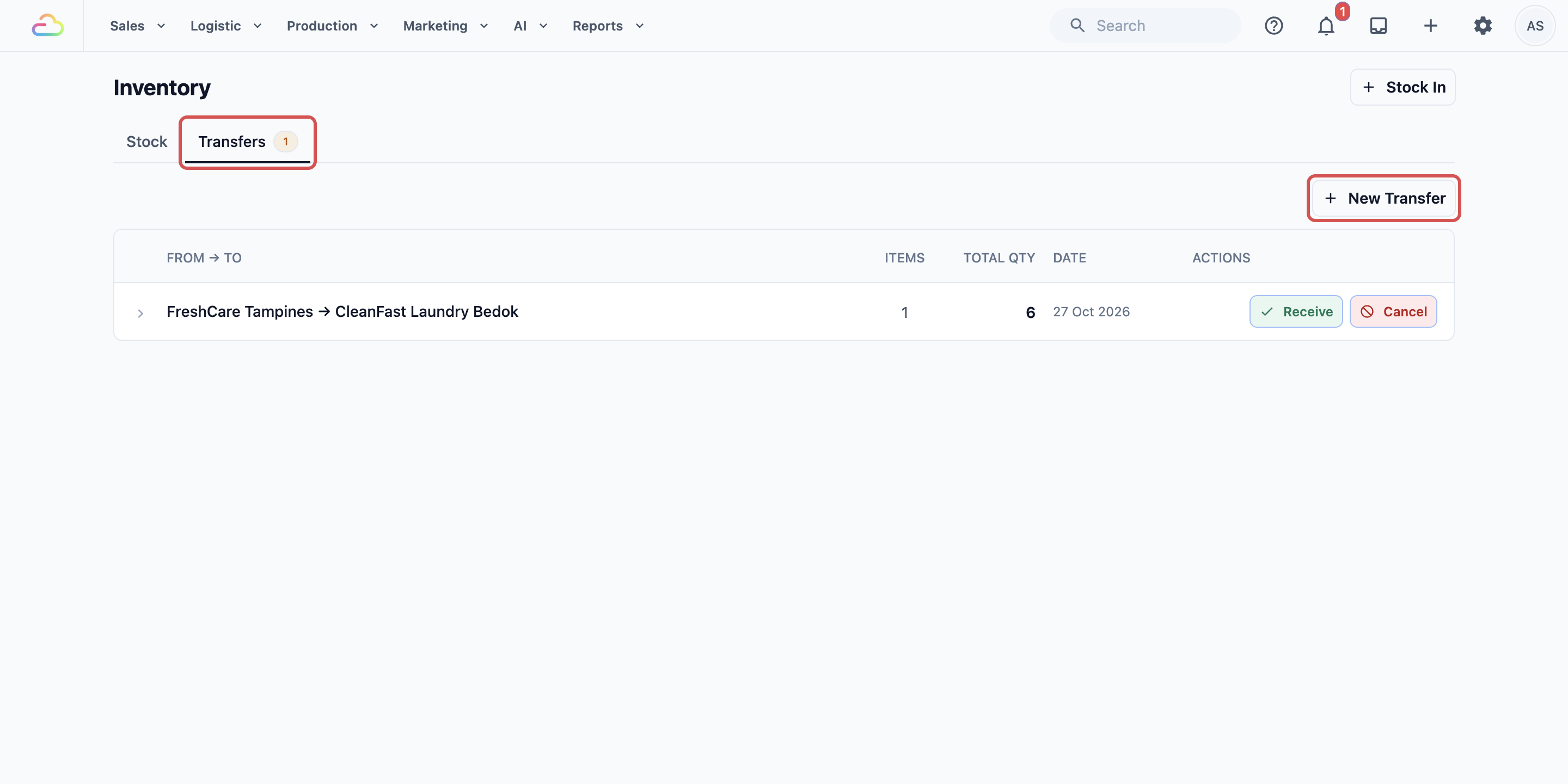
Klik tab Pindahan.
Klik + Pindahan Baharu.
Isi dialog Hantar Pindahan.
Klik Hantar.
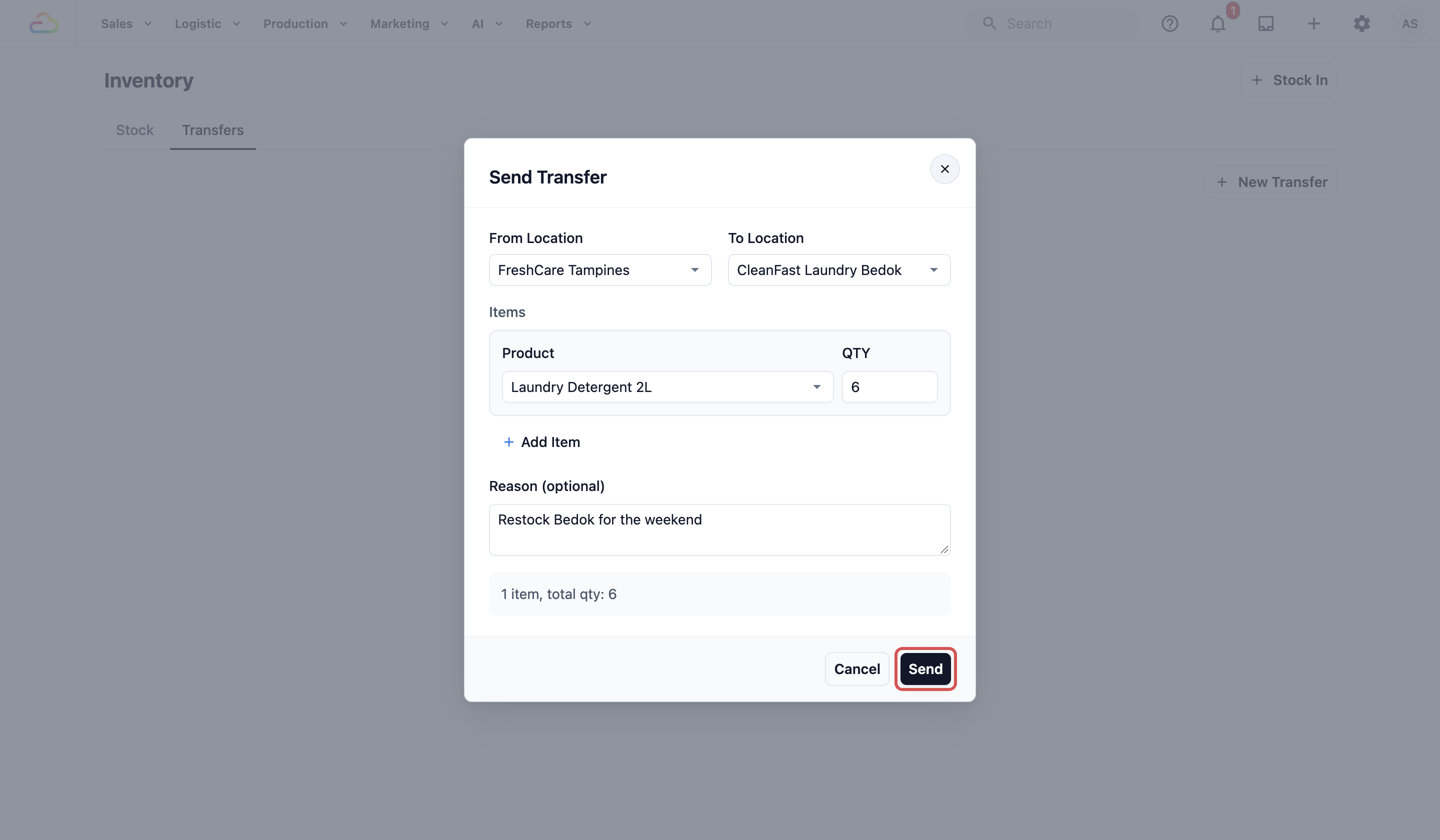
Dari Lokasi
Stok ditolak dari lokasi ini bila pindahan dihantar
Ke Lokasi
Stok ditambah di sini selepas pindahan diterima. Ia mesti lokasi yang berbeza daripada lokasi penghantaran.
Item
| Isi ini | Hasil |
|---|---|
| Produk | Pilih produk runcit untuk dipindahkan |
| Kuantiti | Masukkan berapa unit untuk dipindahkan |
| Tambah Item | Tambah baris produk lain untuk masukkan lebih banyak item dalam pindahan yang sama |
Sebab (pilihan)
| Pilih ini | Hasil |
|---|---|
| Biarkan kosong | Hantar pindahan tanpa nota |
| Taip sebab, contoh Seimbangkan stok antara cawangan | Simpan rekod yang jelas tentang sebab pindahan dibuat |
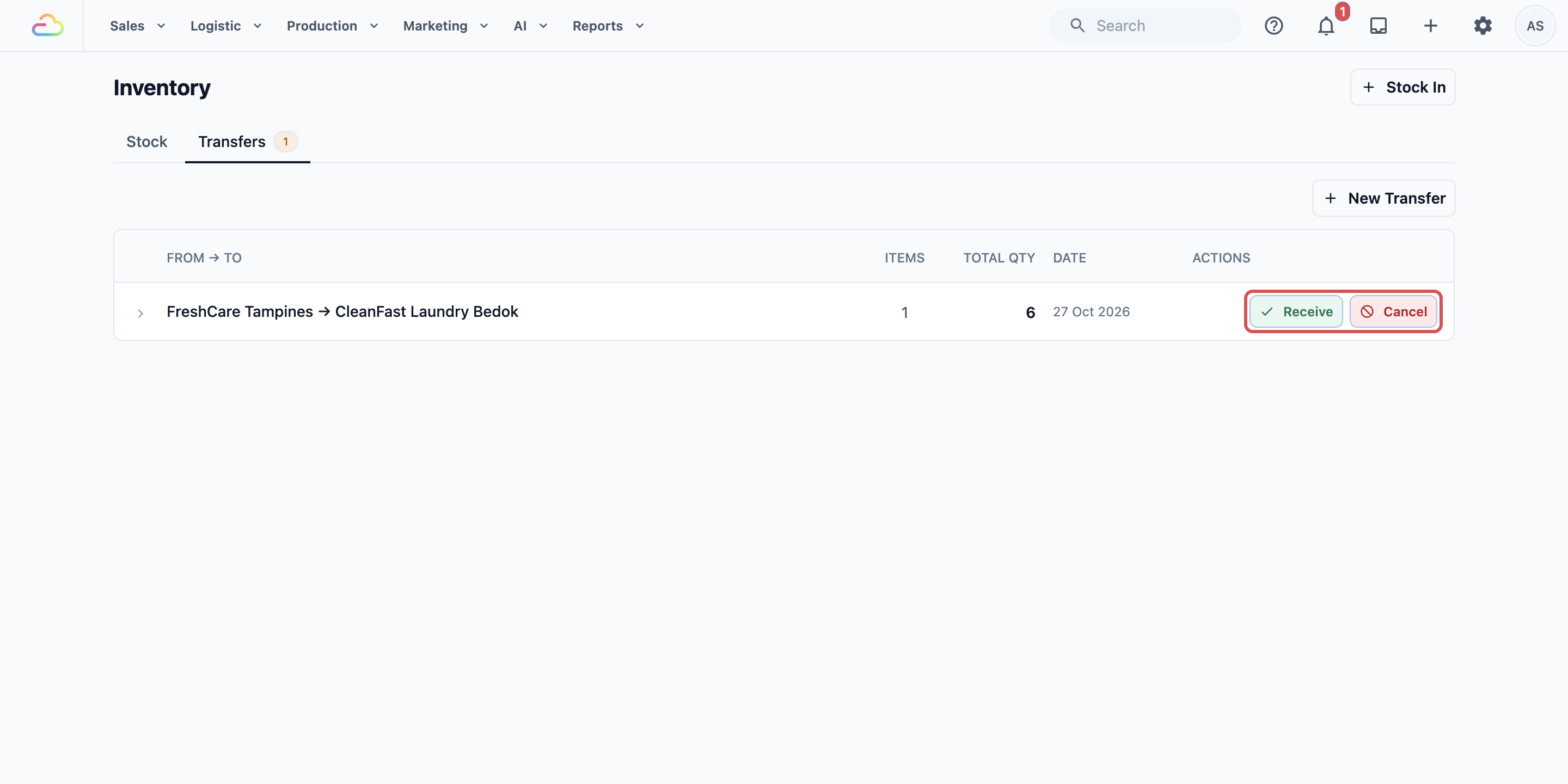
Pindahan yang belum selesai muncul pada tab Pindahan, menunjukkan Dari → Ke, Item, Jumlah Kuantiti, Tarikh, dan pilihan Terima atau Batal.
Soalan Lazim
Kenapa Sebab wajib untuk Stok Keluar tetapi pilihan untuk Stok Masuk?
Stok Keluar menolak stok, jadi sebab diperlukan untuk jejak audit kekal jelas. Stok Masuk biasanya penambahan yang mudah, jadi sebab adalah pilihan.
Bolehkah saya buat stok masuk untuk produk yang ada varian?
Boleh. Pilih produk dahulu, kemudian pilih varian tertentu sebelum masukkan kuantiti.
Apa berlaku bila saya hantar pindahan?
Stok lokasi penghantaran ditolak serta-merta. Lokasi penerima hanya bertambah bila seseorang terima pindahan di hujung sana.
Bolehkah saya batalkan pindahan yang belum selesai?
Boleh. Guna pilihan Batal pada baris pindahan yang belum selesai dalam tab Pindahan. Stok akan dikembalikan ke lokasi penghantaran.
Bolehkah saya eksport stok untuk satu lokasi sahaja?
Boleh. Pilih lokasi dari penapis Semua lokasi dahulu, kemudian klik Eksport.
Bagaimana saya tahu produk hampir habis?
Lokasi dengan stok sifar diserlahkan kuning pada senarai stok. Jika stok turun di bawah sifar, ia diserlahkan merah.