
Sebelum Anda Mula
- Sediakan sekurang-kurangnya satu unit perniagaan dahulu, kerana kakitangan mengisi medan tersuai sebagai langkah dalam unit perniagaan dan aliran anda. Lihat Pengenalan kepada Unit Perniagaan.
- Anda perlu menjadi pemilik akaun, atau mempunyai akses Library & templates dalam Users & Access. Lihat Menjemput Pasukan Anda dan Mengurus Akses.
- Tiada butiran pelanggan diperlukan. Medan tersuai disediakan sekali sahaja untuk keseluruhan kedai anda.
Apa itu medan tersuai
Medan tersuai ialah soalan yang kedai anda tanya dan EasyBiz tidak tanya secara lalai. Anda beri nama, seperti Jenis Kain, dan pilih jenis jawapan yang diterima, seperti senarai pilihan atau gambar.
Beberapa contoh:
- Jenis Kain untuk kedai dobi: Kapas, Sutera atau Bulu Bibir.
- Jenama Beg untuk kedai baiki beg.
- Nota Kesan untuk kedai dry clean, di mana kakitangan menerangkan setiap kesan dengan beberapa perkataan.
- Gambar Keadaan untuk mana-mana kedai yang mahu gambar kerosakan sebelum kerja bermula.
Jika anda tidak guna medan tersuai, pesanan tetap berfungsi. Kakitangan mengambil pesanan seperti biasa, tetapi sebarang butiran tambahan akan masuk ke nota bebas, ditulis berbeza oleh setiap orang, atau tidak ditulis langsung.
Apa yang berubah daripada Konsol 2.0
Konsol 2.0 memanggil ini Medan Data. Konsol 3.0 memanggil halaman itu Medan Tersuai, tetapi butang dan tetingkap di dalamnya masih tertulis "Data Field", seperti Add Data Field. Kedua-dua nama membawa maksud yang sama. Medan sedia ada anda sudah ada pada halaman ini, jadi anda tidak perlu cipta semula.
Di mana medan tersuai muncul
Mencipta medan tersuai belum menunjukkannya kepada sesiapa. Medan hanya muncul di tempat yang anda tambahkannya. Anda boleh guna medan tersuai di tempat-tempat ini:
- Semasa kakitangan ambil pesanan: sebagai langkah dalam pendaftaran keluar kakitangan unit perniagaan, di POS atau dalam Konsol. Lihat Menambah Langkah Tambahan Semasa Kakitangan Ambil Pesanan.
- Untuk setiap item: sebagai langkah item baris, supaya kakitangan menjawabnya untuk setiap item yang mereka tambah, seperti kain bagi setiap pakaian. Lihat Meminta Butiran pada Setiap Item.
- Dalam aliran: sebagai langkah dalam aliran dari ⚙️ Tetapan › Aliran, seperti semakan pembungkusan. Dalam senarai langkah ia ditunjukkan di bawah Medan tersuai anda. Lihat Pengenalan kepada Aliran.
- Semasa pengambilan dan penghantaran: sebagai langkah yang pemandu lengkapkan pada tugasan pengambilan atau penghantaran.
- Dalam tempahan dalam talian: sebagai langkah dalam pendaftaran keluar pelanggan Kedai Dalam Talian anda, supaya pelanggan menjawabnya semasa membuat tempahan. Lihat Menyediakan Pendaftaran Keluar Pelanggan.
- Pada cetakan: jawapan boleh ditambah pada templat resit, label dan PDF anda, supaya ia dicetak pada resit, tag item atau invois.
- Dalam Peraturan Harga: medan Pilihan boleh menetapkan atau menukar harga, contohnya harga lebih tinggi untuk Sutera. Lihat Menyediakan Peraturan Harga.
Buka Medan Tersuai
- Klik ikon ⚙️ Tetapan di penjuru kanan atas.
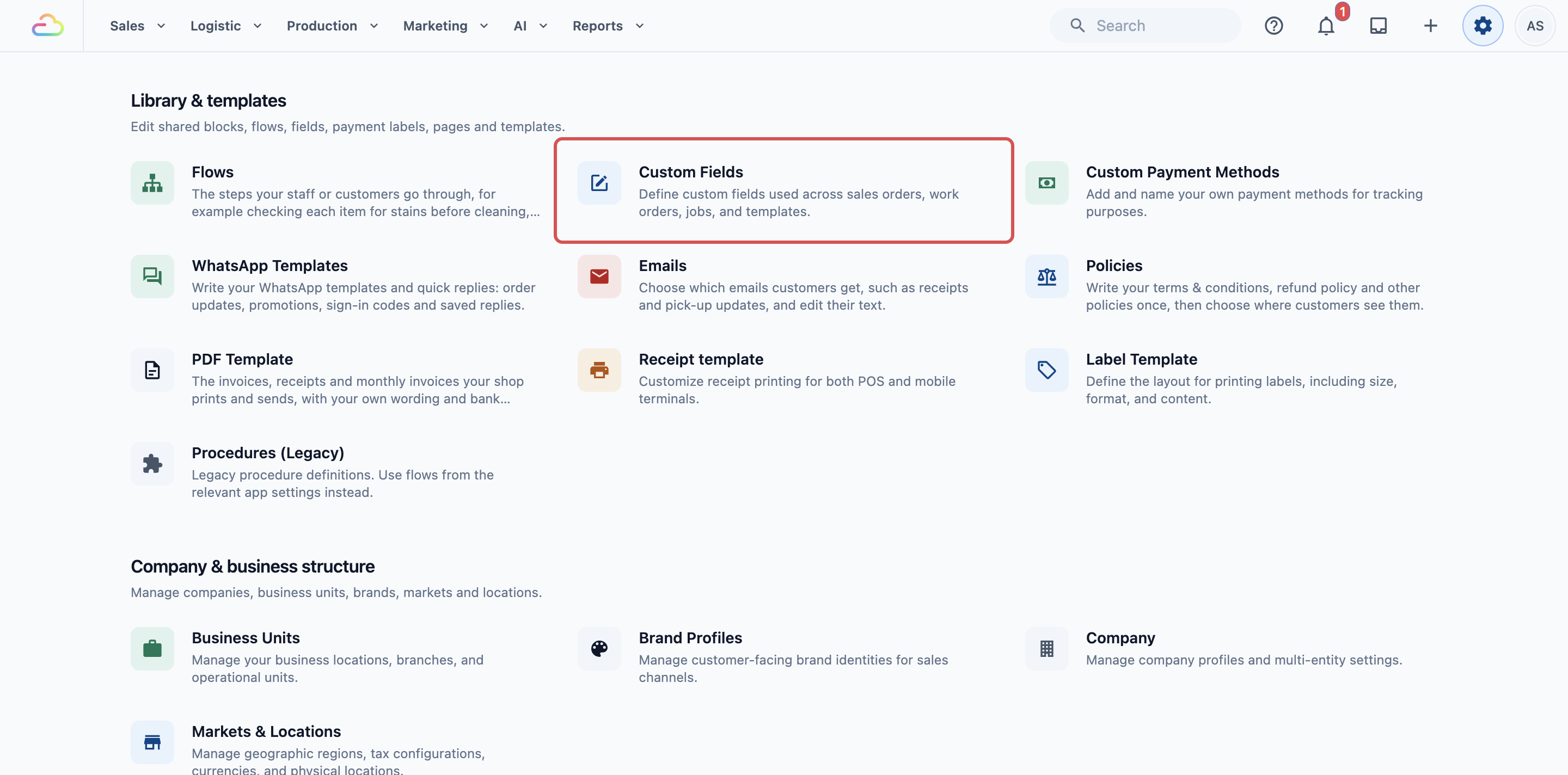
- Di bawah bahagian Library, klik Custom Fields.
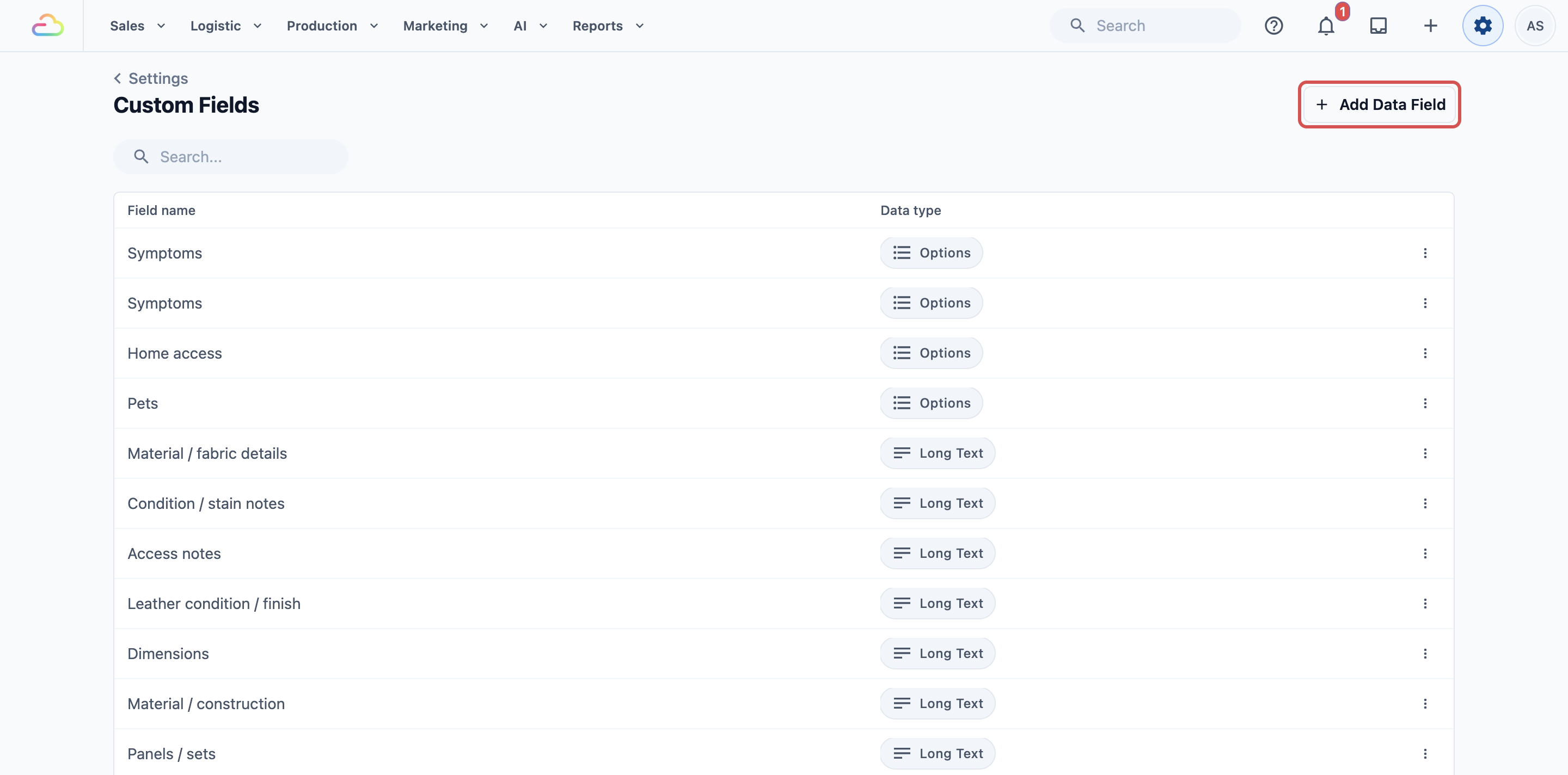
Halaman Medan Tersuai menyenaraikan setiap medan yang kedai anda ada, dengan Nama medan dan Jenis data. Gunakan kotak carian di atas senarai untuk mencari medan mengikut nama. Jika belum ada, senarai akan berkata "No custom fields yet".
Tambah medan tersuai
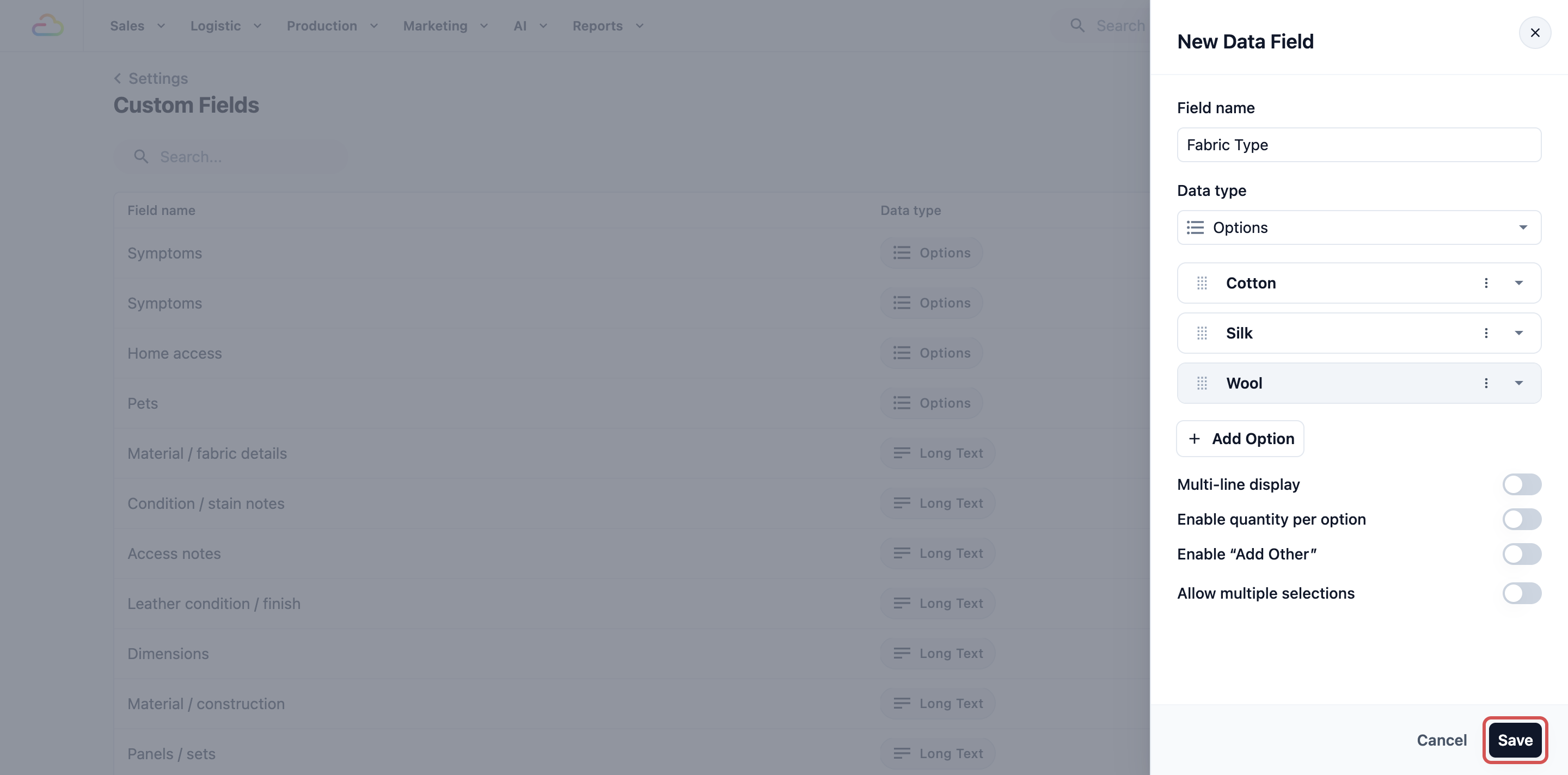
- Pada halaman Medan Tersuai, klik Add Data Field. Tetingkap New Data Field terbuka di sebelah kanan.
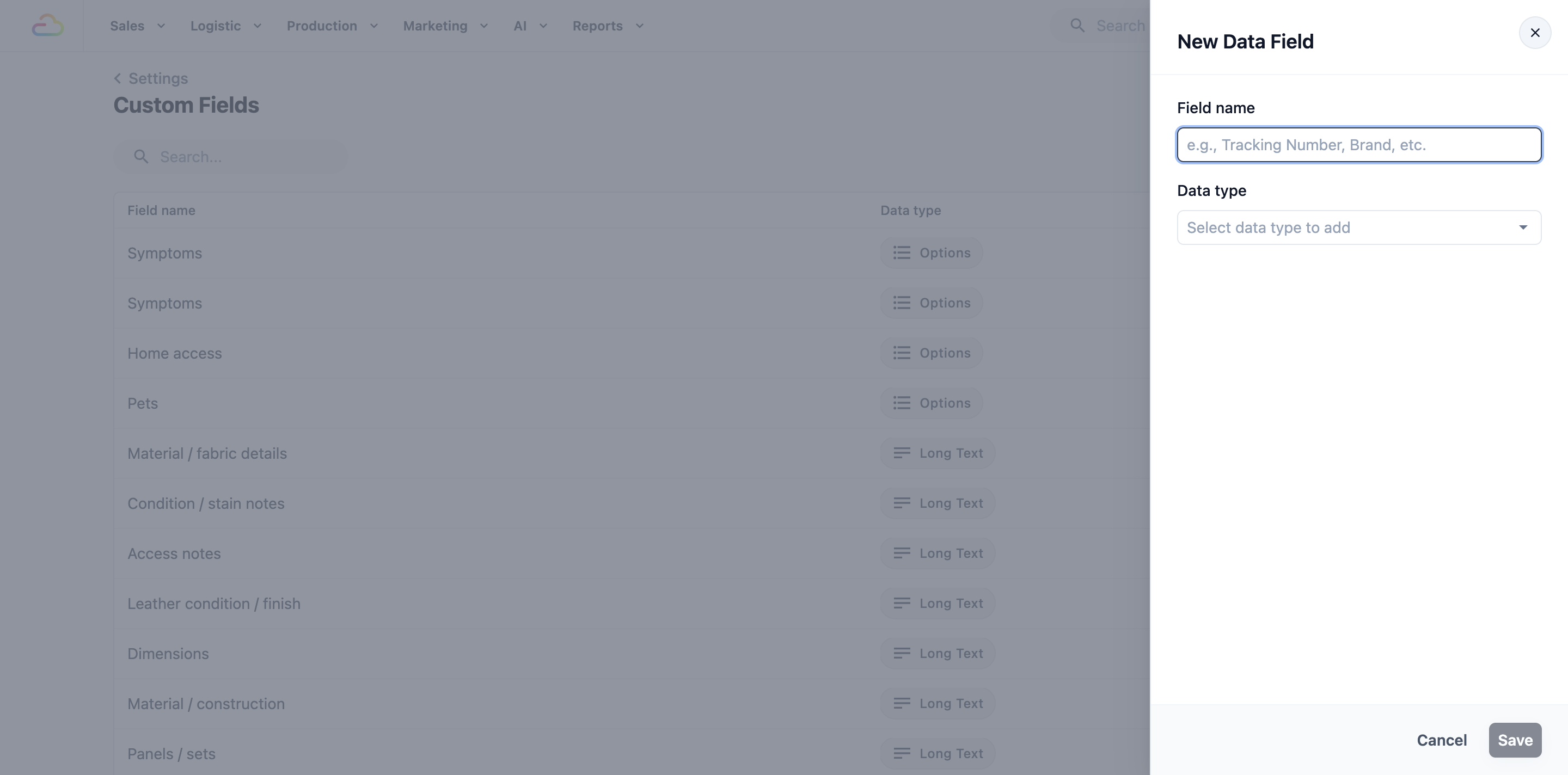
- Dalam Field Name, taip nama yang staf akan lihat, contohnya "Jenis Kain".
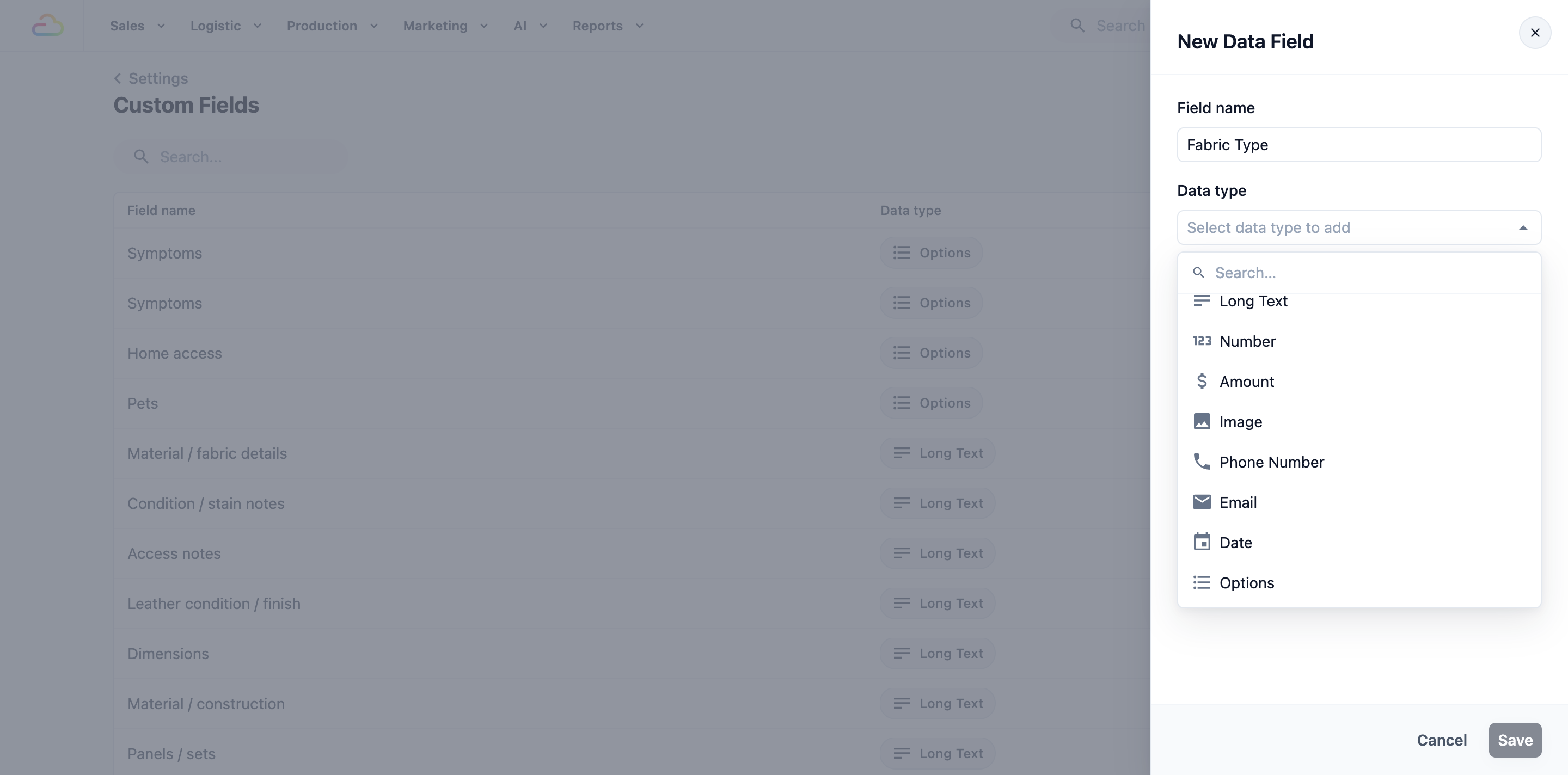
- Klik kotak Data Type dan pilih jenis jawapan yang medan itu terima.
- Isi sebarang tetapan tambahan yang muncul untuk jenis yang anda pilih (lihat di bawah).
- Klik Save. Anda akan lihat "Data field created", dan medan itu muncul dalam senarai.
Field Name
Taip nama pendek dan jelas, seperti "Jenama Beg" dan bukan "Jenama". Nama ini ialah yang staf lihat apabila diminta jawapan, dan yang anda pilih apabila menambah medan ke satu langkah.
Data Type
| Pilihan | Apa yang staf masukkan | Contoh |
|---|---|---|
| Text | Satu baris teks pendek | Jenama Beg: "Coach" |
| Long Text | Beberapa baris teks | Nota Kesan: "Kesan kopi pada lengan kiri, dakwat samar pada kolar" |
| Number | Satu nombor. Tandakan Allow Decimal jika boleh ada perpuluhan | Bilangan Butang: 6 |
| Jumlah | Jumlah wang | Nilai Diisytiharkan Pelanggan: $350 |
| Imej | Gambar | Gambar keadaan sebelum dibersihkan |
| Nombor Telefon | Nombor telefon | Nombor Hubungi Alternatif |
| E-mel | Alamat e-mel | E-mel Bil |
| Tarikh | Tarikh dipilih dari kalendar | Tarikh Dibeli |
| Pilihan | Satu atau lebih pilihan daripada senarai yang anda tetapkan | Jenis Kain: Kapas, Sutera, Bulu Bibir |
Apabila anda pilih Options, lebih banyak tetapan muncul di bawah jenis, tempat anda tambah pilihan dan tentukan cara staf memilihnya, termasuk sama ada staf boleh pilih lebih daripada satu. Setiap satu diterangkan dalam Configure Data Fields.
Contoh: Fresh Fold Laundry tambah Jenis Kain
Fresh Fold Laundry mengenakan harga berbeza untuk sutera dan bulu berbanding kapas, dan staf sering terlupa mencatat kain. Pemilik menambah satu medan tersuai:
- Field Name: Jenis Kain
- Data Type: Options
- Options: Kapas, Sutera, Bulu Bibir
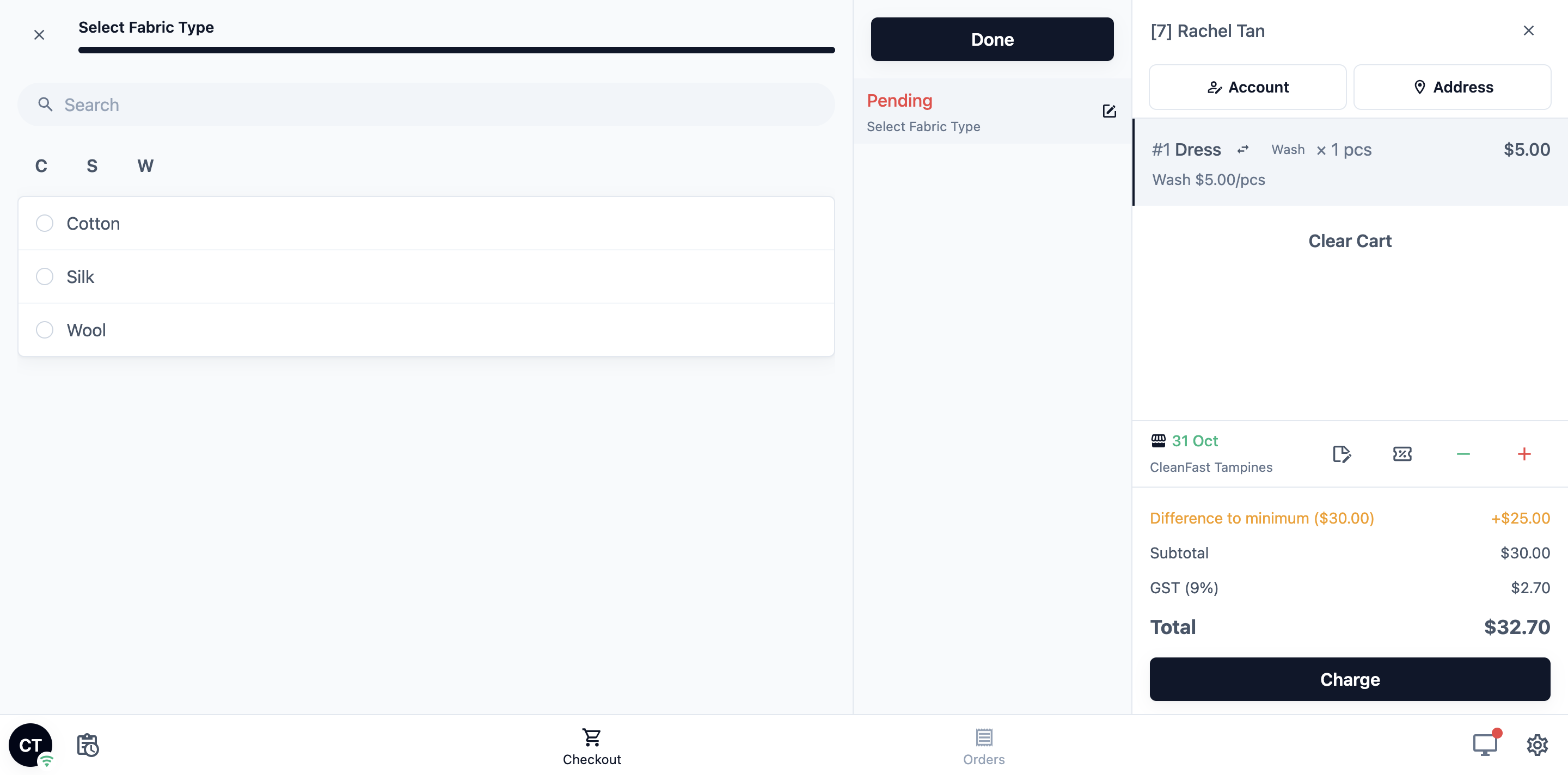
Selepas simpan, pemilik menambah Jenis Kain sebagai langkah item baris untuk unit perniagaan Laundry, dengan mengikuti Meminta Butiran pada Setiap Item. Kini setiap kali staf menambah pakaian di POS, mereka diminta pilih Kapas, Sutera atau Bulu Bibir. Jawapan disimpan bersama item itu pada pesanan.
Edit medan tersuai
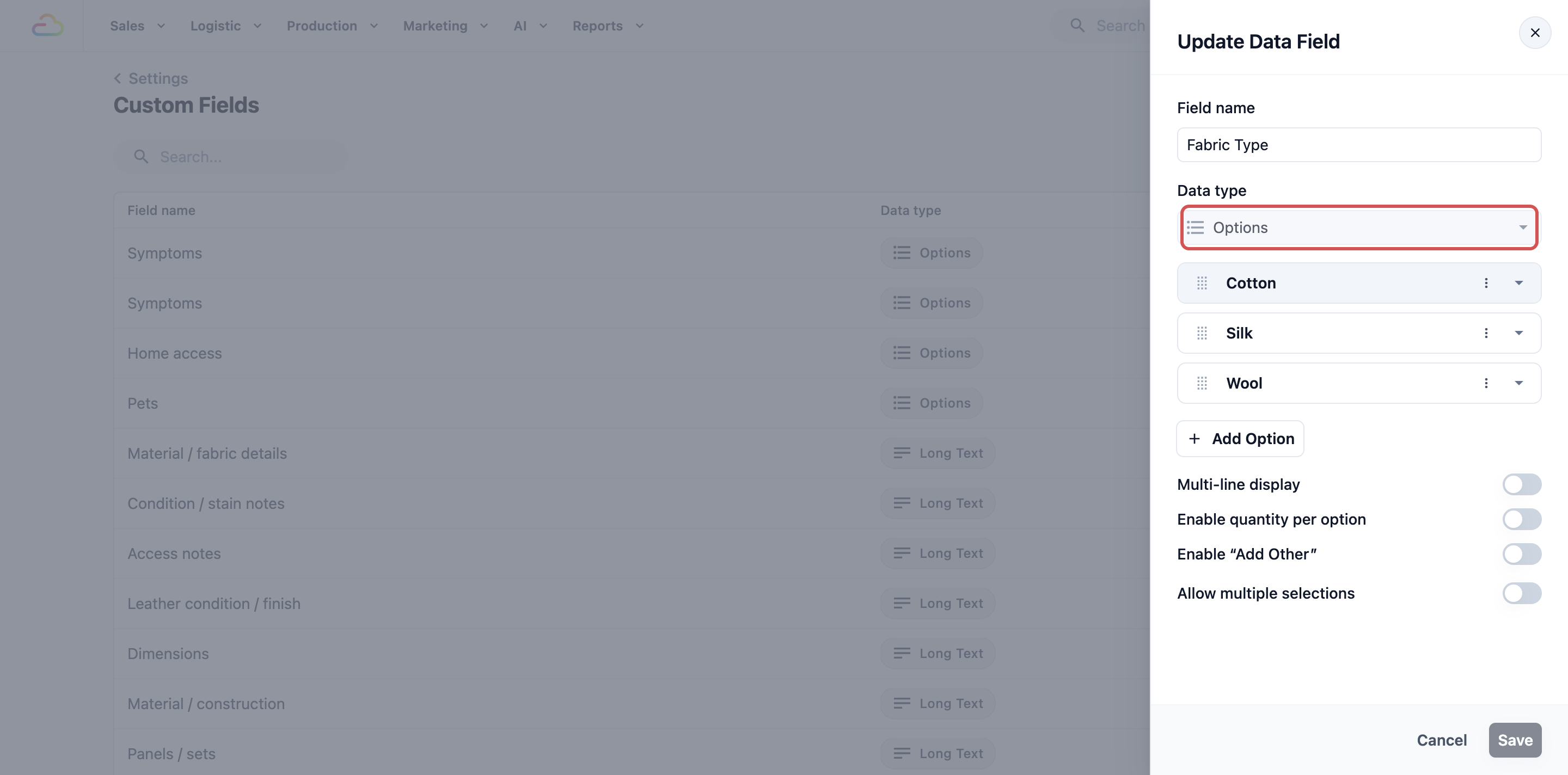
- Pada halaman Medan Tersuai, klik medan dalam senarai. Tetingkap Update Data Field terbuka di sebelah kanan.
- Tukar Field Name, atau tetapan tambahan untuk medan Options atau Number.
- Klik Save. Anda akan lihat "Data field updated".
Kotak Data Type dimalapkan, kerana jenis tidak boleh ditukar. Nama baharu akan ditunjukkan di mana-mana medan itu digunakan, dan jawapan yang sudah disimpan pada pesanan kekal seperti sediakala.
Padam medan tersuai
- Pada halaman Medan Tersuai, klik menu ⋯ di hujung baris medan.
- Klik Delete. Tetingkap Delete Data Field terbuka.
- Baca mesej dalam tetingkap itu. Jika ia menyebut aliran yang masih guna medan itu, keluarkan medan dari aliran tersebut dahulu. Delete tidak boleh diklik sehingga anda berbuat demikian.
- Klik Delete. Anda akan lihat "Data field deleted".
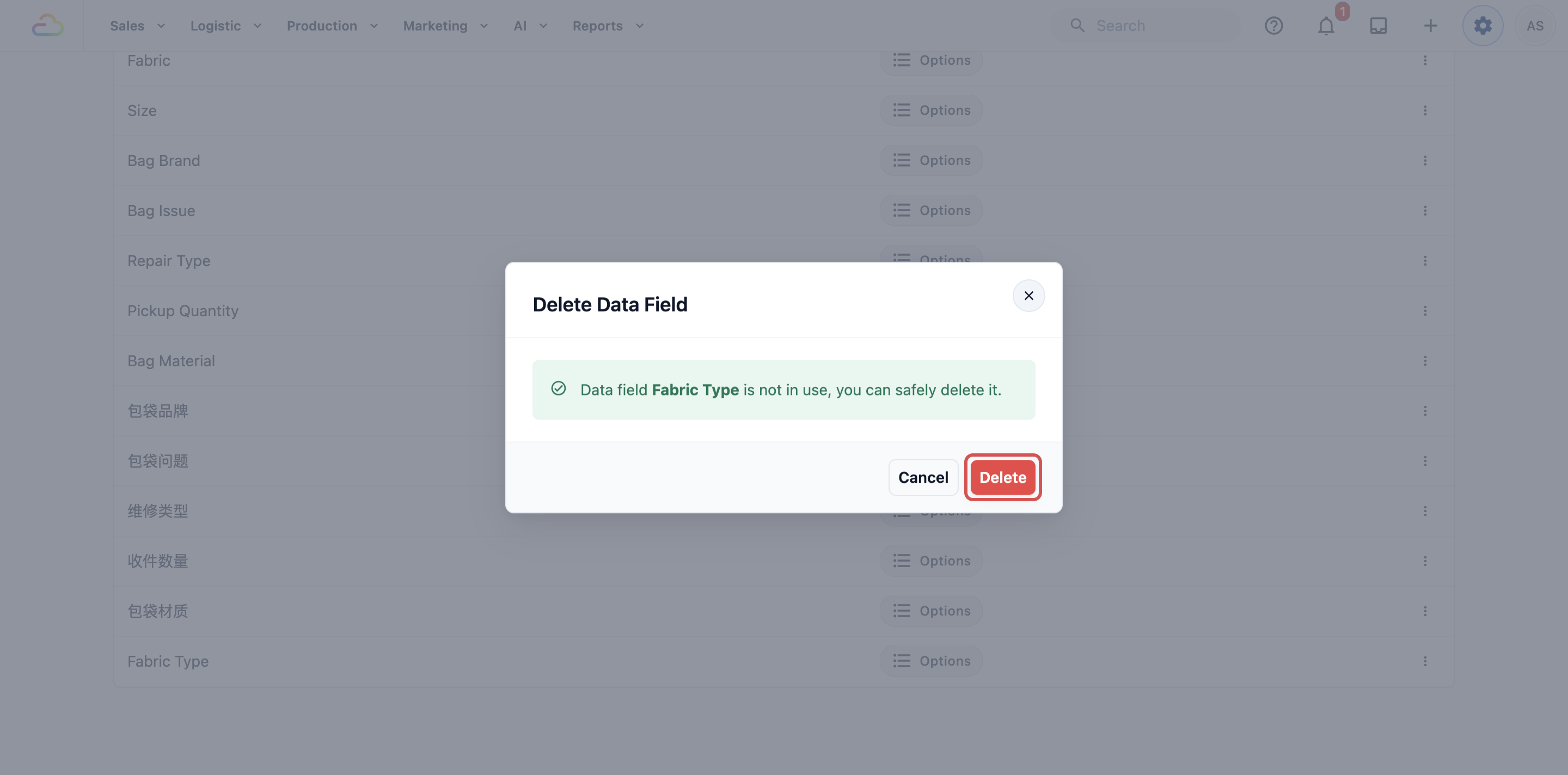
Memadam medan tidak memadamkan jawapan yang sudah disimpan pada pesanan lepas. Ia hanya mengeluarkan medan dari senarai, supaya tidak boleh ditambah ke langkah baharu.
Soalan Lazim
Saya sediakan Medan Data dalam Konsol 2.0. Adakah saya perlu cipta semula?
Tidak. Medan Data anda sudah ada di halaman Medan Tersuai dengan nama, jenis dan pilihan yang sama. Yang mungkin berpindah ialah tempat staf menjawabnya: langkah pendaftaran keluar dan item baris kini ditetapkan pada setiap unit perniagaan. Lihat Pengenalan kepada Aliran untuk menyemak milik anda.
Adakah saya perlukan medan tersuai?
Tidak. Ia adalah pilihan. Guna hanya jika ada butiran yang anda mahu setiap kakitangan rekodkan dengan cara yang sama, seperti kain, jenama atau keadaan. Jika butiran pesanan standard mencukupi untuk kedai anda, anda boleh langkau halaman ini.
Saya cipta medan, tetapi staf tidak pernah ditanya. Kenapa?
Medan tersuai hanya muncul di tempat yang anda tambahkannya. Tambahkan sebagai langkah dalam pendaftaran keluar kakitangan unit perniagaan, sebagai langkah item baris, atau dalam aliran, dan staf akan ditanya untuknya bermula dari pesanan seterusnya.
Adakah pelanggan saya akan melihat medan tersuai saya?
Hanya jika anda tambah medan ke pendaftaran keluar pelanggan Kedai Dalam Talian anda, atau cetak jawapannya pada templat resit, label atau invois. Selain itu, medan tersuai hanya untuk kakitangan anda.
Bolehkah medan tersuai menukar harga item?
Boleh, melalui Peraturan Harga. Peraturan harga asas boleh guna sehingga dua medan Options sebagai Price Factors, supaya Sutera boleh berharga lebih daripada Kapas, dan peraturan caj tambahan serta diskaun boleh bergantung pada jawapan medan. Lihat Menyediakan Peraturan Harga.
Jika saya tukar nama medan, apa jadi pada pesanan yang sudah ada jawapan?
Jawapan kekal pada pesanan tersebut. Nama baharu akan ditunjukkan di mana-mana medan itu digunakan selepas itu, jadi anda tidak perlu betulkan pesanan lama.
Langkah Seterusnya
Kini anda tahu apa itu medan tersuai, di mana ia muncul, dan cara menambah, mengedit dan memadamkannya. Seterusnya, sediakan pilihan tambahan untuk medan Options, seperti pilihan berganda, kuantiti bagi setiap pilihan dan pilihan berkaitan, dalam Configure Data Fields.