
Cara Akses Berfungsi dalam EasyBiz
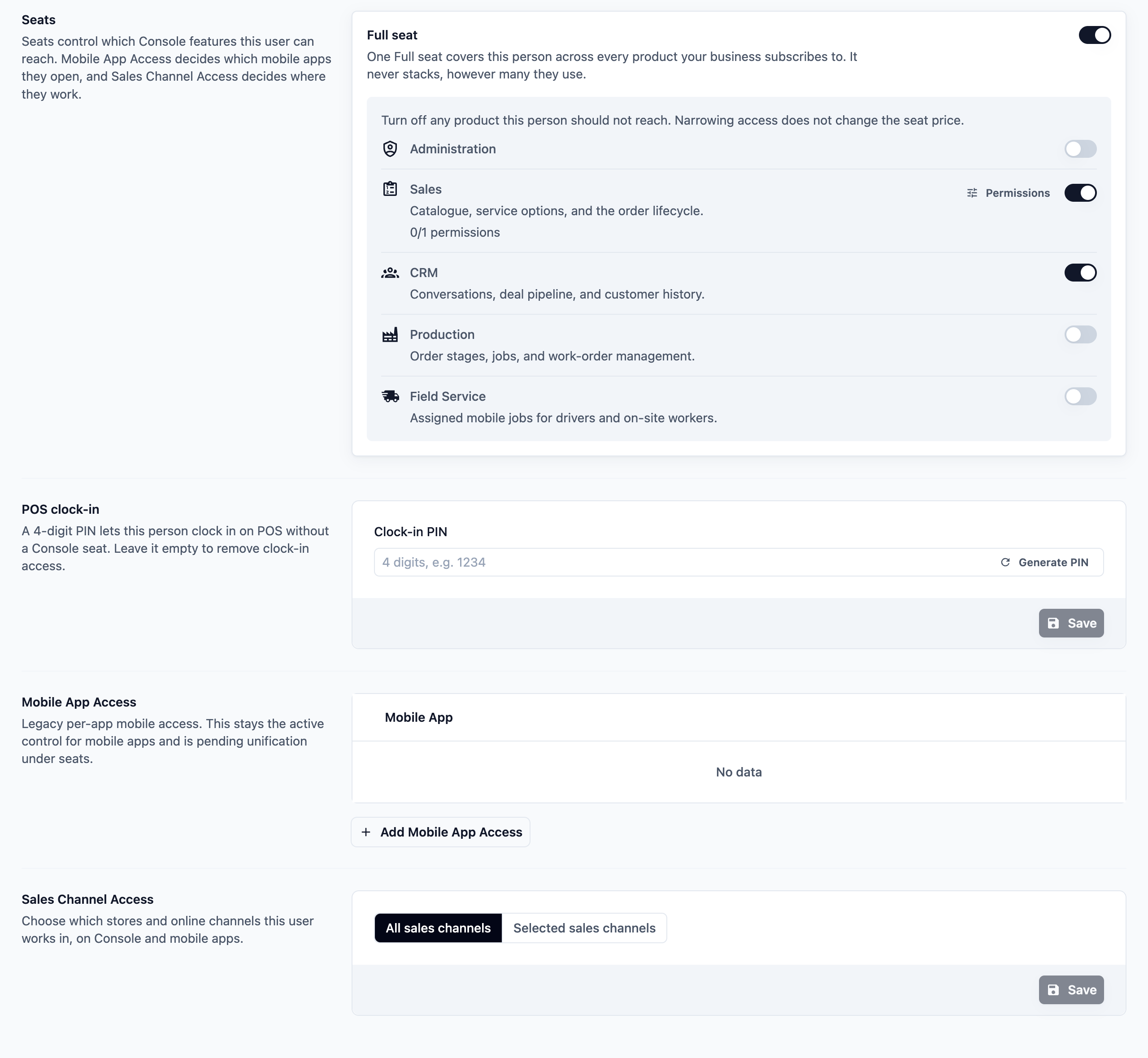
Pada halaman seseorang, anda akan dapati kawalan berikut:
Tempat Penuh — menjadikan orang ini pengguna berbayar bagi akaun anda. Satu Tempat Penuh meliputi orang ini merentasi setiap produk yang dilanggan oleh perniagaan anda, dan ia tidak bertambah, walau berapa banyak produk yang mereka gunakan.
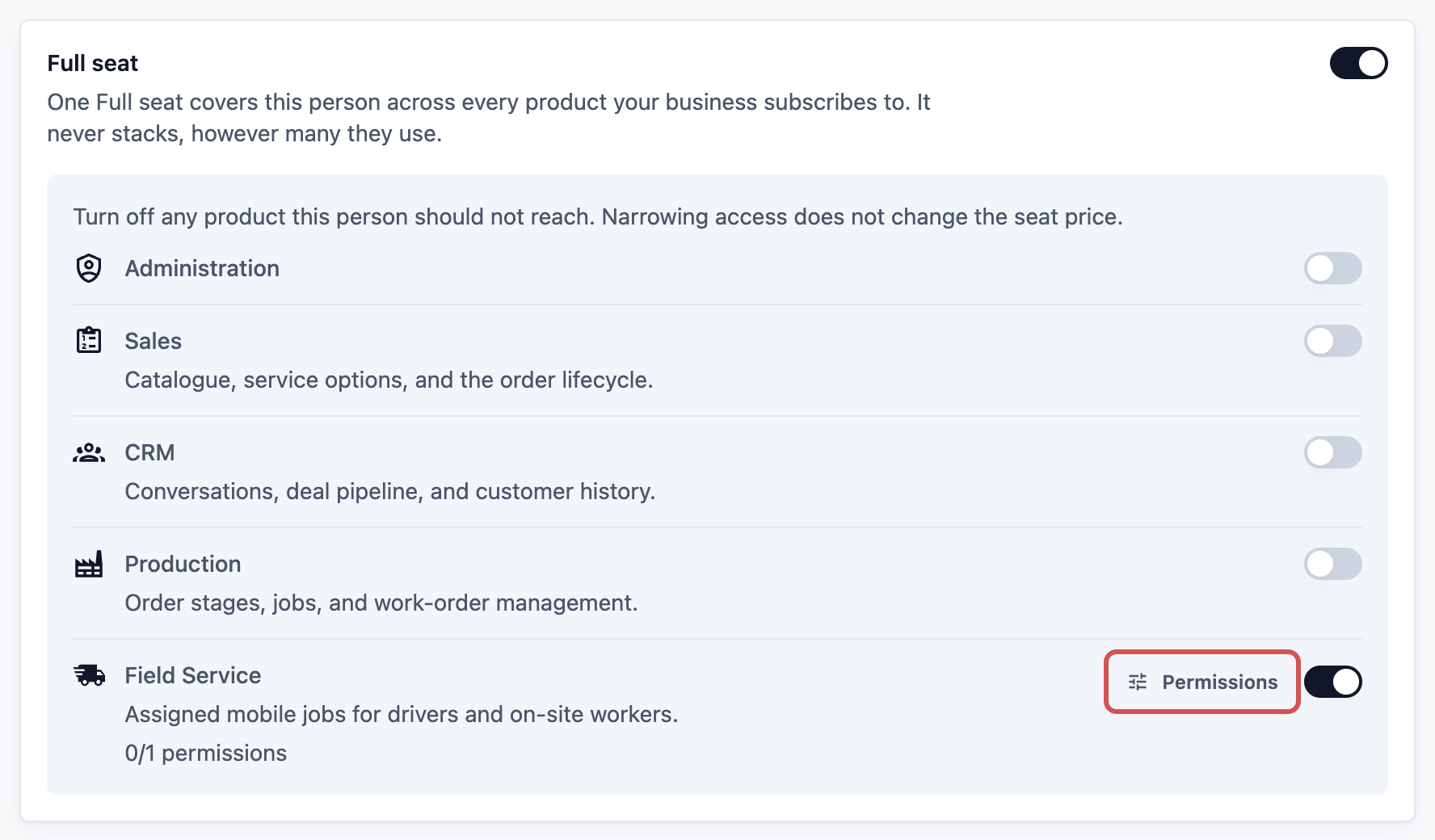
Produk dalam Tempat Penuh — matikan mana-mana produk yang orang ini tidak patut capai. Mengehadkan akses tidak mengubah harga tempat.
- Jualan — katalog, pilihan perkhidmatan dan pesanan.
- CRM — perbualan, saluran urusan dan sejarah pelanggan.
- Pengeluaran — peringkat pesanan, tugasan dan pesanan kerja.
- Khidmat Lapangan — tugasan mudah alih yang ditugaskan untuk pemandu dan kakitangan di lokasi.
Kebenaran — dua produk mempunyai kebenaran yang boleh anda tandakan atau nyahtandakan. Klik Kebenaran di sebelah produk itu semasa ia dihidupkan.
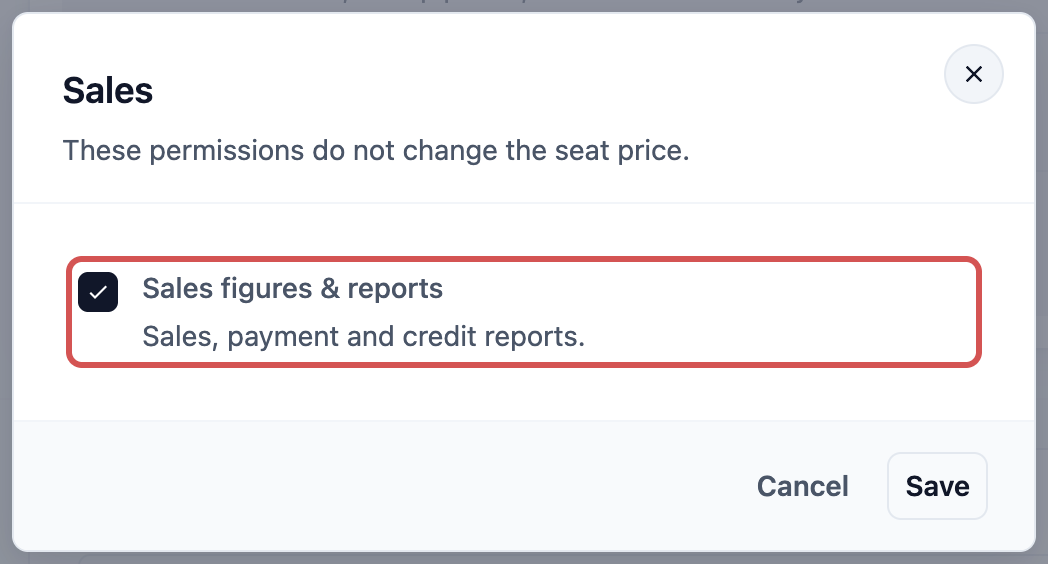
- Jualan: Angka jualan & laporan — laporan jualan, bayaran dan kredit.
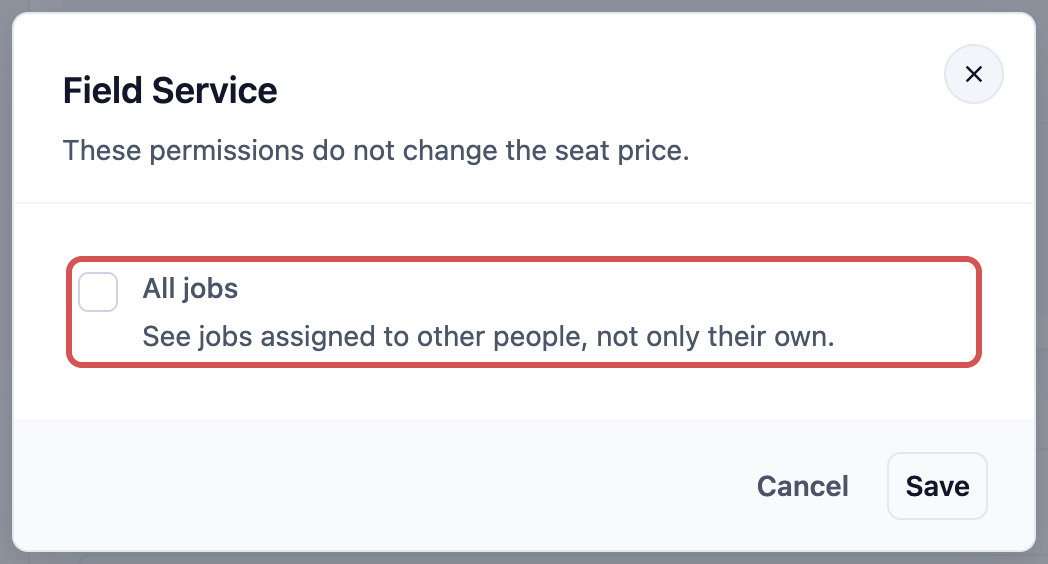
- Khidmat Lapangan: Semua tugasan — lihat tugasan yang ditugaskan kepada orang lain, bukan hanya kepada mereka sendiri.
Pentadbiran — bahagian tetapan mana yang boleh diurus oleh orang ini, seperti Integrasi atau Bil & pelan. Ia ialah suis pertama dalam senarai Tempat Penuh: hidupkannya, tandakan sekurang-kurangnya satu bahagian dan klik Simpan.
Daftar masuk POS — PIN 4 digit untuk mendaftar masuk di kaunter POS. Ia tidak memerlukan tempat.
Akses Aplikasi Mudah Alih — aplikasi mudah alih kakitangan mana yang boleh dibuka oleh orang ini. Klik Tambah Akses Aplikasi Mudah Alih untuk menambah satu.
Akses Saluran Jualan — Semua saluran jualan, atau Saluran jualan terpilih untuk mengehadkan orang ini kepada kedai dan saluran dalam talian yang anda pilih, pada Konsol dan aplikasi mudah alih.
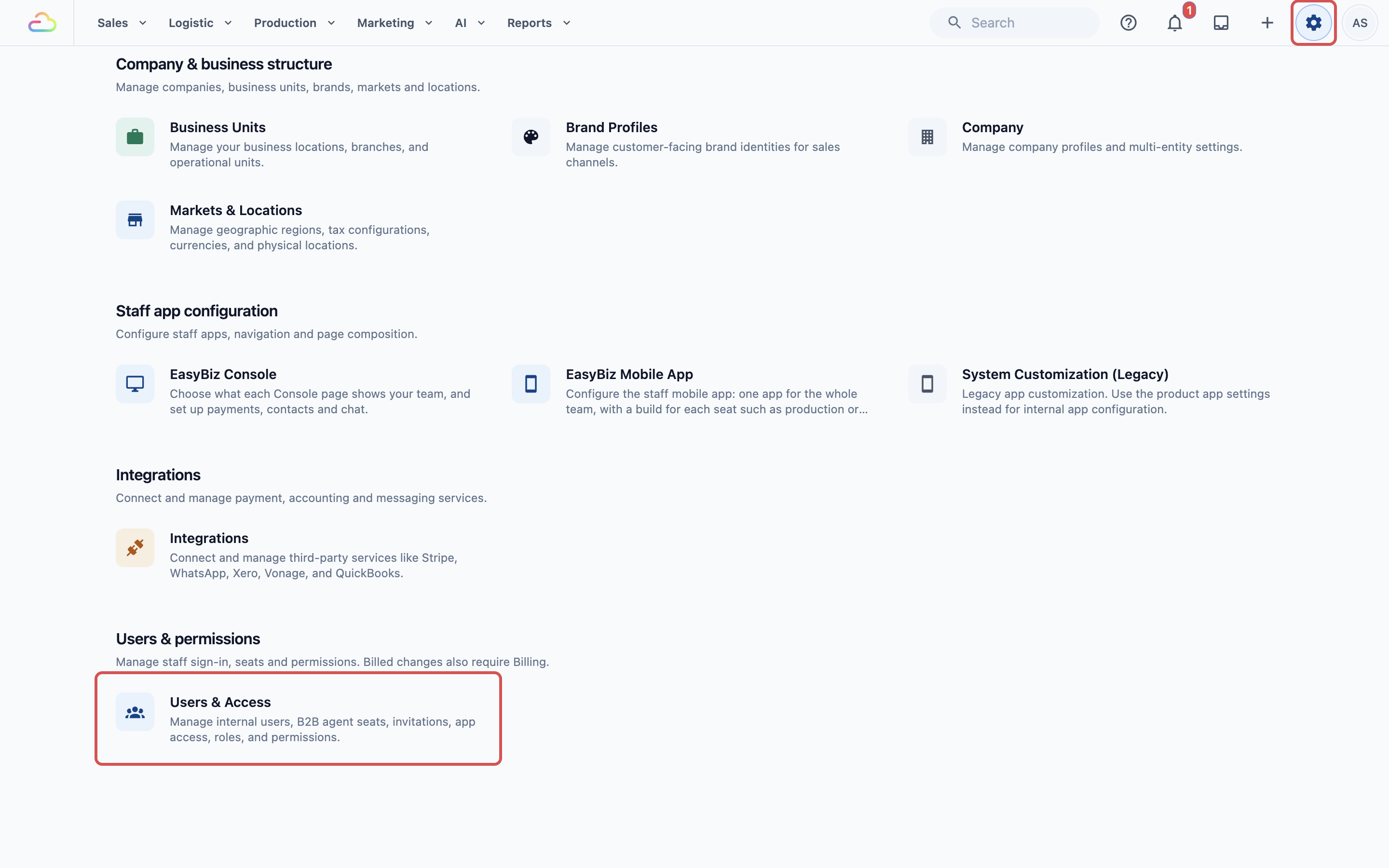
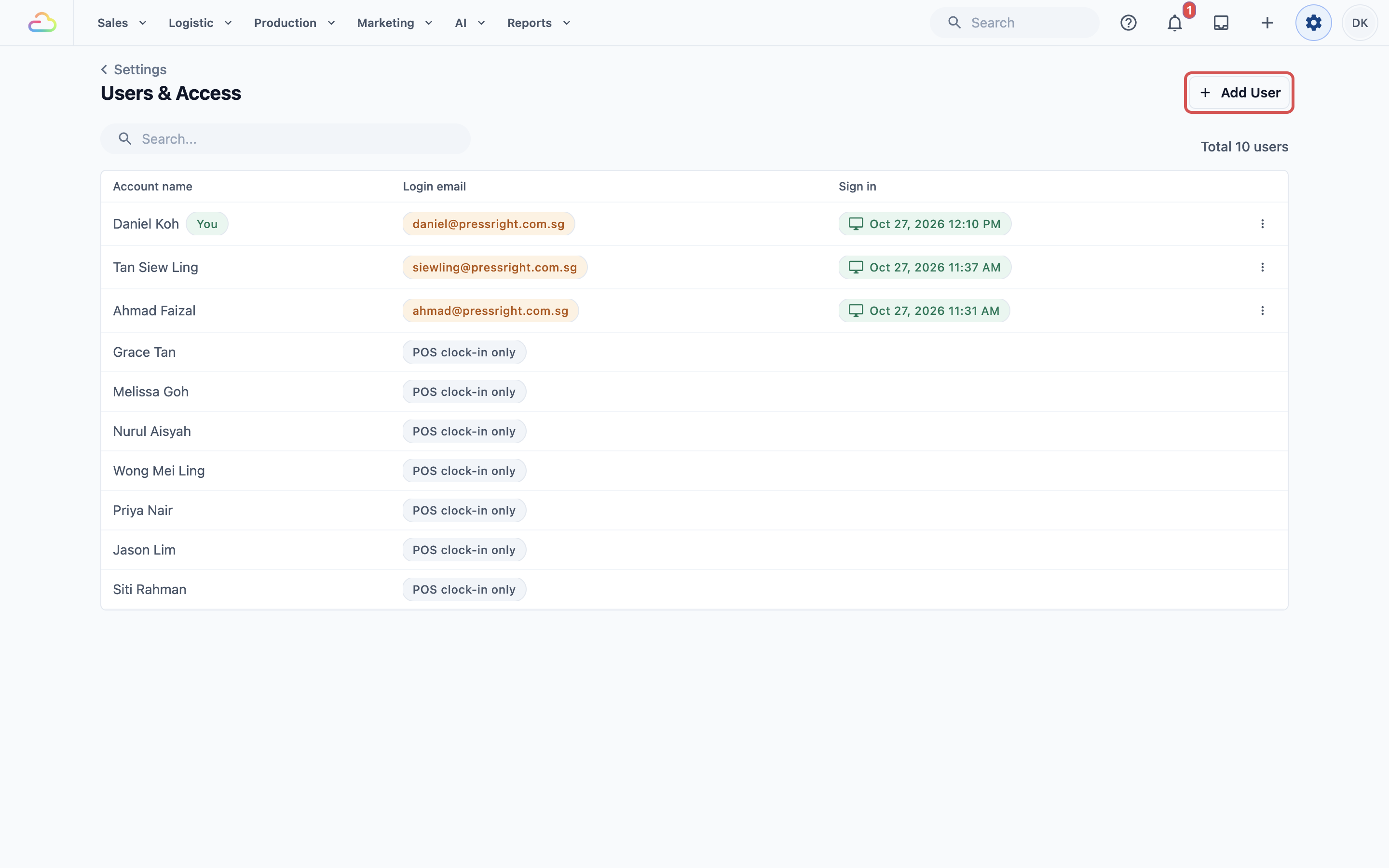
Semua di bawah berlaku di satu tempat: klik ikon ⚙️ Tetapan di sudut kanan atas, cari Pengguna & kebenaran, klik Pengguna & Akses, kemudian klik nama orang itu.
Anda memerlukan bahagian Pengguna & kebenaran dalam tetapan Pentadbiran anda sendiri (pemilik akaun sentiasa mempunyainya). Memberi seseorang Tempat Penuh mengubah bil anda, jadi ia juga memerlukan Bil & pelan. Anda tidak boleh menukar tempat atau kebenaran anda sendiri, dan anda hanya boleh memberi bahagian Pentadbiran yang anda sendiri ada.
Untuk asas menambah pengguna dan senarai penuh bahagian Pentadbiran, lihat Menjemput Pasukan Anda dan Mengurus Akses.
Kakitangan Kaunter di POS
Tidak perlu tempat. Jika seseorang hanya melayan pelanggan di kaunter, tambahkan mereka dengan PIN daftar masuk 4 digit. Ini percuma dan tidak menggunakan tempat yang dibilkan.
Dalam Pengguna & Akses, klik Tambah Pengguna.
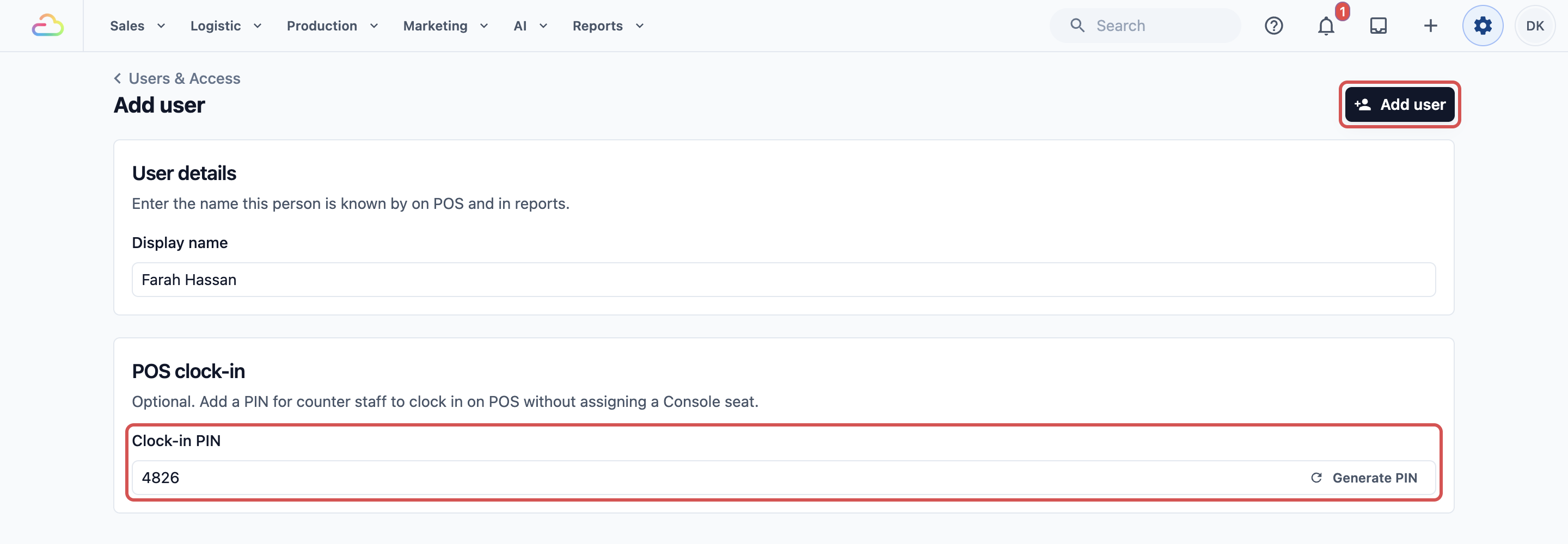
Masukkan Nama paparan mereka — nama yang dipaparkan pada POS dan dalam laporan.
Di bawah Daftar masuk POS, taip PIN daftar masuk 4 digit, atau klik Jana PIN.
Klik Tambah pengguna, kemudian klik Selesai tanpa memilih tempat.
Jika mereka memerlukan Konsol atau aplikasi EasyBiz Workflow kemudian, buka halaman mereka dan hidupkan Tempat Penuh. EasyBiz akan meminta e-mel log masuk dan kata laluan permulaan dahulu, kerana tempat memerlukan log masuk. Klik Simpan, kemudian Tugaskan tempat.
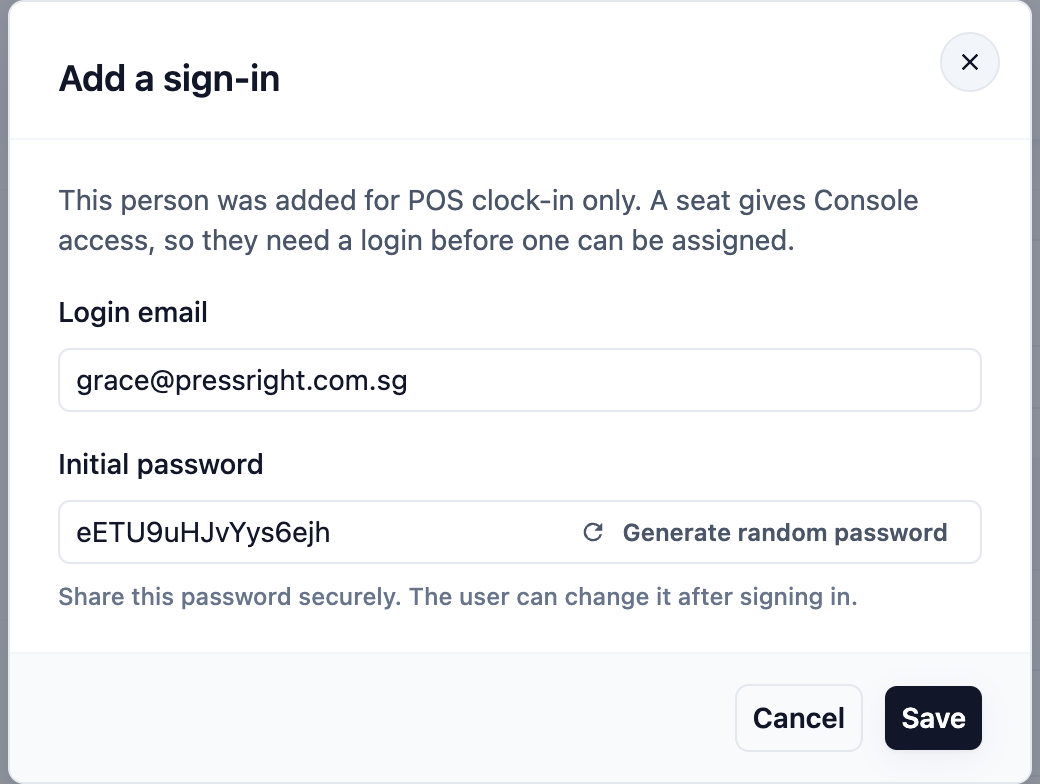
Jika akaun anda masih menunjukkan Pengurusan Kakitangan POS di bawah tetapan Titik Jualan anda, anda boleh terus menambah kakitangan kaunter di sana. Lihat Sediakan Pengurusan Kakitangan POS.
Akauntan atau Juruaudit Buku
Tugaskan Tempat Penuh dengan Jualan sahaja, dan hidupkan laporan wang:
Hidupkan Tempat Penuh dan klik Tugaskan tempat.
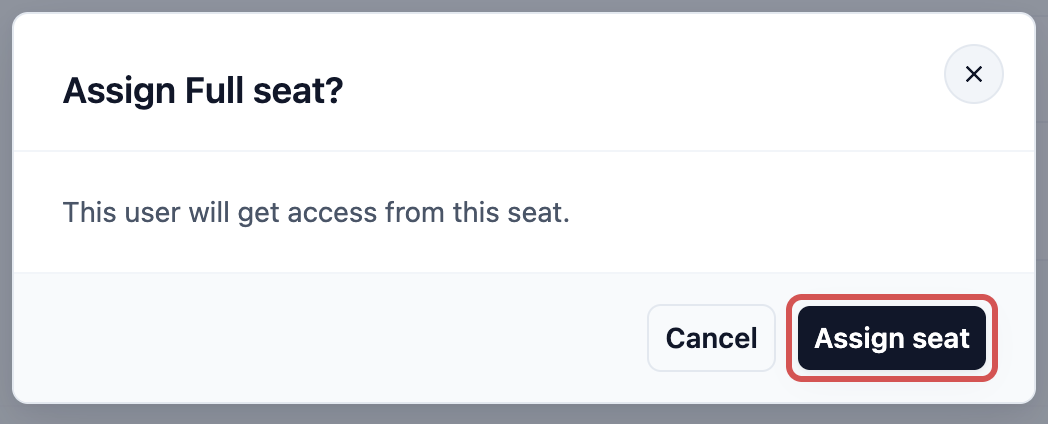
Biarkan Jualan hidup. Matikan CRM, Pengeluaran dan Khidmat Lapangan.
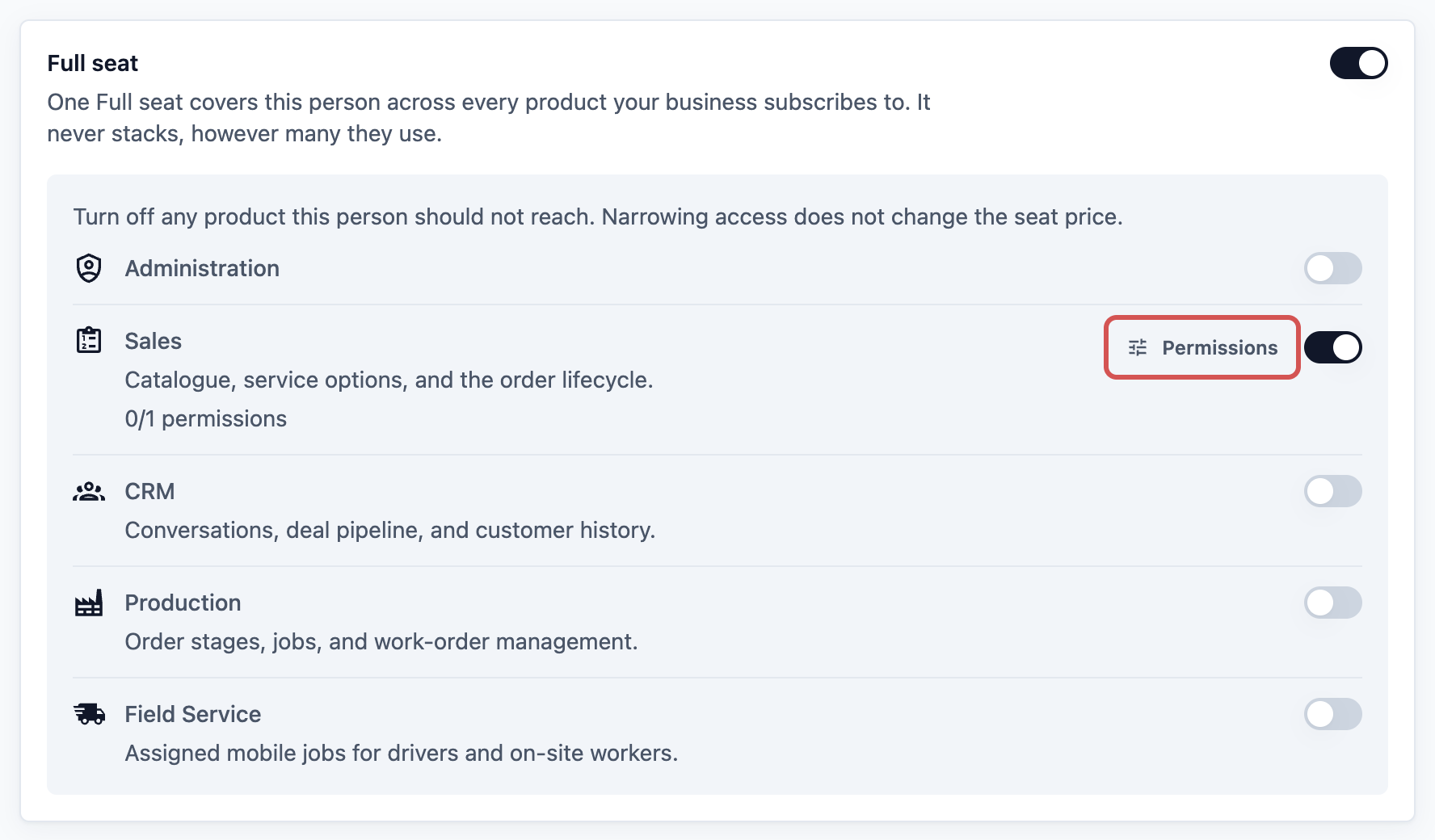
Di sebelah Jualan, klik Kebenaran, tandakan Angka jualan & laporan, dan klik Simpan.
Biarkan Pentadbiran dimatikan. Hidupkannya dengan Bil & pelan ditandakan hanya jika orang ini juga perlu mengurus langganan EasyBiz anda.
Jika akauntan anda bekerja dalam Xero atau QuickBooks dan bukan dalam EasyBiz, mereka mungkin tidak perlukan tempat langsung — penyegerakan perakaunan menghantar jualan anda kepada mereka. Lihat Sambungkan Akaun Anda (Xero) atau Menyambungkan QuickBooks ke EasyBiz.
Kakitangan Khidmat Pelanggan
Tugaskan Tempat Penuh dengan CRM hidup. CRM membuka perbualan pelanggan, saluran urusan dan sejarah pelanggan. Cadangan balasan daripada Ejen Khidmat Pelanggan dalam Konsol juga memerlukan CRM.
- Biarkan Jualan hidup jika mereka juga mengambil atau mencari pesanan.
- Matikan Pengeluaran dan Khidmat Lapangan jika mereka tidak bekerja pada tugasan.
- Jika mereka tidak sepatutnya melihat jualan anda, klik Kebenaran di sebelah Jualan dan nyahtandakan Angka jualan & laporan.
Satu tempat meliputi setiap produk, jadi orang yang sama boleh mengendalikan sembang, rekod pelanggan dan pesanan tanpa caj kedua.
Pengurus Integrasi / Penyegerakan
Seseorang yang menguruskan sambungan pembayaran, perakaunan dan pemesejan anda, dan tiada yang lain:
Tugaskan Tempat Penuh. Kekalkan sekurang-kurangnya satu produk hidup — contohnya Jualan — kerana Tempat Penuh memerlukan satu. Matikan yang lain.
Jika mereka tidak sepatutnya melihat jualan anda, klik Kebenaran di sebelah Jualan dan nyahtandakan Angka jualan & laporan.
Hidupkan Pentadbiran, tandakan Integrasi sahaja, dan klik Simpan.
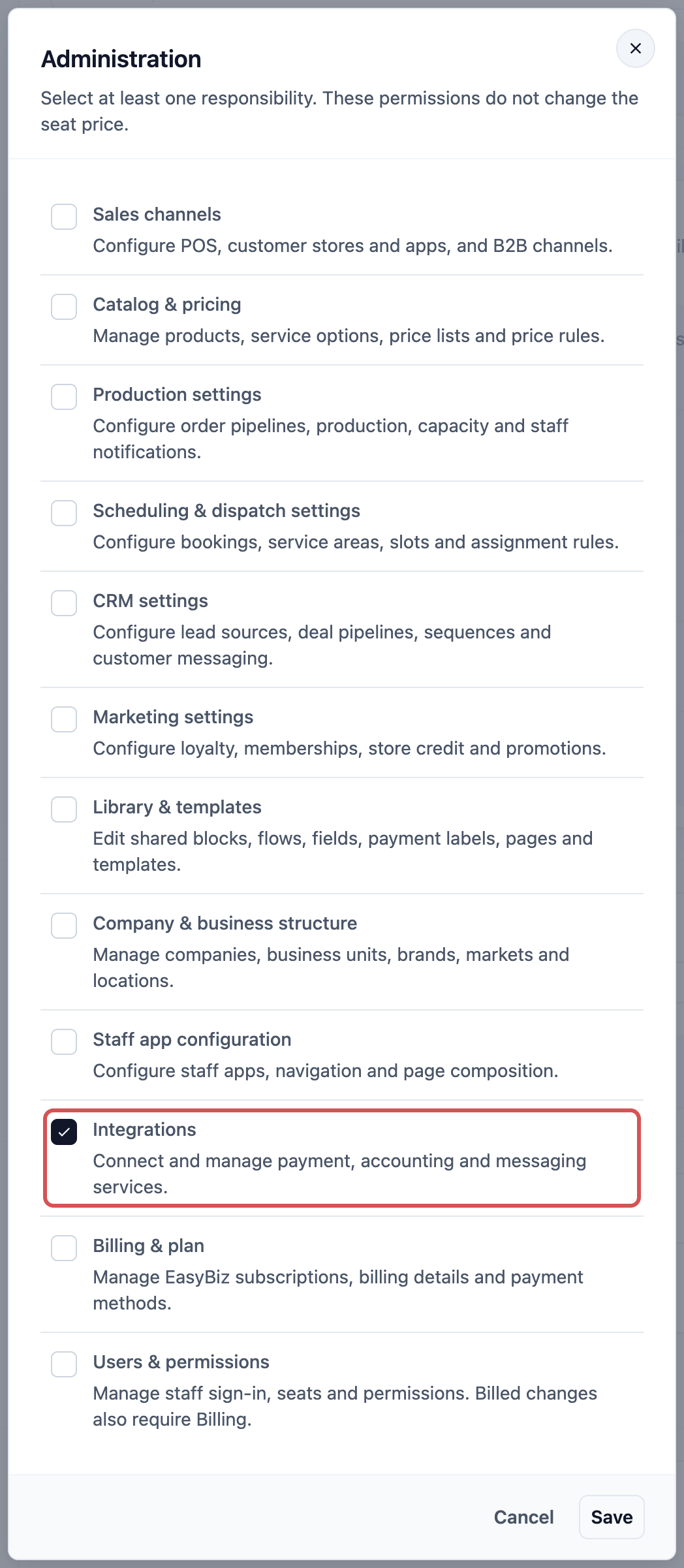
Mereka kemudian boleh mengurus Tetapan › Integrasi, tetapi bukan bil, pengguna atau tetapan lain anda.
Pengurus Kedai / Cawangan
Tugaskan Tempat Penuh, dihadkan kepada cawangan mereka:
Tugaskan Tempat Penuh dan biarkan produk yang mereka perlukan hidup, biasanya Jualan.
Di bawah Akses Saluran Jualan, pilih Saluran jualan terpilih, pilih cawangan mereka daripada senarai (anda boleh pilih sehingga 10), dan klik Simpan.
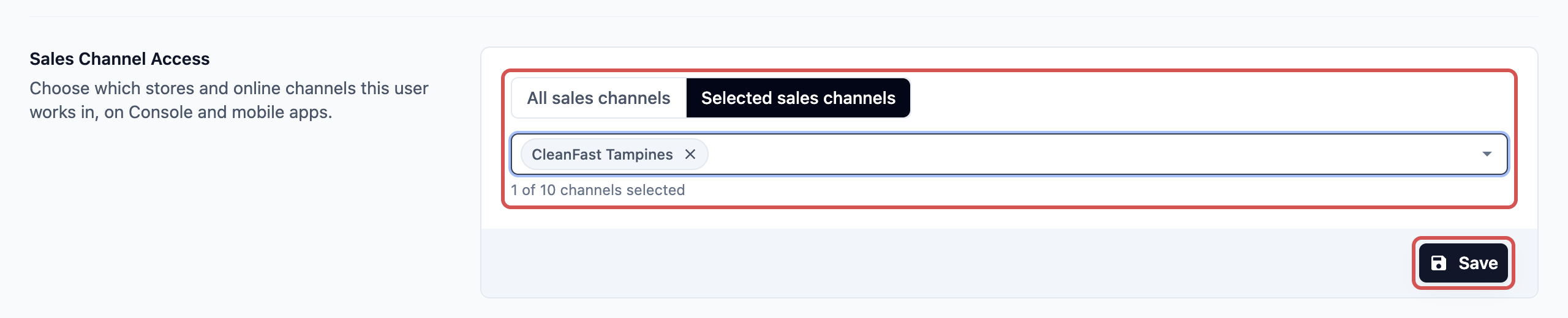
Jika mereka menjejaki jualan kedai mereka, klik Kebenaran di sebelah Jualan, tandakan Angka jualan & laporan dan klik Simpan.
Mereka kemudian hanya bekerja dalam saluran jualan yang anda pilih, pada Konsol dan aplikasi mudah alih.
Pengurus yang Menguruskan Tetapan
Pengurus yang dipercayai boleh menjalankan sebahagian persediaan anda tanpa hak pemilik penuh. Hidupkan Pentadbiran dan tandakan hanya bahagian yang mereka uruskan — contohnya Katalog & harga untuk harga dan produk, atau Tetapan penjadualan & penghantaran untuk tempahan, kawasan perkhidmatan dan slot masa.
Kekalkan Pengguna & kebenaran dan Bil & pelan untuk pemilik, atau untuk satu orang yang menguruskan pasukan dan bil EasyBiz anda.
Pemandu dan Kakitangan Lapangan
Tugaskan Tempat Penuh dengan Khidmat Lapangan hidup:
Tugaskan Tempat Penuh dan hidupkan Khidmat Lapangan. Pemandu, pembersih atau juruteknik mesti mempunyai Khidmat Lapangan hidup untuk muncul dalam senarai orang yang boleh ditugaskan tugasan.
Matikan produk yang tidak mereka perlukan, seperti CRM dan Pengeluaran.
Di sebelah Khidmat Lapangan, klik Kebenaran dan nyahtandakan Semua tugasan, supaya mereka hanya melihat tugasan yang ditugaskan kepada mereka. Klik Simpan.
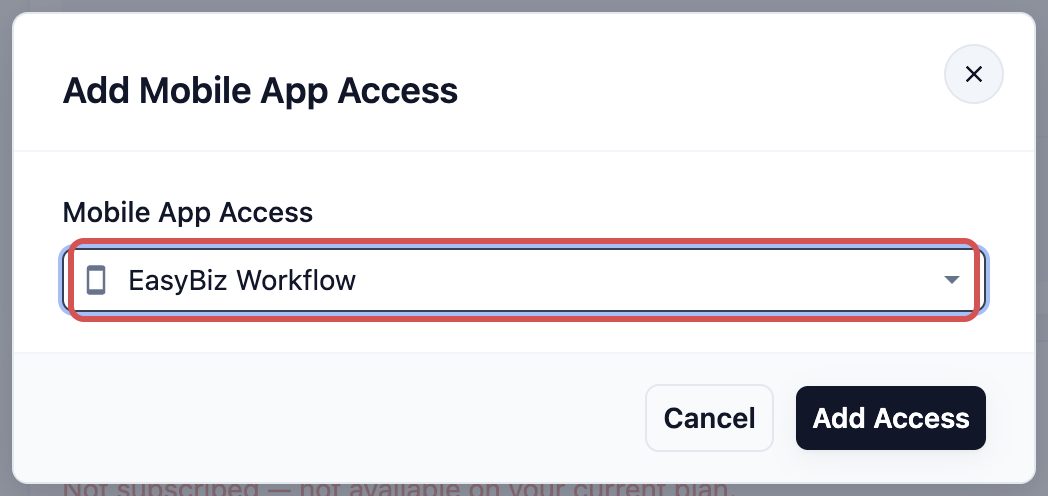
Di bawah Akses Aplikasi Mudah Alih, klik Tambah Akses Aplikasi Mudah Alih, pilih aplikasi kakitangan yang mereka guna dan klik Tambah Akses. Lihat Pasang dan Log Masuk ke EasyBiz Workflow.
Seorang pemandu berada pada tempat dan kadar yang sama seperti sesiapa sahaja dalam pasukan anda — tiada tempat pekerja yang lebih murah.
Soalan Lazim
Mengapa halaman akses kelihatan berbeza daripada sebelum ini?
Halaman orang itu telah dipermudahkan pada September 2026. Dialog Tetapan lanjutan yang lama, dengan suis data dan tindakannya, digantikan dengan suis produk, dua kebenaran, Pentadbiran dan Akses Saluran Jualan. Jika ahli pasukan tidak dapat mencapai sesuatu yang mereka guna sebelum ini, buka halaman mereka dan hidupkan produk, kebenaran atau bahagian Pentadbiran yang mereka perlukan.
Bolehkah saya menghalang seorang kakitangan daripada membatalkan pesanan atau memberi diskaun?
Tiada suis setiap orang untuk ini. Sesiapa yang mempunyai produk Jualan boleh melakukan kerja pesanan yang diliputi Jualan, jadi berikan Jualan hanya kepada orang yang mengendalikan pesanan.
Saya menukar akses seseorang tetapi tiada apa berlaku.
Minta mereka menyegarkan semula Konsol — dan jika itu tidak cukup, log keluar sepenuhnya dan log masuk semula. Sesi lama mungkin terus menggunakan akses dari sebelum perubahan anda.
Mengapa kakitangan saya tidak dapat melihat laporan jualan?
Buka halaman mereka, klik Kebenaran di sebelah Jualan, tandakan Angka jualan & laporan dan klik Simpan. Lihat Memberi Kakitangan Anda Akses kepada Laporan untuk laporan mana yang setiap produk buka.
Bolehkah seseorang memberi diri mereka sendiri lebih banyak akses?
Tidak. Tiada sesiapa boleh menukar tempat atau kebenaran mereka sendiri, dan tiada sesiapa boleh memberi bahagian Pentadbiran yang mereka sendiri tiada. Hanya pemilik akaun, atau pengguna dengan bahagian Pengguna & kebenaran, boleh menukar akses seseorang.
Masih Buntu?
Tanya Pembantu pada halaman utama Konsol anda, contohnya "Bagaimana saya membenarkan pengurus cawangan saya hanya melihat kedai Tampines?". Untuk menghubungi pasukan EasyBiz, klik ? (Bantuan) di sudut kanan atas, buka Sokongan dan mulakan tiket baharu. Balasan daripada pasukan muncul di sana.