
Pelanggan menghantar mesej kepada kedai anda di WhatsApp dan, dalam beberapa saat, mendapat ucapan salam, senarai harga dan butang untuk menempah pengambilan, manakala setiap soalan lain menunggu di Peti Masuk anda untuk pasukan anda.
Sebelum Anda Mula
- Baca Menyediakan Peraturan Balasan Auto untuk WhatsApp anda dahulu. Ia menerangkan syarat, status dan susunan balasan diperiksa.
- Anda perlu mempunyai nombor WhatsApp yang disambungkan kepada EasyBiz.
- Untuk bahagian tempahan, anda perlu mempunyai Mini App tempahan yang telah diterbitkan, contohnya New Order: Pickup & Delivery. Lihat Menyediakan Mini App Pesanan Baharu: Pengambilan & Penghantaran.
- Anda perlukan akses kepada Tetapan dalam Konsol.
Jika anda pernah menyediakannya sebelum ini: Peraturan Balasan Auto dan Mini App dahulu merupakan tab dalam Tetapan › WhatsApp, dan Waktu Operasi serta Kumpulan Ujian berada dalam Tetapan Am WhatsApp. Balasan auto kini berada di ⚙️ Tetapan › CRM › Balasan auto, dengan Waktu Operasi dan Kumpulan Ujian pada halaman yang sama. Mini App kini berada di ⚙️ Tetapan › Saluran Jualan › Mini App WhatsApp. Balasan, waktu, nombor ujian dan Mini App yang telah disimpan anda sudah sedia ada, jadi tiada apa perlu disediakan semula.
Pilih persediaan anda
| Tahap | Sesuai untuk kedai seperti | Apa yang anda sediakan | Baca bahagian ini |
|---|---|---|---|
| Mudah | Sebuah kedai yang kakitangannya menjawab chat sendiri dan mahu setiap pelanggan mendapat ucapan salam serta-merta dan mesej “kami tutup” | Waktu Operasi, Kumpulan Ujian, balasan alu-alu dan balasan selepas waktu operasi | Tetapkan waktu operasi dan Kumpulan Ujian, Tambah balasan alu-alu, Tambah balasan selepas waktu operasi, Susun balasan dan mulakan |
| Sederhana | Sebuah kedai yang menerima tempahan pengambilan melalui WhatsApp dan sering ditanya tentang harga sepanjang hari | Semua yang ada dalam Mudah, ditambah balasan senarai harga, butang Mini App tempahan dan pengesahan tempahan | Semua yang ada dalam Mudah, ditambah Tambah balasan senarai harga, Hantar Mini App tempahan anda kepada pelanggan, Sahkan setiap tempahan |
| Lanjutan | Dua buah kedai atau lebih, seperti Tampines dan Jurong, berkongsi satu Peti Masuk WhatsApp yang sibuk | Semua yang ada dalam Pertengahan, ditambah cadangan balasan untuk kakitangan anda | Semua yang ada dalam Pertengahan, ditambah Hidupkan Cadangan balasan |
Dengan persediaan Mudah sahaja, setiap pelanggan baharu akan disambut dan tiada sesiapa yang menghantar mesej pada waktu malam dibiarkan tanpa balasan. Anda boleh menambah bahagian tempahan dan harga kemudian tanpa mengubah apa yang telah anda bina.
Gambaran Keseluruhan
EasyBiz tidak mempunyai pembina chatbot berasingan. Chatbot WhatsApp terdiri daripada balasan auto, yang menjawab mesej tertentu secara sendiri, dan Mini App, iaitu borang yang dibuka dalam WhatsApp supaya pelanggan boleh menempah tanpa memuat turun apa-apa. Setiap mesej baharu disemak dengan balasan anda bermula dari atas senarai, dan hanya balasan pertama yang sesuai dihantar. Mana-mana mesej yang tiada balasan menjawabnya akan menunggu di Peti Masuk anda, di mana kakitangan anda membalas seperti biasa. Ejen Khidmat Pelanggan, pembantu AI EasyBiz untuk Peti Masuk anda, boleh merangka balasan tersebut untuk kakitangan anda semak dan hantar.
Di mana ia berfungsi
- WhatsApp: pelanggan mendapat balasan, butang dan Mini App dalam chat yang sama tempat mereka menghubungi anda.
- Konsol: kakitangan anda melihat setiap balasan automatik dalam chat di Peti Masuk, dan boleh membalas pada bila-bila masa.
- POS: pada POS Profesional, kakitangan di kaunter melihat chat yang sama, dan cadangan balasan, pada halaman Chat WhatsApp.
Kenapa perlu sediakannya
- Pelanggan mendapat jawapan dalam beberapa saat, siang atau malam. Tiada sesiapa perlu menunggu sehingga pagi untuk tahu harga atau waktu operasi anda.
- Tempahan masuk ketika anda tidur. Pelanggan boleh menekan butang, mengisi alamat dan masa pengambilan, dan mendapat pengesahan tanpa seorang pun dalam pasukan anda perlu menaip.
- Kakitangan anda berhenti menaip mesej yang sama. Ucapan salam, soalan harga dan “adakah tempahan saya diterima?” dijawab untuk mereka.
- Pelanggan tetap boleh berhubung dengan orang sebenar. Tiada apa yang ditutup atau diserahkan. Setiap chat kekal di Peti Masuk untuk pasukan anda.
Jika anda melangkau langkah ini, setiap mesej akan menunggu kakitangan, dan pelanggan yang menghubungi selepas waktu tutup tidak akan mendapat apa-apa sehingga anda buka semula.
Di mana nak cari
Balasan auto:
- Klik ikon ⚙️ Tetapan di sudut kanan atas.
- Di bawah bahagian CRM, klik Balasan automatik.
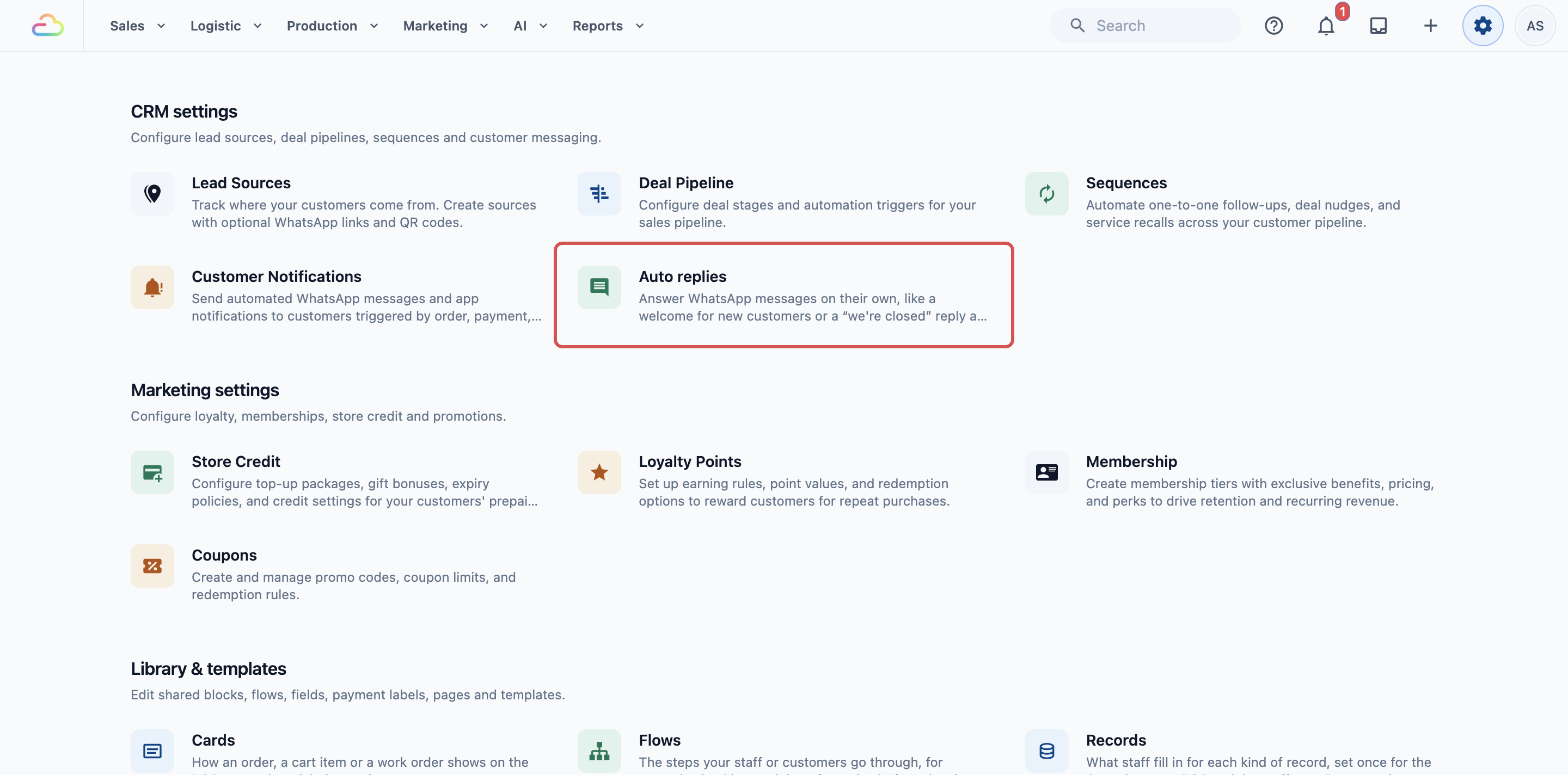
Di sebelah kiri ialah balasan anda, mengikut susunan semakan, dengan Waktu Operasi dan Kumpulan Ujian di bawahnya. Di sebelah kanan ialah balasan yang anda tunjuk seperti pelanggan menerimanya. Perubahan anda kekal sebagai draf sehingga anda klik Simpan di penjuru kanan atas, yang menyimpan semuanya sekali gus.
Mini App:
- Klik ikon ⚙️ Tetapan di sudut kanan atas.
- Di bawah bahagian Saluran Jualan, klik Mini App WhatsApp.
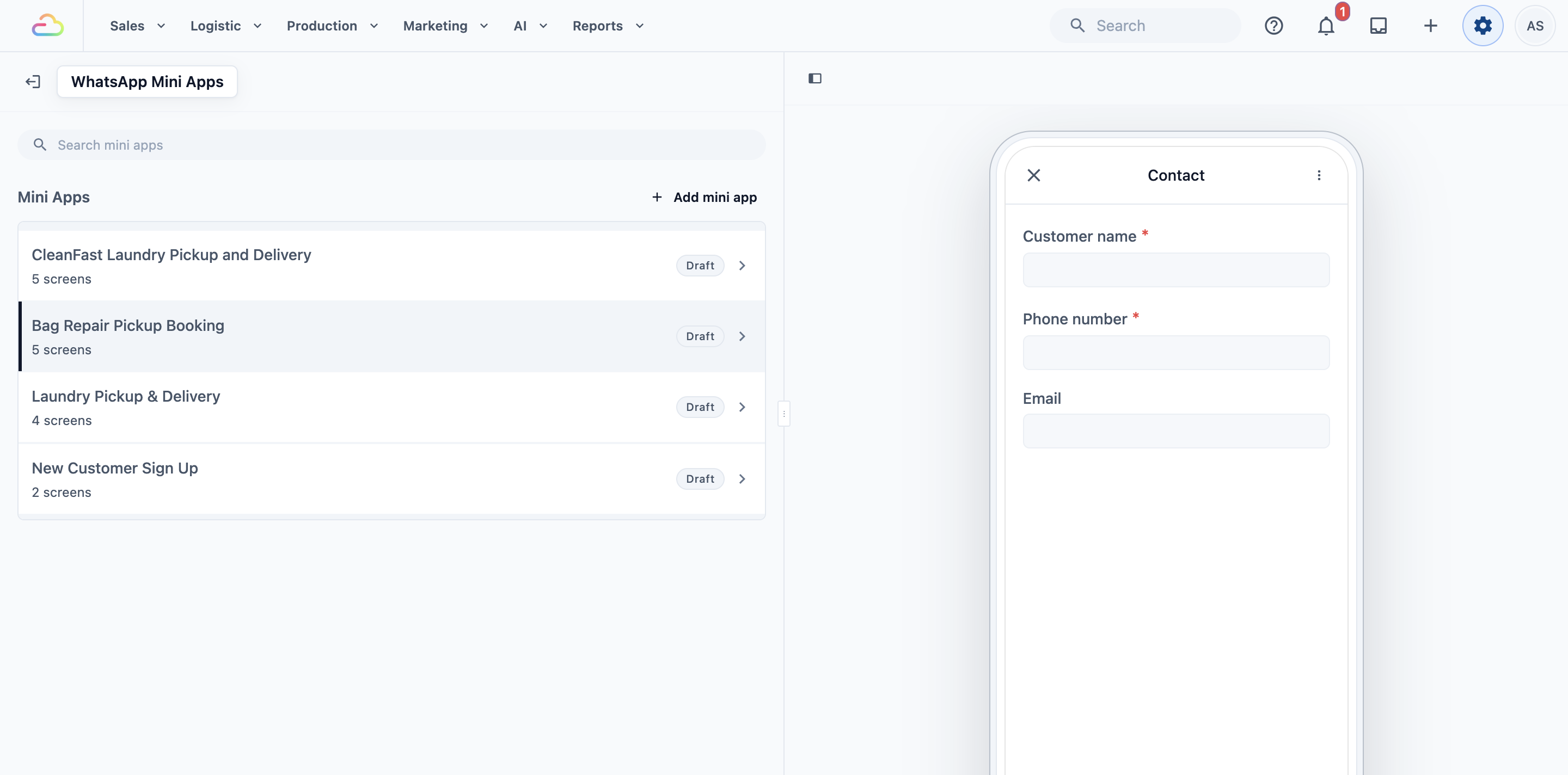
Cara menyediakannya
Tetapkan waktu operasi dan Kumpulan Ujian
Waktu Operasi menentukan bila mesej dikira dalam atau selepas waktu operasi anda. Kumpulan Ujian ialah senarai nombor telefon, seperti nombor anda dan pengurus anda, yang menerima balasan yang ditetapkan kepada Ujian.
- Pada halaman Balasan auto, klik Waktu Operasi.
- Hidupkan Dayakan waktu operasi, pilih Zon waktu anda, dan tetapkan waktu buka serta rehat untuk setiap hari.
- Kembali ke Balasan auto di bar atas dan klik Kumpulan Ujian.
- Taip nombor telefon bimbit anda sendiri dalam Nombor telefon dan klik Tambah.
- Klik Simpan di penjuru kanan atas.
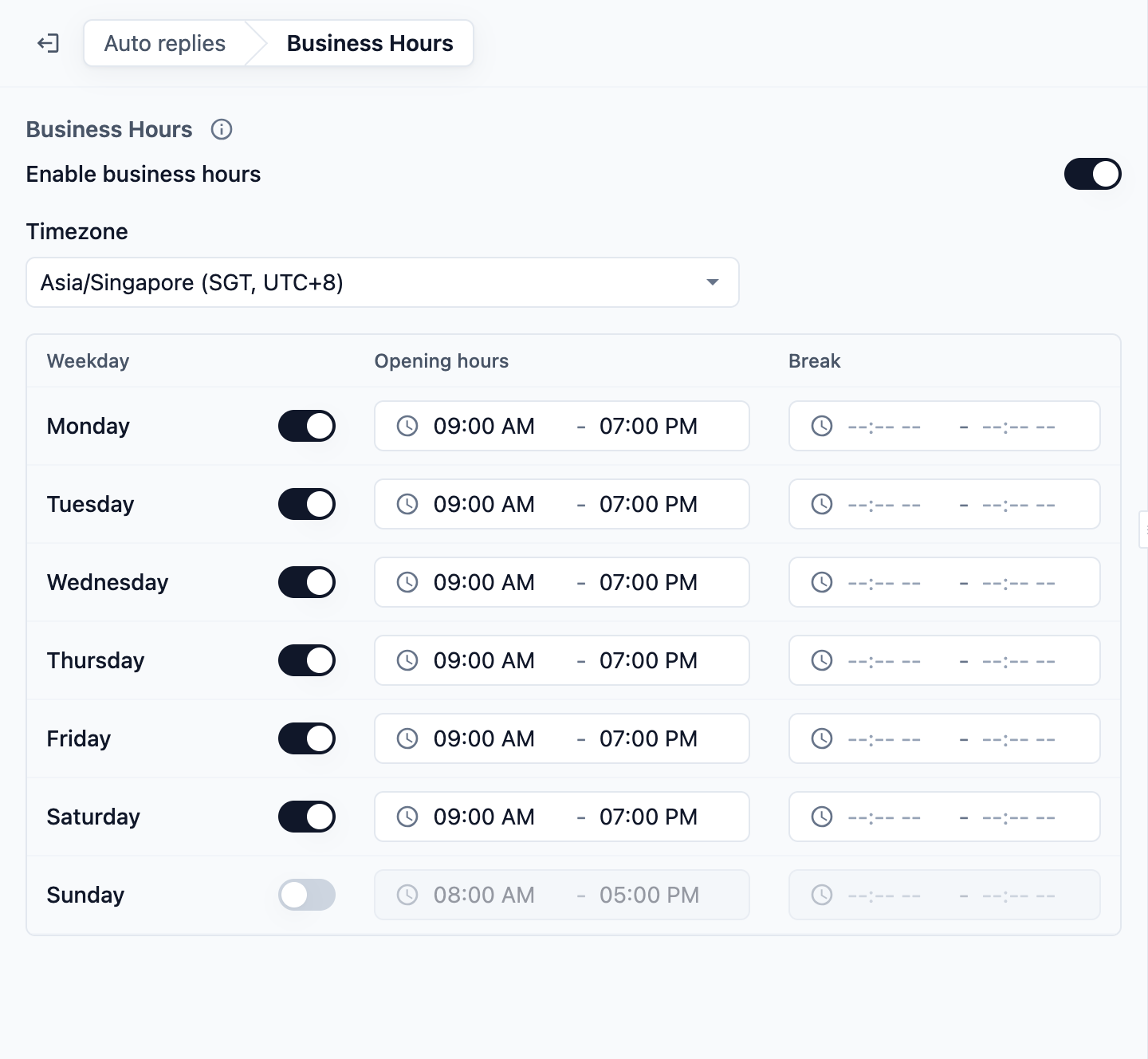
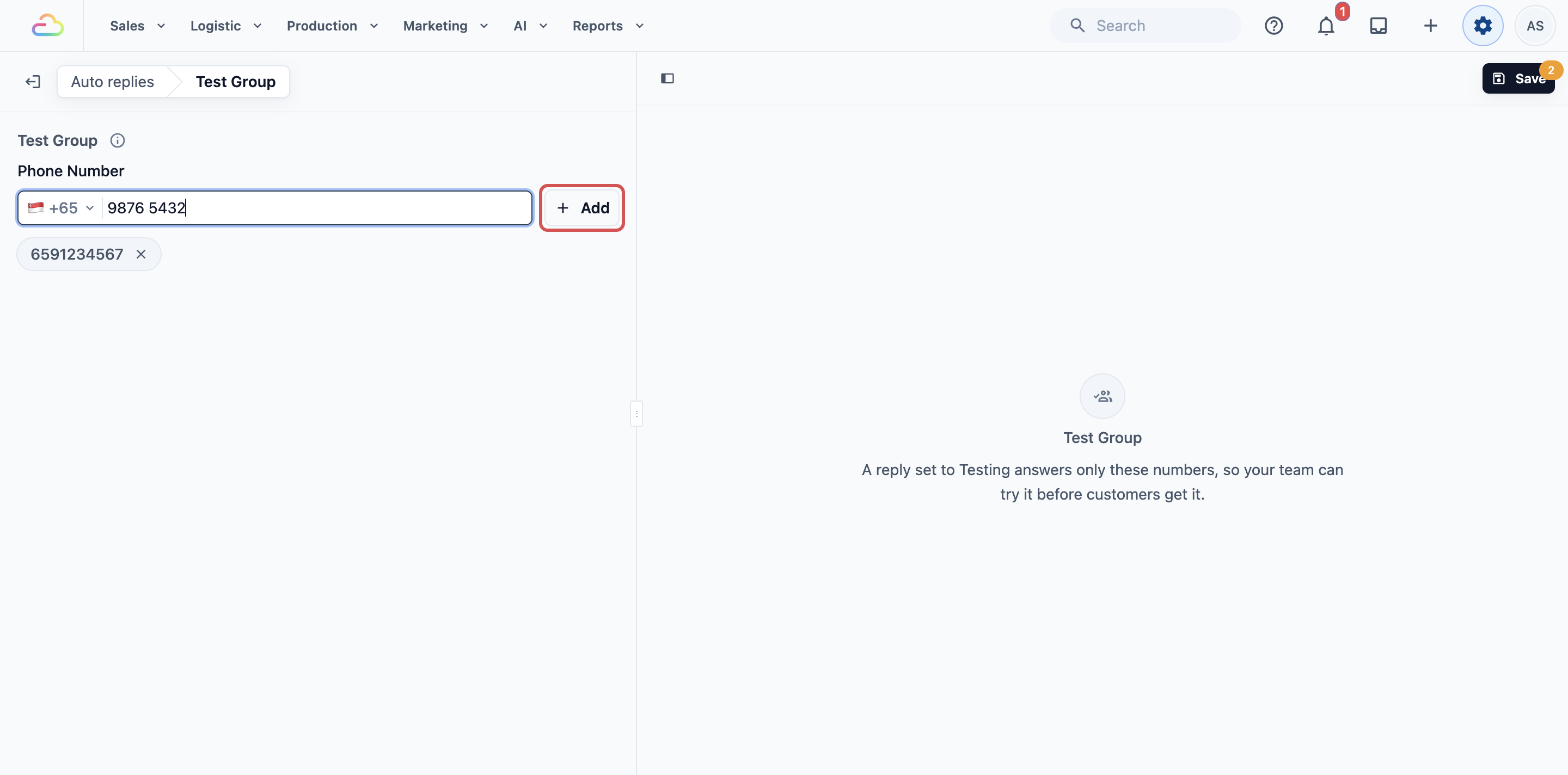
Jika anda membiarkan Dayakan waktu operasi dimatikan, tiada mesej akan dikira sebagai selepas waktu operasi, jadi balasan selepas waktu operasi anda tidak akan dihantar. Waktu ini hanya memberi kesan kepada balasan auto anda. Ia tidak mengubah waktu operasi POS atau waktu tempahan anda.
Tambah balasan alu-alu
- Klik Tambah balasan dan, di bawah Alu-alu, pilih Alu-alu Pelanggan Baharu.
- Kekalkan nama yang dicadangkan atau taip nama sendiri, kemudian klik Tambah.
- Semak Syarat: Perbualan Baharu, Pelanggan baharu dan Dalam waktu operasi sudah diisi. Kesemuanya mesti benar supaya balasan dihantar.
- Sunting Mesej Balasan supaya kedengaran seperti kedai anda. Taip @ untuk menambah butiran yang diisi secara automatik, seperti Masa Tersedia Seterusnya.
- Biarkan Kekerapan hantar pada Sekali setiap perbualan, supaya pelanggan mendapat ucapan alu-alu sekali sahaja, bukan pada setiap mesej.
- Klik Simpan.
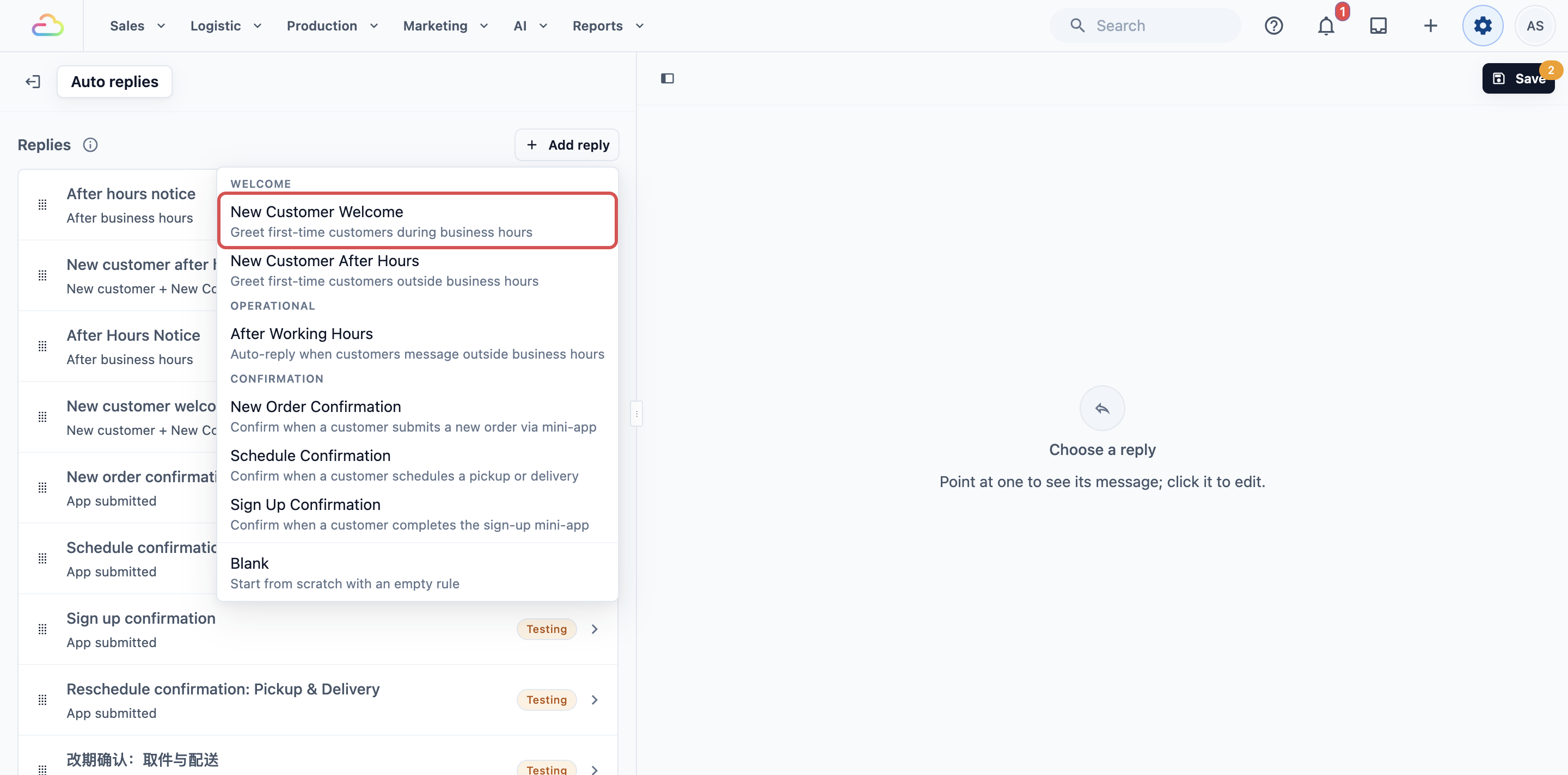
Balasan baharu bermula sebagai Ujian, jadi hanya nombor dalam Kumpulan Ujian anda menerimanya sehingga anda menetapkannya kepada Langsung.
Tambah balasan selepas waktu operasi
- Klik Tambah balasan dan, di bawah Operasi, pilih Selepas Waktu Kerja.
- Klik Tambah. Satu-satunya syarat, Selepas waktu operasi, sudah diisi.
- Tukar Kekerapan hantar kepada Sekali setiap 24 jam, supaya pelanggan yang menghantar lima mesej pada waktu malam hanya mendapat notis sekali.
- Klik Simpan.
Susun balasan dan mulakan
Setiap mesej disemak dengan balasan anda bermula dari atas, dan hanya balasan pertama yang sesuai dihantar. Jadi letakkan balasan yang paling khusus di bahagian atas.
- Pada halaman Balasan auto, seret setiap balasan mengikut pemegang di sebelah kirinya ke dalam susunan yang anda mahu.
- Klik Simpan. Susunan baharu tidak disimpan sehingga anda menyimpannya.
- Dari telefon dalam Kumpulan Ujian anda, hantar mesej ke nombor perniagaan anda dan semak setiap balasan.
- Buka setiap balasan, tukar Status kepada Langsung: membalas setiap pelanggan, dan klik Simpan.
| Status | Maksudnya |
|---|---|
| Aktif: balas kepada setiap pelanggan | Setiap pelanggan yang sepadan menerima balasan itu. Senarai tidak menunjukkan sebarang label. |
| Ujian: balas hanya kepada Kumpulan Ujian | Hanya nombor ujian anda yang menerimanya. Senarai menunjukkan label Ujian. |
| Mati: tidak pernah membalas | Tiada sesiapa menerimanya, tetapi anda menyimpannya untuk kemudian. Senarai menunjukkan label Mati. |
Tambah balasan senarai harga
Untuk persediaan Pertengahan dan Lanjutan:
- Klik Tambah balasan dan pilih Kosong.
- Taip Nama, seperti Senarai harga, dan klik Tambah.
- Di bawah Syarat, tambah Padanan kata kunci, taip harga dan kekalkan Mengandungi.
- Taip senarai harga ringkas dalam Mesej Balasan.
- Di bawah Tindakan, pilih Buka Laman Web, kemudian isi Teks butang dan URL untuk halaman harga penuh anda.
- Klik Simpan.
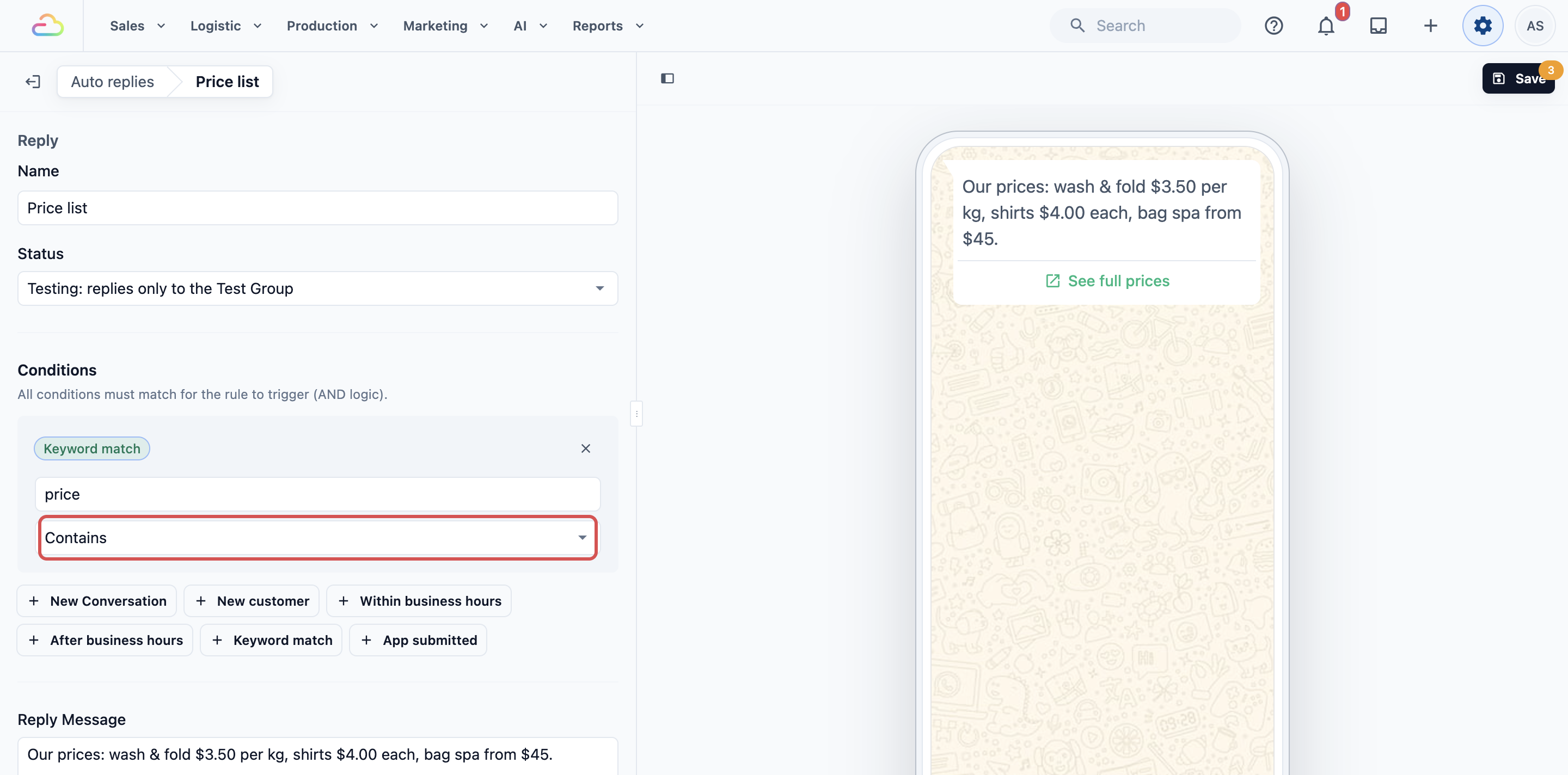
Padanan kata kunci
| Pilihan | Fungsinya |
|---|---|
| Mengandungi | Membalas apabila perkataan itu muncul di mana-mana dalam mesej. “harga” sepadan dengan “Berapa harga langsir?” |
| Padanan tepat | Membalas hanya apabila keseluruhan mesej ialah perkataan itu, seperti “harga” sahaja. |
Huruf besar atau kecil tidak mengapa. Satu syarat memegang satu perkataan, dan setiap syarat dalam balasan mesti benar serentak, jadi tambah balasan berasingan untuk perkataan lain, seperti “berapa”.
Hantar Mini App tempahan anda kepada pelanggan
Untuk persediaan Pertengahan dan Lanjutan. Mula-mula pastikan Mini App tempahan anda menunjukkan Diterbitkan pada halaman Mini App WhatsApp.
- Pada halaman Balasan auto, buka balasan alu-alu anda.
- Di bawah Tindakan, pilih Buka mini App.
- Pilih Mini App tempahan anda dalam Mini App dan taip Teks butang, seperti Tempah pengambilan.
- Klik Simpan.
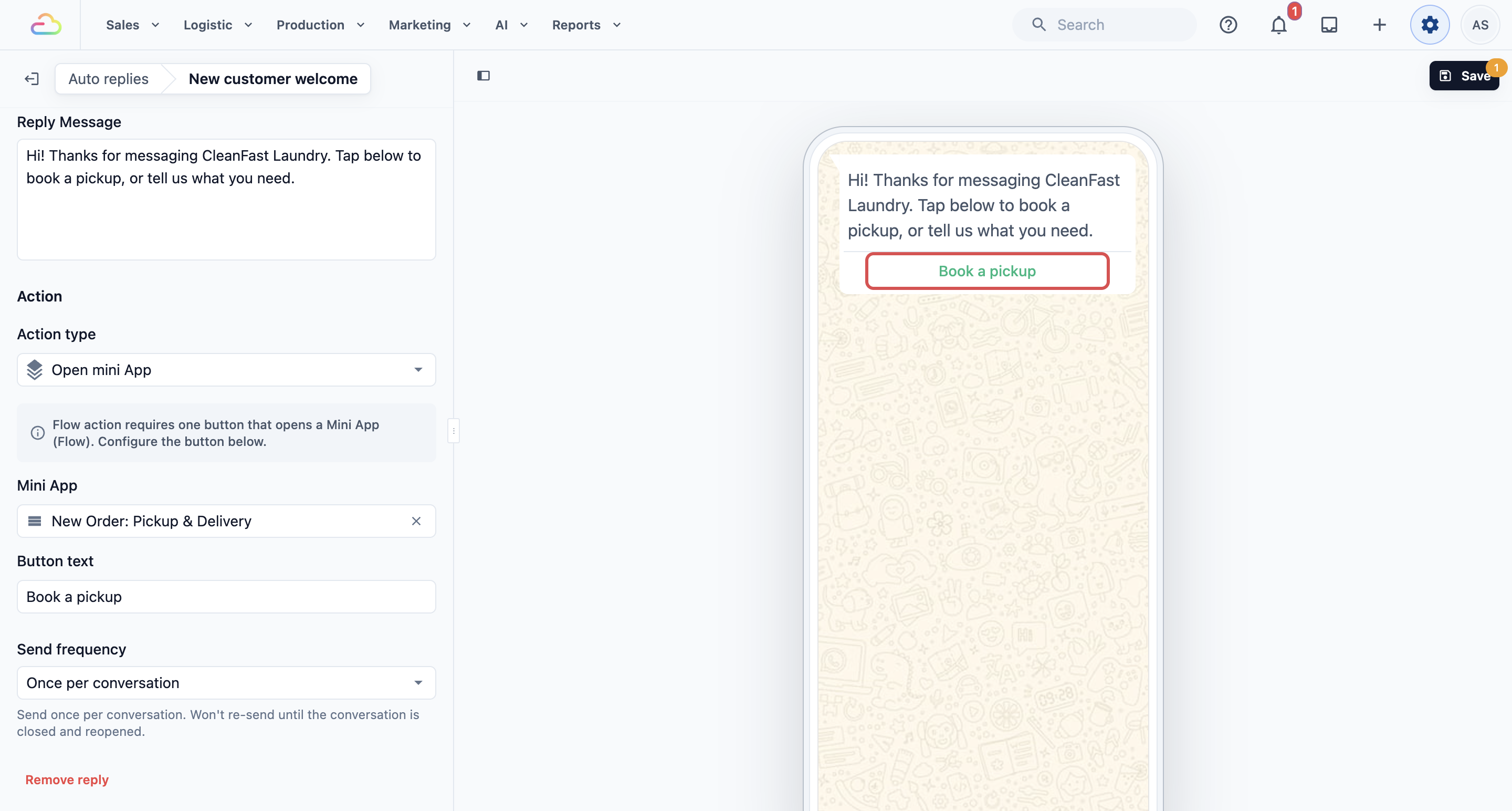
Satu balasan membawa satu tindakan: Tiada, Buka Laman Web, Balasan Pantas (sehingga 3 butang), Pilih pilihan (satu butang yang membuka senarai sehingga 10 pilihan) atau Buka mini App. Kakitangan anda juga boleh menghantar Mini App dari chat di Peti Masuk. Lihat Menghantar Mini App anda kepada pelanggan.
Sahkan setiap tempahan
Untuk persediaan Pertengahan dan Lanjutan:
- Klik Tambah balasan dan, di bawah Pengesahan, pilih Pengesahan Pesanan Baharu.
- Klik Tambah. Di bawah Permohonan dihantar, pilih Mini App tempahan anda, supaya balasan ini tidak menjawab Mini App anda yang lain juga.
- Semak Mesej Balasan. Taip @ untuk menambah Nama Pelanggan, Nombor Pesanan, Tarikh Pengambilan atau Masa Pengambilan.
- Kekalkan Kekerapan hantar pada Setiap kali, supaya setiap tempahan mendapat pengesahannya sendiri.
- Klik Simpan.
Hidupkan Cadangan balasan
Untuk persediaan Lanjutan:
- Di bar navigasi atas, klik menu lungsur AI, kemudian klik Ejen Khidmat Pelanggan.
- Di penjuru kanan atas halaman, hidupkan Cadangan balasan. Mesej “Cadangan balasan dihidupkan dalam setiap peti masuk” mengesahkannya.
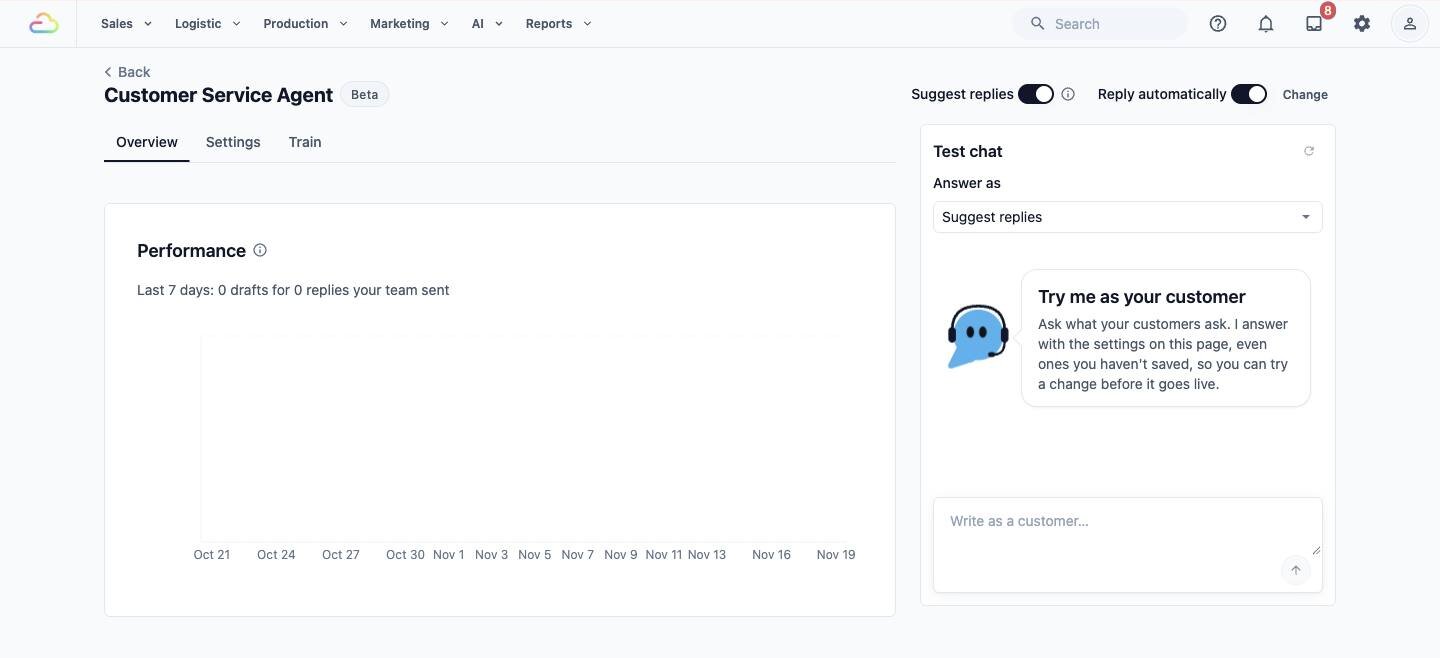
Jika anda menghidupkan ini, Ejen Khidmat Pelanggan merangka balasan dalam kotak mesej apabila mesej pelanggan memerlukannya. Kakitangan anda menyemaknya, mengubahnya jika perlu dan menghantarnya sendiri. Cadangan balasan tidak pernah menghantar apa-apa dengan sendirinya. Ia berfungsi bersama balasan auto anda: balasan auto menghantar mesej tetap, dan ejen merangka untuk kakitangan anda.
Jika anda juga mahu ejen menjawab pelanggan sendiri, hidupkan Balas secara automatik, suis di sebelah Cadangan balasan. Pilih bila ia menjawab, seperti sepanjang masa atau hanya selepas kedai anda tutup. Apabila ia menyerahkan chat, chat itu kembali kepada Baharu dalam peti masuk anda dan setiap orang yang menjawab chat mendapat makluman. Semasa ejen menjawab mesej, balasan auto anda sendiri (ucapan alu-alu, balasan kata kunci dan mesej tidak hadir) akan diam, supaya pelanggan mendapat satu balasan sahaja. Balasan kepada borang yang dihantar pelanggan, seperti pengesahan tempahan, tetap dihantar. Lihat Pengenalan kepada Ejen Khidmat Pelanggan.
Contoh persediaan
CleanFast Laundry mempunyai kedai di Tampines dan Jurong dan satu nombor WhatsApp. Mereka buka Isnin hingga Sabtu, 9:00 hingga 19:00. Empat balasan mereka, dari atas ke bawah:
| Balasan | Bila ia membalas | Apa yang dihantar |
|---|---|---|
| New Order Confirmation | Permohonan dihantar untuk New Order: Pickup & Delivery | “Terima kasih, @Customer Name! Pesanan anda @Order Number telah diterima. Kami akan mengambilnya pada @Pickup Date pukul @Pickup Time.” |
| Senarai harga | Padanan kata kunci: harga (Mengandungi) | “Cuci & lipat $3.50 sekilogram, baju $4.00 sehelai, beg spa dari $45.” dengan butang Lihat harga penuh |
| Selepas Waktu Kerja | Selepas waktu operasi, sekali setiap 24 jam | “Hai, terima kasih kerana menghubungi kami! Kami sedang tutup dan akan membalas semasa waktu operasi kami yang seterusnya pada @Next Available Time.” |
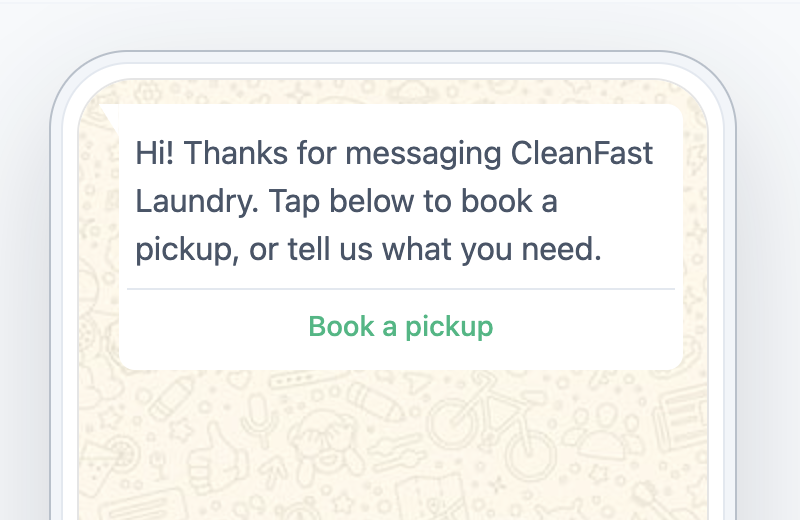
| Ucapan Alu-aluan Pelanggan Baharu | Perbualan Baharu + Pelanggan baharu + Dalam waktu perniagaan | “Hai! Terima kasih kerana mesej CleanFast Laundry. Tekan di bawah untuk tempah pengambilan, atau beritahu kami apa yang anda perlukan.” dengan butang Tempah pengambilan |
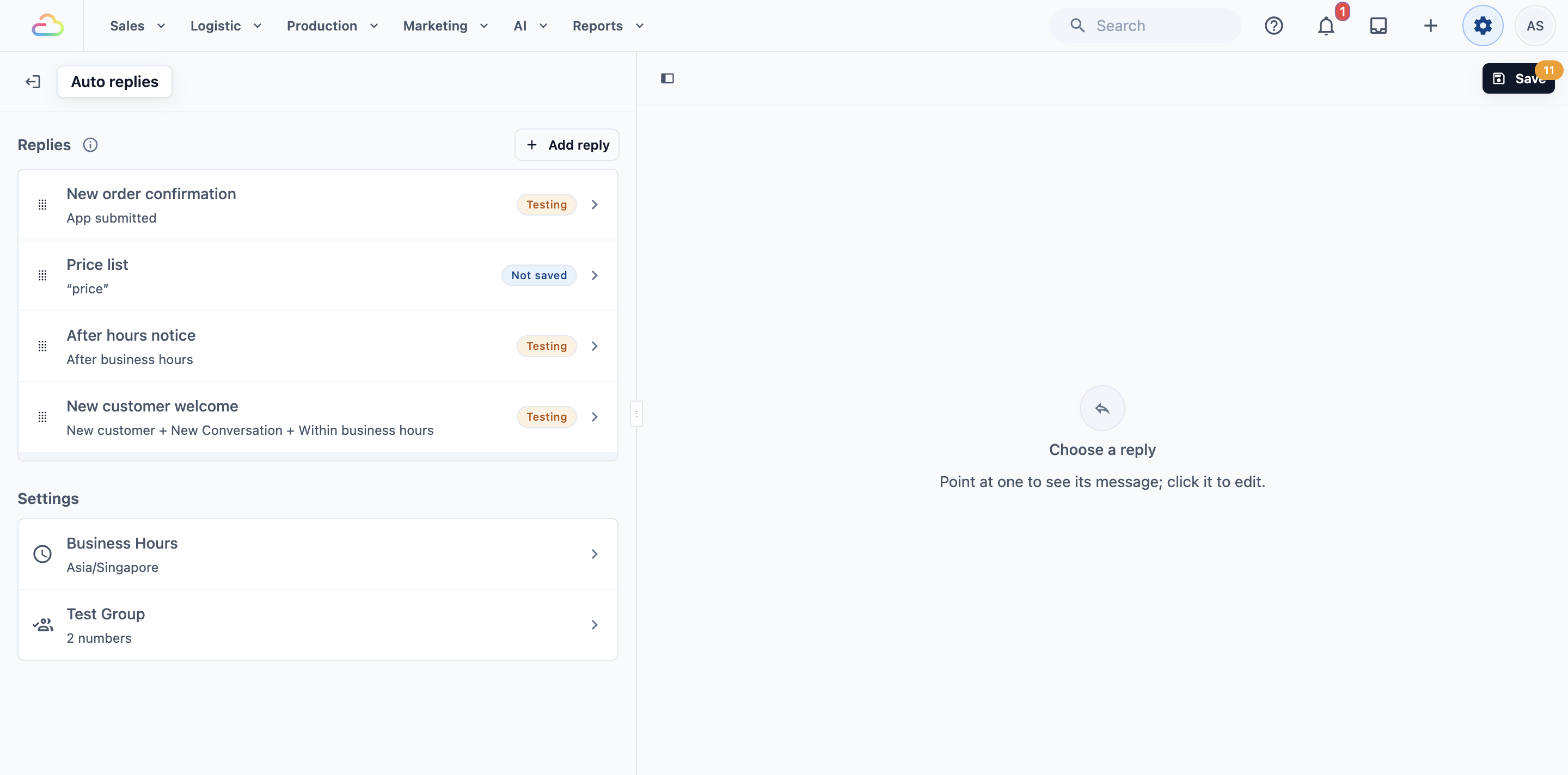
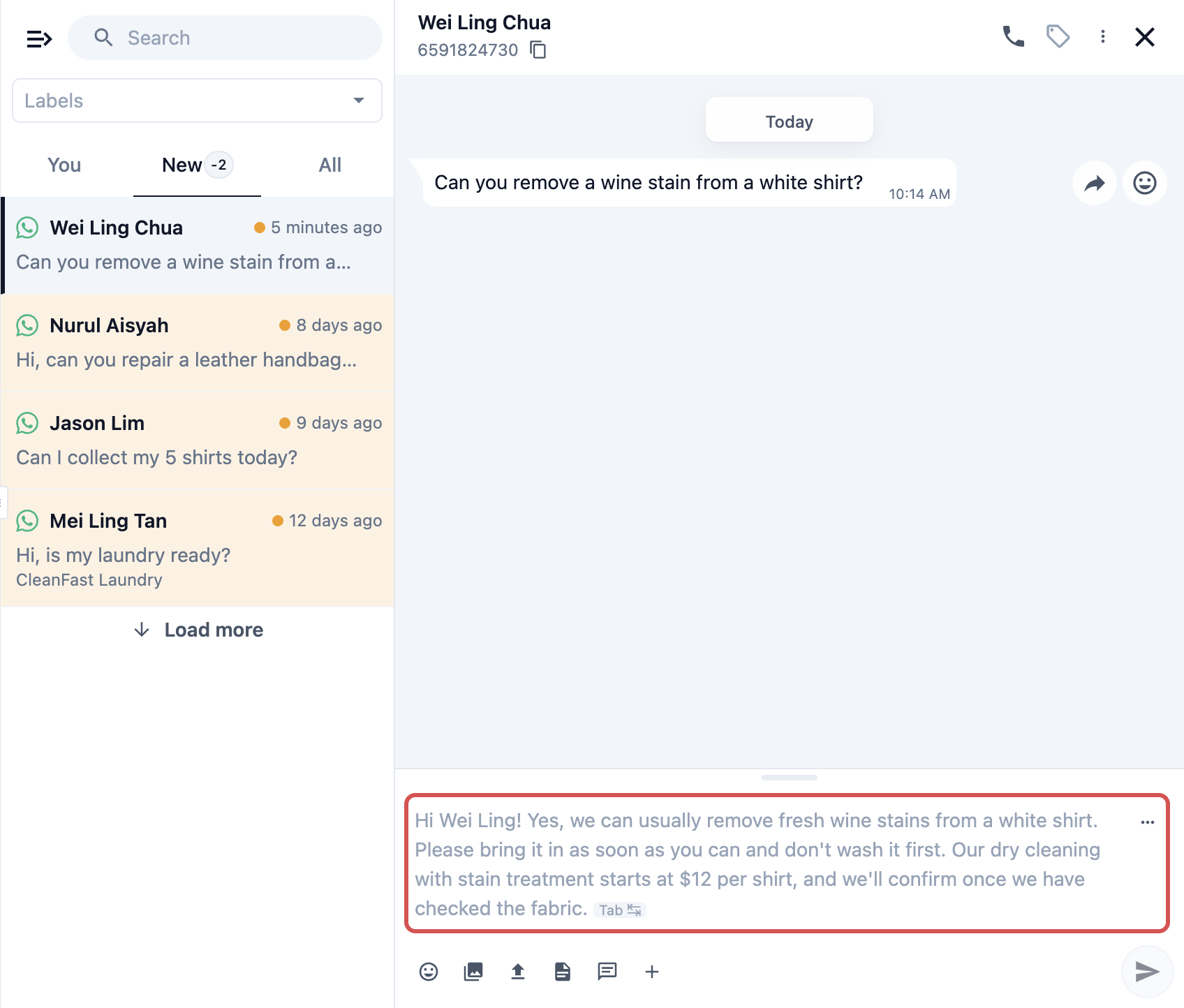
Oleh kerana Senarai harga berada di atas Selepas Waktu Perniagaan, pelanggan yang bertanya tentang harga pada jam 10 malam akan dapat senarai harga, bukan notis tutup. Pelanggan baharu yang mesej pada jam 2 petang akan dapat ucapan selamat datang dan boleh terus membuat tempahan. Soalan seperti “Boleh hilangkan kesan wain?” tidak sepadan dengan mana-mana balasan, jadi ia menunggu dalam Peti Masuk untuk pasukan anda.
Apa yang dilihat staf dan pelanggan
Pelanggan melihat balasan anda tiba dalam sembang WhatsApp mereka, dengan butangnya di bawah. Tekan Tempah pengambilan membuka Mini App dalam WhatsApp. Apabila mereka menghantarnya, pengesahan dengan nombor pesanan mereka tiba beberapa saat kemudian.
Kakitangan anda melihat setiap balasan automatik dalam perbualan di Peti Masuk, dan tempahan itu sendiri dalam senarai pesanan. Dengan Cadangkan balasan dihidupkan, draf balasan menunggu dalam kotak mesej untuk soalan yang tidak dijawab oleh balasan automatik anda.
Mengurus kemudian
- Tukar balasan: klik padanya di halaman Balasan automatik, buat perubahan dan klik Simpan. Pelanggan mendapat versi baharu bermula dari mesej seterusnya.
- Tukar susunan: seret balasan dan klik Simpan.
- Jeda balasan: tetapkan Status kepada Mati: tidak pernah membalas dan simpan. Anda boleh menukarnya semula kepada Aktif bila-bila masa.
- Buang balasan: buka, klik Buang balasan dan sahkan. Pelanggan terus berhenti menerimanya, dan ini tidak boleh dibatalkan. Mesej yang sudah dihantar kekal dalam sembang.
Soalan Lazim
Bolehkah chatbot menyerahkan pelanggan kepada orang?
Tiada apa-apa untuk diserahkan. Balasan hanya menjawab mesej yang sepadan dengannya, dan setiap sembang kekal dalam Peti Masuk anda, di mana pasukan anda boleh membalas bila-bila masa.
Pelanggan hantar dua mesej tetapi hanya dapat satu balasan. Kenapa?
Hanya satu balasan menjawab setiap mesej: yang pertama dalam senarai anda yang sesuai dan tidak sedang menunggu Kekerapan hantar. Ucapan selamat datang yang ditetapkan kepada Sekali setiap perbualan tidak dihantar semula sehingga sembang ditutup dan dibuka semula.
Adakah saya perlu guna Mini App?
Tidak. Persediaan Mudah hanya guna balasan teks. Mini App hanya diperlukan jika anda mahu pelanggan membuat tempahan atau mendaftar dalam WhatsApp, dan menerbitkannya mungkin menambah WhatsApp Mini-App pada langganan anda untuk nombor itu. Tetingkap terbitan menunjukkan harga bulanan sebelum anda mengesahkan.
Adakah kemas kini pesanan dan peringatan bayaran balasan automatik?
Tidak. Mesej tentang pesanan, seperti “Pakaian anda sudah siap”, ialah Pemberitahuan Pelanggan, dalam ⚙️ Tetapan › CRM › Pemberitahuan Pelanggan. Balasan automatik hanya menjawab mesej yang pelanggan hantar kepada anda.
Adakah kakitangan saya perlukan apa-apa untuk melihat cadangan balasan?
Dalam Peti Masuk Konsol, cadangan balasan memerlukan tempat CRM. Di kaunter, ia muncul pada halaman POS Sembang WhatsApp, yang disertakan dengan POS Profesional. Draf itu sendiri percuma.
Adakah chatbot berfungsi di luar waktu perniagaan?
Ya. Balasan dihantar pada bila-bila masa. Guna Selepas waktu perniagaan untuk memberitahu pelanggan bila anda akan kembali, dan biarkan Dayakan waktu perniagaan dihidupkan supaya EasyBiz tahu bila anda tutup.
Langkah Seterusnya
Anda telah menamatkan siri Peraturan Balasan Automatik. Kedai anda kini menyambut pelanggan baharu, menjawab soalan harga, memberitahu pelanggan waktu malam bila anda akan membalas, menerima tempahan dalam WhatsApp dan mengesahkan setiap satu, manakala pasukan anda mengendalikan setiap sembang lain dalam Peti Masuk. Kekalkan chatbot anda ringkas: dua atau tiga balasan untuk soalan paling kerap akan menjimatkan masa pasukan anda paling banyak.