
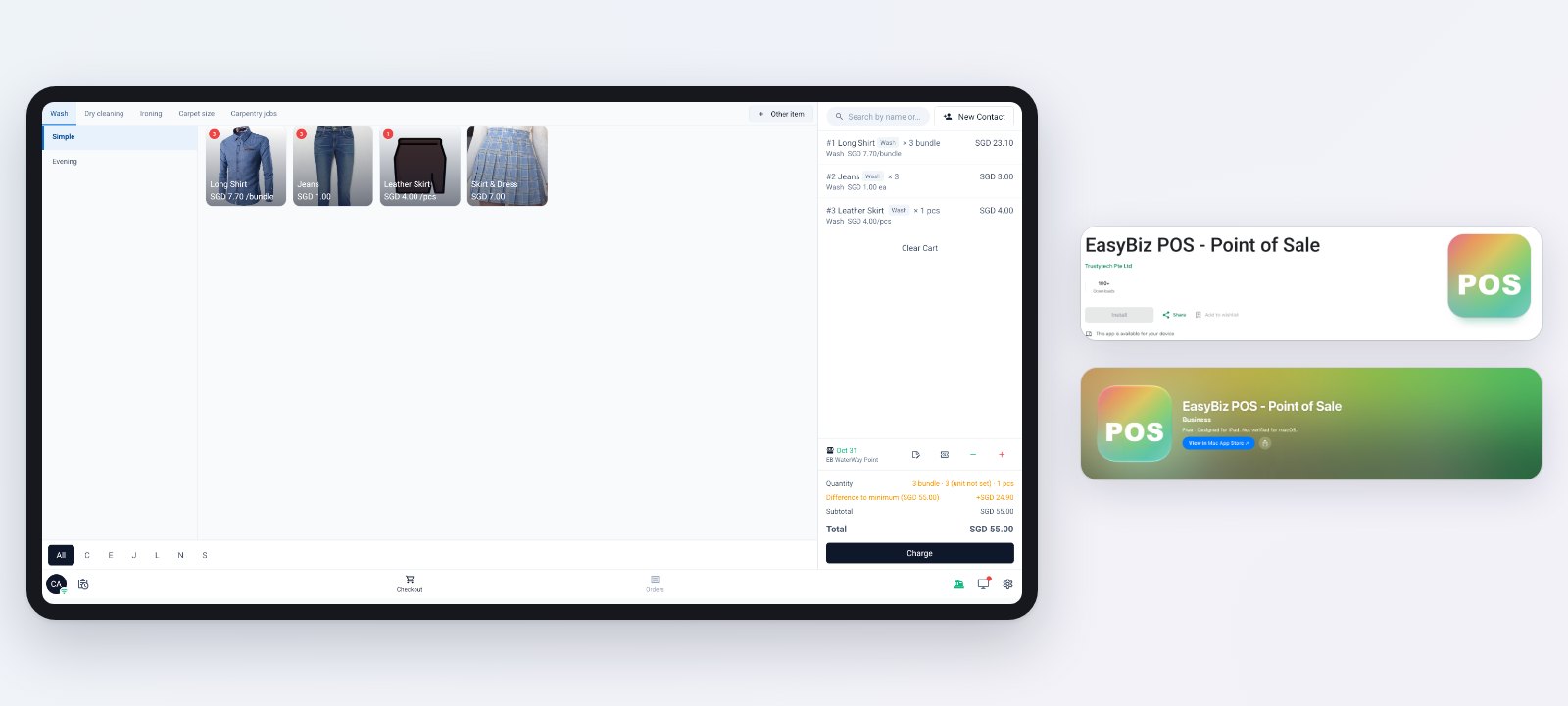
Minggu ini aplikasi EasyBiz POS hadir di Google Play dan App Store, dan pengaturan untuk struk, label, faktur PDF, email, dan kartu Anda menjadi lebih sederhana, dengan pratinjau langsung di sebelahnya.
Aplikasi EasyBiz POS, di Google Play dan App Store
Selama ini, sebagian besar kasir menjalankan POS sebagai halaman web di browser (POS Web). Sekarang EasyBiz POS juga tersedia sebagai aplikasi sungguhan yang bisa Anda pasang dari Google Play atau App Store, seperti aplikasi lainnya. Cari EasyBiz POS, pasang di tablet kasir Anda, lalu buka dari layar utama. Aplikasinya lebih cepat dibanding POS di browser.
Saat aplikasi dibuka, aplikasi akan menanyakan cara perangkat ini digunakan. POS Utama adalah kasir, tempat karyawan menerima pesanan dan pembayaran serta mencetak struk dan label; perlu iPad atau tablet Android berukuran 10 inci atau lebih. Perangkat pendamping bekerja di samping POS Utama, sebagai layar untuk pelanggan saat tanda tangan, atau sebagai ponsel karyawan untuk foto, Kirim, dan Terima.
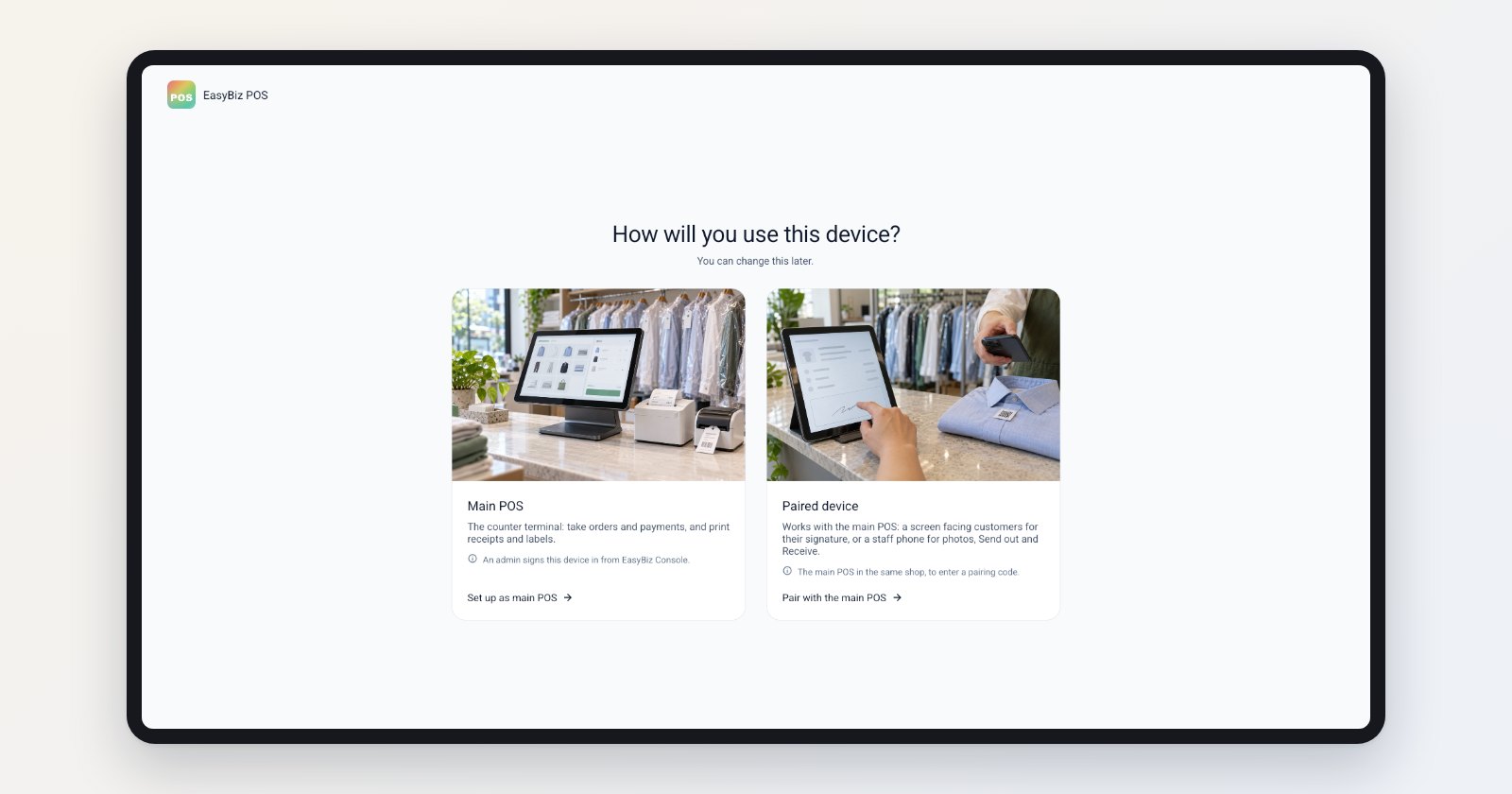
Pilih POS Utama untuk kasir, atau Perangkat pendamping untuk layar pelanggan atau ponsel karyawan.
Ketuk Atur sebagai POS utama, dan aplikasi akan menampilkan kode 8 karakter. Di Konsol, buka Pengaturan › Point of Sale › Masuk ke POS toko, pilih toko dan aplikasi POS, ketik kodenya, lalu klik Masuk. Tidak ada email atau kata sandi di POS. Masuk ke POS Anda berisi langkah lengkapnya.
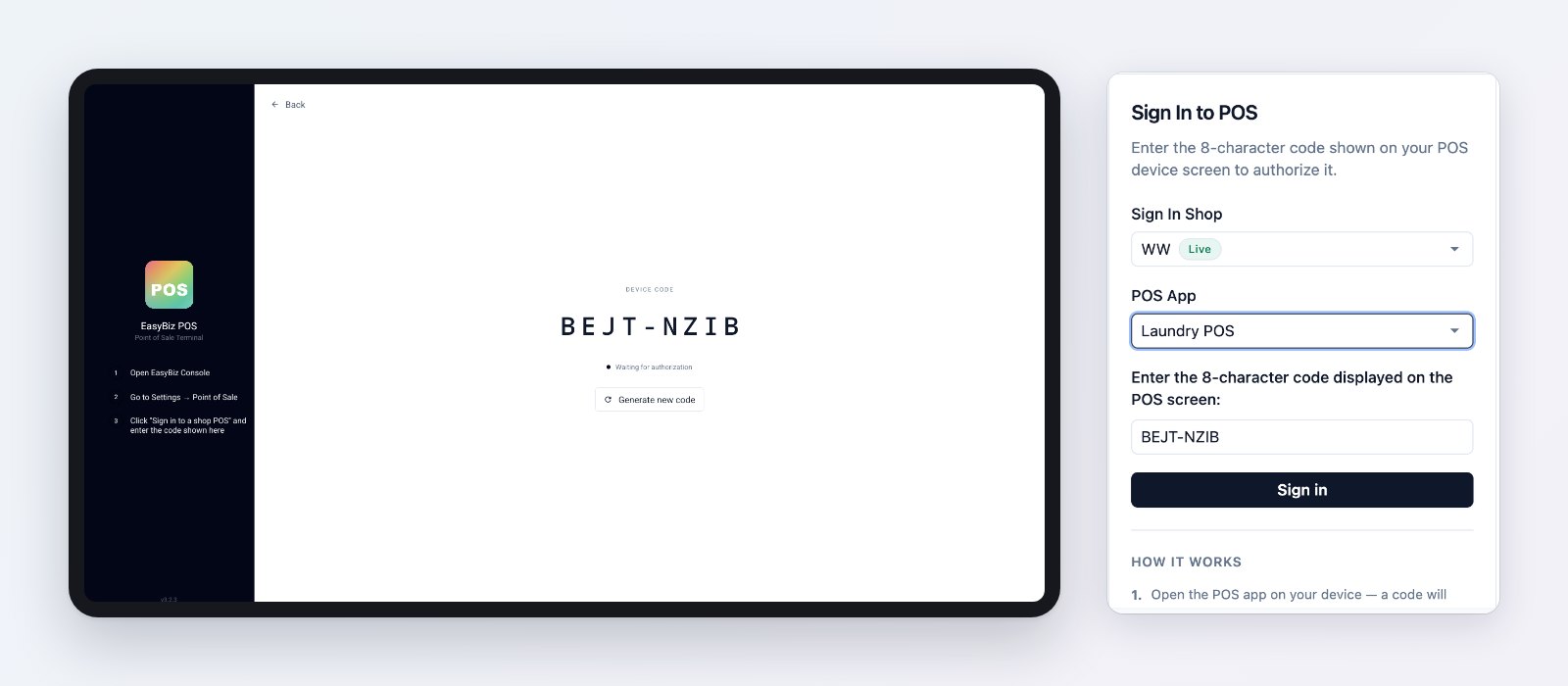
Aplikasi menampilkan kode; ketik kode itu di Konsol untuk memasukkan kasir.
Aplikasi menjalankan POS yang sama dengan yang sudah Anda atur di Konsol: kasir, unit bisnis, harga, metode pembayaran, dan struk yang sama seperti POS Web. Ubah sesuatu sekali di Pengaturan › Point of Sale, dan semua kasir akan mengikuti, di aplikasi maupun di POS Web. Pengaturan di aplikasi menunjukkan aplikasi POS yang dijalankan kasir, dan menghubungkan printer struk dan label Anda.
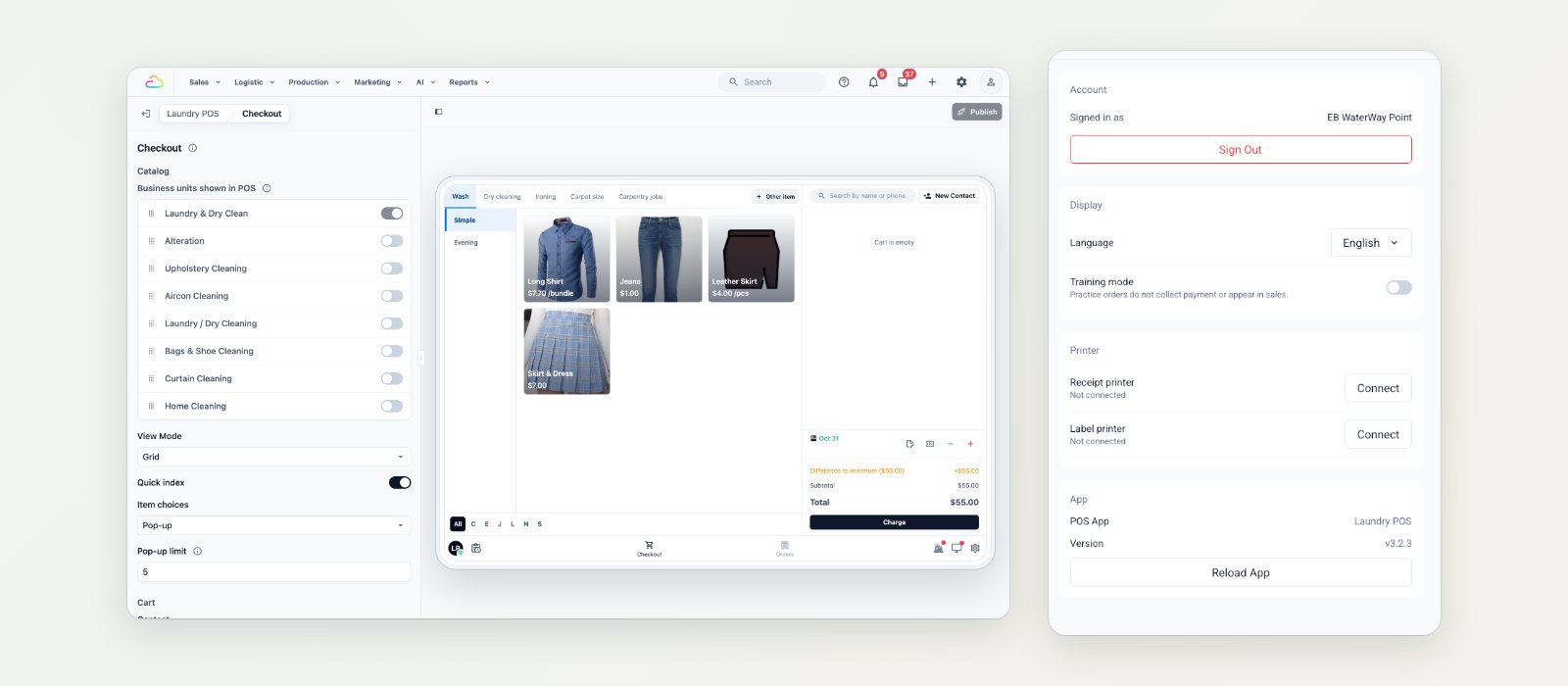
Atur sekali di Konsol. Pengaturan aplikasi menunjukkan aplikasi POS yang dijalankan dan menghubungkan printer Anda.
Pengaturan lebih sederhana, dengan pratinjau langsung
Struk, label, faktur PDF, email, dan kartu di Pengaturan › Pustaka sekarang terbuka sebagai daftar singkat pengaturan yang sederhana, dengan pratinjau langsung di sebelahnya. Ubah satu pengaturan dan pratinjau langsung menampilkan hasilnya.
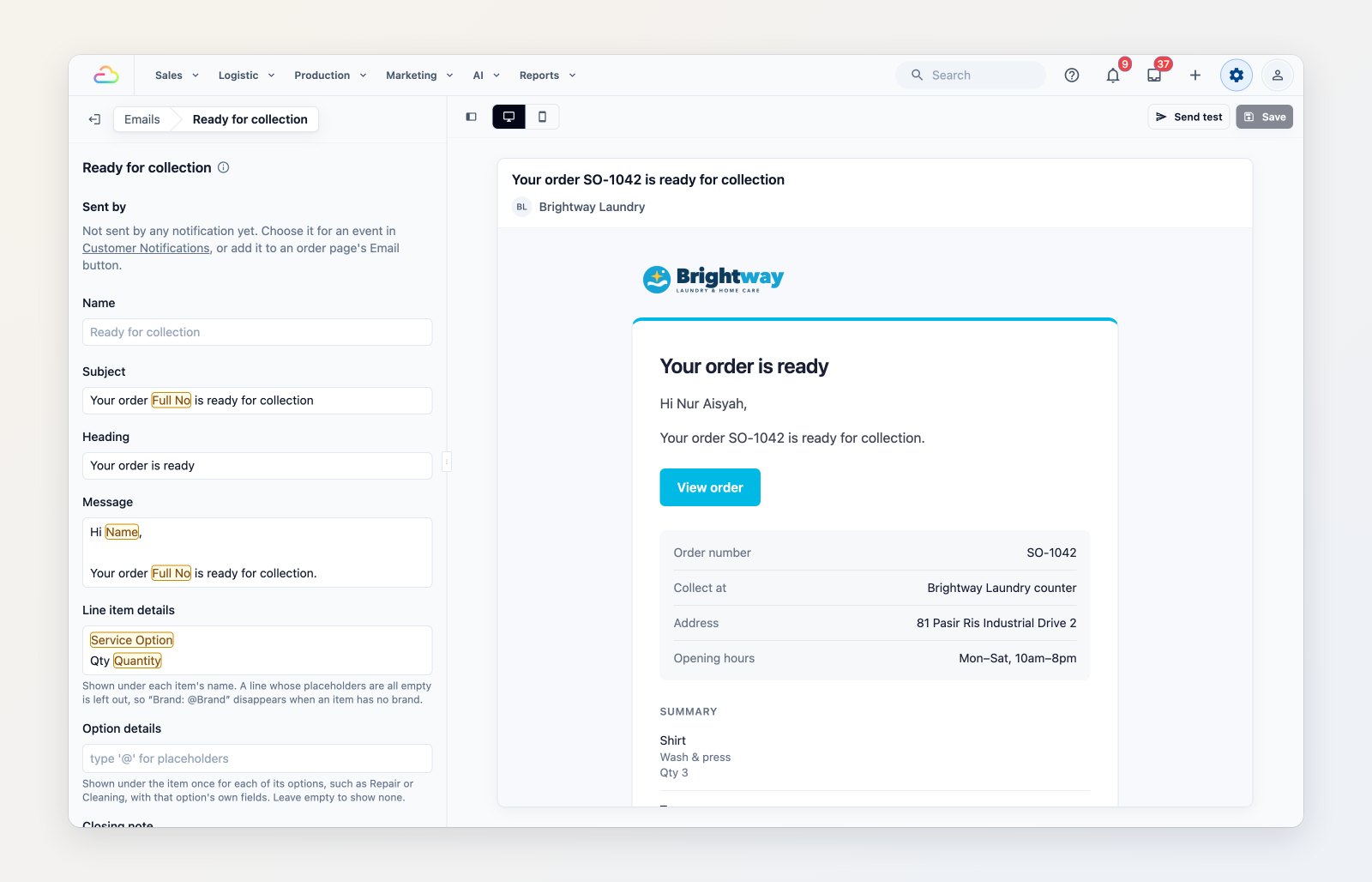
Tulis subjek, judul, dan pesan email, lalu lihat email seperti yang akan diterima pelanggan Anda.
- Struk: cetak logo Anda atau tidak, pilih lebar kertas, dan pilih apa yang dicetak di bagian atas, detail, item, total, dan bagian bawah. Pratinjau dengan contoh pesanan atau pesanan Anda sendiri, lalu cetak uji coba.
- Label: atur ukuran label dalam milimeter, baris judul dan detail, apakah akan mencetak kode QR, dan cara tanggal dicetak.
- Faktur dan struk PDF: logo Anda, judul, nomor faktur, tanggal jatuh tempo, dan Tagihan kepada.
- Email: subjek, judul, dan pesan, dilihat di komputer atau ponsel. Kirim uji coba ke diri sendiri sebelum pelanggan menerimanya.
- Kartu: kartu pada daftar pesanan, keranjang, perintah kerja, dan tugas Anda, beserta tempat setiap kartu digunakan.
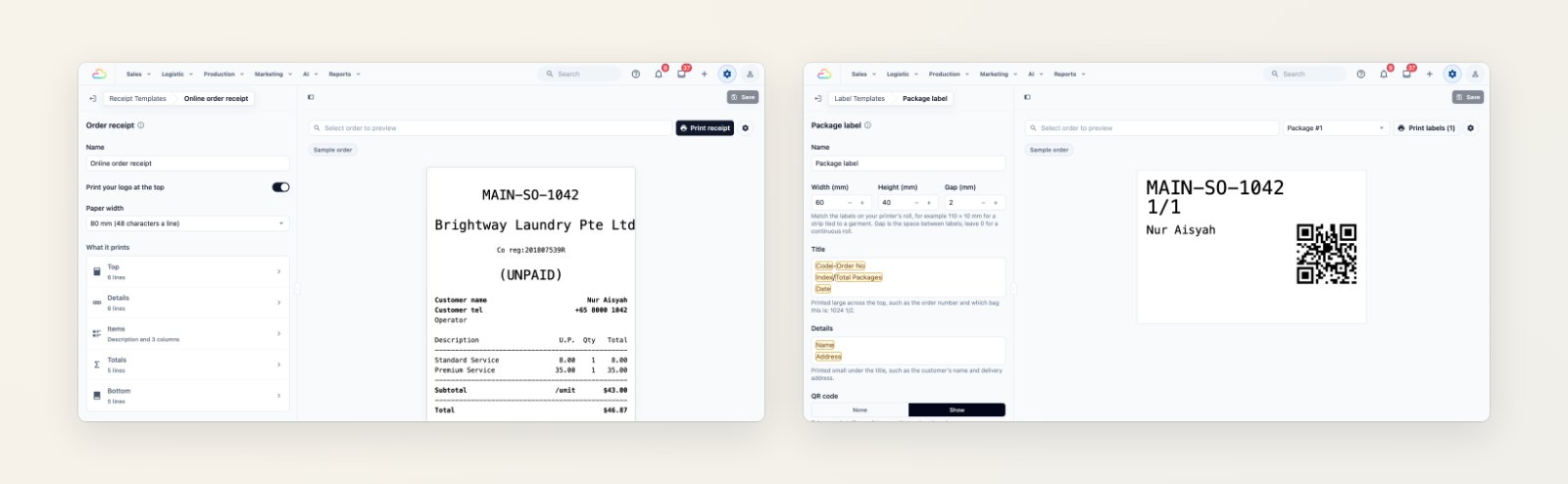
Struk dan label: pengaturan sederhana di kiri, hasil cetakan di kanan.
Untuk mempelajari lebih lanjut, lihat Mengatur struk pesanan Anda, Mengatur label paket Anda, Mengatur faktur dan PDF pesanan Anda, dan Mengatur email pelanggan Anda.
Hadir minggu depan
Pengaturan baru untuk Aplikasi Seluler EasyBiz, aplikasi karyawan tim Anda, hadir minggu depan.