
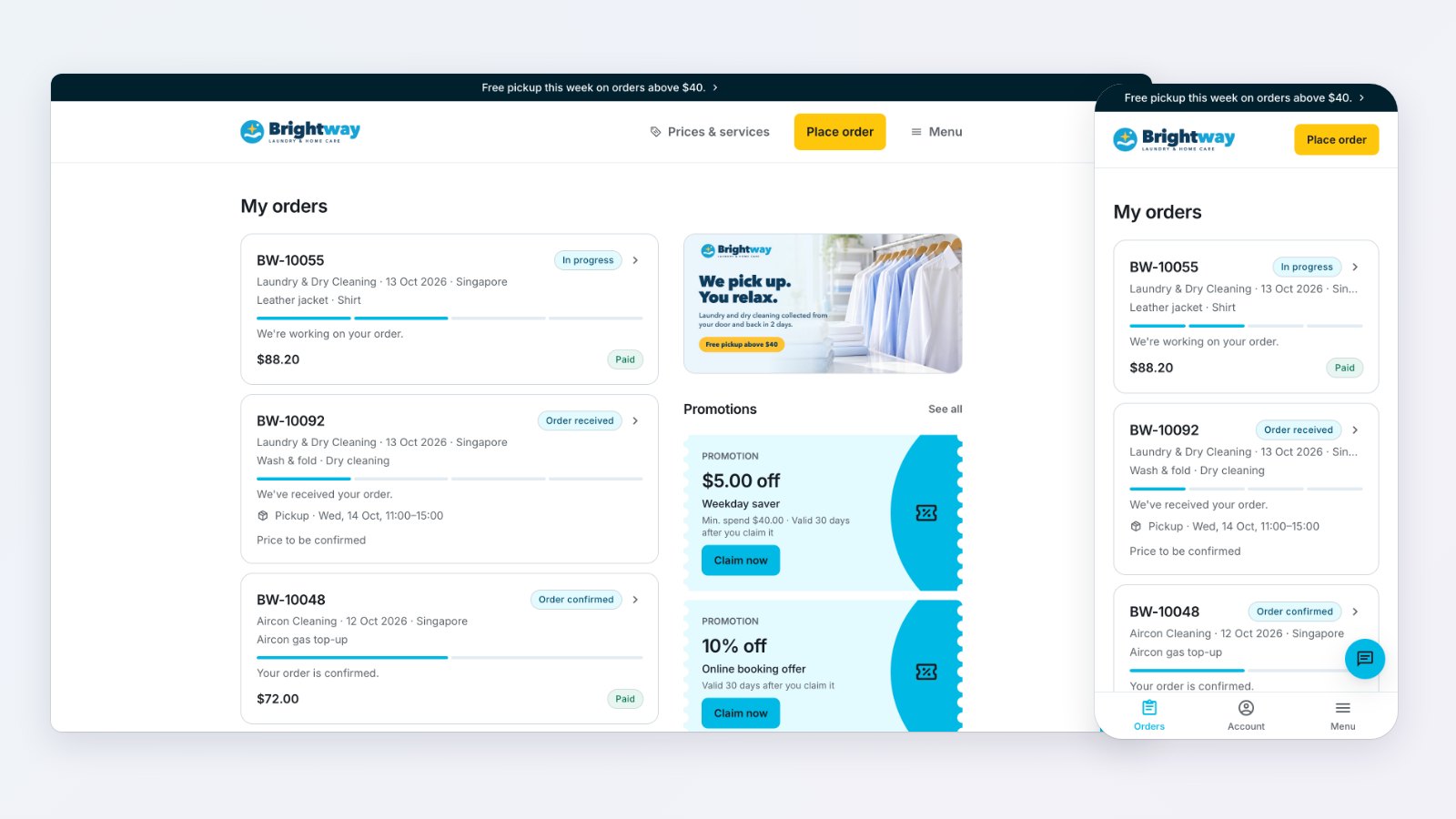
Online Store EasyBiz yang baru sudah aktif di Konsol EasyBiz Anda. Pelanggan memesan penjemputan atau layanan, membayar, dan memantau setiap pesanan sampai selesai, di domain Anda sendiri dan dengan merek Anda. Semuanya berasal dari apa yang sudah Anda jalankan di EasyBiz: unit bisnis, daftar harga, slot waktu, kupon, kredit toko, dan keanggotaan Anda. Pemesanan masuk ke Konsol seperti pesanan lainnya, siap untuk tim Anda.
Pemesanan yang mengikuti cara kerja Anda
Setiap unit bisnis punya langkah pemesanannya sendiri, sesuai urutan yang Anda pilih. Pelanggan laundry memilih layanan yang mereka butuhkan, dan Anda menentukan harga pesanan setelah penjemputan. Pesanan minimum ditampilkan di awal, dan pada tinjauan tertulis bahwa tidak ada biaya yang dikenakan sampai Anda menetapkan harganya. Pelanggan memilih waktu penjemputan dan pengantaran yang benar-benar bisa Anda layani di area mereka, menambahkan instruksi atau catatan, dan bisa meminta pemesanan laundry diulang. Langkah yang sudah dijawab oleh akun mereka, seperti alamat tersimpan, akan dilewati.
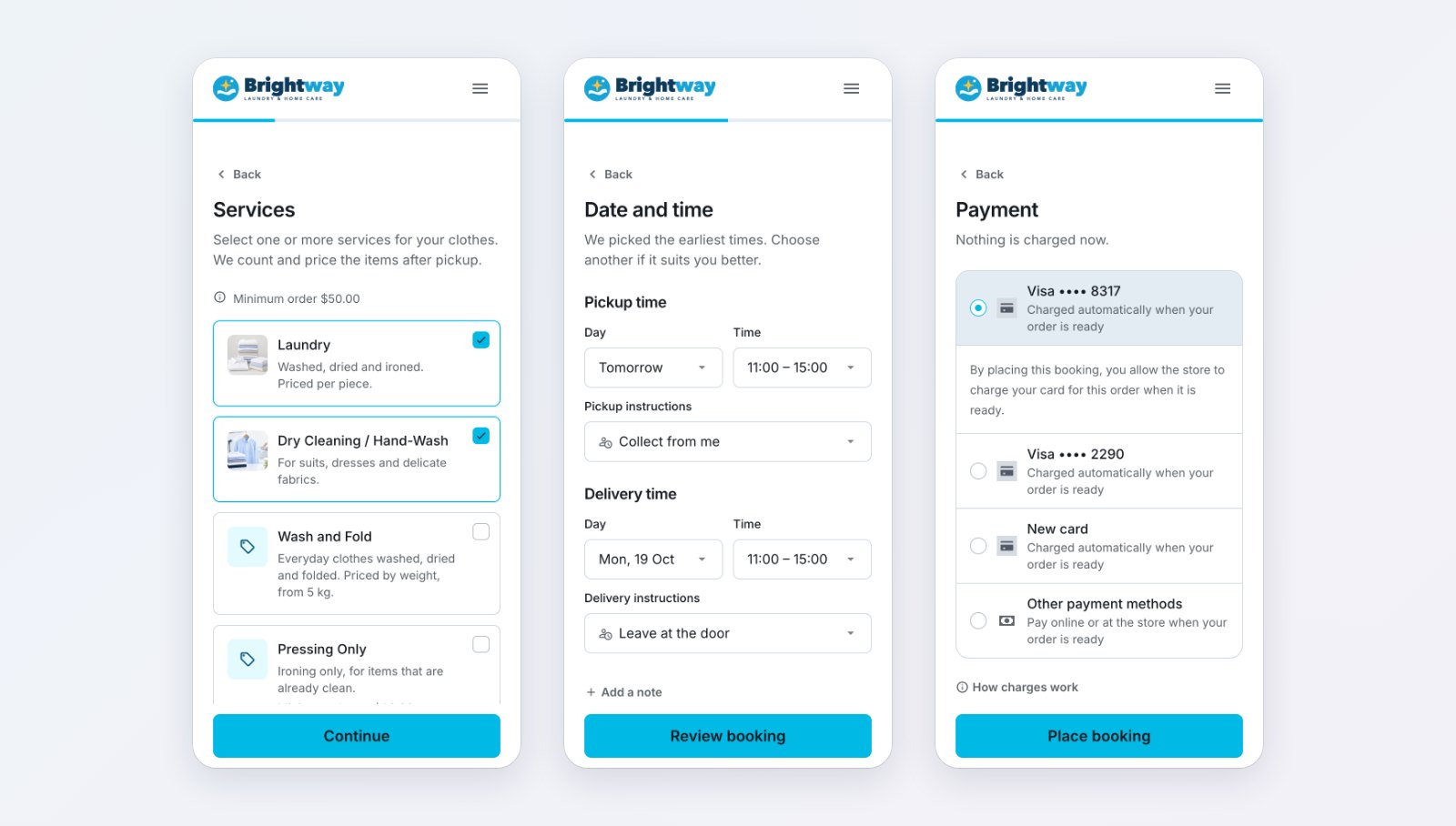
Pemesanan laundry: pilih layanan, pilih waktu, lalu bayar atau simpan kartu.
Untuk pekerjaan dengan harga tetap, seperti cuci sofa, kasur, atau AC, pelanggan memilih item dari daftar harga Anda, lengkap dengan foto, pencarian, dan total yang terus diperbarui. Item dengan beberapa pilihan, seperti jumlah kursi atau ukuran AC, akan menanyakan pilihannya saat item ditambahkan. Pekerjaan yang diberi harga di tempat, seperti pemasangan, bisa masuk ke pemesanan yang sama dengan Harga atas permintaan. Biaya tambahan yang Anda atur pada opsi pemesanan, misalnya untuk malam hari, ditampilkan di samping jam yang berlaku.
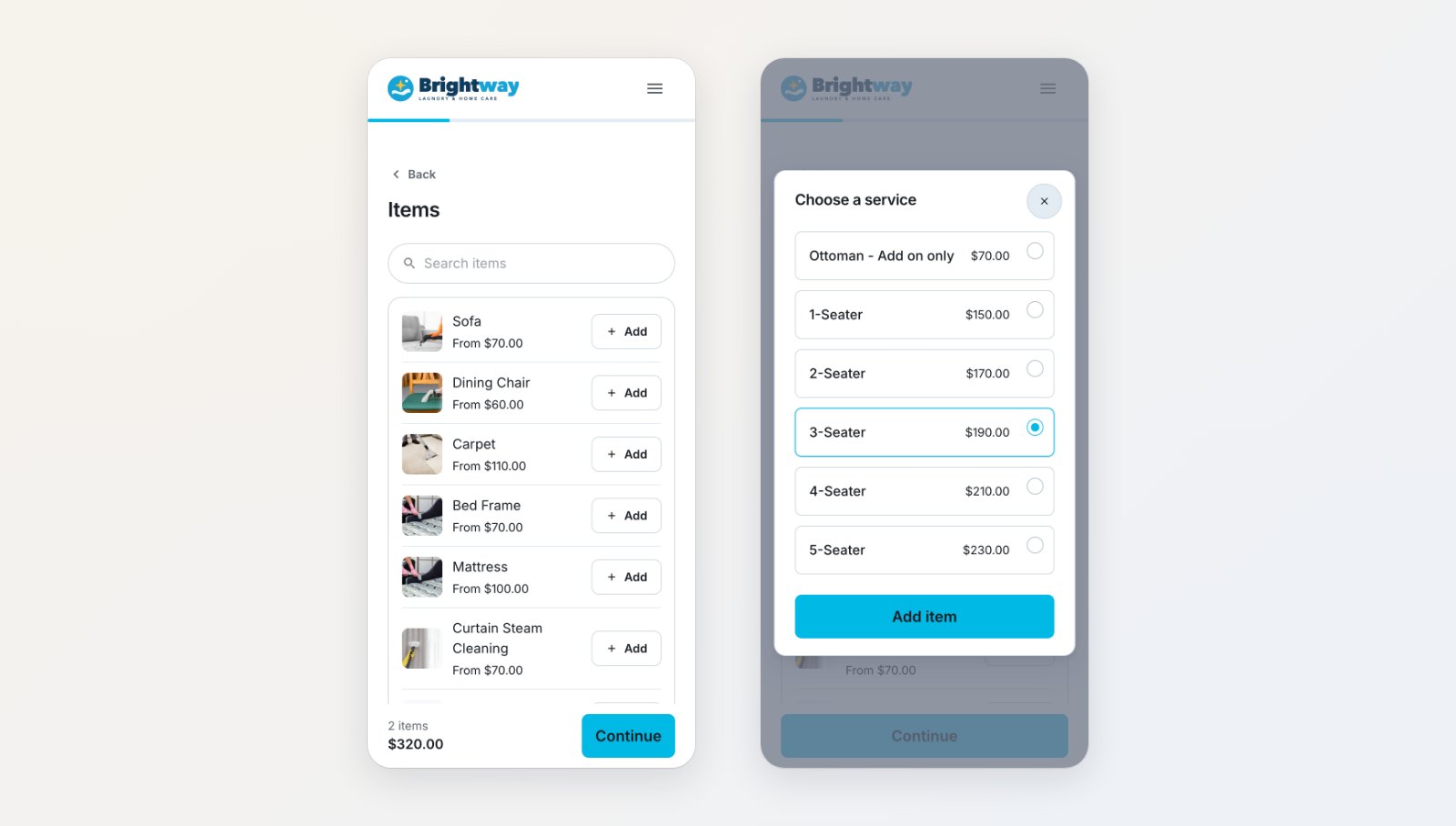
Item berharga dengan foto, dan pemilih opsi untuk setiap item.
Pembayaran menjadi bagian dari pemesanan
Pelanggan bisa membayar dengan kartu, PayNow, GrabPay, ShopeePay, Atome, atau kredit toko mereka, atau dengan metode lain yang Anda tentukan, seperti transfer bank dengan QR PayNow Anda dan bukti pembayaran berupa tangkapan layar. Saat memesan, pelanggan bisa memilih kartu tersimpan atau kredit toko untuk membayar otomatis begitu pesanan sudah diberi harga dan siap, sehingga mereka tidak perlu kembali untuk membayar. Kupon, diskon member, dan diskon otomatis dari Anda ditampilkan pada tinjauan sebelum mereka mengonfirmasi.
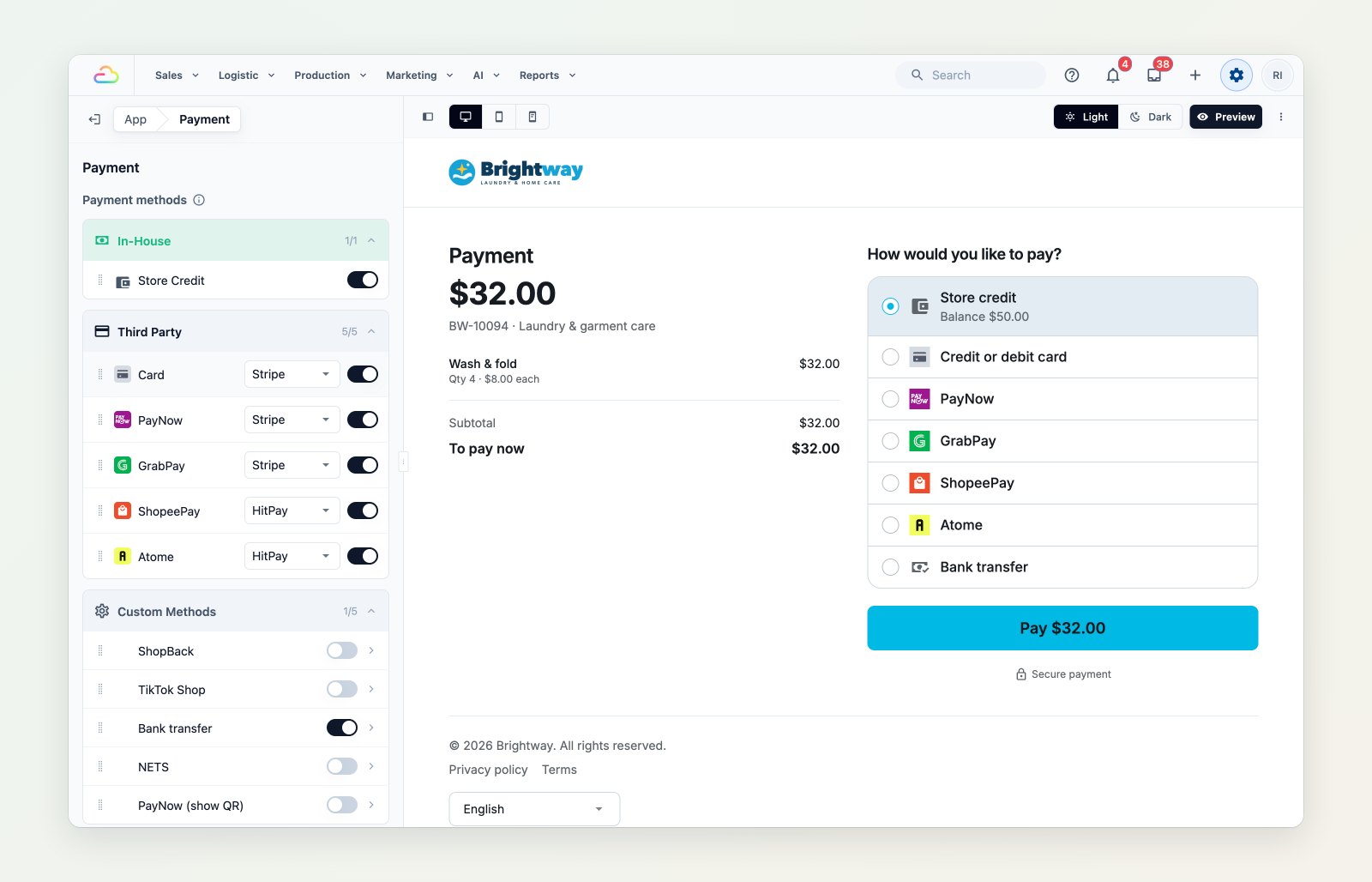
Pilih metode pembayaran yang ditawarkan toko Anda dan lihat halaman pembayaran pelanggan sesuai pengaturan Anda.
Setiap pesanan, dari pemesanan sampai pengantaran
Pesanan saya menampilkan setiap pesanan dengan status dan progresnya, penjemputan, kunjungan, atau pengantaran berikutnya, serta jumlah yang harus dibayar beserta tombol Bayar sekarang. Halaman pesanan menampilkan jadwal, item, diskon, setiap pembayaran, pengembalian dana yang harus dibayarkan, dan jawaban yang diberikan saat pemesanan. Jika Anda mengizinkan, pelanggan bisa membatalkan pesanan yang belum dibayar atau memindahkan penjemputan, pengantaran, atau kunjungan, dan mereka bisa memesan ulang hanya dengan satu ketukan. Dari Konsol, karyawan bisa mengirim tautan pelacakan pesanan atau tautan pembayaran lewat pesan.
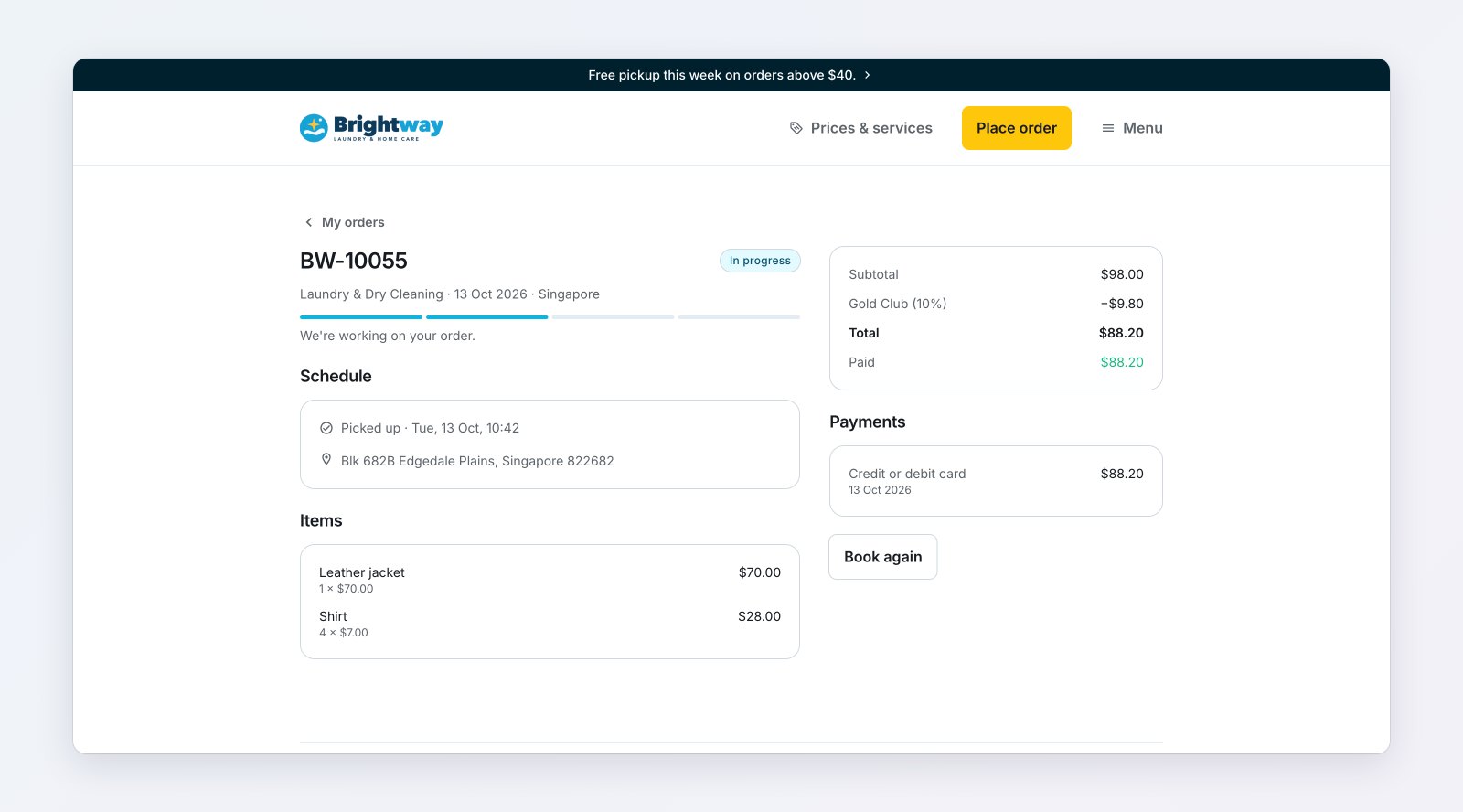
Progres, jadwal, item, dan pembayaran setiap pesanan dalam satu tempat.
Pembaruan pesanan dikirim sebagai notifikasi push, di aplikasi Anda dan di browser. Tambahkan judul dan teks push ke sebuah pesan di Pengaturan › Notifikasi Pelanggan. Push gratis, dan secara default WhatsApp hanya dikirim kepada pelanggan yang tidak bisa dijangkau push. Pelanggan memilih apa yang ingin mereka terima di Akun saya › Notifikasi. Di iPhone, notifikasi browser bisa berfungsi setelah pelanggan menambahkan toko Anda ke Layar Utama mereka.
Harga dan layanan, selalu terbaru
Halaman Harga menampilkan daftar harga Anda per kategori, setiap item dengan harganya untuk setiap layanan, dan fitur pencarian. Kelompokkan layanan ke dalam tab jika Anda mau, dan sembunyikan kategori khusus karyawan dari halaman dengan Kategori tersembunyi. Halaman ini membaca daftar harga yang sama dengan kasir Anda, jadi pelanggan melihat harga yang dikenakan tim Anda.
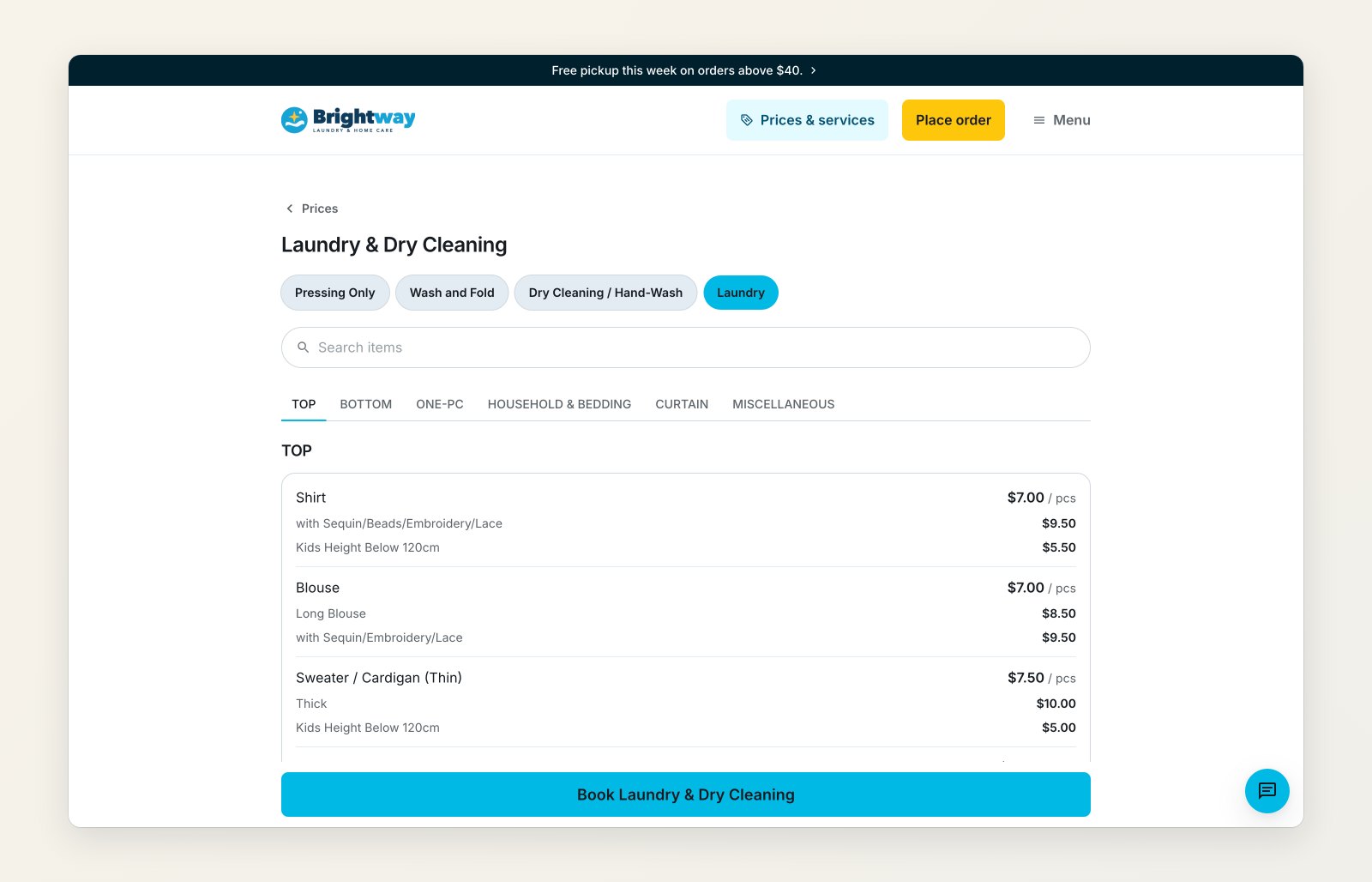
Pelanggan melihat harga yang sama dengan yang dipakai kasir Anda.
Alasan untuk kembali
Aktifkan halaman yang Anda butuhkan: Promo untuk mengklaim penawaran dan menukarkan kode, Dompet untuk mengisi kredit toko dengan kredit bonus, Paket keanggotaan yang bisa diikuti pelanggan secara online, Ajak teman dengan kode dan tautan undangan, serta Pesan ulang untuk penjemputan rutin. Lalu promosikan dengan kartu di Pesanan saya, bersama promosi foto atau video Anda sendiri dan kartu yang mengajak pelanggan memasang aplikasi Anda.
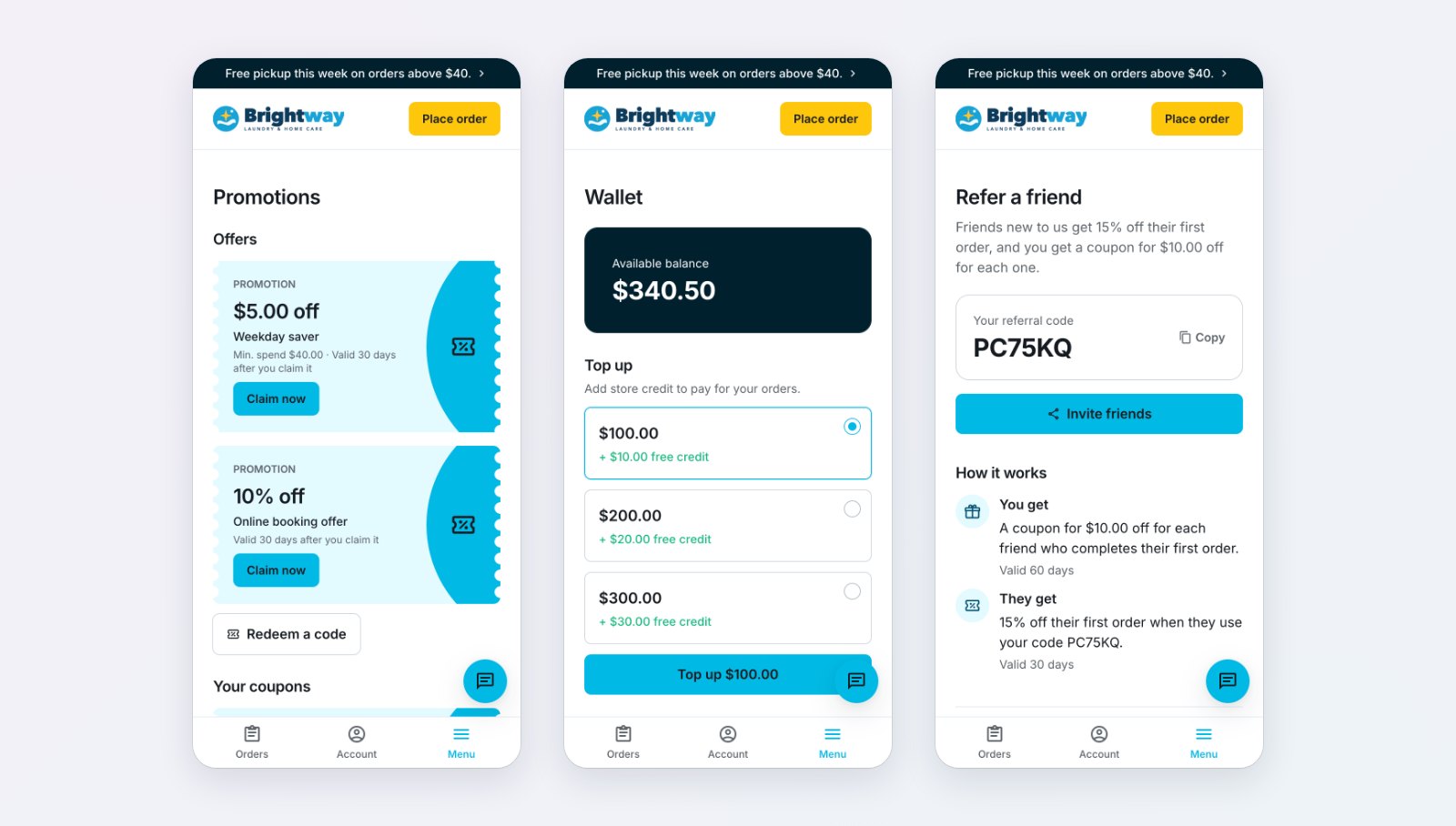
Promo, isi saldo dompet, dan referral, masing-masing diaktifkan dari halamannya sendiri.
Bicara dengan pelanggan di tempat mereka memesan
Tombol chat di halaman toko Anda membuka WhatsApp, atau live chat untuk pelanggan yang sudah login. Pesan live chat masuk ke Kotak Masuk di Konsol Anda, balasan Anda muncul di chat pelanggan, dan Kotak Masuk menunjukkan kapan setiap balasan terkirim dan dibaca. Di situs web, tombol di header bisa bertuliskan Pesan penjemputan atau Minta penawaran, atau membuka WhatsApp. Bilah pengumuman di bagian atas toko bisa berisi kabar, seperti libur tutup atau promo minggu ini, ditampilkan terus-menerus atau hanya di antara tanggal yang Anda tentukan.
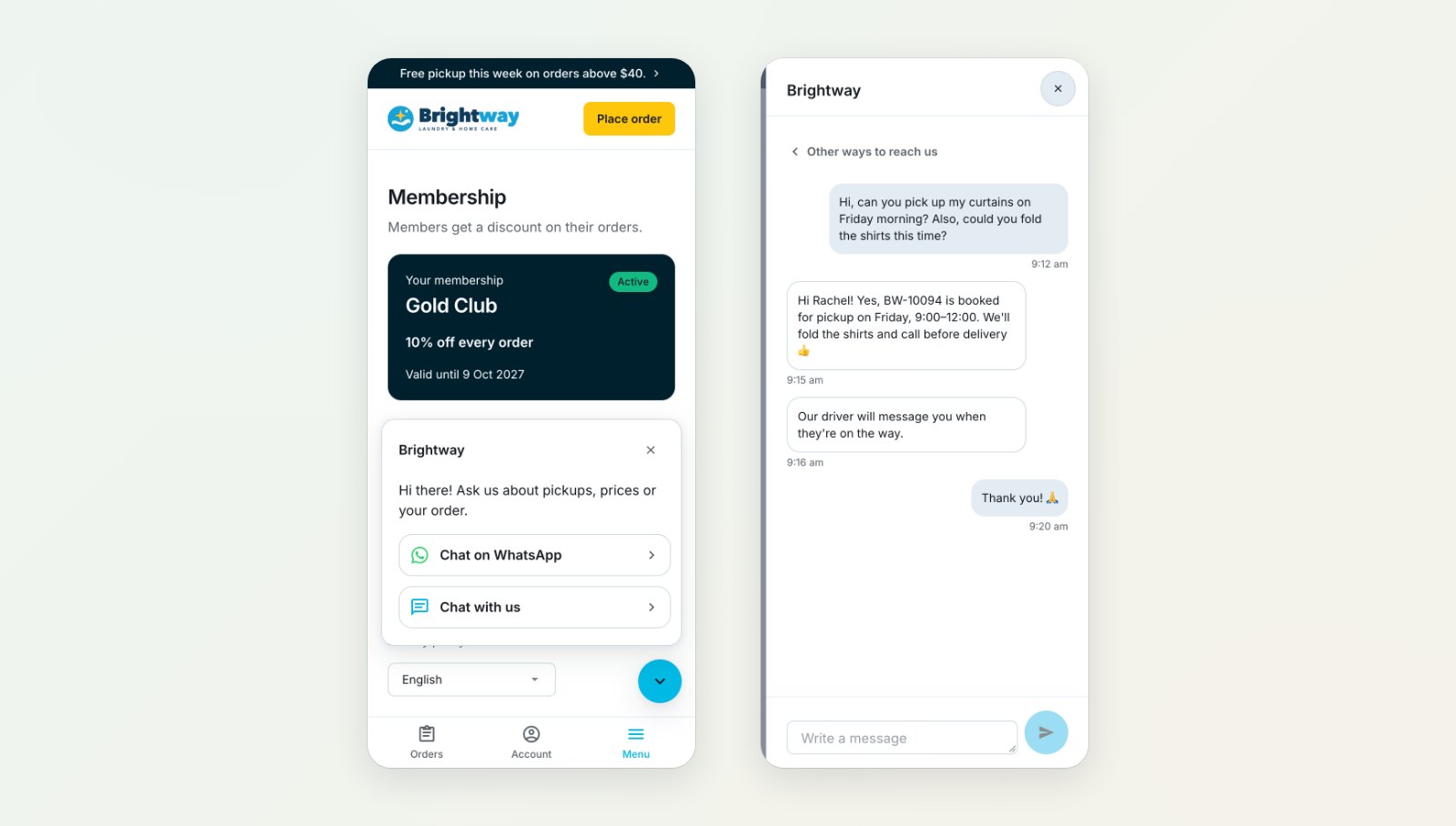
WhatsApp atau live chat, dibalas dari Kotak Masuk di Konsol Anda.
Bahasa Inggris dan 简体中文
Toko terbuka dalam bahasa ponsel atau browser setiap pelanggan. Mereka bisa berganti bahasa di bagian bawah halaman mana pun di situs web, atau di bawah Akun di aplikasi. Teks EasyBiz diterjemahkan; teks yang Anda tulis tampil persis seperti yang Anda tulis.
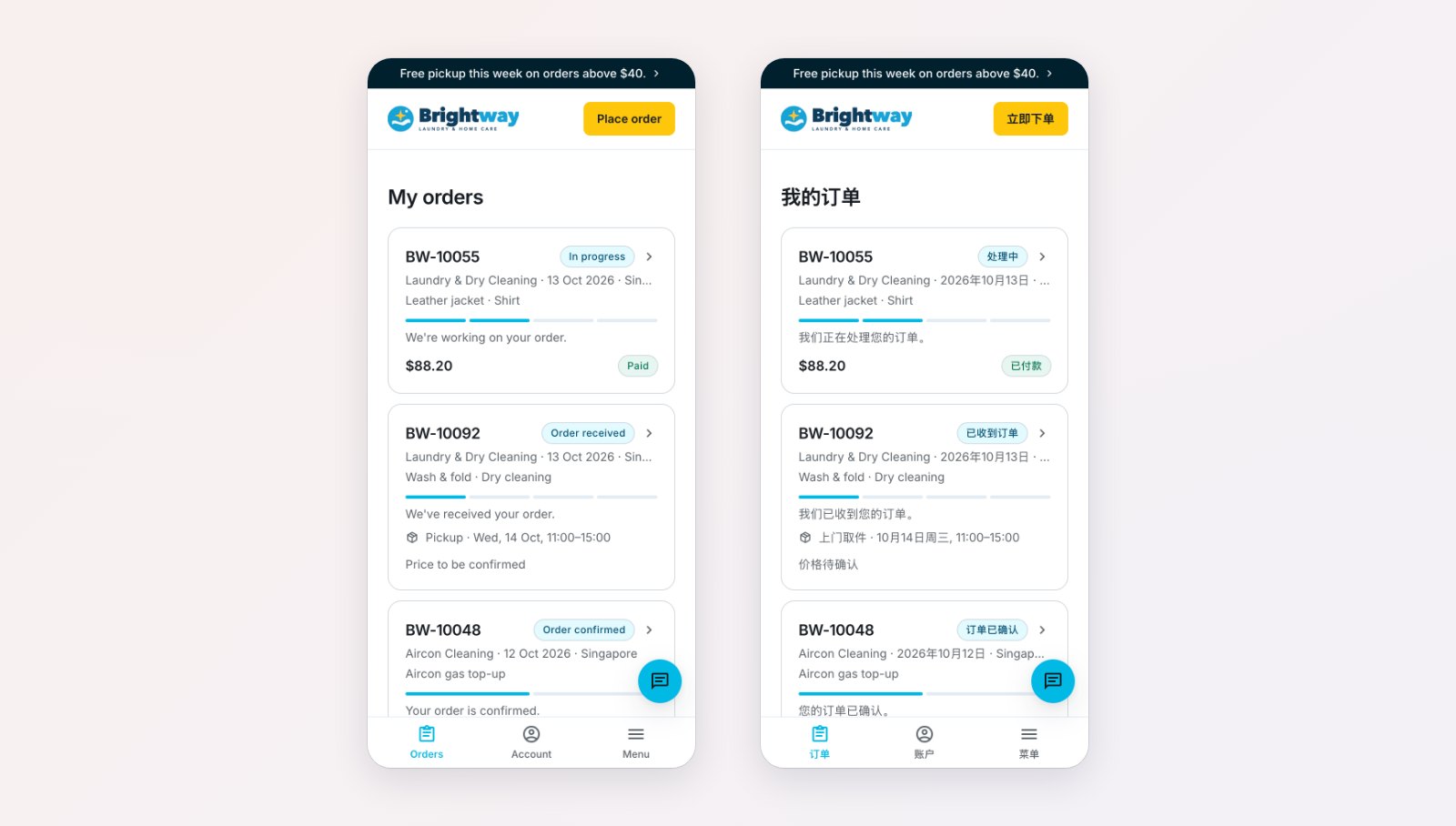
Toko yang sama dalam bahasa Inggris dan 简体中文.
Domain Anda, login Anda, analitik Anda
Setelah toko Anda aktif, Hubungkan domain memasangnya di domain Anda sendiri, seperti www.bisnisanda.com, tanpa biaya tambahan. Jika Anda mengubahnya nanti, domain lama akan terus meneruskan pelanggan ke domain baru. Setiap toko memilih cara pelanggan login: kode lewat email, SMS, atau WhatsApp, dan Lanjutkan dengan Google di situs web. Ikon toko Anda tampil di tab browser dan di layar utama ponsel, dan Chrome menawarkan untuk memasang toko seperti aplikasi. Tambahkan ID pengukuran GA4 Anda untuk melihat kunjungan dan setiap pemesanan di Google Analytics Anda sendiri.
Atur di Konsol, dan lihat setiap perubahan
Buka Edit Online Store & Aplikasi Seluler untuk mengatur setiap halaman, langkah pemesanan setiap unit bisnis, metode pembayaran, navigasi, dan tombol chat. Pratinjau di samping pengaturan ikut berubah saat Anda mengedit, di desktop, ponsel, atau aplikasi seluler, dalam mode terang atau gelap. Perubahan tersimpan saat Anda membuatnya, tetapi pelanggan belum melihatnya sampai Anda menerbitkan.
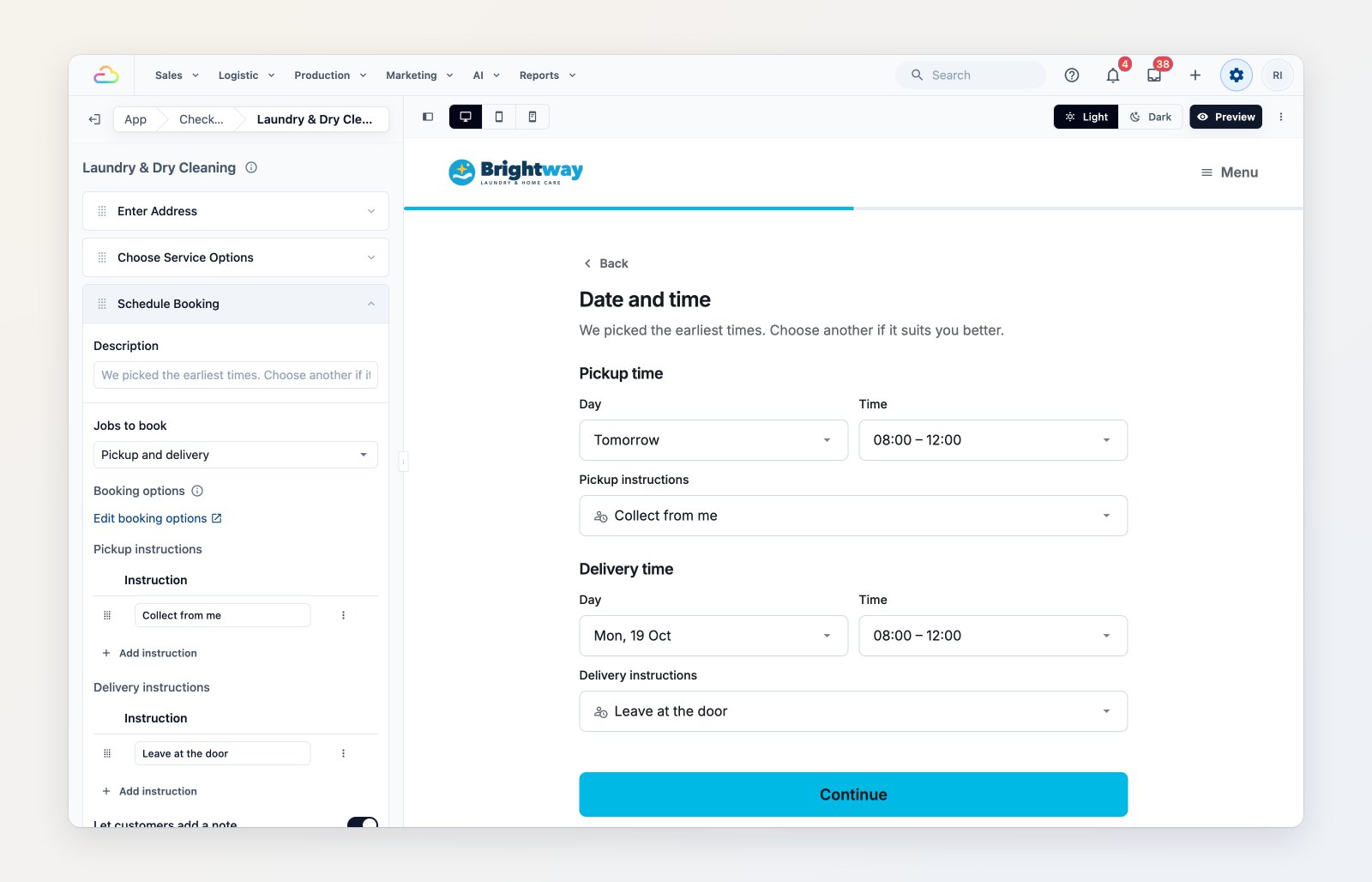
Langkah dan pengaturan pemesanan, dengan halaman yang akan dilihat pelanggan di sebelahnya.
Sebelum menerbitkan, tekan Pratinjau: periksa perubahan Anda, lalu coba rilis berikutnya dari awal sampai akhir. Pesanan yang dibuat di Pratinjau adalah pesanan uji, jadi tidak ada biaya yang dikenakan. Terbitkan merilis persis apa yang sudah Anda pratinjau, dan Riwayat versi menyimpan 20 rilis terakhir Anda, sehingga Anda bisa memulihkan versi sebelumnya.
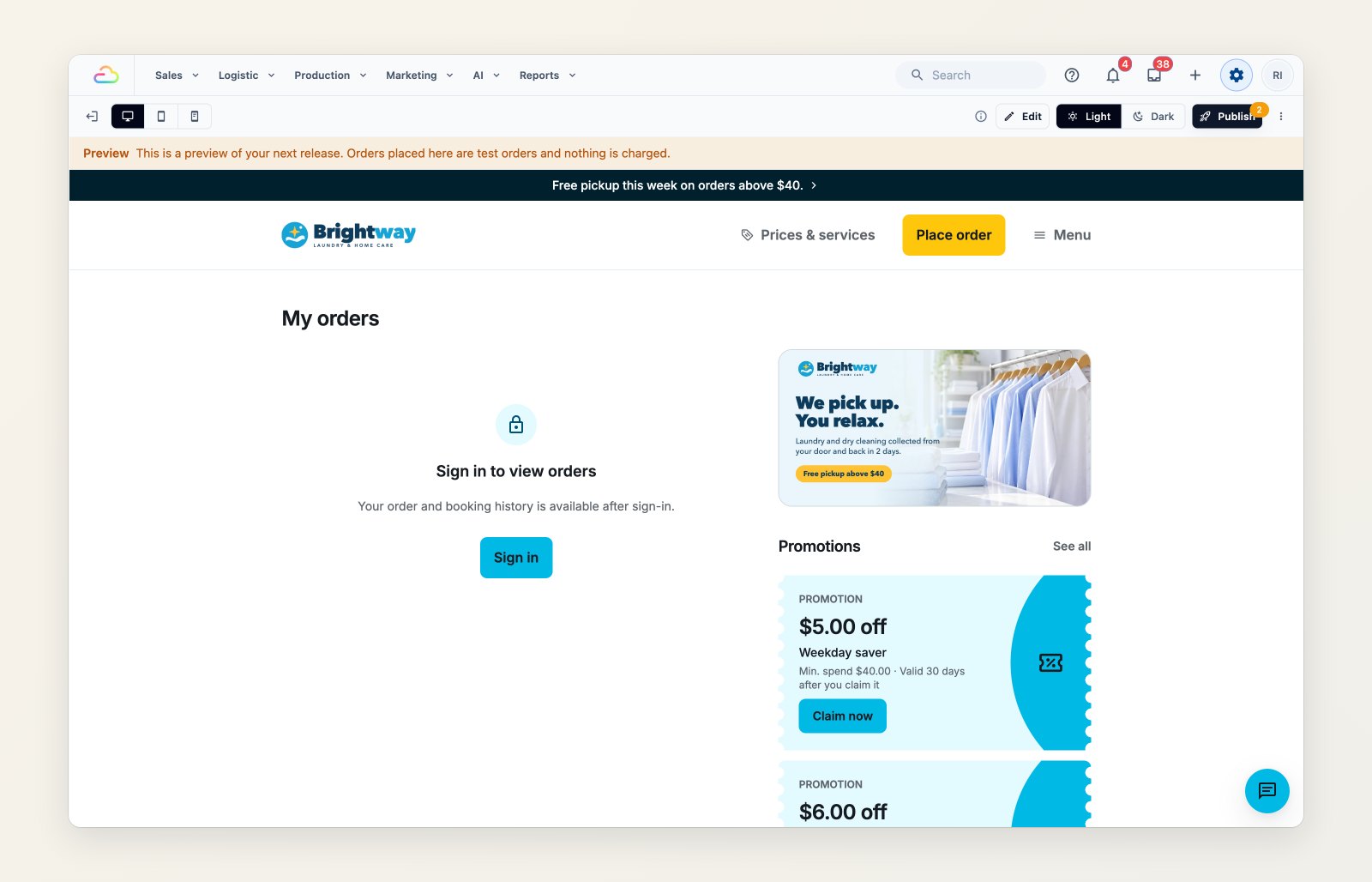
Pratinjau rilis berikutnya dengan pesanan uji sebelum pelanggan melihatnya.
Aplikasi Anda sendiri di App Store dan Google Play
Toko yang sama bisa menjadi aplikasi Anda sendiri, dengan nama aplikasi dan ikon yang Anda unggah, buat dengan AI, atau buat dari logo merek Anda; layar pembuka dibuat dari logo tersebut. Aplikasi ini memiliki halaman dan pemesanan yang sama, dengan tab di bagian bawah. Sebelum peluncuran, siapa pun di tim Anda bisa mencobanya di aplikasi EasyBiz Workflow di bawah Menu › Pratinjau Aplikasi Pelanggan.
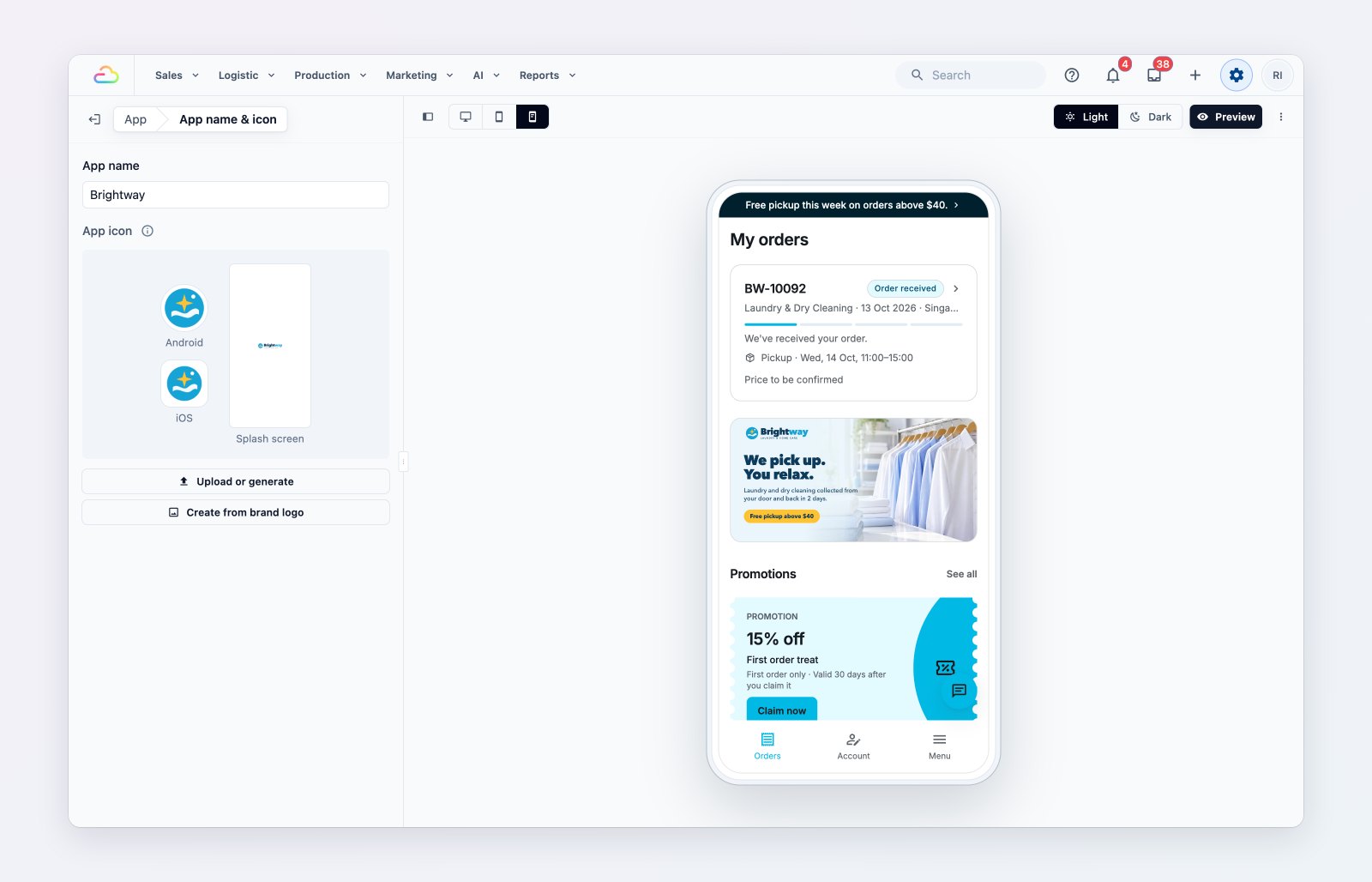
Nama, ikon, dan layar pembuka aplikasi Anda, dengan pratinjau langsung.
Luncurkan aplikasi Anda memandu Anda melalui rilis pertama langkah demi langkah: nomor D-U-N-S gratis untuk perusahaan Anda, akun pengembang Apple dan Google Anda, pemberian akses kepada EasyBiz, dan halaman daftar aplikasi di toko. Setelah itu, EasyBiz menerbitkan setiap pembaruan untuk Anda, dan lencana App Store serta Google Play muncul di footer toko Anda.
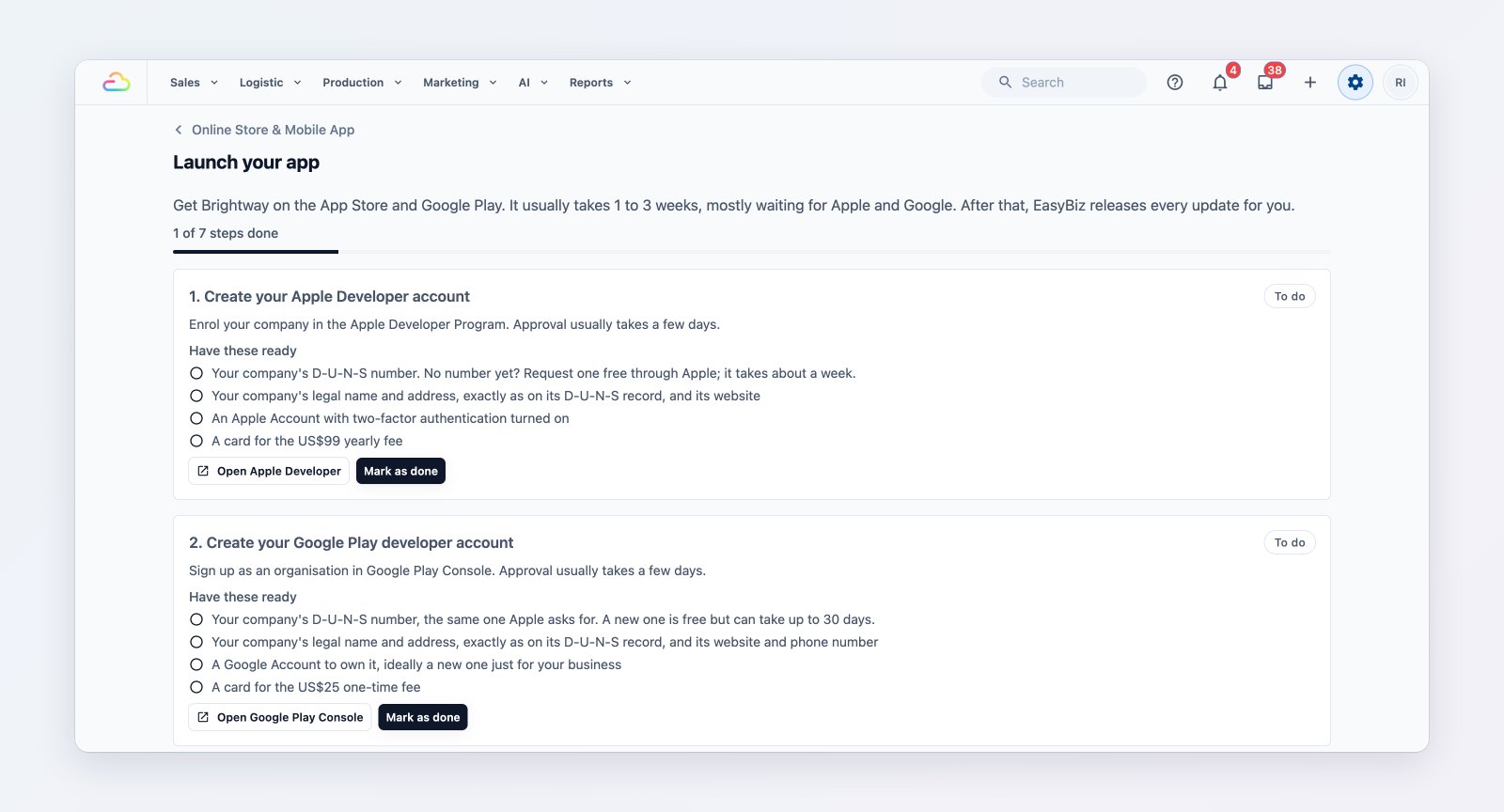
Setiap langkah peluncuran menjelaskan apa yang harus disiapkan dan di mana harus mengklik.
Sudah menjual online dengan EasyBiz?
Jika pelanggan memesan lewat online store kami yang lama, toko itu tetap berfungsi sampai Anda memindahkan mereka. Tambahkan Online Store untuk merek dan pasar yang sama, atur, lalu terbitkan. Banner Pindahkan online store lama kemudian muncul di toko pada Pengaturan › Online Store & Aplikasi Seluler: tekan Pindahkan pelanggan ke sini. Pelanggan yang membuka alamat lama Anda akan diarahkan ke toko baru, tetap dalam kondisi login, dengan pesanan, pesan ulang, dan kartu tersimpan mereka, dan tautan pembayaran juga membuka toko baru. Pesanan yang dibuat oleh karyawan Anda, WhatsApp, dan aplikasi lama Anda tidak terpengaruh, dan Anda bisa memindahkan pelanggan kembali.
Mulai
Buka Pengaturan › Online Store & Aplikasi Seluler dan pilih Tambah Online Store. Pilih merek dan pasar, lalu Aktifkan Online Store untuk memilih alamat web dan perusahaan penagihannya. Atur dan pratinjau secara gratis; toko Anda aktif saat pertama kali diterbitkan. Bingung harus mulai dari mana? Tanyakan kepada Asisten di halaman utama Konsol Anda, dan Asisten akan memandu setiap langkah.
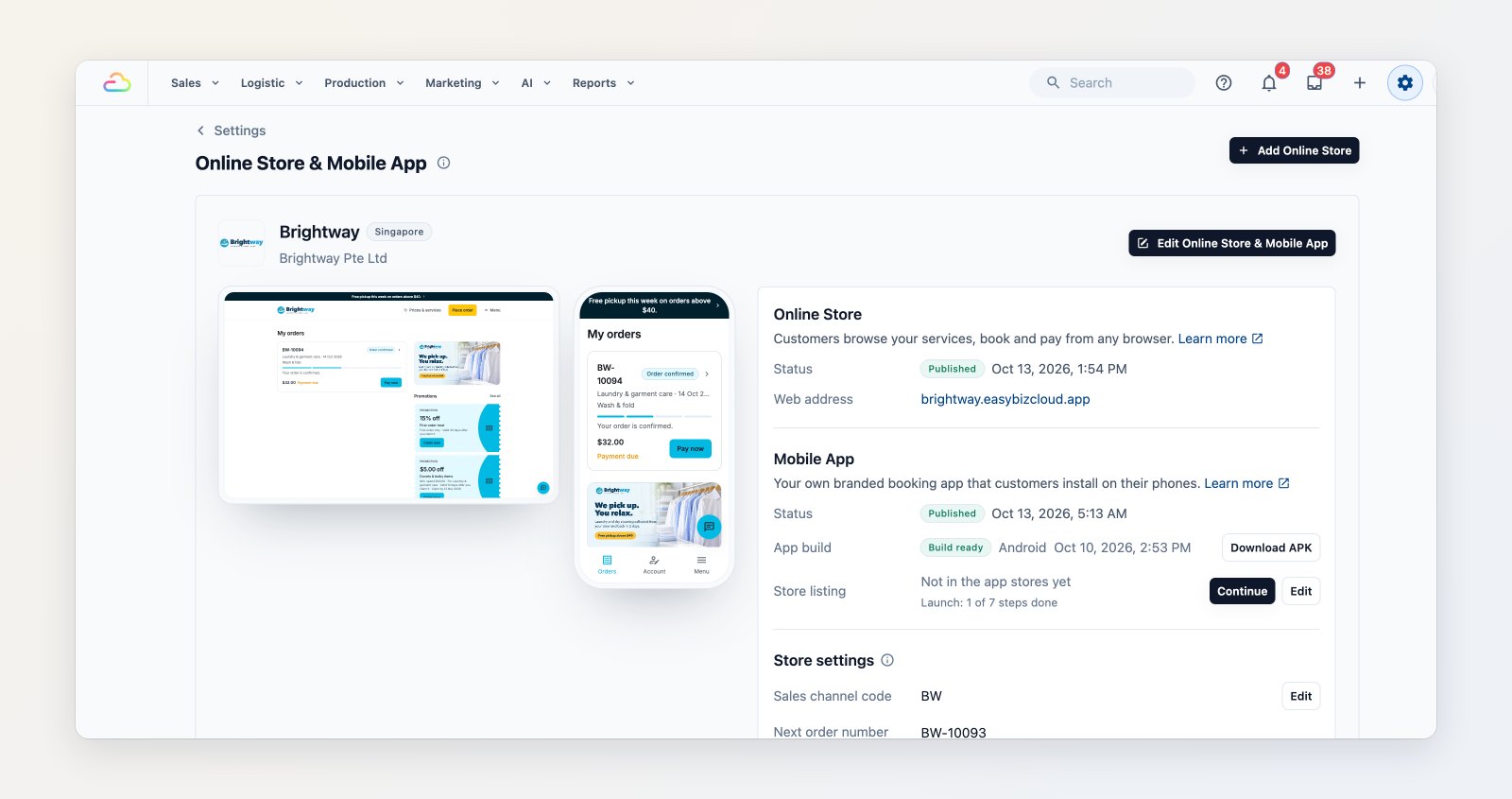
Toko, aplikasi, dan progres peluncuran Anda dalam satu halaman.
Brightway adalah bisnis contoh. Tangkapan layar berasal dari akun uji.