
Setiap perintah kerja pada pesanan menampilkan tanggal jatuh tempo, ke mana tas akan dikembalikan, dan siapa yang menyelesaikan setiap tugas, sehingga karyawan tidak perlu membuka perintah kerja untuk memeriksanya.
Sebelum Anda Mulai
- Baca Membuat Kartu Pertama Anda. Artikel ini memakai halaman Kartu dan cara menambahkan detail yang sama.
- Unit bisnis Anda harus membuat perintah kerja. Aktifkan Buat perintah kerja untuk setiap item layanan pada tab Produksi milik unit tersebut, dan tambahkan tugasnya, seperti yang ditunjukkan di Mengatur Alur Pengemasan dan Perintah Kerja. Toko yang tidak memakai perintah kerja dapat melewati artikel ini.
- Anda memerlukan izin untuk mengubah pengaturan POS, karena Kartu berada di dalamnya.
- Jika Anda sudah pernah mengaturnya: pengaturan tanggal jatuh tempo, jenis pengembalian, cetak, dan alur yang dulu ada di bagian Perintah kerja pada halaman pesanan sekarang ada di kartu perintah kerja.
Pilih pengaturan Anda
| Tingkat | Cocok untuk toko seperti | Yang Anda atur | Baca bagian berikut |
|---|---|---|---|
| Mudah | Satu toko tempat karyawan yang sama menerima dan memperbaiki setiap tas | Kartu perintah kerja dengan deskripsi singkat, tanggal jatuh tempo, dan jenis pengembalian | Di mana menemukannya, Mengatur kartu perintah kerja |
| Menengah | Toko tempat orang perbaikan yang berbeda mengerjakan tugas yang berbeda pada tas yang sama | Semua yang ada di Mudah, plus kartu tugas yang menampilkan siapa yang mengerjakan setiap tugas dan kapan | Menambahkan kartu tugas |
| Lanjutan | 2 toko atau lebih yang mengirim tas ke satu bengkel, dengan slip cetak dan pemeriksaan kualitas untuk setiap item | Semua yang ada di Menengah, plus tombol cetak dan status alur pada setiap perintah kerja | Menambahkan tombol cetak dan status alur |
Pengaturan Mudah dapat berdiri sendiri. Karyawan Anda melihat deskripsi, tanggal jatuh tempo, dan jenis pengembalian setiap perintah kerja, dan tugas ditampilkan dengan namanya. Anda dapat menambahkan kartu tugas, tombol cetak, atau status alur kapan saja nanti.
Ringkasan
Perintah kerja adalah kartu tugas untuk satu item layanan pada sebuah pesanan, misalnya satu tas tangan. Kartu perintah kerja menentukan apa yang ditampilkan setiap perintah kerja di bagian Perintah kerja pada pesanan. Kartu tugas menentukan apa yang ditampilkan di bawah nama setiap tugas pada perintah kerja tersebut. Anda mengatur keduanya sekali saja, dan setiap halaman yang memakainya akan menampilkan hal yang sama. Perintah kerja itu sendiri tidak berubah: kartu hanya menentukan apa yang dilihat karyawan.
Tempat berlakunya
- Konsol: bagian Perintah kerja pada halaman pesanan.
- POS: bagian Perintah kerja pada detail pesanan.
- Alur: kartu tugas juga tampil pada langkah Detail Tugas dan Detail Perintah Kerja di sebuah alur.
Pelanggan Anda tidak melihat kartu-kartu ini. Kartu ini untuk karyawan Anda.
Mengapa perlu diatur
Tanpa kartu perintah kerja, setiap perintah kerja menampilkan kartu Bawaan Sistem. Itu tampilan siap pakai: tanggal jatuh tempo dan jenis pengembalian, dengan setiap tugas hanya menampilkan namanya. Cara ini berfungsi, tetapi karyawan harus membuka perintah kerja untuk melihat siapa yang menjahit tas, mencetak slipnya, atau memeriksa apakah tas lolos pemeriksaan.
Dengan kartu sendiri, karyawan melihat semuanya di pesanan. Ini menghemat waktu karena mereka tidak perlu membuka setiap perintah kerja, dan lebih sedikit tas yang kembali ke konter sebelum semua tugas selesai.
Di mana menemukannya
- Klik ikon ⚙️ Pengaturan di pojok kanan atas.
- Di bagian Pustaka, klik Kartu.
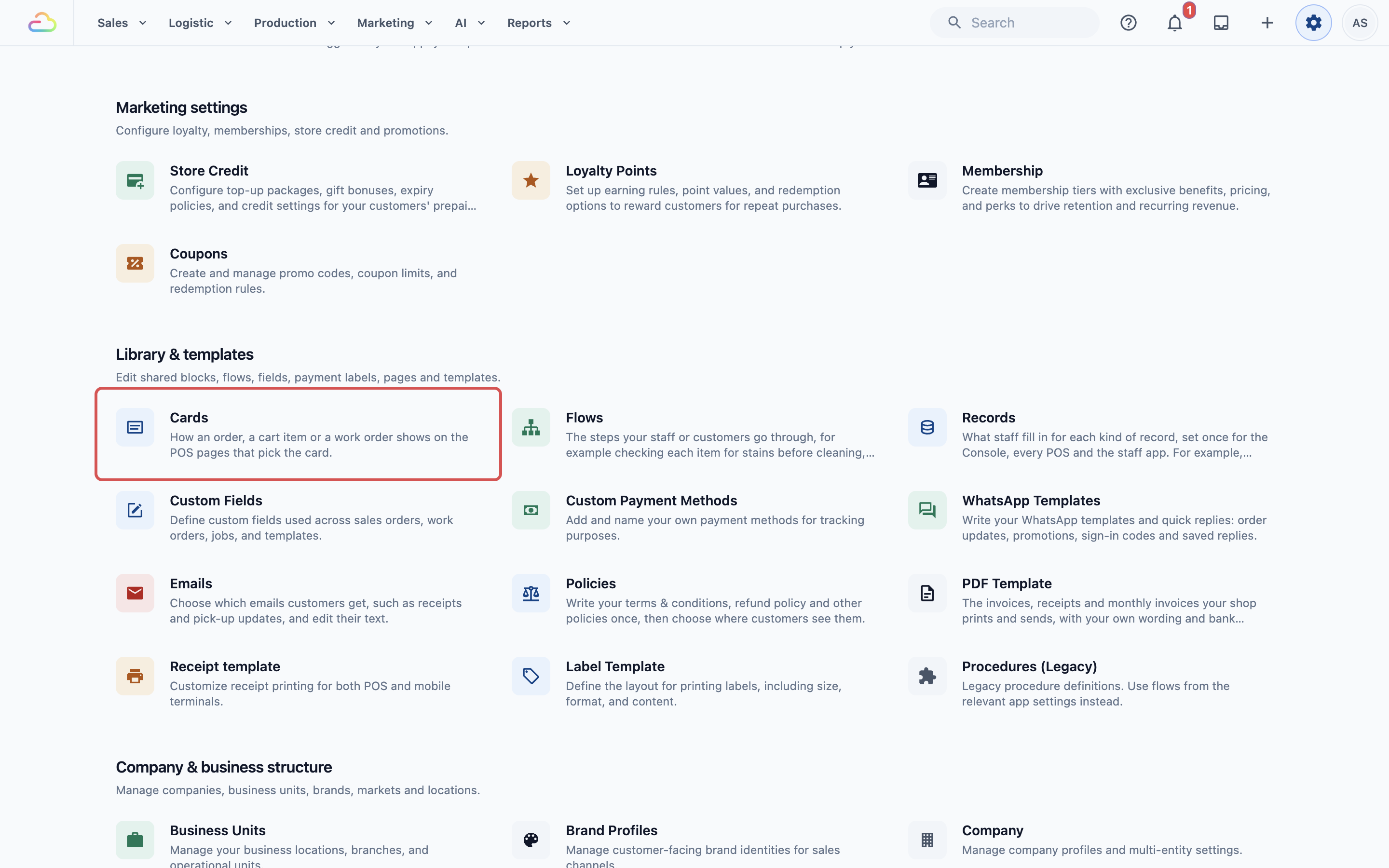
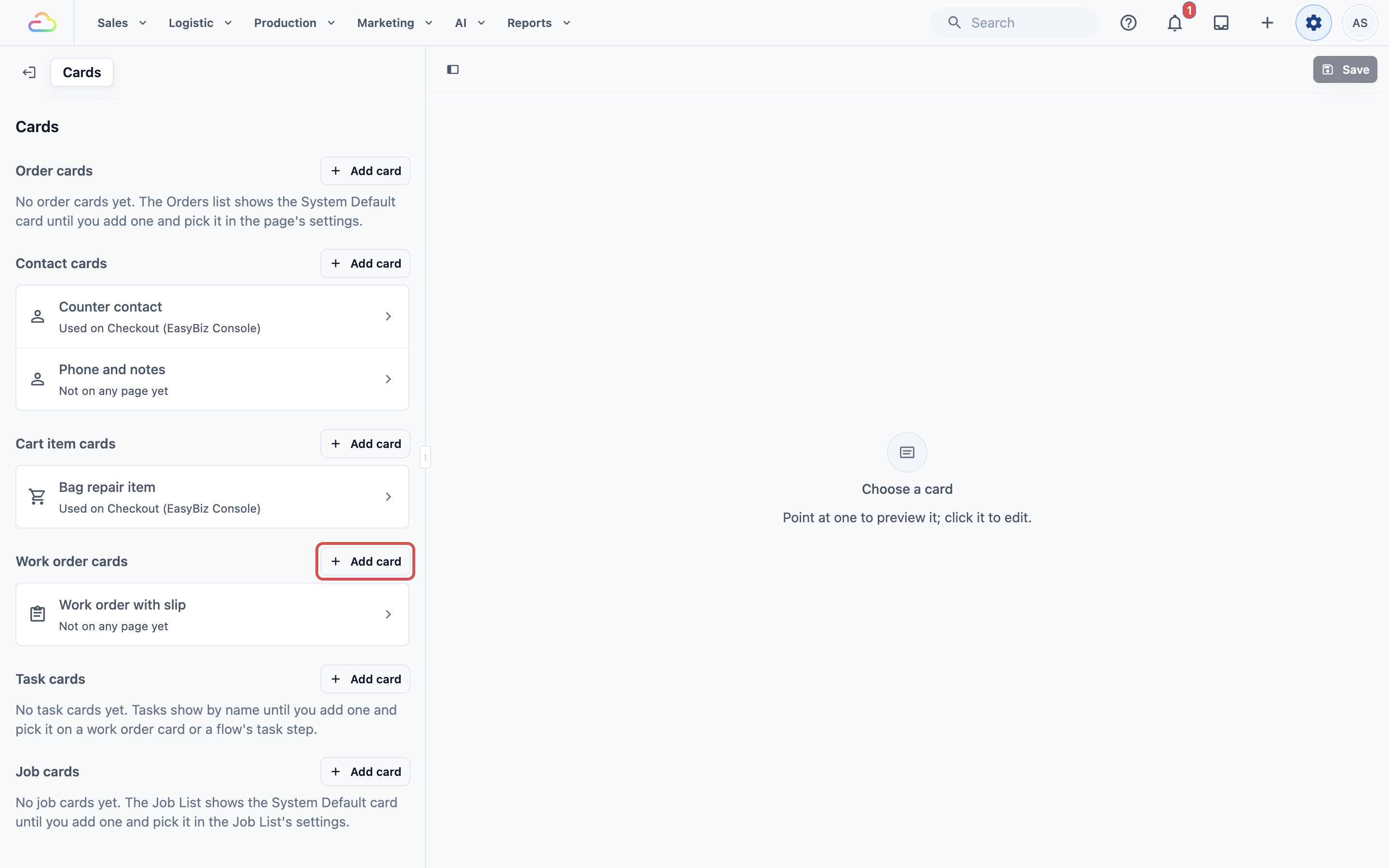
Halaman Kartu mencantumkan kartu Anda menurut jenisnya. Bagian Kartu perintah kerja dan Kartu tugas masing-masing memiliki tombol Tambah kartu.
Mengatur kartu perintah kerja
- Di bawah Kartu perintah kerja, klik Tambah kartu.
- Isi kolom di bawah ini.
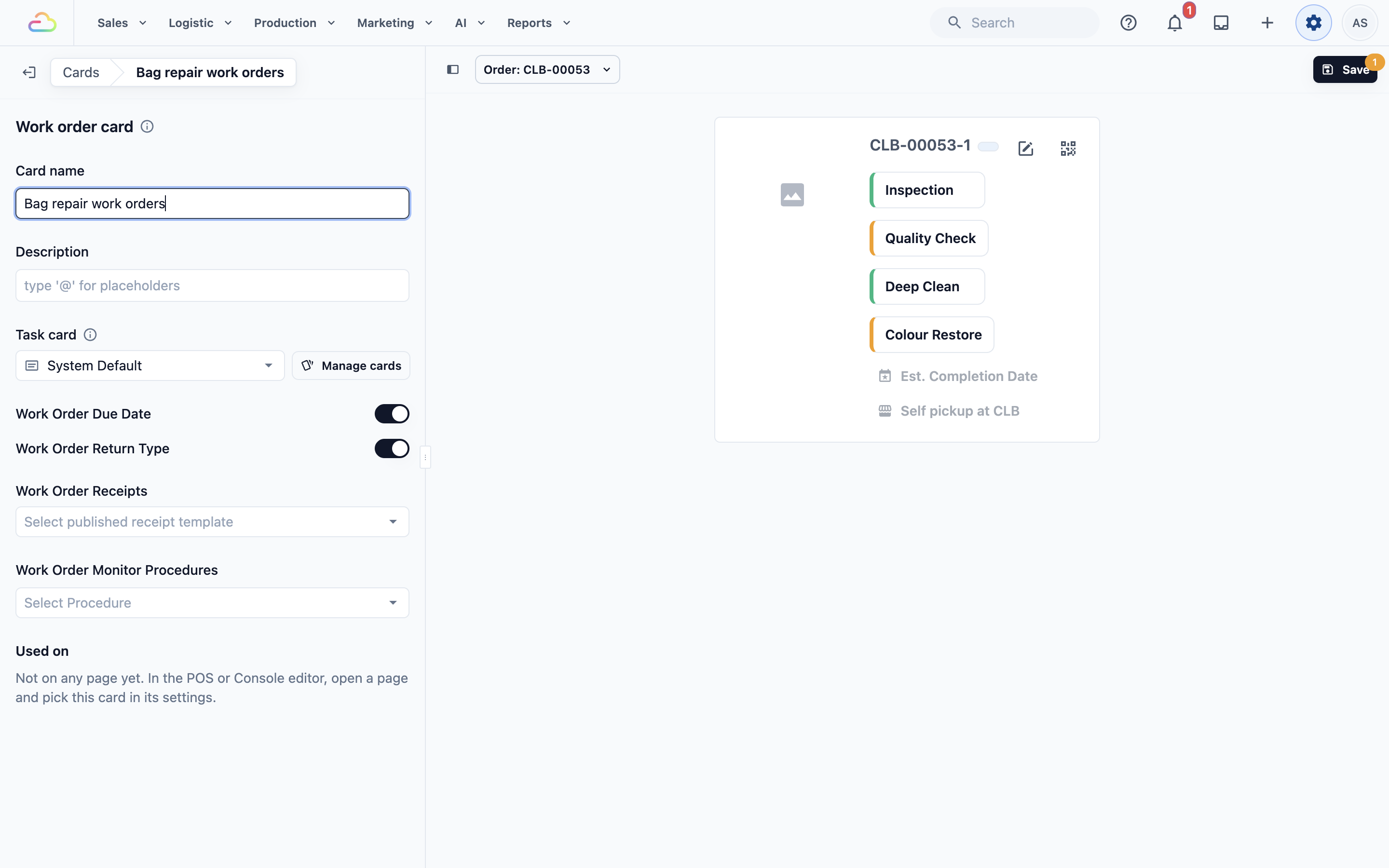
- Di bilah alat di atas pratinjau, pilih pesanan yang memiliki perintah kerja. Pratinjau di sebelah kanan menampilkan perintah kerja pesanan itu dengan kartu Anda.
- Klik Simpan. Anda akan melihat "Kartu disimpan".
Nama kartu
Ketik nama yang mudah dikenali tim Anda, misalnya "Perintah kerja perbaikan tas". Kartu baru diberi nama seperti "Kartu perintah kerja 1".
Deskripsi
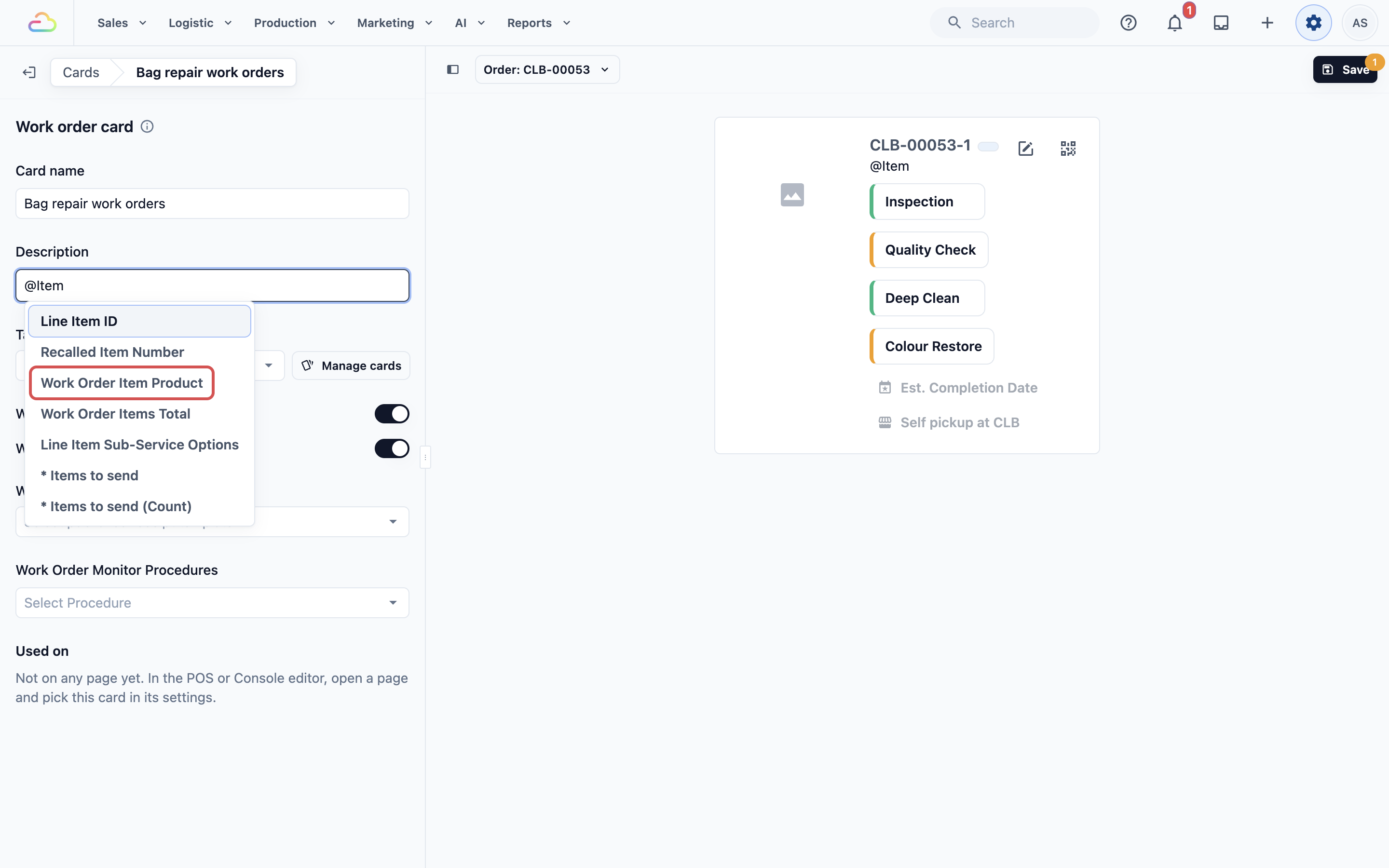
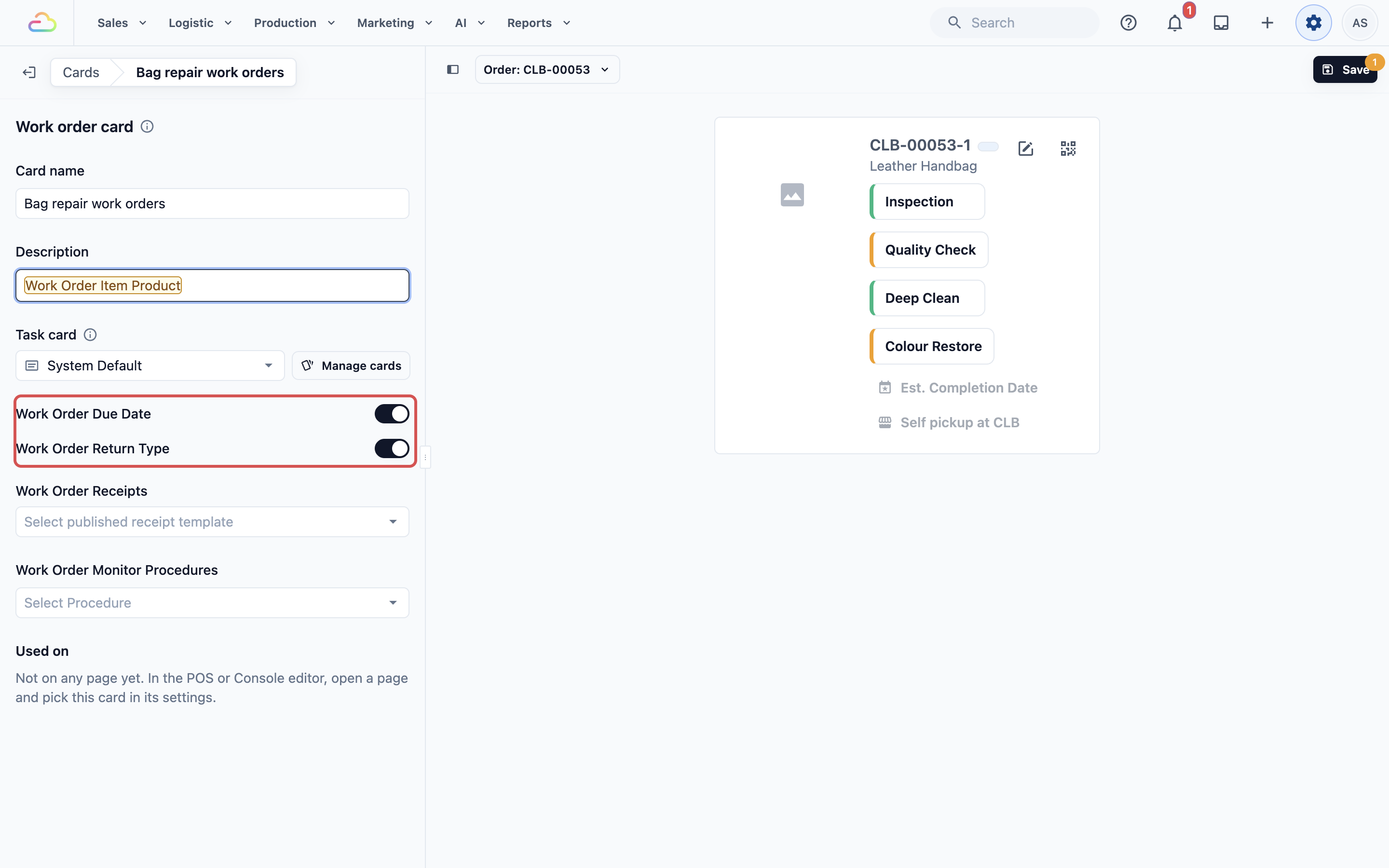
Yang tampil di bawah nomor perintah kerja. Ketik @ untuk memilih detail perintah kerja, seperti Produk Item Perintah Kerja atau Aksesori Perintah Kerja. Anda dapat mencampur kata-kata sendiri dengan detailnya.
Tanggal Jatuh Tempo Perintah Kerja
Jika diaktifkan, setiap perintah kerja menampilkan tanggal jatuh temponya, misalnya "Jatuh tempo: 12 Nov". Perintah kerja yang belum punya tanggal menampilkan "Perkiraan Selesai". Karyawan dapat mengkliknya untuk mengatur atau mengubah tanggal perintah kerja itu di jendela Perkiraan Selesai. Jika dimatikan, tanggal tidak tampil pada perintah kerja, tetapi tetap disimpan.
Jenis Pengembalian Perintah Kerja
Jika diaktifkan, setiap perintah kerja menampilkan ke mana barang akan dikirim setelah selesai, misalnya "Ambil sendiri di Tampines" atau "Antar ke rumah". Karyawan dapat mengkliknya untuk mengubahnya di jendela Atur Jenis Pemenuhan, untuk perintah kerja ini atau dengan Perbarui Semua untuk setiap perintah kerja pada pesanan. Jika dimatikan, jenis pengembalian tidak tampil pada perintah kerja.
Kedua sakelar aktif saat Anda menambah kartu, dan keduanya boleh aktif bersamaan. Keduanya tampil berdampingan di baris yang sama dengan tombol cetak dan status alur, jika ada.
Dipakai di
Menampilkan halaman yang memakai kartu ini. Kartu baru menyatakan belum ada di halaman mana pun. Cara memilih halaman yang menampilkannya dijelaskan di Memilih Kartu yang Ditampilkan Setiap Halaman.
Menambahkan kartu tugas
Untuk pengaturan Menengah dan Lanjutan:
Kartu tugas menentukan apa yang tampil di bawah nama setiap tugas pada perintah kerja, misalnya siapa yang mengerjakannya dan kapan. Sampai Anda memilih satu, tugas hanya menampilkan nama, dengan catatan dan foto yang ditambahkan karyawan.
- Pada halaman Kartu, di bawah Kartu tugas, klik Tambah kartu.
- Di Nama kartu, ketik nama, misalnya "Siapa yang mengerjakan".
- Di Deskripsi, ketik @ dan pilih Tugas Dikerjakan Oleh. Ketik koma, lalu ketik @ lagi dan pilih Waktu Tugas Selesai.
- Klik Simpan.
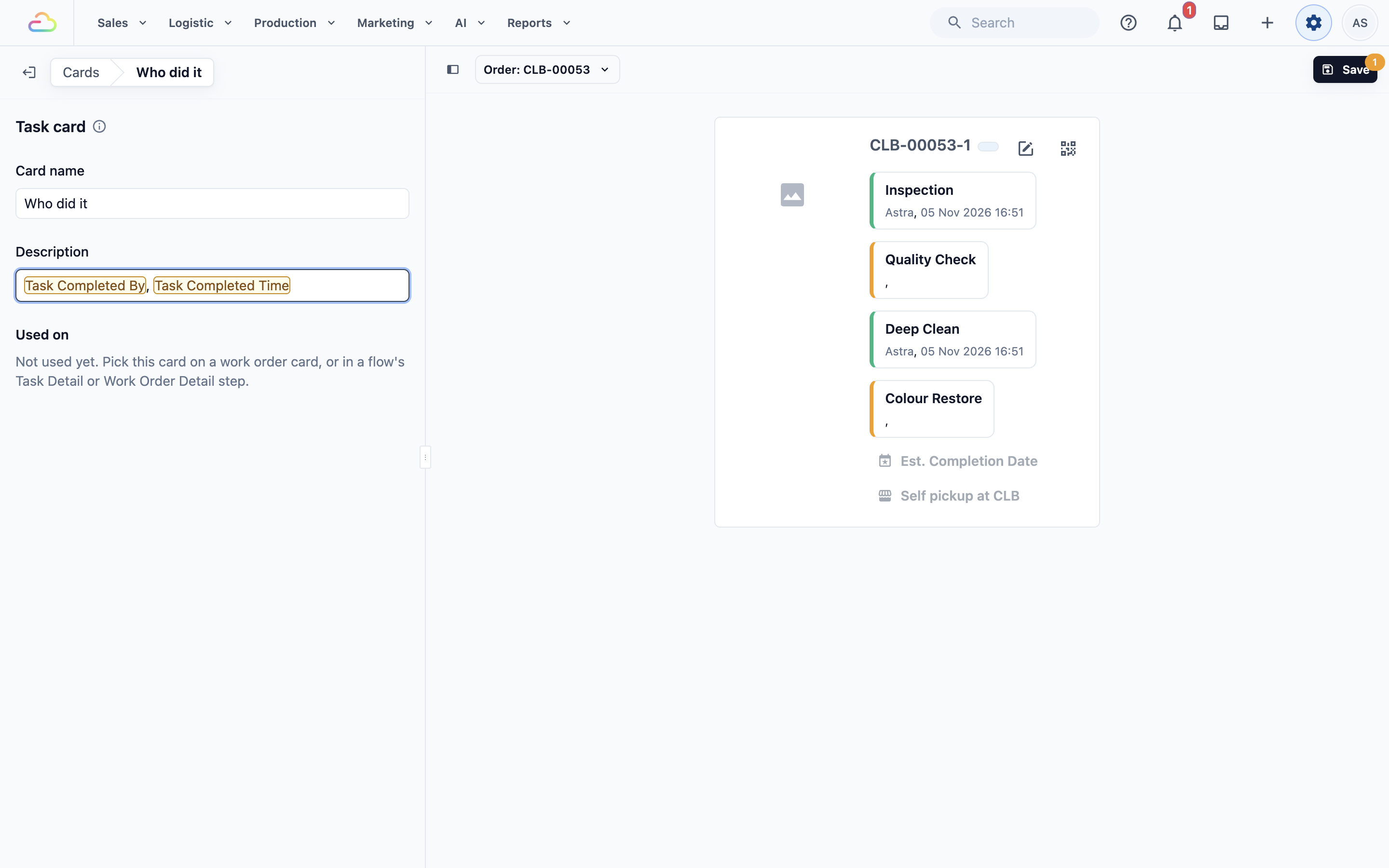
Di bawah Dipakai di, kartu tugas baru menyatakan "Belum dipakai. Pilih kartu ini pada kartu perintah kerja, atau pada langkah Detail Tugas atau Detail Perintah Kerja di sebuah alur." Kartu tugas hanya tampil di tempat Anda memilihnya.
- Buka kembali kartu perintah kerja Anda.
- Di Kartu tugas, pilih "Siapa yang mengerjakan". Daftarnya juga berisi Bawaan Sistem, yang hanya menampilkan nama tugas.
- Klik Simpan.
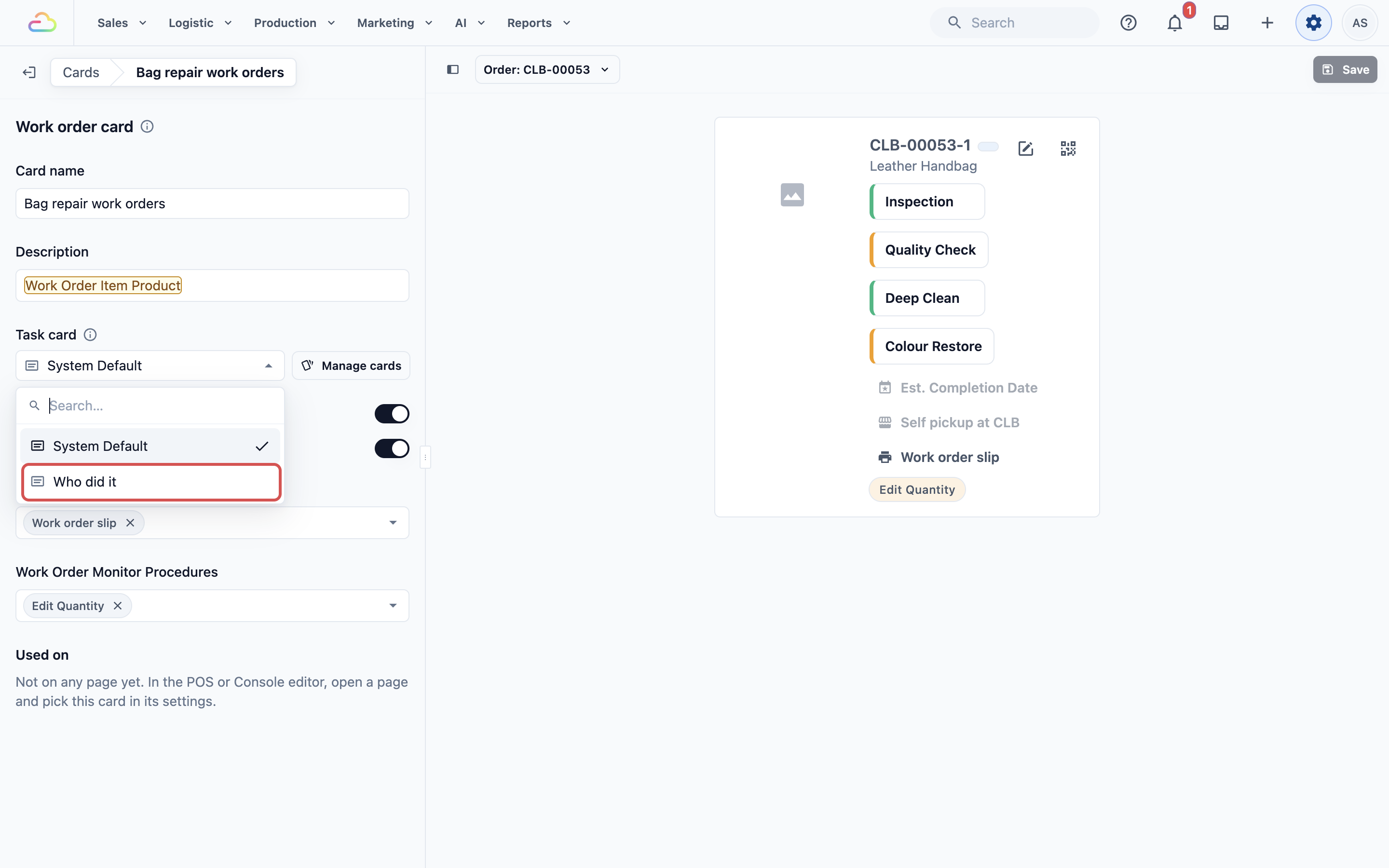
Tombol Edit kartu di samping Kartu tugas membuka kartu tugas yang Anda pilih. Jika belum memilih, Kelola kartu membawa Anda kembali ke halaman Kartu. Hanya kartu tugas yang sudah disimpan yang muncul dalam daftar.
Menambahkan tombol cetak dan status alur
Untuk pengaturan Lanjutan:
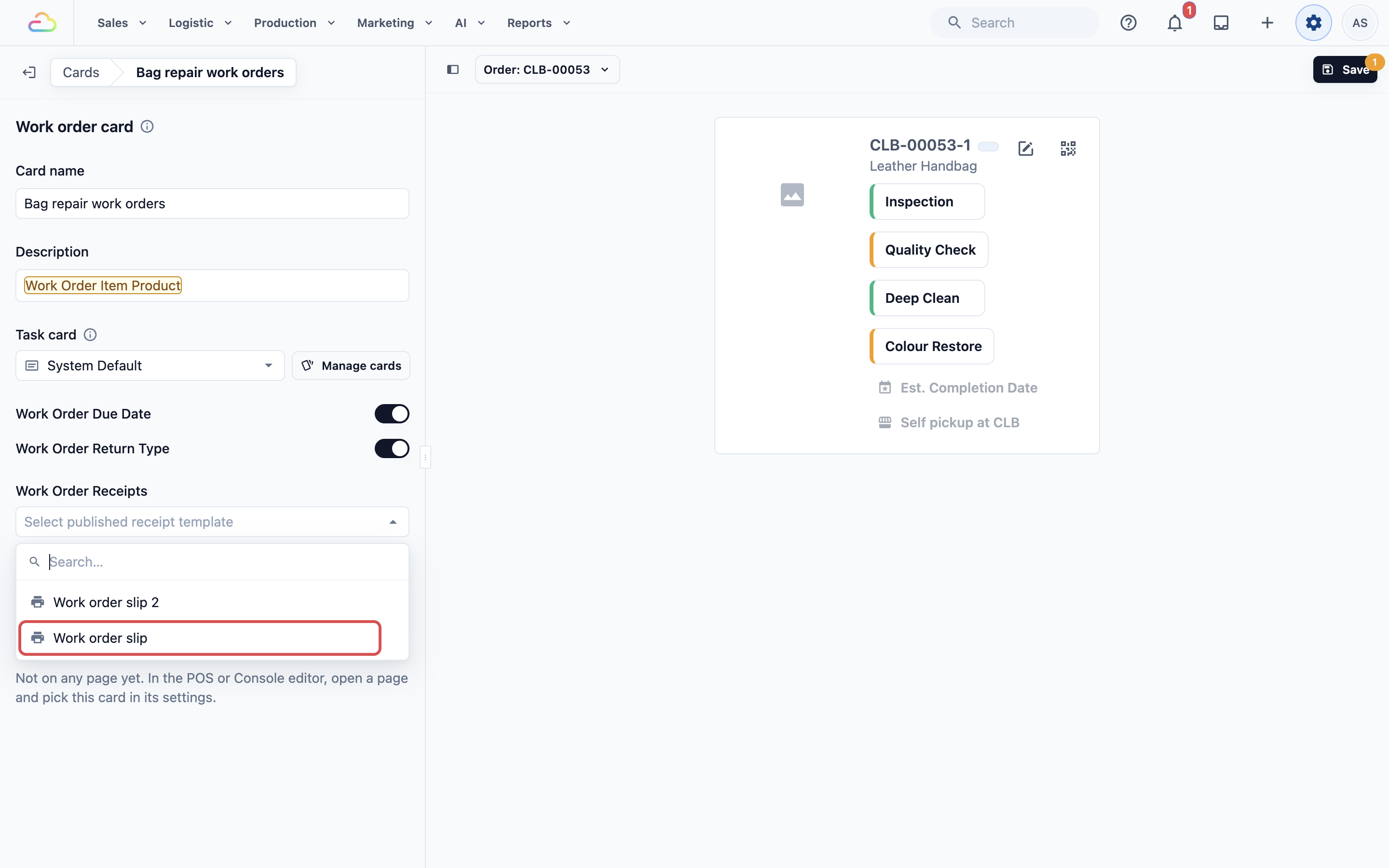
Slip Perintah Kerja
Pilih satu atau lebih slip perintah kerja. Setiap slip menambahkan tombol printer dengan nama slip itu ke setiap perintah kerja. Karyawan mengkliknya, memeriksa slip, lalu mengklik Cetak struk. Biarkan kosong jika karyawan mencetak slip dari Produksi › Perintah Kerja. Slip dibuat di Mengatur Slip Perintah Kerja Anda.
Prosedur Pemantauan Perintah Kerja
Pilih satu atau lebih alur yang akan dipantau pada setiap perintah kerja, misalnya alur "Pemeriksaan Kualitas". Alur adalah serangkaian langkah yang dijalani karyawan Anda, dibuat di Pengaturan › Alur. Setiap alur yang dipilih tampil sebagai status pada perintah kerja:
| Status | Artinya |
|---|---|
| Kuning, dengan nama alur | Karyawan belum menyelesaikan alur ini untuk item tersebut. |
| Hijau, dengan nama alur, tanggal, dan nama karyawan | Karyawan sudah menyelesaikan alur untuk item ini. |
Karyawan mengklik status untuk memulai alur bagi perintah kerja tersebut. Biarkan kolom kosong jika Anda tidak memantau alur untuk setiap item.
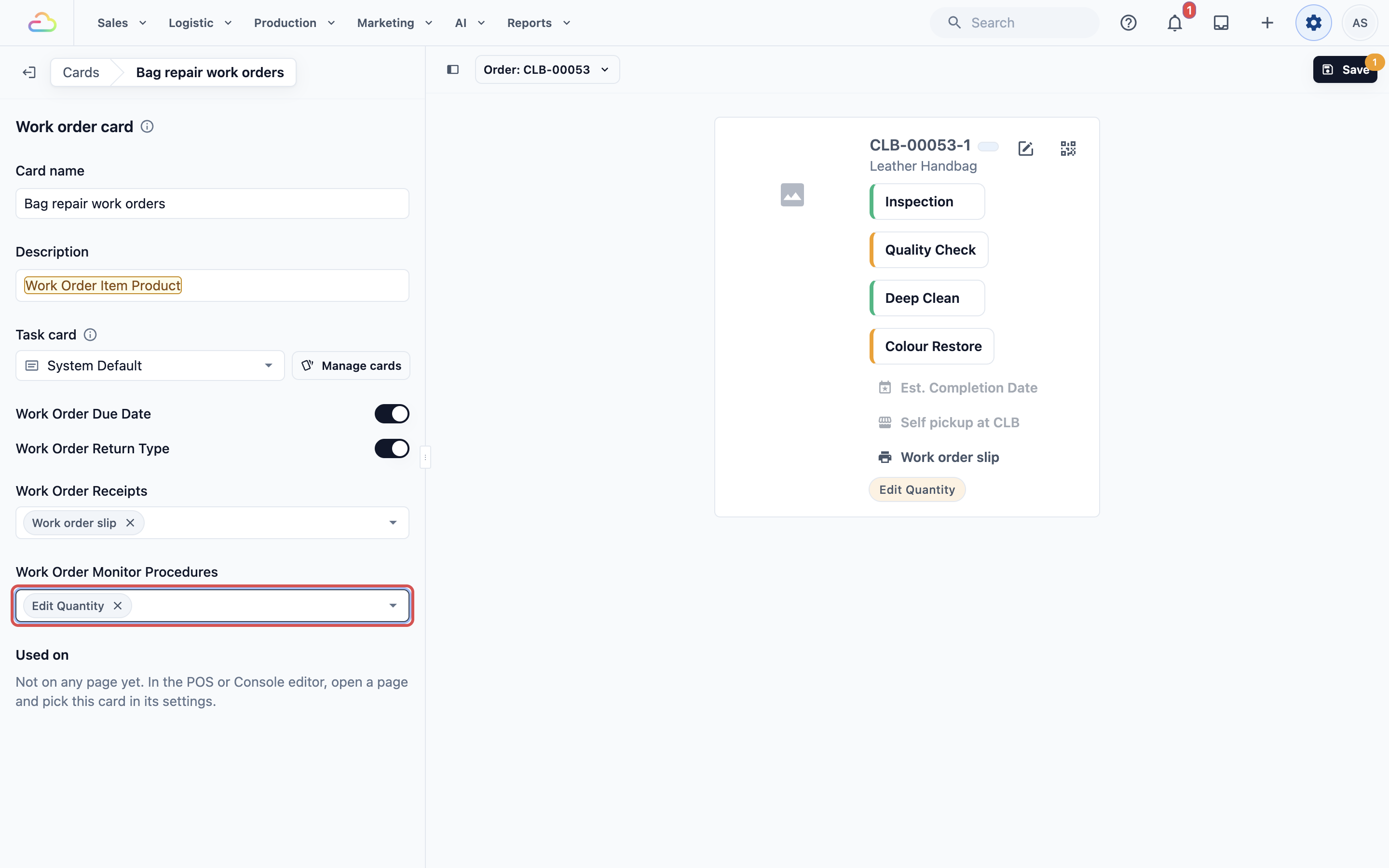
Contoh pengaturan
Unit Perbaikan Tas milik CleanFast Laundry membuat perintah kerja untuk setiap tas. Ada 3 tugas: Periksa, Menjahit, dan Pemeriksaan akhir.
Kartu tugas "Siapa yang mengerjakan"
- Deskripsi: Tugas Dikerjakan Oleh, Waktu Tugas Selesai
Kartu perintah kerja "Perintah kerja perbaikan tas"
- Deskripsi: Produk Item Perintah Kerja
- Kartu tugas: Siapa yang mengerjakan
- Tanggal Jatuh Tempo Perintah Kerja: aktif
- Jenis Pengembalian Perintah Kerja: aktif
- Slip Perintah Kerja: Slip perintah kerja
- Prosedur Pemantauan Perintah Kerja: Pemeriksaan Kualitas
Yang dilihat karyawan
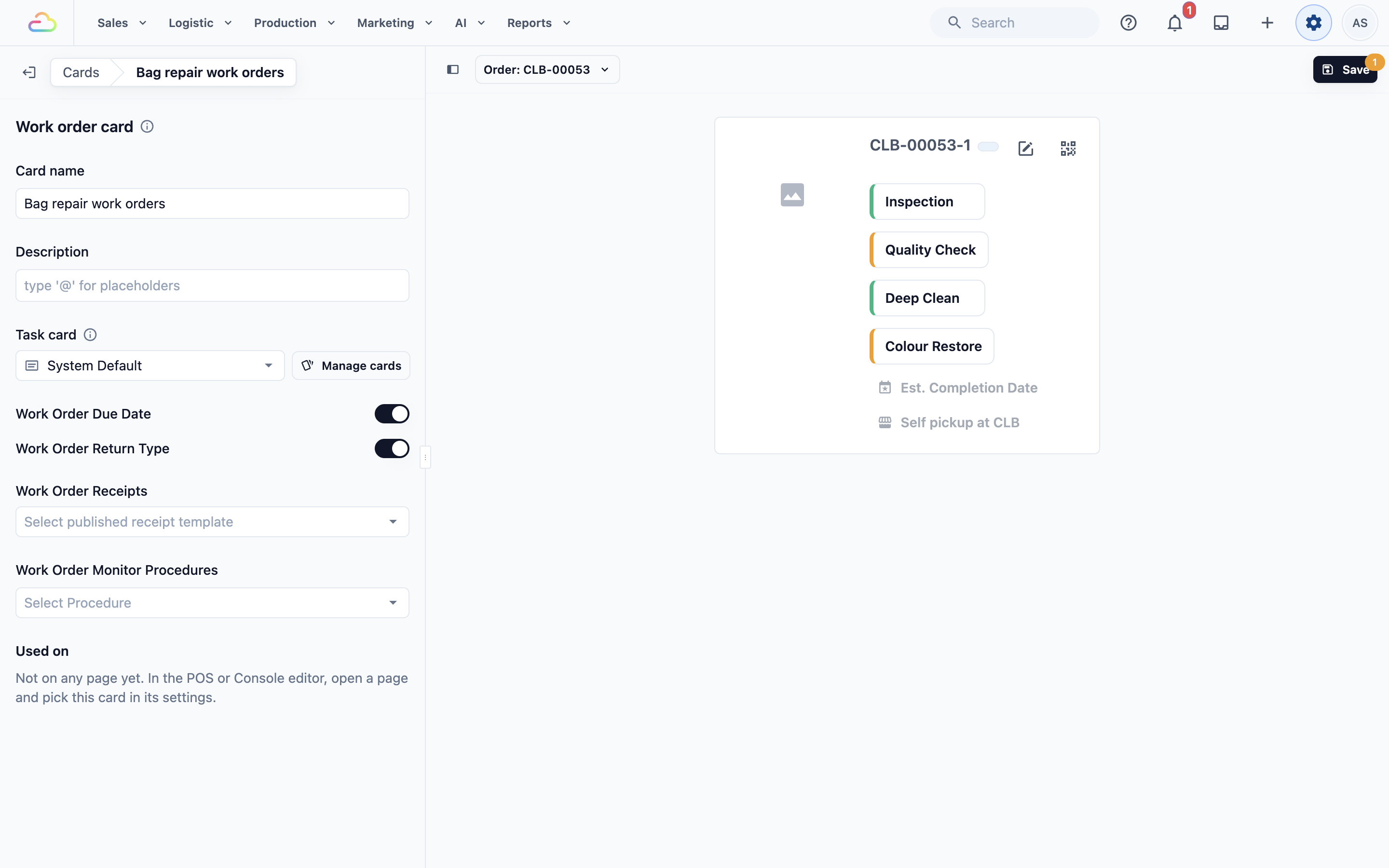
Sebelum kartu dipasang, tas Coach milik pelanggan menampilkan nomor perintah kerjanya, "Jatuh tempo: 12 Nov", "Ambil sendiri di Tampines", dan 3 tugasnya hanya dengan nama.
Setelah halaman memakai "Perintah kerja perbaikan tas", perintah kerja yang sama menampilkan "Perbaikan Tas Kulit" di bawah nomornya. Di bawah Menjahit, karyawan melihat "Mei, 03 Nov 2026 14:15". Di sebelah tanggal jatuh tempo dan jenis pengembalian ada tombol printer Slip perintah kerja dan status Pemeriksaan Kualitas berwarna kuning, yang berubah hijau saat pemeriksaan selesai.
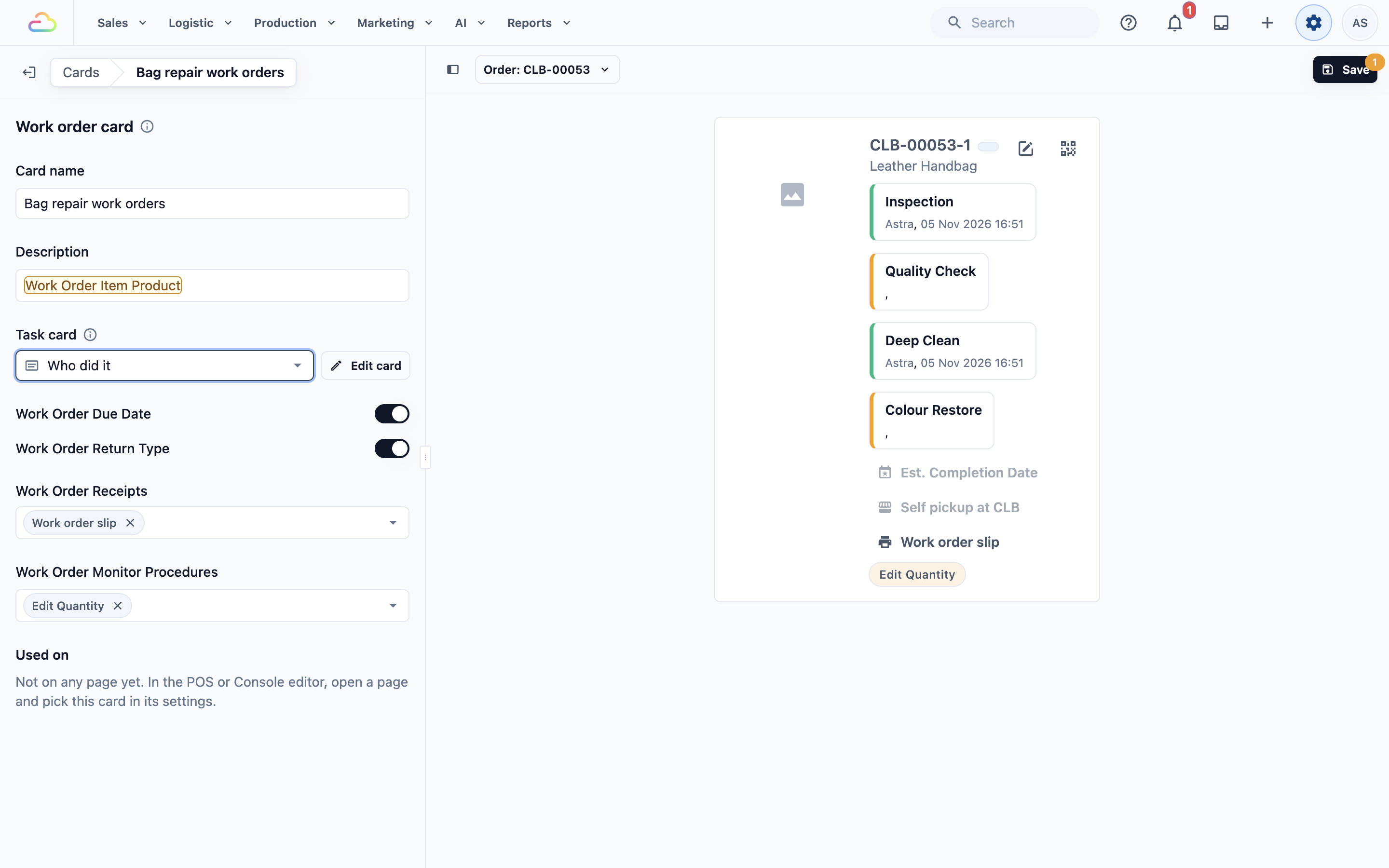
Tugas yang belum diselesaikan siapa pun tidak punya pekerja atau waktu, jadi tidak ada yang tampil di bawah namanya.
Cara kerjanya dengan fitur lain
- Tugas berasal dari daftar tugas unit bisnis pada tab Produksi-nya. Kartu tugas hanya mengubah tampilannya, bukan tugas apa saja yang didapat sebuah perintah kerja.
- Slip perintah kerja cetak adalah templat terpisah. Kartu perintah kerja menambahkan tombol untuk mencetaknya, tetapi tidak pernah mengubah isi slip.
- Alur: kartu tugas juga bisa tampil pada langkah Detail Tugas dan Detail Perintah Kerja di sebuah alur. Lihat Langkah yang Bisa Ditambahkan ke Alur.
Pertanyaan Umum
Apakah kartu perintah kerja mengubah slip perintah kerja yang dicetak?
Tidak. Slip memiliki templat sendiri. Kartu hanya menambahkan tombol yang mencetaknya.
Bisakah saya memakai kartu tugas yang sama di alur dan di kartu perintah kerja?
Bisa. Pilih di kedua tempat. Daftar Dipakai di-nya menampilkan setiap kartu perintah kerja dan langkah alur yang memakainya, dan perubahan yang Anda simpan berlaku di semuanya.
Apa yang dilihat karyawan pada pesanan yang dibuat sebelum saya mengatur kartu?
Kartu juga tampil pada pesanan lama, dengan tanggal dan tugasnya sendiri, begitu halaman memakainya. Pesanan yang dibuat sebelum Anda mengaktifkan perintah kerja tidak punya perintah kerja, jadi tidak ada yang bisa ditampilkan.
Apakah saya memerlukan kartu tugas?
Tidak. Tanpa kartu tugas, karyawan tetap melihat nama setiap tugas, catatannya, dan fotonya. Tambahkan kartu tugas jika Anda ingin melihat siapa yang mengerjakan setiap tugas tanpa membuka perintah kerja.
Saya sudah menyimpan kartu tetapi pesanannya tetap sama. Kenapa?
Kartu hanya tampil di halaman yang memakainya. Pilih kartu di bagian Perintah kerja halaman tersebut, seperti dijelaskan di Memilih Kartu yang Ditampilkan Setiap Halaman.
Jika saya mematikan Tanggal Jatuh Tempo Perintah Kerja, apakah tanggal jatuh tempo saya hilang?
Tidak. Setiap perintah kerja tetap menyimpan tanggalnya. Karyawan tetap bisa melihat dan mengubahnya dari Produksi › Perintah Kerja.
Langkah Selanjutnya
Kartu perintah kerja dan kartu tugas Anda sudah siap. Selanjutnya, pilih halaman mana yang menampilkannya, agar karyawan Anda melihat kartu baru di Konsol dan POS. Lihat Memilih Kartu yang Ditampilkan Setiap Halaman.