
Sebelum Anda Mulai
- Baca Pengantar Kartu terlebih dahulu, agar Anda tahu apa itu kartu dan di mana karyawan melihatnya.
- Pastikan toko Anda memiliki setidaknya satu pesanan. Pratinjau menggambar kartu pesanan dan kartu item keranjang dengan pesanan sungguhan, jadi toko yang baru dibuka akan melihat "Pratinjau menggambar kartu dengan sebuah pesanan. Akan muncul setelah toko memiliki satu pesanan." sampai pesanan pertama masuk. Kartu kontak tidak memerlukan pesanan.
- Anda memerlukan akses ke pengaturan POS di ⚙️ Pengaturan. Halaman Kartu terletak di sebelahnya.
- Jika Anda pernah mengatur ini sebelumnya: detail yang sudah ditampilkan halaman POS di bawah pesanan, item, atau kontak telah dipindahkan ke kartu untuk Anda, dinamai sesuai halamannya, misalnya "Kartu item keranjang (Checkout)". Anda dapat membuka dan mengedit kartu tersebut di sini.
Pilih pengaturan Anda
| Tingkat | Cocok untuk toko seperti | Yang Anda atur | Baca bagian berikut |
|---|---|---|---|
| Mudah | Satu meja kasir tempat karyawan terutama perlu mengenali pelanggan, misalnya toko Tampines milik CleanFast Laundry | Satu kartu kontak dengan nomor telepon pelanggan dan catatan yang disimpan karyawan Anda | Di mana menemukannya, Cara mengatur, Yang dilihat karyawan |
| Menengah | Toko yang menerima berbagai jenis item di meja kasir, misalnya cucian dan perbaikan tas, serta memeriksa foto item pada pesanan | Semua yang ada di Easy, ditambah kartu pesanan untuk daftar Pesanan dan kartu item keranjang dengan fotonya serta sakelar status | Semua yang ada di Easy, ditambah Sakelar kartu item keranjang dan Contoh pengaturan |
Dengan pengaturan Easy, karyawan Anda melihat detail pelanggan begitu mereka memilih pelanggan di kasir. Semua halaman lain tetap menampilkan kartu System Default yang sudah tersedia, dan Anda dapat menambah kartu lain nanti.
Ringkasan
Kartu menentukan detail tambahan yang dilihat karyawan di bawah nama sebuah catatan, misalnya pesanan di daftar Pesanan, pelanggan saat checkout, atau item di keranjang. Anda membuat setiap kartu sekali di Konsol lalu memilihnya untuk halaman yang seharusnya menampilkannya. Artikel ini membahas tiga kartu yang paling sering dipakai toko: kartu pesanan, kartu kontak, dan kartu item keranjang. Anda menulis apa yang ditampilkan kartu, langsung memeriksanya di pratinjau dengan salah satu pesanan Anda, lalu menyimpannya. Setiap halaman yang memakai kartu tersebut kemudian menampilkan detail yang sama.
Tempat berlakunya
- Konsol: Anda membuat dan mengedit kartu di Pengaturan, dan Checkout di Konsol dapat memakai kartu kontak dan kartu item keranjang Anda.
- POS: kartu pesanan tampil di daftar Pesanan, kartu kontak di bawah nama pelanggan di keranjang Checkout, dan kartu item keranjang di bawah nama setiap item di keranjang.
- Aplikasi karyawan: kartu pesanan tampil di Daftar Pesanan aplikasi karyawan, dan kartu kontak di Daftar Kontak.
Kartu hanya untuk karyawan Anda. Pelanggan tidak pernah melihatnya.
Mengapa perlu diatur
Tanpa kartu sendiri, karyawan hanya melihat informasi dasar, seperti nama pelanggan atau nama item. Mereka kemudian harus membuka pelanggan atau pesanan untuk memeriksa nomor telepon, catatan, atau jumlah tas, dan itu harus dilakukan pada setiap penjualan. Kartu menampilkan detail tersebut langsung pada baris, sehingga karyawan bisa melihat preferensi pelanggan yang kembali atau tas yang belum ada hanya dengan sekilas pandang.
Jika Anda melewatkannya, tidak ada yang rusak. Setiap halaman tetap menampilkan kartu System Default sampai Anda membuat kartu dan memilihnya untuk halaman tersebut.
Di mana menemukannya
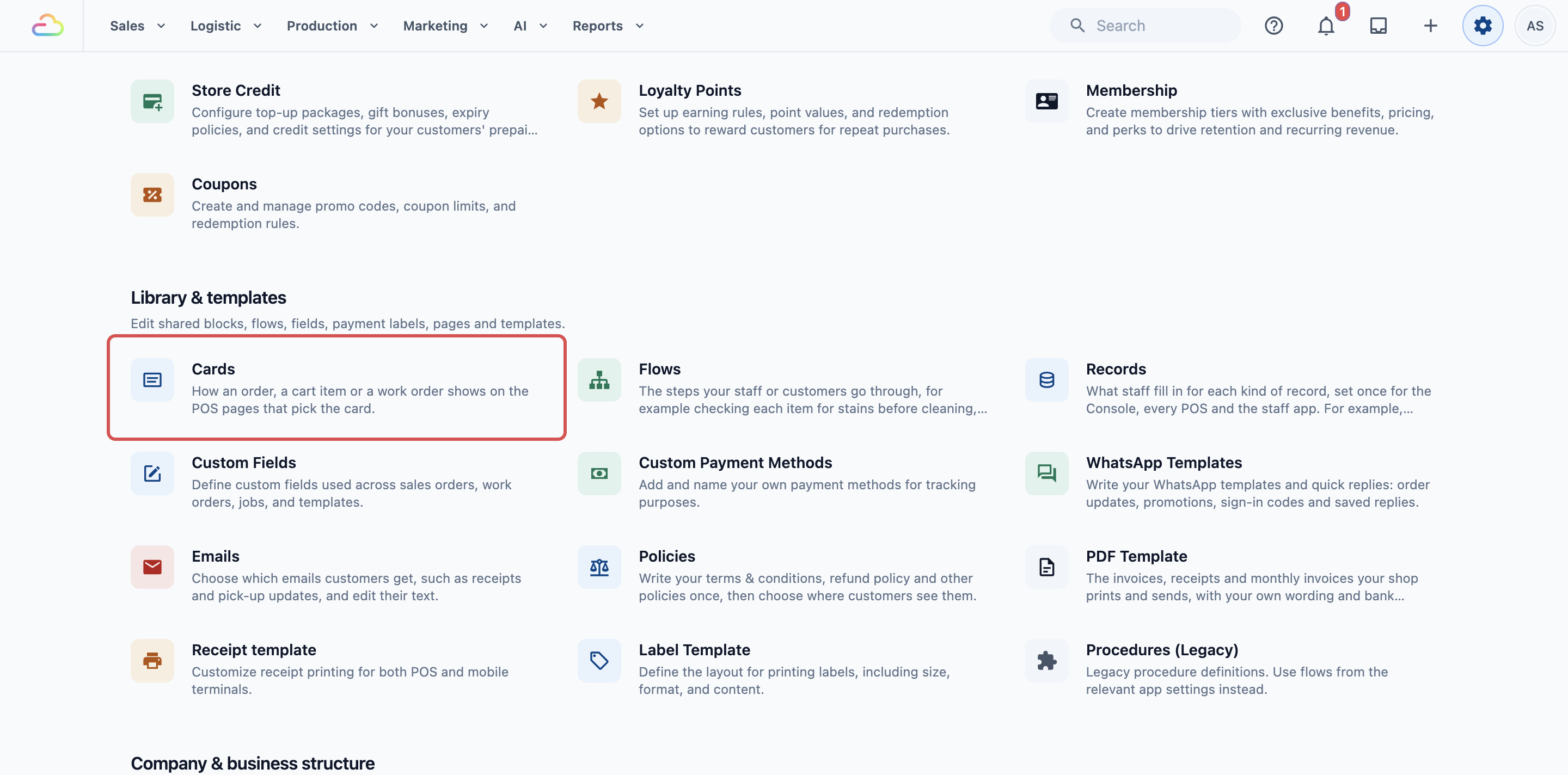
- Klik ikon ⚙️ Pengaturan di pojok kanan atas.
- Di bagian Pustaka, klik Kartu.
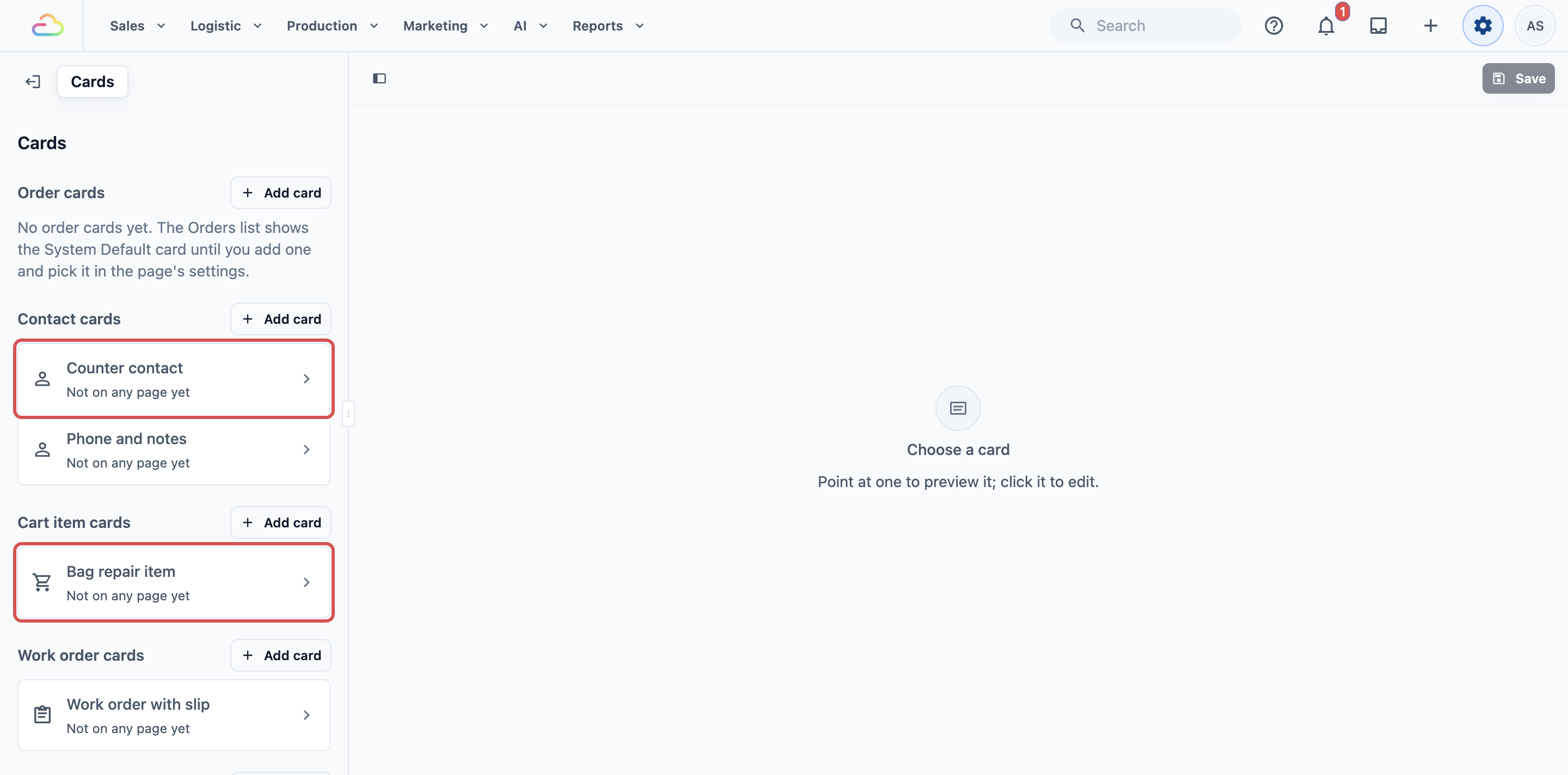
Halaman Kartu terbuka. Di sebelah kiri, kartu Anda tercantum menurut jenisnya: Kartu pesanan, Kartu kontak, Kartu item keranjang, Kartu perintah kerja, Kartu tugas, dan Kartu pekerjaan. Setiap kartu menunjukkan di mana ia digunakan, dan sisi kanan adalah pratinjau.
Sampai Anda mengarahkan kursor ke sebuah kartu, pratinjau menampilkan "Pilih kartu" dengan keterangan "Arahkan ke salah satu untuk melihat pratinjaunya; klik untuk mengedit." Arahkan kursor ke kartu mana pun di daftar untuk melihat pratinjaunya, dan klik untuk membukanya.
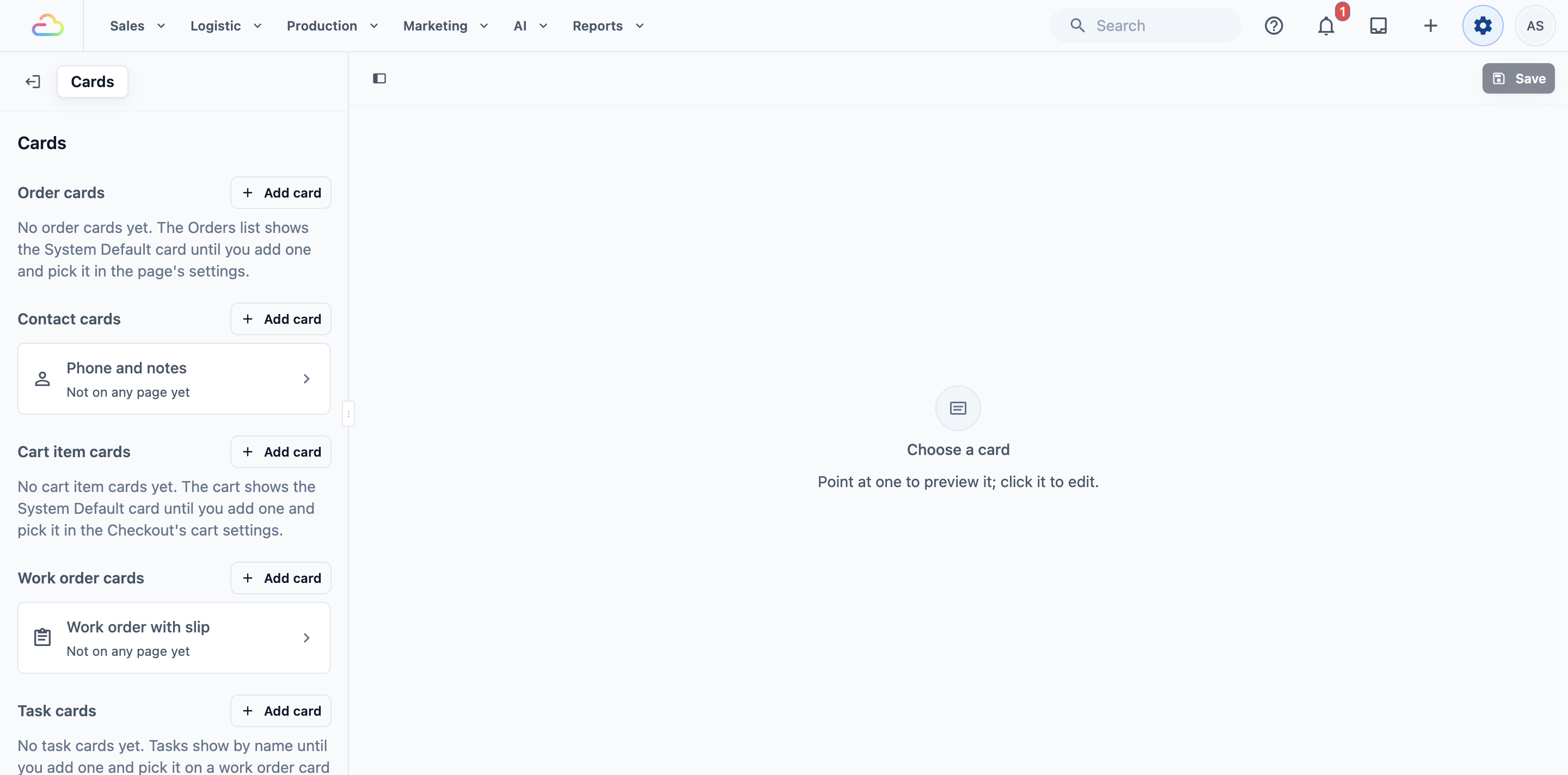
Artikel ini membahas kartu pesanan, kontak, dan item keranjang. Kartu perintah kerja dan kartu tugas dibahas di Mengatur Kartu Perintah Kerja dan Tugas.
Cara mengatur
Tambah kartu
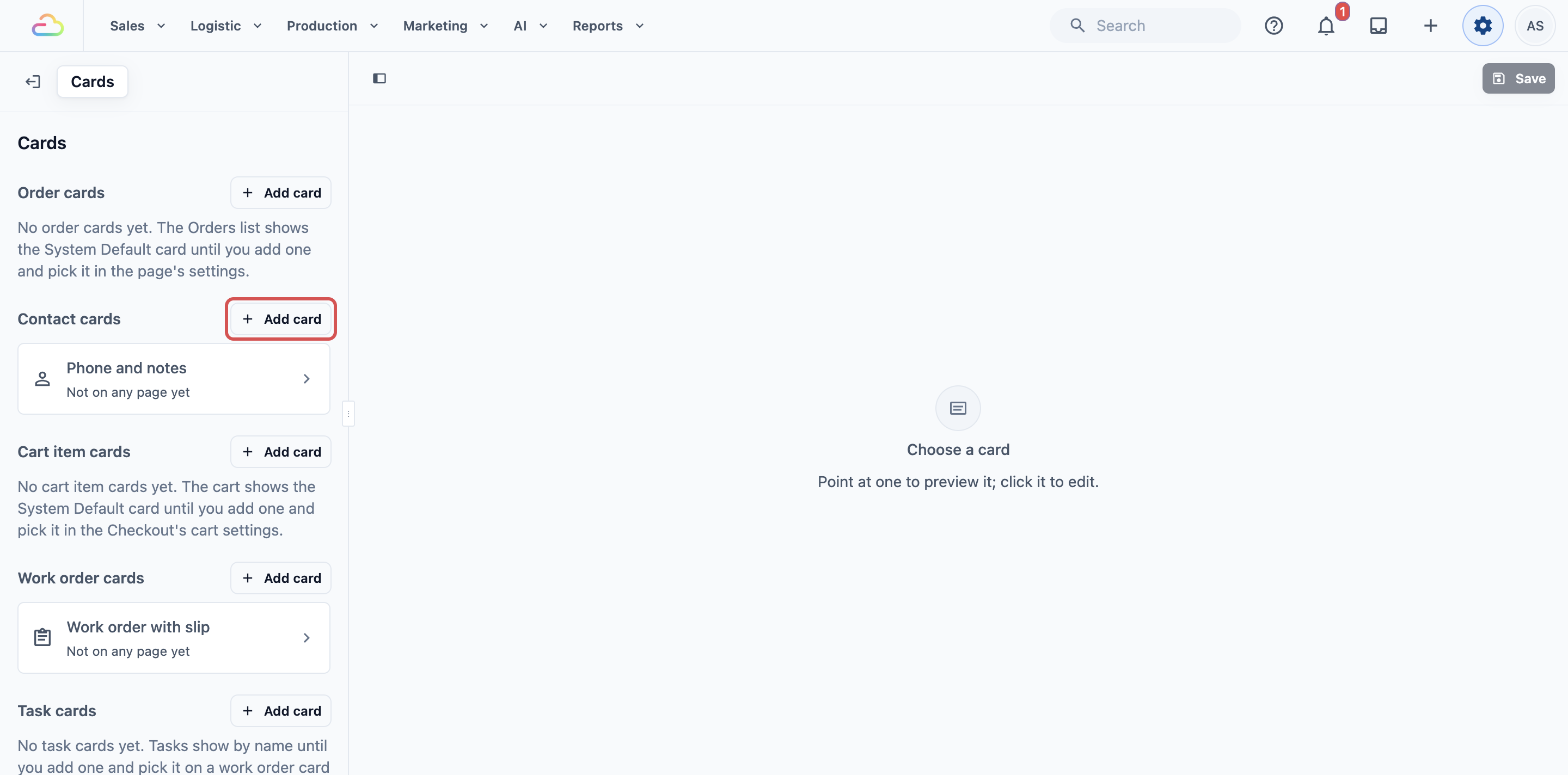
- Cari jenis kartu yang Anda inginkan, misalnya Kartu kontak.
- Klik Tambah kartu di sebelah judulnya.
Kartu baru langsung terbuka dengan nama bernomor, misalnya "Kartu kontak 1". Kartu kontak berikutnya yang Anda tambah akan menjadi "Kartu kontak 2", dan seterusnya.
| Jenis kartu | Yang berubah |
|---|---|
| Kartu Pesanan | Cara setiap pesanan tampil di daftar Pesanan |
| Kartu Kontak | Cara kontak tampil di bawah namanya, di keranjang Checkout, dan di Daftar Kontak aplikasi karyawan |
| Kartu Item Keranjang | Cara setiap item tampil di keranjang Checkout, di bawah namanya |
Beri nama kartu dan pilih detailnya
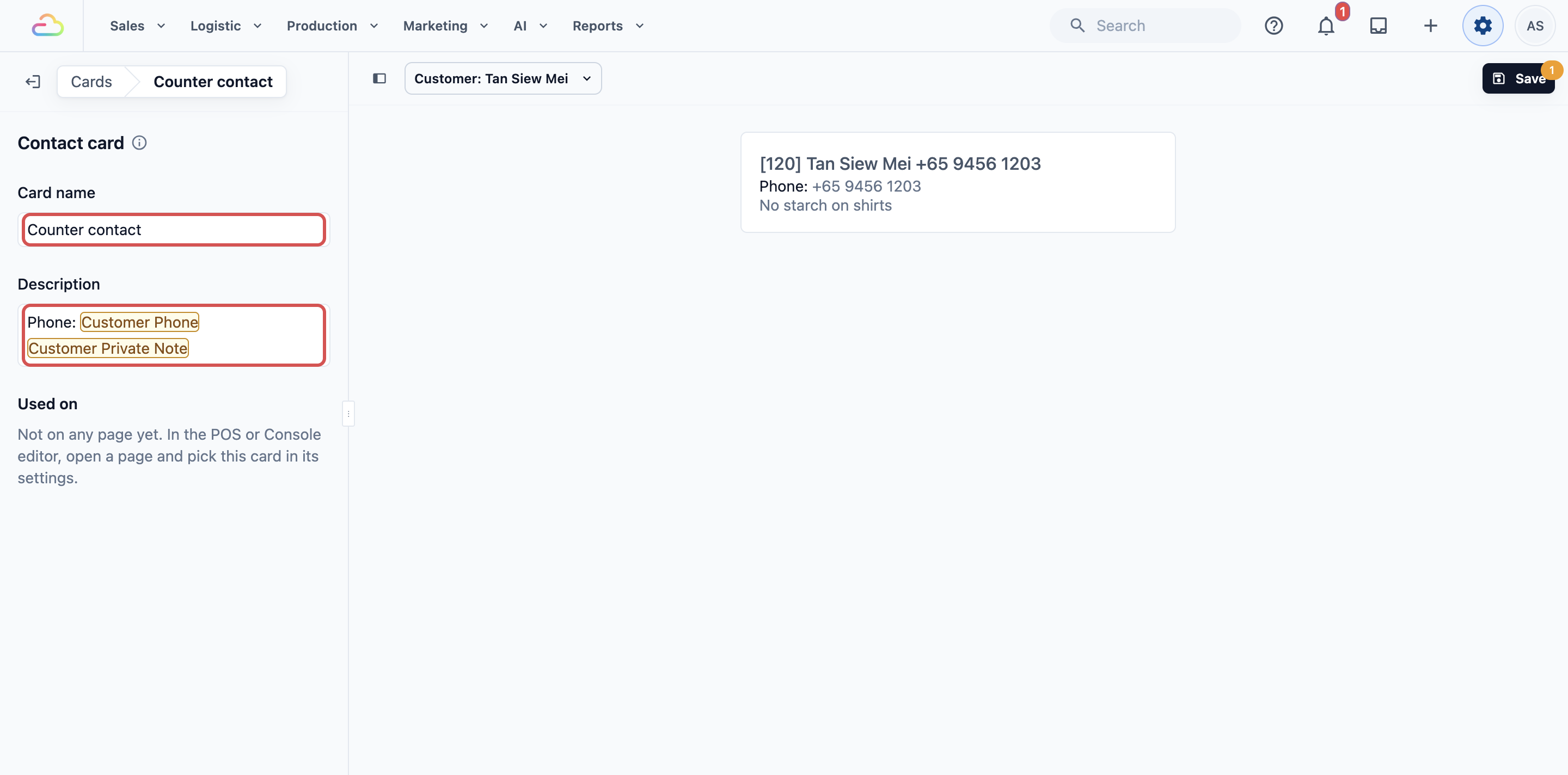
- Di Nama kartu, ketik nama yang mudah dikenali tim Anda, misalnya "Kontak counter". Nama ini muncul saat Anda memilih kartu untuk sebuah halaman, jadi beri nama sesuai fungsinya.
- Klik di dalam Deskripsi. Inilah yang ditampilkan kartu di bawah nama. Kotak kosongnya bertuliskan "ketik '@' untuk placeholder".
- Ketik @ dan pilih detail dari daftar. Detail itu terisi otomatis untuk setiap pesanan, pelanggan, atau item, sehingga satu kartu berlaku untuk semua catatan. Anda juga bisa mengetik kata-kata Anda sendiri di sekitarnya, misalnya "Telp:" sebelum nomor telepon.
- Tekan Enter untuk membuat baris baru, lalu tambahkan detail berikutnya dengan cara yang sama.
Detail yang dapat Anda pilih bergantung pada jenis kartu:
| Jenis kartu | Detail yang dapat dipilih | Contoh |
|---|---|---|
| Kartu Kontak | Detail pelanggan | Telepon Pelanggan, Catatan Pribadi Pelanggan (catatan yang disimpan karyawan tentang pelanggan), Alamat Pelanggan, Jumlah Pesanan Pelanggan, Tanggal Pesanan Terakhir Pelanggan |
| Kartu Pesanan | Detail pesanan dan detail pelanggannya | Total Paket Pesanan (jumlah tas), Total Potong Pesanan, Catatan Pesanan, Tanggal Pengambilan Pesanan, Jumlah Tagihan Pesanan, Telepon Pelanggan |
| Kartu Item Keranjang | Detail item | Catatan Item Baris, Opsi Layanan Item Baris, Nama Tambahan Item Baris, Aksesori Item Baris, Total Potong Item Baris |
Kolom kustom yang dibuat toko Anda, misalnya merek tas atau kondisi item, juga muncul di daftar dengan tanda * di depan namanya. Lihat Pengantar Kolom Kustom untuk membuatnya.
Periksa di pratinjau
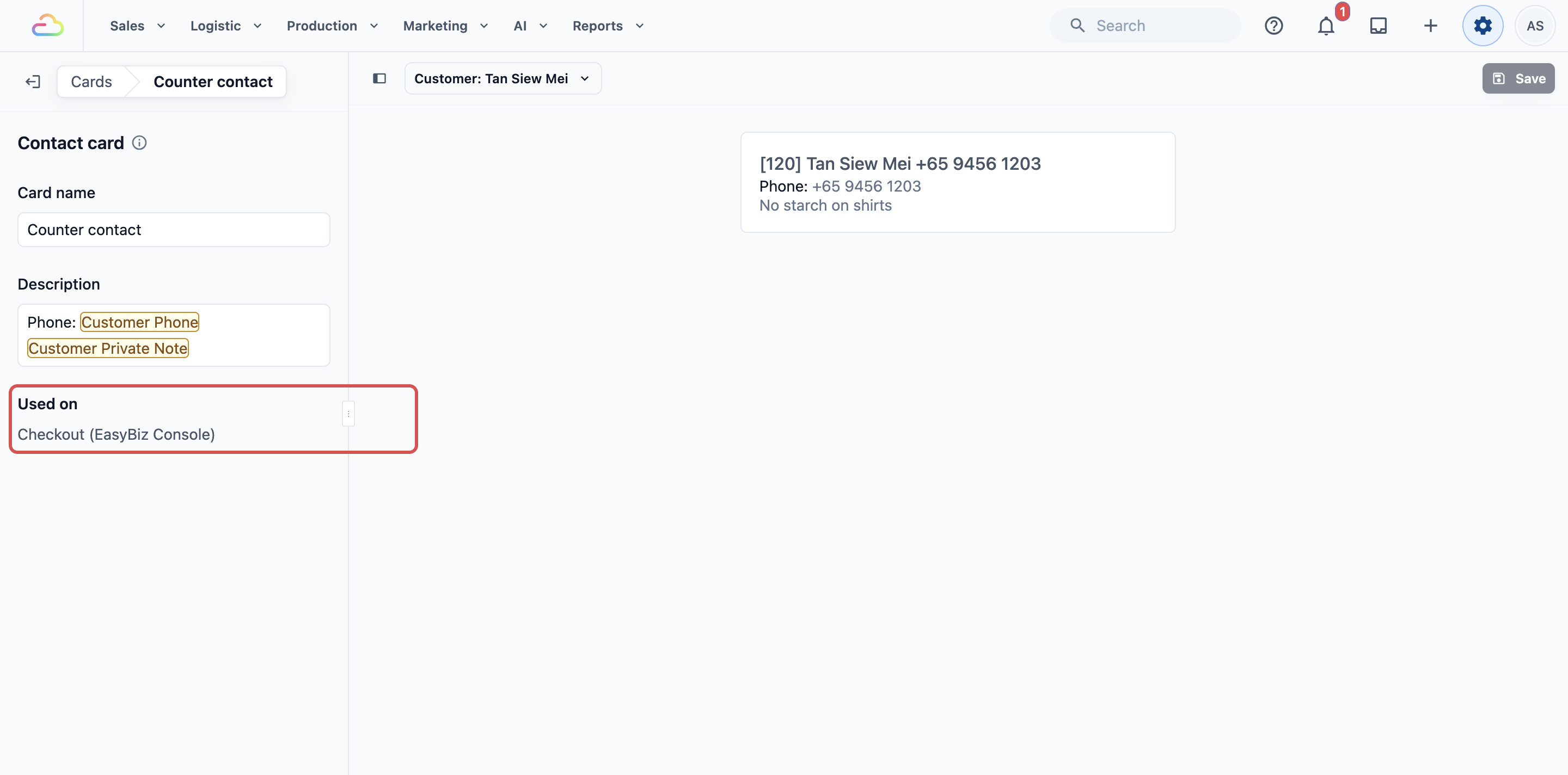
Pratinjau di sebelah kanan menggambar kartu Anda seperti yang akan dilihat karyawan, termasuk perubahan Anda yang belum disimpan, begitu Anda mengetik.
- Perhatikan tombol di atas pratinjau. Untuk kartu pesanan dan kartu item keranjang, tombol itu menampilkan pesanan yang dipakai, misalnya "Pesanan: #00113". Pratinjau memilih pesanan terbaru Anda secara otomatis.
- Untuk mencoba pesanan lain, klik tombol itu. Di Data pratinjau, cari pesanan di Pesanan dan pilih.
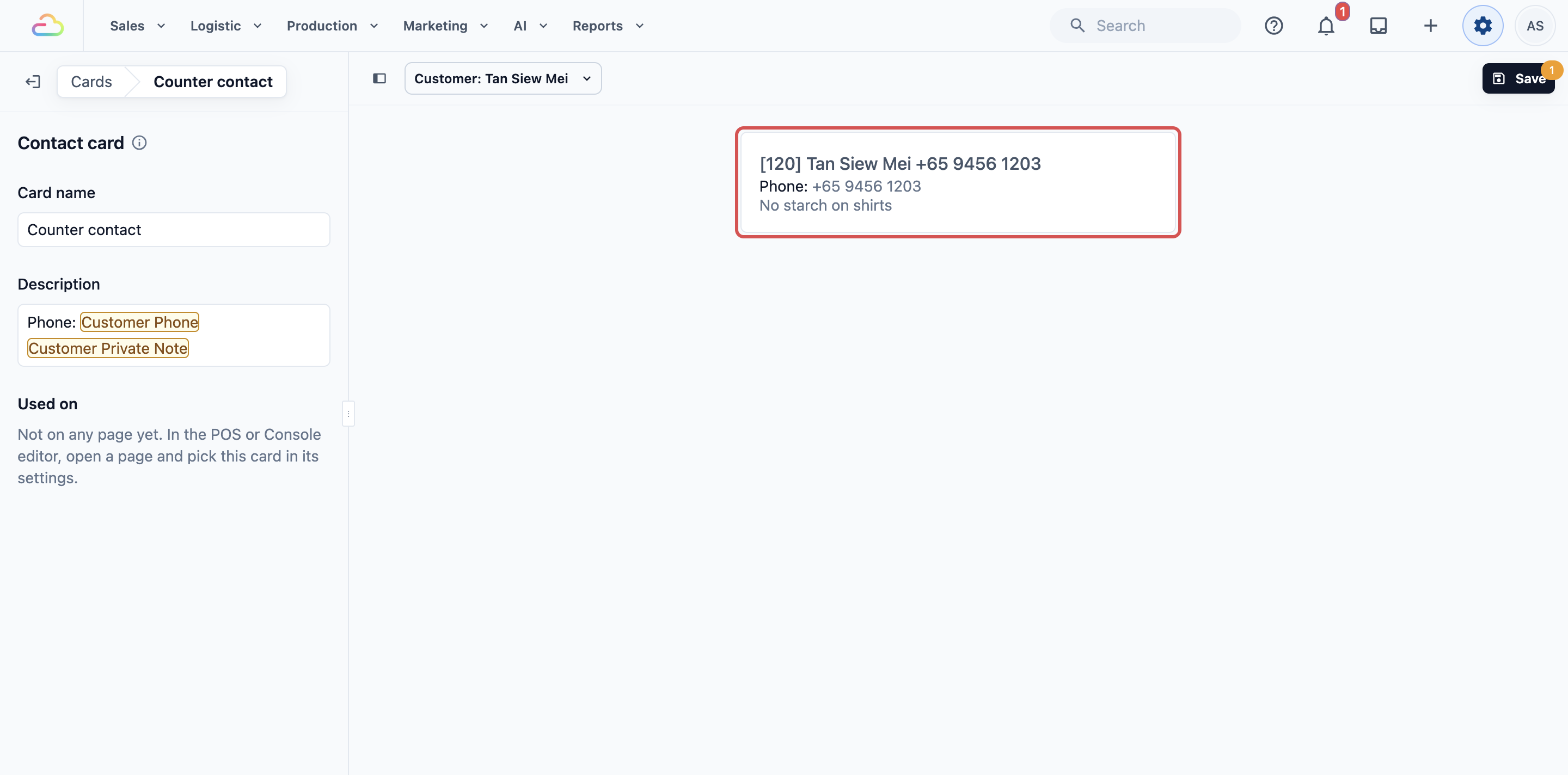
- Untuk kartu kontak, tombolnya bertuliskan "Pilih pelanggan". Klik dan pilih pelanggan di Akun pelanggan. Sampai Anda melakukannya, pratinjau memakai pelanggan contoh bernama "Pelanggan Pratinjau".
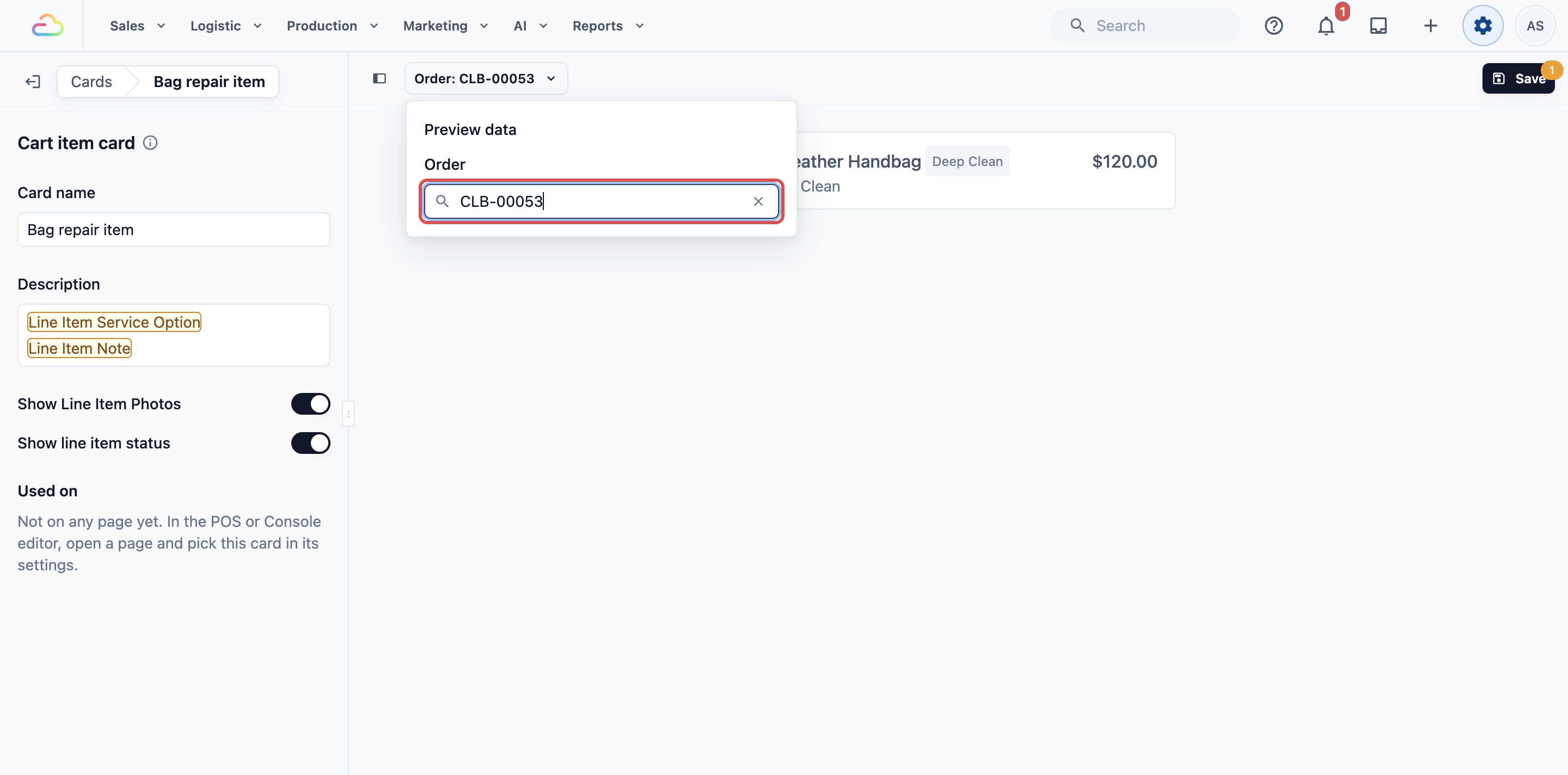
| Jenis kartu | Yang ditampilkan pratinjau |
|---|---|
| Kartu Pesanan | Baris pesanan seperti tampilannya di daftar Pesanan |
| Kartu Kontak | Nama pelanggan dengan detail kartu Anda di bawahnya, seperti yang ditampilkan keranjang |
| Kartu Item Keranjang | Item pesanan sebagai baris keranjang, masing-masing dengan detail kartu Anda di bawah namanya |
Simpan kartu
- Klik Simpan di pojok kanan atas.
Setelah selesai, muncul pesan "Kartu disimpan".
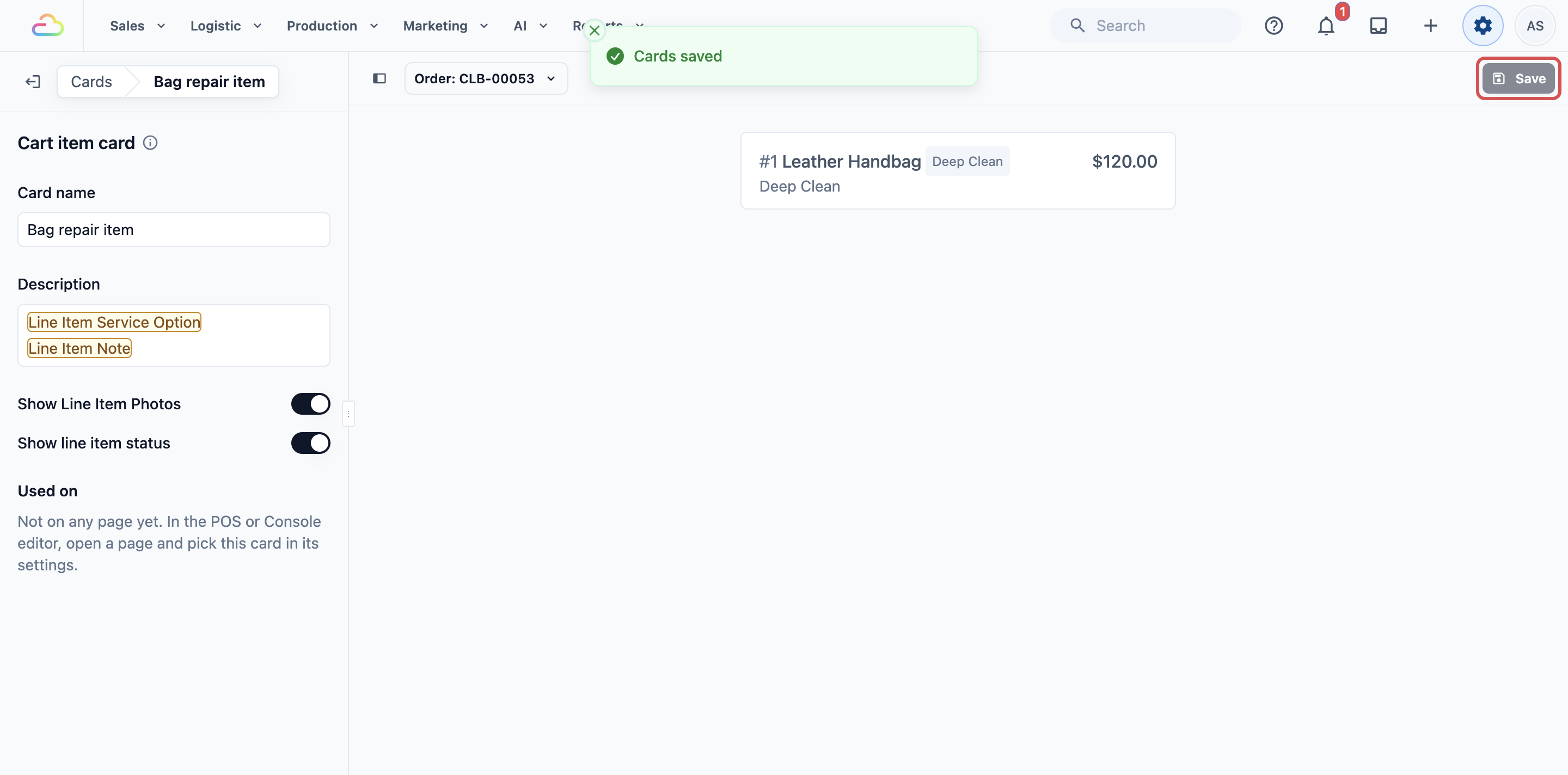
Sebelum Anda menyimpan, kartu baru bertuliskan "Belum disimpan" di daftar kartu, dan tombol Simpan menampilkan angka kecil yang menunjukkan berapa kartu yang memiliki perubahan belum disimpan. Perubahan Anda hanya tampil di pratinjau sampai saat itu. Jika Anda mengubah beberapa kartu, satu klik pada Simpan akan menyimpan semuanya. Setiap kartu disimpan sendiri-sendiri, sehingga jika satu kartu tidak bisa disimpan, perubahannya tetap tersimpan untuk penyimpanan Anda berikutnya dan kartu lain tetap tersimpan.
Setelah disimpan, kartu yang belum dipakai halaman mana pun akan bertuliskan "Belum ada di halaman mana pun". Kartu sudah siap, tetapi karyawan belum melihatnya sampai Anda memilihnya untuk sebuah halaman. Hal itu dijelaskan di Memilih Kartu yang Ditampilkan Setiap Halaman.
Sakelar kartu item keranjang
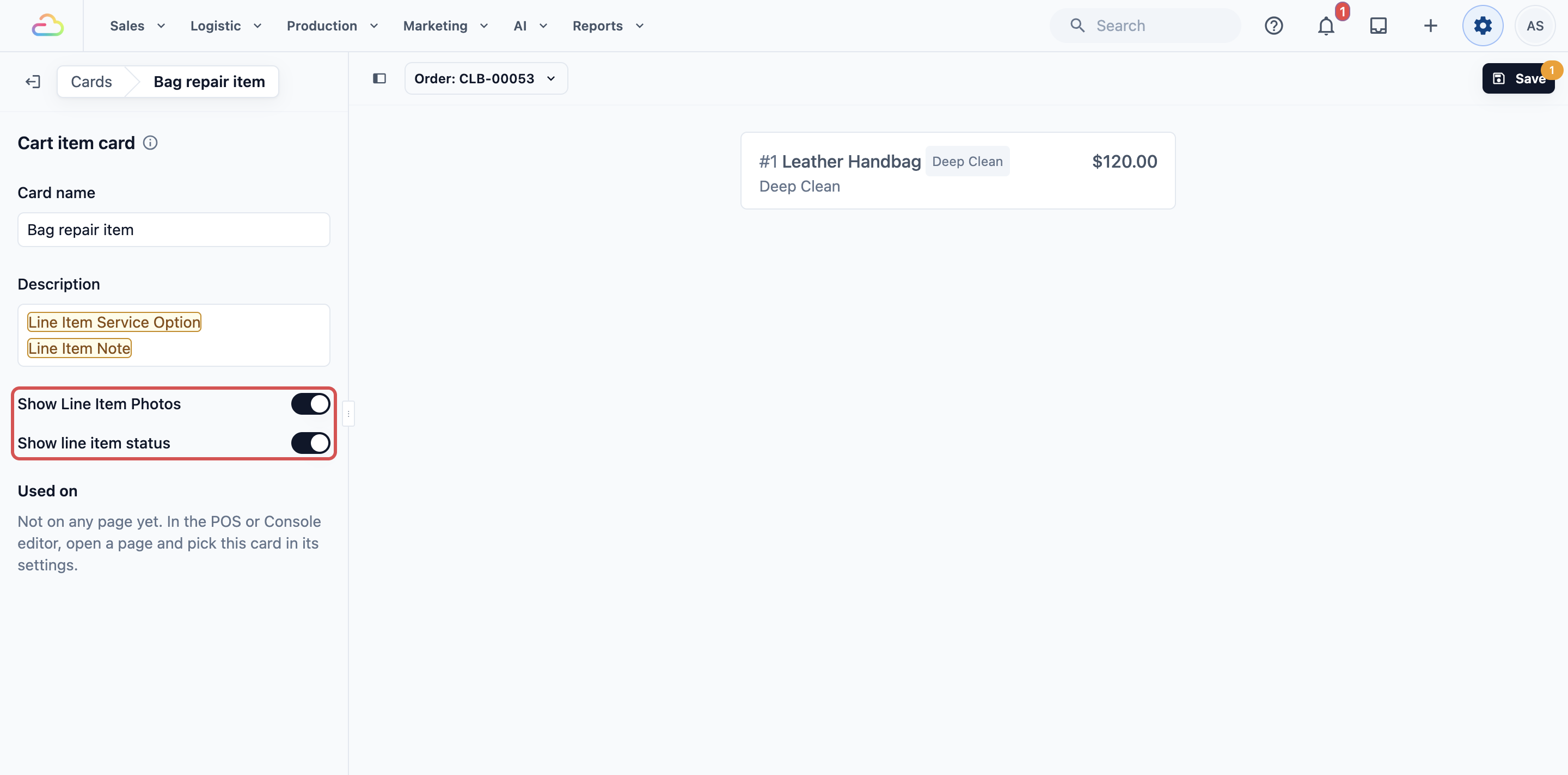
Untuk pengaturan Menengah: kartu item keranjang memiliki 2 sakelar di bawah Deskripsi. Keduanya aktif kecuali Anda matikan. Keduanya tidak mengubah keranjang: keduanya mengubah daftar Item Baris pada detail pesanan, untuk pesanan di halaman yang memakai kartu ini.
Tampilkan Foto Item Baris
Jika Anda mengaktifkan ini, foto setiap item yang diambil karyawan akan tampil di bawahnya pada detail pesanan, sehingga karyawan bisa memeriksa kondisi tas tanpa membuka foto. Jika Anda mematikannya, foto disembunyikan di sana. Foto tetap tersimpan pada pesanan.
Tampilkan status item baris
Jika Anda mengaktifkan ini, setiap item pada detail pesanan menampilkan label statusnya, sehingga karyawan melihat item mana yang sudah selesai. Jika Anda mematikannya, item tampil tanpa statusnya.
Kedua sakelar boleh aktif bersamaan. Masing-masing mengatur bagiannya sendiri pada baris item, jadi keduanya tidak akan bertabrakan.
Contoh pengaturan
CleanFast Laundry menjalankan Laundry dan Perbaikan Tas dari toko POS Tampines dan Jurong. Pemiliknya membuat 2 kartu.
Kontak counter (kartu kontak)
- Nama kartu: Kontak counter
- Deskripsi: "Telp:" lalu Telepon Pelanggan di baris 1, dan Catatan Pribadi Pelanggan di baris 2
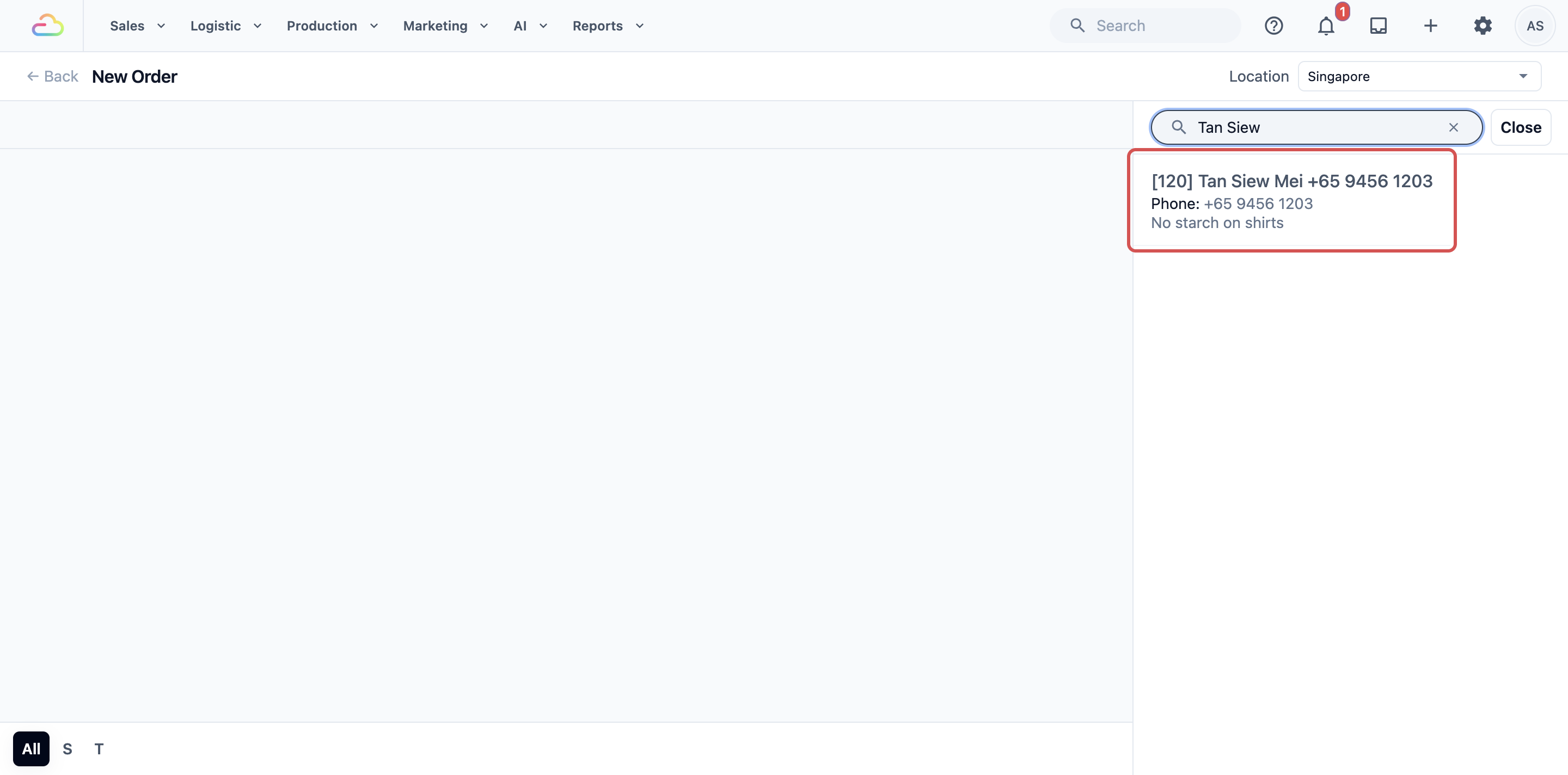
Di counter, catatan pelanggan seperti "Tanpa kanji di kemeja" tampil di bawah namanya begitu karyawan memilih pelanggan tersebut.
Item perbaikan tas (kartu item keranjang)
- Nama kartu: Item perbaikan tas
- Deskripsi: Opsi Layanan Item Baris di baris 1, dan Catatan Item Baris di baris 2
- Tampilkan Foto Item Baris: aktif
- Tampilkan status item baris: aktif
Sebuah tas di keranjang menampilkan "Recolour kulit" dan catatan "Goresan di penutup depan" di bawah namanya. Pada detail pesanan, karyawan melihat foto tas yang diambil saat penyerahan.
Setelah menyimpan keduanya, pemilik memilihnya di halaman Checkout Tampines dan Jurong, seperti ditunjukkan di Memilih Kartu yang Ditampilkan Setiap Halaman.
Yang dilihat karyawan
Setelah sebuah halaman memakai kartu, karyawan melihat detail Anda di halaman tersebut:
- Kartu kontak: di keranjang Checkout, di bawah nama pelanggan setelah pelanggan dipilih, dan di Daftar Kontak aplikasi karyawan.
- Kartu pesanan: di bawah setiap pesanan di daftar Pesanan, dan di Daftar Pesanan aplikasi karyawan.
- Kartu item keranjang: di bawah nama setiap item di keranjang Checkout. Sakelar tampil pada detail pesanan.
Mengelolanya nanti
Mengubah kartu yang sudah disimpan
Buka kartu dari daftar, ubah, lalu klik Simpan. Setiap halaman dalam daftar Dipakai di akan menampilkan perubahan tersebut, jadi periksa daftar itu sebelum Anda menyimpan. Di daftar kartu, baris kedua setiap kartu menunjukkan di mana ia dipakai, misalnya "Dipakai di Checkout (POS Tampines)".
Mengganti nama kartu
Ubah Nama kartu dan klik Simpan. Halaman yang memakai kartu tersebut tetap memakainya dengan nama baru.
Pertanyaan Umum
Jika saya mengubah kartu yang dipakai karyawan saya, apa yang terjadi pada halaman mereka?
Setiap halaman dalam daftar Dipakai di kartu tersebut akan menampilkan perubahan Anda setelah Anda menyimpannya. Jika sebuah halaman seharusnya tetap memakai tampilan lama, buat kartu baru untuk perubahan Anda dan pilih hanya untuk halaman yang membutuhkannya.
Bisakah dua halaman memakai kartu berbeda dari jenis yang sama?
Ya. Setiap halaman memilih kartunya sendiri. Misalnya, Checkout Anda bisa memakai "Kontak counter", sedangkan Daftar Kontak di aplikasi karyawan memakai kartu kontak yang lebih singkat, hanya dengan nomor telepon.
Kenapa pratinjau kosong di toko baru saya?
Kartu pesanan dan kartu item keranjang dipratinjau dengan pesanan asli, jadi pratinjau tetap kosong sampai toko Anda punya pesanan pertama. Kartu kontak dipratinjau dengan pelanggan contoh, jadi Anda bisa langsung membuatnya.
Apakah kartu tampil di setiap toko POS, misalnya Tampines dan Jurong, atau hanya di salah satu?
Kartu Anda dibagikan ke seluruh akun, tetapi POS setiap toko memilih kartu mana yang ditampilkan di halamannya. Tampines dan Jurong bisa memakai kartu yang sama, atau masing-masing kartu yang berbeda. Kartu hanya tampil di halaman yang Anda pilihkan.
Apakah saya perlu membuat kartu?
Tidak. Setiap halaman menampilkan kartu Default Sistem sampai Anda memilih kartu sendiri. Buatlah kartu ketika karyawan sering membuka pesanan atau pelanggan hanya untuk memeriksa detail yang sama.
Jika saya mematikan Tampilkan Foto Item, apakah fotonya dihapus?
Tidak. Foto hanya disembunyikan dari detail pesanan pada halaman yang memakai kartu ini. Foto tetap tersimpan di pesanan, dan saat sakelarnya dinyalakan lagi, foto akan tampil kembali.
Langkah Selanjutnya
Anda sudah membuat kartu pertama, memeriksanya di pratinjau, dan menyimpannya. Selanjutnya, atur kartu untuk bengkel Anda di Mengatur Kartu Perintah Kerja dan Tugas, agar setiap perintah kerja dan tugasnya menampilkan detail yang dibutuhkan tim Anda.