
Sebelum Anda Mulai
- Baca Mengatur Diskon yang Ditambahkan Staf saat Checkout terlebih dahulu. Biaya tambahan menggunakan dialog yang sama.
- Atur unit bisnis dan opsi layanan Anda jika ingin membatasi biaya tambahan. Unit bisnis adalah lini layanan di toko Anda, misalnya Laundry atau Perbaikan Tas. Opsi layanan adalah jenis layanan yang dilakukan pada suatu item, misalnya Cuci & Lipat atau Dry Clean. Lihat Pengenalan Unit Bisnis dan Mengatur Opsi Layanan.
Di Mana Fitur Ini Berfungsi
- POS: staf Anda menekan tombol merah + di keranjang lalu memilih biaya tambahannya.
- Konsol: staf Anda menambahkannya dengan cara yang sama saat membuat pesanan, atau saat mengedit item pada pesanan yang sudah ada.
- Toko Online, Aplikasi Seluler, dan mini-app WhatsApp: pelanggan tidak bisa memilih biaya tambahan staf, dan biaya itu tidak pernah muncul saat mereka memesan. Jika staf Anda menambahkannya ke pesanan nanti, pelanggan akan melihat nama dan jumlahnya di struk dan faktur.
- Hanya staf Anda yang memutuskan kapan biaya tambahan ditambahkan. Biaya tambahan tidak pernah ditambahkan dengan sendirinya.
Jika Anda sudah mengaturnya sebelumnya: opsi biaya tambahan yang Anda simpan di halaman Opsi Penyesuaian lama sekarang ada di kartu Biaya Tambahan di Pengaturan, dengan nama, nilai, dan batasan yang sama.
Apa Itu Biaya Tambahan Staf
Biaya tambahan staf adalah biaya ekstra yang sudah disimpan dan ditambahkan staf Anda ke pesanan saat sebuah item membutuhkan pekerjaan lebih dari biasanya: noda yang perlu ditangani, selimut berukuran besar, atau pekerjaan kilat. Anda mengaturnya sekali dengan nama dan nilai. Saat checkout, staf Anda cukup menekannya, tanpa mengetik biaya secara manual.
Mengapa perlu diatur:
- Setiap karyawan membebankan biaya yang sama untuk pekerjaan yang sama.
- Struk menampilkan nama yang jelas, seperti "Perawatan Noda".
- Anda bisa membatasi setiap biaya tambahan, sehingga staf tidak bisa menambahkan biaya Perbaikan Tas ke pesanan Laundry.
Jika Anda melewatkan langkah ini, daftar biaya tambahan di keranjang POS akan kosong, sehingga staf Anda tidak bisa menambahkan biaya ekstra saat checkout. Anda bisa menambahkan biaya tambahan kapan saja nanti.
Buat Biaya Tambahan
- Klik ikon ⚙️ Pengaturan di pojok kanan atas.
- Di bagian Katalog & Harga, klik Biaya Tambahan.
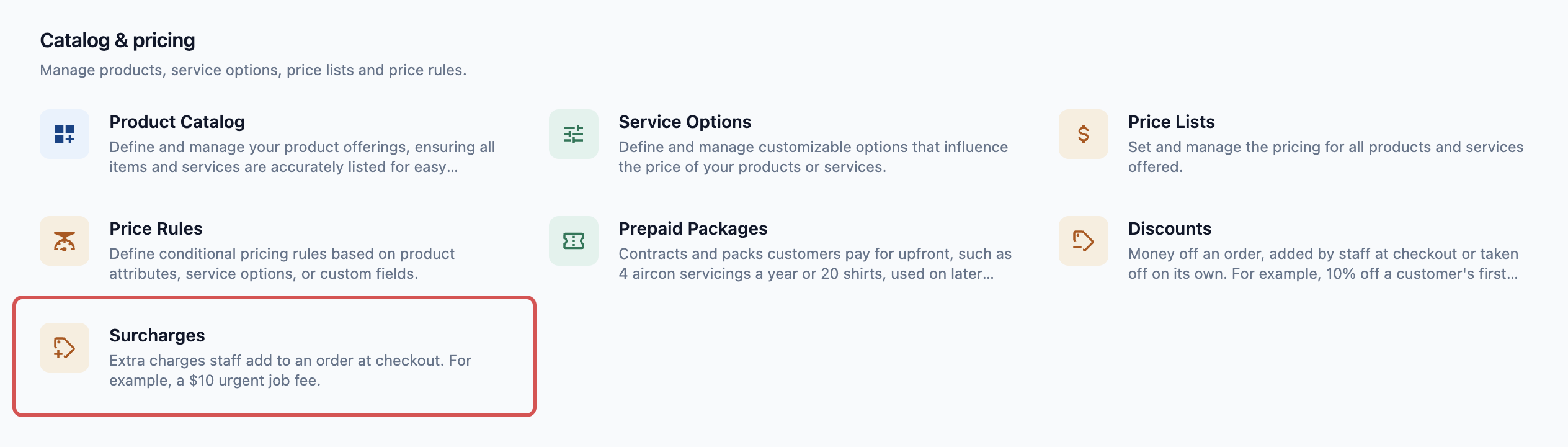
Halaman Biaya Tambahan hanya memiliki satu daftar dan tanpa tab, karena setiap biaya tambahan ditambahkan oleh staf.
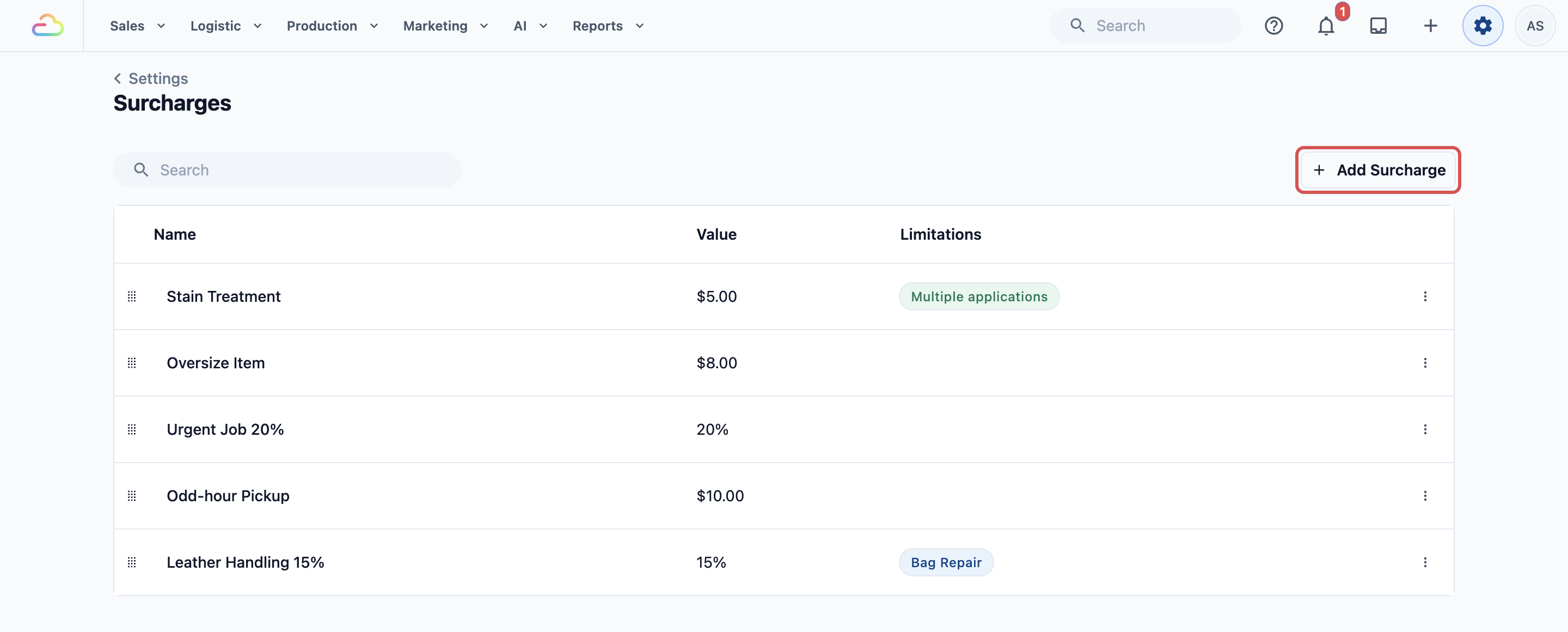
- Klik Tambah Biaya Tambahan. Dialog Tambah Opsi Biaya Tambahan akan terbuka.
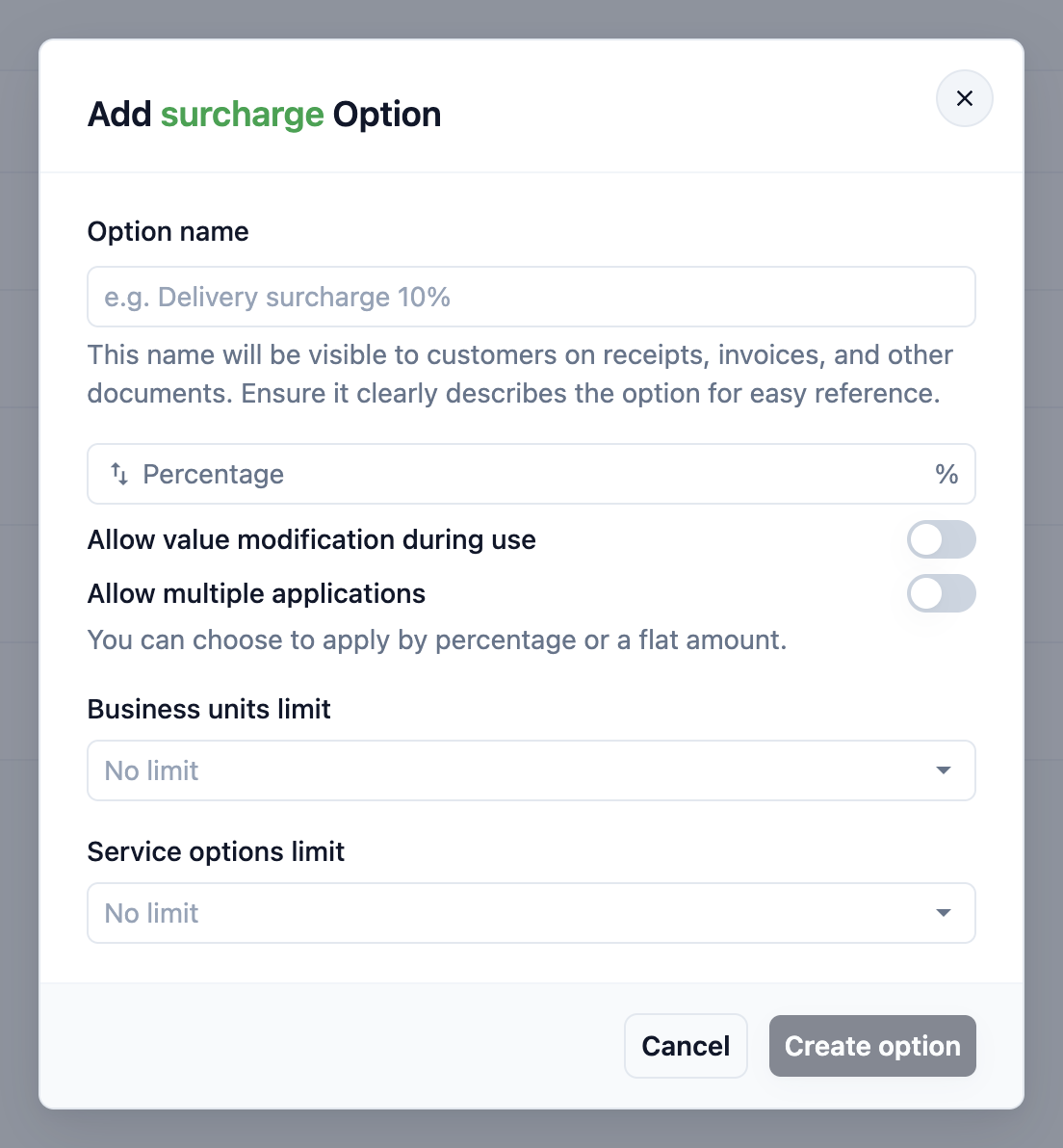
- Isi kolomnya, dijelaskan di bawah.
- Klik Buat opsi. Tombol ini hanya berfungsi setelah biaya tambahan memiliki nama dan nilai.
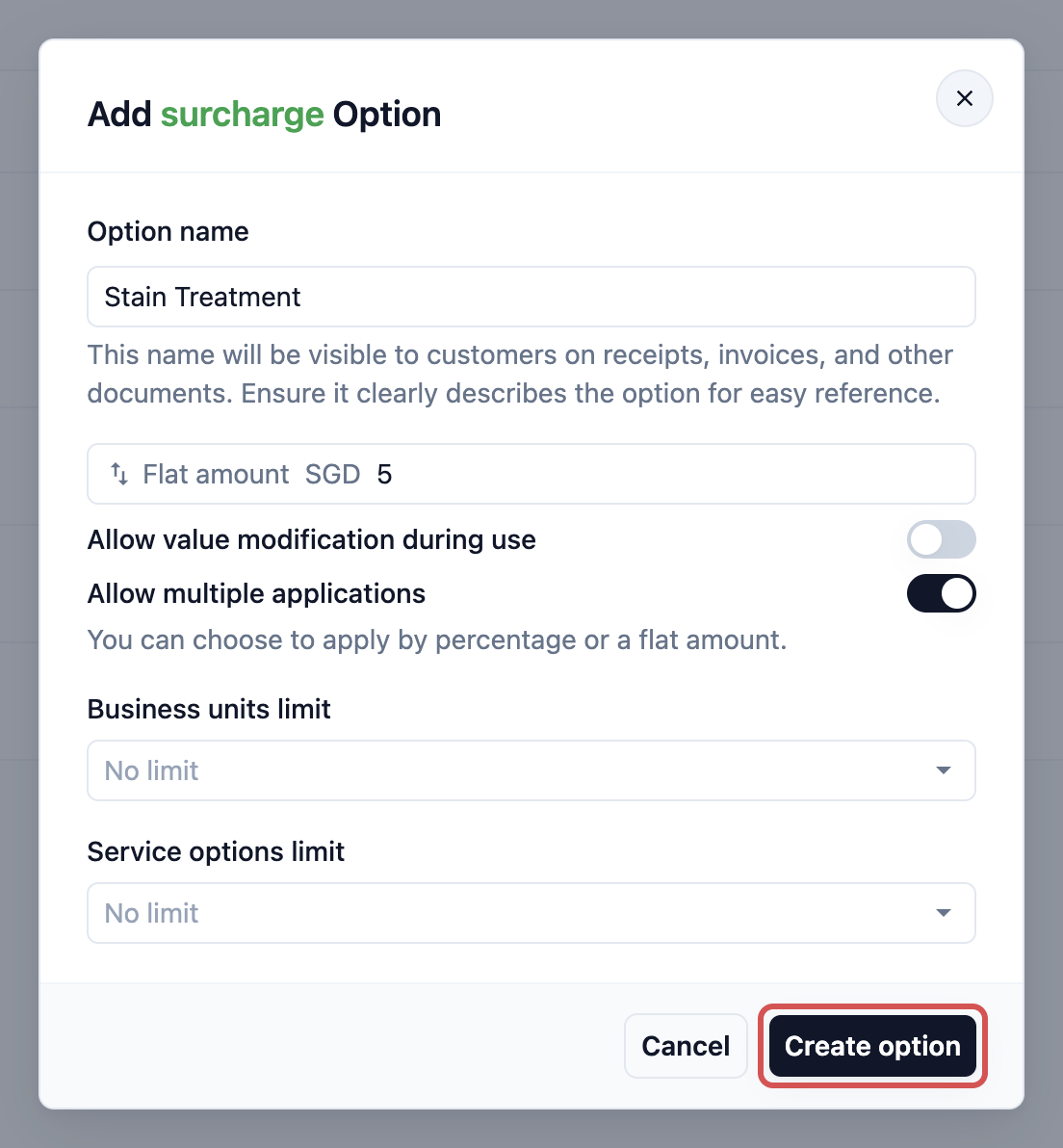
Biaya tambahan baru muncul di bagian bawah daftar, dan di keranjang POS saat staf Anda membuka daftar biaya tambahan berikutnya.
Kolom-Kolomnya
Kolom-kolomnya sama dengan diskon staf, kecuali bahwa biaya tambahan menambah jumlah uang dan tidak memiliki kolom Cara penerapan.
- Nama opsi
Ketik nama yang singkat dan jelas, misalnya "Perawatan Noda" atau "Pekerjaan Mendesak 20%". Inilah yang persis dilihat staf Anda di keranjang, dan yang dilihat pelanggan di struk, faktur, dan dokumen lain tempat pesanan itu muncul.
- Nilai
Klik panah tukar di sebelah kiri kotak untuk beralih antara persentase dan jumlah tetap. Biaya tambahan baru dimulai dengan Persentase.
| Pilih ini | Apa yang ditambahkan | Contoh CleanFast |
|---|---|---|
| Persentase | Sebagian dari pesanan, hingga 100% | Pekerjaan Mendesak 20% |
| Jumlah tetap | Jumlah uang tetap | Barang Berukuran Besar $8 |
- Izinkan perubahan nilai saat digunakan
Tidak aktif secara default. Jika Anda mengaktifkannya, staf Anda bisa mengubah jumlahnya setiap kali menambahkan biaya tambahan, dan mengganti jenisnya antara Tetap dan Persentase. Nilai yang Anda simpan adalah jumlah awal. Gunakan ini untuk pekerjaan yang Anda beri harga kasus per kasus, seperti perbaikan yang sulit. Jika tetap nonaktif, jumlah yang disimpan tidak bisa diubah dan staf tidak bisa mengubahnya.
- Izinkan beberapa penerapan
Tidak aktif secara default. Jika Anda mengaktifkannya, staf Anda bisa menambahkan biaya tambahan yang sama lebih dari sekali pada satu pesanan, dan setiap penambahan tampil sebagai baris tersendiri. Gunakan ini untuk biaya yang dikenakan per item, seperti Perawatan Noda untuk setiap kemeja yang bernoda. Jika tetap nonaktif, biaya tambahan hanya bisa ditambahkan sekali, dan daftar menampilkannya sebagai Sudah ditambahkan setelah pertama kali.
- Batasan unit bisnis
| Pilih ini | Yang terjadi |
|---|---|
| Tanpa batasan (kosongkan) | Biaya tambahan muncul di pesanan untuk setiap unit bisnis. |
| Satu unit bisnis | Biaya tambahan hanya muncul di pesanan untuk unit itu. Pada pesanan unit lain, staf tidak melihatnya sama sekali dalam daftar. |
| Gabungkan sesuka Anda | Pilih kombinasi apa pun, misalnya hanya Laundry, atau Laundry dan Perbaikan Tas. |
- Batasan opsi layanan
| Pilih ini | Yang terjadi |
|---|---|
| Tanpa batasan (kosongkan) | Persentase dihitung dari seluruh pesanan. |
| Satu opsi layanan | Persentase dihitung hanya dari item dengan opsi layanan tersebut. Jumlah tetap tetap ditambahkan penuh. |
| Gabungkan sesuka Anda | Pilih beberapa, misalnya Dry Clean dan Setrika. |
Contoh: Biaya Tambahan CleanFast Laundry
CleanFast Laundry memiliki 2 unit bisnis, Laundry dan Perbaikan Tas, toko POS di Tampines dan Jurong, serta Toko Online. CleanFast menambahkan PPN 9% di atas harganya. Jika harga Anda sudah termasuk pajak (harga termasuk pajak, yaitu harga di daftar Anda adalah yang dibayar pelanggan), pajak tetap berada di dalam total.
| Nama | Nilai | Sakelar dan batasan |
|---|---|---|
| Perawatan Noda | Nominal tetap, $5 | Izinkan beberapa penerapan aktif |
| Barang Berukuran Besar | Jumlah tetap, $8 | Tidak ada |
| Pekerjaan Mendesak 20% | Persentase, 20 | Tidak ada |
| Penjemputan Jam Tidak Biasa | Jumlah tetap, $10 | Tidak ada |
| Penanganan Kulit 15% | Persentase, 15 | Batasan unit bisnis: Perbaikan Tas |
Perawatan Noda, ditambahkan sekali per item yang bernoda
4 kemeja, 3 di antaranya bernoda, jadi staf menambahkan Perawatan Noda 3 kali.
- Kemeja Dry Clean, 4 x $6.00: $24.00
- Subtotal: $24.00
- Perawatan Noda: +$5.00
- Perawatan Noda: +$5.00
- Perawatan Noda: +$5.00
- Pajak (9%): $3.51
- Total: $42.51
Barang Berukuran Besar
- Cuci Selimut, 1 x $25.00: $25.00
- Subtotal: $25.00
- Barang Berukuran Besar: +$8.00
- Pajak (9%): $2.97
- Total: $35.97
Pekerjaan Mendesak 20%
- Cuci & Lipat, 3 kg seharga $4,00: $12,00
- Kemeja Dry Clean, 3 x $6.00: $18.00
- Subtotal: $30,00
- Pekerjaan Mendesak 20%: +$6.00
- Pajak (9%): $3.24
- Total: $39.24
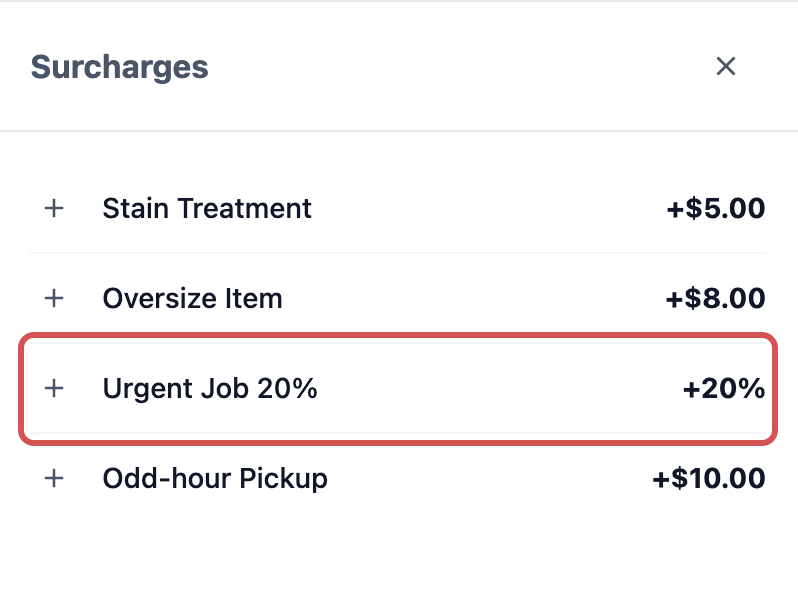
Penjemputan Jam Tidak Biasa
Pelanggan tetap meminta pengemudi Anda menjemput pada pukul 22.00.
- Cuci & Lipat, 5 kg dengan harga $4.00: $20.00
- Subtotal: $20.00
- Penjemputan Jam Tidak Biasa: +$10.00
- Pajak (9%): $2.70
- Total: $32.70
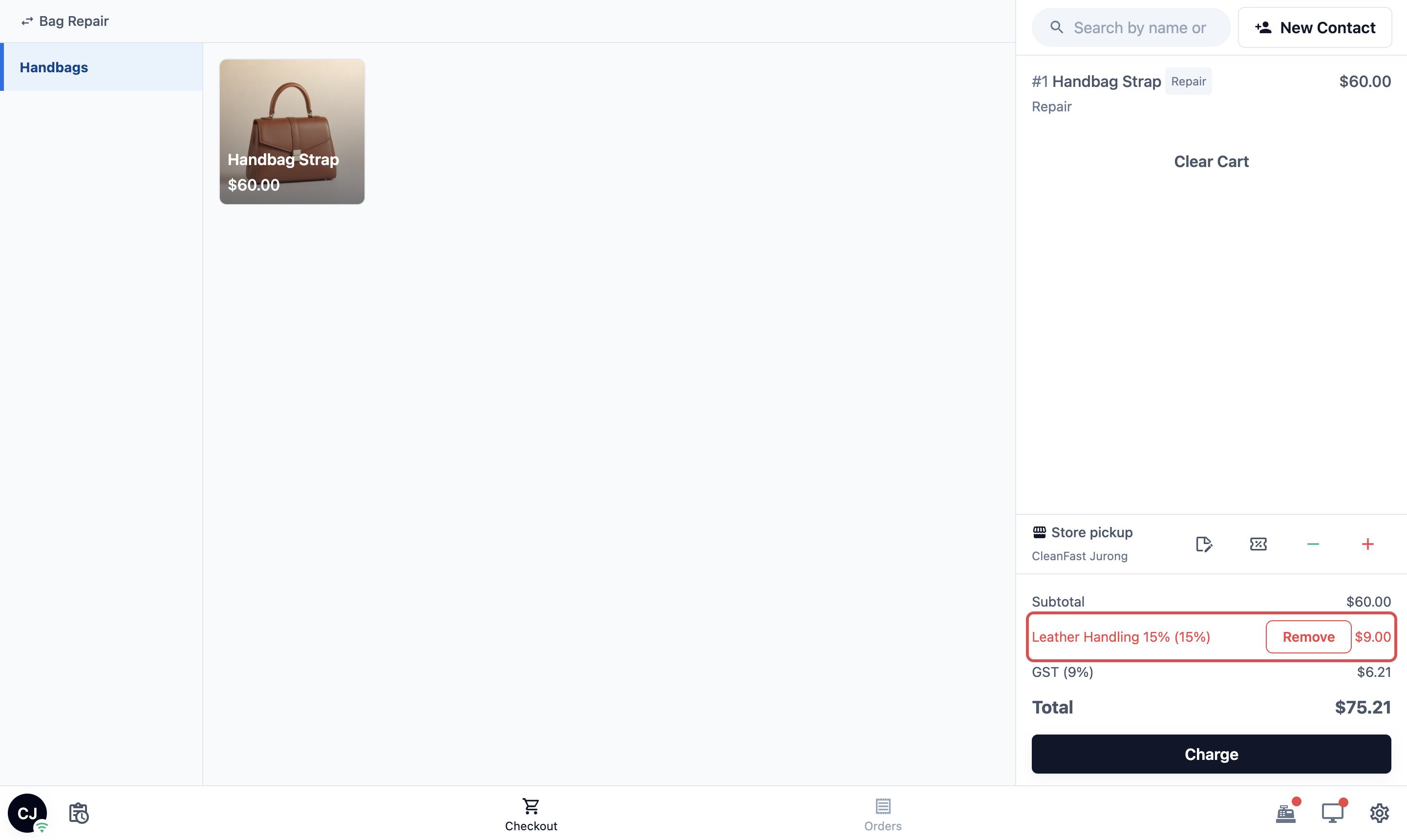
Penanganan Kulit 15%, hanya untuk pesanan Perbaikan Tas
- Perbaikan Tali Tas Tangan, 1 x $60.00: $60.00
- Subtotal: $60.00
- Penanganan Kulit 15%: +$9.00
- Pajak (9%): $6.21
- Total: $75.21
Pada pesanan Laundry, Penanganan Kulit 15% tidak muncul dalam daftar biaya tambahan, karena dibatasi hanya untuk Perbaikan Tas.
Untuk mempelajari rutinitas kasir secara lengkap, termasuk menghapus biaya tambahan, lihat Memberi Diskon dan Biaya Tambahan di POS dan di Konsol.
Kelola Biaya Tambahan Anda
Halaman Biaya Tambahan mencantumkan biaya tambahan Anda dengan 3 kolom:
- Nama: yang dilihat staf dan pelanggan.
- Nilai: persentase atau nominal tetap.
- Batasan: label untuk setiap batasan. Beberapa penerapan muncul saat sakelarnya aktif, lalu unit bisnis dan opsi layanan yang membatasi biaya tambahan. Izinkan perubahan nilai saat digunakan tidak memiliki label.
Gunakan kolom Cari untuk menemukan biaya tambahan berdasarkan nama.
| Untuk | Lakukan ini |
|---|---|
| Mengubah urutan diskon yang dilihat staf | Seret baris ke atas atau ke bawah. Daftar biaya tambahan POS mengikuti urutan ini, dan disimpan secara otomatis. |
| Mengedit biaya tambahan | Klik di mana saja pada baris, ubah kolom di dialog Perbarui Opsi Biaya Tambahan, lalu klik Perbarui opsi. |
| Menghapus biaya tambahan | Klik ⋮ di sebelah kanan baris, klik Hapus, lalu klik Hapus lagi di dialog Hapus opsi. |
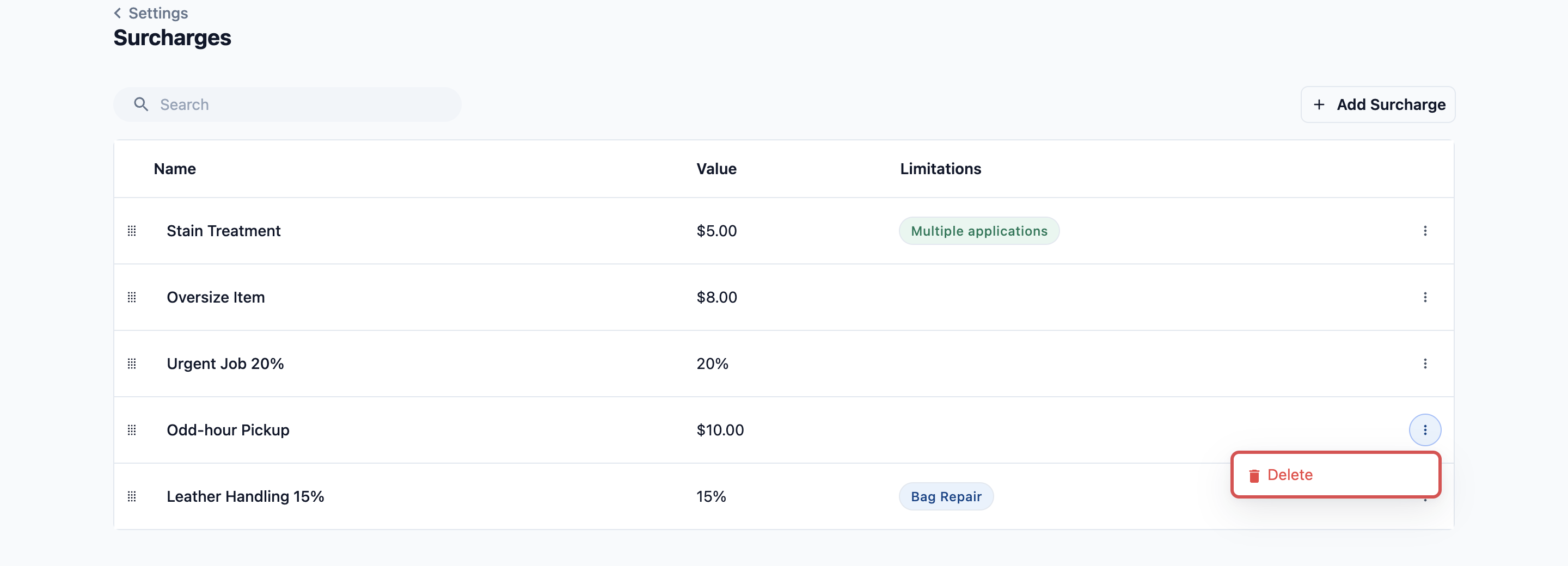
Mengedit atau menghapus biaya tambahan hanya memengaruhi pesanan baru. Pesanan dan struk sebelumnya tetap memakai nama dan jumlah yang dulu.
Perlu Diketahui
- Biaya pemesanan sudah dikenakan. Opsi pemesanan bisa memiliki biaya tambahannya sendiri, misalnya opsi Ekspres, waktu terlambat dalam sehari, atau hari libur nasional. Biaya itu ditambahkan dengan sendirinya saat pelanggan memilih opsi tersebut. Jangan tambahkan biaya tambahan staf untuk hal yang sama. Lihat Mengatur Opsi Pemesanan.
- Persentase menghitung biayanya. Biaya tambahan persentase dihitung dari pesanan setelah biaya pengiriman, biaya pemesanan, kupon, diskon member, dan diskon otomatis. Diskon staf lain dan biaya tambahan lain pada pesanan yang sama tidak mengubahnya. Lihat Cara Diskon, Biaya Tambahan, dan Pajak Dijumlahkan pada Pesanan.
- Biaya tetap untuk item tertentu setiap kali termasuk di Aturan Harga. Jika setiap jaket kulit dikenakan $5 lebih, atur sekali di Aturan Harga › Penyesuaian Item, sehingga staf tidak perlu mengingatnya. Lihat Mengatur Aturan Harga.
- Biaya tambahan tetap menjadi biaya tambahan. Anda tidak bisa mengubah biaya tambahan menjadi diskon. Hapus biaya tersebut dan buat diskon sebagai gantinya. Lihat Mengatur Diskon yang Ditambahkan Staf saat Checkout.
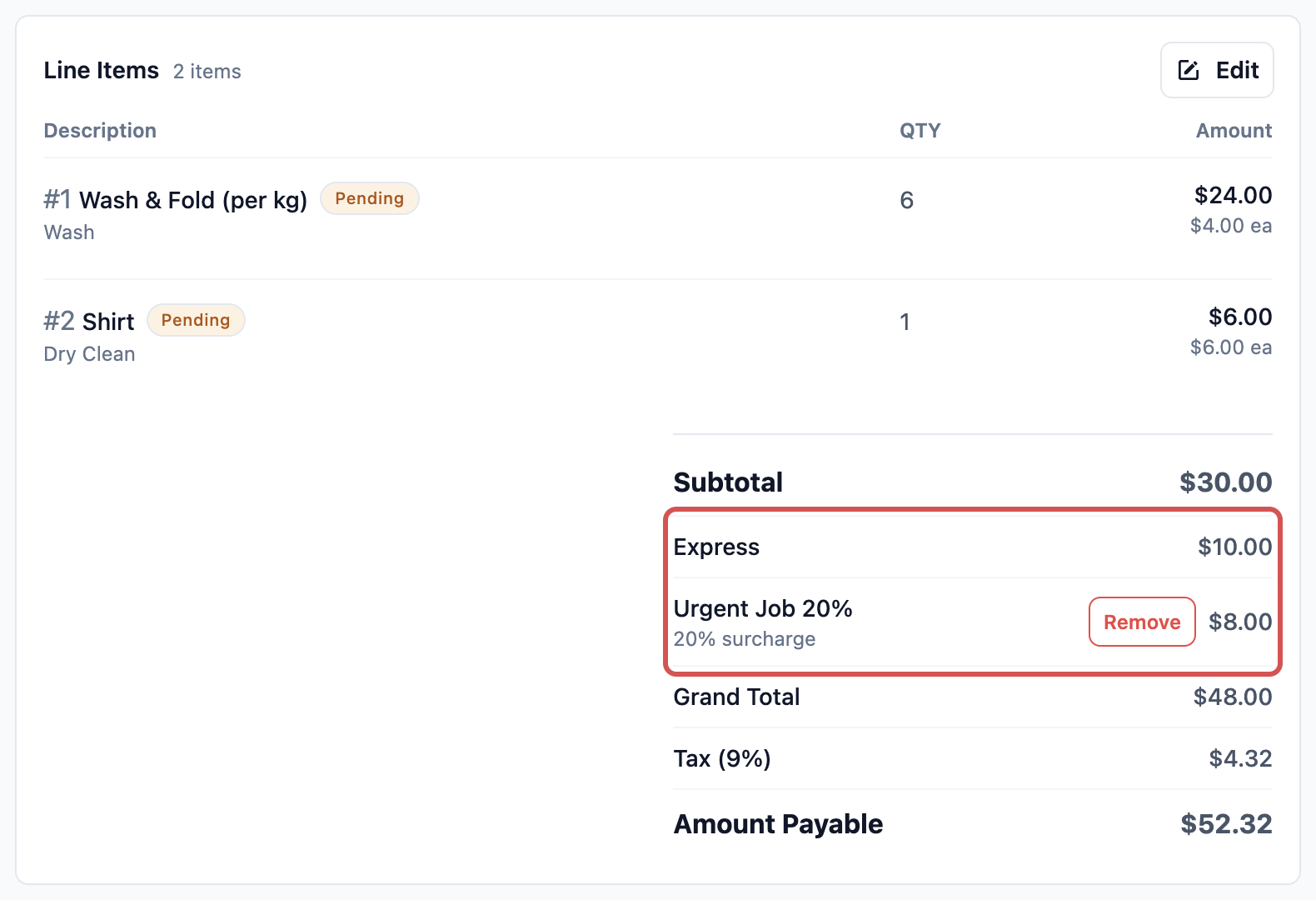
Misalnya, pesanan Toko Online dengan biaya Ekspres $10.00, di mana staf juga menambahkan Pekerjaan Mendesak 20%:
- Cuci & Lipat, 6 kg x $4.00: $24.00
- Kemeja Dry Clean, 1 x $6.00: $6.00
- Subtotal: $30,00
- Ekspres: +$10.00
- Pekerjaan Mendesak 20% (20% dari $40.00): +$8.00
- Pajak (9%): $4.32
- Total: $52.32
Pertanyaan Umum
Apakah biaya tambahan bisa ditambahkan secara otomatis?
Tidak. Staf selalu yang menambahkan biaya tambahan. Untuk biaya yang dibayar pelanggan ketika memilih pemesanan yang lebih cepat atau lebih lambat, atur pada opsi pemesanan. Untuk biaya ekstra pada item tertentu setiap kali, gunakan Aturan Harga › Penyesuaian Item. Lihat Mengatur Aturan Harga.
Bisakah saya mengenakan biaya tambahan per pakaian?
Bisa. Aktifkan Izinkan beberapa penerapan, lalu staf menambahkannya sekali untuk setiap pakaian, misalnya 3 baris Perawatan Noda untuk 3 kemeja bernoda. Jika biayanya bergantung pada item, bukan pada situasi, Penyesuaian Item di Aturan Harga menambahkannya ke setiap item yang cocok secara terpisah.
Apakah pelanggan melihat biaya tambahan saat memesan online?
Tidak. Biaya tambahan staf hanya untuk staf. Pelanggan di Toko Online, Aplikasi Seluler, atau mini-app WhatsApp hanya melihat biaya opsi pemesanan, misalnya Ekspres. Biaya tambahan staf muncul di struk dan faktur setelah staf Anda menambahkannya.
Apakah pajak ditambahkan pada biaya tambahan?
Ya. Biaya tambahan menaikkan jumlah yang menjadi dasar perhitungan pajak. Jika Anda menambahkan pajak di atasnya, pelanggan juga membayar pajak atas biaya tambahan, misalnya pajak $0.45 atas Perawatan Noda $5.00 pada 9%. Jika harga Anda sudah termasuk pajak, pajak tetap berada di dalam biaya tambahan. Lihat Cara Diskon, Biaya Tambahan, dan Pajak Dijumlahkan pada Pesanan.
Apakah biaya tambahan dihitung ke pesanan minimum saya?
Tidak. Pesanan minimum adalah jumlah terendah yang dibayar pelanggan untuk sebuah pesanan, meskipun item-itemnya lebih murah. Minimum hanya melihat item. Misalnya, dengan minimum $30.00, pesanan item $25.00 tetap ditambah $5.00 meskipun staf sudah menambahkan Barang Berukuran Besar $8.00.
Bisakah saya melarang sebagian staf menambahkan biaya tambahan?
Tidak berdasarkan peran. Izin Terapkan Diskon hanya mencakup diskon. Untuk menyembunyikan tombol merah + di POS bagi semua orang, nonaktifkan sakelar Biaya Tambahan di pengaturan Keranjang POS tersebut. Lihat Membuat Aplikasi POS Anda.
Jika saya mengubah atau menghapus biaya tambahan, apakah pesanan lama ikut berubah?
Tidak. Pesanan dan struk lama tetap menyimpan nama dan jumlah yang sudah ada.
Langkah Selanjutnya
Anda sudah mengatur biaya tambahan yang ditambahkan karyawan saat pembayaran, lengkap dengan nama, nilai, sakelar, dan batasnya. Langkah berikutnya tergantung kebutuhan toko Anda:
- Untuk mulai menambahkan biaya tambahan ini ke pesanan, lihat Memberi Diskon dan Biaya Tambahan di POS dan di Konsol.
- Untuk membuat diskon otomatis dipotong dari pesanan, seperti diskon pesanan pertama atau diskon ulang tahun, lihat Mengatur Diskon Otomatis.