
Langkah cepat
- Pastikan setiap item yang Anda hitung berdasarkan ukuran memiliki satuan yang tepat di Katalog Produk Anda, misalnya kg untuk Wash & Fold, dan harga per satuan di daftar harga Anda, misalnya $5,00 per kg.
- Buka Pengaturan › Unit Bisnis, buka unit bisnis Anda dan masuk ke tab Penjualan. Di bagian Langkah item pesanan, klik Tambah langkah item pesanan.
- Klik Tambah Langkah lalu tambahkan Masukkan Jumlah, Masukkan Potongan, Masukkan Harga Satuan, dan Masukkan Catatan, sesuai urutan itu. Atur Metode Proses untuk Masukkan Harga Satuan dan Masukkan Catatan menjadi Sesuai Permintaan.
- Di bagian Berlaku Untuk, pilih Unit tertentu, pilih unit yang Anda gunakan untuk menghitung harga, misalnya kg, sqft, dan hook, lalu klik Simpan.
- Di kasir, karyawan mengetuk item di POS (layar yang digunakan karyawan kasir) dan memasukkan ukurannya serta jumlah potongannya, misalnya 6,5 kg dalam 3 kantong. POS menghitung 6,5 × $5,00 = $32,50 dan membuat 3 label, satu untuk setiap kantong.
Apa Itu Langkah Item Pesanan Berbasis Ukuran?
Saat karyawan mengetuk item berbasis ukuran, serangkaian langkah singkat akan terbuka alih-alih item langsung masuk ke keranjang. Karyawan memasukkan dua hal:
Jumlah → ukuran yang menentukan harga. Misalnya 4,2 untuk 4,2 kg, atau 25 untuk 25 sqft. Sistem mengalikannya dengan harga per satuan item untuk menghitung total baris.
Potongan → jumlah item fisik. Misalnya 3 panel gorden, atau 2 karpet. Ini memberi tahu sistem berapa label yang harus dibuat untuk baris pesanan ini. Satu label per potongan.
Keduanya dipisah karena satu pekerjaan bisa memiliki beberapa item fisik dengan satu ukuran gabungan. Tiga panel gorden mungkin beratnya 4,2 kg secara total. Harga dihitung dari 4,2, tetapi Anda tetap membutuhkan 3 label.
Kapan Menggunakan Ini
Gunakan ini hanya jika toko Anda memiliki item yang harganya bergantung pada ukuran fisik:
Laundry yang dihitung per kilogram (cuci borongan, selimut tebal)
Gorden yang dihitung per kaki persegi atau per kait
Karpet yang dihitung per meter persegi atau per kaki
Gorden roll atau jasa ubah yang dihitung per inci
Jika setiap item memiliki harga tetap per potongan, lewati artikel ini.
Sebelum Anda Mulai
Dua hal harus tersedia sebelum Anda menambahkan langkah-langkah ini.
Periksa item Anda di Katalog Produk
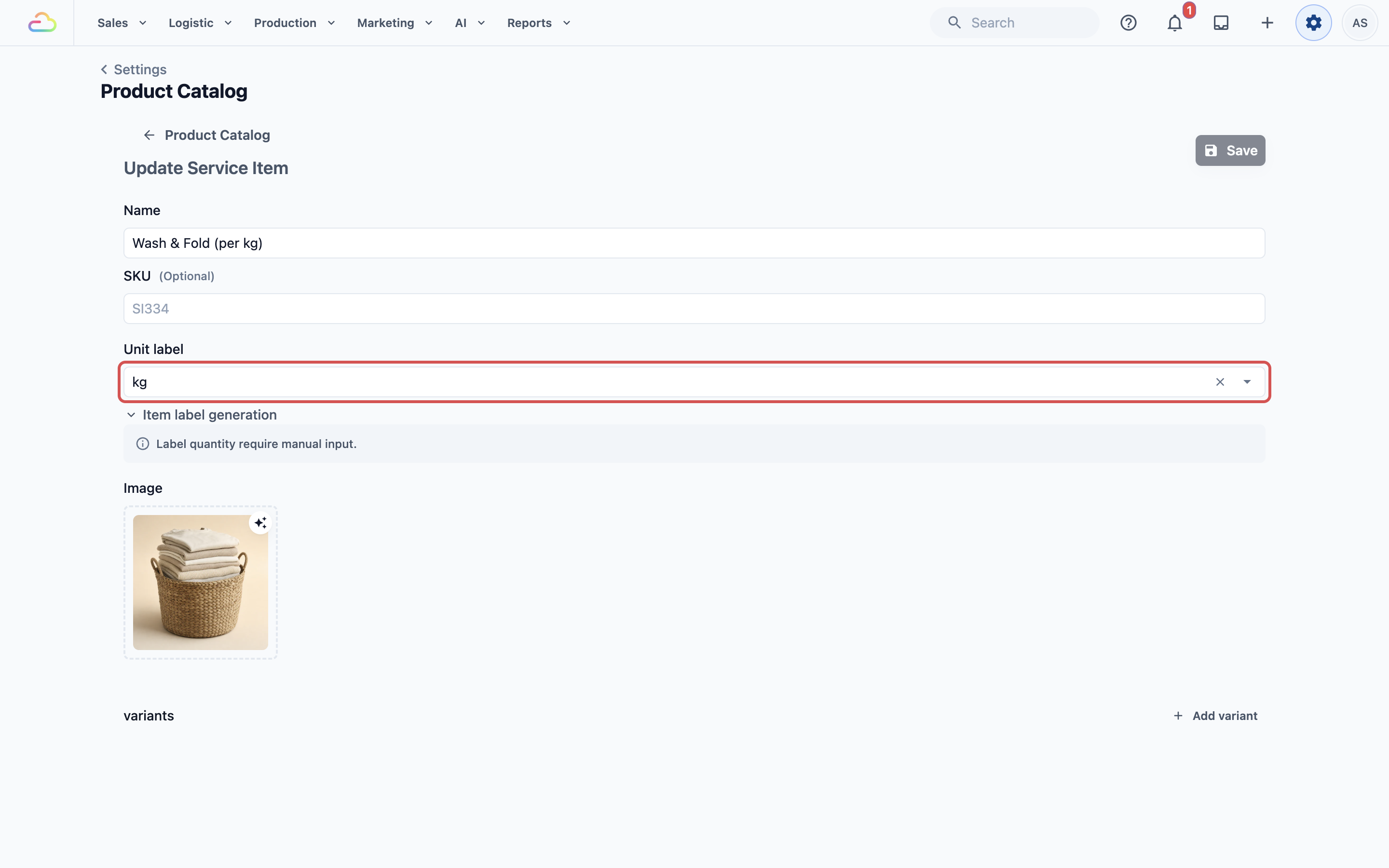
Buka katalog produk Anda dan cari item yang ingin Anda terapkan langkah-langkah ini. Misalnya Gorden, Karpet, atau Cuci Borongan. Pastikan setiap item memiliki satuan yang benar, seperti kg, sqft, ft, inch, atau hook. Ini yang memberi tahu sistem item mana yang harus membuka langkah-langkah tersebut. Lihat Menambahkan Item Jasa.
Periksa Daftar Harga yang Sudah Diterbitkan
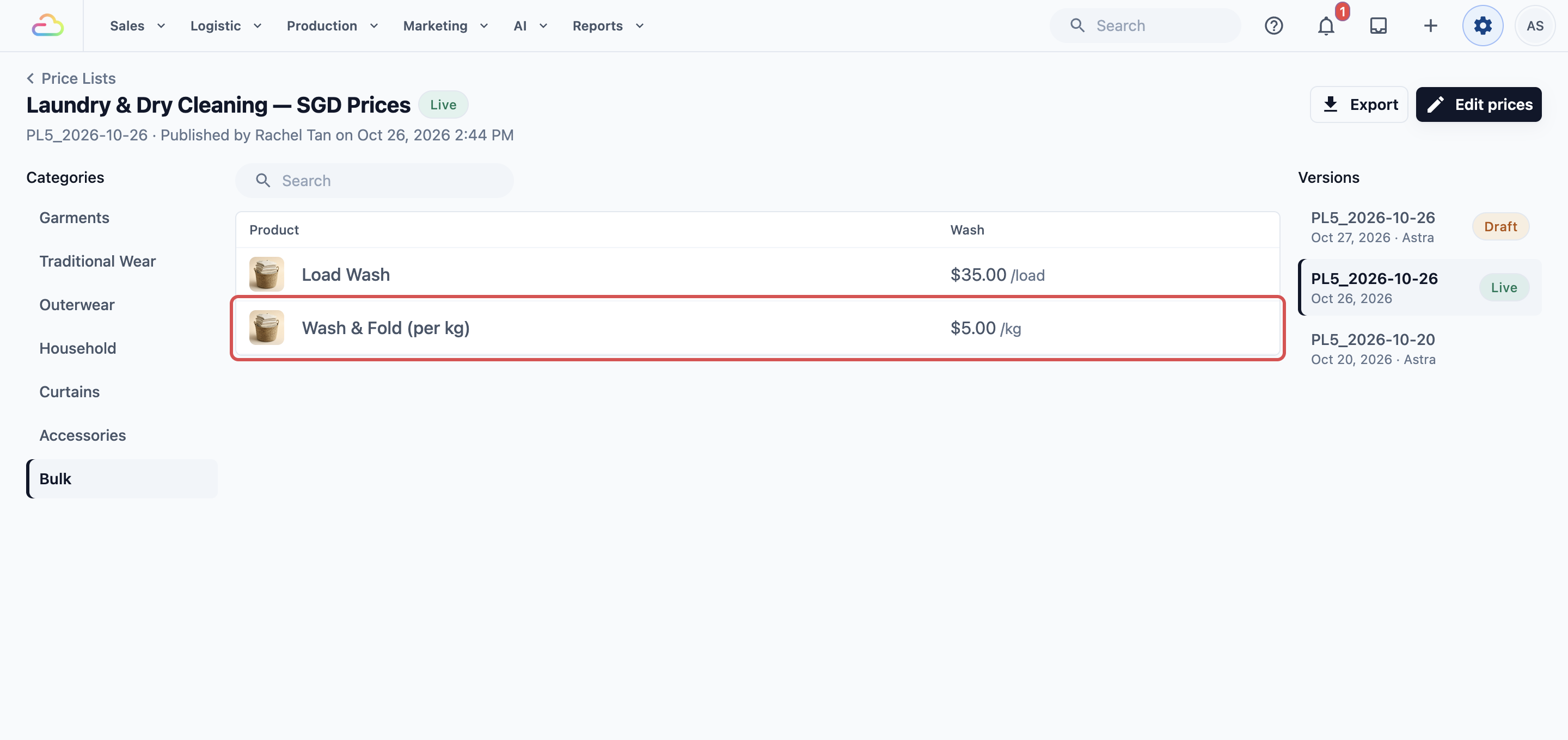
Buka daftar harga yang terhubung dengan Unit Bisnis Laundry Anda dan pastikan item yang sama dihargai per satuan. Misalnya Gorden $3,50 per sqft, atau Wash & Fold $5,00 per kg. Saat karyawan memasukkan ukuran di langkah-langkah, POS mengalikannya dengan harga per satuan ini untuk menghitung total secara otomatis. Lihat Membuat Daftar Harga.
Langkah 1: Buka Langkah Item Pesanan di Unit Bisnis Anda
Klik ikon ⚙️ Pengaturan di pojok kanan atas layar Anda
Di bawah Struktur perusahaan & bisnis, klik Unit Bisnis
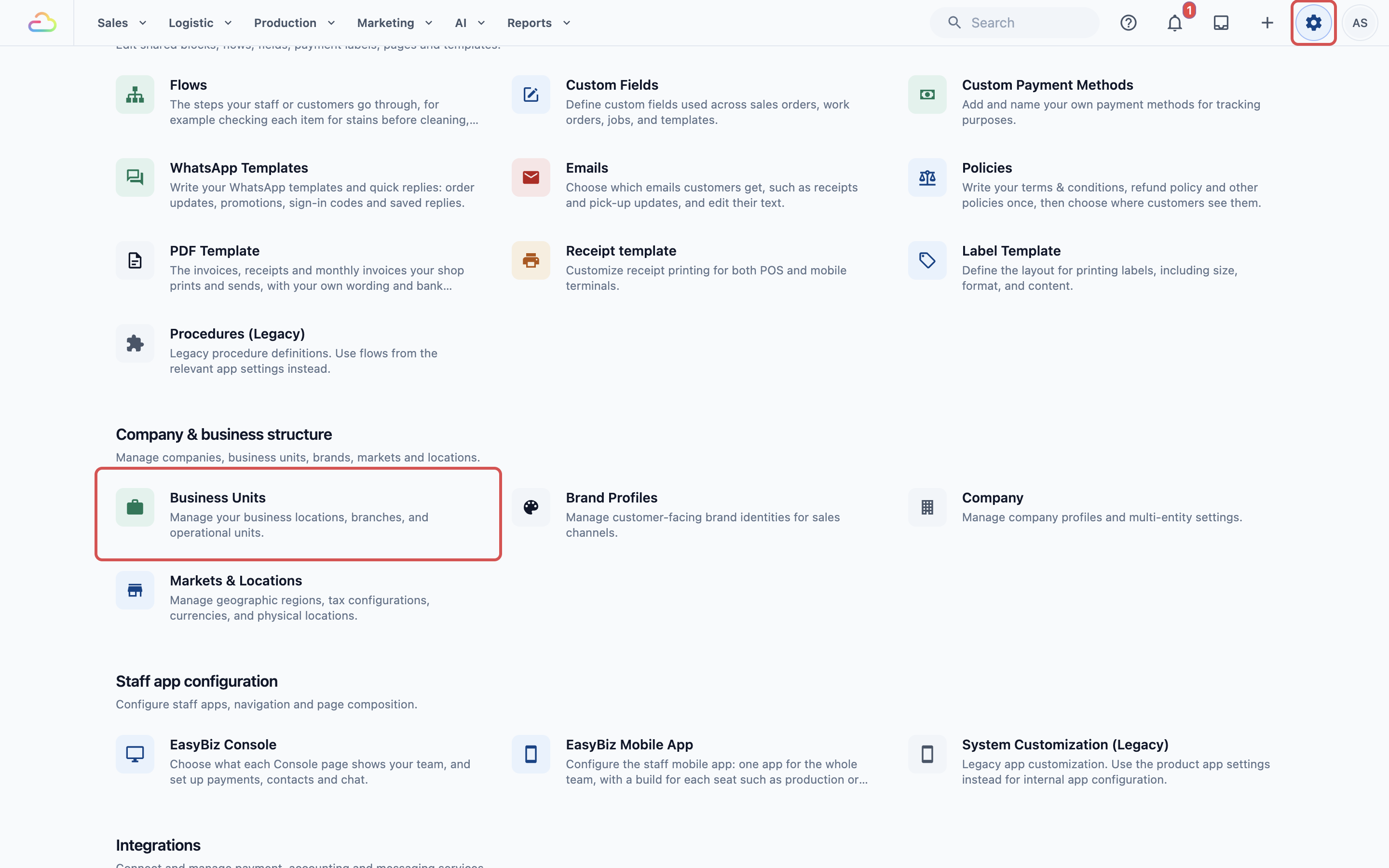
Buka Unit Bisnis Laundry Anda dan masuk ke tab Penjualan
Di bawah Checkout karyawan, temukan Langkah item pesanan dan klik Tambah langkah item pesanan. Halaman penuh akan terbuka.
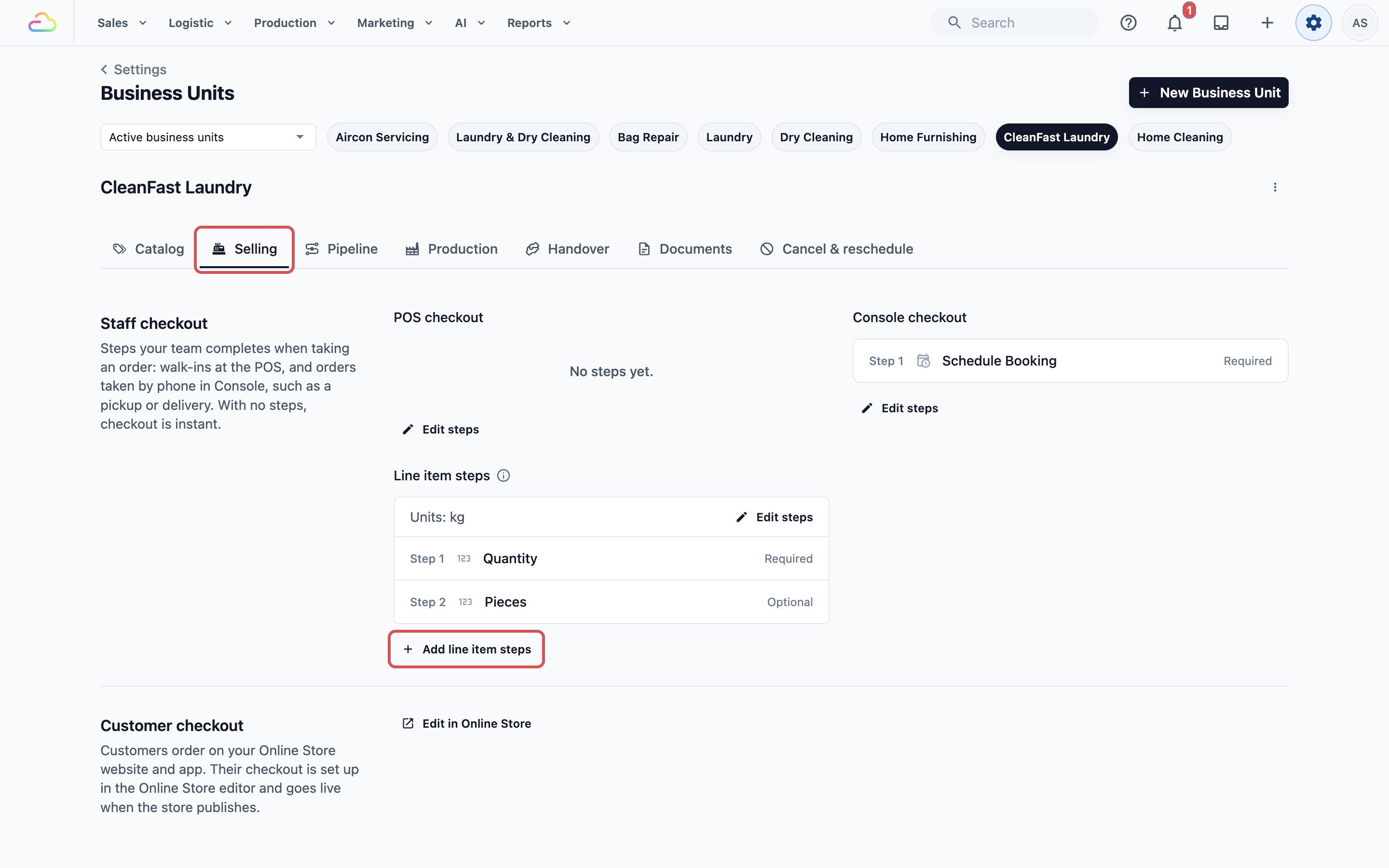
Langkah 2: Tambahkan Langkah-Langkahnya
Klik Tambah Langkah dan pilih langkah dari daftar. Setiap langkah meminta karyawan memasukkan satu nilai.
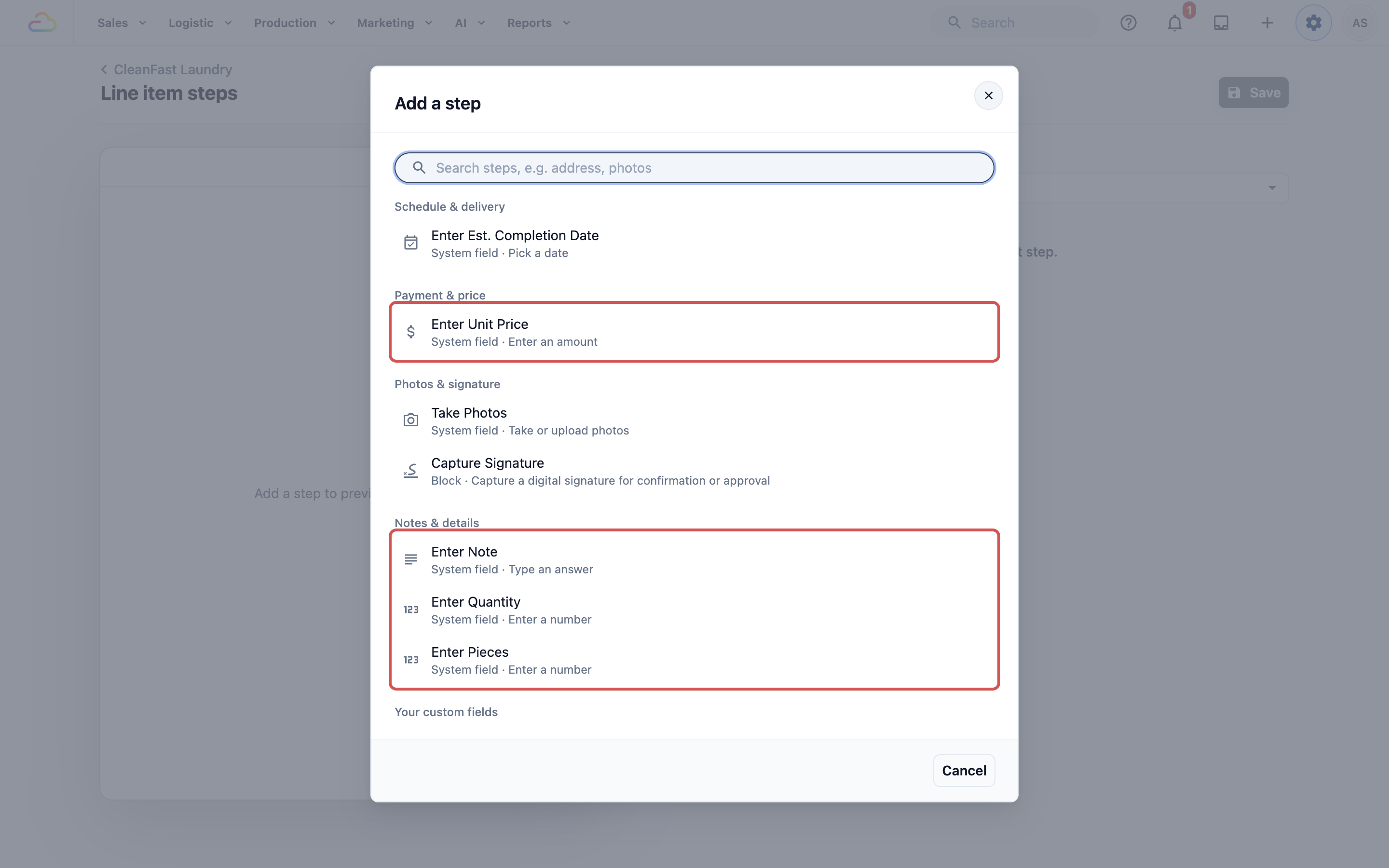
Tambahkan keempat langkah ini secara berurutan:
| # | Langkah | Metode Proses | Fungsinya |
|---|---|---|---|
| 1 | Masukkan Jumlah | Wajib | Ukuran yang dimasukkan karyawan, misalnya 4,2 untuk 4,2 kg atau 25 untuk 25 sqft. Sistem mengalikannya dengan harga satuan untuk menghitung total. |
| 2 | Masukkan Potongan | Wajib | Jumlah item fisik. Menentukan berapa label yang dibuat sistem untuk baris pesanan ini. Tiga panel gorden = 3 label, meskipun berat gabungannya dimasukkan sebagai satu nilai Jumlah. |
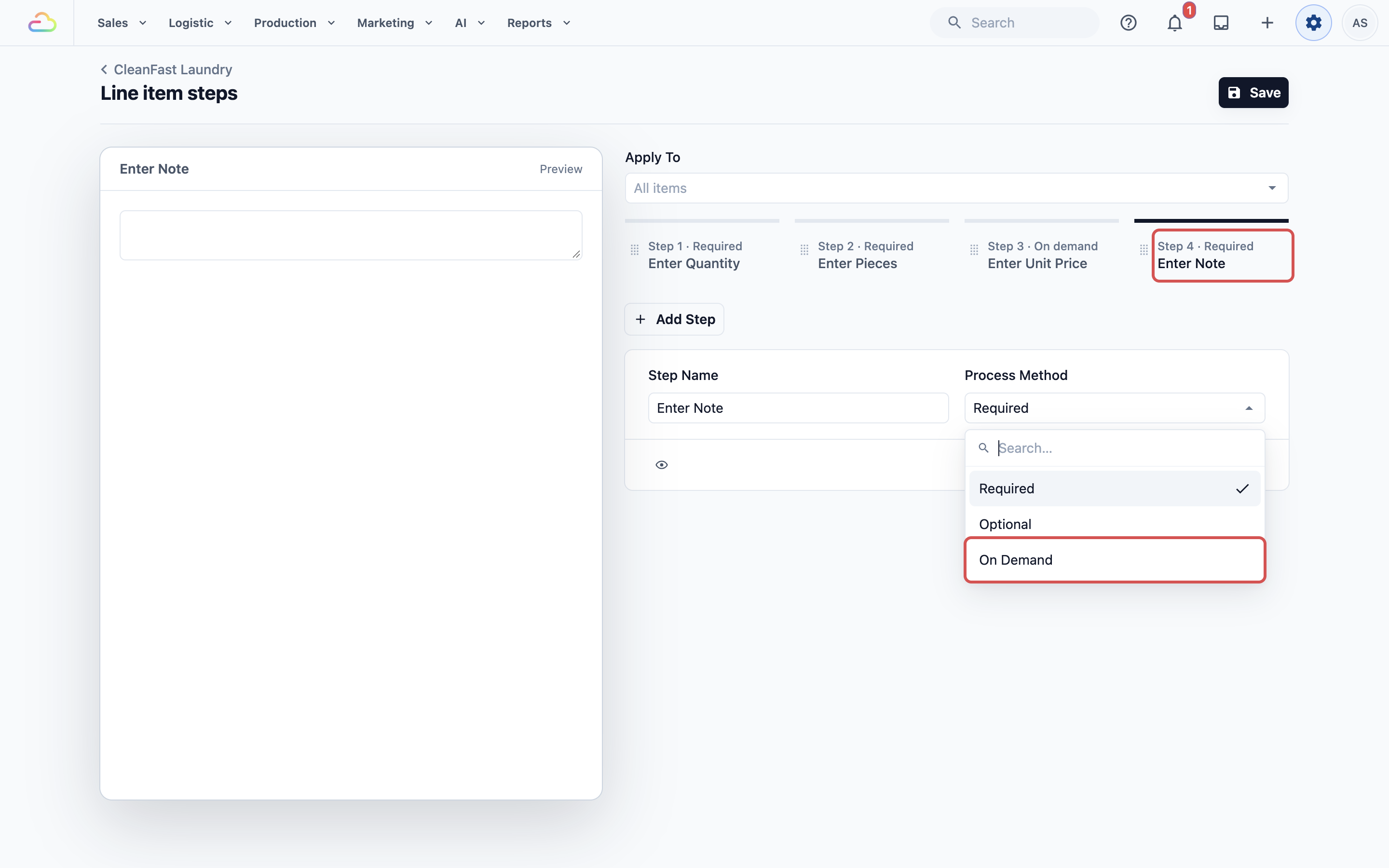
| 3 | Masukkan Harga Satuan | Sesuai Permintaan | Harga per satuan dari daftar harga. Sesuai Permintaan berarti kolom ini tersedia jika karyawan membutuhkannya, tetapi tidak muncul secara default. Berguna saat pelanggan menawar tarif atau karyawan ingin memeriksa harga sebelum mengonfirmasi. |
| 4 | Masukkan Catatan | Sesuai Permintaan | Kolom teks bebas untuk catatan tambahan, seperti jenis kain, noda, atau perawatan khusus. Karyawan membukanya hanya saat ada yang perlu dicatat. |
Langkah baru awalnya berstatus Wajib. Pilih setiap langkah dan atur Metode Proses-nya seperti yang ditunjukkan.
Langkah 3: Pilih Item yang Menggunakan Langkah-Langkah Ini
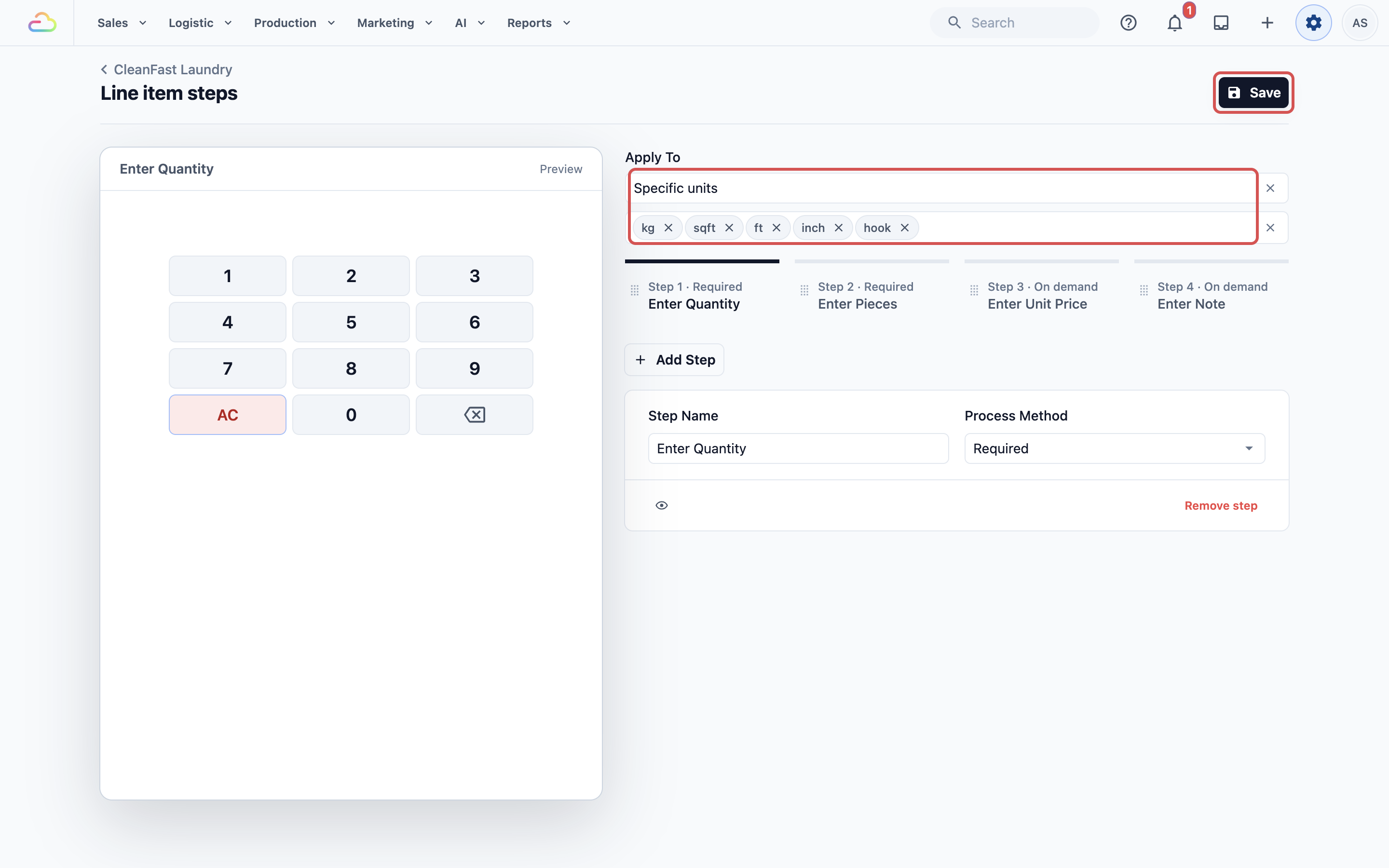
- Di bagian atas halaman, di bawah Berlaku Untuk, pilih Unit tertentu.
| Opsi | Artinya |
|---|---|
| Semua item | Biarkan Berlaku Untuk kosong: setiap item di katalog Anda menggunakan langkah-langkah ini |
| Semua item layanan | Hanya item jasa yang menggunakan langkah-langkah ini |
| Semua produk ritel | Hanya produk retail yang menggunakan langkah-langkah ini |
| Satuan tertentu | Hanya item dengan label satuan tertentu yang menggunakan langkah-langkah ini (misalnya sqft, kg, hook) |
| Produk tertentu | Hanya produk tertentu yang Anda pilih yang menggunakan langkah-langkah ini |
Anda dapat memilih beberapa satuan sekaligus, misalnya kg, sqft, ft, inch, dan hook bersama-sama. Item yang diberi label dengan salah satu satuan ini akan membuka langkah-langkah ini secara otomatis.
Klik Save
Yang Dilihat Karyawan di Kasir
Contoh 👉 Wash & Fold berdasarkan berat:
Pelanggan menitipkan 3 kantong cucian.
Karyawan mengetuk Wash & Fold (per kg) di POS.
Langkah-langkah terbuka: karyawan memasukkan Jumlah 6,5 (kg) dan Potongan 3. Masukkan Harga Satuan dan Masukkan Catatan tetap berada di atas jika karyawan membutuhkannya.
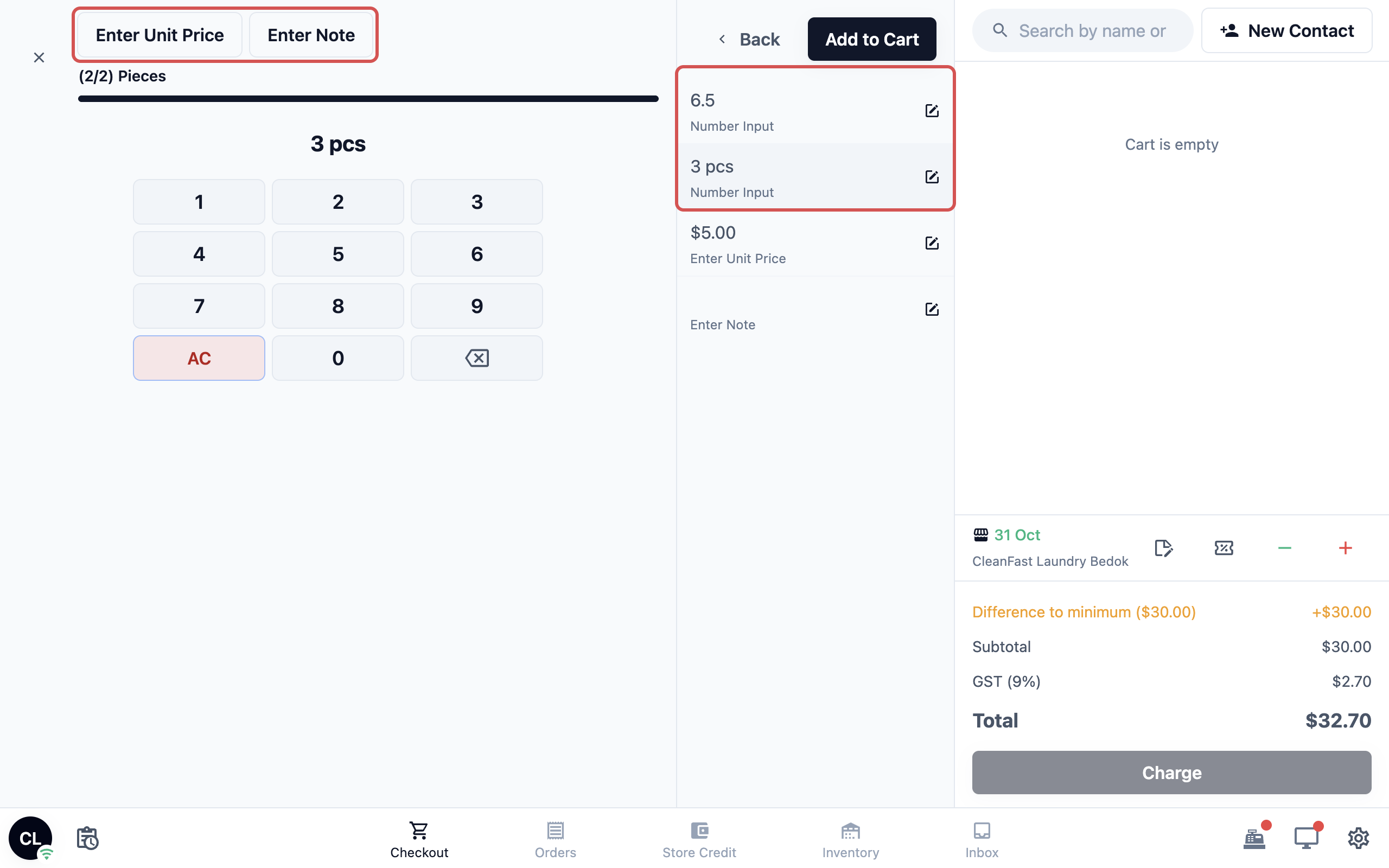
POS menghitung: 6,5 × $5,00 = $32,50. Sistem membuat antrean 3 label, satu per kantong.
Item sudah ada di keranjang dengan harga dan jumlah label yang diatur.
Pertanyaan Umum
Bolehkah saya menggunakan desimal untuk Jumlah?
Boleh, untuk item dalam kg, sqft, ft, atau inch. Misalnya, 3,5 kg atau 2,75 ft dapat digunakan. Satuan lain menggunakan bilangan bulat.
Apa perbedaan antara Jumlah dan Potongan?
Jumlah adalah ukuran gabungan yang menentukan harga. Potongan adalah jumlah item fisik yang menentukan pelabelan. Tiga panel gorden dengan total 4,2 kg: Jumlah adalah 4,2, Potongan adalah 3.
Bisakah satu set langkah mencakup semua item berbasis ukuran saya?
Bisa. Atur Berlaku Untuk ke Unit tertentu dan pilih semua satuan yang relevan (kg, sqft, ft, inch, hook) dalam satu set. Langkah yang sama akan terbuka untuk setiap item yang diberi label dengan salah satu satuan tersebut.
Bagaimana jika suatu item kadang dihitung per kg dan kadang per potong?
Buat dua entri daftar harga terpisah, misalnya "Gorden per kg" dan "Gorden per pcs", lalu beri label setiap entri dengan satuannya. Karyawan mengetuk yang tepat saat penitipan.
Bisakah karyawan mengubah harga yang dihitung?
Karyawan dapat mengubah harga satuan, dan totalnya akan dihitung ulang. Gunakan langkah Masukkan Harga Satuan Sesuai Permintaan, atau aktifkan Izinkan edit harga satuan di tab Katalog unit bisnis agar karyawan dapat mengetuk harga satuan di keranjang. Untuk itu, karyawan juga perlu izin untuk mengubah harga.
Apakah ukuran ditampilkan di struk?
Struk standar menampilkan harga satuan, jumlah, dan total setiap baris. Untuk mencetak satuannya juga, seperti kg, tambahkan placeholder Satuan Item Baris ke template struk Anda.
Bagaimana jika ukurannya berubah setelah checkout?
Karyawan dapat mengedit item baris dari halaman detail pesanan dan memperbarui ukurannya. Totalnya akan dihitung ulang secara otomatis.