
ใบสั่งงานแต่ละใบในออเดอร์จะแสดงวันครบกำหนด จุดที่ต้องส่งคืน และใครทำงานแต่ละงานเสร็จ พนักงานจึงไม่ต้องเปิดใบสั่งงานเพื่อตรวจสอบ
ก่อนเริ่ม
- อ่าน การสร้างการ์ดใบแรกของคุณ บทความนี้ใช้หน้าการ์ดและวิธีเพิ่มรายละเอียดแบบเดียวกัน
- หน่วยธุรกิจของคุณต้องสร้างใบสั่งงานได้ เปิด สร้างใบสั่งงานสำหรับทุกรายการบริการ ในแท็บ การผลิต ของหน่วยธุรกิจ และเพิ่มงานต่าง ๆ ตามที่แสดงใน การตั้งค่าขั้นตอนการแพ็กและใบสั่งงาน ร้านที่ไม่ใช้ใบสั่งงานสามารถข้ามบทความนี้ได้
- คุณต้องมีสิทธิ์แก้ไขการตั้งค่า POS เพราะการ์ดอยู่ภายใต้การตั้งค่านั้น
- หากเคยตั้งค่ามาก่อน: วันครบกำหนด ประเภทการคืนของ และการตั้งค่าการพิมพ์และขั้นตอนที่เคยอยู่ในส่วนใบสั่งงานของหน้าออเดอร์ ตอนนี้จะย้ายไปอยู่ที่การ์ดใบสั่งงาน
เลือกการตั้งค่าของคุณ
| ระดับ | เหมาะกับร้านประเภท | สิ่งที่คุณตั้งค่า | อ่านหัวข้อเหล่านี้ |
|---|---|---|---|
| ง่าย | ร้านเดียวที่พนักงานคนเดียวกันรับและซ่อมกระเป๋าทุกใบ | การ์ดใบสั่งงานที่มีคำอธิบายสั้น ๆ วันครบกำหนด และประเภทการคืนของ | ไปที่ไหนเพื่อหาเมนูนี้, การตั้งค่าการ์ดใบสั่งงาน |
| ปานกลาง | ร้านที่พนักงานซ่อมแต่ละคนทำงานต่างกันกับกระเป๋าใบเดียวกัน | ทุกอย่างในระดับง่าย พร้อมการ์ดงานที่แสดงว่าใครทำแต่ละงานและทำเมื่อไร | การเพิ่มการ์ดงาน |
| ขั้นสูง | ร้าน 2 แห่งขึ้นไปที่ส่งกระเป๋าไปยังโรงซ่อมเดียว พร้อมใบปะหน้าที่พิมพ์และการตรวจคุณภาพของแต่ละชิ้น | ทุกอย่างในระดับกลาง พร้อมปุ่มพิมพ์และสถานะขั้นตอนในแต่ละใบสั่งงาน | การเพิ่มปุ่มพิมพ์และสถานะขั้นตอน |
การตั้งค่าระดับง่ายใช้ได้โดยลำพัง พนักงานจะเห็นคำอธิบาย วันครบกำหนด และประเภทการคืนของแต่ละใบสั่งงาน และงานจะแสดงตามชื่อ คุณจะเพิ่มการ์ดงาน ปุ่มพิมพ์ หรือสถานะขั้นตอนภายหลังเมื่อไรก็ได้
ภาพรวม
ใบสั่งงานคือใบงานสำหรับรายการบริการหนึ่งรายการในออเดอร์ เช่น กระเป๋าถือหนึ่งใบ การ์ดใบสั่งงานจะกำหนดว่าใบสั่งงานแต่ละใบจะแสดงอะไรในส่วนใบสั่งงานของออเดอร์ ส่วนการ์ดงานจะกำหนดว่าจะแสดงอะไรใต้ชื่อของแต่ละงานในใบสั่งงานนั้น คุณตั้งค่าทั้งสองอย่างเพียงครั้งเดียว และทุกหน้าที่ใช้การ์ดเหล่านี้จะแสดงผลเหมือนกัน ตัวใบสั่งงานเองไม่เปลี่ยนแปลง การ์ดเพียงกำหนดว่าพนักงานจะเห็นอะไรเท่านั้น
ใช้ได้ที่ไหนบ้าง
- คอนโซล: ส่วนใบสั่งงานในหน้าของออเดอร์
- POS: ส่วนใบสั่งงานในรายละเอียดของออเดอร์
- ขั้นตอน: การ์ดงานจะแสดงในขั้นตอนรายละเอียดงานและรายละเอียดใบสั่งงานของขั้นตอนด้วย
ลูกค้าของคุณจะไม่เห็นการ์ดเหล่านี้ ใช้สำหรับพนักงานเท่านั้น
เหตุผลที่ควรตั้งค่า
หากไม่มีการ์ดใบสั่งงาน ใบสั่งงานแต่ละใบจะใช้การ์ดค่าเริ่มต้นของระบบ ซึ่งเป็นรูปแบบสำเร็จรูป แสดงวันครบกำหนดและประเภทการคืนของ และแสดงแต่ละงานตามชื่อเท่านั้น ใช้งานได้ แต่พนักงานต้องเปิดใบสั่งงานเพื่อดูว่าใครเย็บกระเป๋า พิมพ์ใบปะหน้า หรือตรวจว่าผ่านหรือไม่
เมื่อใช้การ์ดของคุณเอง พนักงานจะเห็นข้อมูลทั้งหมดในออเดอร์ ลดการเปิดใบสั่งงานทีละใบ และลดจำนวนกระเป๋าที่ต้องกลับมาที่เคาน์เตอร์ก่อนทำทุกงานเสร็จ
ไปที่ไหนเพื่อหาเมนูนี้
- คลิกไอคอน ⚙️ การตั้งค่า ที่มุมขวาบน
- ใต้หัวข้อ คลัง คลิก การ์ด
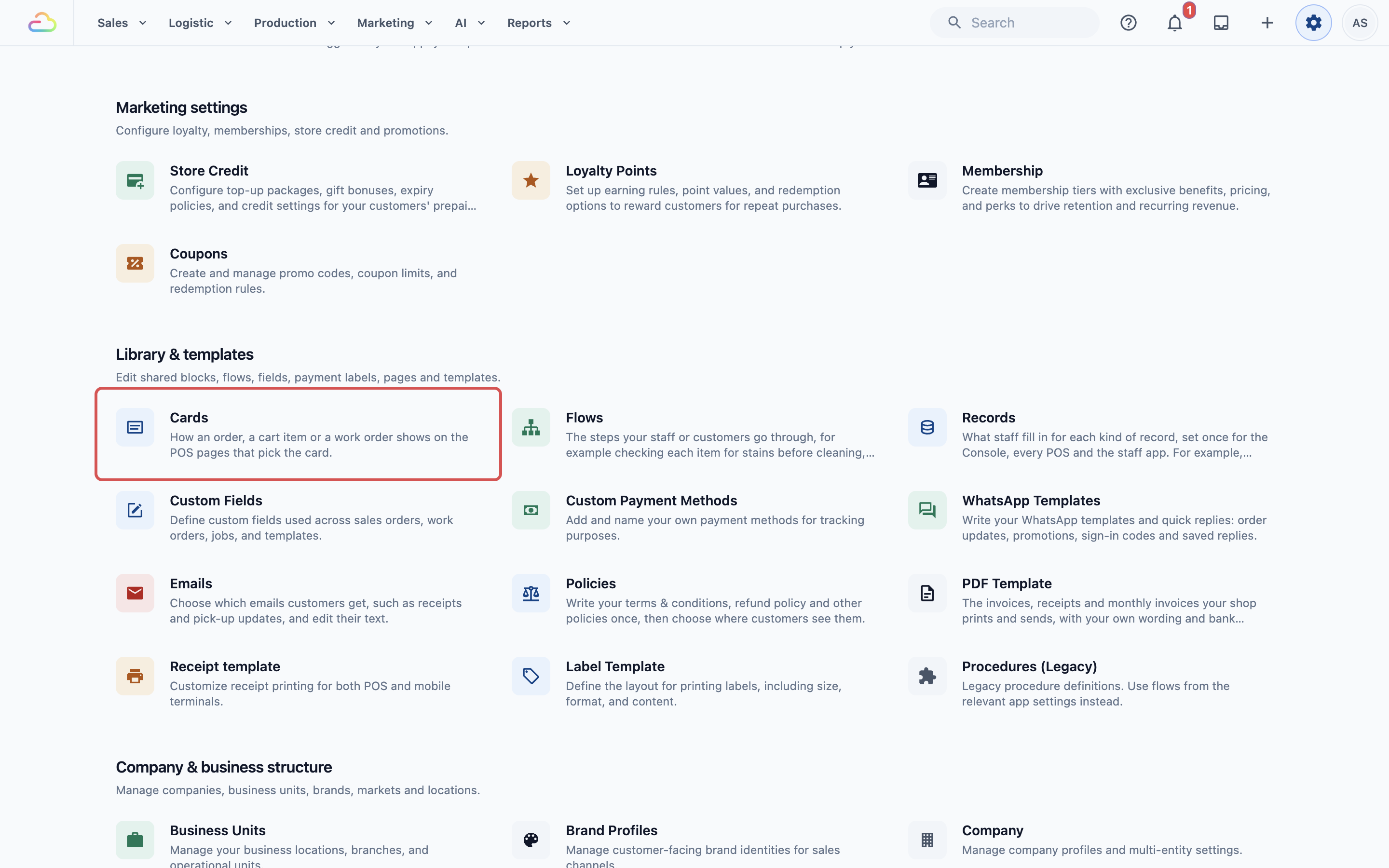
หน้าการ์ดจะแสดงรายการการ์ดแยกตามประเภท การ์ดใบสั่งงานและการ์ดงานแต่ละประเภทมีส่วนของตนเองพร้อมปุ่ม เพิ่มการ์ด
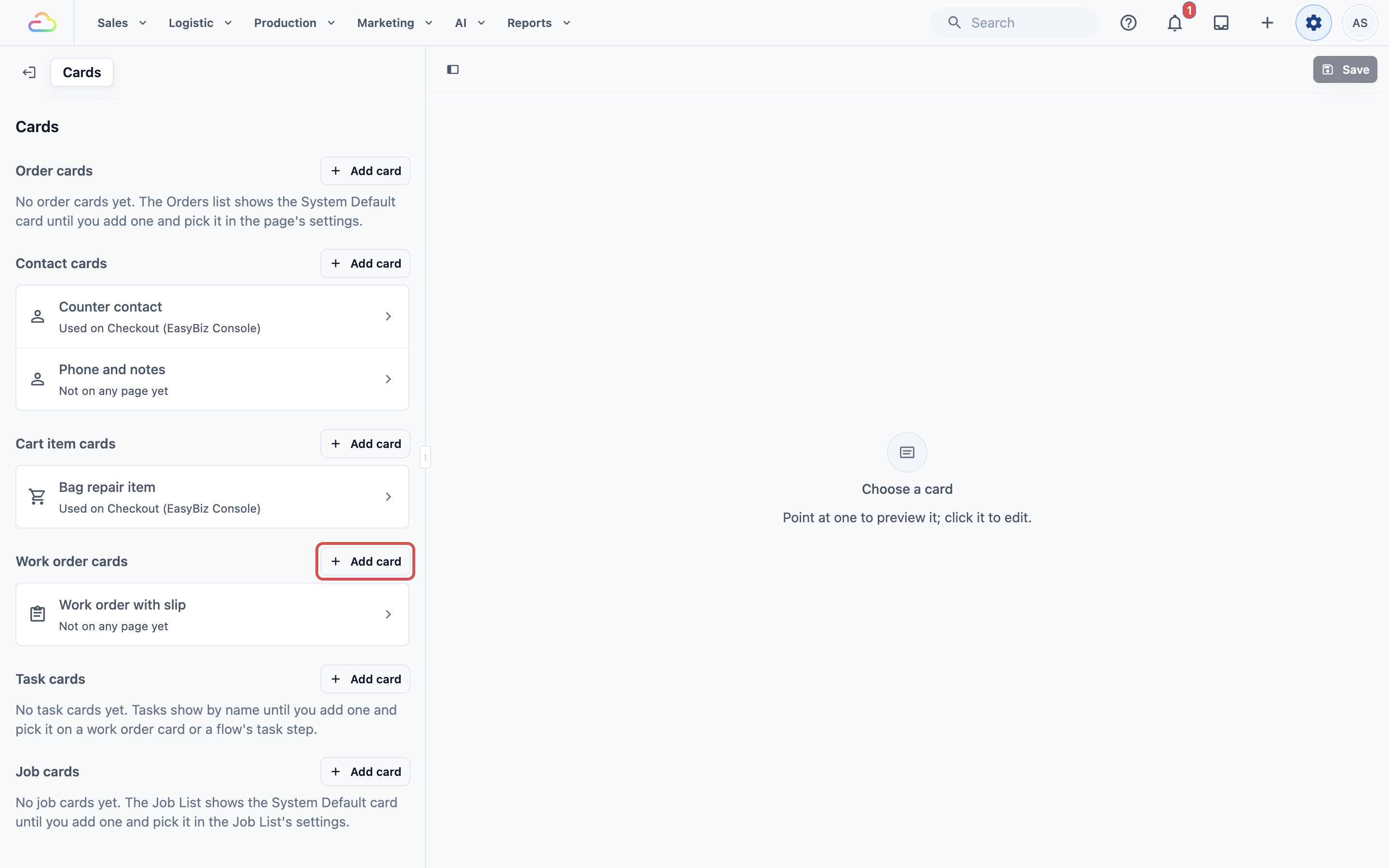
การตั้งค่าการ์ดใบสั่งงาน
- ใต้ การ์ดใบสั่งงาน คลิก เพิ่มการ์ด
- กรอกช่องด้านล่าง
- ในแถบเครื่องมือด้านบนตัวอย่าง เลือกออเดอร์ที่มีใบสั่งงาน ตัวอย่างทางขวาจะแสดงใบสั่งงานของออเดอร์นั้นพร้อมการ์ดของคุณ
- คลิก บันทึก คุณจะเห็นข้อความ "บันทึกการ์ดแล้ว"
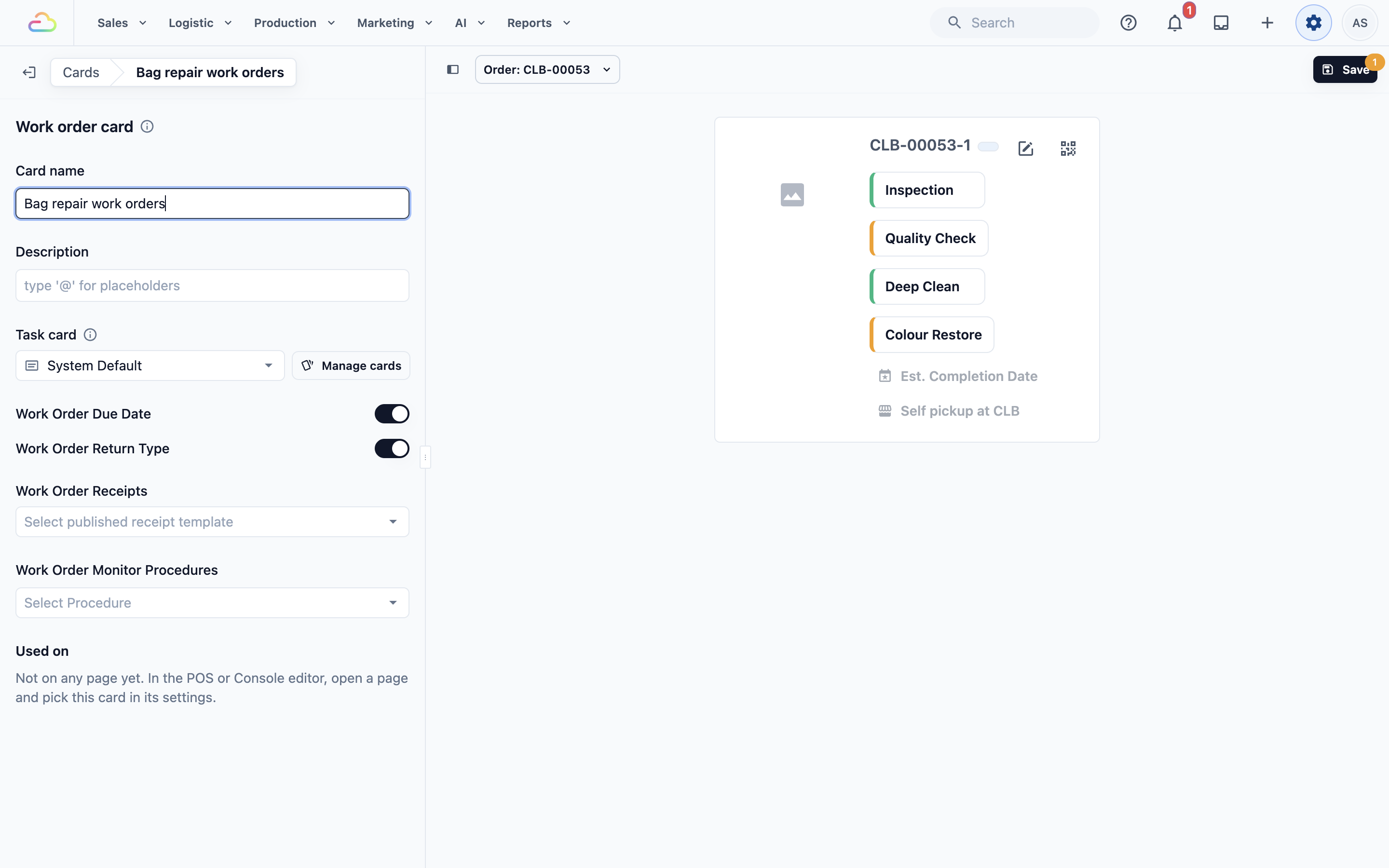
ชื่อการ์ด
พิมพ์ชื่อที่ทีมจำได้ เช่น "ใบสั่งงานซ่อมกระเป๋า" การ์ดใหม่จะเริ่มด้วยชื่อ เช่น "การ์ดใบสั่งงาน 1"
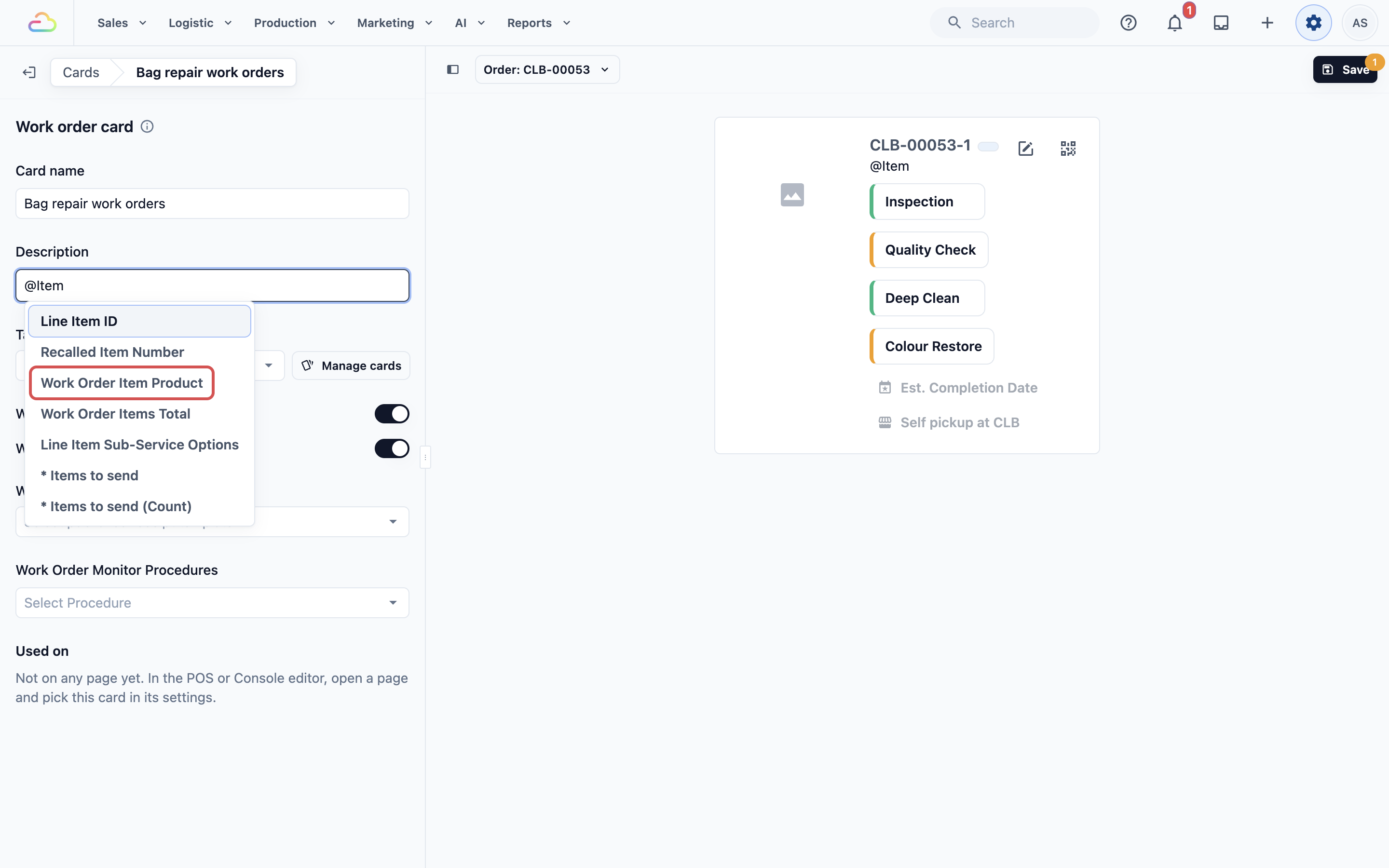
คำอธิบาย
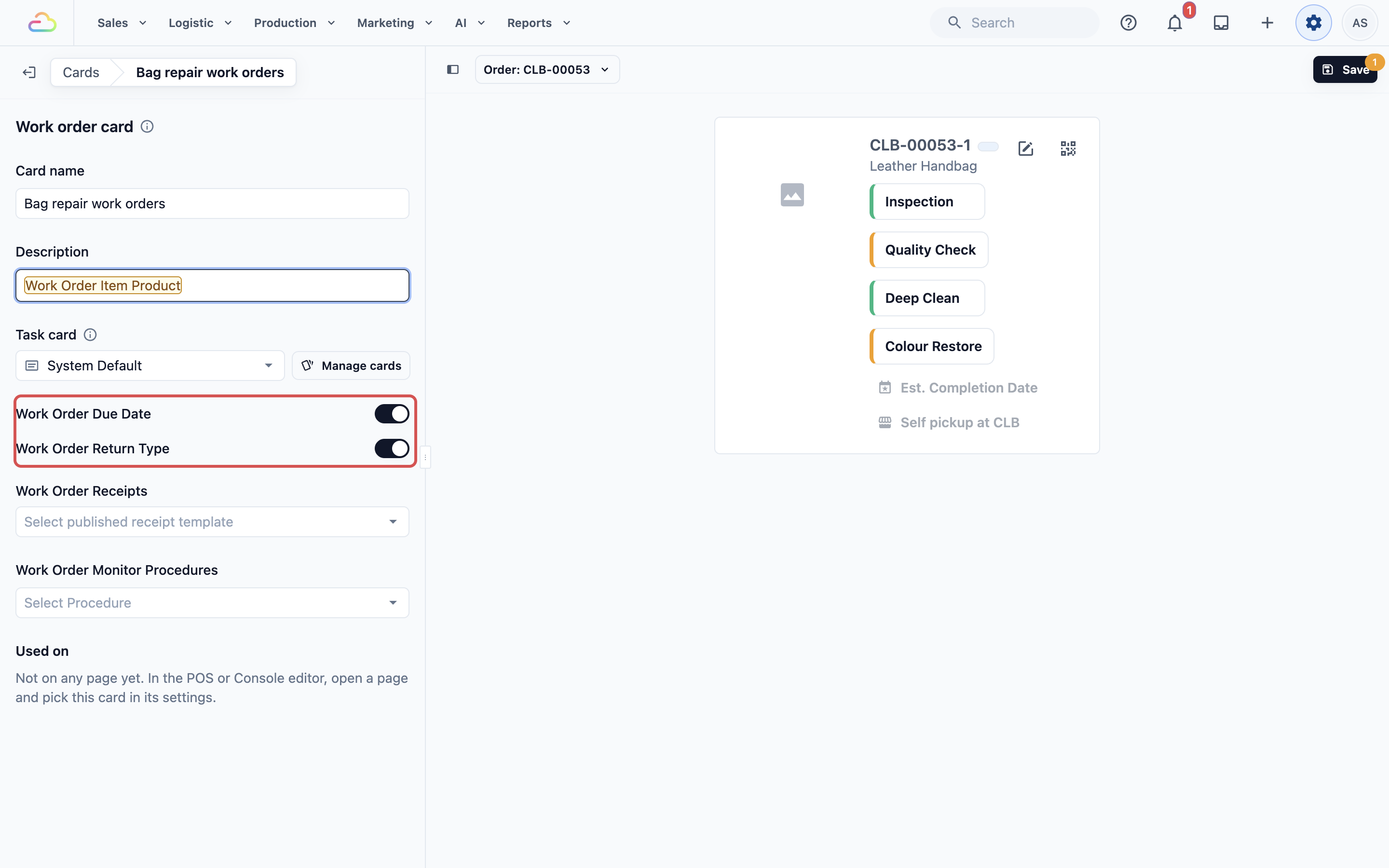
ข้อความที่แสดงใต้หมายเลขใบสั่งงาน พิมพ์ @ เพื่อเลือกรายละเอียดของใบสั่งงาน เช่น สินค้าของใบสั่งงาน หรือ อุปกรณ์เสริมของใบสั่งงาน คุณสามารถผสมคำของคุณเองกับรายละเอียดเหล่านี้ได้
วันครบกำหนดของใบสั่งงาน
หากเปิดใช้ ใบสั่งงานแต่ละใบจะแสดงวันครบกำหนด เช่น "ครบกำหนด: 12 พ.ย." ใบสั่งงานที่ยังไม่มีวันจะแสดง "วันที่คาดว่าจะเสร็จ" พนักงานคลิกเพื่อตั้งหรือเปลี่ยนวันได้ในหน้าต่างวันที่คาดว่าจะเสร็จ หากปิดไว้ วันจะไม่แสดงบนใบสั่งงาน แต่ยังคงถูกเก็บไว้
ประเภทการคืนของใบสั่งงาน
หากเปิดใช้ ใบสั่งงานแต่ละใบจะแสดงจุดที่ของจะถูกส่งเมื่อเสร็จ เช่น "รับเองที่ตำบลทัมปิเนส" หรือ "จัดส่งถึงบ้าน" พนักงานคลิกเพื่อเปลี่ยนได้ในหน้าต่างตั้งค่าประเภทการรับของ สำหรับใบสั่งงานนี้เพียงใบเดียว หรือใช้ อัปเดตทั้งหมด กับทุกใบสั่งงานของออเดอร์ หากปิดไว้ ประเภทการคืนของจะไม่แสดงบนใบสั่งงาน
สวิตช์ทั้งสองจะเปิดอยู่เมื่อเพิ่มการ์ด และสามารถเปิดพร้อมกันได้ แสดงคู่กันในแถวเดียวกับปุ่มพิมพ์และสถานะขั้นตอนใด ๆ
ใช้ที่
แสดงหน้าที่ใช้การ์ดนี้ การ์ดใหม่จะระบุว่ายังไม่ถูกใช้ในหน้าใดเลย การเลือกหน้าที่จะแสดงการ์ดนี้อธิบายไว้ใน การเลือกการ์ดที่แต่ละหน้าแสดง
การเพิ่มการ์ดงาน
สำหรับการตั้งค่าระดับ Intermediate และ Advanced:
การ์ดงานจะกำหนดว่าจะแสดงอะไรใต้ชื่อของแต่ละงานในใบสั่งงาน เช่น ใครทำและทำเมื่อไร จนกว่าคุณจะเลือกการ์ด งานจะแสดงเพียงชื่อ พร้อมหมายเหตุและรูปภาพที่พนักงานเพิ่มไว้
- ในหน้าการ์ด ใต้ การ์ดงาน คลิก เพิ่มการ์ด
- ใน ชื่อการ์ด พิมพ์ชื่อ เช่น "ใครทำ"
- ใน คำอธิบาย พิมพ์ @ แล้วเลือก ผู้ที่ทำงานเสร็จ พิมพ์เครื่องหมายจุลภาค แล้วพิมพ์ @ อีกครั้งและเลือก เวลาที่ทำงานเสร็จ
- คลิก บันทึก
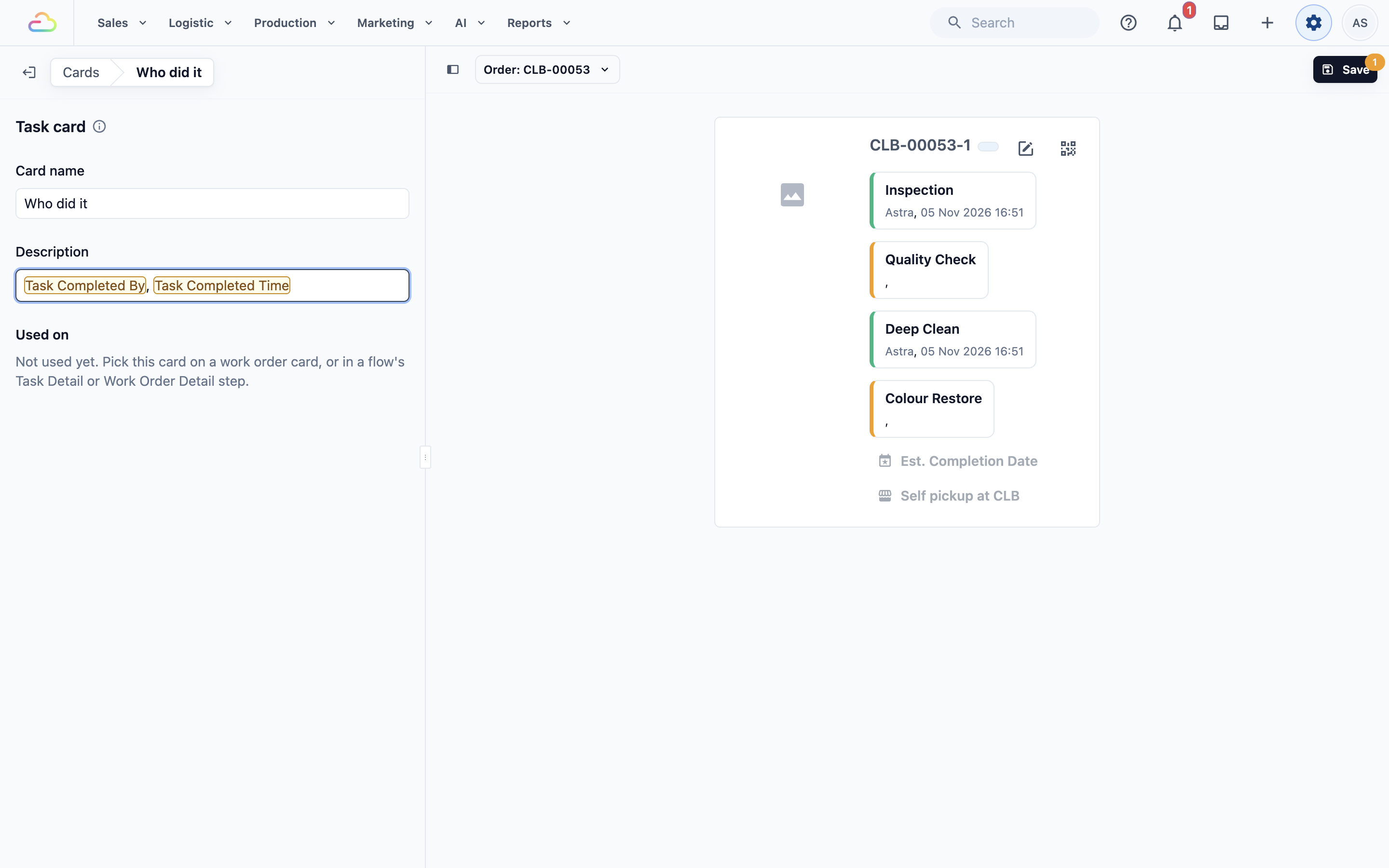
ใต้ ใช้ที่ การ์ดงานใหม่จะระบุว่า "ยังไม่ได้ใช้ เลือกการ์ดนี้ในการ์ดใบสั่งงาน หรือในขั้นตอนรายละเอียดงานหรือรายละเอียดใบสั่งงานของขั้นตอน" การ์ดงานจะแสดงเฉพาะในที่ที่คุณเลือกเท่านั้น
- เปิดการ์ดใบสั่งงานของคุณอีกครั้ง
- ในช่อง การ์ดงาน เลือก "ใครทำ" รายการยังมี ค่าเริ่มต้นของระบบ ซึ่งแสดงงานตามชื่อเท่านั้น
- คลิก บันทึก
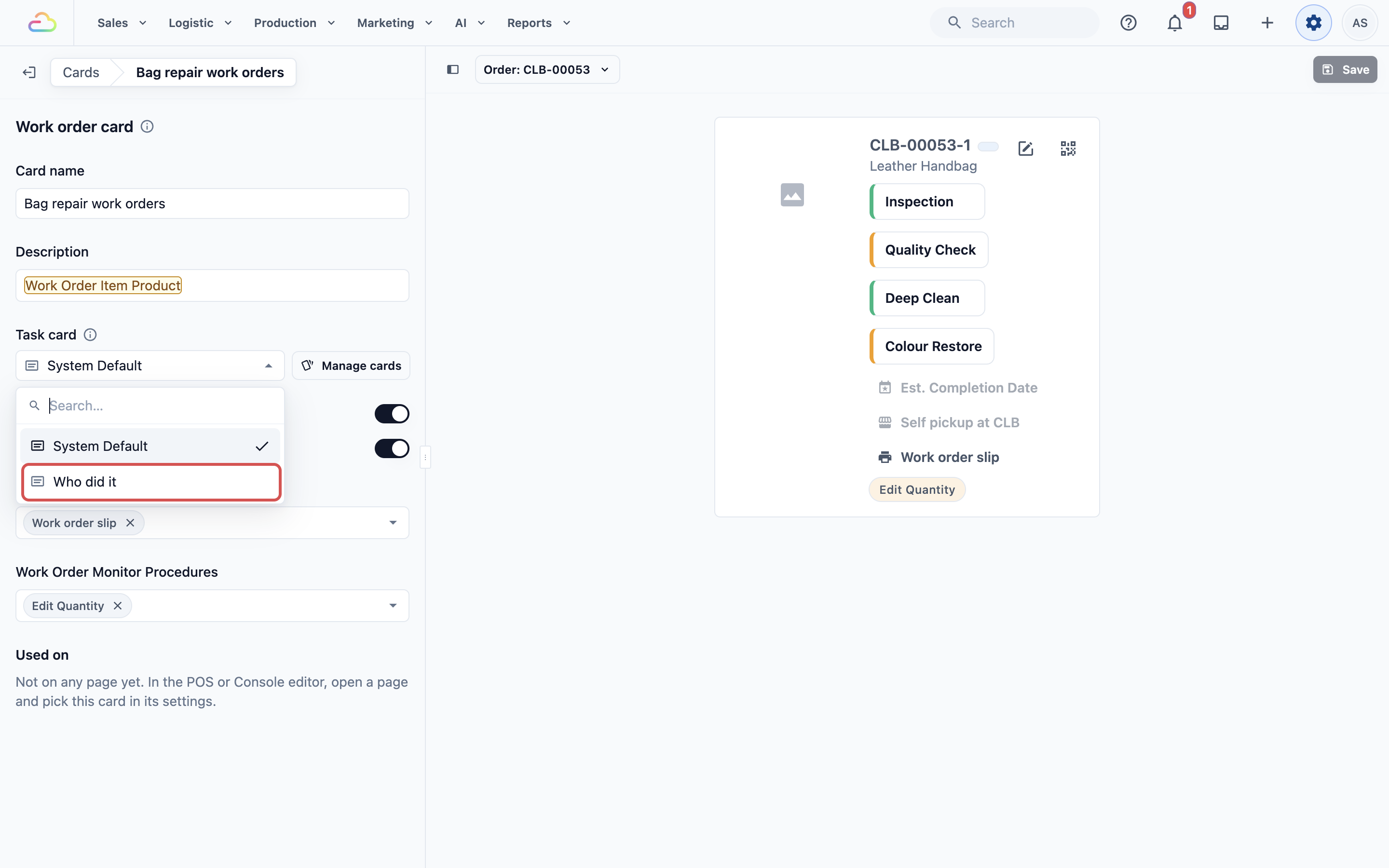
ปุ่ม แก้ไขการ์ด ถัดจาก การ์ดงาน จะเปิดการ์ดงานที่คุณเลือก หากยังไม่ได้เลือก จัดการการ์ด จะพาคุณกลับไปที่หน้าการ์ด จะแสดงเฉพาะการ์ดงานที่บันทึกแล้วในรายการ
การเพิ่มปุ่มพิมพ์และสถานะขั้นตอน
สำหรับการตั้งค่าระดับ Advanced:
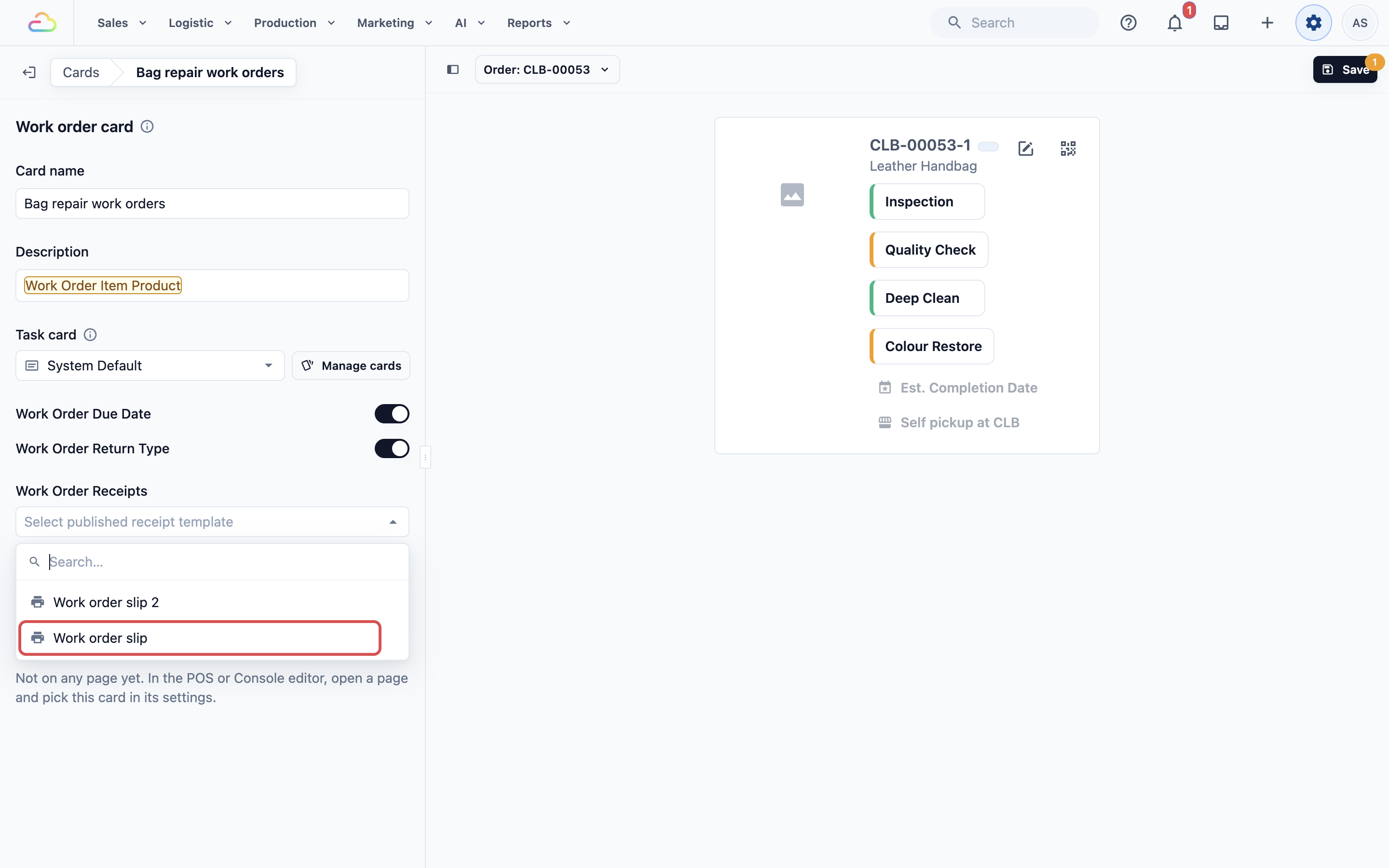
ใบเสร็จใบสั่งงาน
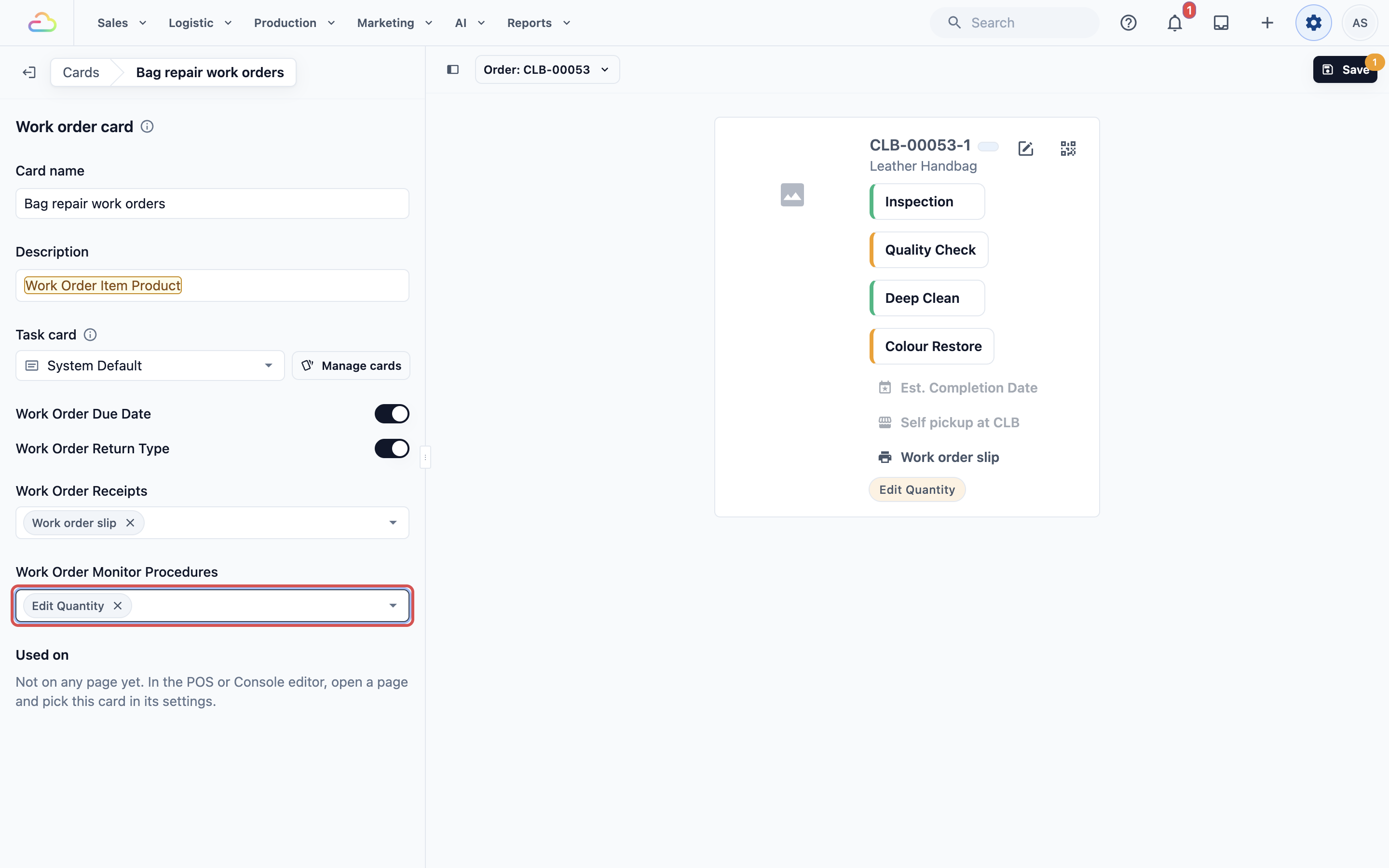
เลือกใบปะหน้าใบสั่งงานหนึ่งใบหรือมากกว่า แต่ละใบจะเพิ่มปุ่มเครื่องพิมพ์พร้อมชื่อใบปะหน้าในทุกใบสั่งงาน พนักงานคลิกเพื่อตรวจใบปะหน้าแล้วคลิก พิมพ์ใบเสร็จ ปล่อยว่างไว้หากพนักงานพิมพ์ใบปะหน้าจากการผลิต › ใบสั่งงานแทน ใบปะหน้าสร้างใน การตั้งค่าใบปะหน้าใบสั่งงานของคุณ
ขั้นตอนการติดตามใบสั่งงาน
เลือกขั้นตอนหนึ่งขั้นตอนหรือมากกว่าที่จะติดตามในแต่ละใบสั่งงาน เช่น ขั้นตอน "การตรวจคุณภาพ" ขั้นตอนคือชุดของขั้นตอนที่พนักงานต้องทำตาม สร้างได้ที่ การตั้งค่า › ขั้นตอน ขั้นตอนที่คุณเลือกแต่ละขั้นตอนจะแสดงเป็นสถานะบนใบสั่งงาน:
| สถานะ | ความหมาย |
|---|---|
| สีเหลืองอำพัน พร้อมชื่อขั้นตอน | พนักงานยังไม่ได้ทำขั้นตอนนี้สำหรับชิ้นงานนี้ |
| สีเขียว พร้อมชื่อขั้นตอน วันที่ และชื่อพนักงาน | พนักงานทำขั้นตอนนี้สำหรับชิ้นงานนี้เสร็จแล้ว |
พนักงานคลิกที่สถานะเพื่อเริ่มขั้นตอนสำหรับใบสั่งงานนั้น ปล่อยว่างไว้หากคุณไม่ได้ติดตามขั้นตอนสำหรับแต่ละชิ้นงาน
ตัวอย่างการตั้งค่า
หน่วยซ่อมกระเป๋าของ CleanFast Laundry สร้างใบสั่งงานสำหรับกระเป๋าแต่ละใบ มี 3 งาน ได้แก่ ตรวจสอบ เย็บ และตรวจขั้นสุดท้าย
การ์ดงาน "ใครทำ"
- คำอธิบาย: ผู้ที่ทำงานเสร็จ, เวลาที่ทำงานเสร็จ
การ์ดใบสั่งงาน "ใบสั่งงานซ่อมกระเป๋า"
- คำอธิบาย: สินค้าของใบสั่งงาน
- การ์ดงาน: ใครทำ
- วันครบกำหนดของใบสั่งงาน: เปิด
- ประเภทการคืนของใบสั่งงาน: เปิด
- ใบเสร็จใบสั่งงาน: ใบปะหน้าใบสั่งงาน
- ขั้นตอนการติดตามใบสั่งงาน: การตรวจคุณภาพ
สิ่งที่พนักงานเห็น
ก่อนใช้การ์ด กระเป๋า Coach ของลูกค้าจะแสดงหมายเลขใบสั่งงาน "ครบกำหนด: 12 พ.ย." "รับเองที่ตำบลทัมปิเนส" และ 3 งานที่แสดงตามชื่อเท่านั้น
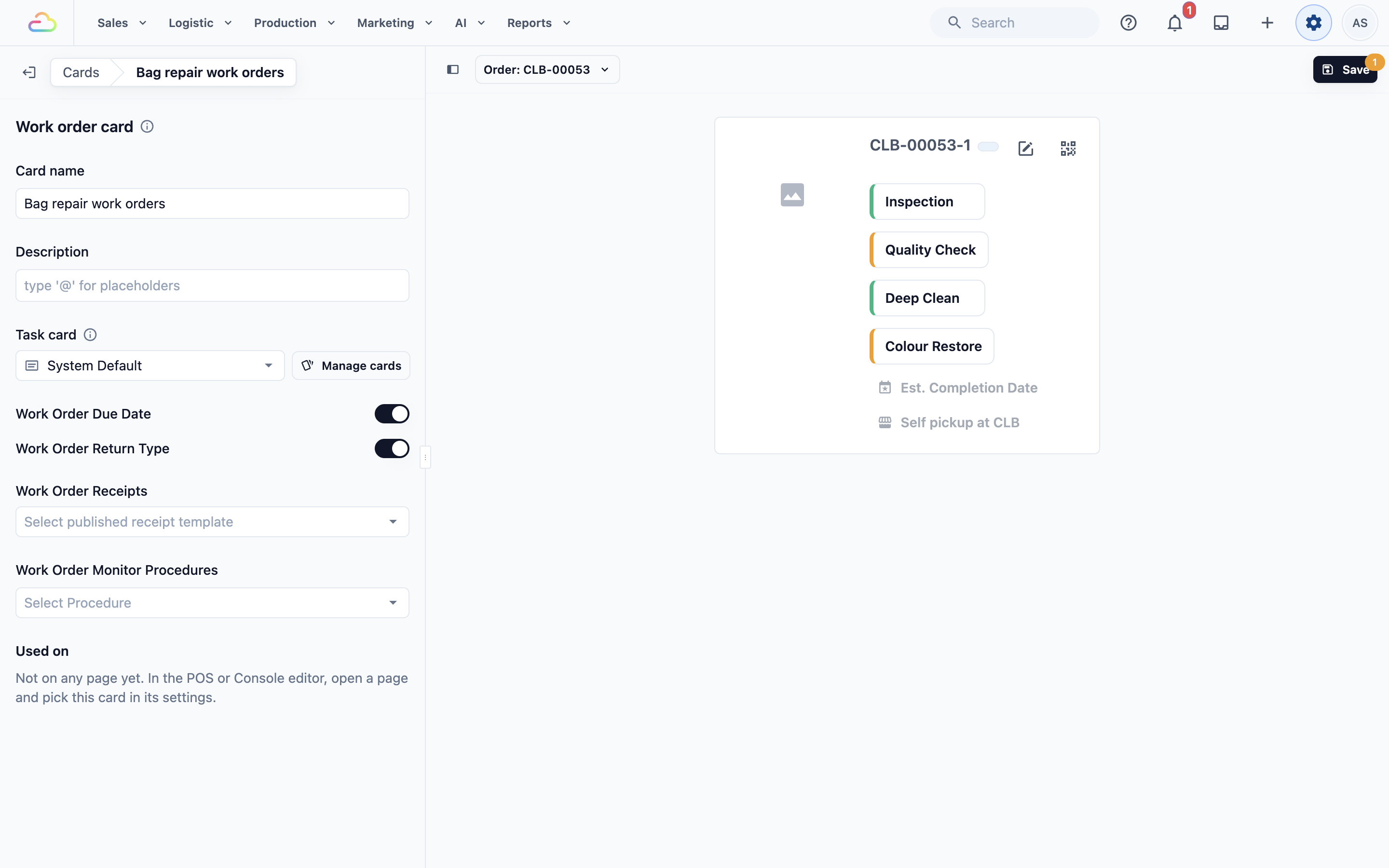
เมื่อหน้านั้นใช้ "ใบสั่งงานซ่อมกระเป๋า" ใบสั่งงานเดียวกันจะแสดง "ซ่อมกระเป๋าหนังแท้" ใต้หมายเลขใบสั่งงาน ใต้การเย็บ พนักงานจะเห็น "Mei, 03 พ.ย. 2026 14:15" ข้างวันครบกำหนดและประเภทการคืนของมีปุ่มเครื่องพิมพ์ ใบปะหน้าใบสั่งงาน และสถานะการตรวจคุณภาพสีเหลืองอำพัน ซึ่งจะเปลี่ยนเป็นสีเขียวเมื่อตรวจเสร็จ
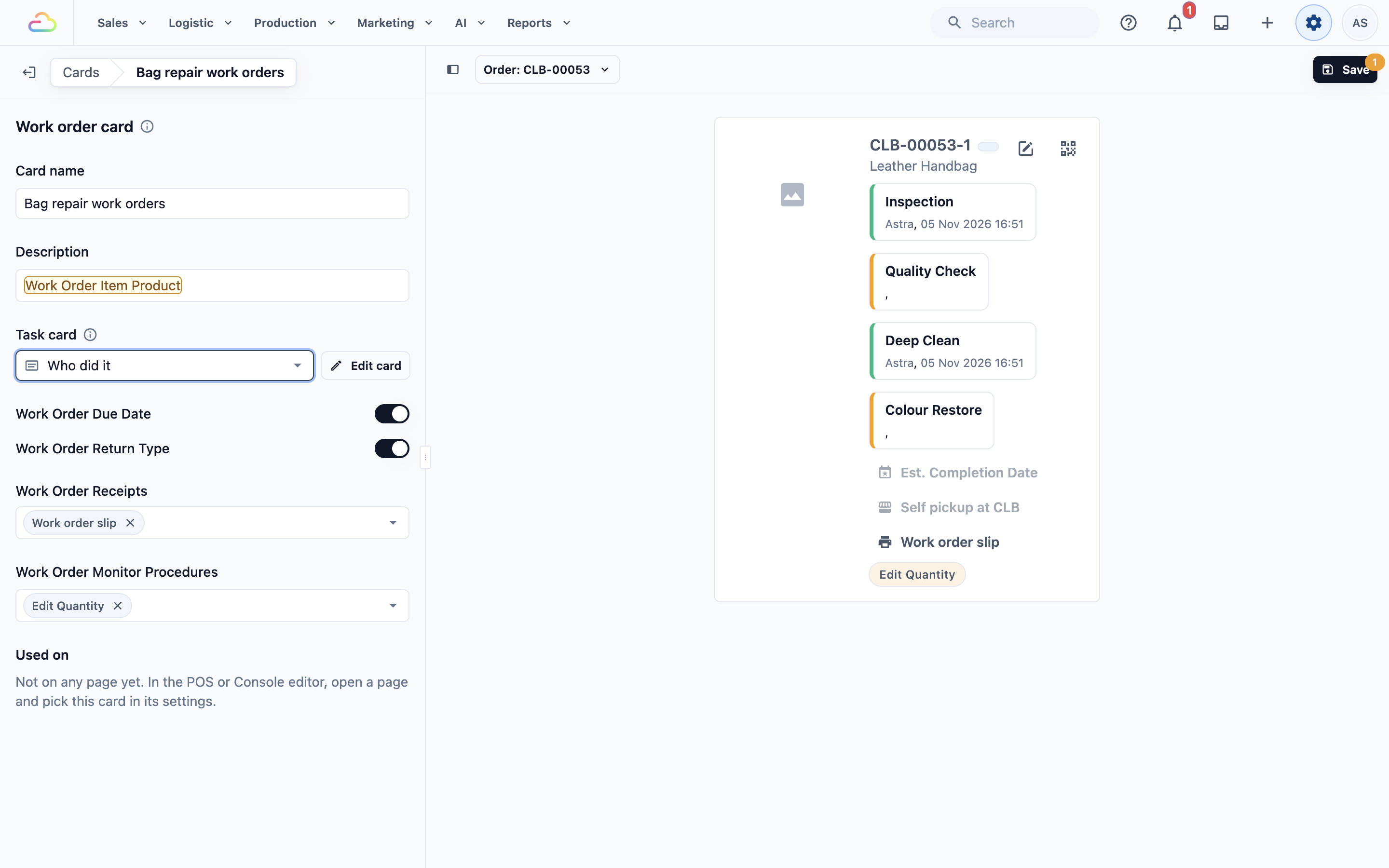
งานที่ยังไม่มีใครทำเสร็จจะไม่มีผู้ปฏิบัติงานหรือเวลา จึงไม่มีอะไรแสดงใต้ชื่อของงานนั้น
การทำงานร่วมกับฟีเจอร์อื่น
- งาน มาจากรายการงานของหน่วยธุรกิจในแท็บ การผลิต การ์ดงานเปลี่ยนเพียงรูปลักษณ์ของงาน ไม่ได้เปลี่ยนว่าใบสั่งงานจะได้งานใดบ้าง
- ใบปะหน้าใบสั่งงานที่พิมพ์ เป็นเทมเพลตแยกต่างหาก การ์ดใบสั่งงานเพิ่มปุ่มสำหรับพิมพ์ใบปะหน้า แต่ไม่เคยเปลี่ยนสิ่งที่ใบปะหน้าแสดง
- ขั้นตอน: การ์ดงานยังแสดงในขั้นตอนรายละเอียดงานและรายละเอียดใบสั่งงานของขั้นตอนได้ ดู ขั้นตอนที่คุณเพิ่มในขั้นตอนได้
คำถามที่พบบ่อย
การ์ดใบสั่งงานเปลี่ยนใบสั่งงานที่พิมพ์หรือไม่?
ไม่ ใบปะหน้ามีเทมเพลตของตัวเอง การ์ดเพียงเพิ่มปุ่มสำหรับพิมพ์ใบปะหน้านั้น
ใช้การ์ดงานเดียวกันในขั้นตอนและในการ์ดใบสั่งงานได้หรือไม่?
ได้ เลือกในทั้งสองที่ รายการ ใช้ที่ ของการ์ดจะแสดงการ์ดใบสั่งงานและขั้นตอนทั้งหมดที่ใช้การ์ดนั้น และการเปลี่ยนแปลงที่บันทึกจะแสดงในทุกที่
พนักงานจะเห็นอะไรในออเดอร์ที่สร้างก่อนที่ฉันตั้งค่าการ์ด?
การ์ดจะแสดงในออเดอร์เก่าด้วย พร้อมวันและงานของแต่ละออเดอร์ ทันทีที่หน้านั้นใช้การ์ด ออเดอร์ที่รับก่อนที่คุณเปิดใช้ใบสั่งงานจะไม่มีใบสั่งงาน จึงไม่มีอะไรให้แสดง
ฉันจำเป็นต้องมีการ์ดงานหรือไม่?
ไม่จำเป็น หากไม่มี พนักงานยังเห็นชื่อของแต่ละงาน หมายเหตุ และรูปภาพ เพิ่มการ์ดงานเมื่อคุณต้องการเห็นว่าใครทำแต่ละงานโดยไม่ต้องเปิดดู
ฉันบันทึกการ์ดแล้วแต่ออเดอร์ยังดูเหมือนเดิม เพราะอะไร?
การ์ดจะแสดงเฉพาะในหน้าที่ใช้การ์ดนั้น เลือกการ์ดในส่วนใบสั่งงานของหน้า ตามที่แสดงใน การเลือกการ์ดที่แต่ละหน้าแสดง
หากฉันปิดวันครบกำหนดของใบสั่งงาน วันที่ของฉันจะหายไปหรือไม่?
ไม่ ใบสั่งงานแต่ละใบยังคงเก็บวันที่ไว้ พนักงานยังสามารถเห็นและเปลี่ยนได้จาก การผลิต › ใบสั่งงาน
ขั้นตอนถัดไป
การ์ดใบสั่งงานและการ์ดงานของคุณพร้อมแล้ว ขั้นตอนต่อไปคือเลือกหน้าที่จะแสดงการ์ดเหล่านี้ เพื่อให้พนักงานเห็นการ์ดใหม่ในคอนโซลและ POS ดู การเลือกการ์ดที่แต่ละหน้าแสดง