
ก่อนเริ่ม
- อ่าน รู้จักการ์ด ก่อน เพื่อให้รู้ว่าการ์ดคืออะไรและพนักงานเห็นที่ไหน
- ตรวจว่าร้านของคุณมีออเดอร์อย่างน้อยหนึ่งรายการ ตัวอย่างจะแสดงการ์ดออเดอร์และการ์ดรายการในตะกร้าด้วยออเดอร์จริง ดังนั้นร้านที่เพิ่งเปิดจะเห็นข้อความ "ตัวอย่างจะแสดงการ์ดด้วยออเดอร์ จะแสดงเมื่อร้านมีออเดอร์แล้ว" จนกว่าจะมีออเดอร์แรกเข้ามา การ์ดผู้ติดต่อไม่ต้องใช้ออเดอร์
- คุณต้องมีสิทธิ์เข้าถึงการตั้งค่า POS ใน ⚙️ การตั้งค่า หน้า การ์ด จะอยู่ถัดจากการตั้งค่าเหล่านั้น
- ถ้าคุณเคยตั้งค่ามาก่อน รายละเอียดที่หน้า POS ของคุณเคยแสดงใต้ออเดอร์ รายการ หรือผู้ติดต่อ จะถูกย้ายเข้าไปเป็นการ์ดให้โดยอัตโนมัติ โดยตั้งชื่อตามหน้านั้น เช่น "การ์ดรายการในตะกร้า (Checkout)" คุณเปิดและแก้ไขการ์ดเหล่านั้นได้ที่นี่
เลือกการตั้งค่าของคุณ
| ระดับ | เหมาะกับร้านประเภท | สิ่งที่คุณตั้งค่า | อ่านหัวข้อเหล่านี้ |
|---|---|---|---|
| ง่าย | จุดให้บริการที่พนักงานส่วนใหญ่ต้องจำลูกค้าให้ได้ เช่น ร้านของ CleanFast Laundry สาขา Tampines | การ์ดผู้ติดต่อหนึ่งใบที่มีเบอร์โทรของลูกค้าและโน้ตที่พนักงานจดไว้ | ไปที่ไหนเพื่อหาเมนูนี้, การตั้งค่า, สิ่งที่พนักงานเห็น |
| ปานกลาง | ร้านที่รับสินค้าหลายประเภทที่เคาน์เตอร์ เช่น ซักรีดและซ่อมกระเป๋า และตรวจรูปถ่ายสินค้าบนออเดอร์ | ทุกอย่างในแพ็กเกจ Easy พร้อมการ์ดออเดอร์สำหรับรายการออเดอร์ และการ์ดรายการในตะกร้าที่มีรูปถ่ายและสวิตช์สถานะ | ทุกอย่างในแพ็กเกจ Easy พร้อม สวิตช์ของการ์ดรายการในตะกร้า และ ตัวอย่างการตั้งค่า |
เมื่อใช้การตั้งค่าแบบ Easy พนักงานจะเห็นรายละเอียดของลูกค้าทันทีที่เลือกลูกค้าตอนชำระเงิน หน้าอื่นทั้งหมดยังคงแสดงการ์ด System Default ที่มีให้แล้ว และคุณเพิ่มการ์ดเพิ่มได้ภายหลัง
ภาพรวม
การ์ดเป็นตัวกำหนดว่าพนักงานจะเห็นรายละเอียดเพิ่มเติมอะไรใต้ชื่อของรายการ เช่น ออเดอร์ในรายการออเดอร์ ลูกค้าตอนชำระเงิน หรือรายการในตะกร้า คุณสร้างการ์ดแต่ละใบครั้งเดียวในคอนโซลแล้วเลือกใบนั้นให้หน้าที่ควรแสดง บทความนี้ครอบคลุมการ์ดสามประเภทที่ร้านส่วนใหญ่เริ่มใช้: การ์ดออเดอร์ การ์ดผู้ติดต่อ และการ์ดรายการในตะกร้า คุณเขียนว่าการ์ดจะแสดงอะไร ตรวจทันทีในตัวอย่างแบบสดด้วยออเดอร์ของร้านคุณ แล้วบันทึก หน้าทุกหน้าที่ใช้การ์ดนั้นก็จะแสดงรายละเอียดเดียวกัน
ใช้ได้ที่ไหนบ้าง
- คอนโซล: คุณสร้างและแก้ไขการ์ดในการตั้งค่า และ Checkout ของคอนโซลใช้การ์ดผู้ติดต่อและการ์ดรายการในตะกร้าได้
- POS: การ์ดออเดอร์แสดงในรายการออเดอร์ การ์ดผู้ติดต่อแสดงใต้ชื่อลูกค้าในตะกร้าตอนชำระเงิน และการ์ดรายการในตะกร้าแสดงใต้ชื่อของแต่ละรายการในตะกร้า
- แอปพนักงาน: การ์ดออเดอร์แสดงในรายการออเดอร์ของแอปพนักงาน และการ์ดผู้ติดต่อแสดงในรายชื่อผู้ติดต่อ
การ์ดมีไว้สำหรับพนักงานเท่านั้น ลูกค้าจะไม่เห็น
เหตุผลที่ควรตั้งค่า
ถ้าไม่มีการ์ดของคุณเอง พนักงานจะเห็นเพียงข้อมูลพื้นฐาน เช่น ชื่อลูกค้าหรือชื่อรายการ แล้วต้องเปิดข้อมูลลูกค้าหรือออเดอร์เพื่อตรวจเบอร์โทร โน้ต หรือจำนวนถุง ซึ่งต้องทำทุกการขาย การ์ดจะแสดงรายละเอียดเหล่านั้นไว้ในแถวเลย ทำให้พนักงานเห็นความต้องการของลูกค้าประจำหรือถุงที่หายไปได้ทันที
ถ้าข้ามขั้นตอนนี้ ก็ไม่มีอะไรเสียหาย ทุกหน้าจะยังคงแสดงการ์ด System Default จนกว่าคุณจะสร้างการ์ดและเลือกใช้กับหน้านั้น
ไปที่ไหนเพื่อหาเมนูนี้
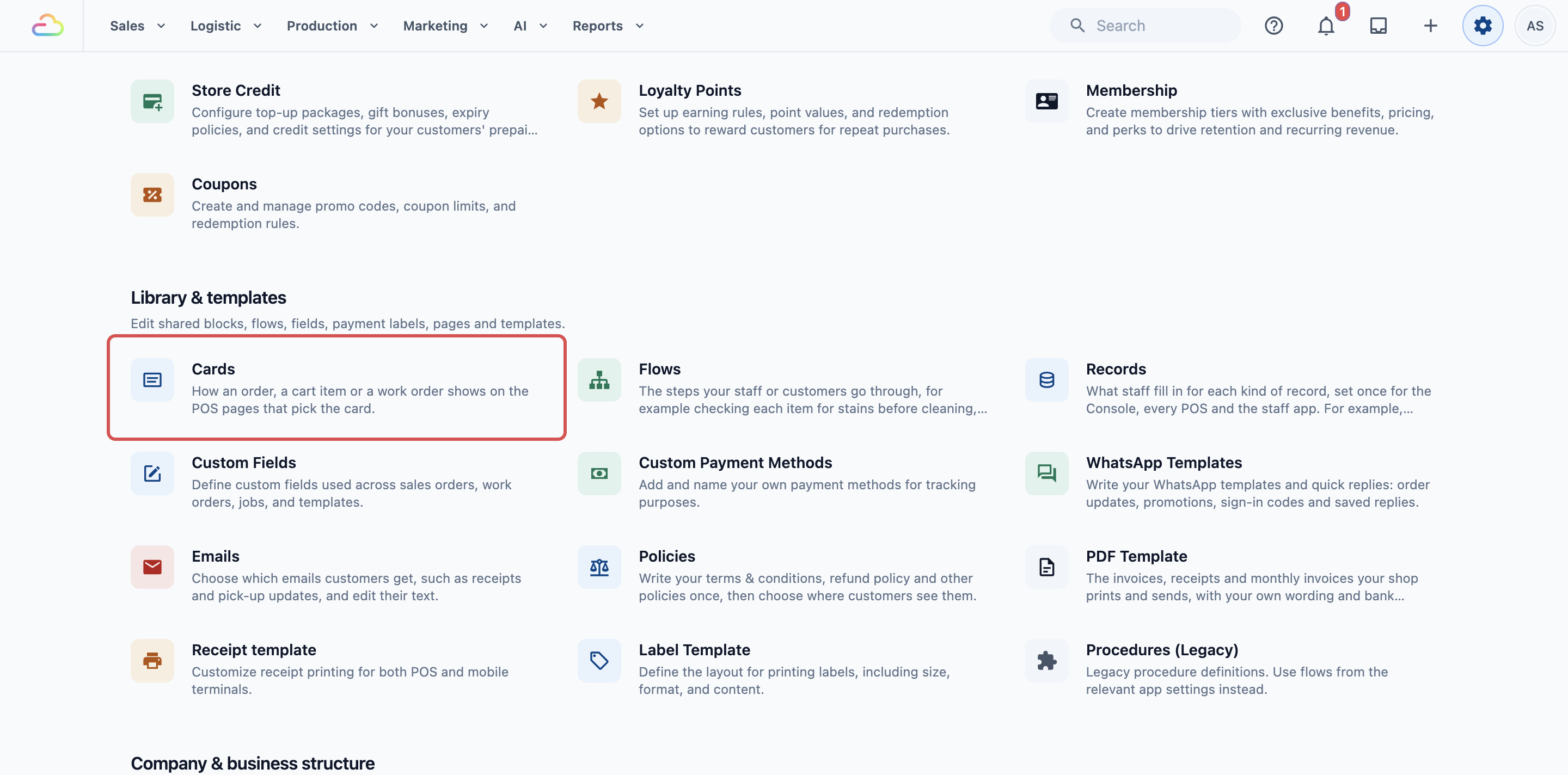
- คลิกไอคอน ⚙️ การตั้งค่า ที่มุมขวาบน
- ใต้หัวข้อ คลัง คลิก การ์ด
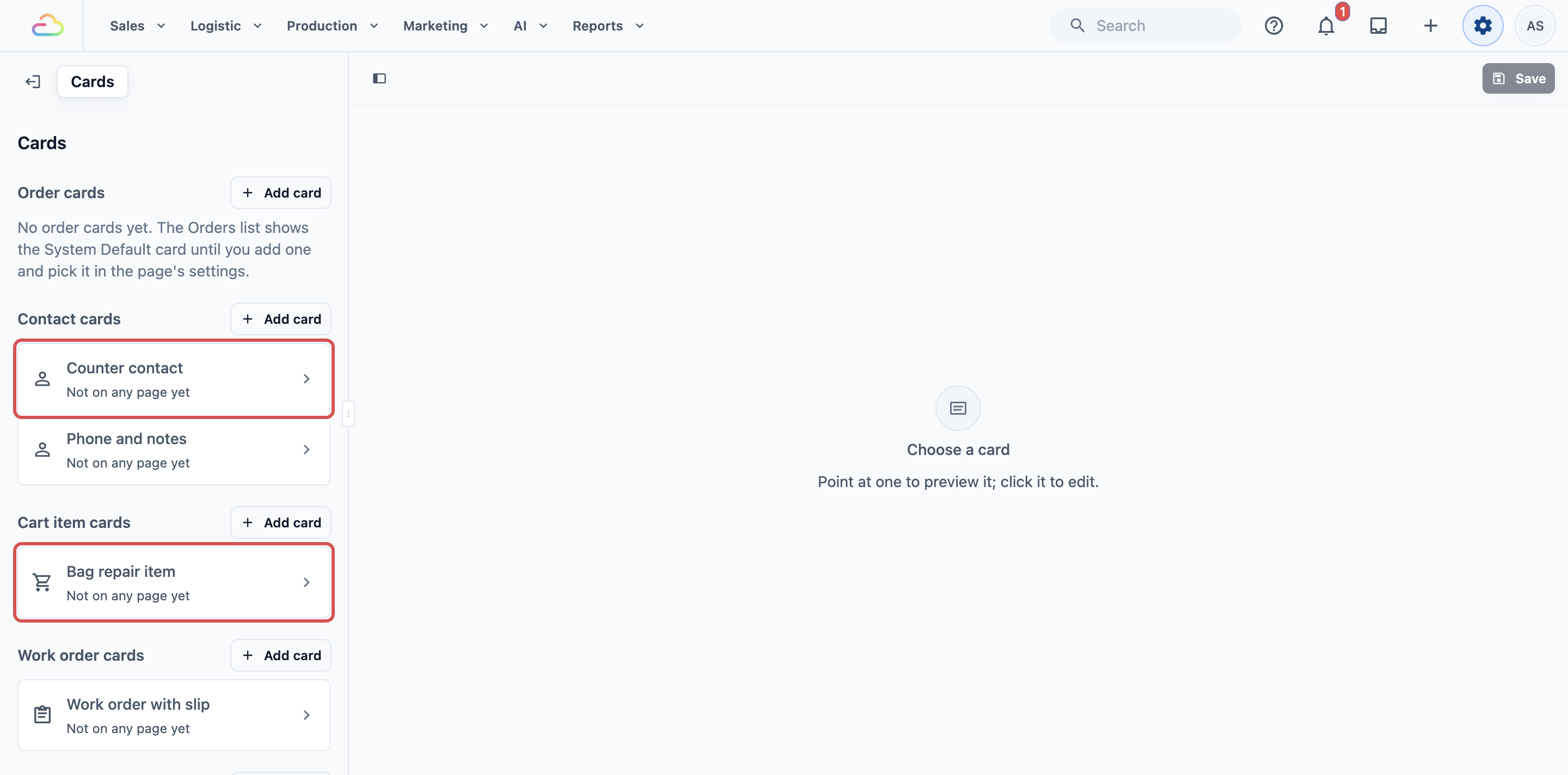
หน้าการ์ดจะเปิดขึ้น ด้านซ้ายแสดงรายการการ์ดแยกตามประเภท ได้แก่ การ์ดออเดอร์ การ์ดผู้ติดต่อ การ์ดรายการในตะกร้า การ์ดใบสั่งงาน การ์ดงาน และ การ์ดจ๊อบ แต่ละการ์ดแสดงว่าใช้อยู่ที่ไหน ส่วนด้านขวาคือตัวอย่าง
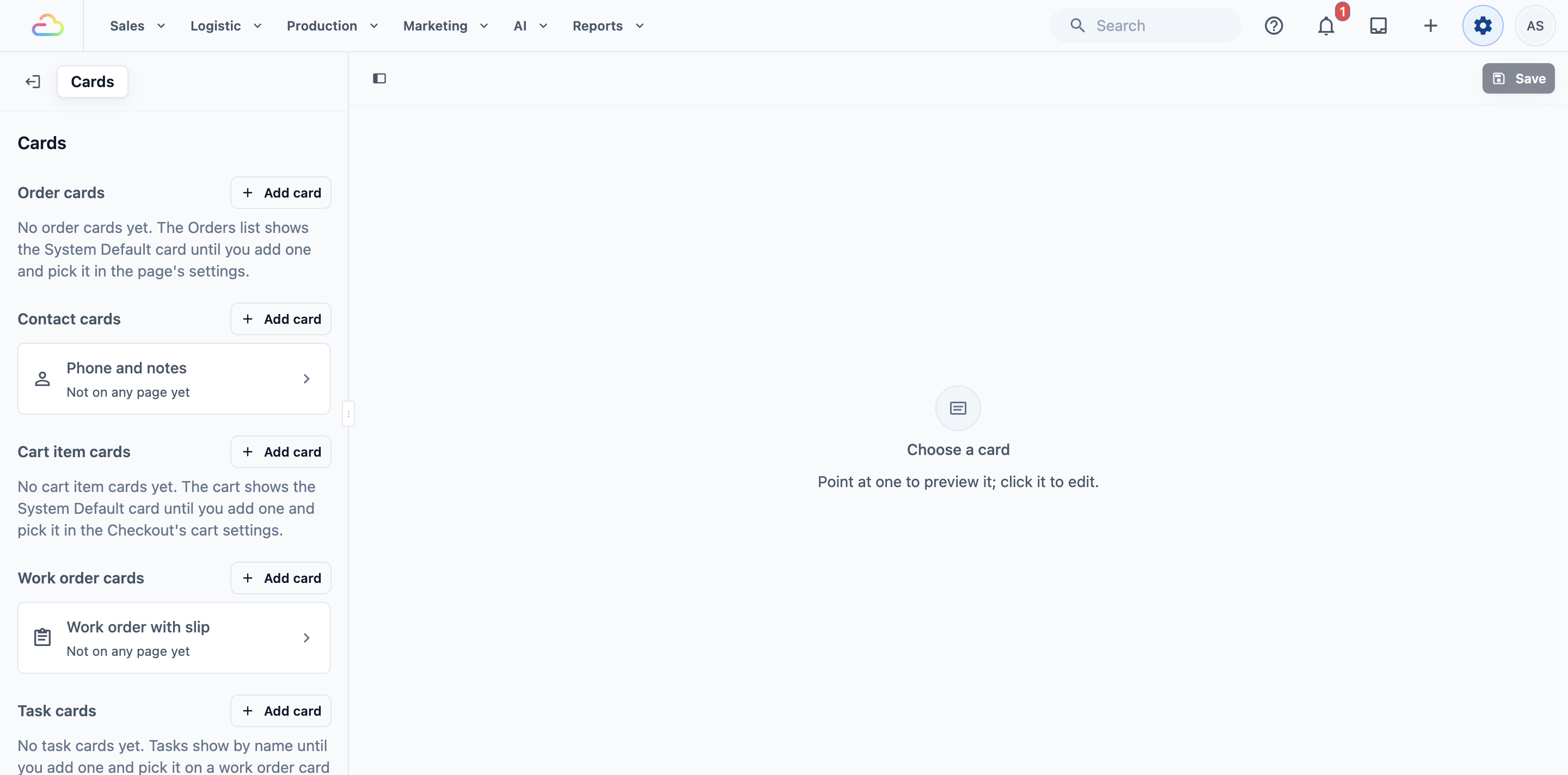
จนกว่าคุณจะชี้ไปที่การ์ด ตัวอย่างจะขึ้นว่า "เลือกการ์ด" พร้อม "ชี้ที่การ์ดเพื่อดูตัวอย่าง คลิกเพื่อแก้ไข" วางเมาส์เหนือการ์ดใดก็ได้ในรายการเพื่อดูตัวอย่าง และคลิกเพื่อเปิด
บทความนี้ครอบคลุมการ์ดออเดอร์ การ์ดผู้ติดต่อ และการ์ดรายการในตะกร้า การ์ดใบสั่งงานและการ์ดงานอยู่ใน การตั้งค่าการ์ดใบสั่งงานและการ์ดงาน
การตั้งค่า
เพิ่มการ์ด
- หาประเภทการ์ดที่ต้องการ เช่น การ์ดผู้ติดต่อ
- คลิก เพิ่มการ์ด ที่อยู่ถัดจากหัวข้อนั้น
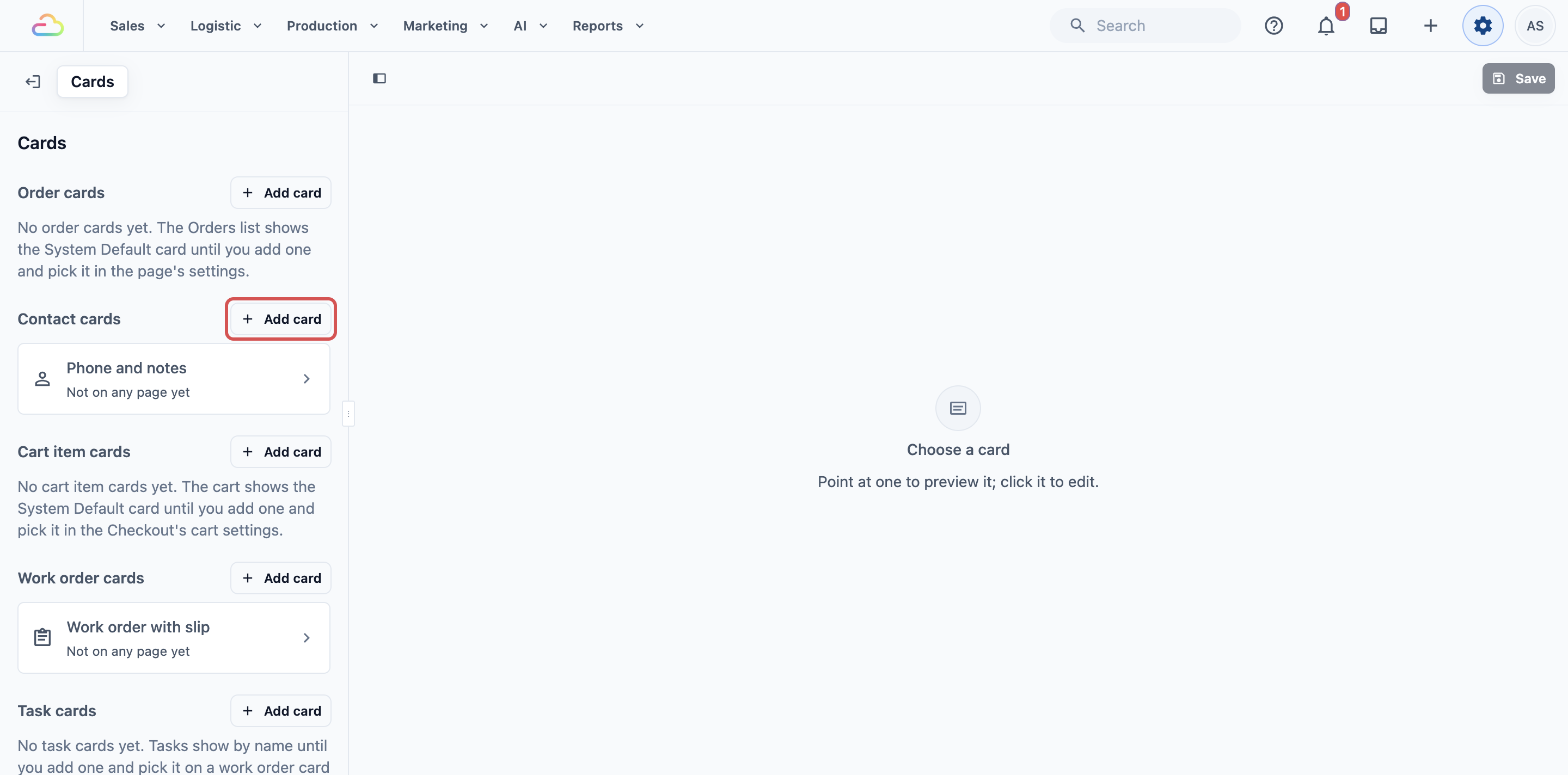
การ์ดใหม่จะเปิดขึ้นทันทีพร้อมชื่อที่มีเลขกำกับ เช่น "การ์ดผู้ติดต่อ 1" การ์ดผู้ติดต่อใบถัดไปที่คุณเพิ่มจะชื่อ "การ์ดผู้ติดต่อ 2" และต่อไปเรื่อย ๆ
| ประเภทการ์ด | สิ่งที่เปลี่ยน |
|---|---|
| การ์ดออเดอร์ | แต่ละออเดอร์จะแสดงในรายการออเดอร์อย่างไร |
| การ์ดผู้ติดต่อ | ผู้ติดต่อจะแสดงใต้ชื่อของเขาอย่างไร ในตะกร้าตอนชำระเงิน และในรายชื่อผู้ติดต่อของแอปพนักงาน |
| การ์ดรายการในตะกร้า | แต่ละรายการจะแสดงในตะกร้าตอนชำระเงินใต้ชื่ออย่างไร |
ตั้งชื่อการ์ดและเลือกรายละเอียด
- ใน ชื่อการ์ด พิมพ์ชื่อที่ทีมของคุณจำได้ เช่น "ผู้ติดต่อที่เคาน์เตอร์" ชื่อนี้จะปรากฏเมื่อคุณเลือกการ์ดให้หน้าใดหน้าหนึ่ง จึงควรตั้งชื่อให้ตรงกับการใช้งาน
- คลิกในช่อง คำอธิบาย นี่คือสิ่งที่การ์ดจะแสดงใต้ชื่อ ช่องว่างจะขึ้นว่า "พิมพ์ '@' เพื่อใส่ตัวแทนข้อมูล"
- พิมพ์ @ แล้วเลือกรายละเอียดจากรายการ รายละเอียดจะเติมให้เองสำหรับแต่ละออเดอร์ ลูกค้า หรือรายการ การ์ดเพียงใบเดียวจึงใช้ได้กับทุกรายการ คุณยังพิมพ์คำของคุณเองรอบ ๆ ได้ เช่น "โทร:" ก่อนเบอร์โทร
- กด Enter เพื่อขึ้นบรรทัดใหม่ แล้วเพิ่มรายละเอียดถัดไปด้วยวิธีเดียวกัน
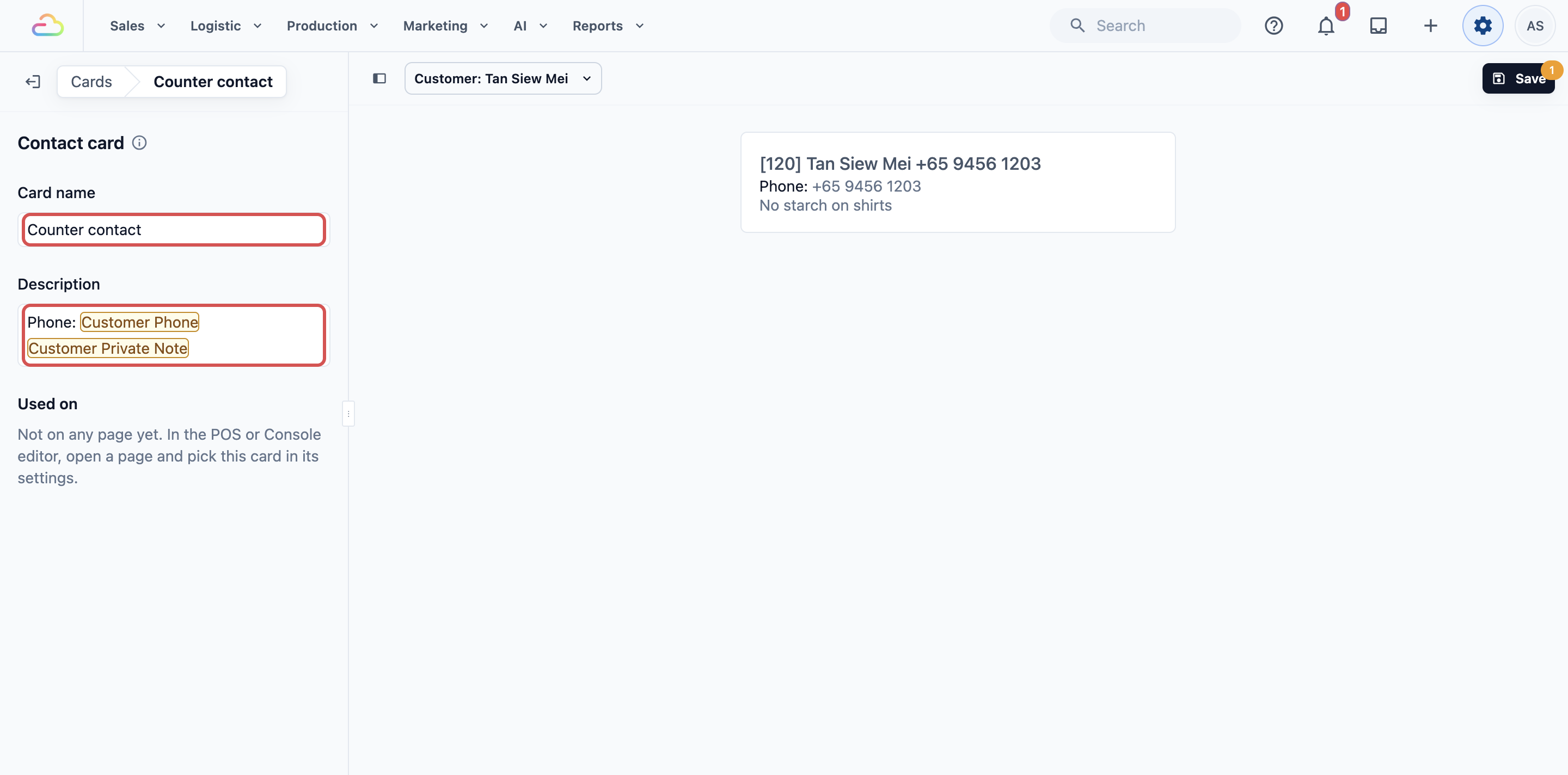
รายละเอียดที่เลือกได้ขึ้นอยู่กับประเภทการ์ด:
| ประเภทการ์ด | รายละเอียดที่เลือกได้ | ตัวอย่าง |
|---|---|---|
| การ์ดผู้ติดต่อ | ข้อมูลของลูกค้า | Customer Phone, Customer Private Note (โน้ตที่พนักงานจดไว้เกี่ยวกับลูกค้า), Customer Address, Customer Order Count, Customer Last Order Date |
| การ์ดออเดอร์ | ข้อมูลของออเดอร์และข้อมูลลูกค้าของออเดอร์นั้น | Order Total Packages (จำนวนถุง), Order Total Pieces, Order Note, Order Pickup Date, Order Amount Due, Customer Phone |
| การ์ดรายการในตะกร้า | ข้อมูลของรายการ | Line Item Note, Line Item Service Option, Line Item Add-on Names, Line Item Accessories, Line Item Total Pieces |
ช่องข้อมูลที่ร้านของคุณสร้างไว้ เช่น ยี่ห้อกระเป๋า หรือสภาพสินค้า จะปรากฏในรายการพร้อมเครื่องหมาย * หน้าชื่อ ดู รู้จักช่องข้อมูลกำหนดเอง เพื่อสร้างช่องเหล่านี้
ตรวจในตัวอย่าง
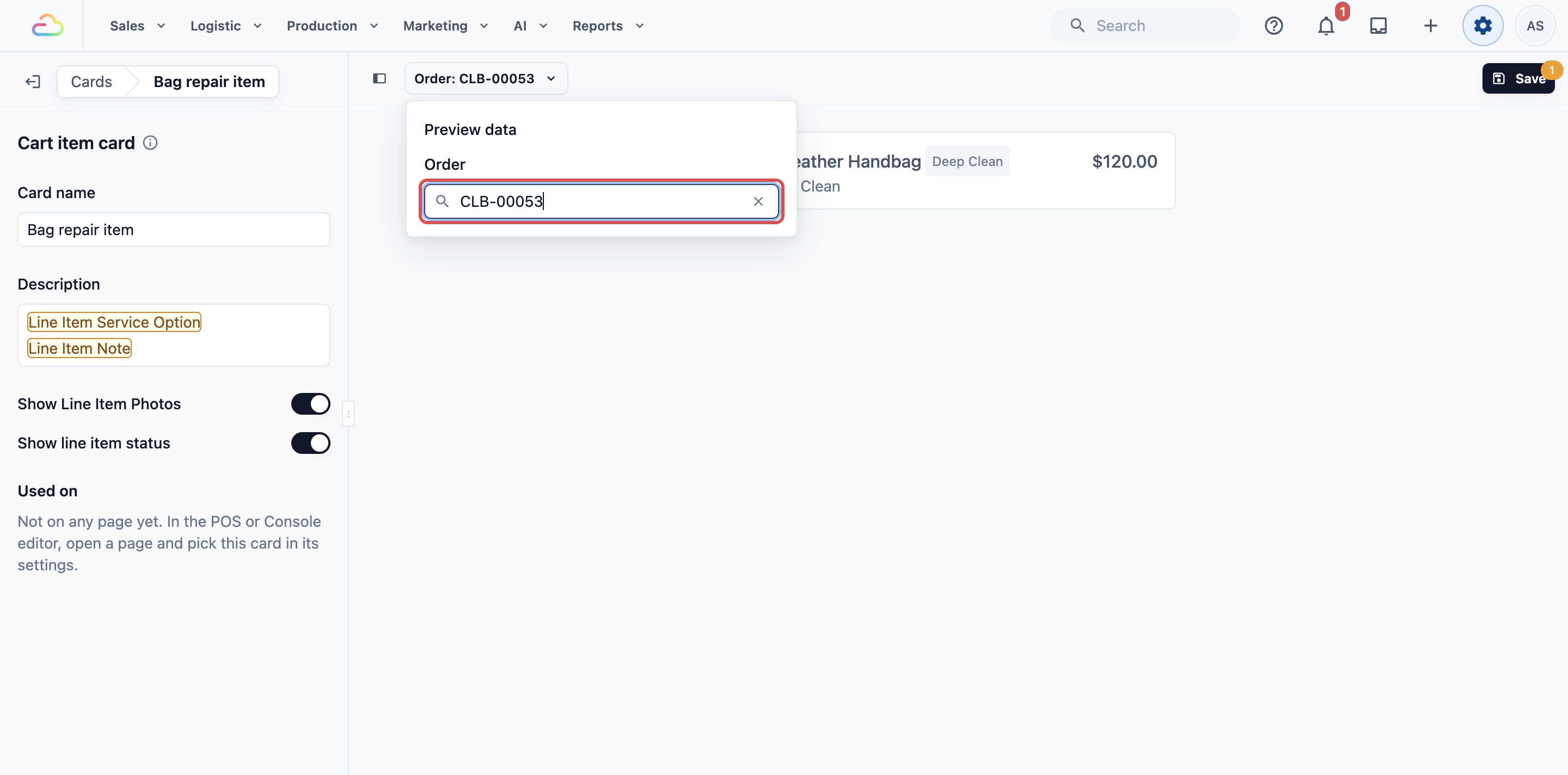
ตัวอย่างทางขวาจะแสดงการ์ดของคุณเหมือนที่พนักงานจะเห็น รวมถึงการเปลี่ยนแปลงที่ยังไม่ได้บันทึก ทันทีที่คุณพิมพ์
- ดูปุ่มที่อยู่เหนือตัวอย่าง สำหรับการ์ดออเดอร์และการ์ดรายการในตะกร้า ปุ่มนี้จะแสดงออเดอร์ที่ใช้อยู่ เช่น "ออเดอร์: #00113" ตัวอย่างจะเลือกออเดอร์ล่าสุดของคุณให้เอง
- หากต้องการลองออเดอร์อื่น คลิกปุ่มนั้น ใน ข้อมูลตัวอย่าง ให้ค้นหาออเดอร์ใน ออเดอร์ แล้วเลือก
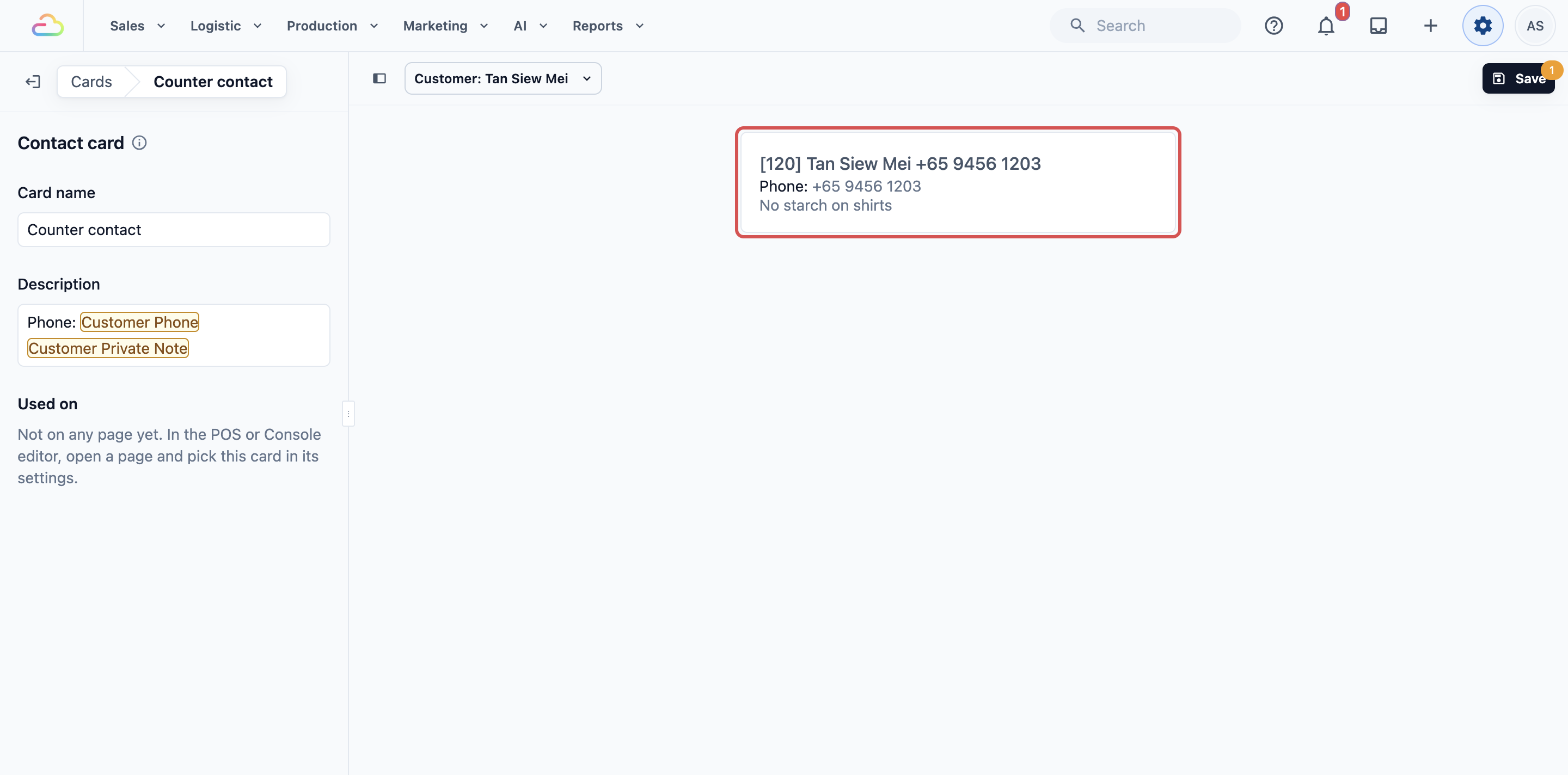
- สำหรับการ์ดผู้ติดต่อ ปุ่มจะขึ้นว่า "เลือกลูกค้า" คลิกแล้วเลือกลูกค้าใน บัญชีลูกค้า จนกว่าคุณจะทำเช่นนั้น ตัวอย่างจะใช้ลูกค้าตัวอย่างชื่อ "Preview Customer"
| ประเภทการ์ด | ตัวอย่างแสดงอะไรบ้าง |
|---|---|
| การ์ดออเดอร์ | แถวของออเดอร์ตามที่แสดงในรายการออเดอร์ |
| การ์ดผู้ติดต่อ | ชื่อลูกค้าพร้อมรายละเอียดของการ์ดอยู่ด้านล่าง เหมือนที่ตะกร้าแสดง |
| การ์ดรายการในตะกร้า | รายการของออเดอร์ที่แสดงเป็นแถวในตะกร้า แต่ละแถวมีรายละเอียดของการ์ดอยู่ใต้ชื่อ |
บันทึกการ์ด
- คลิก บันทึก ที่มุมบนขวา
เมื่อเสร็จ ข้อความ "บันทึกการ์ดแล้ว" จะปรากฏขึ้น
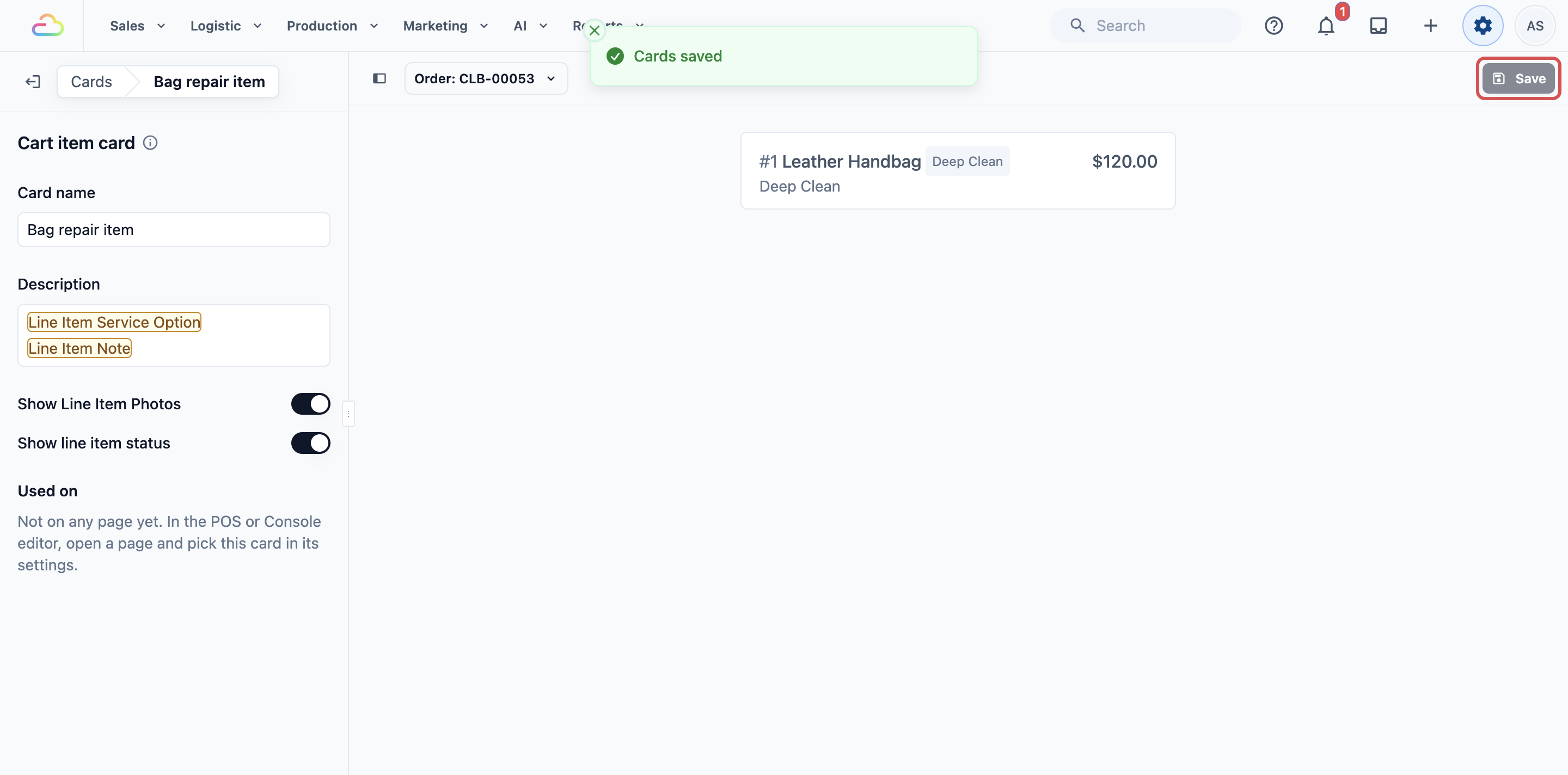
จนกว่าคุณจะบันทึก การ์ดใหม่จะขึ้นว่า "ยังไม่ได้บันทึก" ในรายการการ์ด และปุ่มบันทึกจะแสดงตัวเลขเล็ก ๆ ว่ามีการ์ดกี่ใบที่มีการเปลี่ยนแปลงที่ยังไม่บันทึก การเปลี่ยนแปลงจะแสดงเฉพาะในตัวอย่างจนกว่าจะบันทึก หากคุณแก้ไขหลายการ์ด การคลิก บันทึก ครั้งเดียวจะบันทึกทั้งหมด แต่ละการ์ดบันทึกแยกกัน ดังนั้นหากใบใดบันทึกไม่ได้ ใบนั้นจะเก็บการเปลี่ยนแปลงไว้สำหรับการบันทึกครั้งถัดไป ส่วนใบอื่นยังบันทึกได้ตามปกติ
หลังบันทึก การ์ดที่ยังไม่มีหน้าใดใช้จะขึ้นว่า "ยังไม่อยู่ในหน้าใด" การ์ดพร้อมใช้งานแล้ว แต่พนักงานจะยังไม่เห็นจนกว่าคุณจะเลือกให้หน้าหนึ่ง ซึ่งอธิบายไว้ใน การเลือกการ์dที่แต่ละหน้าแสดง
สวิตช์ของการ์ดรายการในตะกร้า
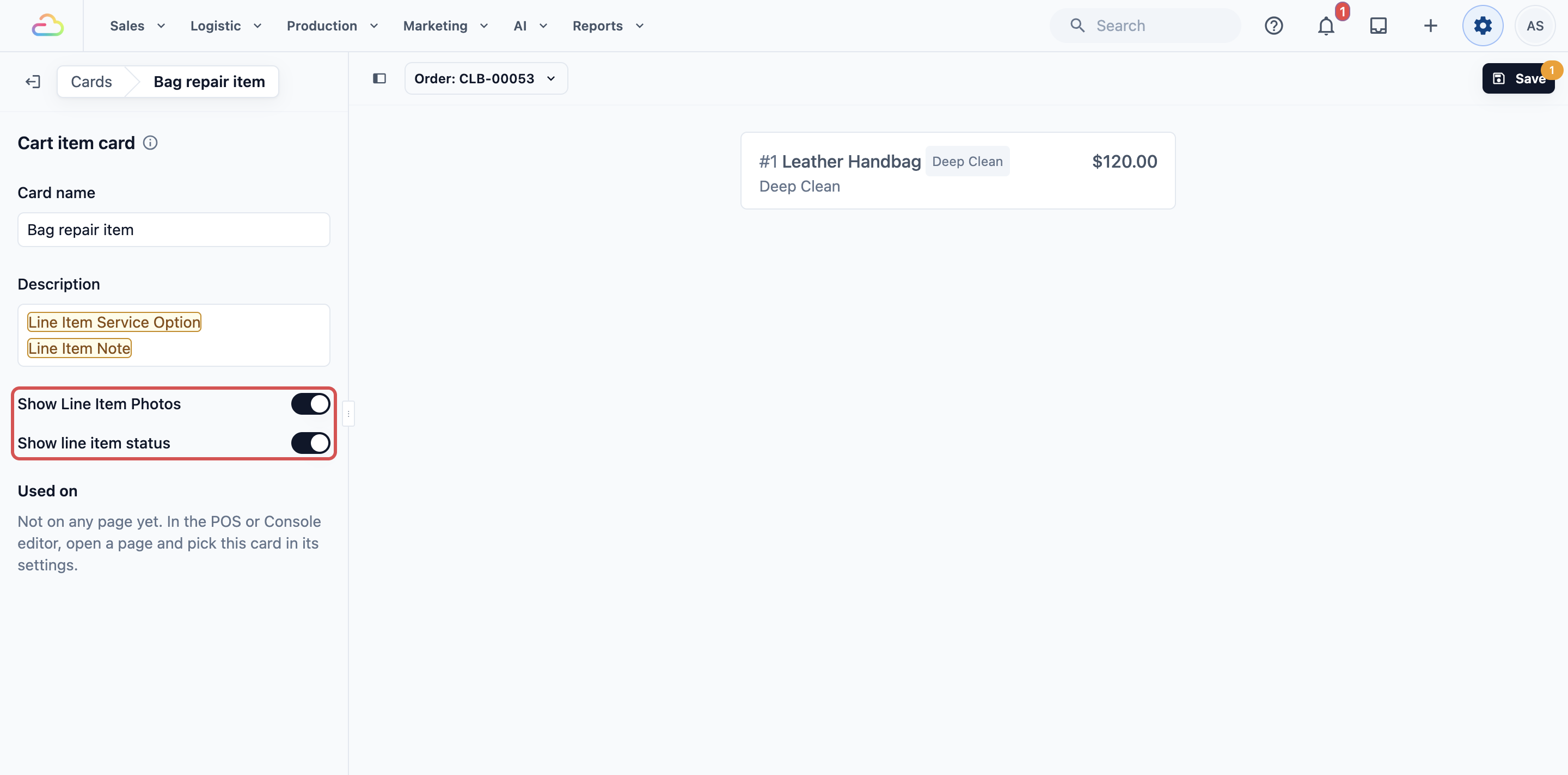
สำหรับการตั้งค่าระดับกลาง: การ์ดรายการในตะกร้ามีสวิตช์ 2 ตัวใต้ คำอธิบาย ทั้งสองเปิดอยู่โดยค่าเริ่มต้นจนกว่าคุณจะปิด สวิตช์เหล่านี้ไม่ได้เปลี่ยนตะกร้า แต่เปลี่ยนรายการ รายการสินค้า ในรายละเอียดของออเดอร์ สำหรับออเดอร์ในหน้าที่ใช้การ์ดนี้
แสดงรูปถ่ายรายการ
หากเปิดสวิตช์นี้ รูปถ่ายที่พนักงานถ่ายของแต่ละรายการจะแสดงใต้รายการนั้นในรายละเอียดของออเดอร์ ทำให้พนักงานตรวจสภาพกระเป๋าได้โดยไม่ต้องเปิดรูป หากปิด รูปจะถูกซ่อนตรงนั้น แต่ยังคงบันทึกอยู่ในออเดอร์
แสดงสถานะของรายการ
หากเปิดสวิตช์นี้ แต่ละรายการในรายละเอียดของออเดอร์จะแสดงแท็กสถานะ ทำให้พนักงานเห็นว่ารายการใดเสร็จแล้ว หากปิด รายการจะแสดงโดยไม่มีสถานะ
เปิดสวิตช์ทั้งสองพร้อมกันได้ แต่ละสวิตช์ควบคุมส่วนของแถวรายการของตัวเอง จึงไม่ขัดแย้งกัน
ตัวอย่างการตั้งค่า
CleanFast Laundry ให้บริการซักรีดและซ่อมกระเป๋าจากร้าน POS สาขา Tampines และ Jurong เจ้าของร้านสร้างการ์ดสองใบ
ผู้ติดต่อที่เคาน์เตอร์ (การ์ดผู้ติดต่อ)
- ชื่อการ์ด: ผู้ติดต่อที่เคาน์เตอร์
- คำอธิบาย: "โทร:" แล้วตามด้วย Customer Phone ในบรรทัดที่ 1 และ Customer Private Note ในบรรทัดที่ 2
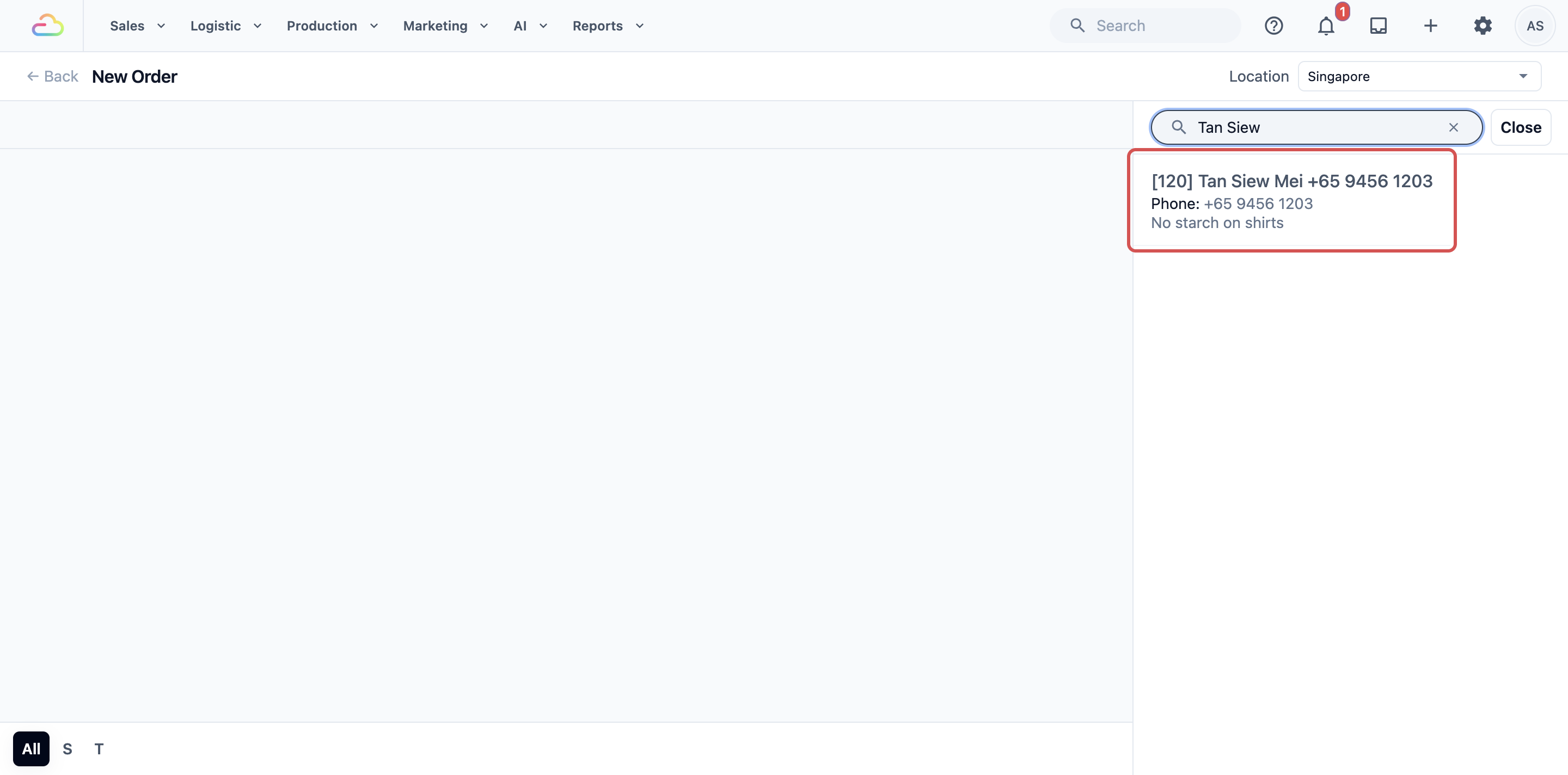
ที่เคาน์เตอร์ โน้ตของลูกค้า เช่น "No starch on shirts" จะแสดงใต้ชื่อของเขาทันทีที่พนักงานเลือกลูกค้า
รายการซ่อมกระเป๋า (การ์ดรายการในตะกร้า)
- ชื่อการ์ด: รายการซ่อมกระเป๋า
- คำอธิบาย: Line Item Service Option ในบรรทัดที่ 1 และ Line Item Note ในบรรทัดที่ 2
- แสดงรูปถ่ายรายการ: เปิด
- แสดงสถานะของรายการ: เปิด
กระเป๋าในตะกร้าจะแสดง "ย้อมสีหนัง" และโน้ต "รอยขีดที่ฝาหน้า" ใต้ชื่อ ในรายละเอียดของออเดอร์ พนักงานจะเห็นรูปถ่ายกระเป๋าที่ถ่ายตอนรับของ
หลังบันทึกทั้งสองการ์ด เจ้าของร้านเลือกการ์ดเหล่านั้นในหน้า Checkout ของสาขา Tampines และ Jurong ตามที่แสดงใน การเลือกการ์ดที่แต่ละหน้าแสดง
สิ่งที่พนักงานเห็น
เมื่อมีหน้าใดใช้การ์ด พนักงานจะเห็นรายละเอียดของคุณในหน้านั้น:
- การ์ดผู้ติดต่อ: ในตะกร้าตอนชำระเงิน ใต้ชื่อลูกค้าหลังเลือกลูกค้า และในรายชื่อผู้ติดต่อของแอปพนักงาน
- การ์ดออเดอร์: ใต้แต่ละออเดอร์ในรายการออเดอร์ และในรายการออเดอร์ของแอปพนักงาน
- การ์ดรายการในตะกร้า: ใต้ชื่อของแต่ละรายการในตะกร้าตอนชำระเงิน สวิตช์จะแสดงในรายละเอียดของออเดอร์
การจัดการภายหลัง
การเปลี่ยนแปลงการ์ดที่บันทึกแล้ว
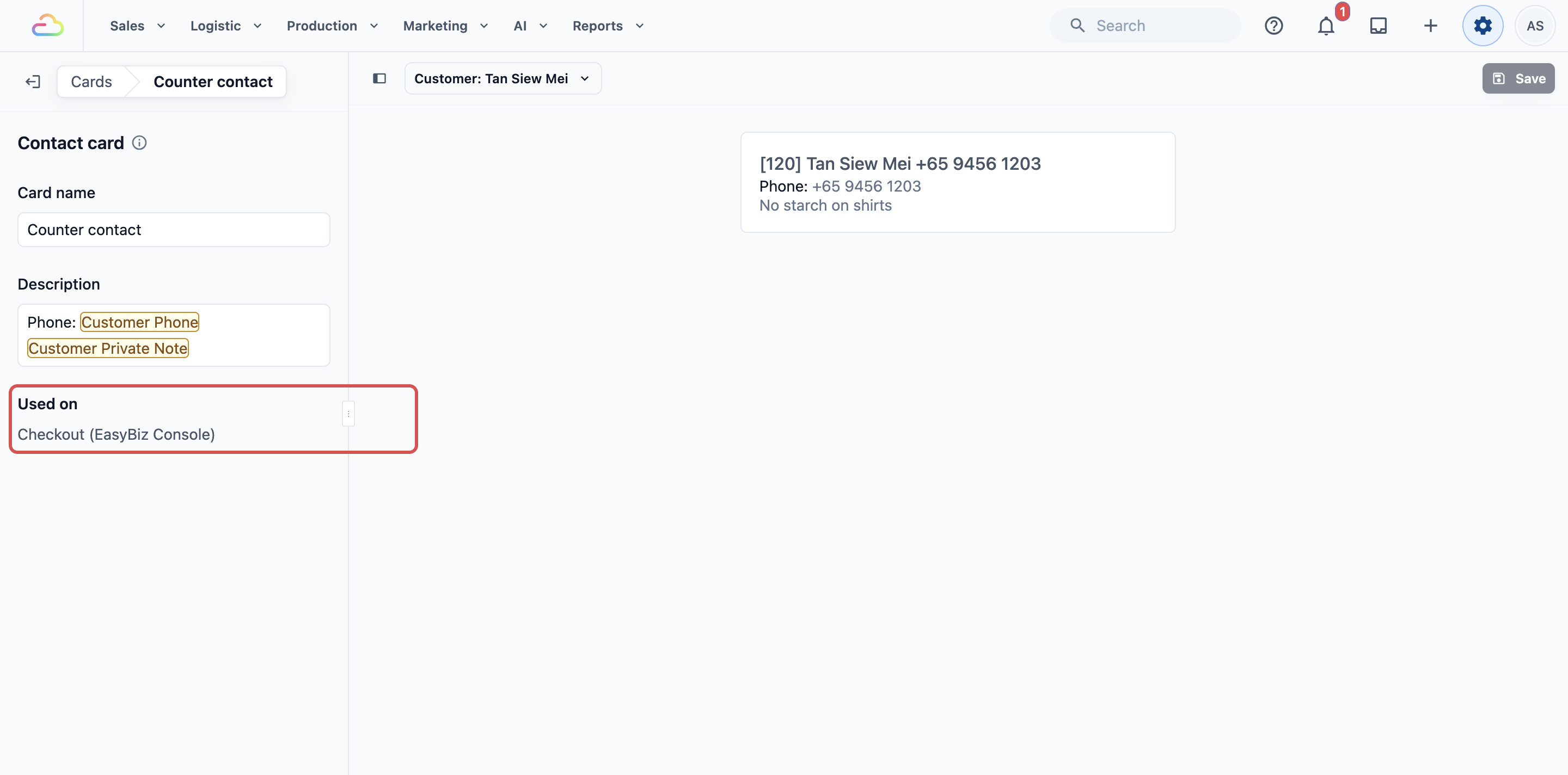
เปิดการ์ดจากรายการ แก้ไข แล้วคลิก บันทึก ทุกหน้าในรายการ ใช้ในหน้า ของการ์ดจะแสดงการเปลี่ยนแปลง ดังนั้นควรตรวจรายการนั้นก่อนบันทึก ในรายการการ์ด บรรทัดที่สองของแต่ละการ์ดจะบอกว่าใช้ที่ไหน เช่น "ใช้ใน Checkout (Tampines POS)"
การเปลี่ยนชื่อการ์ด
เปลี่ยน ชื่อการ์ด แล้วคลิก บันทึก หน้าที่ใช้การ์ดนั้นจะยังคงใช้ต่อด้วยชื่อใหม่
คำถามที่พบบ่อย
ถ้าฉันเปลี่ยนการ์ดที่พนักงานกำลังใช้ หน้าของพวกเขาจะเป็นอย่างไร
ทุกหน้าในรายการ ใช้ในหน้า ของการ์ดจะแสดงการเปลี่ยนแปลงของคุณเมื่อบันทึกแล้ว หากหน้าใดควรคงรูปแบบเดิม ให้สร้างการ์ดใหม่สำหรับการเปลี่ยนแปลงของคุณ แล้วเลือกใช้เฉพาะหน้าที่ต้องการ
หน้าสองหน้าใช้การ์ดคนละใบของประเภทเดียวกันได้หรือไม่
ได้ค่ะ แต่ละหน้าเลือกการ์ดของตัวเองได้ เช่น Checkout ใช้การ์ด "Counter contact" ได้ ส่วนหน้า Contact List ของแอปพนักงานใช้การ์ดติดต่อที่สั้นกว่า แสดงแค่เบอร์โทรก็พอ
ทำไมช่องดูตัวอย่างในร้านใหม่ของฉันถึงว่างเปล่า
การ์ดออเดอร์และการ์ดรายการในตะกร้าจะดูตัวอย่างจากออเดอร์จริง ดังนั้นช่องดูตัวอย่างจะว่างจนกว่าร้านจะมีออเดอร์แรก ส่วนการ์ดติดต่อจะดูตัวอย่างจากลูกค้าตัวอย่าง จึงสร้างการ์ดเหล่านั้นได้ทันที
การ์ดจะแสดงบน POS ทุกร้าน เช่น Tampines และ Jurong หรือแสดงแค่ร้านเดียว
การ์ดของคุณใช้ร่วมกันทั้งบัญชี แต่ POS ของแต่ละร้านเป็นตัวเลือกว่าหน้าของร้านนั้นจะแสดงการ์ดใด Tampines และ Jurong จะใช้การ์ดเดียวกันหรือคนละการ์ดก็ได้ การ์ดจะแสดงเฉพาะในหน้าที่คุณเลือกให้ใช้การ์ดนั้นเท่านั้น
ฉันต้องสร้างการ์ดเองทั้งหมดหรือไม่
ไม่จำเป็นค่ะ ทุกหน้าจะแสดงการ์ดค่าเริ่มต้นของระบบ (System Default) จนกว่าคุณจะเลือกการ์ดของตัวเอง ควรสร้างการ์ดเมื่อพนักงานเปิดออเดอร์หรือลูกค้าเพื่อตรวจสอบรายละเอียดเดิมซ้ำ ๆ
ถ้าฉันปิด Show Line Item Photos รูปภาพจะถูกลบหรือไม่
ไม่ถูกลบค่ะ รูปจะถูกซ่อนเฉพาะในรายละเอียดของออเดอร์ในหน้าที่ใช้การ์ดนี้ รูปยังคงถูกบันทึกไว้ในออเดอร์ และเมื่อเปิดสวิตช์กลับมาก็จะแสดงรูปอีกครั้ง
ขั้นตอนถัดไป
คุณสร้างการ์ดแรกเรียบร้อยแล้ว ตรวจดูในช่องดูตัวอย่างและบันทึกแล้ว ขั้นต่อไปให้ตั้งค่าการ์ดสำหรับเวิร์กช็อปของคุณที่ การตั้งค่าการ์ดใบสั่งงานและงาน เพื่อให้แต่ละใบสั่งงานและงานย่อยแสดงรายละเอียดที่ทีมของคุณต้องใช้