
ก่อนเริ่ม
- ตั้งค่าหน่วยธุรกิจอย่างน้อยหนึ่งหน่วยก่อน เพราะพนักงานกรอกฟิลด์กำหนดเองเป็นขั้นตอนในหน่วยธุรกิจและโฟลว์ของคุณ ดู แนะนำหน่วยธุรกิจ
- คุณต้องเป็นเจ้าของบัญชี หรือมีสิทธิ์ Library & templates ใน Users & Access ดู การเชิญทีมและจัดการสิทธิ์
- ไม่ต้องใช้ข้อมูลลูกค้า ฟิลด์กำหนดเองตั้งค่าครั้งเดียวสำหรับทั้งร้าน
ฟิลด์กำหนดเองคืออะไร
ฟิลด์กำหนดเอง คือคำถามที่ร้านของคุณถามซึ่ง EasyBiz ไม่ได้ถามเป็นค่าเริ่มต้น คุณตั้งชื่อให้ เช่น ชนิดผ้า และเลือกประเภทคำตอบ เช่น รายการตัวเลือกหรือรูปภาพ
ตัวอย่างบางอย่าง:
- ชนิดผ้า สำหรับร้านซักรีด: ฝ้าย ไหม หรือขนสัตว์
- ยี่ห้อกระเป๋า สำหรับร้านซ่อมกระเป๋า
- หมายเหตุคราบ สำหรับร้านซักแห้ง ที่พนักงานอธิบายแต่ละคราบด้วยไม่กี่คำ
- รูปสภาพสินค้า สำหรับร้านใดก็ได้ที่ต้องการรูปความเสียหายก่อนเริ่มงาน
หากไม่ใช้ฟิลด์กำหนดเอง ออเดอร์ก็ยังใช้งานได้ พนักงานรับออเดอร์ตามปกติ แต่รายละเอียดเพิ่มเติมจะไปอยู่ในหมายเหตุอิสระ ซึ่งแต่ละคนเขียนต่างกัน หรือไม่ได้เขียนเลย
สิ่งที่เปลี่ยนจาก Console 2.0
Console 2.0 เรียกสิ่งเหล่านี้ว่า Data Fields Console 3.0 เรียกหน้านี้ว่า Custom Fields แต่ปุ่มและหน้าต่างภายในยังใช้คำว่า "Data Field" เช่น Add Data Field ทั้งสองชื่อหมายถึงสิ่งเดียวกัน ฟิลด์ที่มีอยู่ก็อยู่ในหน้านี้แล้ว คุณจึงไม่ต้องสร้างใหม่
ฟิลด์กำหนดเองปรากฏที่ไหนบ้าง
การสร้างฟิลด์กำหนดเองจะยังไม่แสดงให้ใครเห็น ฟิลด์จะปรากฏเฉพาะตรงที่คุณเพิ่มไว้ คุณใช้ฟิลด์กำหนดเองได้ในที่เหล่านี้:
- เมื่อพนักงานรับออเดอร์: เป็นขั้นตอนในการชำระเงินของพนักงานในหน่วยธุรกิจ ที่ POS หรือใน Console ดู เพิ่มขั้นตอนพิเศษเมื่อพนักงานรับออเดอร์
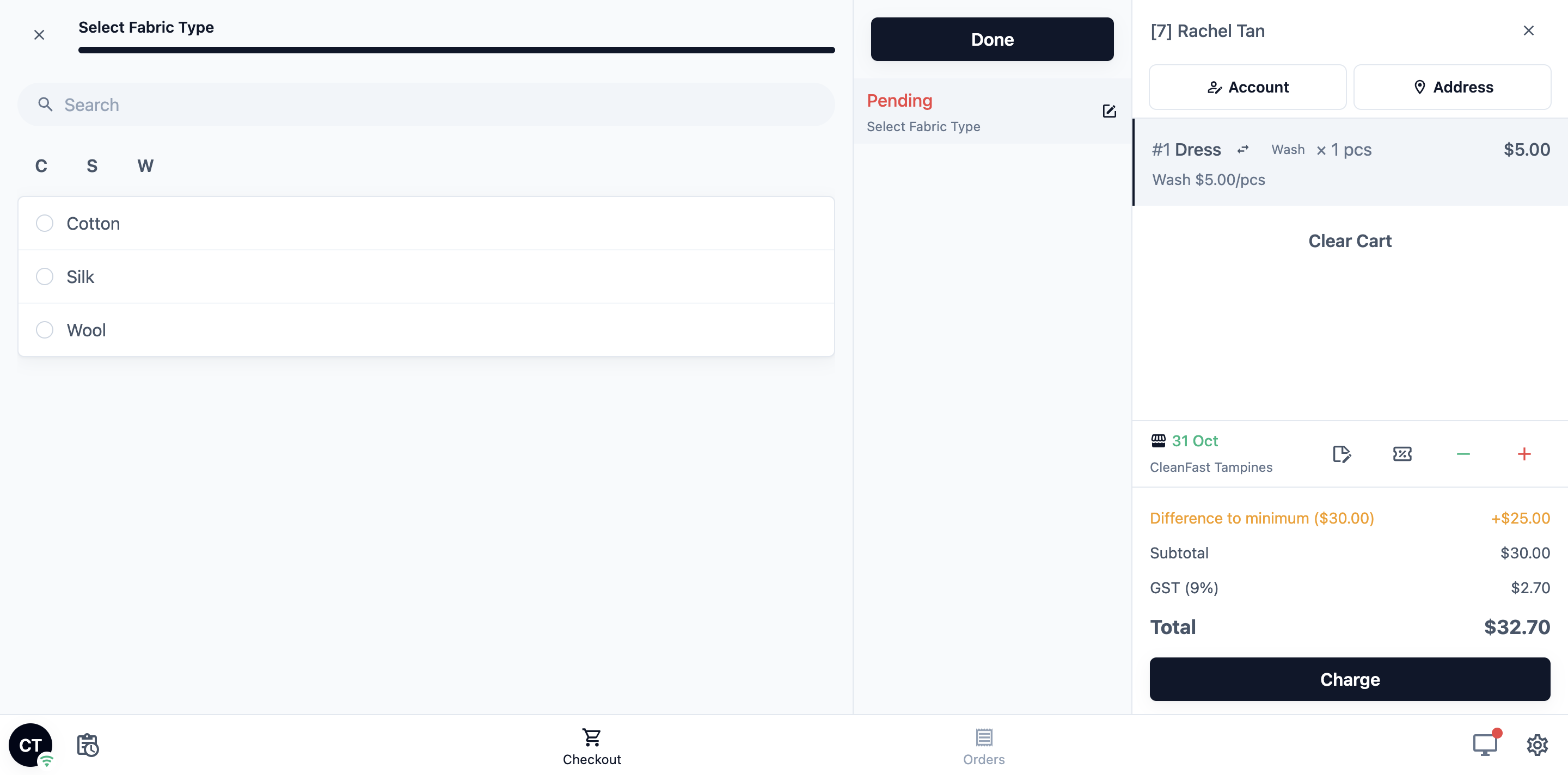
- สำหรับแต่ละรายการ: เป็นขั้นตอนของรายการ เพื่อให้พนักงานตอบสำหรับทุกรายการที่เพิ่ม เช่น ชนิดผ้าของเสื้อผ้าแต่ละชิ้น ดู ถามรายละเอียดของแต่ละรายการ
- ในโฟลว์: เป็นขั้นตอนในโฟลว์จาก ⚙️ การตั้งค่า › โฟลว์ เช่น การตรวจการแพ็ก ในรายการขั้นตอนจะแสดงภายใต้ ฟิลด์กำหนดเองของคุณ ดู แนะนำโฟลว์
- ตอนรับและส่งของ: เป็นขั้นตอนที่คนขับทำในงานรับของหรือจัดส่ง
- ในการจองออนไลน์: เป็นขั้นตอนในการชำระเงินของลูกค้าใน Online Store เพื่อให้ลูกค้าตอบตอนจอง ดู ตั้งค่าการชำระเงินของลูกค้า
- ในเอกสารที่พิมพ์: คำตอบสามารถเพิ่มในเทมเพลตใบเสร็จ ป้าย และ PDF เพื่อพิมพ์บนใบเสร็จ ป้ายรายการ หรือใบแจ้งหนี้
- ใน Price Rules: ฟิลด์แบบ Options สามารถกำหนดหรือเปลี่ยนราคาได้ เช่น ราคาสูงขึ้นสำหรับผ้าไหม ดู ตั้งค่า Price Rules
เปิดฟิลด์กำหนดเอง
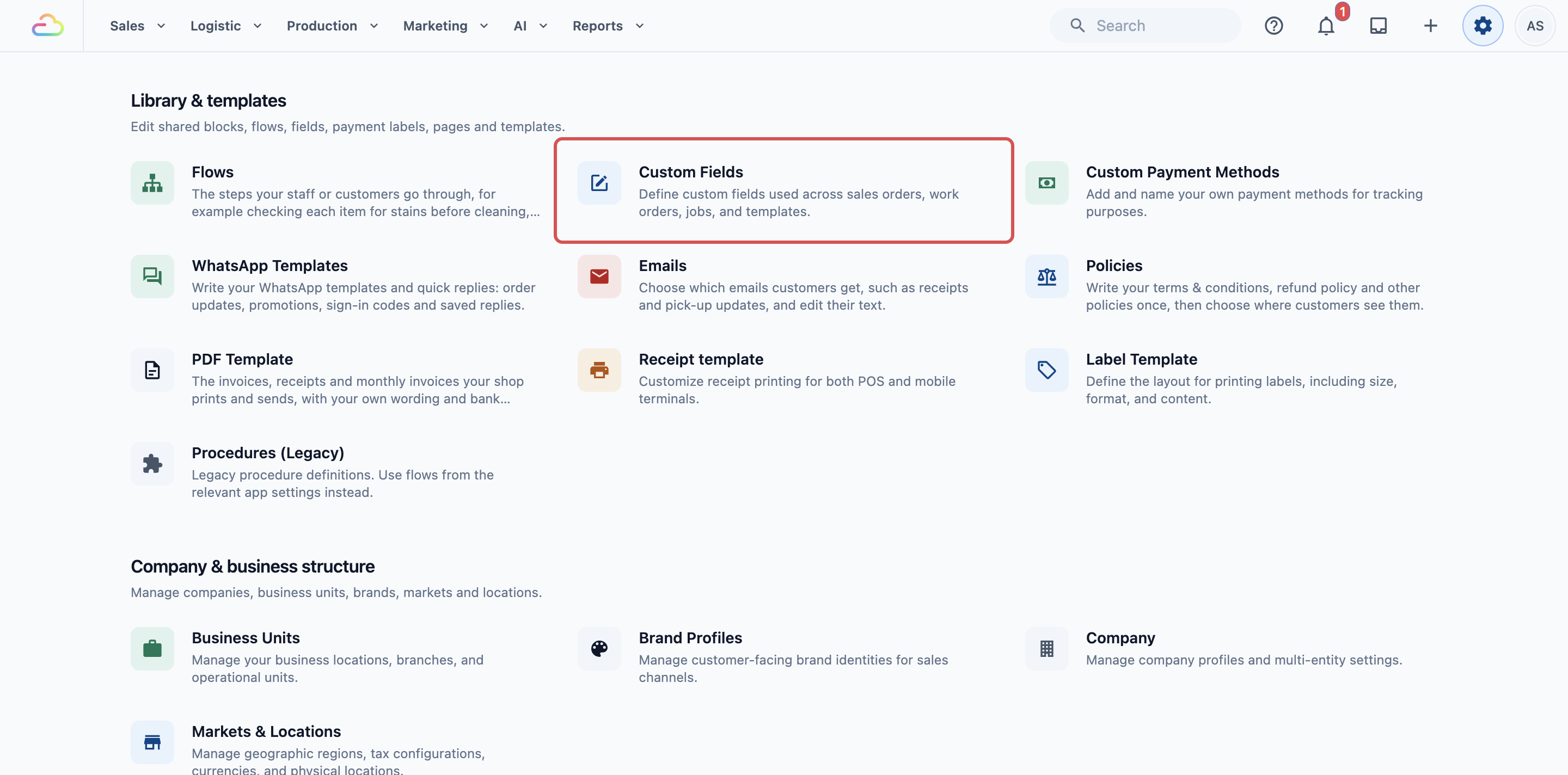
- คลิกไอคอน ⚙️ การตั้งค่า ที่มุมขวาบน
- ในส่วน Library คลิก Custom Fields
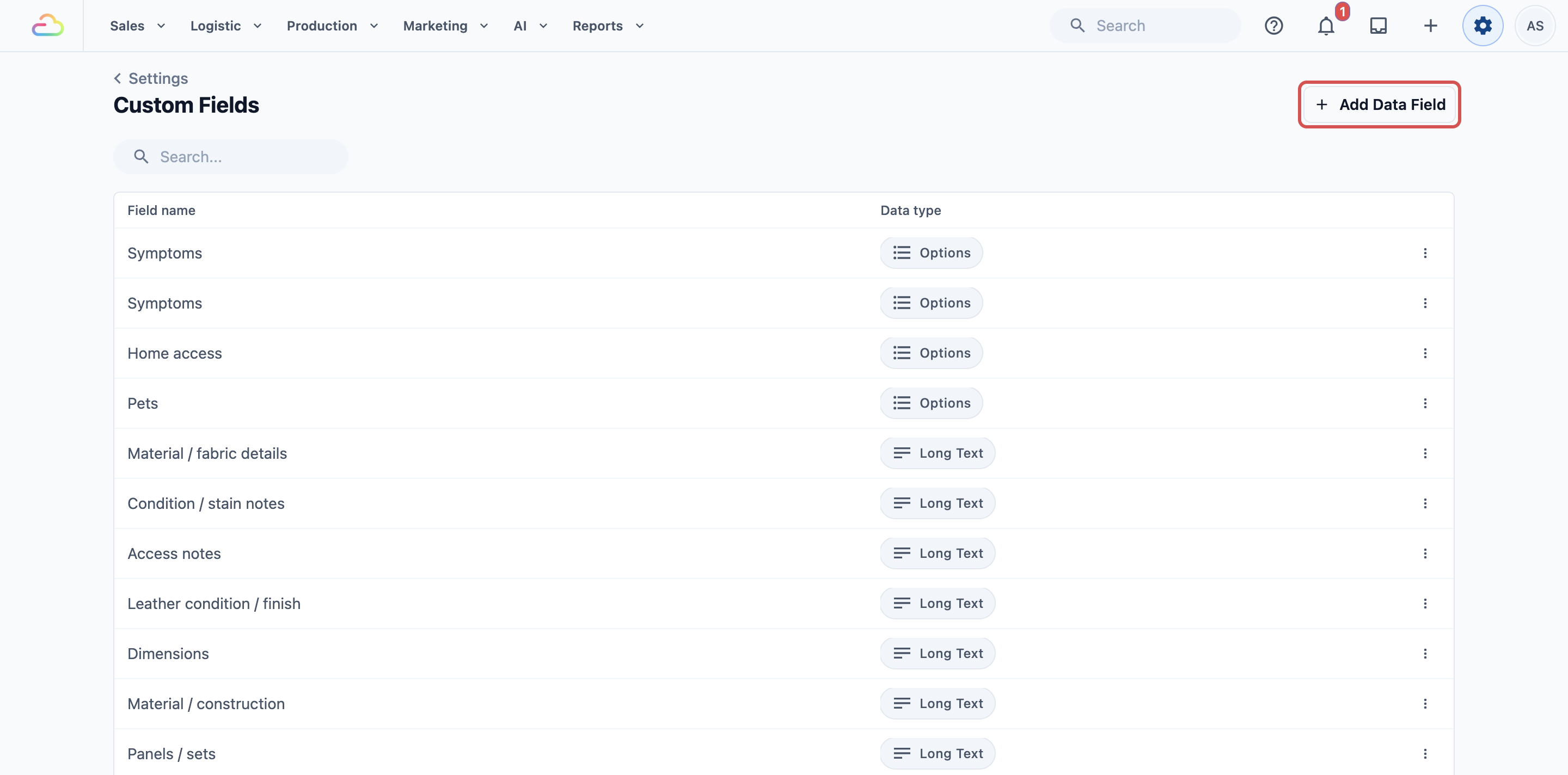
หน้า Custom Fields แสดงทุกฟิลด์ที่ร้านมี พร้อม Field name และ Data type ใช้กล่องค้นหาด้านบนรายการเพื่อหาฟิลด์ตามชื่อ หากยังไม่มีฟิลด์ รายการจะแสดง "No custom fields yet"
เพิ่มฟิลด์กำหนดเอง
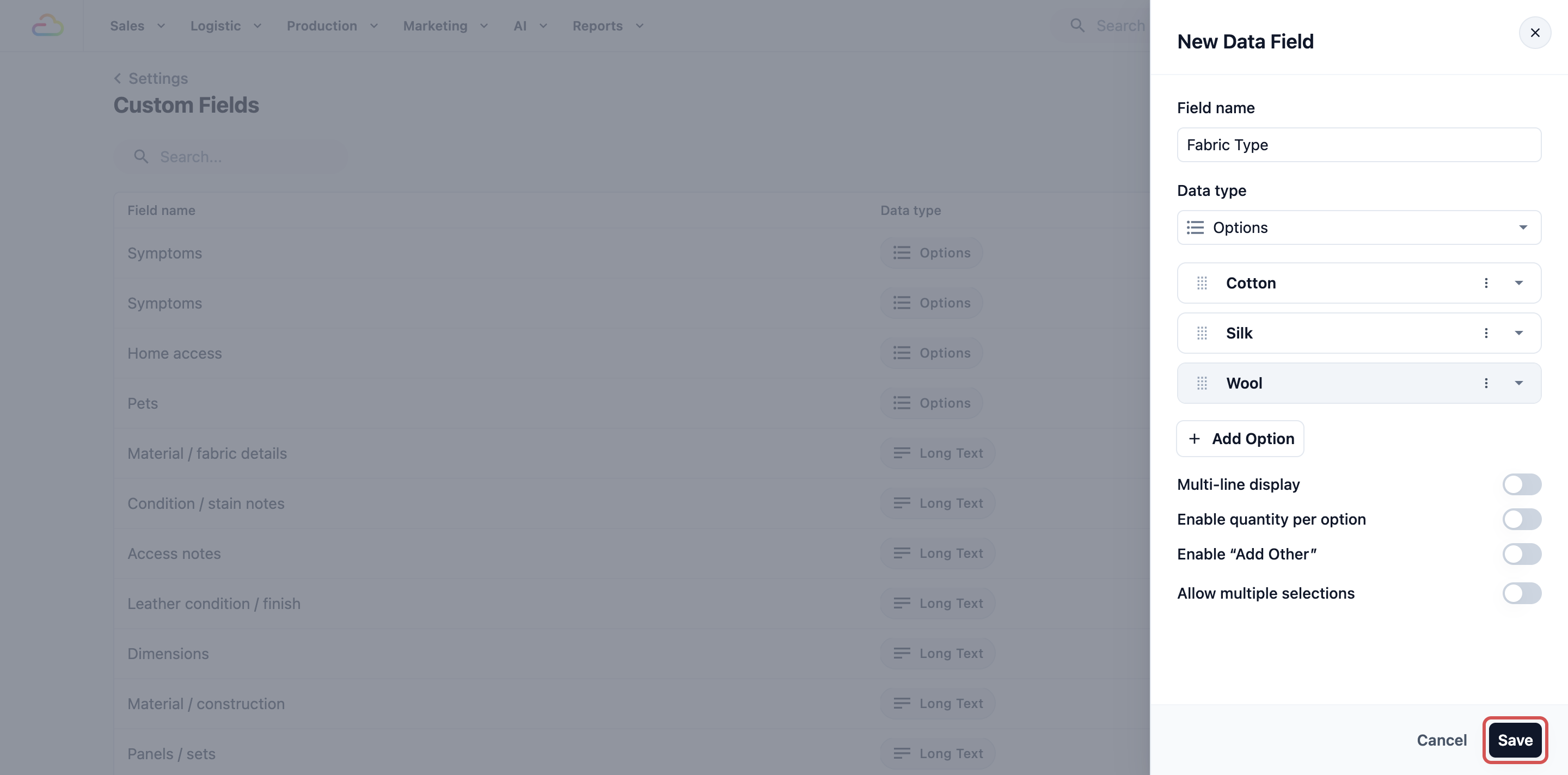
- ในหน้า Custom Fields คลิก Add Data Field หน้าต่าง New Data Field จะเปิดทางด้านขวา
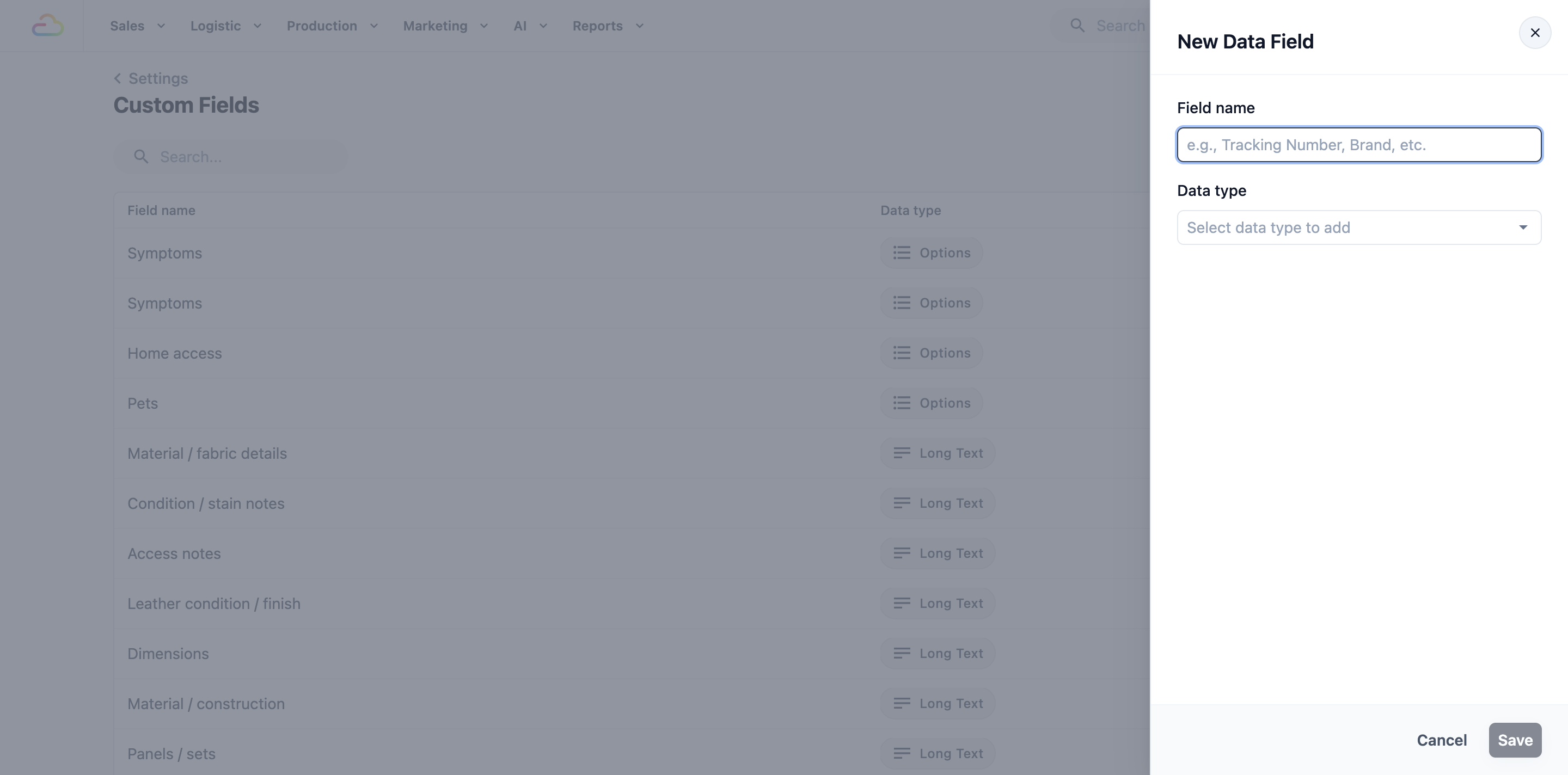
- ใน Field Name พิมพ์ชื่อที่พนักงานจะเห็น เช่น "ชนิดผ้า"
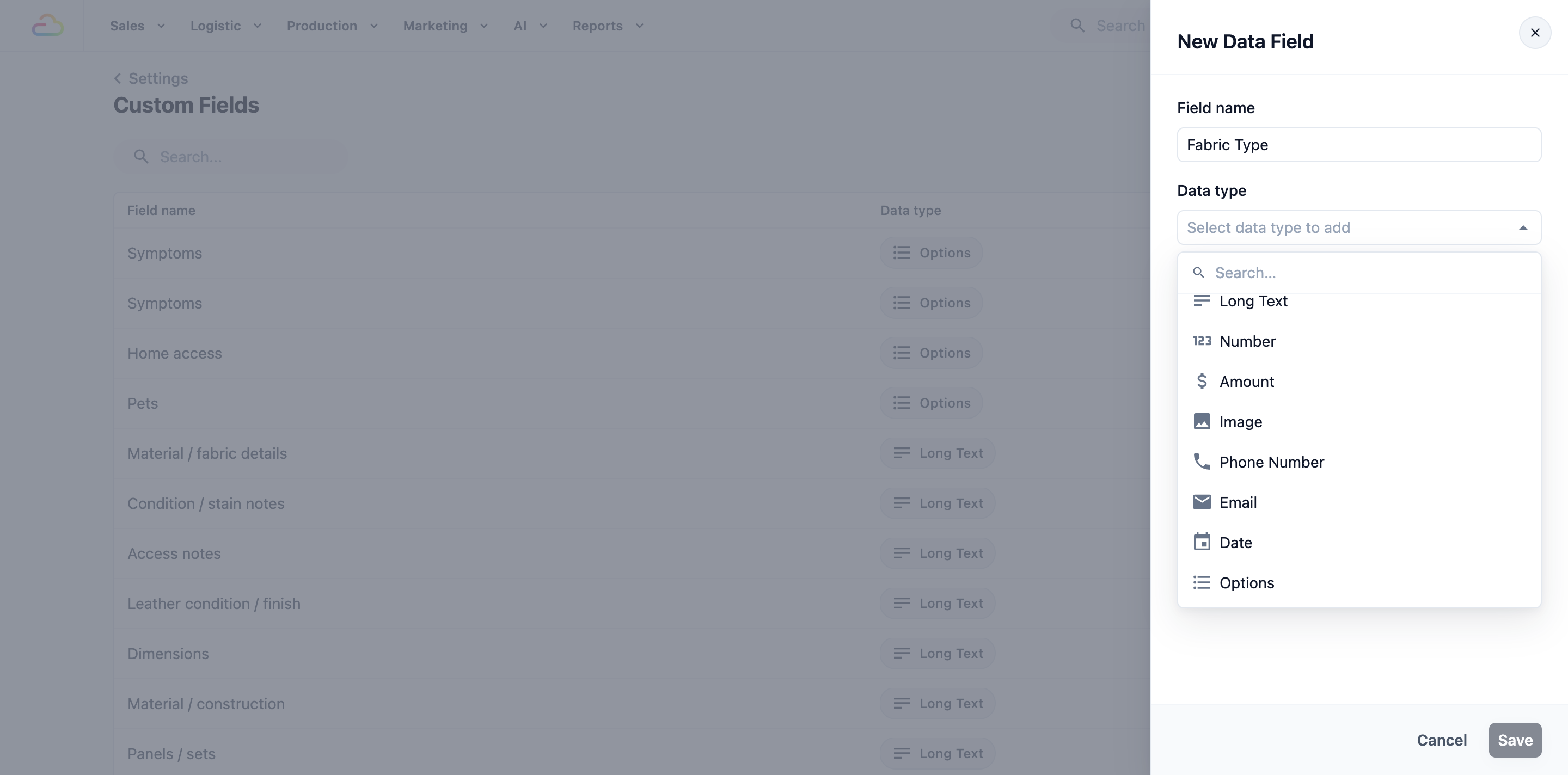
- คลิกกล่อง Data Type และเลือกประเภทคำตอบที่ฟิลด์รับ
- กรอกการตั้งค่าเพิ่มเติมที่ปรากฏสำหรับประเภทที่เลือก (ดูด้านล่าง)
- คลิก Save จะเห็น "Data field created" และฟิลด์ปรากฏในรายการ
Field Name
พิมพ์ชื่อสั้นและชัดเจน เช่น "ยี่ห้อกระเป๋า" ไม่ใช่ "ยี่ห้อ" ชื่อนี้คือสิ่งที่พนักงานเห็นเมื่อถามคำตอบ และเป็นสิ่งที่คุณเลือกเมื่อเพิ่มฟิลด์เข้าขั้นตอน
Data Type
| ตัวเลือก | สิ่งที่พนักงานกรอก | ตัวอย่าง |
|---|---|---|
| Text | ข้อความสั้นหนึ่งบรรทัด | ยี่ห้อกระเป๋า: "Coach" |
| Long Text | ข้อความหลายบรรทัด | หมายเหตุคราบ: "คราบกาแฟที่แขนซ้าย หมึกจางที่ปก" |
| Number | ตัวเลข ติ๊ก Allow Decimal หากมีทศนิยมได้ | จำนวนกระดุม: 6 |
| จำนวนเงิน | จำนวนเงิน | มูลค่าที่ลูกค้าแจ้ง: $350 |
| รูปภาพ | รูปภาพ | รูปสภาพก่อนซัก |
| เบอร์โทรศัพท์ | หมายเลขโทรศัพท์ | เบอร์ติดต่อสำรอง |
| อีเมล | อีเมล | อีเมลสำหรับเรียกเก็บเงิน |
| Date | วันที่เลือกจากปฏิทิน | วันที่ซื้อ |
| ตัวเลือก | ตัวเลือกหนึ่งอย่างหรือมากกว่าจากรายการที่คุณตั้งไว้ | ชนิดผ้า: ฝ้าย ไหม ขนสัตว์ |
เมื่อเลือก Options การตั้งค่าเพิ่มเติมจะปรากฏใต้ประเภท ซึ่งคุณเพิ่มตัวเลือกและกำหนดวิธีที่พนักงานเลือก รวมถึงว่าเลือกได้มากกว่าหนึ่งหรือไม่ แต่ละอย่างอธิบายใน ตั้งค่าฟิลด์กำหนดเอง
ตัวอย่าง: Fresh Fold Laundry เพิ่มชนิดผ้า
Fresh Fold Laundry คิดราคาผ้าไหมและขนสัตว์ต่างจากผ้าฝ้าย และพนักงานมักลืมบันทึกชนิดผ้า เจ้าของจึงเพิ่มฟิลด์กำหนดเองหนึ่งอย่าง:
- Field Name: ชนิดผ้า
- Data Type: Options
- Options: ฝ้าย ไหม ขนสัตว์
หลังบันทึก เจ้าของเพิ่มชนิดผ้าเป็นขั้นตอนของรายการสำหรับหน่วยธุรกิจซักรีด ตามคู่มือ ถามรายละเอียดของแต่ละรายการ ตอนนี้ทุกครั้งที่พนักงานเพิ่มเสื้อผ้าที่ POS จะถูกให้เลือกฝ้าย ไหม หรือขนสัตว์ คำตอบจะถูกบันทึกพร้อมกับรายการนั้นในออเดอร์
แก้ไขฟิลด์กำหนดเอง
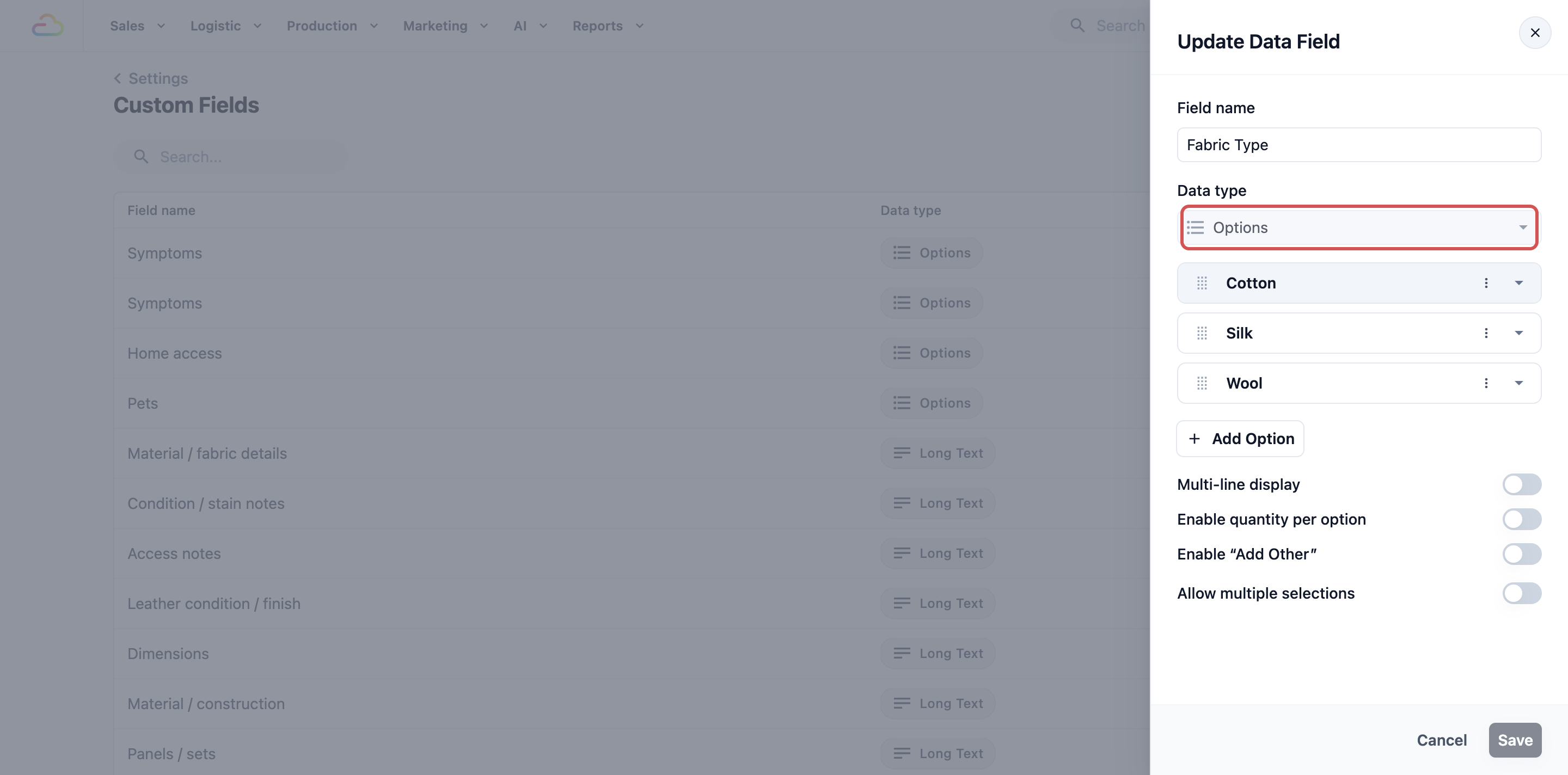
- ในหน้า Custom Fields คลิกฟิลด์ในรายการ หน้าต่าง Update Data Field จะเปิดทางด้านขวา
- เปลี่ยน Field Name หรือการตั้งค่าเพิ่มเติมสำหรับฟิลด์ Options หรือ Number
- คลิก Save จะเห็น "Data field updated"
กล่อง Data Type จะเป็นสีเทา เพราะเปลี่ยนประเภทไม่ได้ ชื่อใหม่จะแสดงทุกที่ที่ใช้ฟิลด์ และคำตอบที่บันทึกไว้ในออเดอร์เดิมจะคงอยู่
ลบฟิลด์กำหนดเอง
- ในหน้า Custom Fields คลิกเมนู ⋯ ที่ท้ายแถวของฟิลด์
- คลิก Delete หน้าต่าง Delete Data Field จะเปิดขึ้น
- อ่านข้อความในหน้าต่าง หากระบุโฟลว์ที่ยังใช้ฟิลด์อยู่ ให้เอาฟิลด์ออกจากโฟลว์เหล่านั้นก่อน Delete จะกดไม่ได้จนกว่าจะทำเช่นนั้น
- คลิก Delete จะเห็น "Data field deleted"
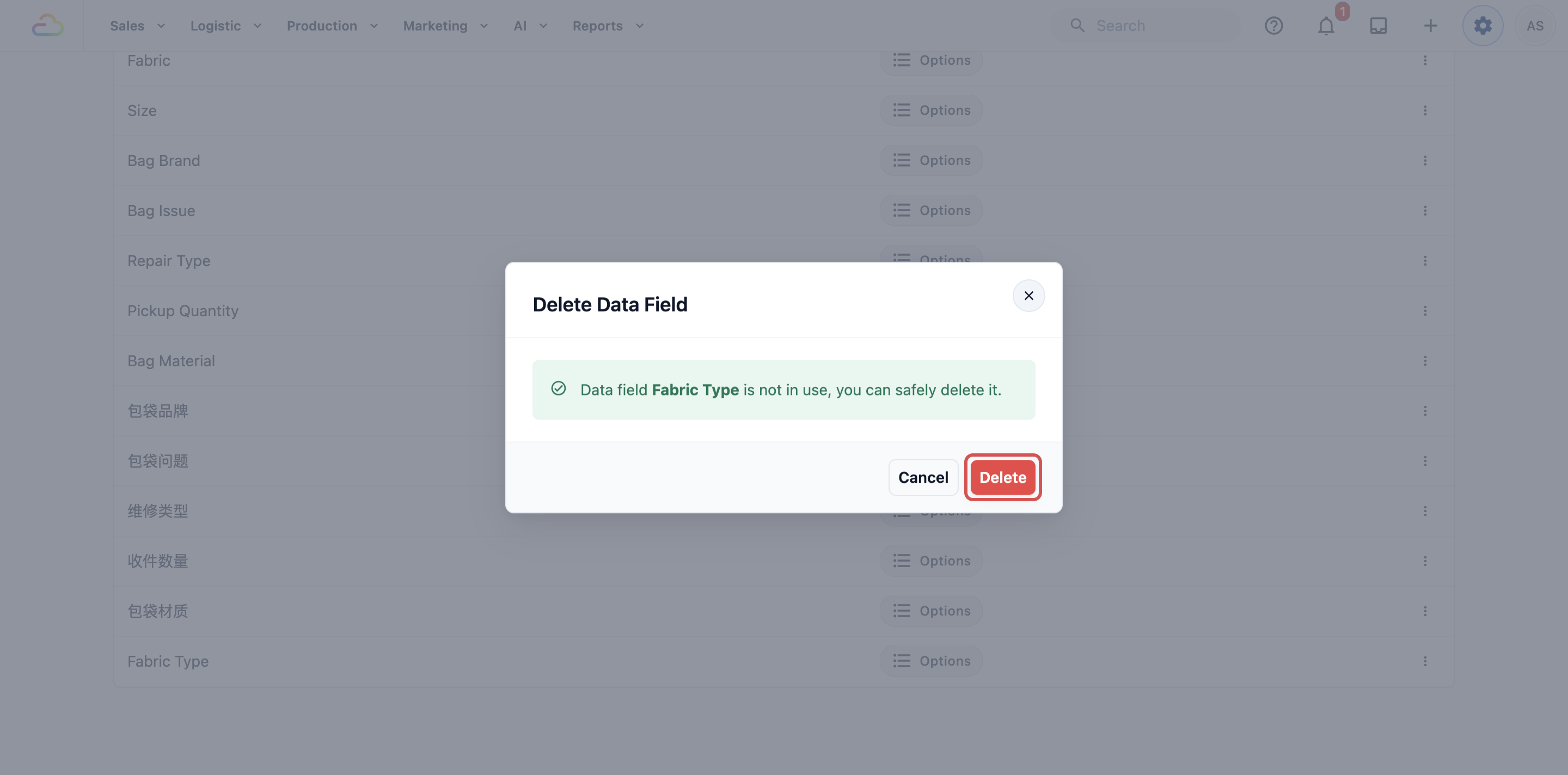
การลบฟิลด์ไม่ได้ลบคำตอบที่บันทึกในออเดอร์เดิม เพียงลบฟิลด์ออกจากรายการ ทำให้เพิ่มเข้าขั้นตอนใหม่ไม่ได้
คำถามที่พบบ่อย
ฉันตั้งค่า Data Fields ใน Console 2.0 ต้องสร้างใหม่อีกหรือไม่
ไม่ต้อง Data Fields ของคุณอยู่ในหน้า Custom Fields แล้ว พร้อมชื่อ ประเภท และตัวเลือกเดิม สิ่งที่อาจเปลี่ยนคือตำแหน่งที่พนักงานตอบ: ขั้นตอนการชำระเงินและขั้นตอนของรายการตอนนี้ตั้งค่าที่แต่ละหน่วยธุรกิจ ดู แนะนำโฟลว์ เพื่อตรวจสอบ
ฉันจำเป็นต้องใช้ฟิลด์กำหนดเองหรือไม่
ไม่จำเป็น เป็นตัวเลือกเสริม ใช้เฉพาะเมื่อมีรายละเอียดที่ต้องการให้พนักงานทุกคนบันทึกเหมือนกัน เช่น ผ้า ยี่ห้อ หรือสภาพ หากรายละเอียดออเดอร์มาตรฐานเพียงพอสำหรับร้านคุณ ข้ามหน้านี้ได้
ฉันสร้างฟิลด์แล้ว แต่พนักงานไม่เคยถูกถาม เป็นเพราะอะไร
ฟิลด์กำหนดเองจะปรากฏเฉพาะตรงที่คุณเพิ่มไว้ เพิ่มเป็นขั้นตอนในการชำระเงินของพนักงานในหน่วยธุรกิจ เป็นขั้นตอนของรายการ หรือในโฟลว์ พนักงานจะถูกถามตั้งแต่ออเดอร์ถัดไป
ลูกค้าจะเห็นฟิลด์กำหนดเองของฉันหรือไม่
เฉพาะเมื่อคุณเพิ่มฟิลด์ในการชำระเงินของลูกค้าใน Online Store หรือพิมพ์คำตอบในเทมเพลตใบเสร็จ ป้าย หรือใบแจ้งหนี้ นอกจากนั้นฟิลด์กำหนดเองมีไว้สำหรับพนักงานของคุณเท่านั้น
ฟิลด์กำหนดเองเปลี่ยนราคาสินค้าได้หรือไม่
ได้ ผ่าน Price Rules กฎราคาพื้นฐานใช้ฟิลด์แบบ Options ได้สูงสุดสองฟิลด์เป็น Price Factors ทำให้ผ้าไหมแพงกว่าฝ้ายได้ และกฎค่าธรรมเนียมและส่วนลดขึ้นกับคำตอบของฟิลด์ได้ ดู ตั้งค่า Price Rules
หากฉันเปลี่ยนชื่อฟิลด์ จะเกิดอะไรขึ้นกับออเดอร์ที่มีคำตอบอยู่แล้ว
คำตอบจะยังคงอยู่ในออเดอร์เหล่านั้น ชื่อใหม่จะแสดงทุกที่ที่ใช้ฟิลด์ตั้งแต่นั้นเป็นต้นไป คุณจึงไม่ต้องแก้ออเดอร์เก่า
ขั้นตอนถัดไป
ตอนนี้คุณรู้แล้วว่าฟิลด์กำหนดเองคืออะไร ปรากฏที่ไหน และวิธีเพิ่ม แก้ไข และลบ ขั้นต่อไป ตั้งค่าตัวเลือกเพิ่มเติมสำหรับฟิลด์แบบ Options เช่น การเลือกหลายรายการ จำนวนต่อตัวเลือก และตัวเลือกที่เชื่อมกัน ใน ตั้งค่าฟิลด์กำหนดเอง