
เมื่อทำเสร็จ ขนาดที่ใช้บ่อยของคุณจะถูกบันทึกไว้ครั้งเดียว และพร้อมเพิ่มในรายการบริการหรือสินค้าปลีกใดก็ได้ภายไม่กี่คลิก
ก่อนเริ่ม
- ตรวจสอบให้รู้ว่ารายการบริการและสินค้าปลีกใดใช้ตัวเลือกชุดเดียวกัน คุณเพิ่มชุดให้รายการเหล่านั้นได้จากตัวรายการเอง ซึ่งอธิบายไว้ใน การเพิ่มรายการบริการ และ การเพิ่มสินค้าปลีก
- คุณต้องมีสิทธิ์เข้าถึง แคตตาล็อกสินค้า ในการตั้งค่า หากมองไม่เห็น ให้ขอให้เจ้าของบัญชีกำหนดสิทธิ์ให้บทบาทของคุณ
- ใช้วิธีนี้เฉพาะเมื่อรายการหลายรายการมีตัวเลือกเหมือนกัน เช่น กระเป๋า 3 ขนาดเดียวกัน หากแต่ละรายการมีเวอร์ชันของตัวเองโดยเฉพาะ การพิมพ์ตัวแปรกำหนดเองในแต่ละรายการก็เพียงพอแล้ว
ตัวแปรที่ใช้ร่วมกันคืออะไร
ตัวแปรคือเวอร์ชันต่างกันของสินค้าเดียวกัน เช่น กระเป๋าถือขนาดเล็ก กลาง หรือใหญ่ ตัวแปรที่ใช้ร่วมกันคือชุดตัวเลือกที่มีชื่อ ซึ่งคุณบันทึกครั้งเดียวในแคตตาล็อกสินค้า เมื่อเพิ่มชุดให้รายการ ทุกตัวเลือกในชุดจะถูกเพิ่มเข้าไปในรายการนั้นในขั้นตอนเดียว การเปลี่ยนแปลงชุดในภายหลัง เช่น ขนาดใหม่ จะมีผลกับทุกรายการที่ใช้ชุดนี้ ในทางกลับกัน ตัวแปรกำหนดเองจะพิมพ์ในรายการเดียวและอยู่เฉพาะรายการนั้น
ใช้งานได้ที่:
- คอนโซล: คุณสร้างและแก้ไขชุดได้ในแคตตาล็อกสินค้า และเพิ่มชุดให้รายการบริการและสินค้าปลีก
- รายการราคา: แต่ละตัวเลือกในชุดมีราคาของตัวเอง ดังนั้นขนาดเล็กและขนาดใหญ่อาจราคาไม่เท่ากัน
- ออเดอร์: พนักงานเลือกตัวเลือกที่ถูกต้อง เช่น ใหญ่ เมื่อเพิ่มรายการลงในออเดอร์
ทำไมต้องตั้งค่า
- พิมพ์น้อยลง: เพิ่มเล็ก กลาง ใหญ่ ให้รายการในขั้นตอนเดียว แทนการพิมพ์ทีละตัวเลือกในทุกรายการ
- ชื่อเหมือนกันทุกที่: ทุกรายการแสดงตัวเลือกด้วยการสะกดเดียวกัน พนักงานจึงไม่ต้องสงสัยว่า "L" กับ "Large" ต่างกันหรือไม่
- การเปลี่ยนครั้งเดียวอัปเดตทุกอย่าง: เพิ่มขนาดใหม่ในชุดเพียงครั้งเดียว แล้วทุกรายการที่ใช้ชุดนี้จะได้ขนาดใหม่ด้วย
หากข้ามขั้นตอนนี้ พนักงานจะต้องพิมพ์ตัวแปรกำหนดเองในทุกรายการ และภายหลังหากมีขนาดใหม่หรือเปลี่ยนชื่อตัวเลือก ต้องแก้ทีละรายการ
ค้นหาได้ที่ไหน
- คลิกไอคอน ⚙️ การตั้งค่า ที่มุมขวาบน
- ภายใต้หัวข้อ แคตตาล็อกและราคา คลิก แคตตาล็อกสินค้า
- คลิกแท็บ ตัวแปรที่ใช้ร่วมกัน
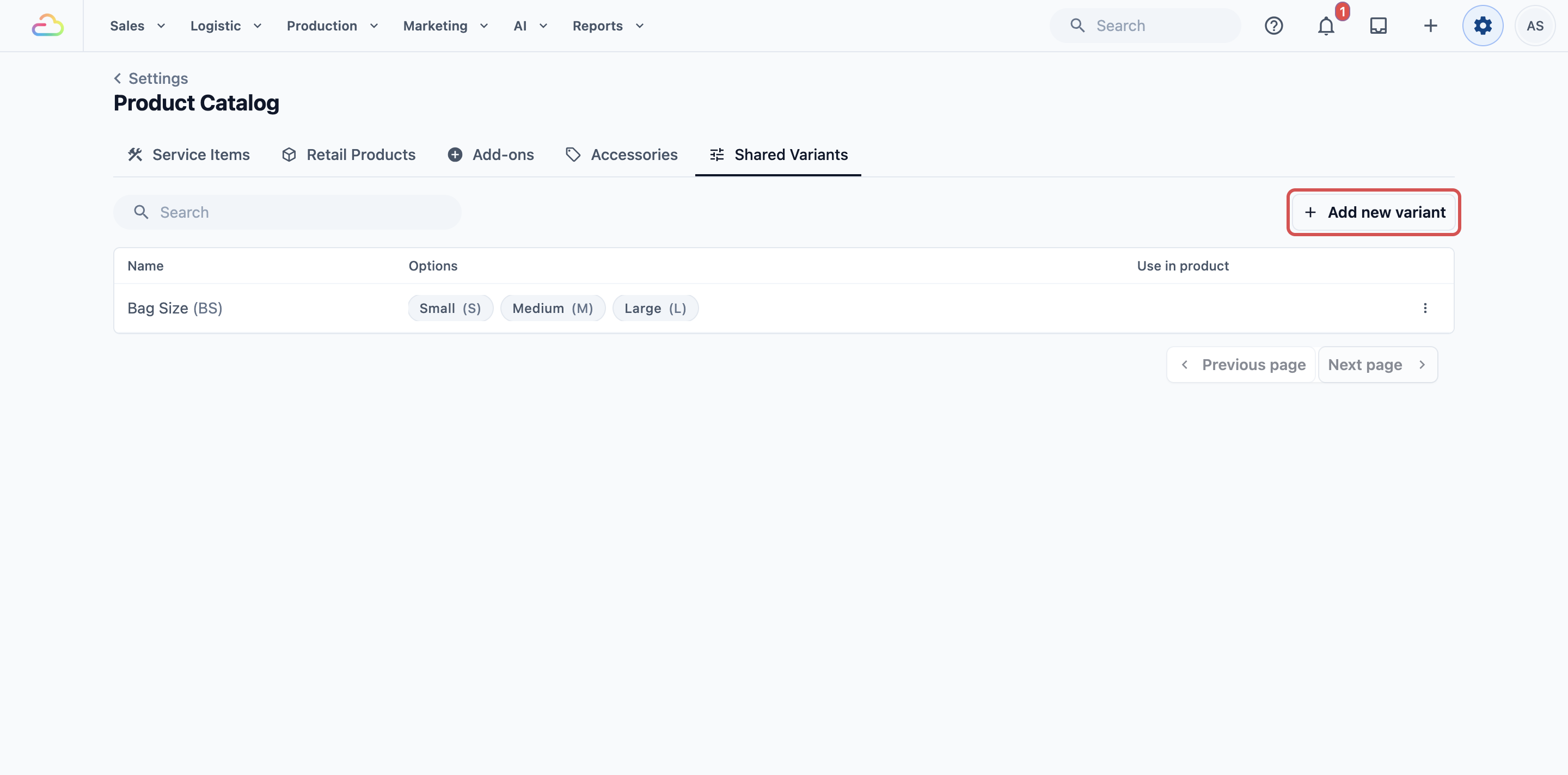
การสร้างตัวแปรที่ใช้ร่วมกัน
- คลิก เพิ่มตัวแปรใหม่ หน้าต่าง เพิ่มตัวแปรใหม่ จะเปิดขึ้น
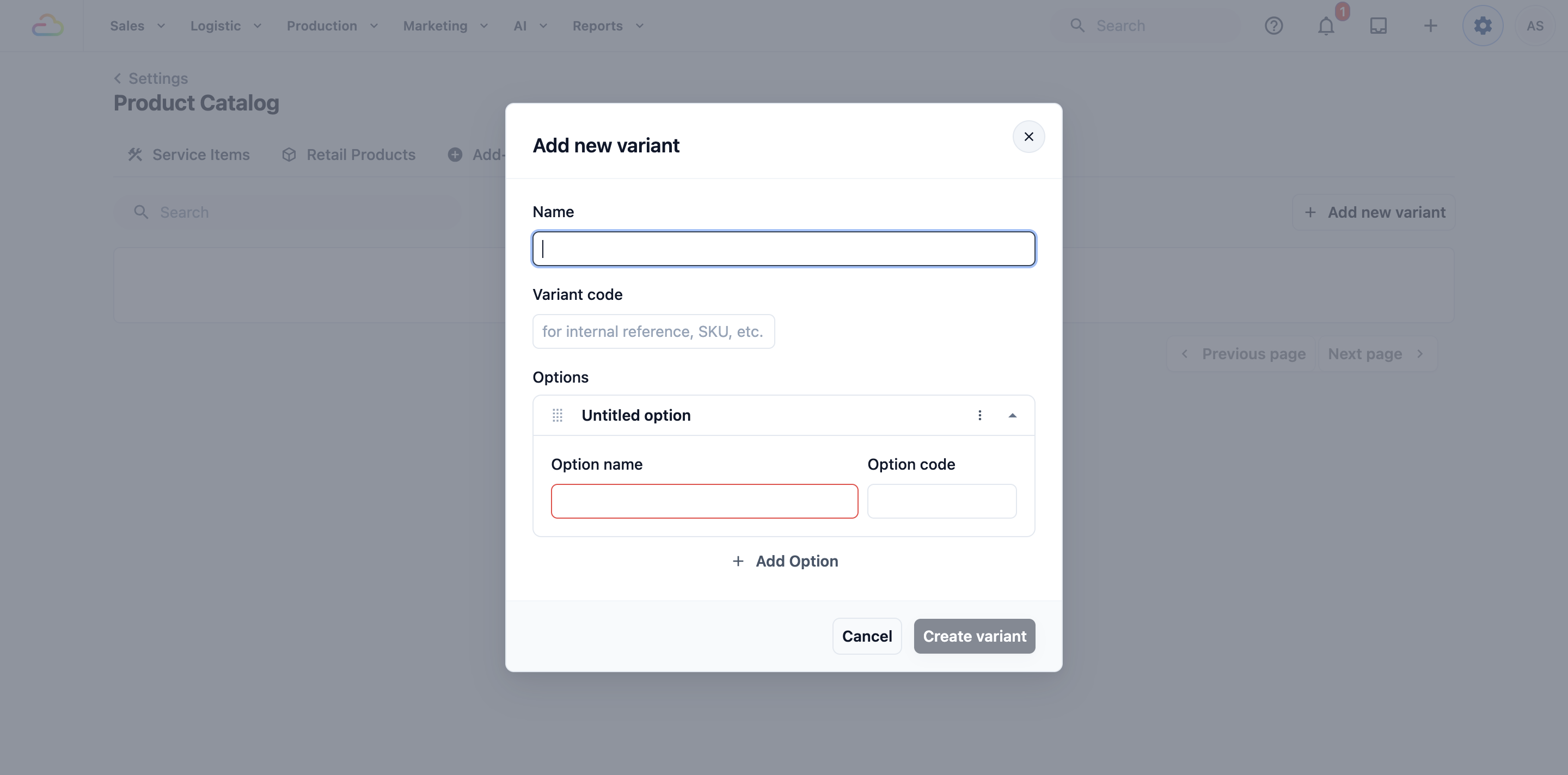
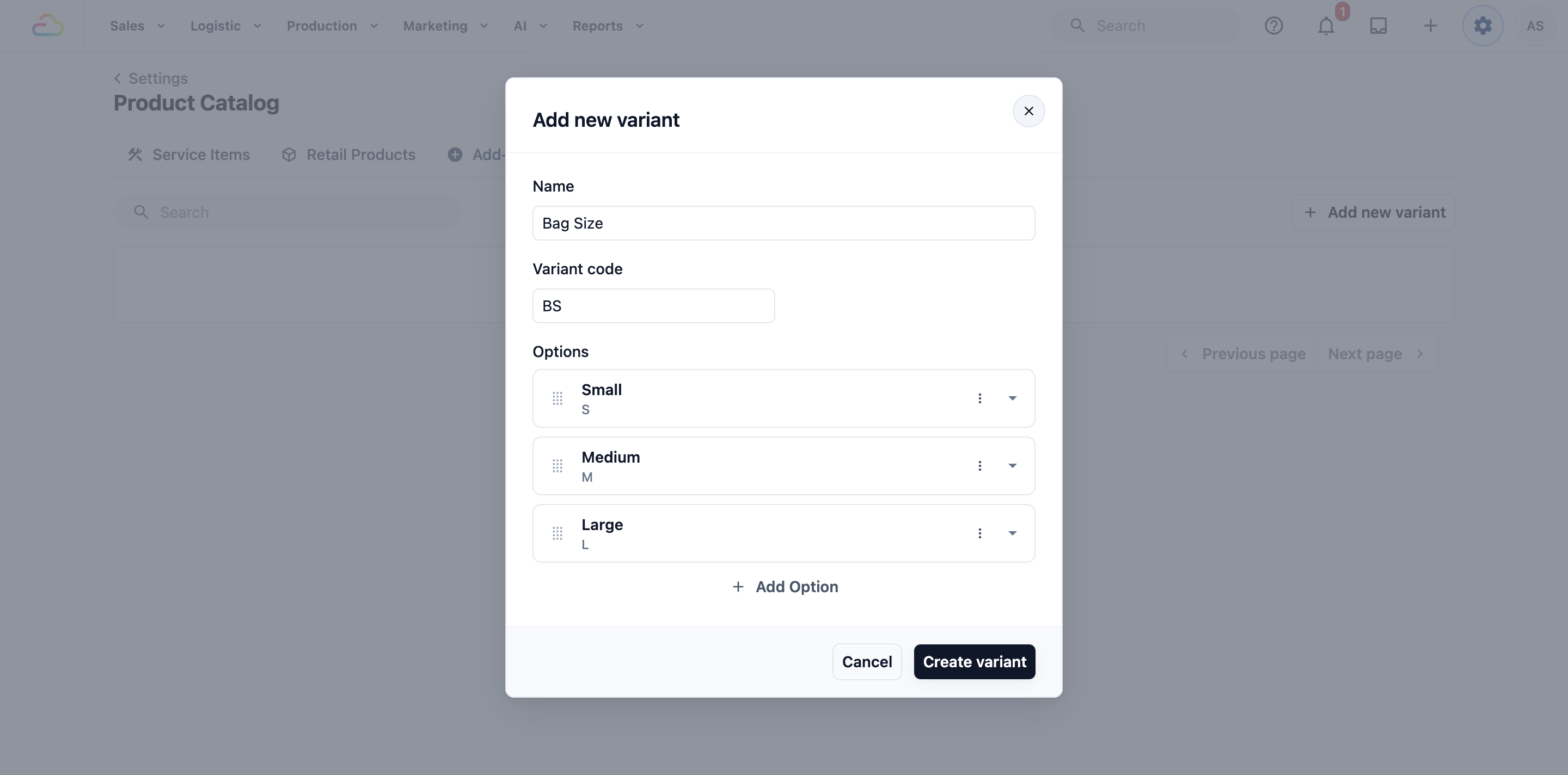
- พิมพ์ ชื่อ ของชุด และ รหัสตัวแปร หากคุณใช้รหัส
- ภายใต้ ตัวเลือก พิมพ์ ชื่อตัวเลือก ของตัวเลือกแรก และหากต้องการ ให้พิมพ์ รหัสตัวเลือก ด้วย
- คลิก เพิ่มตัวเลือก สำหรับตัวเลือกเพิ่มเติมแต่ละรายการ แล้วกรอกในลักษณะเดียวกัน
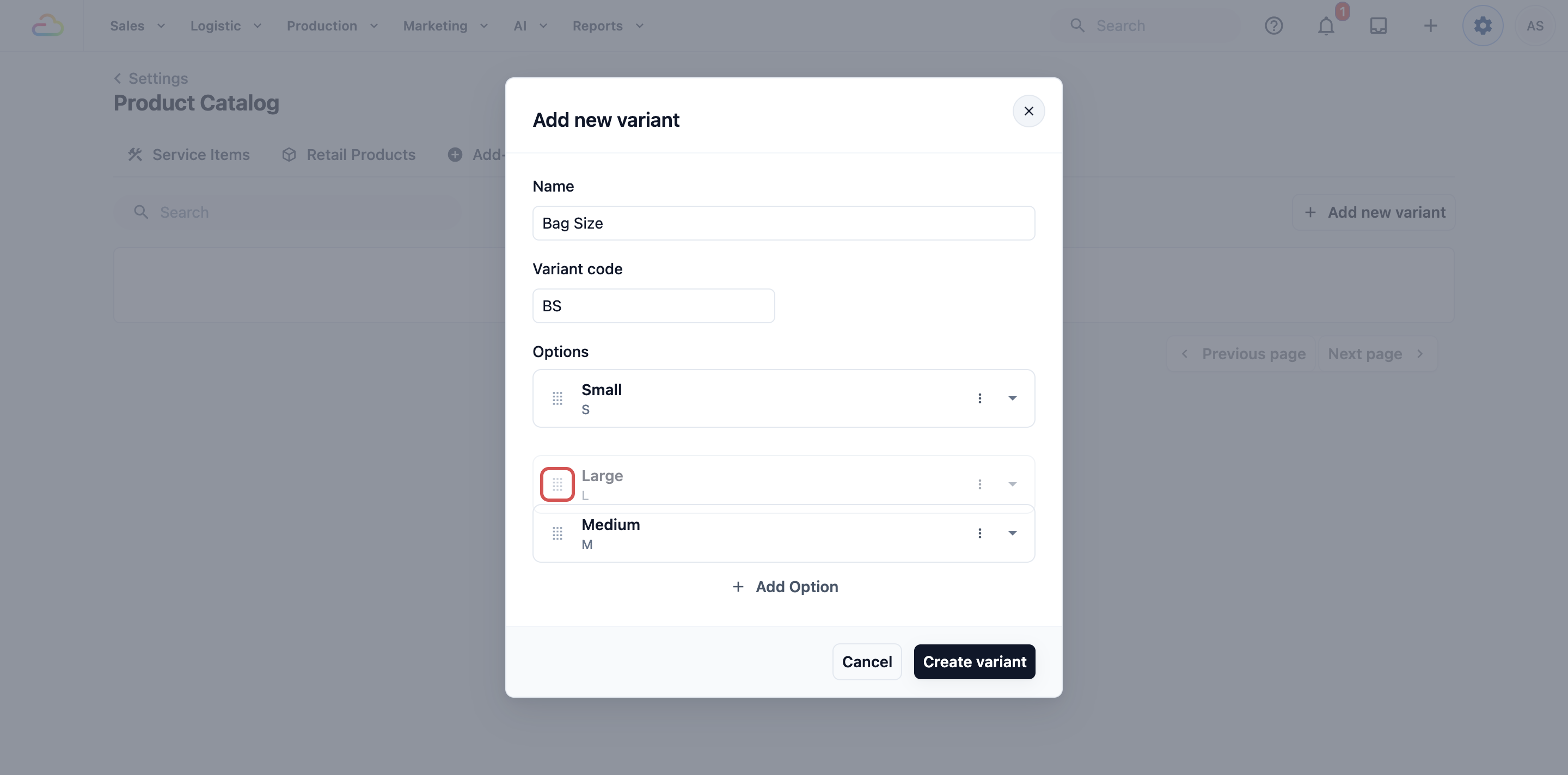
- หากต้องการเปลี่ยนลำดับตัวเลือก ให้ลากการ์ดตัวเลือกด้วยที่จับด้านซ้าย แล้วปล่อยในตำแหน่งใหม่ รายการที่ใช้ชุดนี้จะแสดงตัวเลือกตามลำดับนี้
- หากต้องการลบตัวเลือก ให้คลิกเมนู การดำเนินการตัวเลือก บนการ์ดของตัวเลือกนั้น แล้วคลิก ลบ
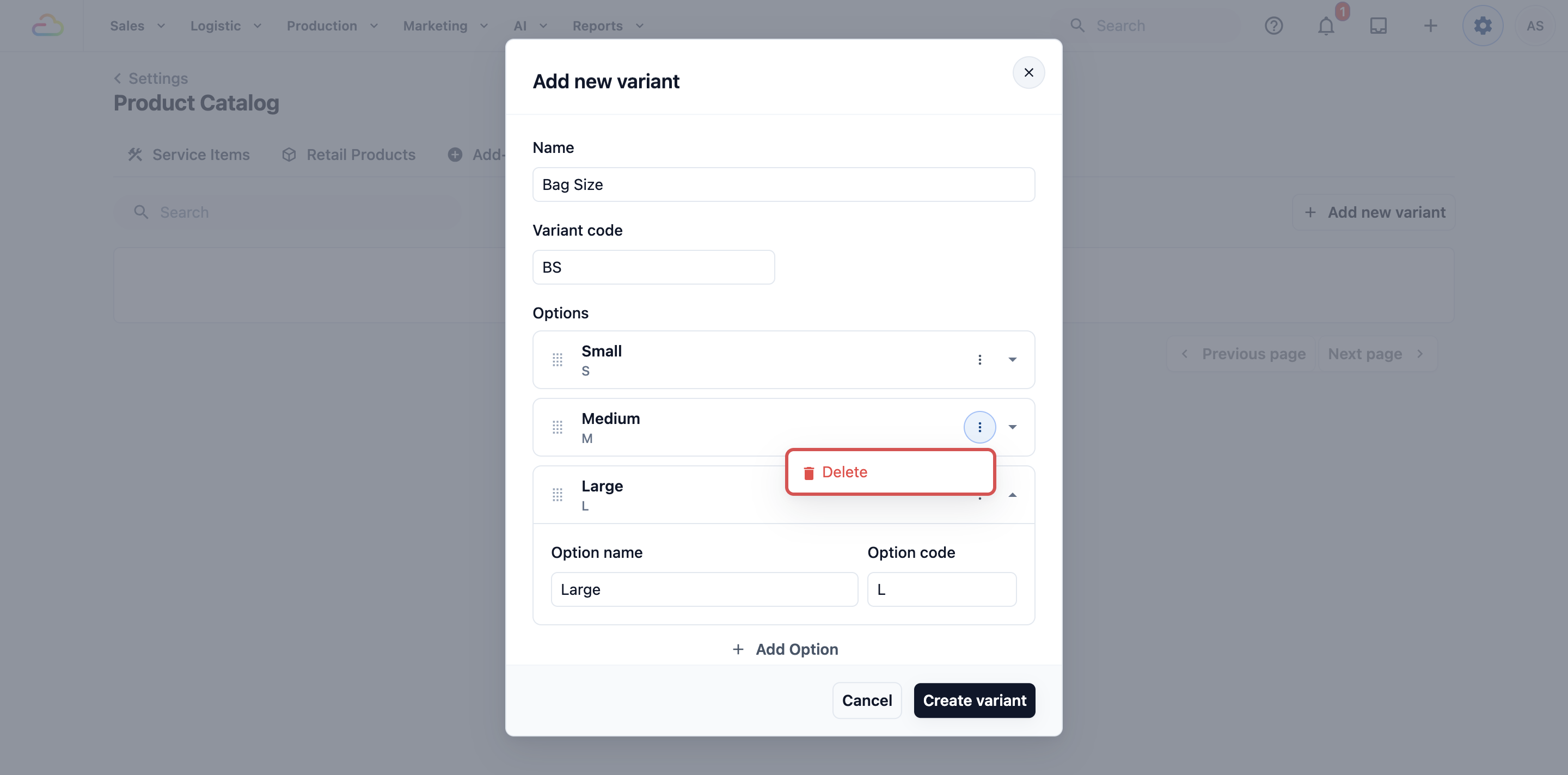
- คลิก สร้างตัวแปร ชุดนั้นจะปรากฏในรายการตัวแปรที่ใช้ร่วมกัน
ชื่อ
ชื่อของชุด ซึ่งทีมงานจะเห็นเมื่อเพิ่มชุดให้รายการ เช่น ขนาดกระเป๋า หรือ สี ควรสั้นและชัดเจน คุณไม่สามารถสร้างชุดโดยไม่มีชื่อได้
รหัสตัวแปร
รหัสสั้นๆ สำหรับบันทึกของคุณเอง ช่องนี้ระบุว่า "สำหรับอ้างอิงภายใน, SKU ฯลฯ" ตัวอักษรจะถูกบันทึกเป็นตัวพิมพ์ใหญ่ และรหัสจะแสดงในวงเล็บหลังชื่อในรายการ เช่น ขนาดกระเป๋า (BS) หากคุณไม่ใช้รหัส ให้เว้นว่างไว้
ตัวเลือก
แต่ละตัวเลือกคือเวอร์ชันหนึ่งของรายการ แสดงเป็นการ์ดของตัวเอง
- ชื่อตัวเลือก: ชื่อของตัวเลือก เช่น เล็ก ทุกตัวเลือกต้องมีชื่อ จนกว่าคุณจะพิมพ์ การ์ดจะแสดง "ตัวเลือกที่ไม่มีชื่อ" และ สร้างตัวแปร จะใช้ไม่ได้
- รหัสตัวเลือก: รหัสสั้นๆ เช่น S สำหรับฉลากหรือบันทึกสต็อก รหัสจะถูกบันทึกเป็นตัวพิมพ์ใหญ่ หากคุณไม่ใช้รหัส ให้เว้นว่างไว้
ชุดหนึ่งต้องมีตัวเลือกอย่างน้อยหนึ่งรายการ
ตัวอย่างการตั้งค่า
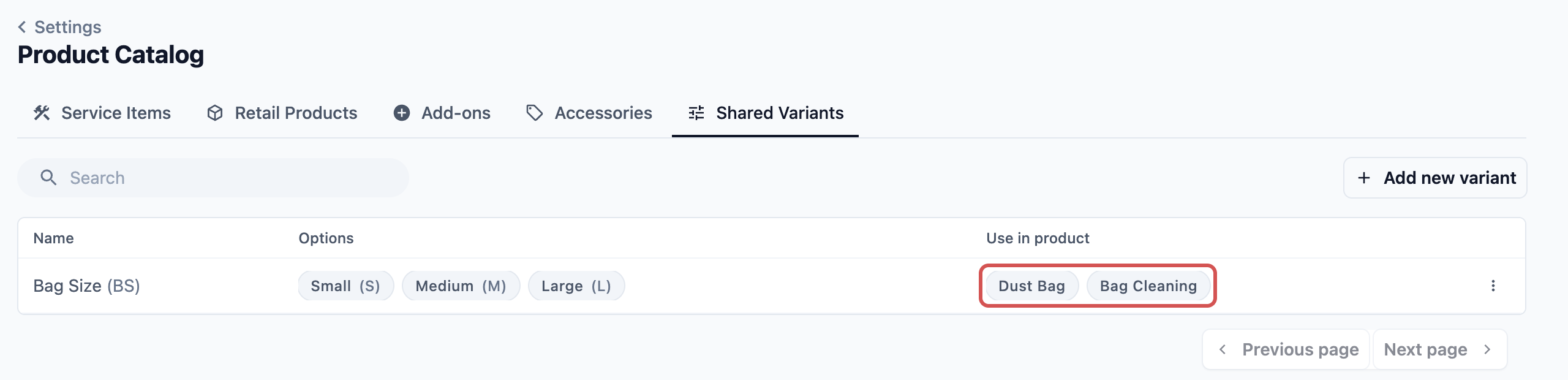
หน่วยธุรกิจซ่อมกระเป๋าของ CleanFast Laundry ทำความสะอาดกระเป๋าถือ 3 ขนาด และยังขายถุงผ้ากันฝุ่นในขนาดเดียวกันทั้ง 3 ขนาด เจ้าของสร้างชุดเดียวและใช้กับทั้งสองรายการ
- ชื่อ: ขนาดกระเป๋า
- รหัสตัวแปร: BS
- ตัวเลือก: เล็ก (S), กลาง (M), ใหญ่ (L)
จากนั้นเจ้าของจะเพิ่มขนาดกระเป๋าให้รายการบริการ ทำความสะอาดกระเป๋า และสินค้าปลีก ถุงผ้ากันฝุ่น ตามที่แสดงด้านล่าง ทั้งสองรายการจะมีเล็ก กลาง ใหญ่ สะกดเหมือนกัน เมื่อ CleanFast เริ่มทำความสะอาดกระเป๋าโท้ทขนาดใหญ่พิเศษ เจ้าของจะเพิ่มตัวเลือกใหญ่พิเศษ (XL) ในขนาดกระเป๋าเพียงครั้งเดียว และทั้งสองรายการจะได้รับตัวเลือกนั้นด้วย
ตัวแปรที่ใช้ร่วมกันปรากฏที่ใดบ้าง
รายการบริการ
- เปิดรายการบริการ เช่น ทำความสะอาดกระเป๋า
- ถัดจาก ตัวแปร คลิก เพิ่มตัวแปร
- คลิก เลือกจากตัวแปรที่ใช้ร่วมกัน
- ใน ตัวแปรที่ใช้ร่วมกัน เลือกชุด เช่น ขนาดกระเป๋า
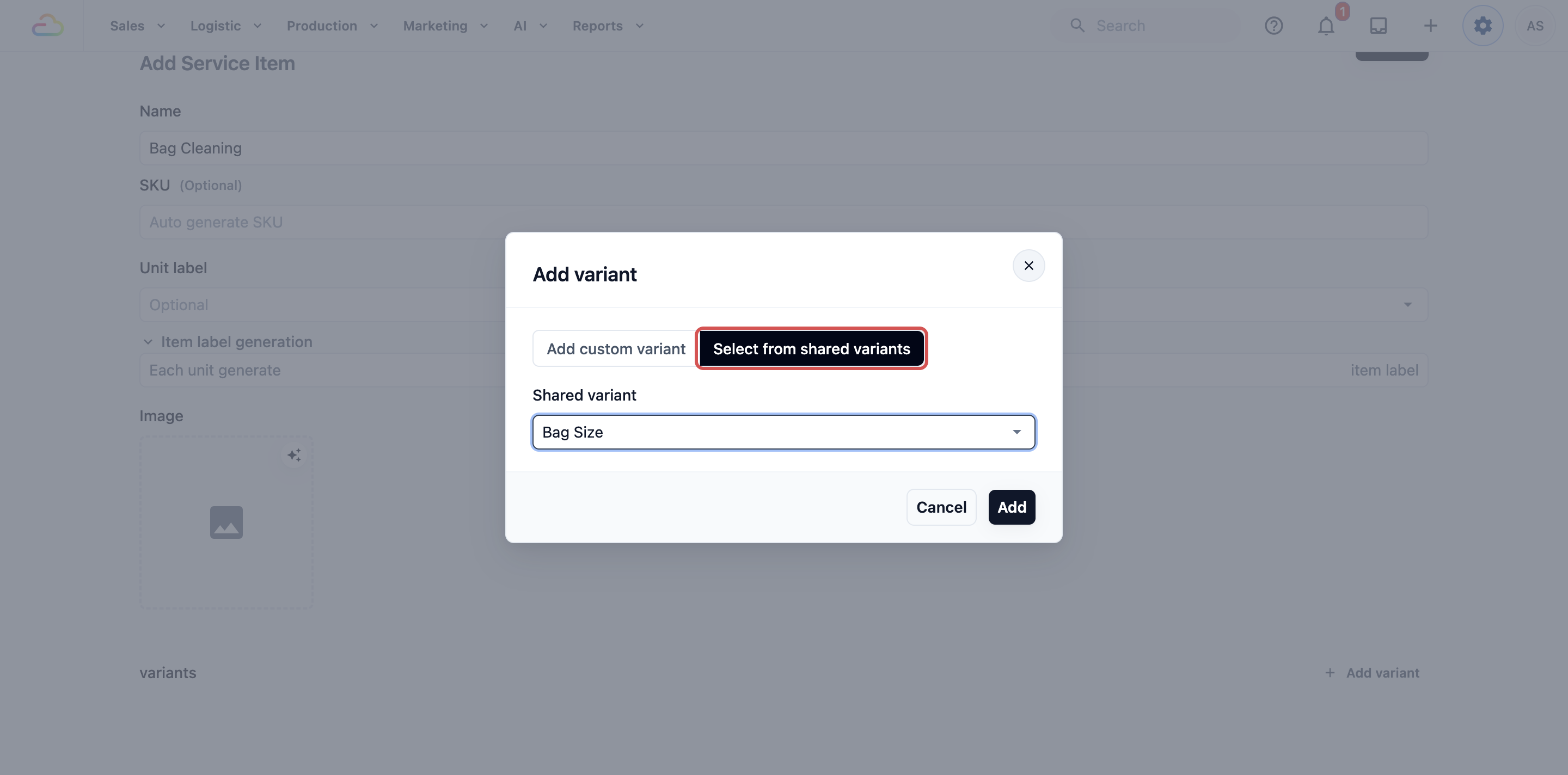
- คลิก เพิ่ม จากนั้นบันทึกรายการบริการ
รายการตัวแปรของรายการจะแสดง เล็ก กลาง ใหญ่ โดยแต่ละรายการมี ขนาดกระเป๋า อยู่ด้านล่าง สำหรับการตั้งค่ารายการบริการส่วนที่เหลือ ดูที่ การเพิ่มรายการบริการ
สินค้าปลีก
ขั้นตอนเหมือนกันสำหรับสินค้าปลีก เปิดสินค้า เช่น ถุงผ้ากันฝุ่น คลิก เพิ่มตัวแปร แล้วเลือกชุดภายใต้ เลือกจากตัวแปรที่ใช้ร่วมกัน ดูที่ การเพิ่มสินค้าปลีก
กลับมาที่แท็บตัวแปรที่ใช้ร่วมกัน คอลัมน์ ใช้ในสินค้า จะแสดงรายการทุกรายการที่ใช้แต่ละชุด
รายการราคา
แต่ละตัวเลือกในชุดมีราคาในรายการราคาของคุณ ดังนั้น CleanFast จึงคิดราคาหนึ่งสำหรับกระเป๋าขนาดเล็กและอีกราคาสำหรับขนาดใหญ่ได้
เมื่อคุณแก้ไขชุดที่รายการซึ่งอยู่ในรายการราคาที่ใช้งานอยู่ใช้ จะมีหน้าต่าง อัปเดตรายละเอียดในรายการราคา ปรากฏก่อนบันทึก หน้าต่างนี้แสดงรายการราคาที่เกี่ยวข้องและอธิบายว่าการเปลี่ยนแปลงของคุณจะอัปเดตรายละเอียดในทุกรายการด้วย คลิก ยืนยันการอัปเดต เพื่อบันทึก หากปิดหน้าต่างแทน จะไม่มีการบันทึกอะไร
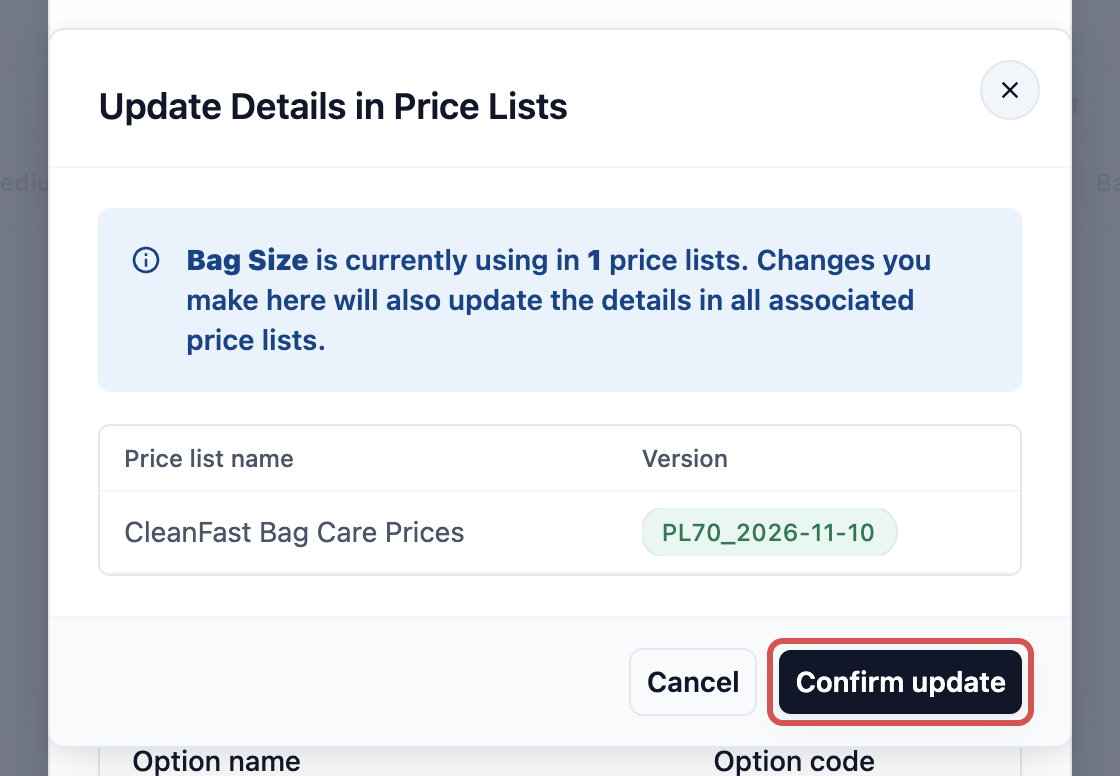
หากต้องการตั้งราคาสำหรับแต่ละตัวเลือก ดูที่ สร้างรายการราคา
การจัดการภายหลัง
แก้ไขชุด
- ในแท็บตัวแปรที่ใช้ร่วมกัน คลิกที่ใดก็ได้ในแถวของชุด
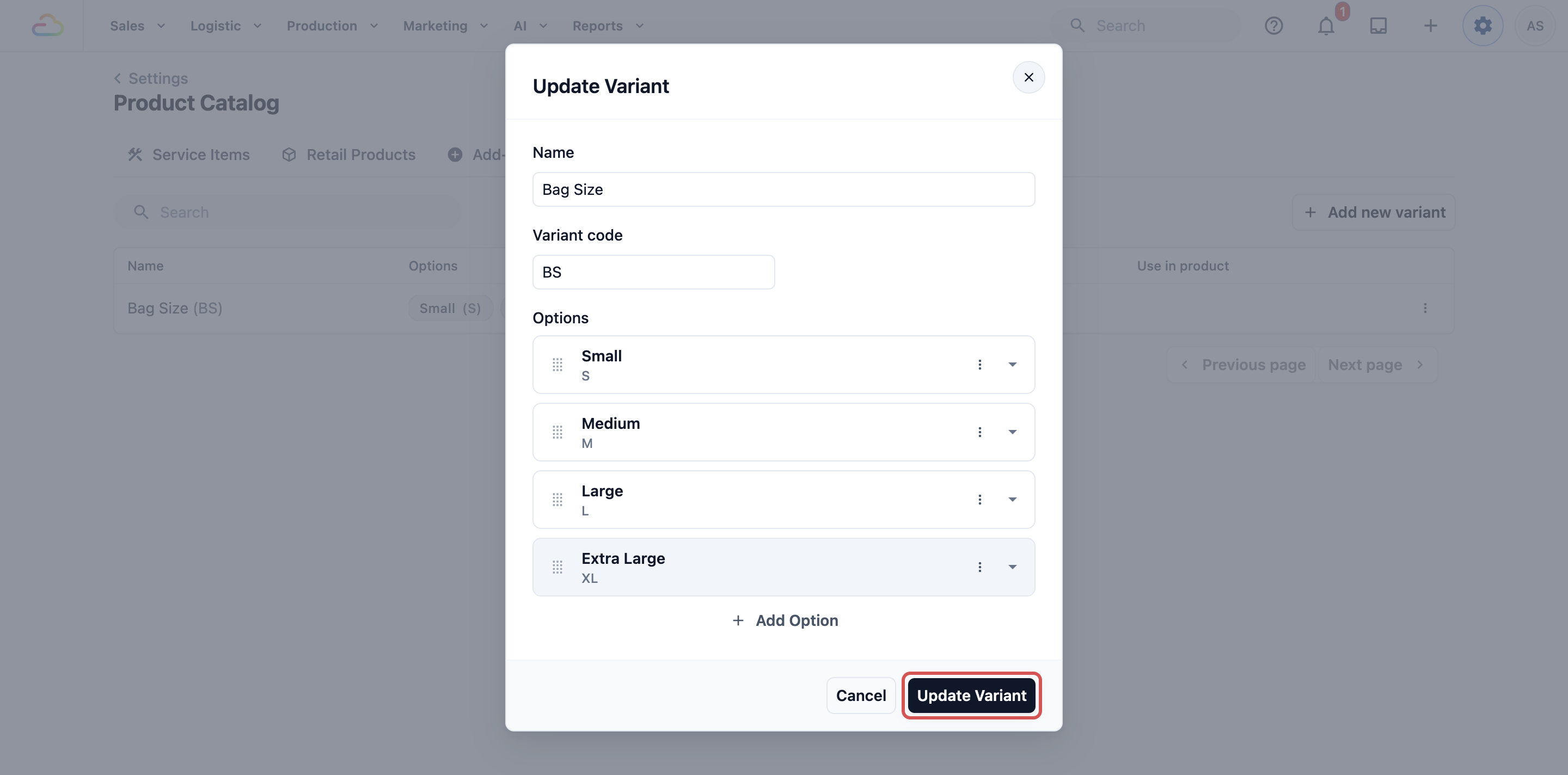
- หน้าต่าง อัปเดตตัวแปร จะเปิดขึ้นพร้อมรายละเอียดของชุดที่กรอกไว้ เปลี่ยนชื่อ รหัส หรือตัวเลือกได้
- คลิก อัปเดตตัวแปร
ลบชุด
- คลิกเมนู ••• ที่ท้ายแถวของชุด
- คลิก ลบ จากนั้นคลิก ลบ อีกครั้งเพื่อยืนยัน
คุณลบได้เฉพาะชุดที่ไม่มีรายการใดใช้อยู่ ขณะที่คอลัมน์ ใช้ในสินค้า ยังแสดงรายการใดอยู่ ปุ่ม ลบ จะเป็นสีเทาและกดไม่ได้ ให้นำตัวเลือกของชุดออกจากรายการเหล่านั้นก่อน

คำถามที่พบบ่อย
ตัวแปรกำหนดเองต่างจากตัวแปรที่ใช้ร่วมกันอย่างไร
ตัวแปรกำหนดเองจะพิมพ์ในรายการเดียวและอยู่ที่รายการนั้น ส่วนตัวแปรที่ใช้ร่วมกันจะบันทึกไว้ครั้งเดียวในแคตตาล็อกสินค้า และเพิ่มให้หลายรายการได้ การเปลี่ยนแปลงภายหลังจะมีผลกับทุกรายการ
ฉันเพิ่มตัวเลือกใหม่ให้ชุด ทำไมจึงไม่มีราคา
ตัวเลือกใหม่จะมีผลกับทุกรายการ แต่รายการราคาของคุณยังไม่รู้ราคาของตัวเลือกนี้ ให้ร่างรายการราคาเวอร์ชันใหม่ กรอกราคาของตัวเลือกใหม่ แล้วเผยแพร่ ดูที่ สร้างรายการราคา
ทำไมปุ่มลบของชุดของฉันเป็นสีเทา
ยังมีอย่างน้อยหนึ่งรายการใช้ชุดนี้อยู่ ดังที่แสดงในคอลัมน์ใช้ในสินค้า เปิดแต่ละรายการที่แสดง นำตัวเลือกของชุดออก แล้วจึงลบชุด
ทำไมจึงมีหน้าต่างเกี่ยวกับรายการราคาปรากฏขึ้นเมื่อฉันบันทึกชุด
บางรายการที่ใช้ชุดนี้อยู่ในรายการราคาที่ใช้งานอยู่ คลิกยืนยันการอัปเดต เพื่อให้รายการราคาเหล่านั้นแสดงรายละเอียดใหม่ด้วย การเปลี่ยนแปลงของคุณจะยังไม่ถูกบันทึกจนกว่าจะกดยืนยัน
ขั้นตอนถัดไป
แคตตาล็อกสินค้าของคุณเสร็จสมบูรณ์แล้ว คุณได้ตั้งค่ารายการบริการ สินค้าปลีก คอลเลกชัน ส่วนเสริม อุปกรณ์เสริม และตัวแปรที่ใช้ร่วมกันแล้ว ขั้นตอนต่อไปคือกำหนดราคาให้แต่ละรายการและตัวเลือก เพื่อให้พนักงานและลูกค้าเห็นจำนวนเงินที่ถูกต้องในทุกออเดอร์ ไปที่ สร้างรายการราคา