
Setiap kerja pada pesanan menunjukkan tarikh siap, ke mana ia akan dipulangkan, dan siapa yang menyiapkan setiap tugasan, supaya kakitangan anda tidak perlu membuka kerja itu untuk semak.
Sebelum Anda Mula
- Baca Mencipta Kad Pertama Anda. Artikel ini menggunakan halaman Kad yang sama dan cara menambah butiran yang sama.
- Unit perniagaan anda mesti mencipta kerja. Hidupkan Cipta kerja untuk setiap item perkhidmatan pada tab Pengeluaran unit tersebut dan tambah tugasannya, seperti ditunjukkan dalam Menyediakan Aliran Pembungkusan dan Kerja. Kedai yang tidak menggunakan kerja boleh langkau artikel ini.
- Anda perlu kebenaran untuk menukar tetapan POS, kerana Kad terletak di bawahnya.
- Jika anda pernah menyediakannya sebelum ini: tarikh siap, jenis pemulangan, serta tetapan cetak dan aliran yang dahulunya terdapat dalam bahagian Pesanan kerja pada halaman pesanan kini terdapat pada kad kerja.
Pilih persediaan anda
| Tahap | Sesuai untuk kedai seperti | Apa yang anda sediakan | Baca bahagian ini |
|---|---|---|---|
| Mudah | Sebuah kedai di mana kakitangan yang sama menerima dan membaiki setiap beg | Kad kerja dengan penerangan ringkas, tarikh siap dan jenis pemulangan | Di mana nak cari, Menyediakan kad kerja |
| Sederhana | Kedai di mana pembaiki yang berbeza melakukan tugasan yang berbeza pada beg yang sama | Semua yang ada dalam Mudah, ditambah kad tugasan yang menunjukkan siapa yang melakukan setiap tugasan dan bila | Menambah kad tugasan |
| Lanjutan | 2 atau lebih kedai menghantar beg ke satu bengkel, dengan slip cetak dan semakan kualiti untuk setiap item | Semua yang ada dalam Pertengahan, ditambah butang cetak dan status aliran pada setiap kerja | Menambah butang cetak dan status aliran |
Persediaan Mudah boleh berfungsi sendiri. Kakitangan anda melihat penerangan, tarikh siap dan jenis pemulangan bagi setiap kerja, dan tugasan dipaparkan mengikut nama. Anda boleh menambah kad tugasan, butang cetak atau status aliran kemudian pada bila-bila masa.
Gambaran Keseluruhan
Kerja ialah kad tugasan bagi satu item perkhidmatan pada pesanan, seperti satu beg tangan. Kad kerja menentukan apa yang dipaparkan bagi setiap kerja dalam bahagian Pesanan kerja pesanan. Kad tugasan menentukan apa yang dipaparkan di bawah nama setiap tugasan pada kerja tersebut. Anda menyediakan kedua-duanya sekali sahaja, dan setiap halaman yang menggunakannya menunjukkan perkara yang sama. Kerja itu sendiri tidak berubah: kad hanya menentukan apa yang dilihat oleh kakitangan.
Di mana ia berfungsi
- Konsol: bahagian Pesanan kerja pada halaman pesanan.
- POS: bahagian Pesanan kerja pada butiran pesanan.
- Aliran: kad tugasan turut dipaparkan dalam langkah Butiran Tugasan dan Butiran Kerja bagi aliran.
Pelanggan anda tidak melihat kad-kad ini. Ia untuk kakitangan anda.
Kenapa perlu sediakannya
Tanpa kad kerja, setiap kerja menunjukkan kad Lalai Sistem. Itulah rupa siap sedia: tarikh siap dan jenis pemulangan, dengan setiap tugasan mengikut nama sahaja. Ia berfungsi, tetapi kakitangan perlu membuka kerja untuk melihat siapa yang menjahit beg, mencetak slipnya atau memeriksa sama ada ia lulus pemeriksaan.
Dengan kad sendiri, kakitangan melihat semuanya pada pesanan. Ini menjimatkan masa mereka daripada membuka setiap kerja, dan kurang beg dikembalikan ke kaunter sebelum semua tugasan siap.
Di mana nak cari
- Klik ikon ⚙️ Tetapan di sudut kanan atas.
- Di bawah bahagian Pustaka, klik Kad.
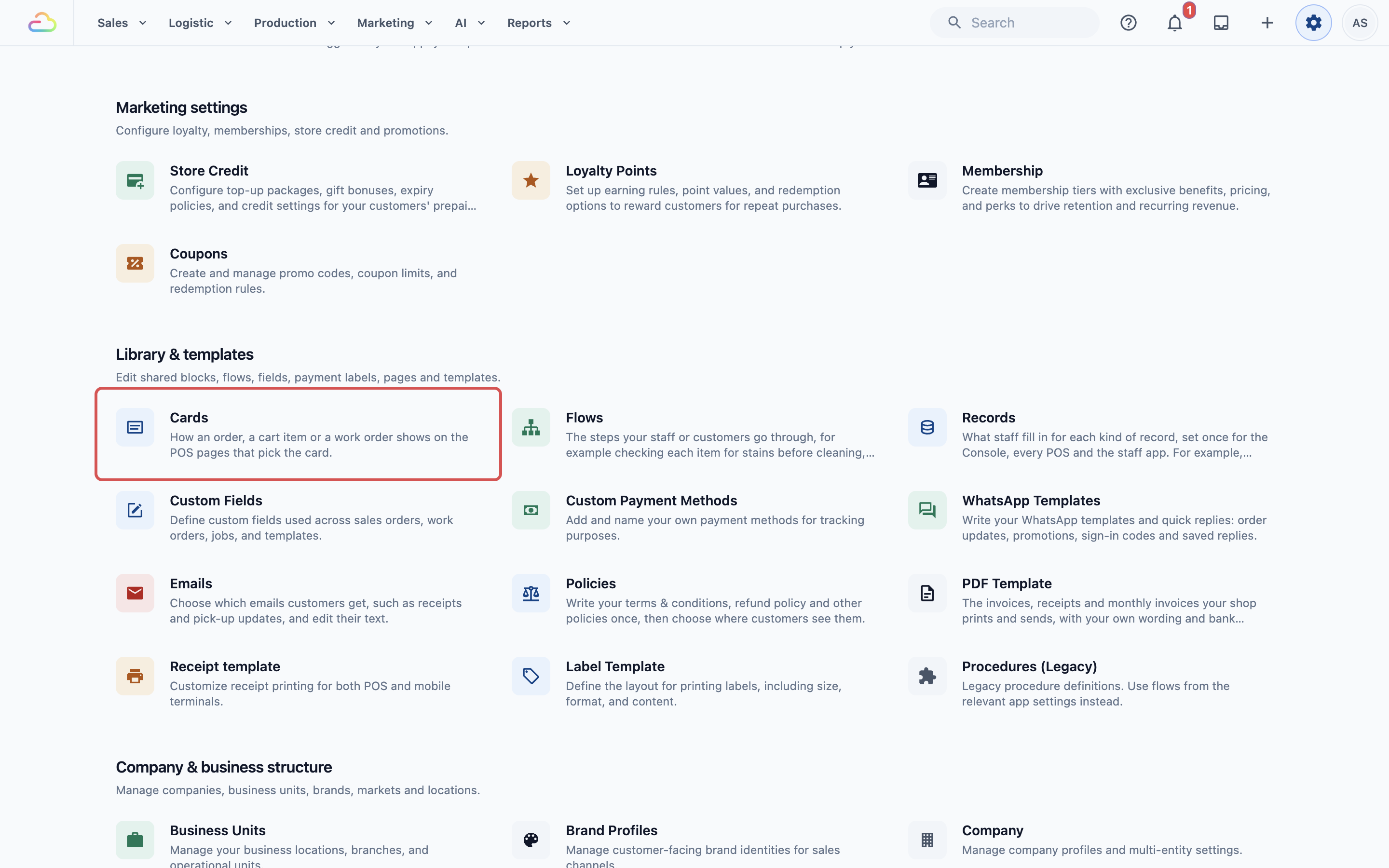
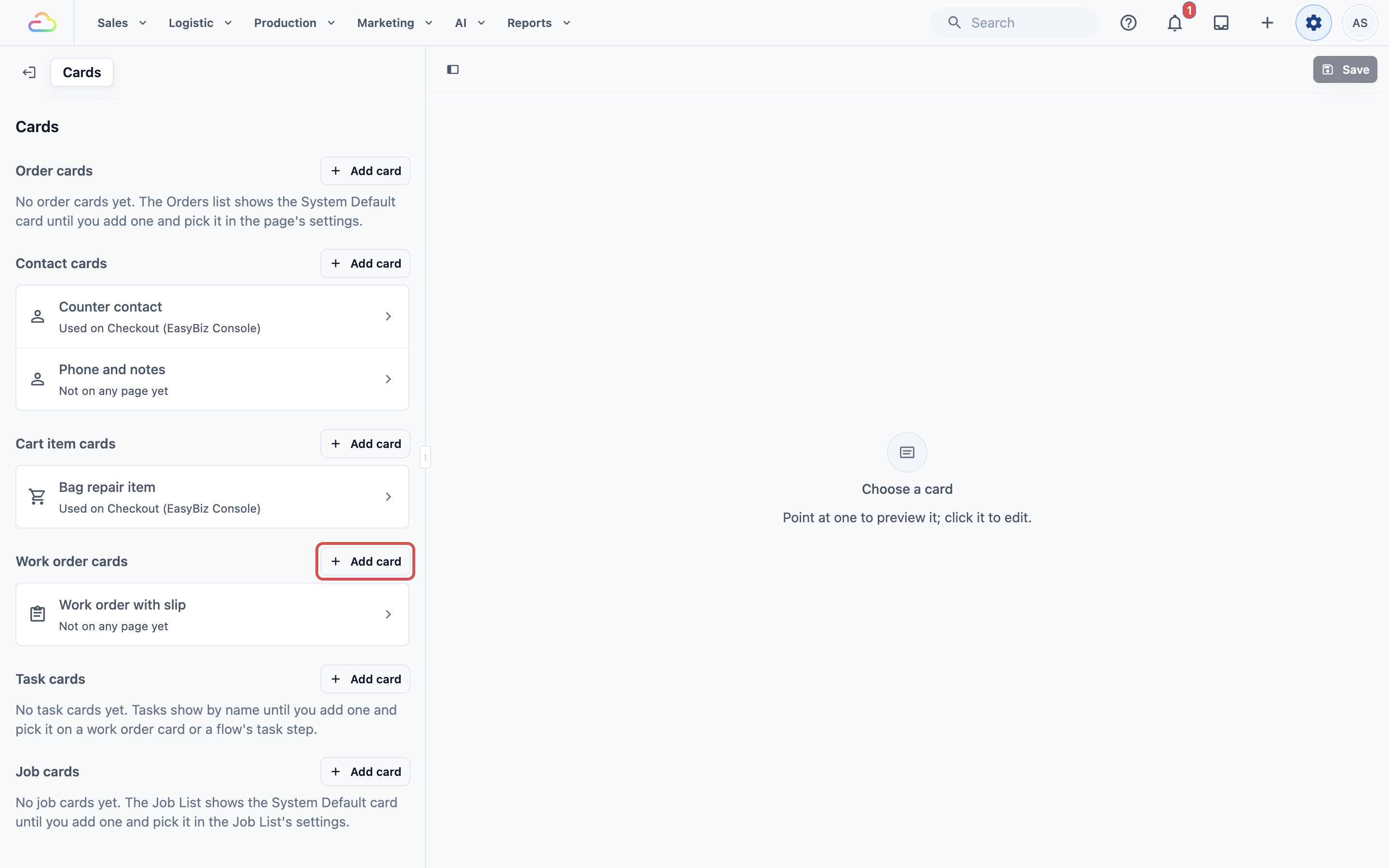
Halaman Kad menyenaraikan kad anda mengikut jenis. Kad kerja dan Kad tugasan masing-masing mempunyai bahagian sendiri dengan butang Tambah kad.
Menyediakan kad kerja
- Di bawah Kad kerja, klik Tambah kad.
- Isi medan di bawah.
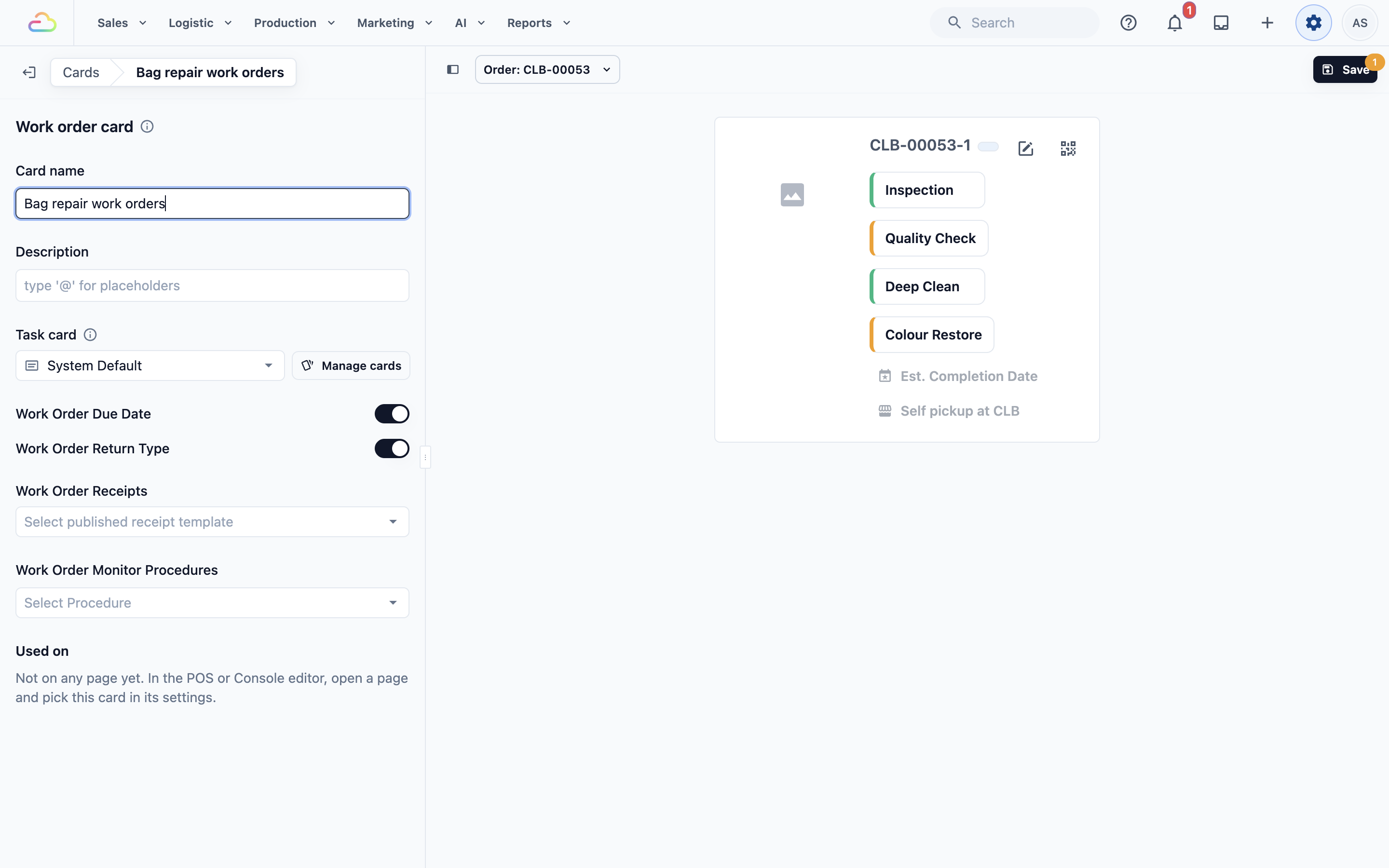
- Dalam bar alat di atas pratonton, pilih pesanan yang mempunyai kerja. Pratonton di sebelah kanan menunjukkan kerja pesanan itu dengan kad anda.
- Klik Simpan. Anda akan melihat "Kad disimpan".
Nama kad
Taip nama yang mudah dikenali pasukan anda, seperti "Kerja pembaikan beg". Kad baharu bermula dengan nama seperti "Kad kerja 1".
Perihal
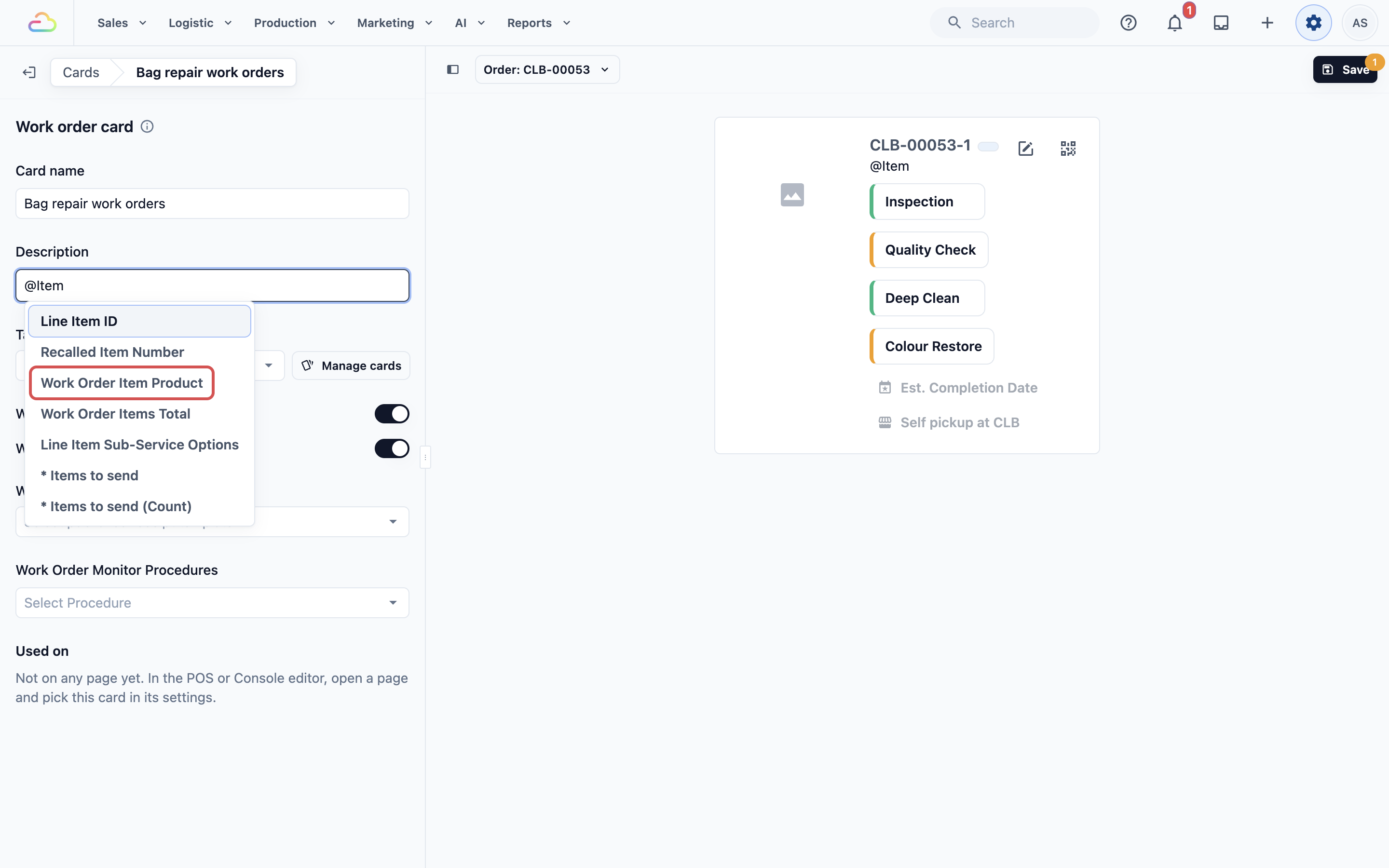
Apa yang dipaparkan di bawah nombor kerja. Taip @ untuk memilih butiran kerja, seperti Produk Item Kerja atau Aksesori Kerja. Anda boleh campurkan perkataan sendiri dengan butiran tersebut.
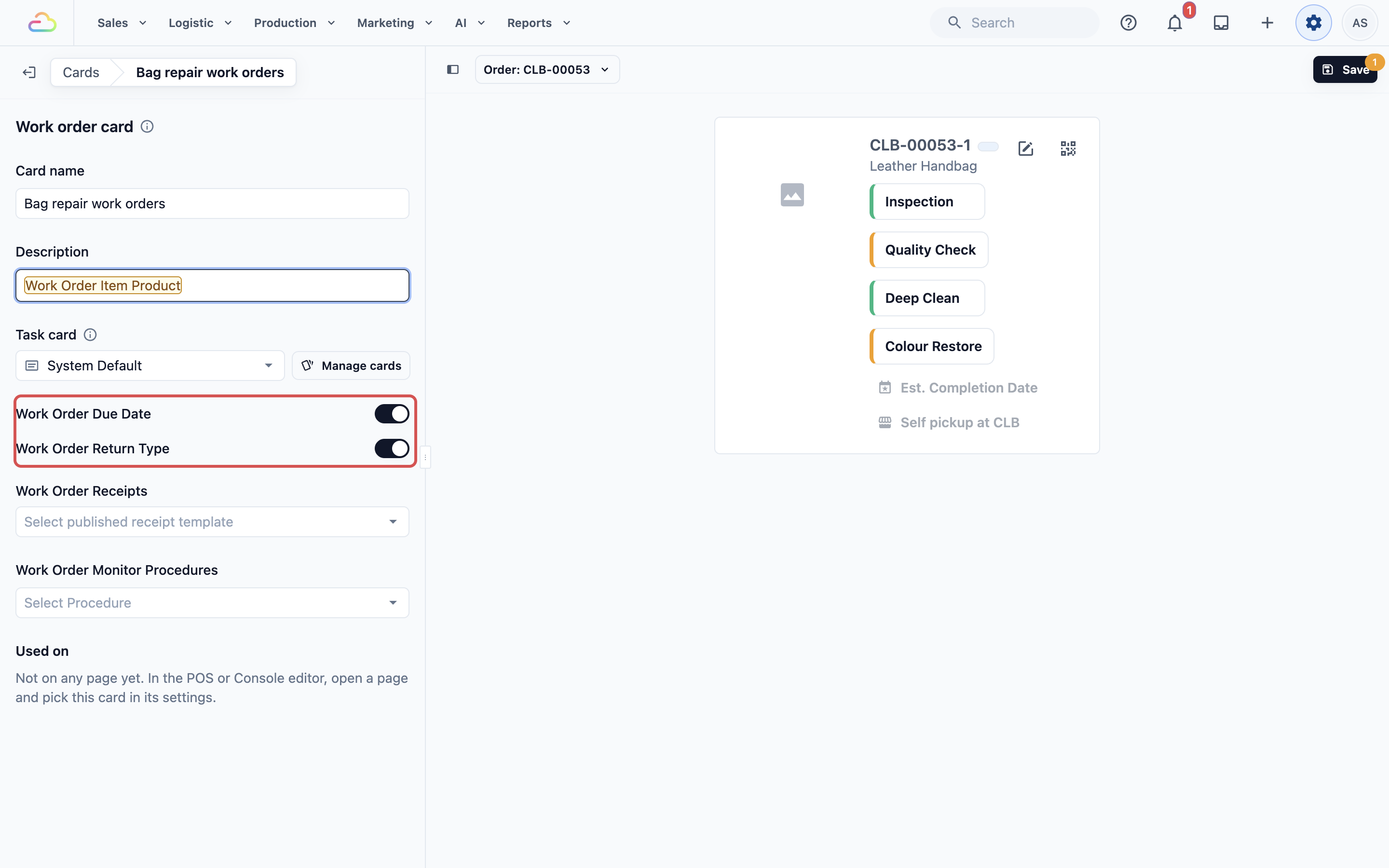
Tarikh Siap Kerja
Jika dihidupkan, setiap kerja menunjukkan tarikh siapnya, seperti "Tarikh: 12 Nov". Kerja yang belum ada tarikh menunjukkan "Anggaran Tarikh Siap". Kakitangan boleh klik untuk menetapkan atau menukar tarikh kerja itu dalam tetingkap Anggaran Tarikh Siap. Jika dimatikan, tarikh tidak dipaparkan pada kerja, tetapi tetap disimpan.
Jenis Pemulangan Kerja
Jika dihidupkan, setiap kerja menunjukkan ke mana item dihantar apabila siap, seperti "Ambil sendiri di Tampines" atau "Penghantaran ke rumah". Kakitangan boleh klik untuk menukarnya dalam tetingkap Tetapkan Jenis Penyempurnaan, untuk kerja ini sahaja atau dengan Kemas kini Semua bagi setiap kerja pada pesanan. Jika dimatikan, jenis pemulangan tidak dipaparkan pada kerja.
Kedua-dua suis dihidupkan apabila anda menambah kad, dan boleh dihidupkan serentak. Ia dipaparkan bersebelahan pada baris yang sama dengan mana-mana butang cetak dan status aliran.
Digunakan pada
Menunjukkan halaman yang menggunakan kad ini. Kad baharu menyatakan ia belum berada pada mana-mana halaman. Memilih halaman yang memaparkannya diterangkan dalam Memilih Kad Yang Dipaparkan Oleh Setiap Halaman.
Menambah kad tugasan
Untuk persediaan Pertengahan dan Lanjutan:
Kad tugasan menentukan apa yang dipaparkan di bawah nama setiap tugasan pada kerja, contohnya siapa yang melakukannya dan bila. Sehingga anda memilih satu, tugasan dipaparkan mengikut nama sahaja, dengan sebarang nota dan foto yang ditambah kakitangan.
- Pada halaman Kad, di bawah Kad tugasan, klik Tambah kad.
- Dalam Nama kad, taip nama, seperti "Siapa yang buat".
- Dalam Penerangan, taip @ dan pilih Ditugaskan Oleh. Taip koma, kemudian taip @ sekali lagi dan pilih Masa Tugasan Selesai.
- Klik Simpan.
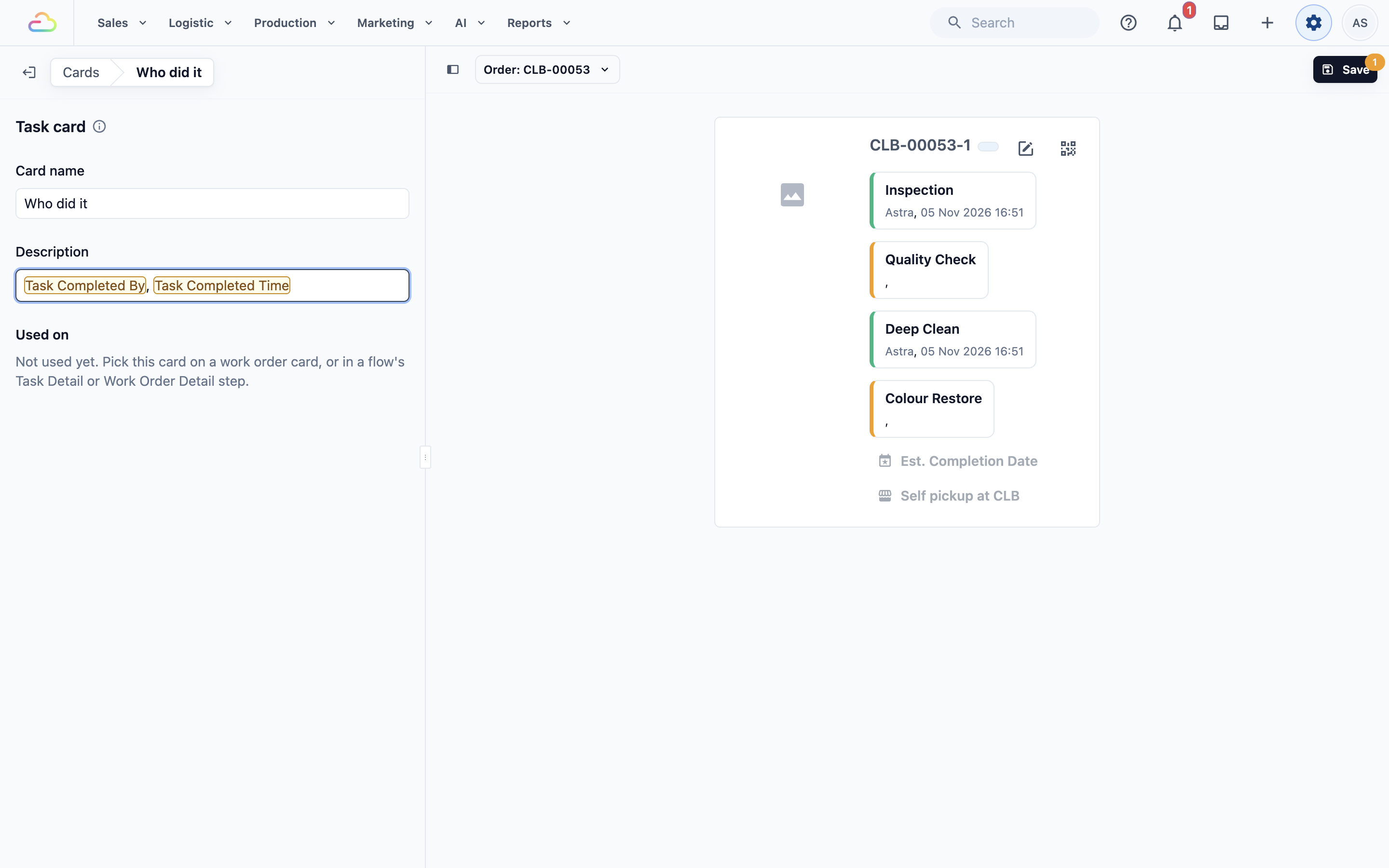
Di bawah Digunakan pada, kad tugasan baharu menyatakan "Belum digunakan lagi. Pilih kad ini pada kad kerja, atau dalam langkah Butiran Tugasan atau Butiran Kerja aliran." Kad tugasan hanya dipaparkan di tempat anda memilihnya.
- Buka semula kad kerja anda.
- Dalam Kad tugasan, pilih "Siapa yang buat". Senarai itu juga mempunyai Lalai Sistem, yang memaparkan tugasan mengikut nama sahaja.
- Klik Simpan.
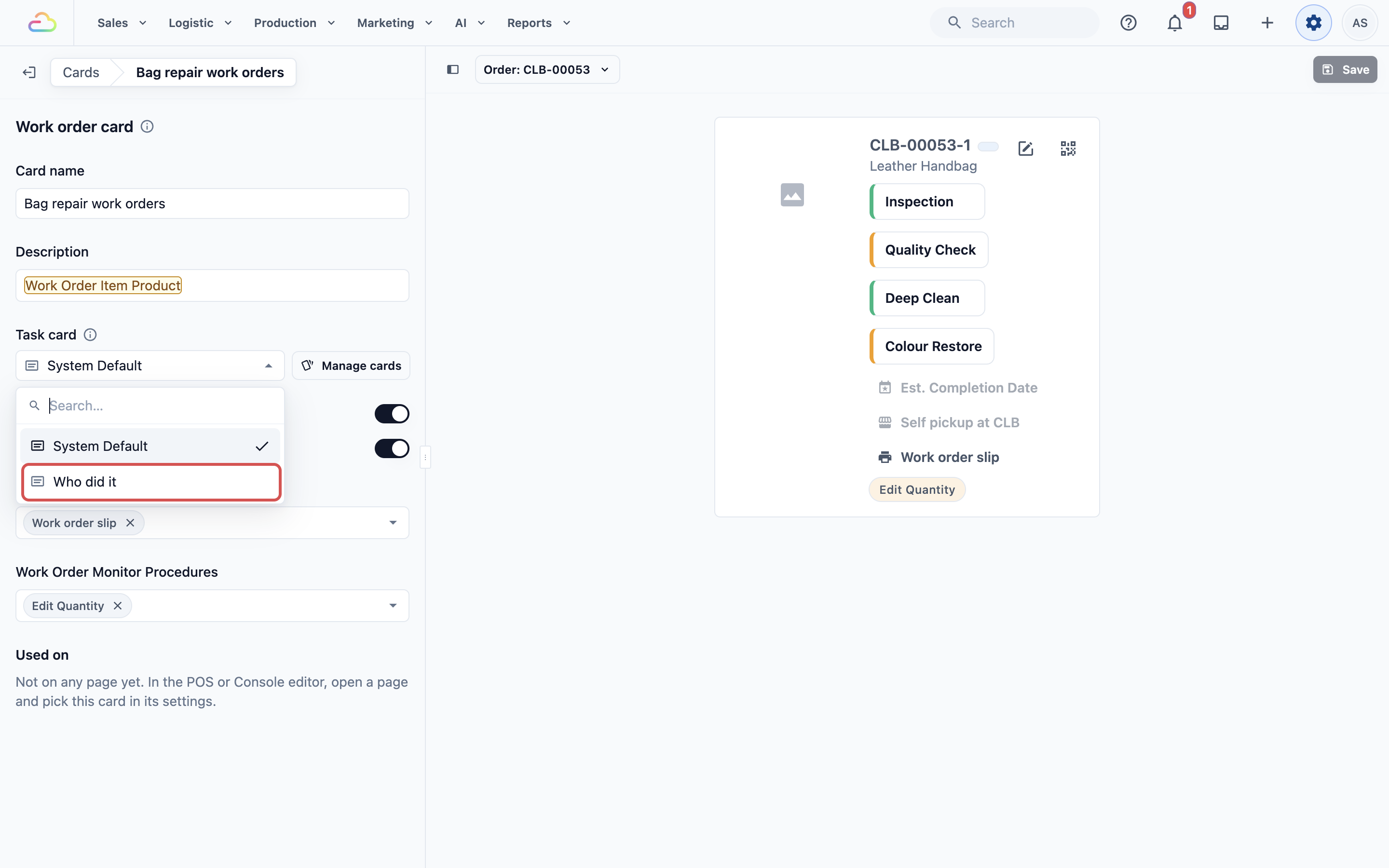
Butang Sunting kad di sebelah Kad tugasan membuka kad tugasan yang anda pilih. Jika belum memilih, Urus kad membawa anda kembali ke halaman Kad. Hanya kad tugasan yang telah disimpan muncul dalam senarai.
Menambah butang cetak dan status aliran
Untuk persediaan Lanjutan:
Resit Kerja
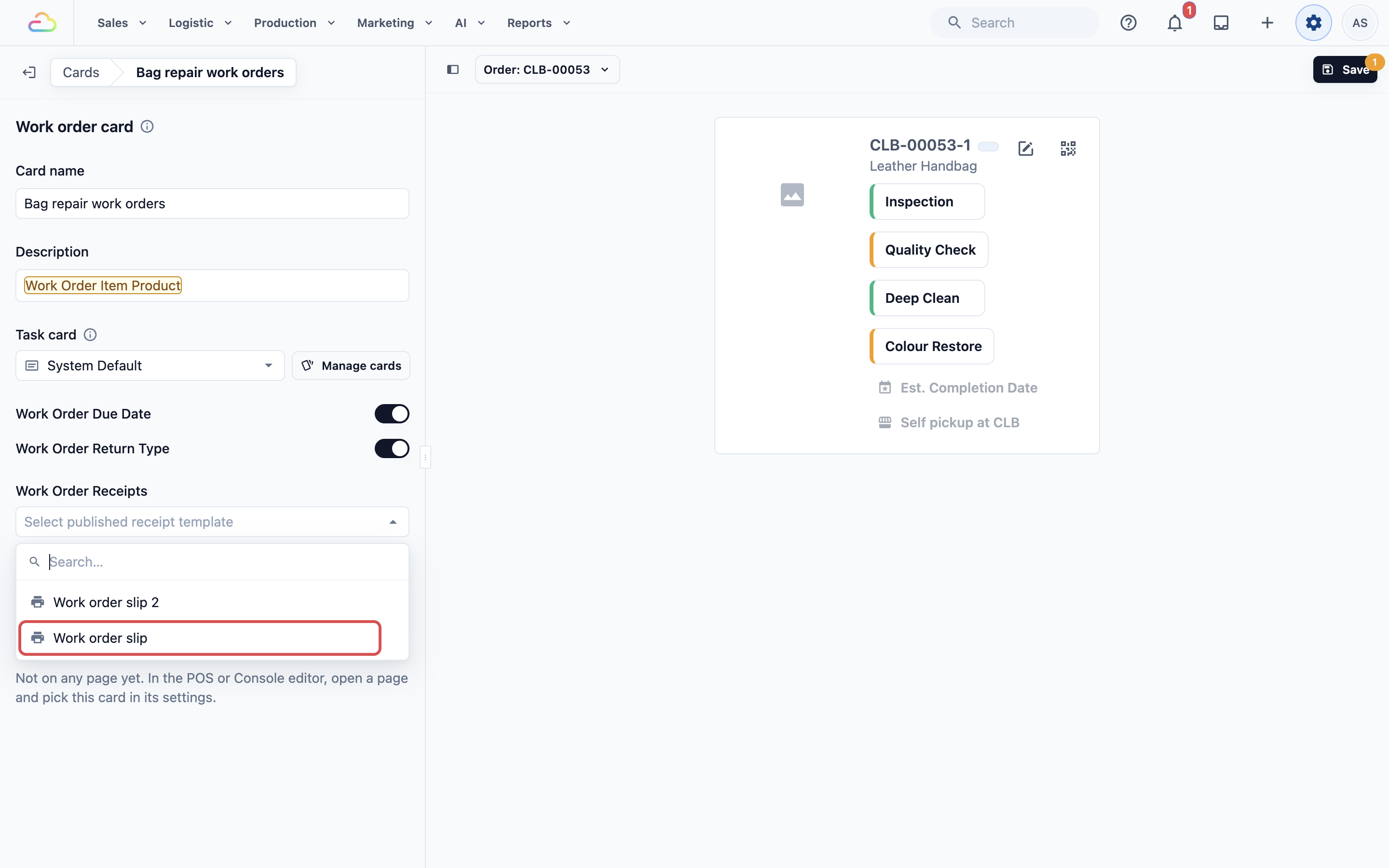
Pilih satu atau lebih slip kerja. Setiap satu menambah butang pencetak dengan nama slip itu pada setiap kerja. Kakitangan klik, semak slip dan klik Cetak resit. Biarkan kosong jika kakitangan mencetak slip dari Pengeluaran › Kerja. Slip dibuat dalam Menyediakan Slip Kerja Anda.
Prosedur Pemantauan Kerja
Pilih satu atau lebih aliran untuk dipantau pada setiap kerja, seperti aliran "Semakan Kualiti". Aliran ialah satu set langkah yang dilalui kakitangan anda, dibuat dalam Tetapan › Aliran. Setiap aliran yang dipilih dipaparkan sebagai status pada kerja:
| Status | Maksudnya |
|---|---|
| Kuning, dengan nama aliran | Kakitangan belum melengkapkan aliran ini untuk item tersebut. |
| Hijau, dengan nama aliran, tarikh dan nama kakitangan | Kakitangan telah melengkapkan aliran untuk item ini. |
Kakitangan klik status untuk memulakan aliran bagi kerja tersebut. Biarkan medan kosong jika anda tidak memantau aliran untuk setiap item.
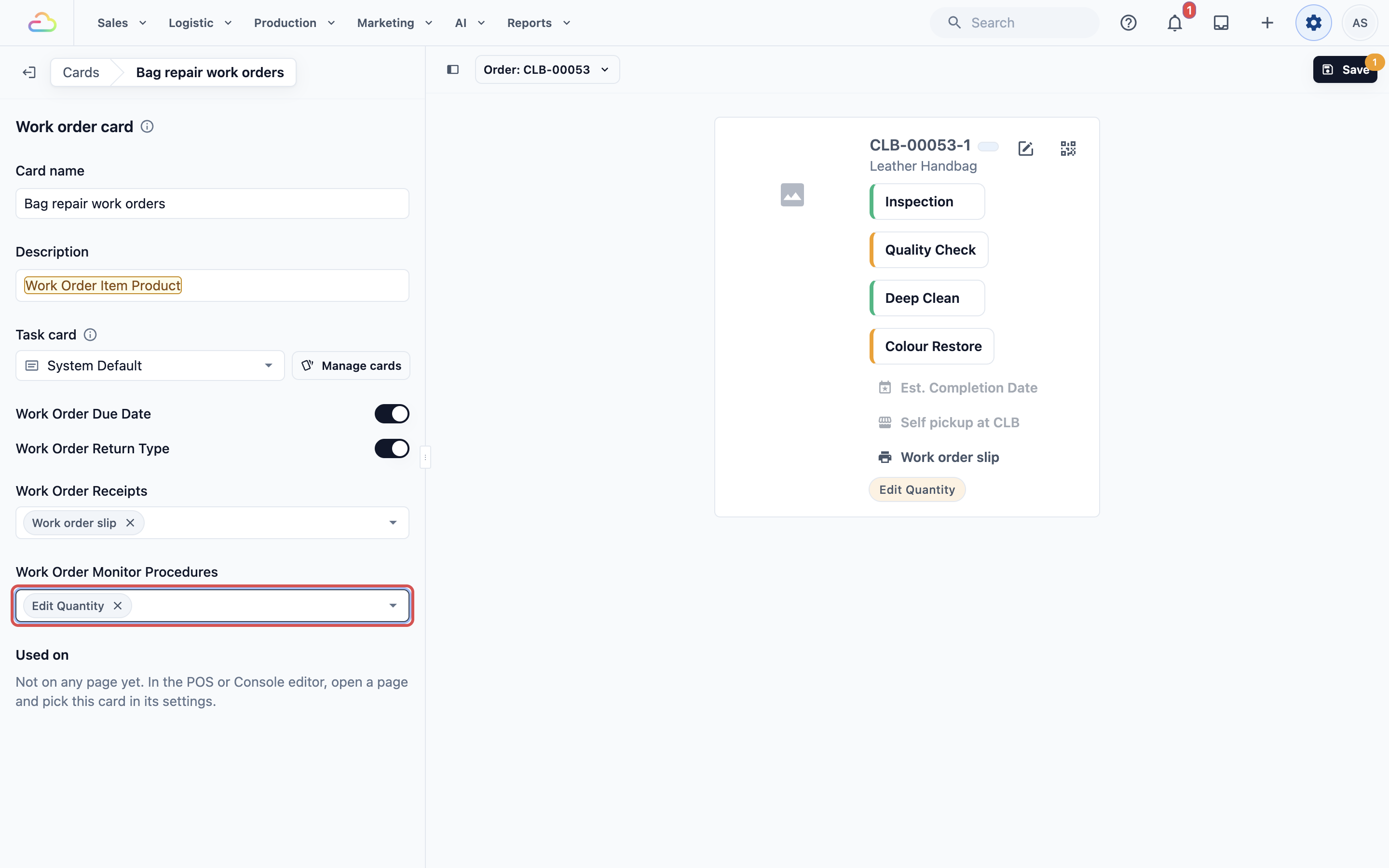
Contoh persediaan
Unit Pembaikan Beg CleanFast Laundry membuat satu kerja untuk setiap beg. Ia mempunyai 3 tugasan: Periksa, Jahitan dan Semakan akhir.
Kad tugasan "Siapa yang buat"
- Penerangan: Ditugaskan Oleh, Masa Tugasan Selesai
Kad kerja "Kerja pembaikan beg"
- Penerangan: Produk Item Kerja
- Kad tugasan: Siapa yang buat
- Tarikh Siap Kerja: hidup
- Jenis Pemulangan Kerja: hidup
- Resit Kerja: Slip kerja
- Prosedur Pemantauan Kerja: Semakan Kualiti
Apa yang kakitangan lihat
Sebelum kad ini, beg tangan Coach milik pelanggan menunjukkan nombor kerjanya, "Tarikh: 12 Nov", "Ambil sendiri di Tampines", dan 3 tugasannya mengikut nama sahaja.
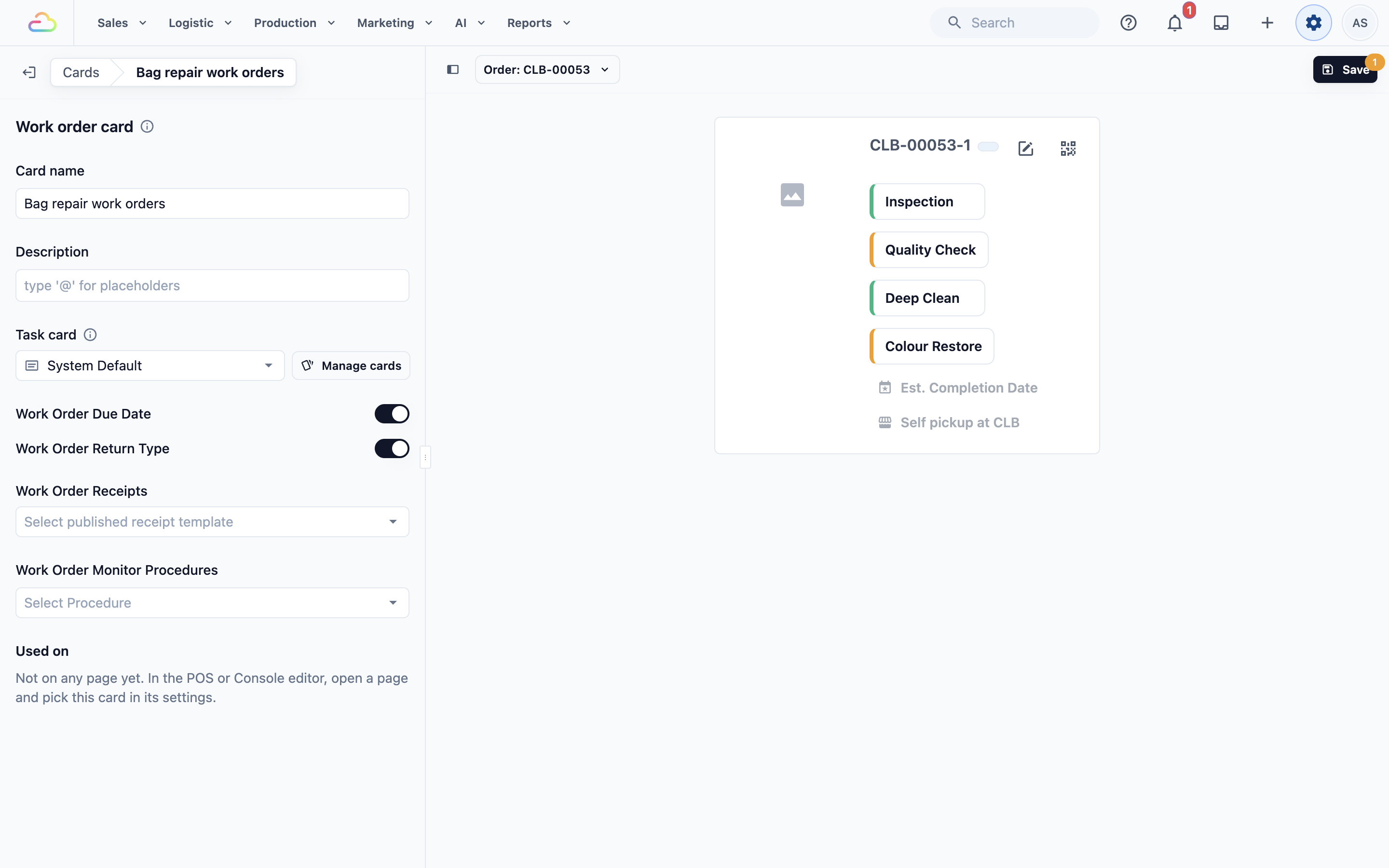
Apabila halaman menggunakan "Kerja pembaikan beg", kerja yang sama menunjukkan "Pembaikan Beg Tangan Kulit" di bawah nombornya. Di bawah Jahitan, kakitangan melihat "Mei, 03 Nov 2026 14:15". Di sebelah tarikh siap dan jenis pemulangan terdapat butang pencetak Slip kerja dan status Semakan Kualiti berwarna kuning, yang bertukar hijau apabila semakan selesai.
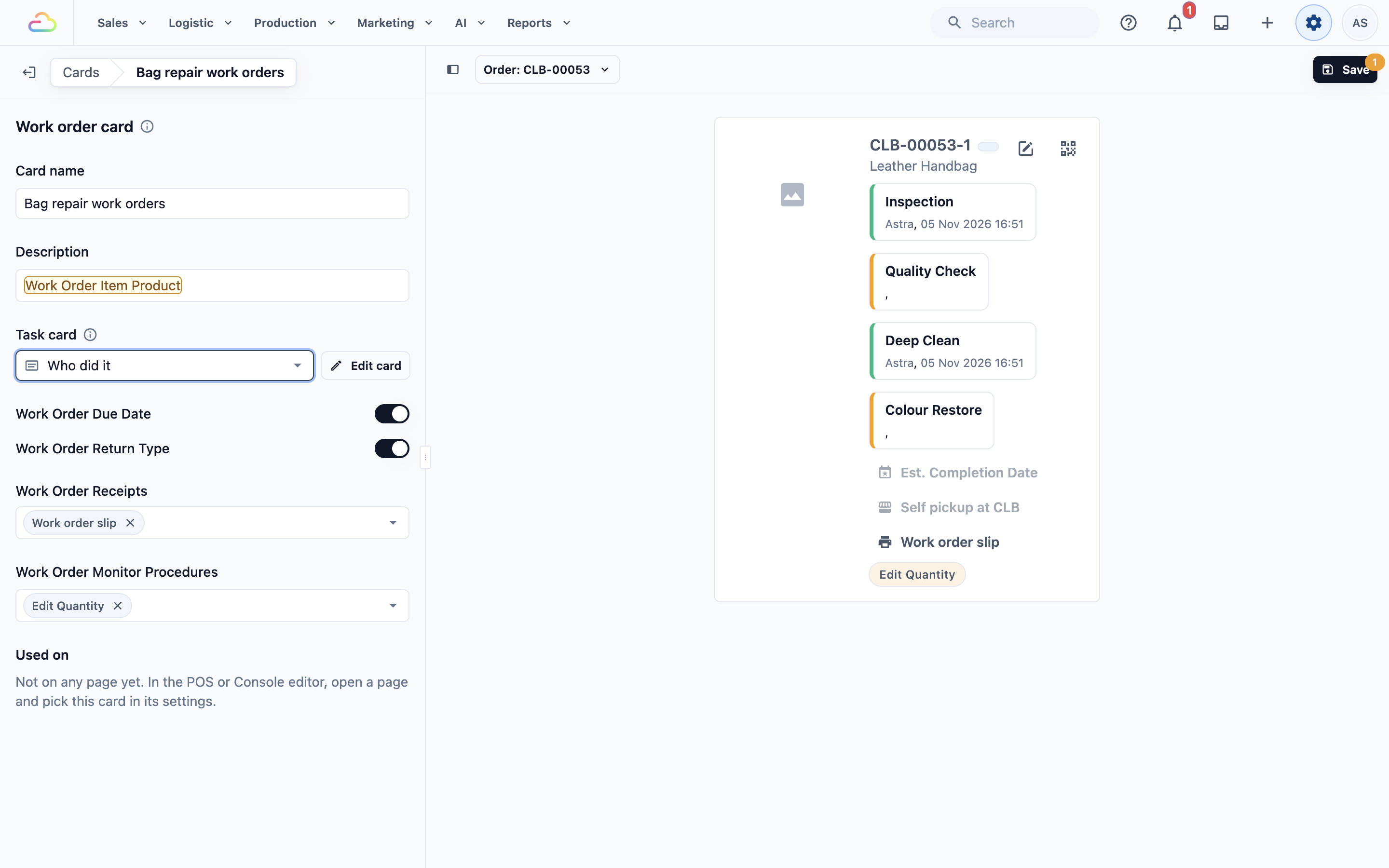
Tugasan yang belum disiapkan oleh sesiapa tidak mempunyai pekerja atau masa, jadi tiada apa dipaparkan di bawah namanya.
Cara ia berfungsi dengan ciri lain
- Tugasan datang daripada senarai tugasan unit perniagaan pada tab Pengeluarannya. Kad tugasan hanya menukar rupanya, bukan tugasan mana yang diperoleh kerja.
- Slip kerja yang dicetak ialah templat berasingan. Kad kerja menambah butang untuk mencetaknya, tetapi ia tidak sekali-kali menukar apa yang dipaparkan pada slip.
- Aliran: kad tugasan juga boleh dipaparkan dalam langkah Butiran Tugasan dan Butiran Kerja aliran. Lihat Langkah Yang Boleh Anda Tambah Kepada Aliran.
Soalan Lazim
Adakah kad kerja menukar slip kerja yang dicetak?
Tidak. Slip mempunyai templat sendiri. Kad hanya menambah butang untuk mencetaknya.
Bolehkah saya guna kad tugasan yang sama dalam aliran dan pada kad kerja?
Boleh. Pilih di kedua-dua tempat. Senarai Digunakan padanya menunjukkan setiap kad kerja dan langkah aliran yang menggunakannya, dan perubahan yang disimpan akan kelihatan di semua tempat.
Apa yang dilihat kakitangan pada pesanan yang dibuat sebelum saya menyediakan kad?
Kad itu juga dipaparkan pada pesanan lama, dengan tarikh dan tugasan masing-masing, sebaik sahaja halaman menggunakannya. Pesanan yang diambil sebelum anda mengaktifkan kerja tidak mempunyai kerja, jadi tiada apa untuk dipaparkan.
Adakah saya perlukan kad tugasan?
Tidak. Tanpanya, kakitangan masih melihat nama setiap tugasan, notanya dan fotonya. Tambah kad tugasan apabila anda mahu melihat siapa yang melakukan setiap tugasan tanpa membuka kerja.
Saya telah simpan kad tetapi pesanan kelihatan sama. Kenapa?
Kad hanya dipaparkan pada halaman yang menggunakannya. Pilihnya dalam bahagian Pesanan kerja halaman itu, seperti ditunjukkan dalam Memilih Kad Yang Dipaparkan Oleh Setiap Halaman.
Jika saya matikan Tarikh Siap Kerja, adakah tarikh siap saya akan hilang?
Tidak. Setiap kerja mengekalkan tarikhnya. Kakitangan masih boleh melihat dan menukarnya dari Pengeluaran › Kerja.
Langkah Seterusnya
Kad kerja dan kad tugasan anda sudah sedia. Seterusnya, pilih halaman mana yang memaparkannya, supaya kakitangan anda melihat kad baharu pada Konsol dan POS. Lihat Memilih Kad Yang Dipaparkan Oleh Setiap Halaman.