
Sebelum Anda Mula
- Baca Pengenalan kepada Kad dahulu, supaya anda tahu apa itu kad dan di mana kakitangan melihatnya.
- Pastikan kedai anda ada sekurang-kurangnya satu pesanan. Pratonton melukis kad pesanan dan kad item troli dengan pesanan sebenar, jadi kedai baharu akan nampak "Pratonton melukis kad dengan pesanan. Ia akan dipaparkan selepas kedai ada satu." sehingga pesanan pertama masuk. Kad kenalan tidak perlu pesanan.
- Anda perlu akses kepada tetapan POS dalam ⚙️ Tetapan. Halaman Kad terletak di sebelahnya.
- Jika anda pernah sediakan ini sebelum ini: butiran yang halaman POS anda sudah paparkan di bawah pesanan, item atau kenalan telah dipindahkan ke dalam kad untuk anda, dinamakan mengikut halamannya, contohnya "Kad item troli (Checkout)". Anda boleh buka dan edit kad-kad tersebut di sini.
Pilih persediaan anda
| Tahap | Sesuai untuk kedai seperti | Apa yang anda sediakan | Baca bahagian ini |
|---|---|---|---|
| Mudah | Satu kaunter tempat kakitangan perlu kenal pelanggan, seperti kedai Tampines CleanFast Laundry | Satu kad kenalan dengan nombor telefon pelanggan dan nota yang kakitangan simpan | Di mana nak cari, Cara menyediakannya, Apa yang kakitangan lihat |
| Sederhana | Kedai yang terima pelbagai jenis item di kaunter, seperti dobi dan pembaikan beg, dan semak gambar item pada pesanan | Semua dalam Easy, ditambah kad pesanan untuk senarai Pesanan dan kad item troli dengan gambarnya dan suis status | Semua dalam Easy, ditambah Suis kad item troli dan Contoh persediaan |
Dengan persediaan Easy, kakitangan anda akan nampak butiran pelanggan sebaik sahaja mereka pilih pelanggan di checkout. Setiap halaman lain terus memaparkan kad System Default siap sedia, dan anda boleh tambah lebih banyak kad kemudian.
Gambaran Keseluruhan
Kad menentukan butiran tambahan yang kakitangan lihat di bawah nama sesuatu rekod, seperti pesanan dalam senarai Pesanan, pelanggan di checkout, atau item dalam troli. Anda buat setiap kad sekali dalam Konsol dan kemudian pilih di halaman yang patut memaparkannya. Artikel ini merangkumi tiga kad yang kebanyakan kedai mula dengannya: kad pesanan, kad kenalan dan kad item troli. Anda tulis apa yang kad paparkan, semak serta-merta dalam pratonton langsung dengan salah satu pesanan anda, dan simpan. Setiap halaman yang guna kad itu kemudian memaparkan butiran yang sama.
Di mana ia berfungsi
- Konsol: anda buat dan edit kad dalam Tetapan, dan Checkout Konsol boleh guna kad kenalan dan kad item troli anda.
- POS: kad pesanan dipaparkan dalam senarai Pesanan, kad kenalan di bawah nama pelanggan dalam troli Checkout, dan kad item troli di bawah nama setiap item dalam troli.
- Aplikasi kakitangan: kad pesanan dipaparkan dalam Senarai Pesanan aplikasi kakitangan, dan kad kenalan dalam Senarai Kenalan.
Kad hanya untuk kakitangan anda. Pelanggan tidak pernah melihatnya.
Kenapa perlu sediakannya
Tanpa kad anda sendiri, kakitangan hanya nampak maklumat asas, seperti nama pelanggan atau nama item. Mereka kemudian perlu buka pelanggan atau pesanan untuk semak nombor telefon, nota atau bilangan beg, hanya satu ketukan jauhnya bagi setiap jualan. Kad meletakkan butiran itu terus pada baris, supaya kakitangan cepat nampak pilihan pelanggan tetap atau beg yang tertinggal.
Jika anda langkau, tiada apa yang rosak. Setiap halaman terus memaparkan kad System Default sehingga anda buat kad dan memilihnya di halaman itu.
Di mana nak cari
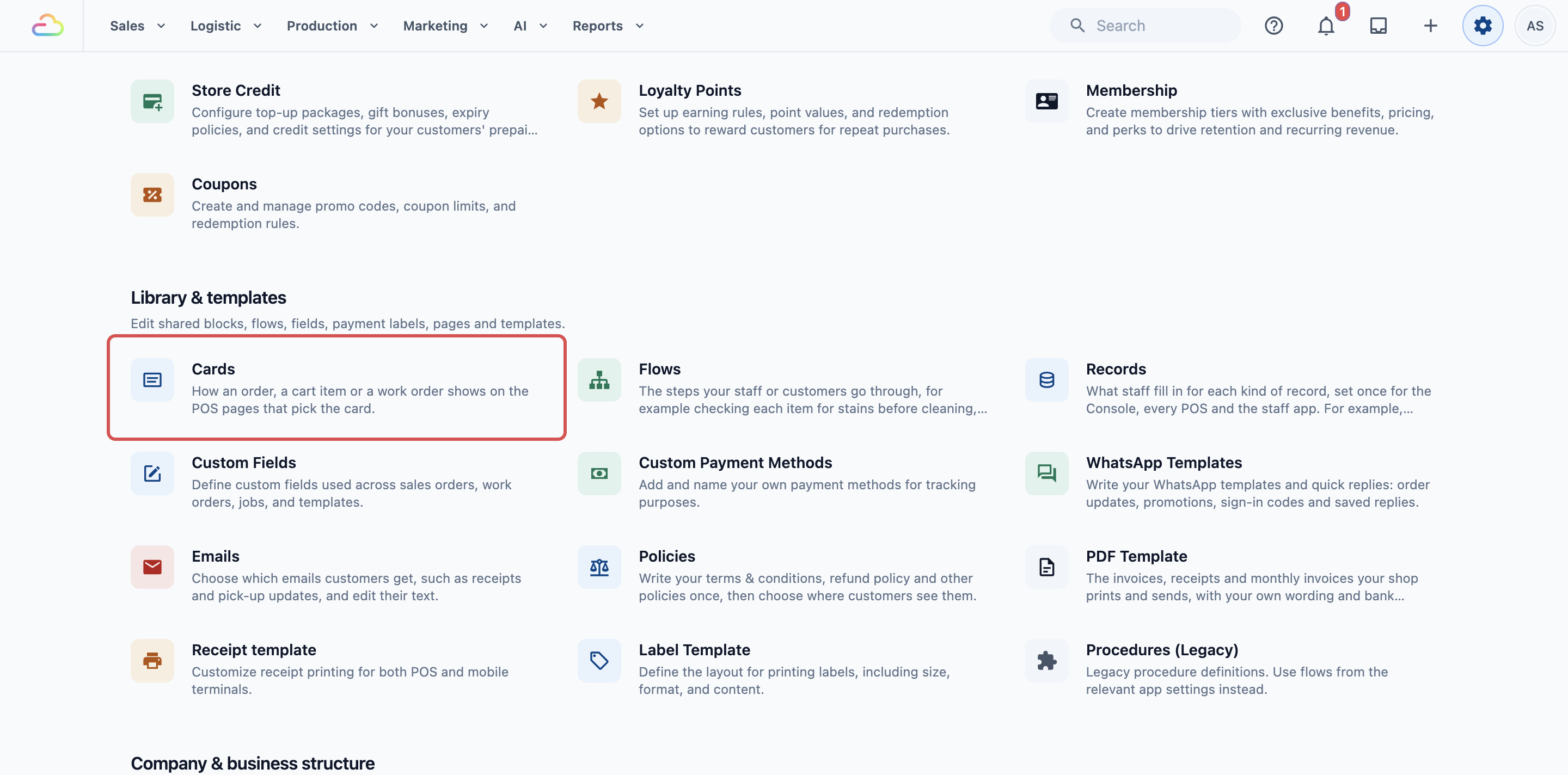
- Klik ikon ⚙️ Tetapan di penjuru kanan atas.
- Di bawah bahagian Pustaka, klik Kad.
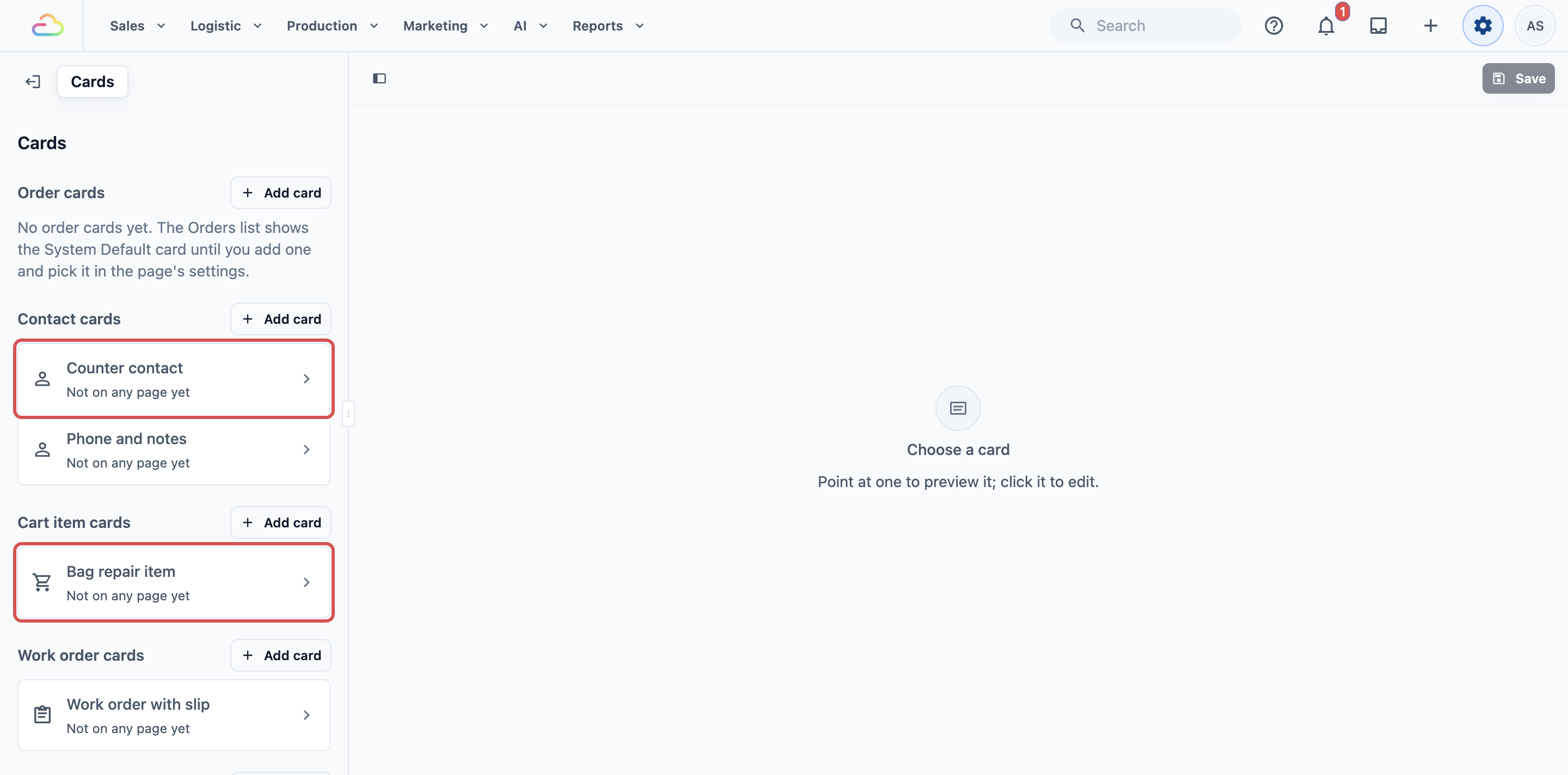
Halaman Kad dibuka. Di sebelah kiri, kad anda disenaraikan mengikut jenis: Kad pesanan, Kad kenalan, Kad item troli, Kad pesanan kerja, Kad tugasan dan Kad kerja. Setiap kad menunjukkan di mana ia digunakan, dan bahagian kanan ialah pratonton.
Sehingga anda tuding pada sesuatu kad, pratonton menulis "Pilih kad" dengan "Tuding pada satu untuk pratonton; klik untuk edit." Tuding pada mana-mana kad dalam senarai untuk pratonton, dan klik untuk membukanya.
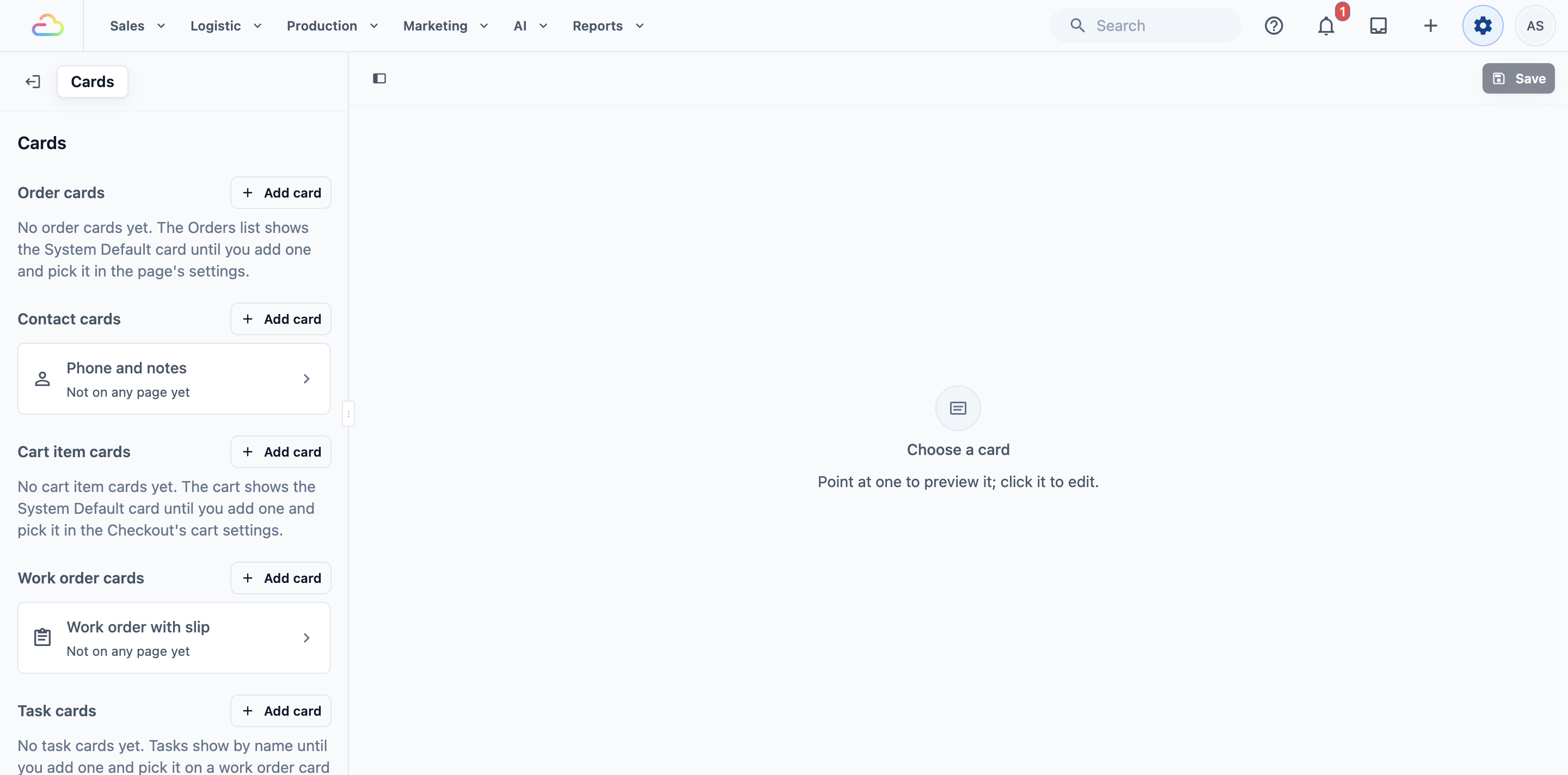
Artikel ini merangkumi kad pesanan, kenalan dan item troli. Kad pesanan kerja dan tugasan ada dalam Menyediakan Kad Pesanan Kerja dan Tugasan.
Cara menyediakannya
Tambah kad
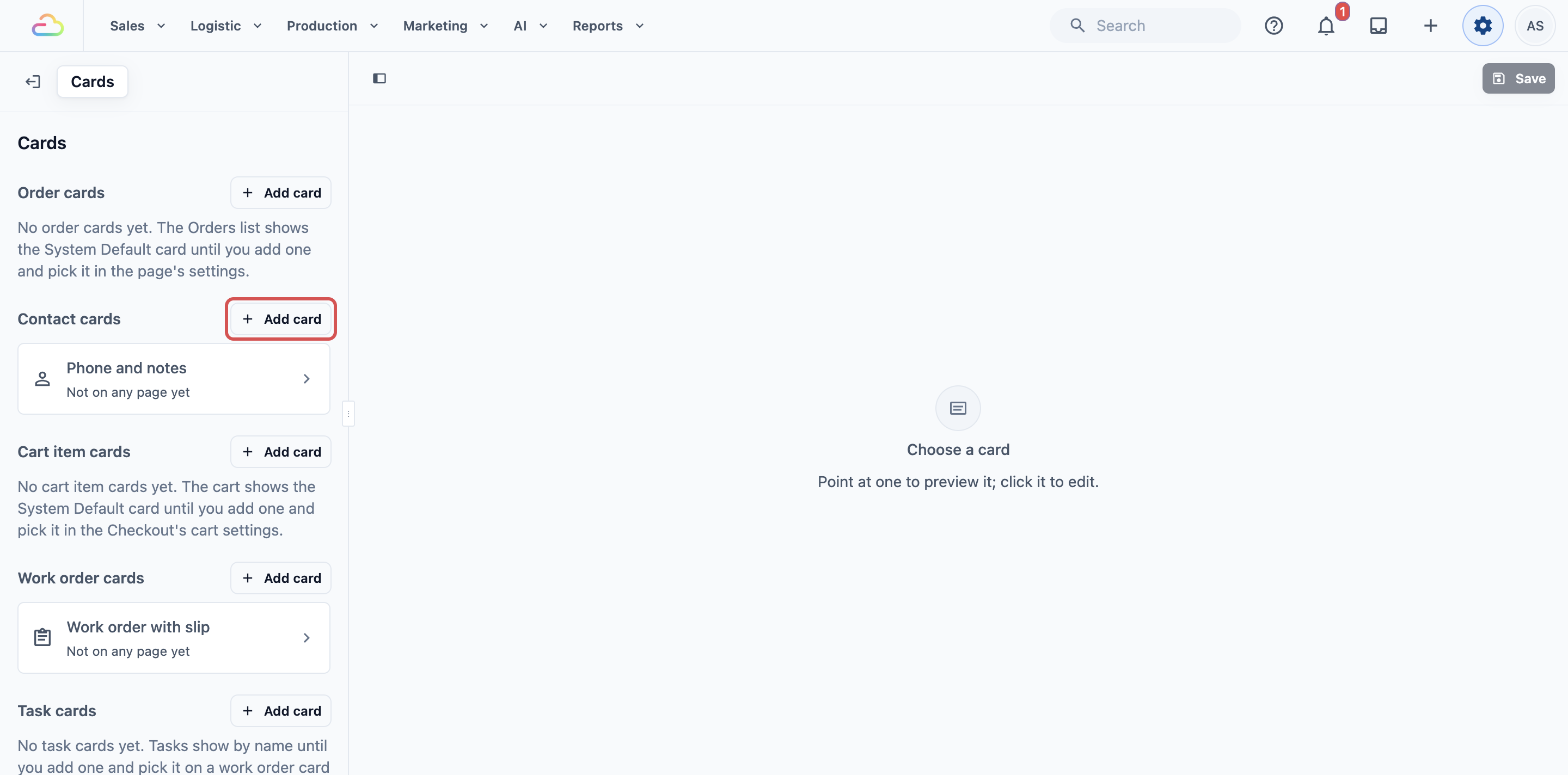
- Cari jenis kad yang anda mahu, contohnya Kad kenalan.
- Klik Tambah kad di sebelah tajuknya.
Kad baharu terus dibuka dengan nama bernombor, contohnya "Kad kenalan 1". Kad kenalan seterusnya yang anda tambah ialah "Kad kenalan 2", dan begitulah seterusnya.
| Jenis kad | Apa yang diubah |
|---|---|
| Kad Pesanan | Cara setiap pesanan dipaparkan dalam senarai Pesanan |
| Kad Kenalan | Cara kenalan dipaparkan di bawah nama mereka, dalam troli Checkout dan dalam Senarai Kenalan aplikasi kakitangan |
| Kad Item Troli | Cara setiap item dipaparkan dalam troli Checkout, di bawah namanya |
Namakan kad dan pilih butirannya
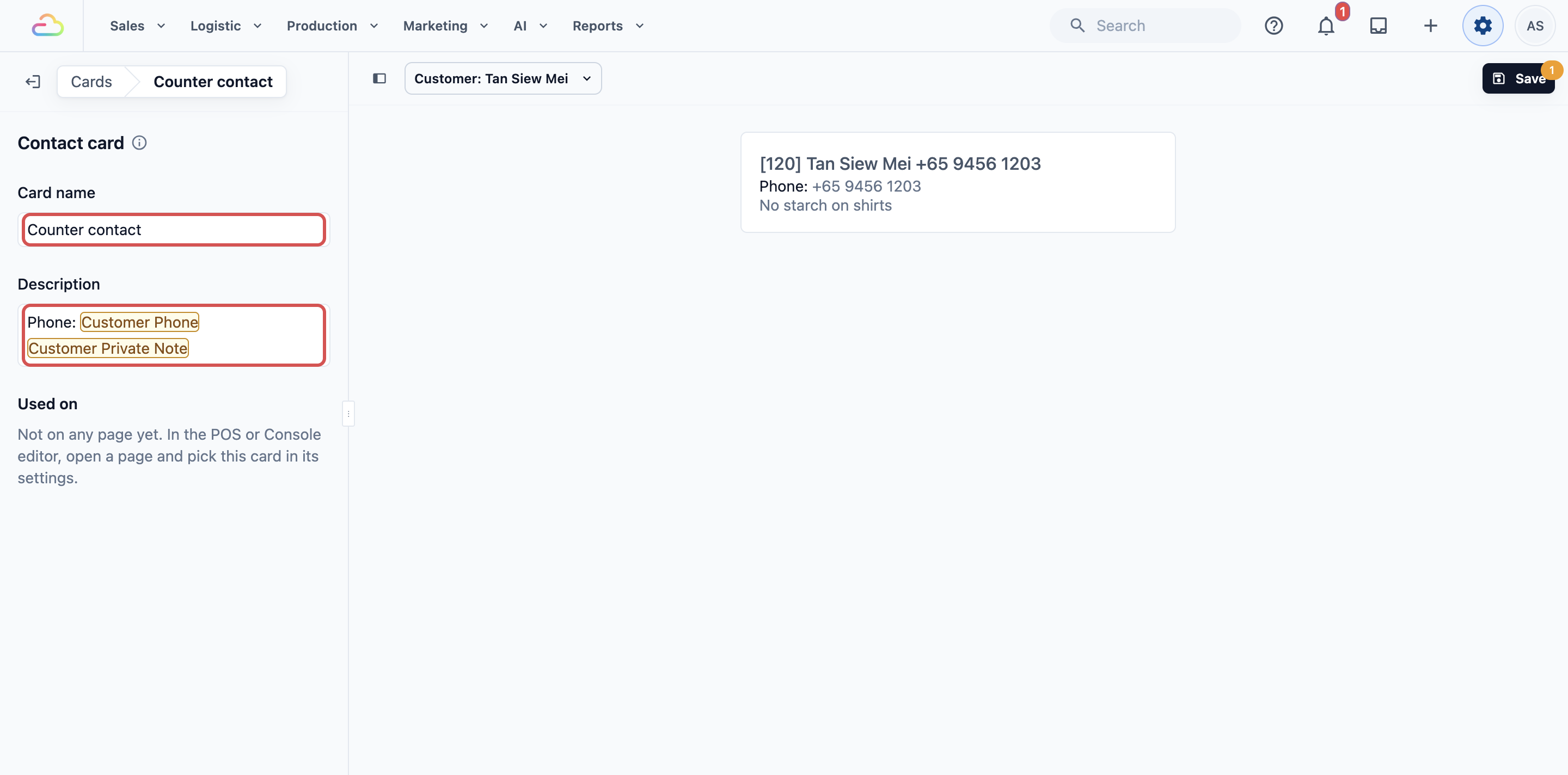
- Dalam Nama kad, taip nama yang pasukan anda akan kenali, contohnya "Kenalan kaunter". Nama ini muncul apabila anda pilih kad untuk halaman, jadi namakannya mengikut tujuannya.
- Klik dalam Penerangan. Ini yang kad paparkan di bawah nama. Kotak kosong berbunyi "taip '@' untuk pemegang tempat".
- Taip @ dan pilih satu butiran daripada senarai. Butiran itu diisi sendiri bagi setiap pesanan, pelanggan atau item, jadi satu kad berfungsi untuk setiap rekod. Anda juga boleh taip perkataan sendiri di sekelilingnya, contohnya "Tel:" sebelum nombor telefon.
- Tekan Enter untuk mulakan baris baharu, dan tambah butiran seterusnya dengan cara yang sama.
Butiran yang boleh dipilih bergantung pada jenis kad:
| Jenis kad | Butiran yang boleh dipilih | Contoh |
|---|---|---|
| Kad Kenalan | Butiran pelanggan | Telefon Pelanggan, Nota Peribadi Pelanggan (nota yang kakitangan simpan tentang pelanggan), Alamat Pelanggan, Bilangan Pesanan Pelanggan, Tarikh Pesanan Terakhir Pelanggan |
| Kad Pesanan | Butiran pesanan dan butiran pelanggannya | Jumlah Bungkusan Pesanan (bilangan beg), Jumlah Helaian Pesanan, Nota Pesanan, Tarikh Ambil Pesanan, Jumlah Perlu Dibayar Pesanan, Telefon Pelanggan |
| Kad Item Troli | Butiran item | Nota Item Baris, Pilihan Perkhidmatan Item Baris, Nama Tambahan Item Baris, Aksesori Item Baris, Jumlah Helaian Item Baris |
Medan tersuai yang kedai anda cipta, seperti jenama beg atau keadaan item, juga muncul dalam senarai dengan * di depan namanya. Lihat Pengenalan kepada Medan Tersuai untuk mencipta medan tersebut.
Semak dalam pratonton
Pratonton di kanan melukis kad anda seperti yang kakitangan akan lihat, dengan perubahan anda yang belum disimpan, sebaik sahaja anda menaip.
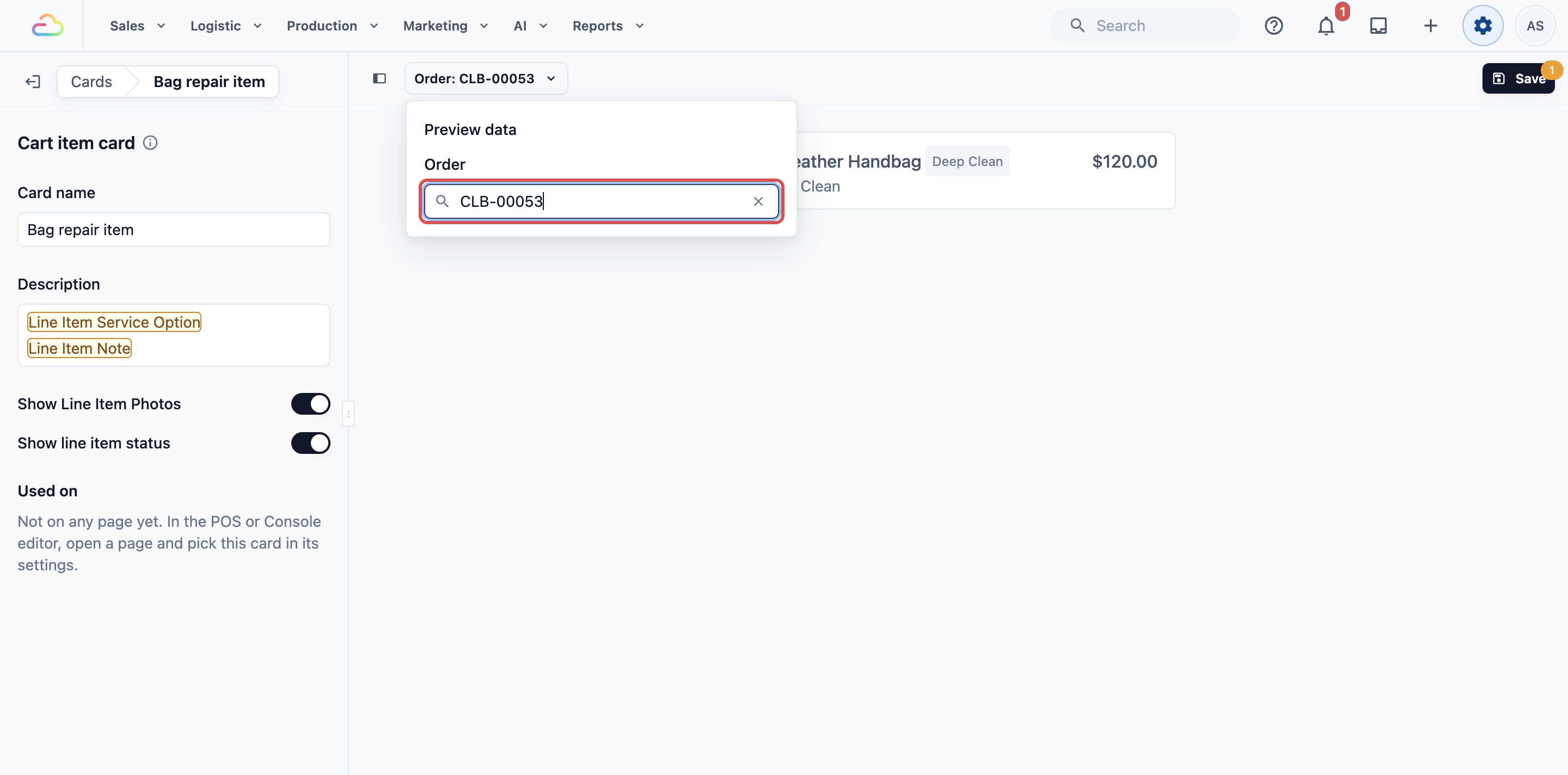
- Lihat butang di atas pratonton. Untuk kad pesanan dan kad item troli ia menunjukkan pesanan yang digunakan, contohnya "Pesanan: #00113". Pratonton memilih pesanan terkini anda dengan sendirinya.
- Untuk cuba pesanan lain, klik butang itu. Dalam Data pratonton, cari pesanan dalam Pesanan dan pilihnya.
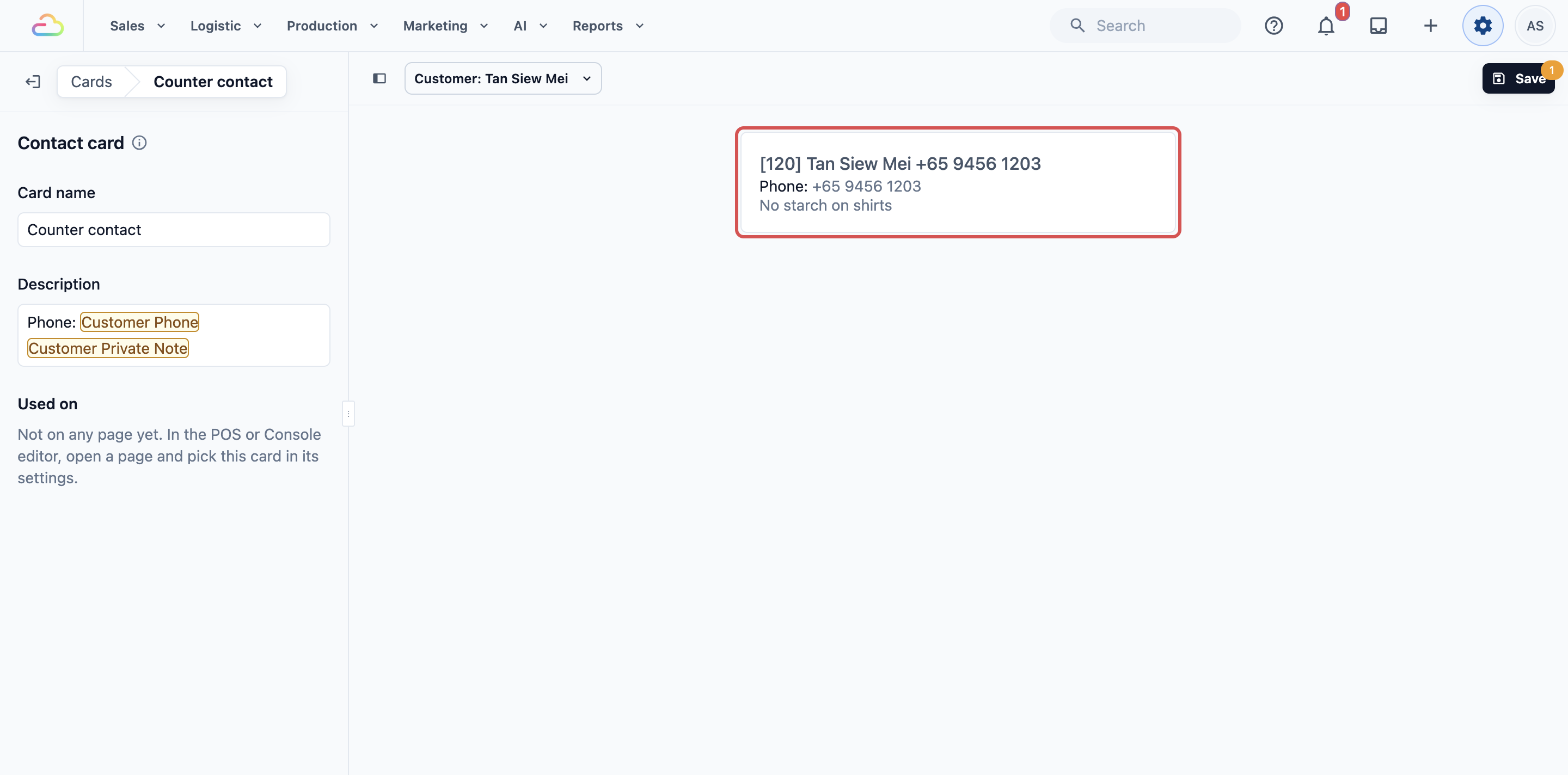
- Untuk kad kenalan, butang itu berbunyi "Pilih pelanggan". Klik dan pilih pelanggan dalam Akaun pelanggan. Selagi anda belum berbuat demikian, pratonton guna pelanggan contoh bernama "Pelanggan Pratonton".
| Jenis kad | Apa yang dipaparkan pratonton |
|---|---|
| Kad Pesanan | Baris pesanan seperti yang kelihatan dalam senarai Pesanan |
| Kad Kenalan | Nama pelanggan dengan butiran kad anda di bawahnya, seperti yang dipaparkan troli |
| Kad Item Troli | Item pesanan sebagai baris troli, setiap satu dengan butiran kad anda di bawah namanya |
Simpan kad
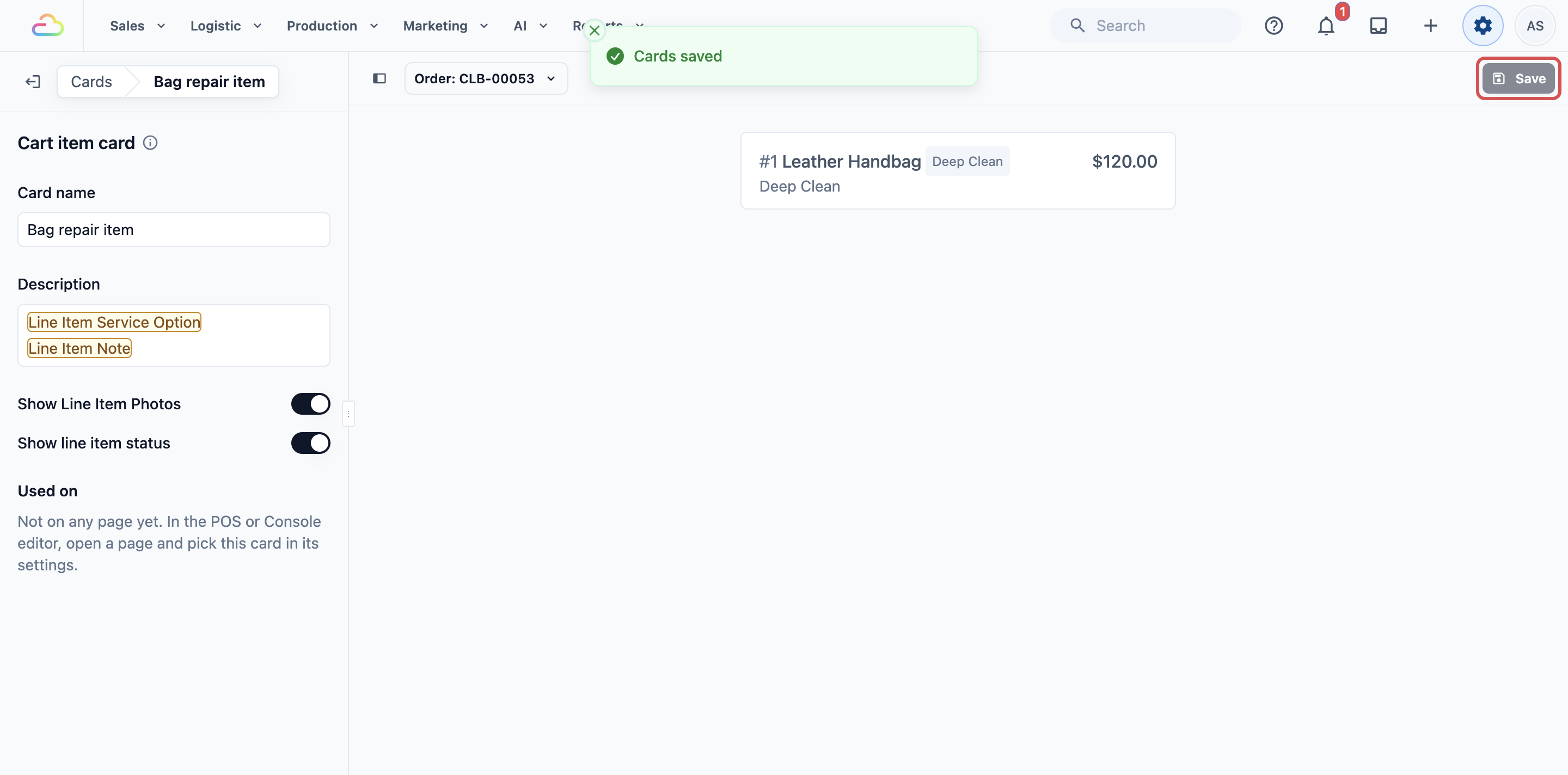
- Klik Simpan di penjuru kanan atas.
Apabila selesai, mesej "Kad disimpan" muncul.
Sehingga anda simpan, kad baharu tertulis "Belum disimpan lagi" dalam senarai kad, dan butang Simpan menunjukkan nombor kecil bagi berapa kad mempunyai perubahan belum disimpan. Perubahan anda hanya kelihatan dalam pratonton sehingga itu. Jika anda ubah beberapa kad, satu klik pada Simpan menyimpan semuanya. Setiap kad disimpan secara berasingan, jadi jika satu tidak dapat disimpan, ia kekal dengan perubahannya untuk Simpan seterusnya dan yang lain tetap disimpan.
Selepas disimpan, kad yang belum digunakan oleh mana-mana halaman tertulis "Belum pada mana-mana halaman". Kad sudah sedia, tetapi kakitangan tidak akan nampaknya sehingga anda memilihnya pada halaman. Itu diliputi dalam Memilih Kad Mana Yang Dipaparkan Setiap Halaman.
Suis kad item troli
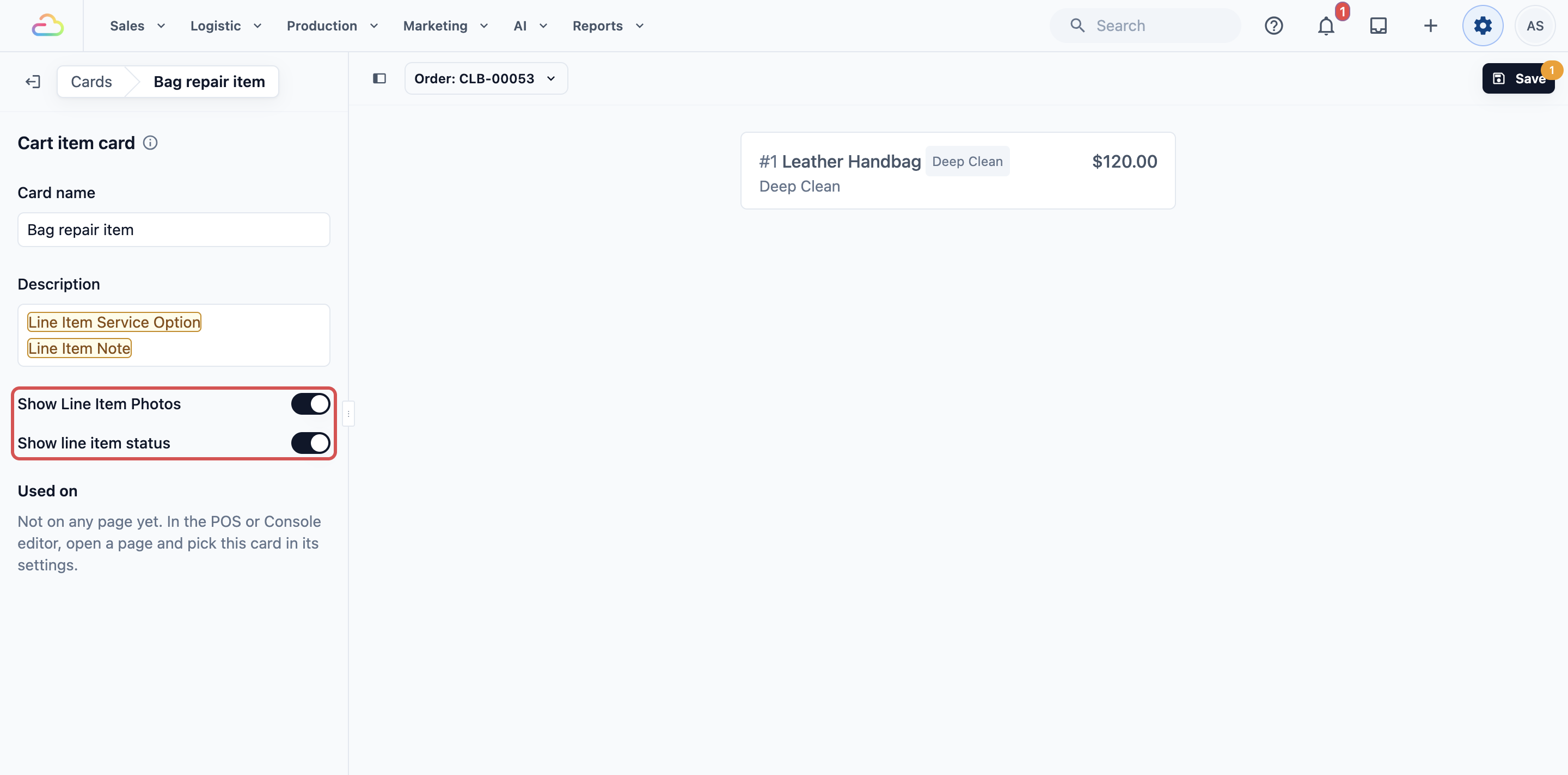
Untuk persediaan Pertengahan: kad item troli mempunyai 2 suis di bawah Penerangan. Kedua-duanya hidup melainkan anda matikannya. Ia tidak mengubah troli: ia mengubah senarai Item Baris dalam butiran pesanan, untuk pesanan di halaman yang guna kad ini.
Tunjuk Gambar Item Baris
Jika anda hidupkan ini, gambar yang kakitangan ambil bagi setiap item akan dipaparkan di bawahnya dalam butiran pesanan, supaya kakitangan boleh semak keadaan beg tanpa buka gambar. Jika anda matikan, gambar disembunyikan di situ. Gambar tetap disimpan pada pesanan.
Tunjuk status item baris
Jika anda hidupkan ini, setiap item dalam butiran pesanan menunjukkan tag statusnya, supaya kakitangan nampak item mana yang sudah siap. Jika anda matikan, item dipaparkan tanpa statusnya.
Kedua-dua suis boleh dihidupkan serentak. Setiap satu mengawal bahagiannya sendiri pada baris item, jadi ia tidak pernah bertembung.
Contoh persediaan
CleanFast Laundry menjalankan Dobi dan Pembaikan Beg dari kedai POS Tampines dan Jurong. Pemilik membuat 2 kad.
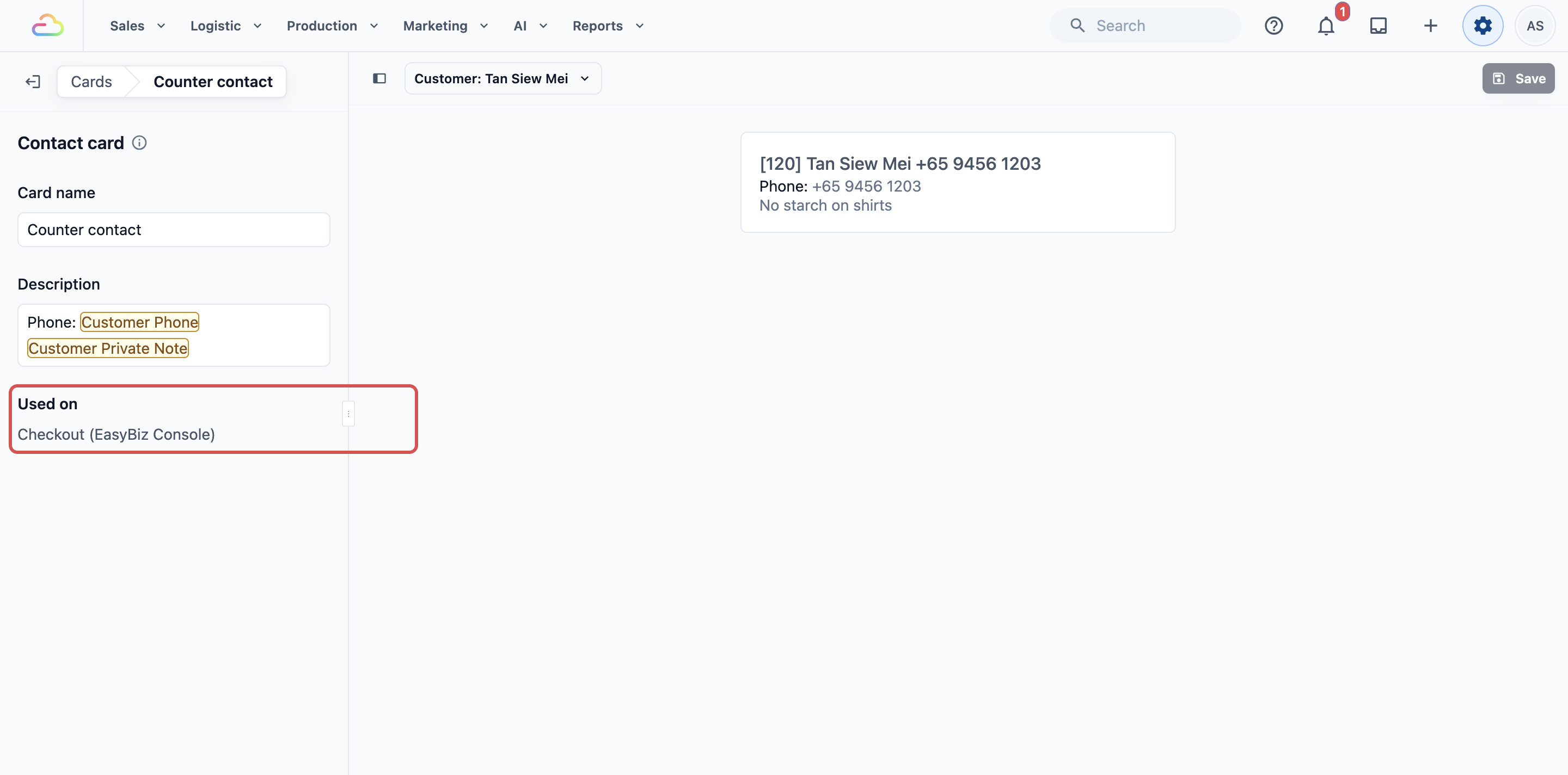
Kenalan kaunter (kad kenalan)
- Nama kad: Kenalan kaunter
- Penerangan: "Tel:" kemudian Telefon Pelanggan pada baris 1, dan Nota Peribadi Pelanggan pada baris 2
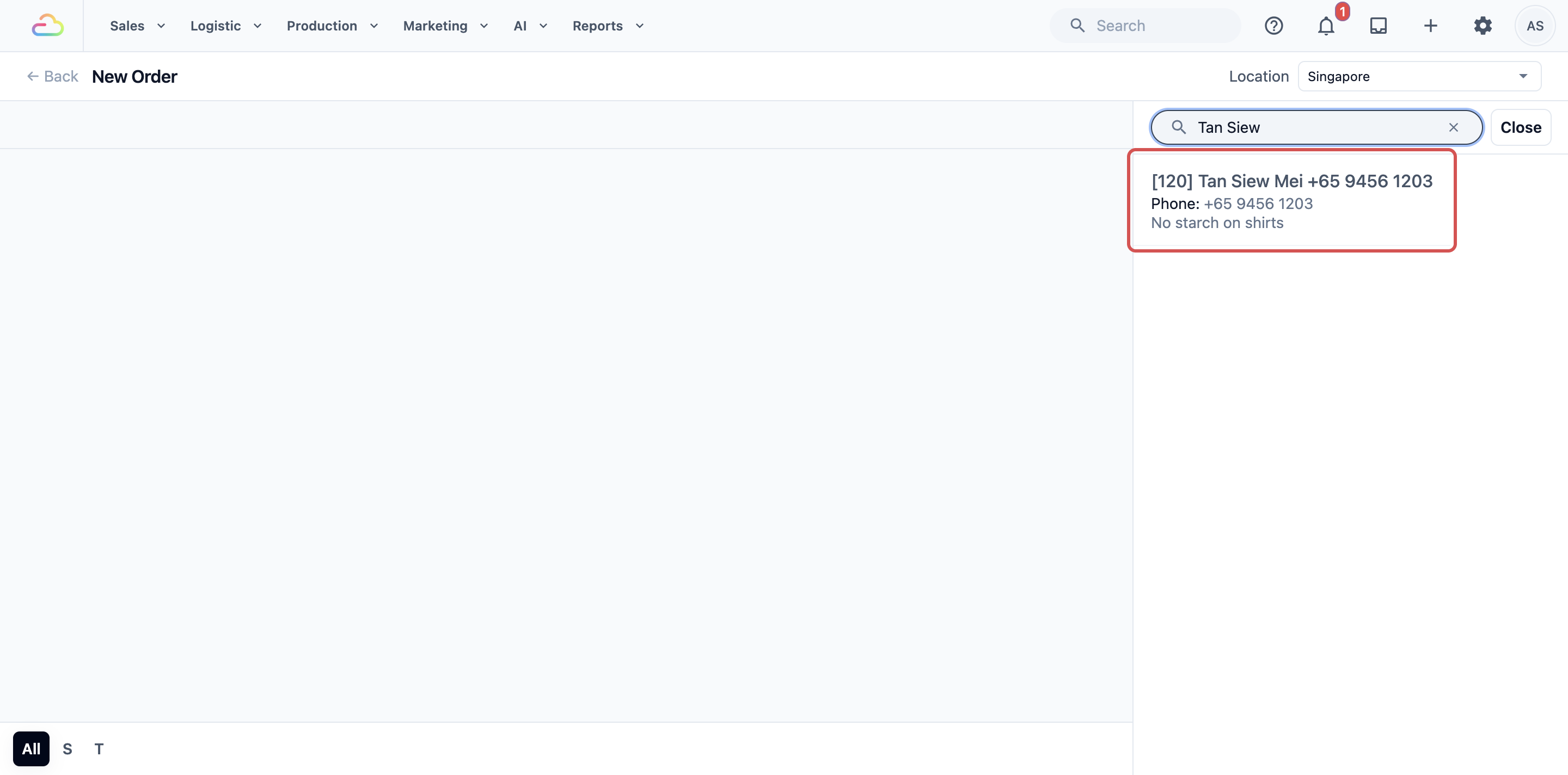
Di kaunter, nota pelanggan seperti "Tiada kanji pada baju" dipaparkan di bawah nama mereka sebaik sahaja kakitangan memilih mereka.
Item pembaikan beg (kad item troli)
- Nama kad: Item pembaikan beg
- Penerangan: Pilihan Perkhidmatan Item Baris pada baris 1, dan Nota Item Baris pada baris 2
- Tunjuk Gambar Item Baris: hidup
- Tunjuk status item baris: hidup
Beg dalam troli memaparkan "Pewarnaan semula kulit" dan nota "Calar di flap depan" di bawah namanya. Dalam butiran pesanan, kakitangan nampak gambar beg yang diambil semasa penghantaran.
Selepas simpan kedua-duanya, pemilik memilihnya pada halaman Checkout Tampines dan Jurong, seperti dalam Memilih Kad Mana Yang Dipaparkan Setiap Halaman.
Apa yang kakitangan lihat
Apabila halaman menggunakan kad, kakitangan nampak butiran anda pada halaman itu:
- Kad kenalan: dalam troli Checkout, di bawah nama pelanggan selepas mereka dipilih, dan dalam Senarai Kenalan aplikasi kakitangan.
- Kad pesanan: di bawah setiap pesanan dalam senarai Pesanan, dan dalam Senarai Pesanan aplikasi kakitangan.
- Kad item troli: di bawah nama setiap item dalam troli Checkout. Suis dipaparkan dalam butiran pesanan.
Mengurus kemudian
Menukar kad yang telah disimpan
Buka kad dari senarai, ubahnya dan klik Simpan. Setiap halaman dalam senarai Digunakan pada kad itu akan menunjukkan perubahan, jadi semak senarai itu sebelum anda simpan. Dalam senarai kad, baris kedua setiap kad menunjukkan di mana ia digunakan, contohnya "Digunakan pada Checkout (POS Tampines)".
Menamakan semula kad
Tukar Nama kad dan klik Simpan. Halaman yang menggunakannya terus menggunakannya dengan nama baharu.
Soalan Lazim
Jika saya ubah kad yang digunakan kakitangan saya, apa jadi pada halaman mereka?
Setiap halaman dalam senarai Digunakan pada kad itu akan menunjukkan perubahan anda selepas anda simpan. Jika sesuatu halaman patut kekal dengan rupa lama, buat kad baharu untuk perubahan anda dan pilihnya hanya pada halaman yang perlukannya.
Bolehkah dua halaman guna kad berlainan jenis yang sama?
Ya. Setiap halaman memilih kadnya sendiri. Contohnya, Checkout anda boleh guna "Kad hubungan kaunter" manakala Senarai Hubungan dalam aplikasi kakitangan guna kad hubungan yang lebih ringkas dengan nombor telefon sahaja.
Kenapa pratonton kosong dalam kedai baharu saya?
Kad pesanan dan kad item troli dipratonton dengan pesanan sebenar, jadi pratonton kekal kosong sehingga kedai anda mempunyai pesanan pertama. Kad hubungan dipratonton dengan pelanggan contoh, jadi anda boleh buat kad tersebut serta-merta.
Adakah kad ditunjukkan pada setiap kedai POS, seperti Tampines dan Jurong, atau hanya pada satu?
Kad anda dikongsi merentas keseluruhan akaun anda, tetapi POS setiap kedai memilih kad mana yang dipaparkan pada halamannya. Tampines dan Jurong boleh guna kad yang sama, atau kad yang berbeza. Sesuatu kad hanya ditunjukkan pada halaman yang anda pilih untuknya.
Adakah saya perlu buat kad sama sekali?
Tidak perlu. Setiap halaman menunjukkan kad Lalai Sistem sehingga anda memilih kad sendiri. Buat kad apabila kakitangan sentiasa membuka pesanan atau pelanggan yang sama untuk menyemak butiran yang sama.
Jika saya matikan Tunjuk Gambar Item Pesanan, adakah gambar dipadam?
Tidak. Gambar hanya disembunyikan pada butiran pesanan untuk halaman yang guna kad ini. Gambar kekal disimpan pada pesanan, dan apabila suis dihidupkan semula, gambar akan kelihatan semula.
Langkah Seterusnya
Anda sudah membuat kad pertama anda, menyemaknya dalam pratonton dan menyimpannya. Seterusnya, sediakan kad untuk bengkel anda dalam Menyediakan Kad Pesanan Kerja dan Tugasan, supaya setiap pesanan kerja dan tugasannya memaparkan butiran yang diperlukan pasukan anda.