
Langkah ringkas
- Semak setiap item yang anda caj ikut ukuran ada unit yang betul dalam Katalog Produk anda, seperti kg untuk Cuci & Lipat, dan harga seunit dalam senarai harga anda, seperti $5.00 setiap kg.
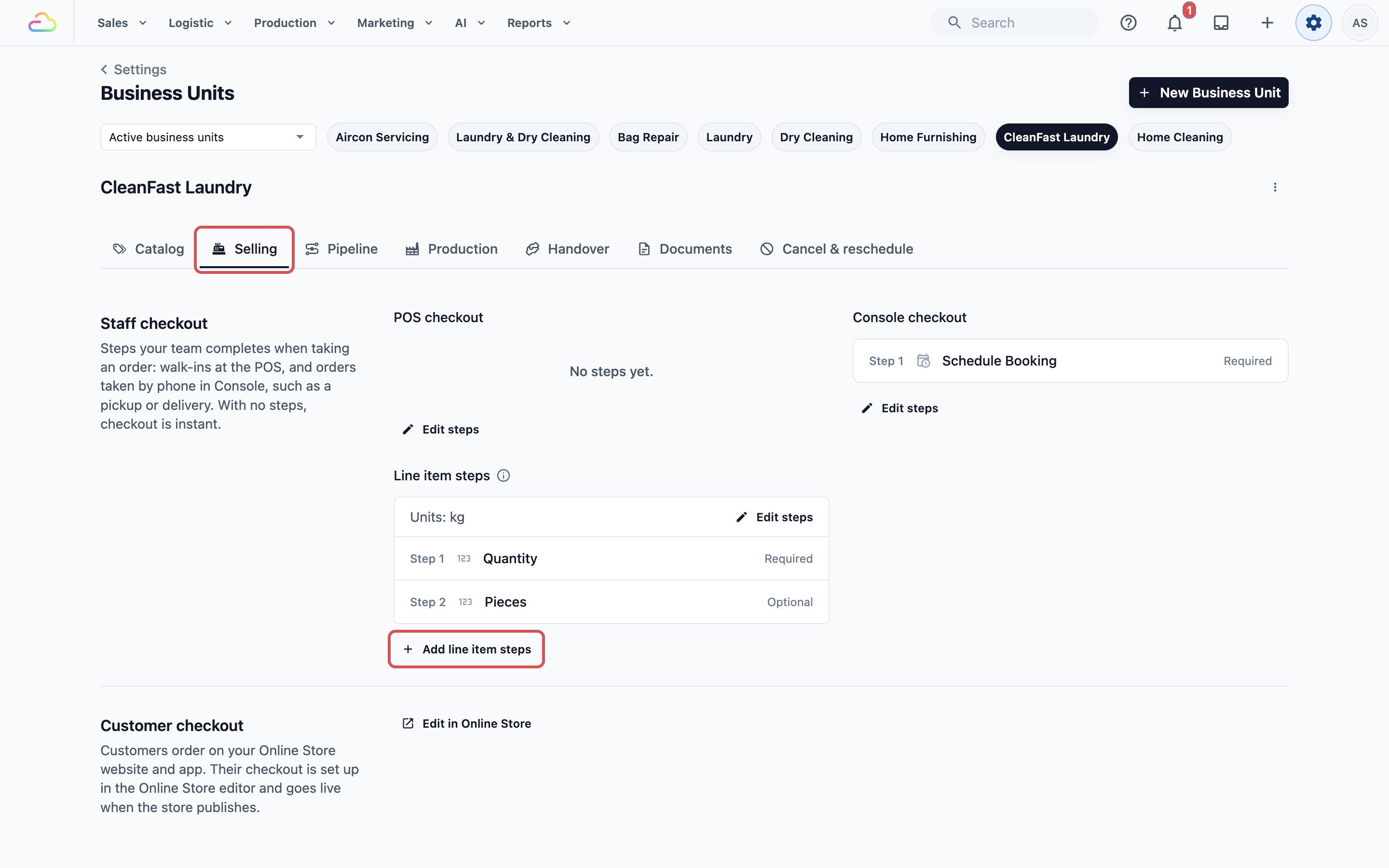
- Buka Tetapan › Unit Perniagaan, buka unit perniagaan anda dan pergi ke tab Jualan. Di bawah Langkah item baris, klik Tambah langkah item baris.
- Klik Tambah Langkah dan tambah Masukkan Kuantiti, Masukkan Keping, Masukkan Harga Seunit dan Masukkan Nota mengikut susunan itu. Tetapkan Kaedah Proses bagi Masukkan Harga Seunit dan Masukkan Nota kepada Atas Permintaan.
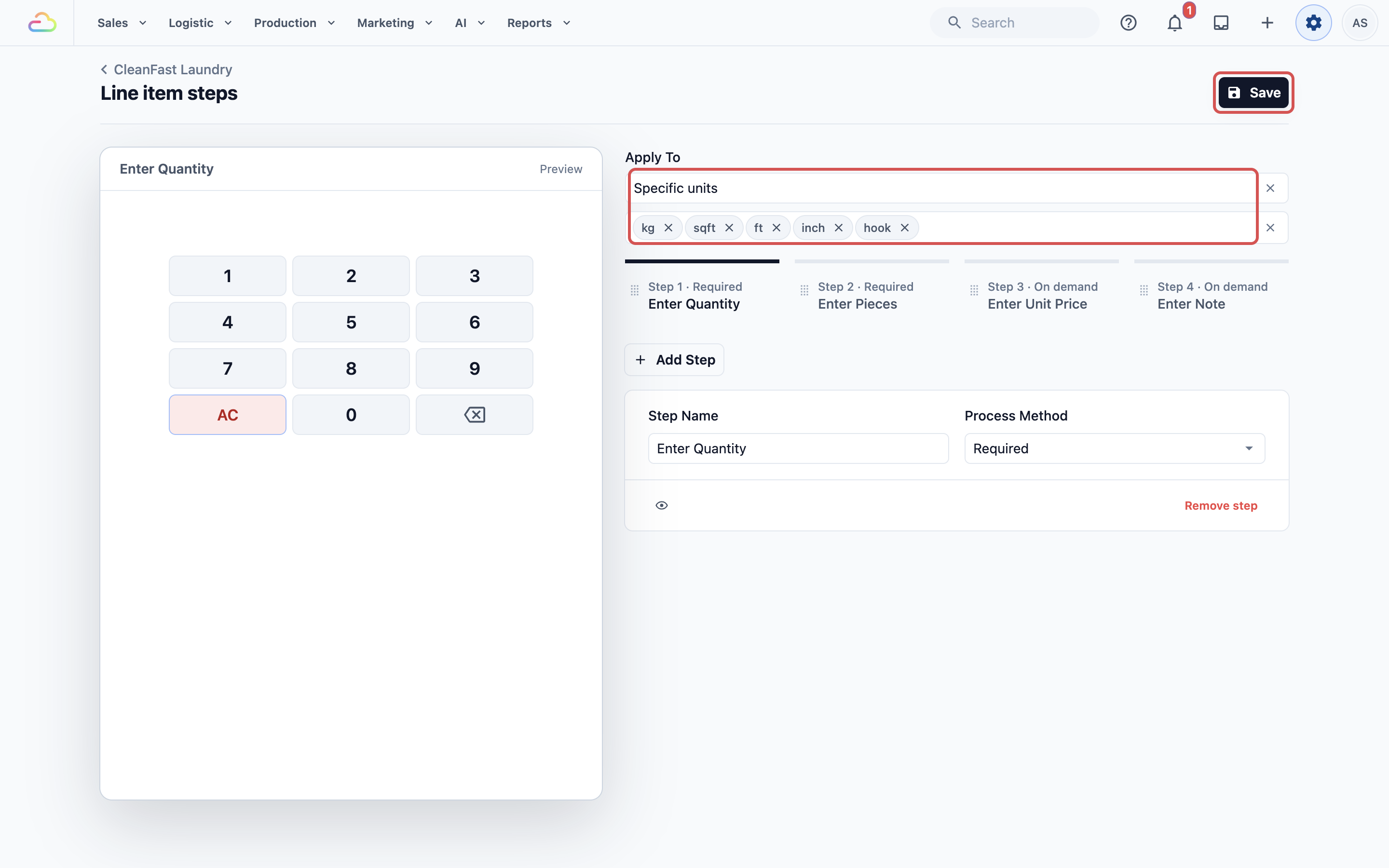
- Di bawah Guna Untuk, pilih Unit tertentu, pilih unit yang anda caj ikut, seperti kg, sqft dan hook, dan klik Simpan.
- Di kaunter, kakitangan ketik item pada POS (skrin yang digunakan kakitangan kaunter) dan masukkan ukuran serta bilangan keping, contohnya 6.5 kg dalam 3 beg. POS mengira 6.5 × $5.00 = $32.50 dan tetapkan 3 label, satu untuk setiap beg.
Apakah Langkah Item Baris Berdasarkan Ukuran?
Bila kakitangan ketik item berdasarkan ukuran, satu set langkah ringkas dibuka dan bukan terus masuk ke troli. Kakitangan masukkan dua perkara:
Kuantiti → ukuran yang menentukan harga. Contohnya 4.2 untuk 4.2 kg, atau 25 untuk 25 sqft. Sistem darab ini dengan harga seunit item untuk kira jumlah baris.
Keping → bilangan item fizikal. Contohnya 3 panel langsir, atau 2 permaidani. Ini memberitahu sistem berapa label perlu dijana untuk baris pesanan ini. Satu label setiap keping.
Ini diasingkan kerana satu tugasan boleh ada beberapa item fizikal dengan satu ukuran gabungan. Tiga panel langsir mungkin berat 4.2 kg secara keseluruhan, harga datang daripada 4.2, tetapi anda perlukan 3 label.
Bila Perlu Guna Ini
Guna ini hanya jika kedai anda ada item yang harganya bergantung pada ukuran fizikal:
Dobi dicaj ikut kilogram (basuh pukal, selimut tebal)
Langsir dicaj ikut kaki persegi atau ikut cangkuk
Permaidani dicaj ikut meter persegi atau ikut kaki
Langsir roller atau pembaikan dicaj ikut inci
Jika setiap item ada harga tetap seunit, langkau artikel ini.
Sebelum Anda Mula
Dua perkara perlu ada sebelum anda tambah langkah-langkah.
Semak item anda dalam Katalog Produk
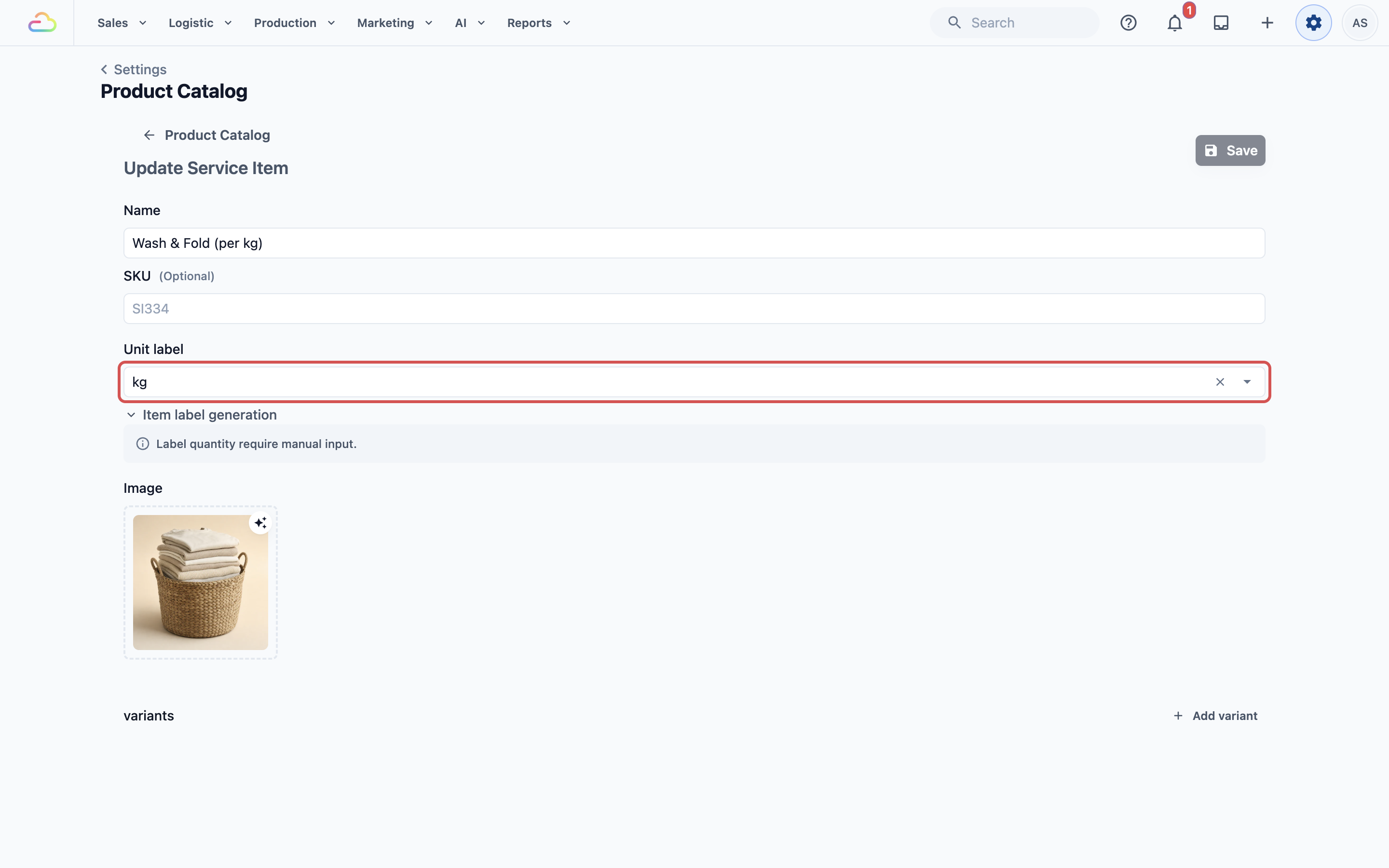
Buka katalog produk anda dan cari item yang mahu langkah ini digunakan. Contohnya Langsir, Permaidani, atau Basuh Pukal. Pastikan setiap satu ada unit yang betul, seperti kg, sqft, ft, inch, atau hook. Inilah yang memberitahu sistem item mana yang patut membuka langkah-langkah. Lihat Menambah Item Perkhidmatan.
Semak Senarai Harga Diterbitkan anda
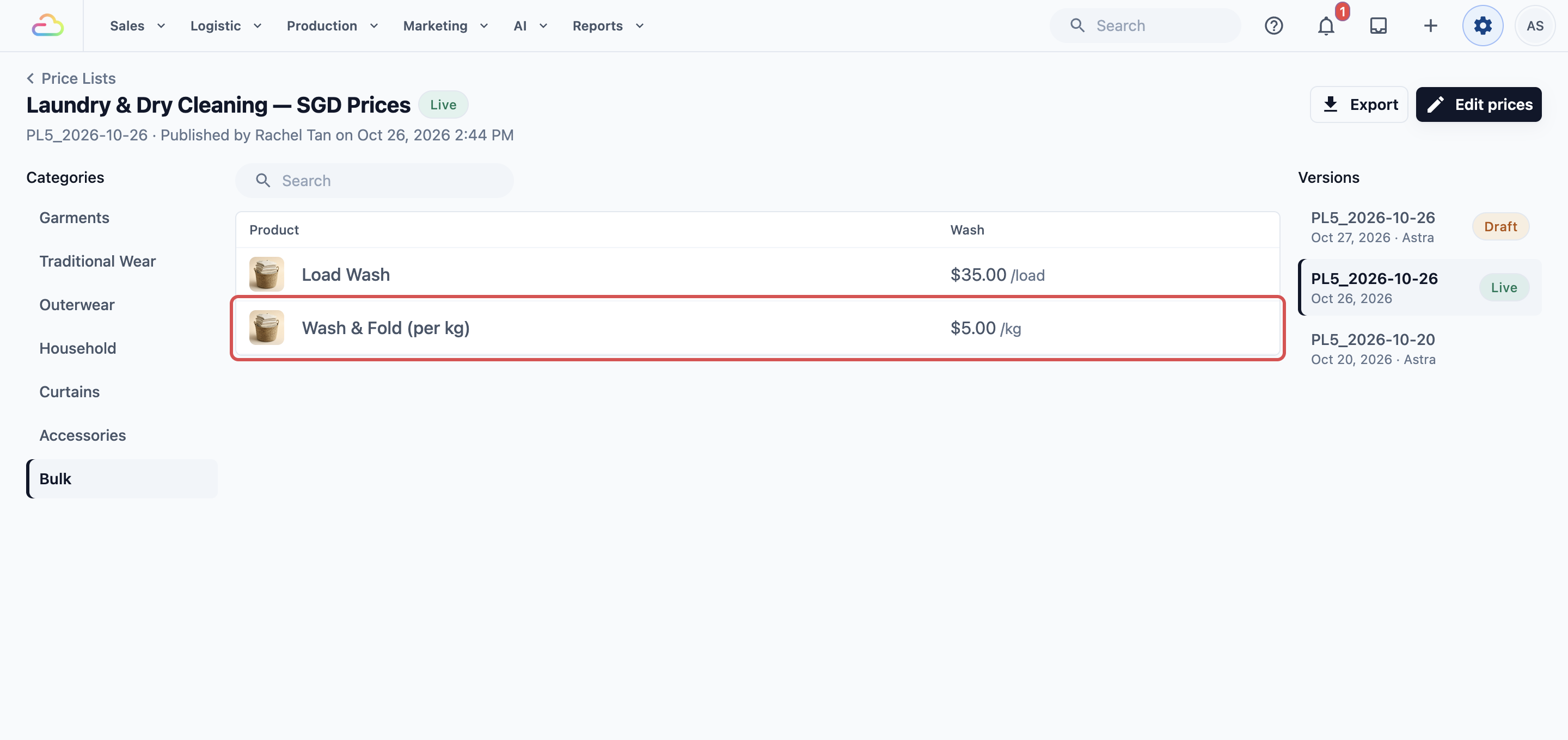
Buka senarai harga yang dipautkan ke Unit Perniagaan Dobi anda dan sahkan item yang sama dicaj seunit. Contohnya Langsir pada $3.50 setiap sqft, atau Cuci & Lipat pada $5.00 setiap kg. Bila kakitangan masukkan ukuran dalam langkah-langkah, POS darabkannya dengan harga seunit ini untuk kira jumlah secara automatik. Lihat Cipta Senarai Harga.
Langkah 1: Buka Langkah Item Baris pada Unit Perniagaan anda
Klik ikon ⚙️ Tetapan di penjuru kanan atas skrin anda
Di bawah Struktur syarikat & perniagaan, klik Unit Perniagaan
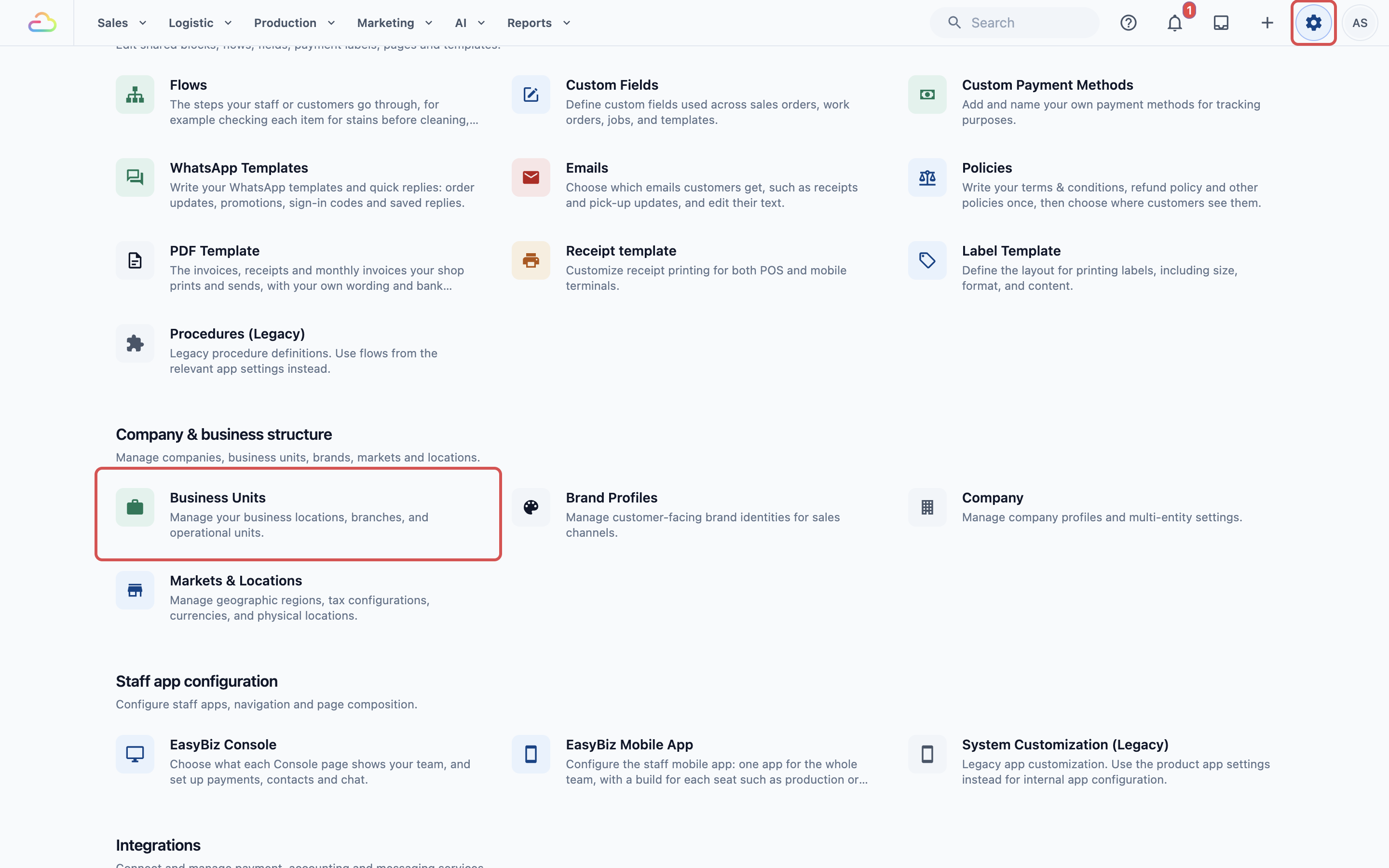
Buka Unit Perniagaan Dobi anda dan pergi ke tab Jualan
Di bawah Pembayaran kakitangan, cari Langkah item baris dan klik Tambah langkah item baris. Halaman penuh akan dibuka.
Langkah 2: Tambah Langkah-langkah
Klik Tambah Langkah dan pilih langkah dari senarai. Setiap langkah meminta kakitangan memasukkan satu nilai.
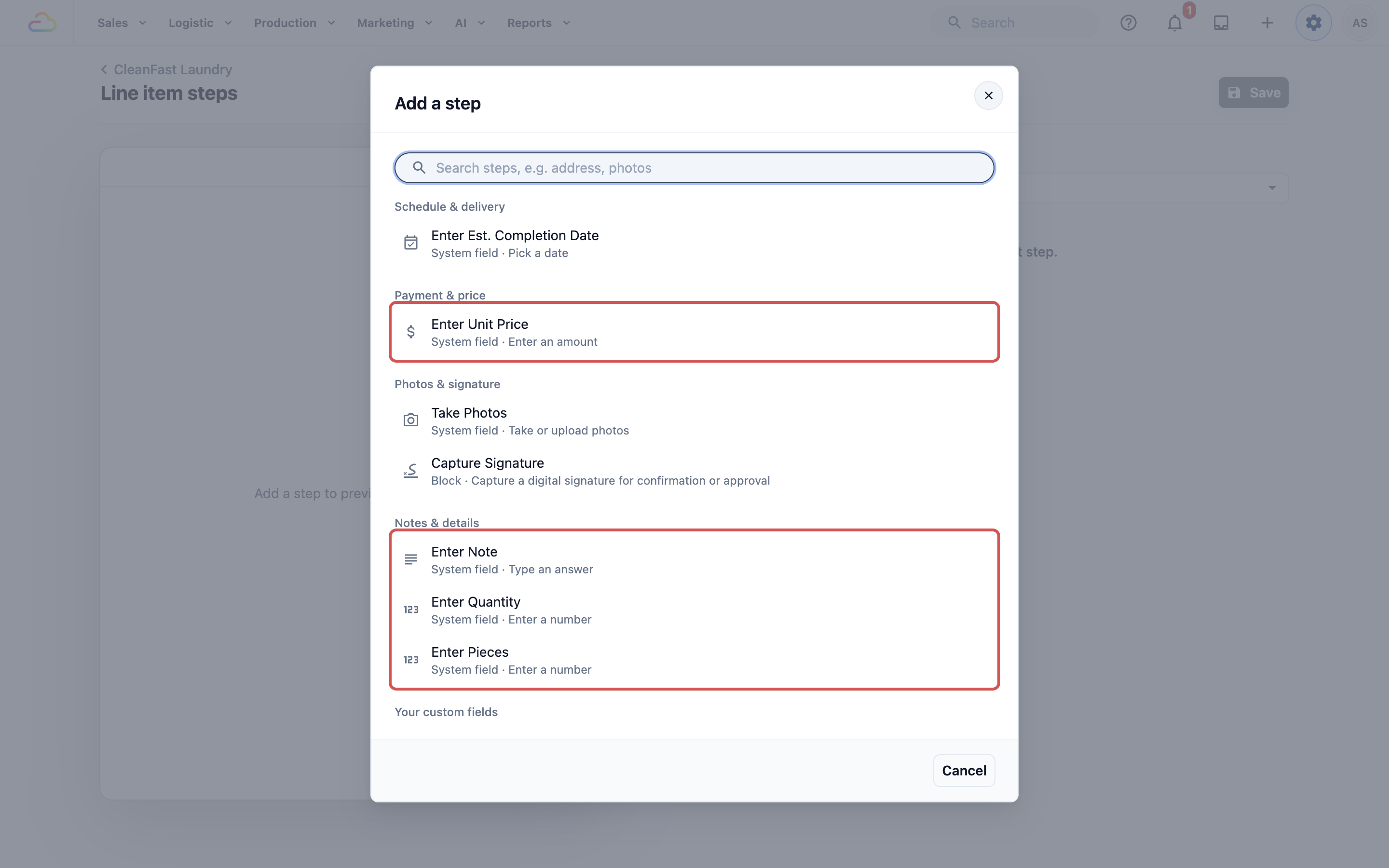
Tambah empat langkah ini mengikut susunan:
| # | Langkah | Kaedah Proses | Fungsinya |
|---|---|---|---|
| 1 | Masukkan Kuantiti | Wajib | Ukuran yang dimasukkan kakitangan, contohnya 4.2 untuk 4.2 kg atau 25 untuk 25 sqft. Sistem darabkan ini dengan harga seunit untuk kira jumlah. |
| 2 | Masukkan Keping | Wajib | Bilangan item fizikal. Menentukan berapa label yang sistem jana untuk baris pesanan ini. Tiga panel langsir = 3 label, walaupun berat gabungannya dimasukkan sebagai satu nilai Kuantiti. |
| 3 | Masukkan Harga Seunit | On Demand | Harga seunit dari senarai harga. Atas Permintaan bermakna ia boleh didapati jika kakitangan perlukannya tetapi tidak muncul secara lalai. Berguna bila pelanggan minta harga khas atau kakitangan mahu semak harga sebelum sahkan. |
| 4 | Enter Note | On Demand | Ruangan teks bebas untuk catatan tambahan, seperti jenis kain, kesan noda atau penjagaan khas. Kakitangan buka hanya bila ada yang perlu dicatat. |
Langkah baharu bermula sebagai Diperlukan. Pilih setiap langkah dan tetapkan Kaedah Prosesnya seperti yang ditunjukkan.
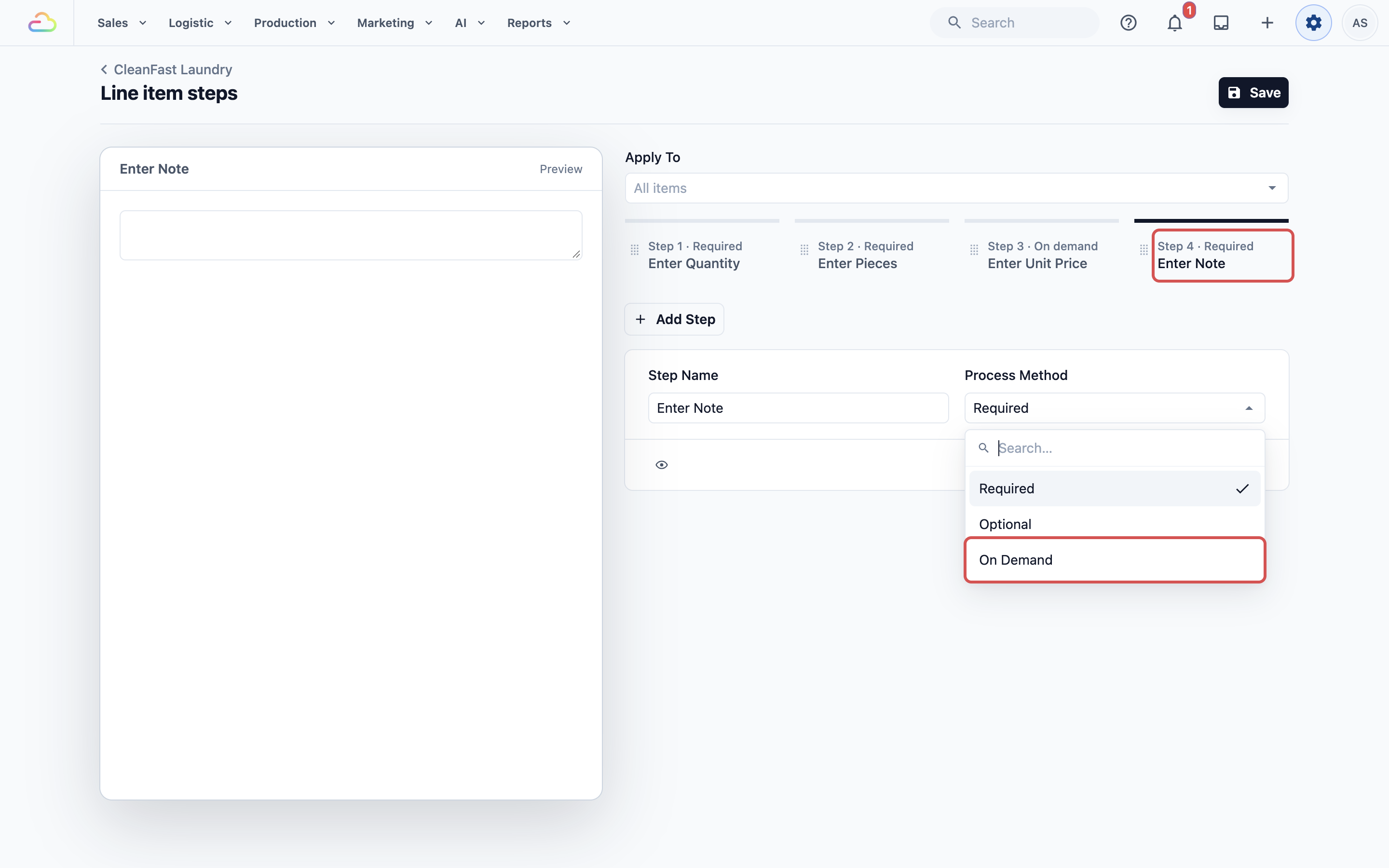
Langkah 3: Pilih Item Mana yang Guna Langkah-langkah
- Di bahagian atas halaman, di bawah Guna Untuk, pilih Unit tertentu.
| Pilihan | Maksudnya |
|---|---|
| Semua item | Biarkan Guna Untuk kosong: setiap item dalam katalog anda guna langkah-langkah ini |
| Semua item perkhidmatan | Hanya item perkhidmatan guna langkah-langkah ini |
| Semua produk runcit | Hanya produk runcit guna langkah-langkah ini |
| Unit tertentu | Hanya item dengan label unit tertentu guna langkah-langkah ini (contohnya sqft, kg, hook) |
| Produk tertentu | Hanya produk tertentu yang anda pilih guna langkah-langkah ini |
Anda boleh pilih beberapa unit sekaligus, contohnya kg, sqft, ft, inch dan hook bersama. Mana-mana item yang ditag dengan salah satu unit ini akan membuka langkah-langkah ini secara automatik.
Klik Simpan
Apa yang Kakitangan Nampak di Kaunter
Contoh 👉 Cuci & Lipat mengikut berat:
Pelanggan menghantar 3 beg dobi.
Kakitangan ketik Cuci & Lipat (setiap kg) pada POS.
Langkah-langkah dibuka: kakitangan masukkan Kuantiti 6.5 (kg) dan Keping 3. Masukkan Harga Seunit dan Masukkan Nota menunggu di atas sekiranya kakitangan perlukannya.
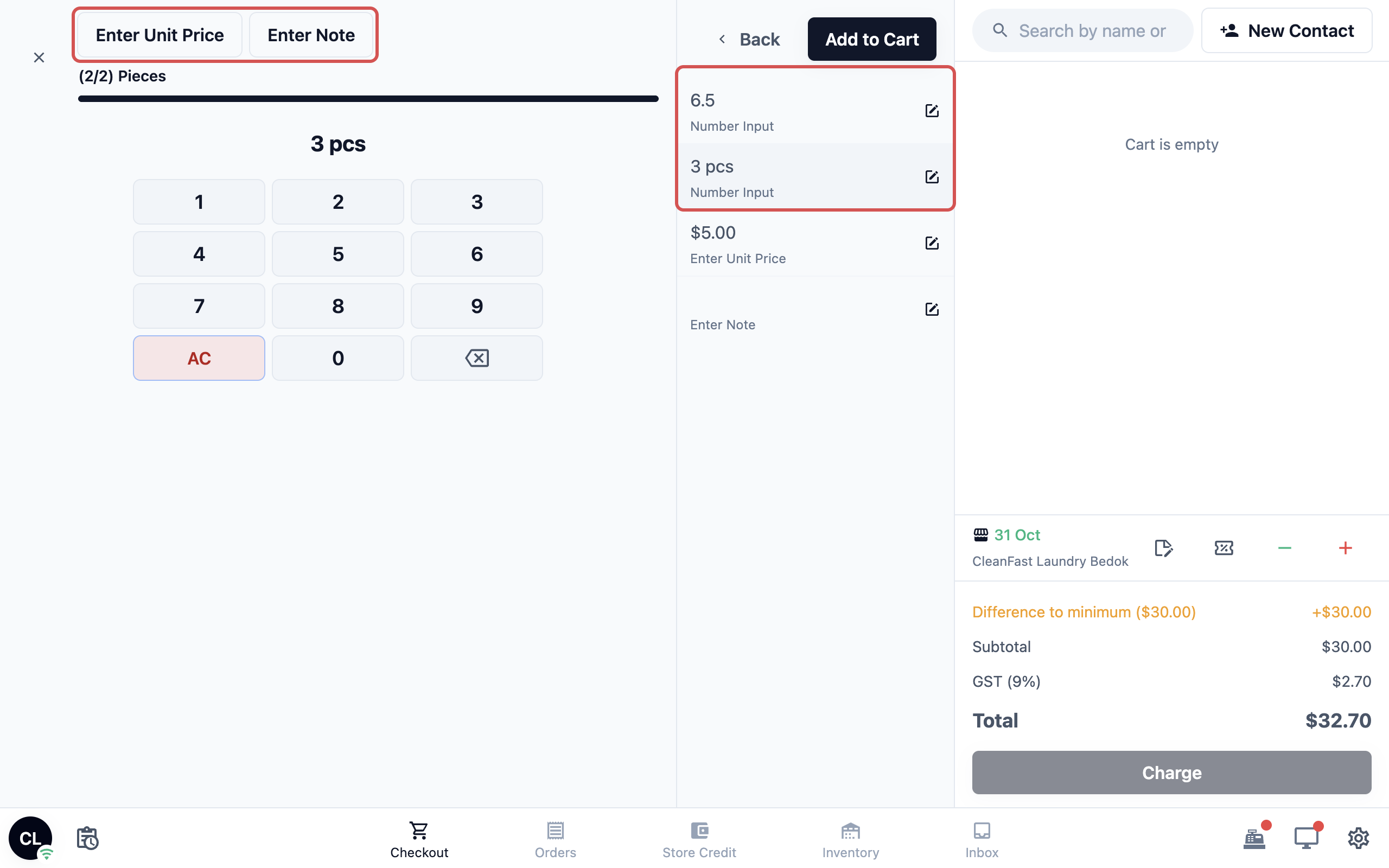
POS mengira: 6.5 × $5.00 = $32.50. Sistem beratur 3 label, satu setiap beg.
Item berada dalam troli dengan harga dan bilangan label ditetapkan.
Soalan Lazim
Bolehkah saya guna perpuluhan untuk Kuantiti?
Boleh, untuk item dalam kg, sqft, ft atau inch. Contohnya, 3.5 kg atau 2.75 ft boleh. Unit lain guna nombor bulat.
Apakah perbezaan antara Kuantiti dan Keping?
Kuantiti ialah ukuran gabungan yang menentukan harga. Keping ialah bilangan item fizikal yang menentukan pelabelan. Tiga panel langsir pada 4.2 kg jumlah: Kuantiti ialah 4.2, Keping ialah 3.
Bolehkah satu set langkah meliputi semua item berdasarkan ukuran saya?
Boleh. Tetapkan Guna Untuk kepada Unit tertentu dan pilih semua unit berkaitan (kg, sqft, ft, inch, hook) dalam satu set. Langkah yang sama dibuka untuk setiap item yang ditag dengan mana-mana unit tersebut.
Bagaimana jika sesuatu item kadang-kadang dicaj ikut kg dan kadang-kadang ikut keping?
Cipta dua entri senarai harga berasingan, contohnya "Langsir setiap kg" dan "Langsir setiap pcs", dan tag setiap satu dengan unitnya. Kakitangan ketik yang betul semasa hantar barang.
Bolehkah kakitangan menukar harga yang dikira?
Kakitangan boleh tukar harga seunit, dan jumlah dikira semula. Guna langkah Masukkan Harga Seunit Atas Permintaan, atau hidupkan Benarkan edit harga seunit pada tab Katalog unit perniagaan supaya kakitangan boleh ketik harga seunit dalam troli. Untuk itu, kakitangan juga perlukan kebenaran untuk menukar harga.
Adakah ukuran ditunjukkan pada resit?
Resit lalai menunjukkan harga seunit, kuantiti dan jumlah bagi setiap baris. Untuk cetak unit juga, seperti kg, tambah pemegang tempat Unit Item Baris pada templat resit anda.
Bagaimana jika ukuran berubah selepas pembayaran?
Kakitangan boleh sunting item baris dari halaman butiran pesanan dan kemas kini ukuran. Jumlah dikira semula secara automatik.