
Sebelum Anda Mula
Pastikan anda ada:
- Akses ke Laporan Pengeluaran. Jika Pengeluaran tiada dalam menu Laporan anda, akaun anda belum mempunyainya. Lihat Akses Laporan untuk Kakitangan.
- Pemahaman asas tentang memilih tempoh. Lihat Tempoh dan Penapis Laporan.
- Sekurang-kurangnya satu papan kapasiti dalam Kalendar Kapasiti anda, dan kakitangan yang menandakan kerja mereka sebagai selesai di situ. Laporan hanya mengira kerja yang dilakukan pada papan.
Apa Itu Laporan Pengeluaran
Laporan Pengeluaran ialah papan skor bengkel anda. Untuk tempoh yang anda pilih, ia menunjukkan berapa pesanan kerja yang diselesaikan setiap kakitangan, berapa jam kerja itu dan berapa item yang dipulangkan untuk dibuat semula.
Buka Laporan Pengeluaran
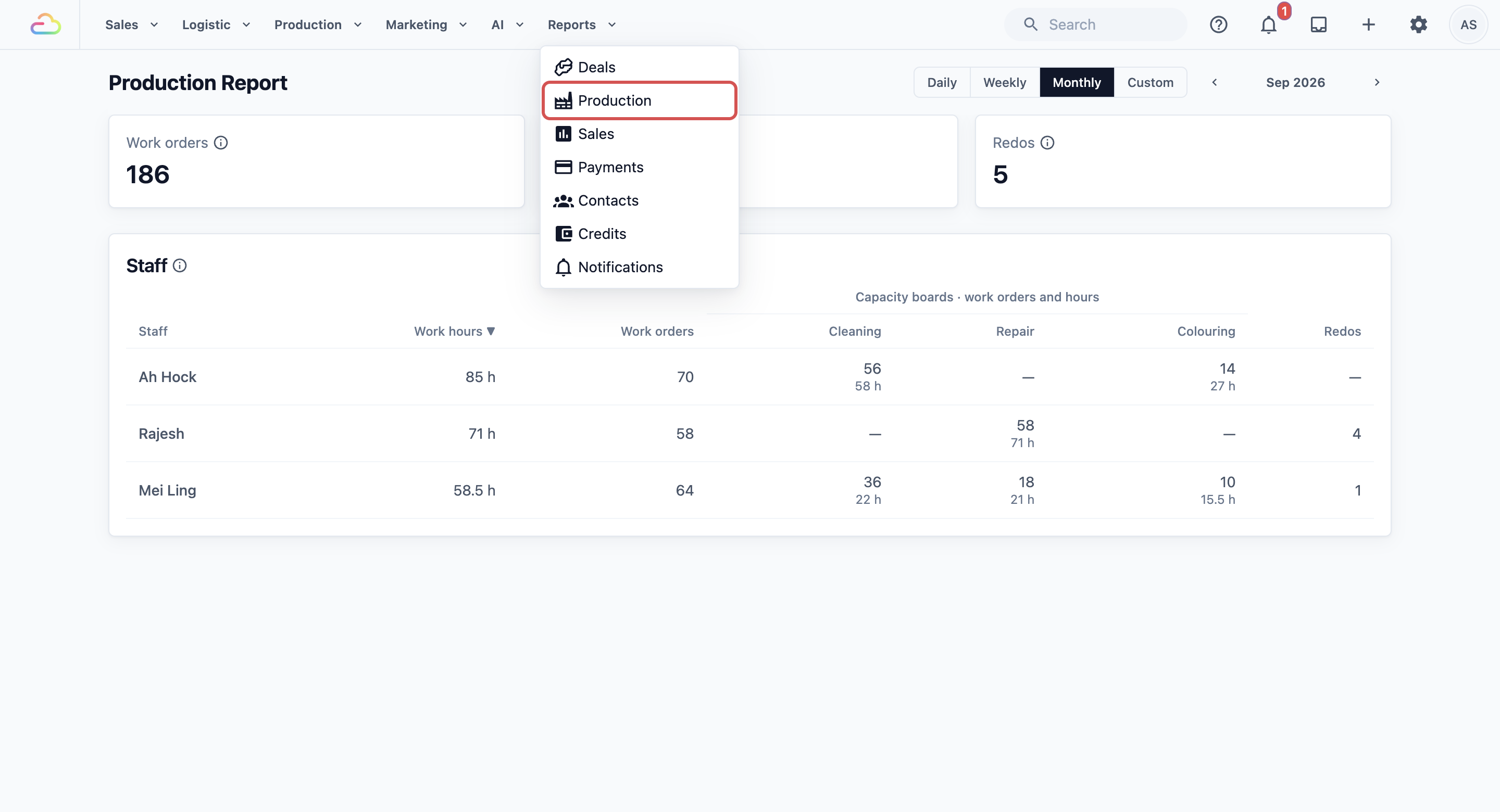
- Di menu atas, klik Laporan .
- Klik Pengeluaran .
- Di bahagian kanan atas, pilih tempoh masa untuk dilihat: Harian , Mingguan , Bulanan atau Tersuai . Laporan dibuka pada Bulanan.
- Di sebelahnya, pilih hari, minggu, bulan atau tarikh yang anda mahu. Julat tersuai boleh merangkumi sehingga 90 hari. Jika anda pilih yang lebih panjang, laporan menggunakan 90 hari terakhir dan satu nota memberitahu anda tarikh mula yang baharu.
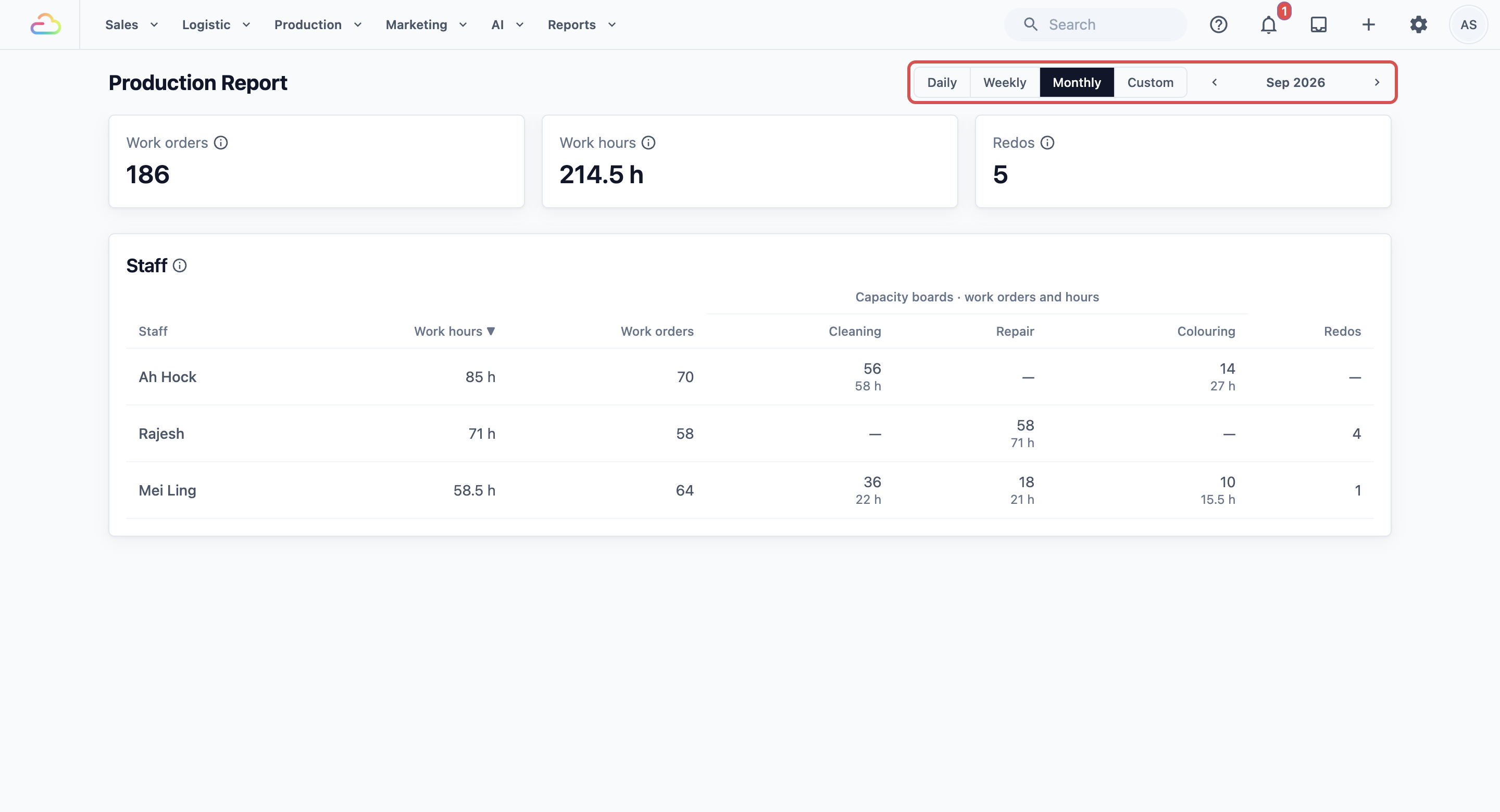
Laporan dikemas kini secara langsung. Apabila seorang kakitangan menandakan pesanan kerja sebagai selesai, ia terus dipaparkan.
Baca Kad Ringkasan
Di bahagian atas halaman terdapat tiga kad:
- Pesanan kerja: berapa pesanan kerja yang diselesaikan pada papan kapasiti dalam tempoh tersebut.
- Jam kerja: jumlah jam bagi pesanan kerja tersebut, diambil daripada kadnya di Kalendar Kapasiti.
- Kerja semula: berapa item yang dipulangkan untuk dibuat semula dalam tempoh tersebut.
Di sebelah setiap tajuk kad ada ikon bantuan kecil. Klik untuk melihat cara nombor itu dikira.

Baca Jadual Kakitangan
Jadual Kakitangan mempunyai satu baris untuk setiap kakitangan yang menyiapkan kerja dalam tempoh tersebut. Dari kiri ke kanan, ia menunjukkan:
- Kakitangan: orang yang menandakan kerja sebagai selesai.
- Jam kerja: jumlah jam bagi semua pesanan kerja yang mereka selesaikan.
- Pesanan kerja: berapa pesanan kerja yang mereka selesaikan. Satu pesanan kerja dikira sekali sahaja, walaupun orang yang sama melakukan dua tugas padanya.
- Papan kapasiti · pesanan kerja dan jam: satu lajur untuk setiap papan, dalam susunan yang sama seperti Kalendar Kapasiti anda. Setiap sel menunjukkan bilangan pesanan kerja di atas dan jam di bawah. Tanda sempang bermakna tiada kerja pada papan itu.
- Kerja semula: berapa kerja semula yang dikenakan kepada orang ini. Kerja semula dikenakan kepada sesiapa yang melakukan kerja papan pada item asal.
Jadual bermula dengan jam kerja terbanyak di atas. Klik mana-mana tajuk lajur untuk menyusun mengikutnya. Klik sekali lagi untuk membalikkan susunan.
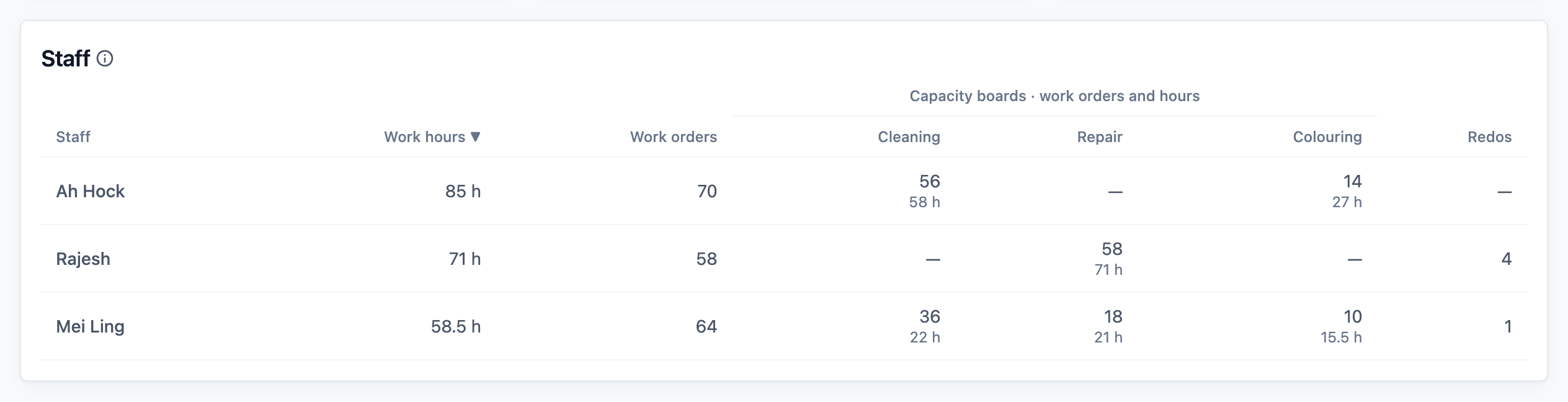
Semakan, pembungkusan dan langkah lain yang tiada papan perancangan tidak dikira. Kakitangan yang hanya membungkus tidak akan muncul dalam jadual ini.
Lihat Kerja Seorang Kakitangan
- Klik baris seorang kakitangan dalam jadual Kakitangan.
Jadual bertukar kepada senarai orang itu, dengan nama dan jumlahnya di atas, contohnya "Mei Ling · 64 pesanan kerja". Setiap baris menunjukkan Pesanan kerja, Pelanggan, Papan, tarikh Diselesaikan dan Jam kerja, yang terbaru di atas. Pesanan kerja yang sendirinya kerja semula membawa tag Kerja semula berwarna oren.
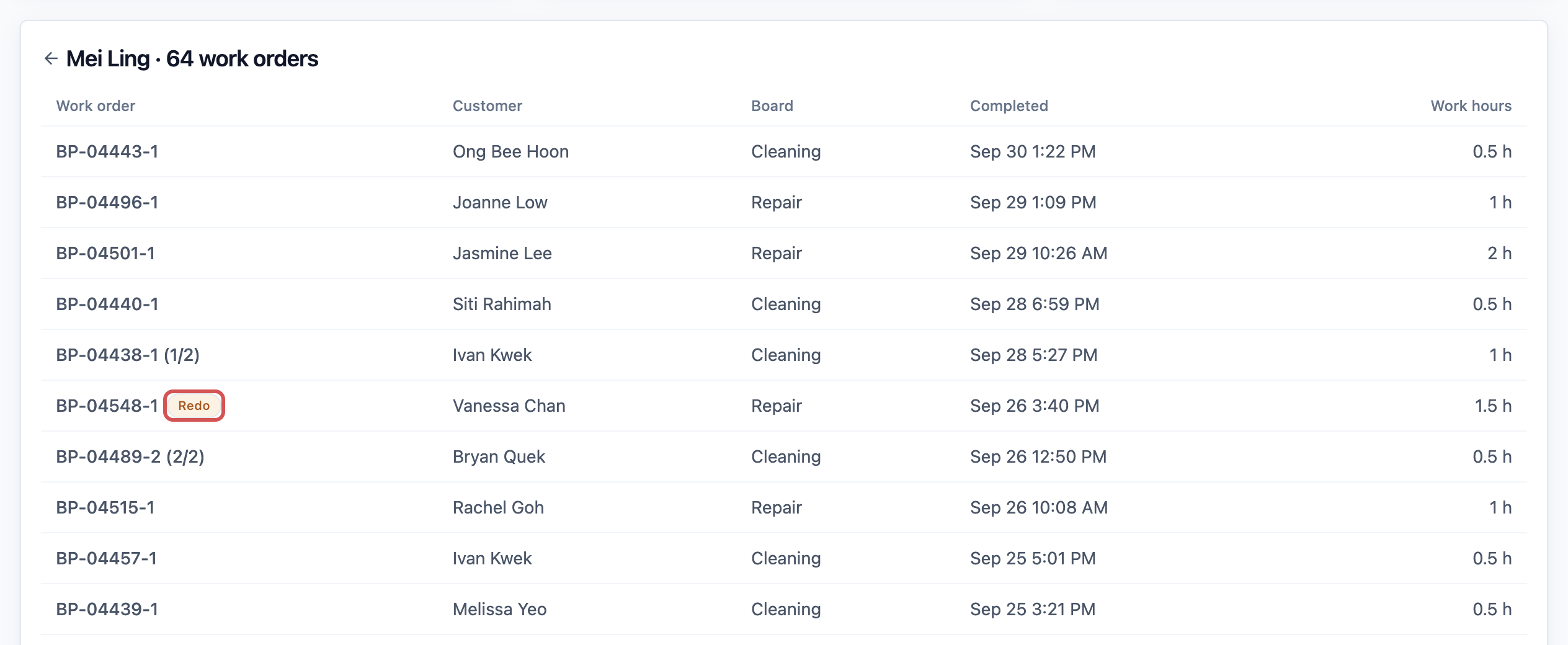
- Tatal ke bawah. Jika ada kerja semula yang dikenakan kepada orang ini, anda akan nampak senarai Kerja semula di bawah. Ia menunjukkan setiap Pesanan kerja semula, pesanan kerja yang ia Kerja semula bagi, Pelanggan dan hari ia Dibuka.
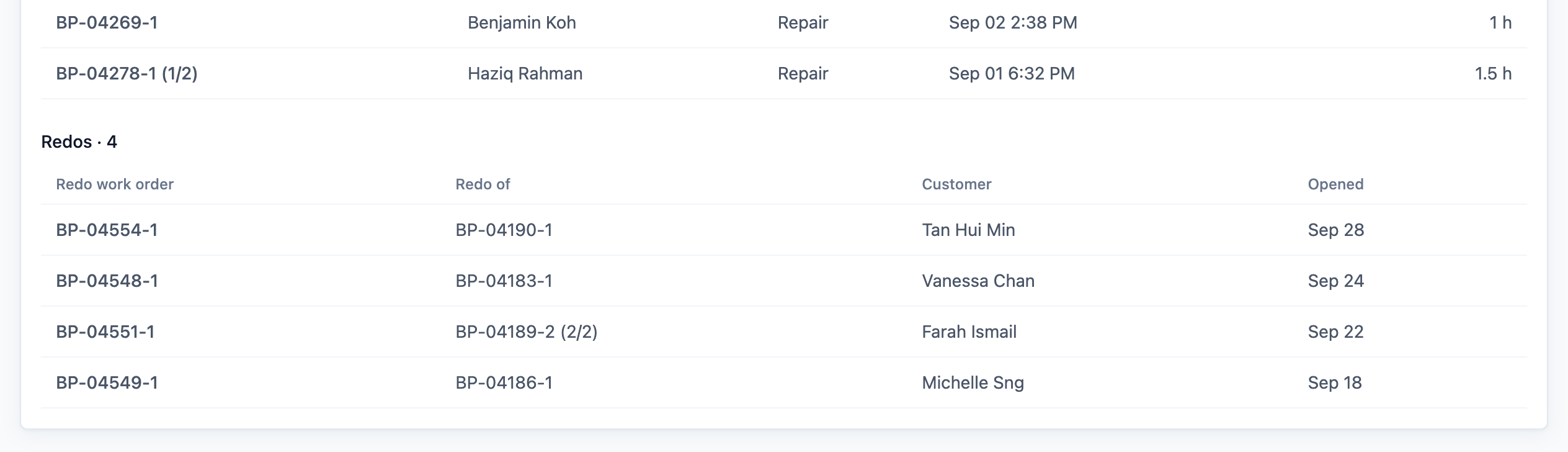
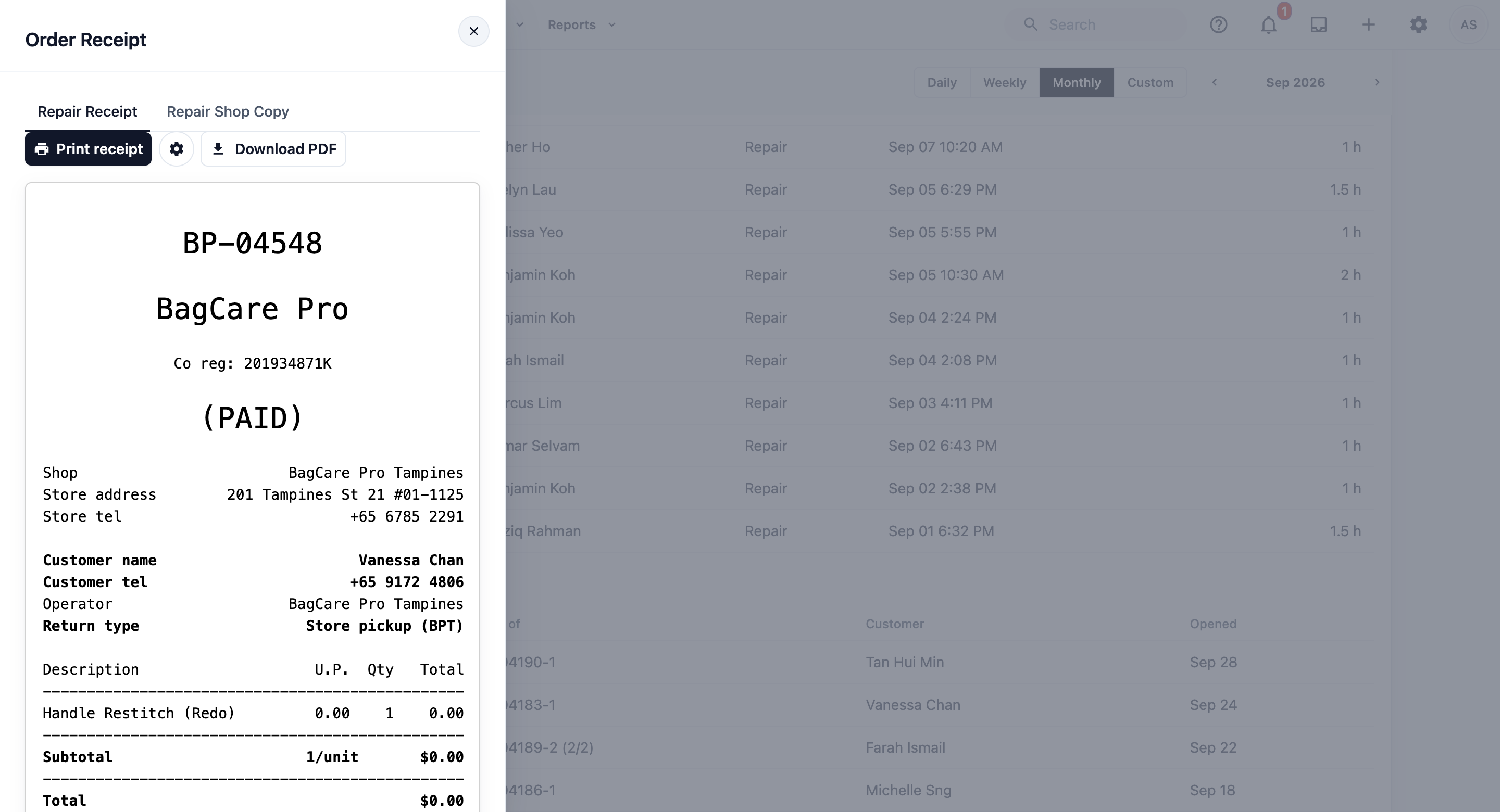
- Klik mana-mana baris untuk membuka pesanan pelanggan itu dalam panel sisi, supaya anda boleh membaca butiran dan nota.
- Klik anak panah kembali di sebelah nama untuk kembali ke semua kakitangan.
Bagaimana Kerja Semula Masuk ke dalam Laporan
Apabila pelanggan membawa balik item, kakitangan anda membuka pesanan asal dan klik Tarik Balik . Mereka memilih sebab tarik balik dan klik Cipta Pesanan Tarik Balik . Ini mencipta pesanan kerja baharu untuk item tersebut, dipautkan kepada pesanan yang ia buat semula.
Laporan mengira setiap satu sebagai kerja semula dalam tempoh ia dibuka. Ia dikenakan kepada sesiapa yang menyiapkan kerja papan pada item asal, bukan kepada orang yang melakukan kerja semula.
Contoh: BagCare Pro Cari Siapa Yang Paling Banyak Kerja Semula
BagCare Pro membaiki dan memulihkan beg tangan. Ia mempunyai tiga tukang baiki: Ah Hock, Mei Ling dan Rajesh. Bulan lepas, beberapa pelanggan membawa balik beg dengan jahitan longgar. Jenny, pemiliknya, mahu tahu sama ada ada seorang yang bertanggungjawab.
- Dia buka Laporan , kemudian Pengeluaran , dan klik Bulanan untuk bulan lepas.
- Kad menunjukkan Pesanan kerja 186, Jam kerja 214.5 j dan Kerja semula 5.
- Dalam jadual Kakitangan, dia klik tajuk lajur Kerja semula untuk meletakkan yang tertinggi di atas. Rajesh ada 4 kerja semula, Mei Ling ada 1 dan Ah Hock tiada.
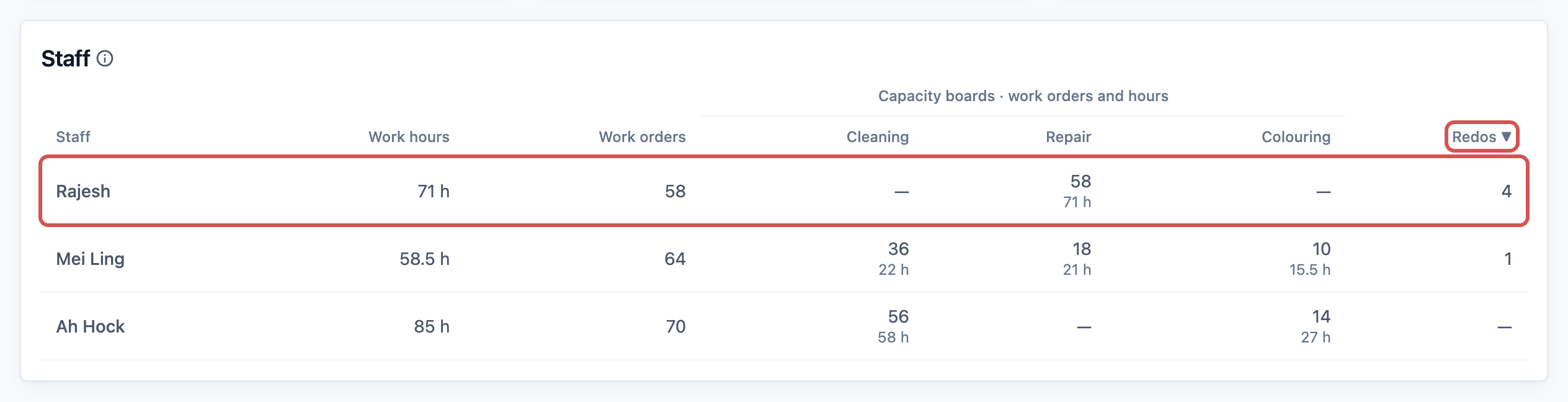
Rajesh juga melakukan kerja Pembaikan paling banyak: 58 pesanan kerja dan 71 jam. Dia klik barisnya dan tatal ke Kerja semula. Kesemuanya ialah kerja Pembaikan daripada minggu sibuk yang sama.
Dia klik setiap kerja semula untuk membuka pesanan dan membaca nota tarik balik. Setiap satu menyebut jahitan pemegang yang longgar.
Jenny kini tahu masalahnya ialah seorang tukang baiki dengan terlalu banyak kerja, bukan seluruh pasukannya. Dia mengalihkan sebahagian kerja Pembaikan kepada Mei Ling, yang mempunyai jam lebih sedikit, dan meminta Ah Hock memeriksa kerja pemegang Rajesh selama dua minggu. Bulan depan, dia akan semak semula lajur Kerja semula.
Soalan Lazim
Bagaimana jam kerja dikira?
Jam kerja ialah jam yang dirancang, bukan masa jam. Setiap papan kapasiti menetapkan berapa lama sesuatu pesanan kerja memakan masa, contohnya 1.5 jam untuk membaiki satu beg. Apabila pesanan kerja diletakkan pada Kalendar Kapasiti, jam tersebut disimpan pada kadnya, dan laporan menggunakannya. Jadi kakitangan yang bekerja lebih pantas tetap mendapat jam yang dirancang. Menukar jam papan kemudian tidak mengubah pesanan kerja yang sudah ada pada kalendar.
Mengapa seorang kakitangan tiada?
Hanya orang yang menandakan pesanan kerja sebagai selesai pada papan kapasiti dalam tempoh tersebut yang muncul. Seorang kakitangan mungkin tiada kerana kerja mereka ialah semakan atau pembungkusan, yang tiada papan merancangnya. Mereka mungkin juga menyiapkan kerja di luar tempoh yang anda pilih, atau rakan sekerja menandakannya sebagai selesai untuk mereka, jadi kerja itu dikira untuk rakan sekerja tersebut.
Apa maksud baris "Tidak diketahui"?
Sesetengah pesanan kerja ditandakan sebagai selesai tanpa nama kakitangan yang disimpan padanya. Laporan tetap mengira kerja dan jamnya, dan mengumpulkannya di bawah Tidak diketahui.
Mengapa Kerja semula dalam jadual tidak sama dengan kad Kerja semula?
Jika dua kakitangan bekerja pada item asal, contohnya seorang membersihkannya dan seorang membaikinya, kerja semula dikenakan kepada kedua-duanya. Kad mengira setiap kerja semula hanya sekali.
Mengapa bilangan pesanan kerja saya berbeza daripada Laporan Jualan saya?
Laporan Jualan mengira pesanan pada hari ia dijual. Laporan Pengeluaran mengira item pada hari ia siap di bengkel anda. Beg yang diterima pada Mac dan dibaiki pada April dikira di sini pada April. Lihat Membaca Laporan Jualan.
Bolehkah saya muat turun Laporan Pengeluaran?
Buat masa ini tidak. Laporan Pengeluaran tiada butang Eksport. Untuk melihat laporan mana yang boleh dimuat turun, baca Eksport Laporan dan Muat Turun.
Langkah Seterusnya
Anda kini dapat melihat berapa banyak kerja yang diselesaikan setiap kakitangan, berapa lama masanya dan kerja siapa yang dipulangkan. Seterusnya, pelajari cara melihat siapa yang menukar apa dalam Konsol anda dalam Menyemak Log Aktiviti.