
Pelanggan yang benar-benar baru dan mengirim pesan ke toko Anda saat jam buka akan langsung menerima pesan sambutan Anda, tanpa ada anggota tim yang perlu mengetiknya.
Sebelum Anda Mulai
- Baca Mengatur Aturan Balasan Otomatis terlebih dahulu. Artikel itu menjelaskan cara kerja balasan otomatis, urutannya, dan statusnya.
- Nomor WhatsApp toko Anda sudah terhubung ke EasyBiz, sehingga pesan pelanggan masuk ke Kotak Masuk Anda.
- Anda perlu akses ke Pengaturan di Konsol.
- Jam Operasional dan Grup Uji diatur di halaman Balasan otomatis yang sama. Artikel ini menunjukkan di mana Anda bisa memeriksanya.
Jika Anda sudah pernah mengaturnya: Aturan Balasan Otomatis dulunya berupa tab di Pengaturan WhatsApp, dengan Jam Operasional dan Grup Uji di Pengaturan Umum WhatsApp. Sekarang semuanya ada dalam satu halaman, ⚙️ Pengaturan › CRM › Balasan otomatis. Balasan, jam operasional, dan nomor uji yang sudah Anda simpan tetap ada, jadi tidak perlu diatur ulang.
Ringkasan
Sambutan Pelanggan Baru adalah salah satu balasan siap pakai di halaman Balasan otomatis. Balasan ini sudah dilengkapi dengan kondisi, pesan, dan frekuensi pengiriman, jadi Anda hanya perlu memeriksanya lalu menyimpan. Kondisi balasan otomatis adalah hal-hal yang semuanya harus benar sebelum EasyBiz mengirimkannya. Untuk balasan ini, orang tersebut harus baru bagi toko Anda, pesan itu harus menjadi awal percakapan, dan toko Anda harus sedang buka. Anda menguji dulu dengan ponsel Anda sendiri, lalu mengaktifkannya untuk semua pelanggan.
Mengapa perlu diatur
- Pelanggan baru mendapat jawaban dalam hitungan detik. Seseorang yang bertanya “Berapa biaya dry clean jas?” langsung tahu bahwa pesannya sudah diterima toko Anda.
- Karyawan Anda berhenti mengetik sapaan yang sama. Mereka bisa membalas dengan jawaban sebenarnya saat sudah tidak sibuk.
- Lebih sedikit pertanyaan yang terlewat. Pelanggan baru yang tidak mendapat respons sering kali akhirnya mengirim pesan ke toko lain.
Jika Anda melewatkannya, pelanggan baru tidak melihat apa-apa sampai karyawan membalas secara manual, dan itu bisa memakan waktu saat hari sedang ramai.
Di mana menemukannya
- Klik ikon ⚙️ Pengaturan di pojok kanan atas.
- Di bagian CRM, klik Balasan otomatis.
Halaman ini menampilkan balasan Anda di bawah Balasan, sesuai urutan EasyBiz memeriksanya. Di bawah daftar, pada bagian Pengaturan, ada Jam Operasional dan Grup Uji, yang dipakai bersama oleh semua balasan.
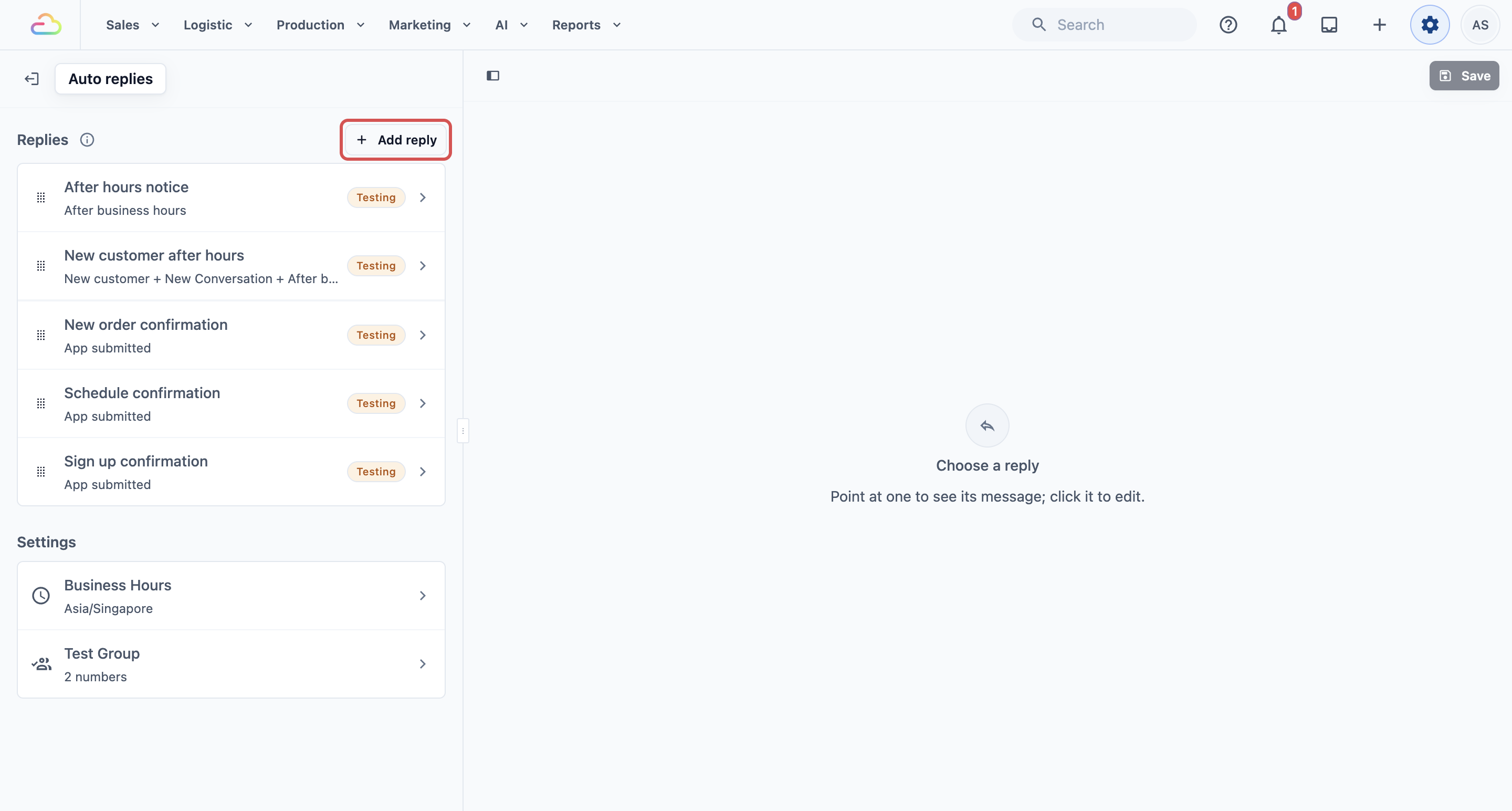
Periksa Jam Operasional dan Grup Uji
Balasan ini menggunakan jam operasional Anda untuk mengetahui kapan toko sedang buka, dan Anda mengujinya dengan nomor di Grup Uji. Periksa keduanya sebelum menambahkan balasan.
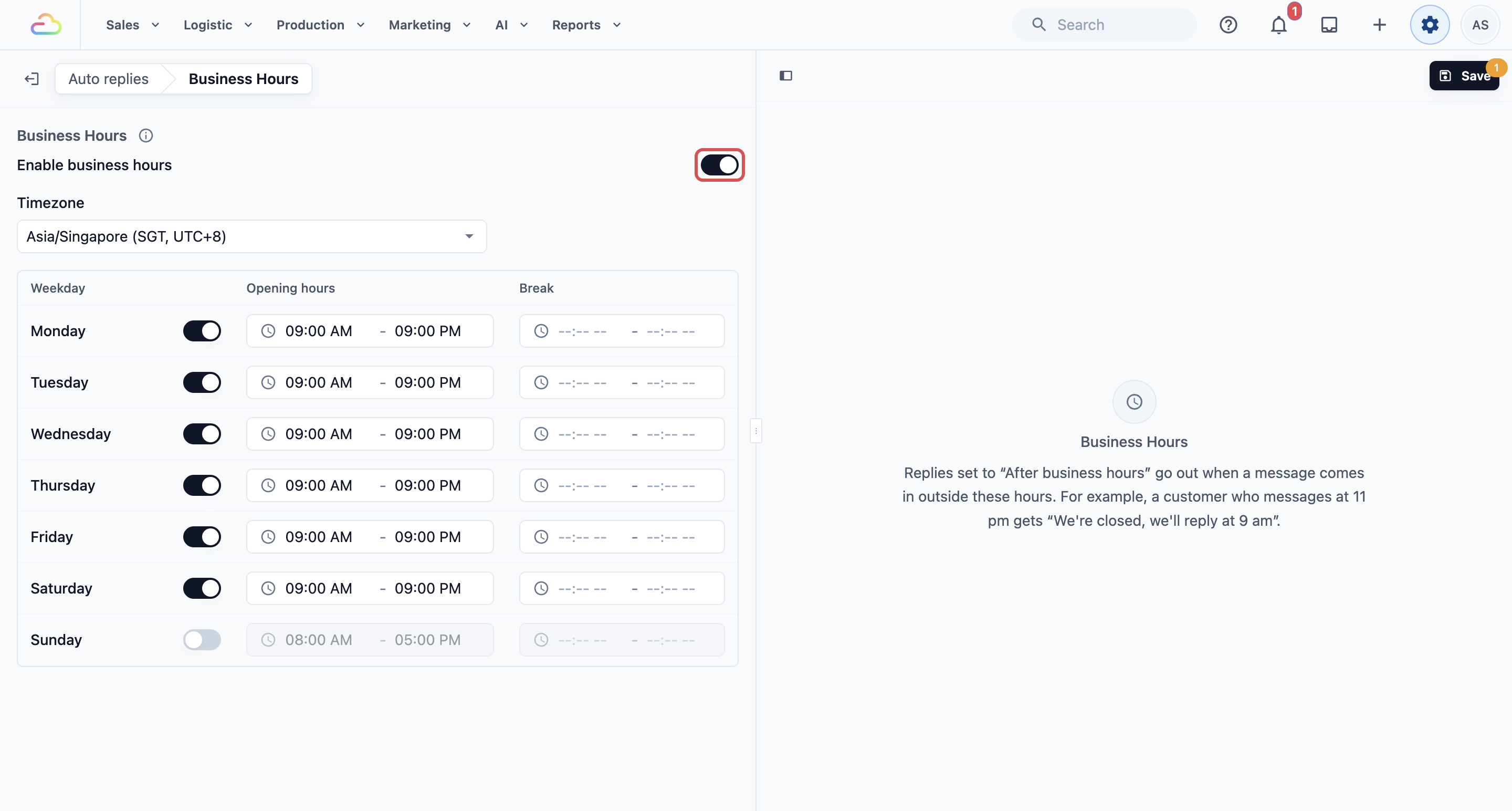
Jam Operasional
- Di halaman Balasan otomatis, pada bagian Pengaturan, klik Jam Operasional.
- Aktifkan Aktifkan jam operasional.
- Di Zona waktu, pilih zona waktu toko Anda, misalnya Asia/Singapore (SGT, UTC+8).
- Untuk setiap hari dalam seminggu, nyalakan sakelar untuk hari toko Anda buka dan matikan untuk hari toko Anda tutup.
- Di Jam buka, atur jam mulai dan jam selesai untuk setiap hari buka. Gunakan Istirahat hanya jika Anda tutup untuk makan siang.
- Klik Simpan di pojok kanan atas.
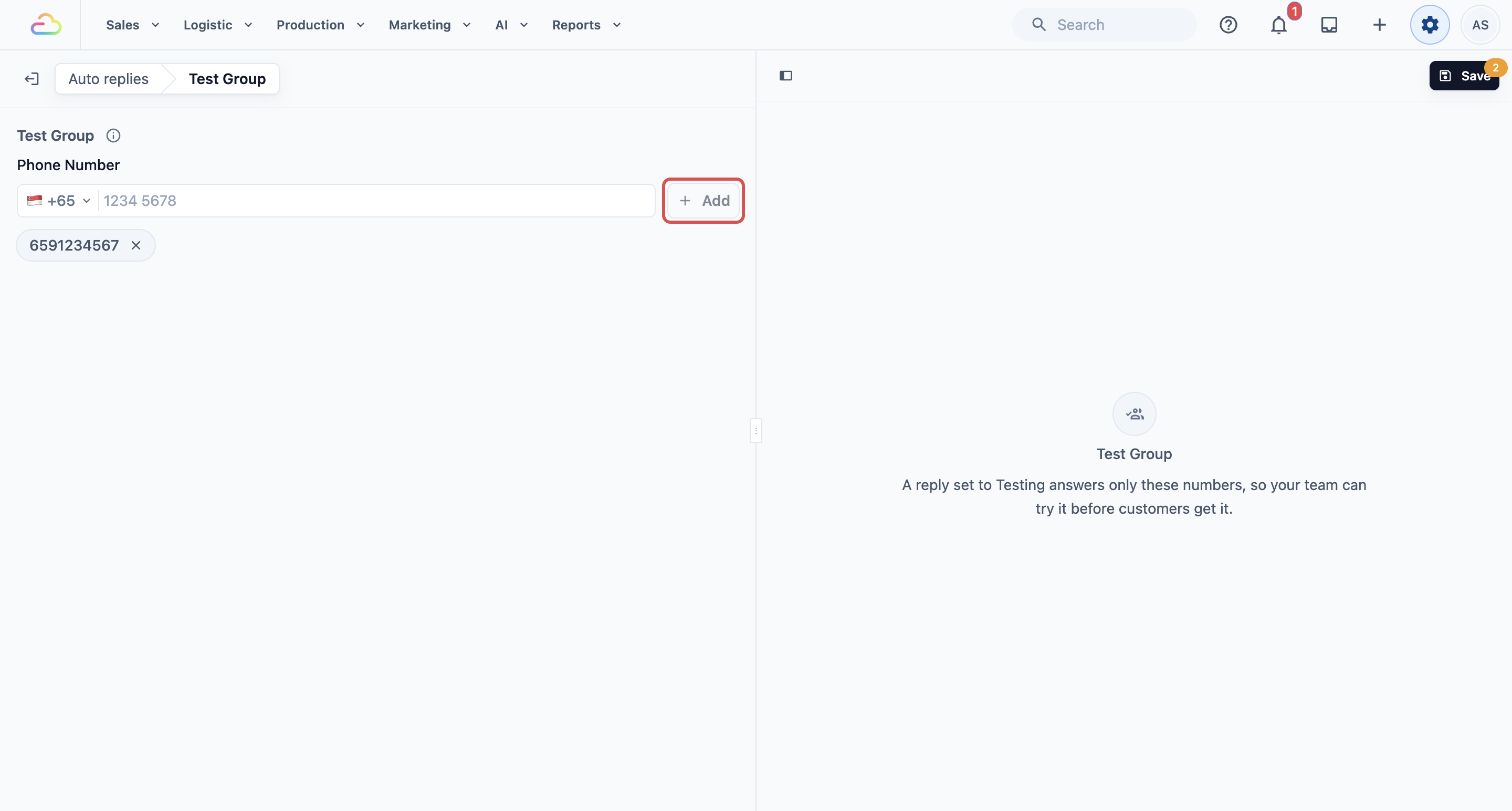
Grup Uji
Grup Uji adalah daftar nomor ponsel tim Anda sendiri. Balasan yang diatur ke Pengujian hanya menjawab nomor-nomor ini, sehingga Anda bisa mencobanya sebelum pelanggan menerimanya.
- Di halaman Balasan otomatis, pada bagian Pengaturan, klik Grup Uji.
- Masukkan nomor ponsel di Nomor telepon, lalu klik Tambah.
- Klik Simpan di pojok kanan atas.
Cara mengatur
Langkah 1: Tambahkan balasan
- Kembali ke daftar dengan mengklik Balasan otomatis di bagian atas halaman.
- Klik Tambah balasan di atas daftar.
- Di bawah Sambutan, klik Sambutan Pelanggan Baru.
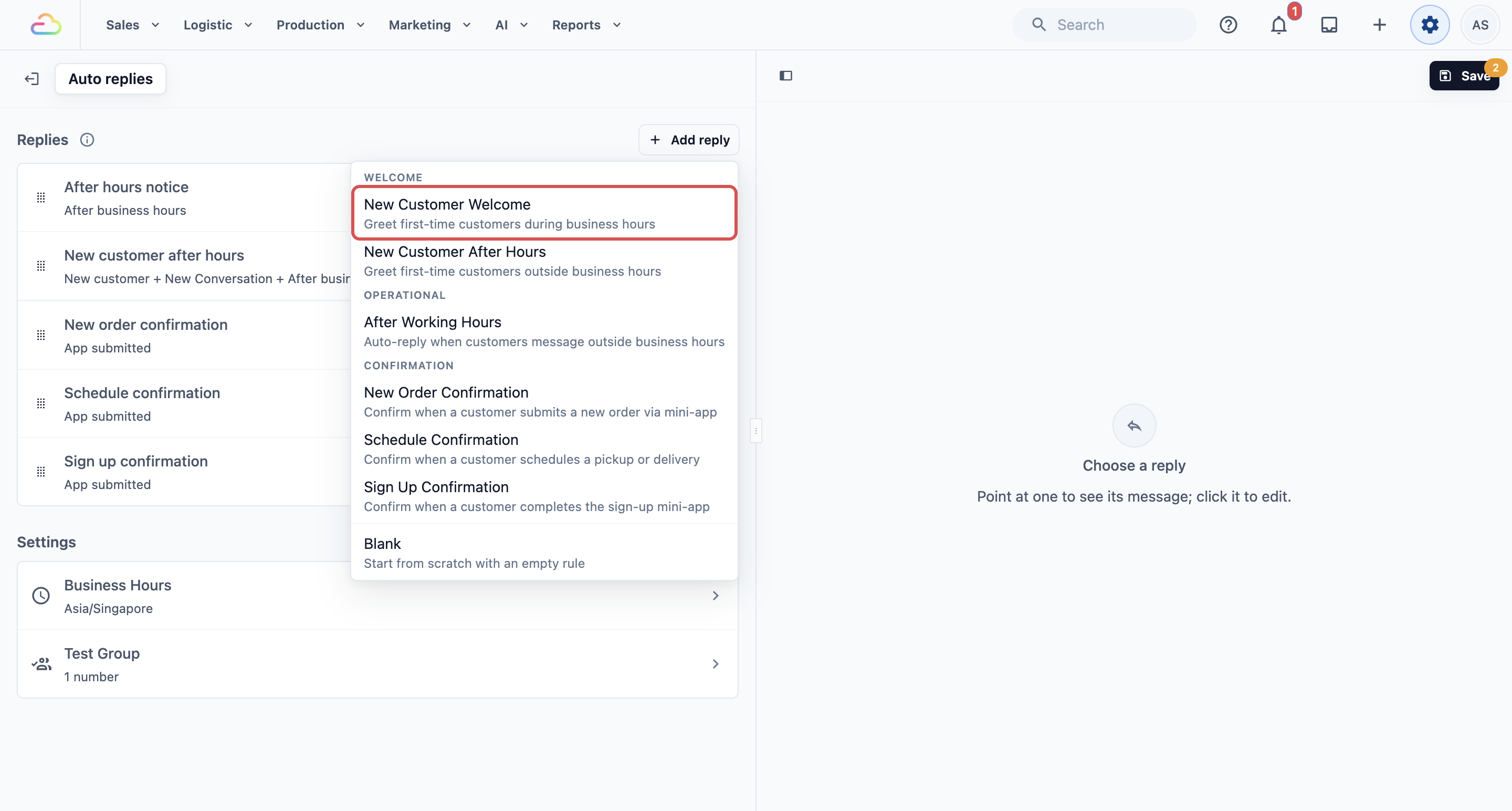
- Di jendela Tambah balasan, biarkan nama yang disarankan atau ketik nama Anda sendiri di Nama, misalnya Sambut pelanggan baru. Hanya karyawan Anda yang melihat nama ini.
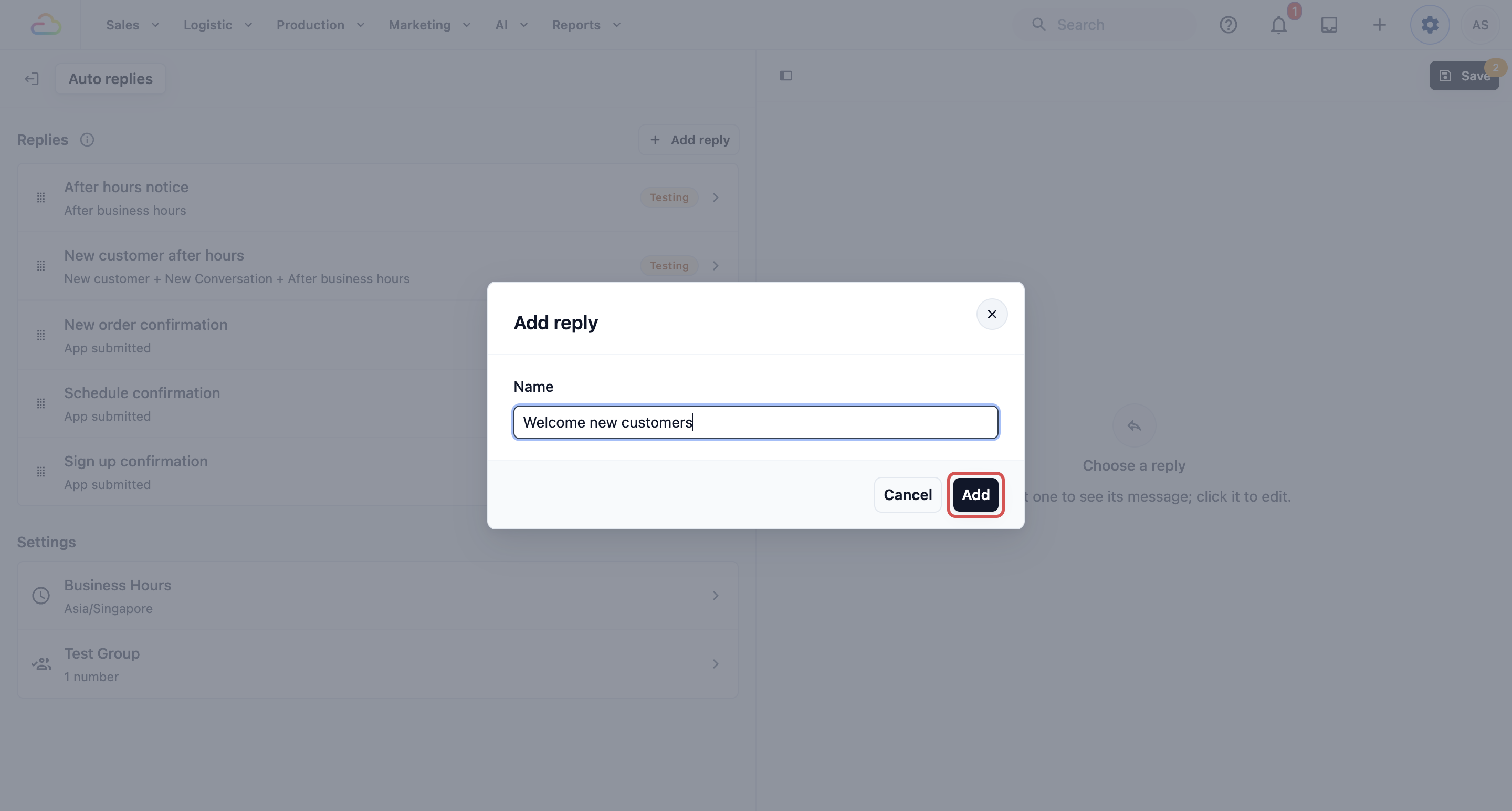
- Klik Tambah.
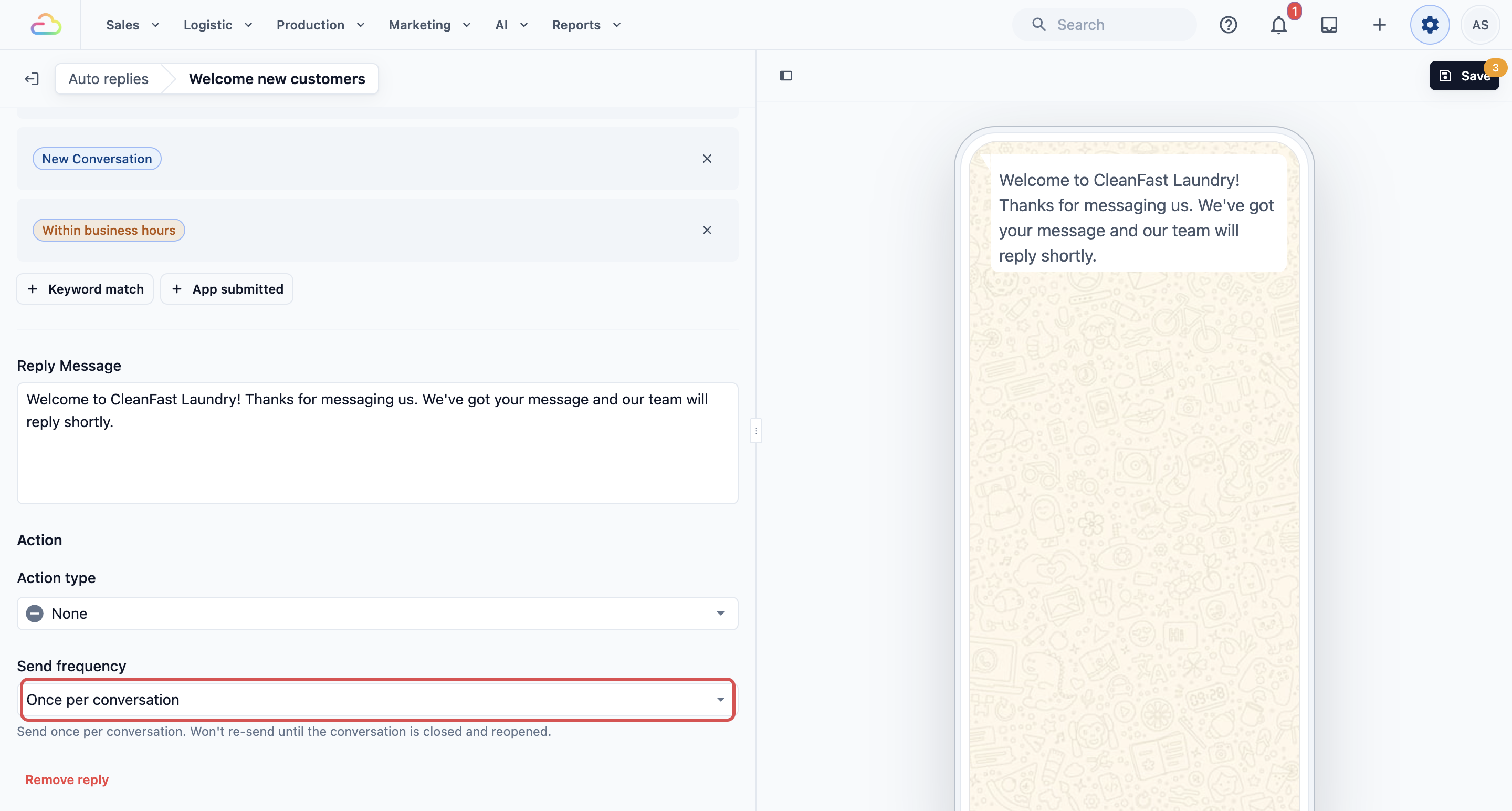
Balasan terbuka dengan semua isian sudah terisi. Ponsel di sebelah kanan menampilkan pesan seperti yang akan diterima pelanggan Anda.
Langkah 2: Periksa isian yang sudah terisi
Periksa balasan dari atas ke bawah.
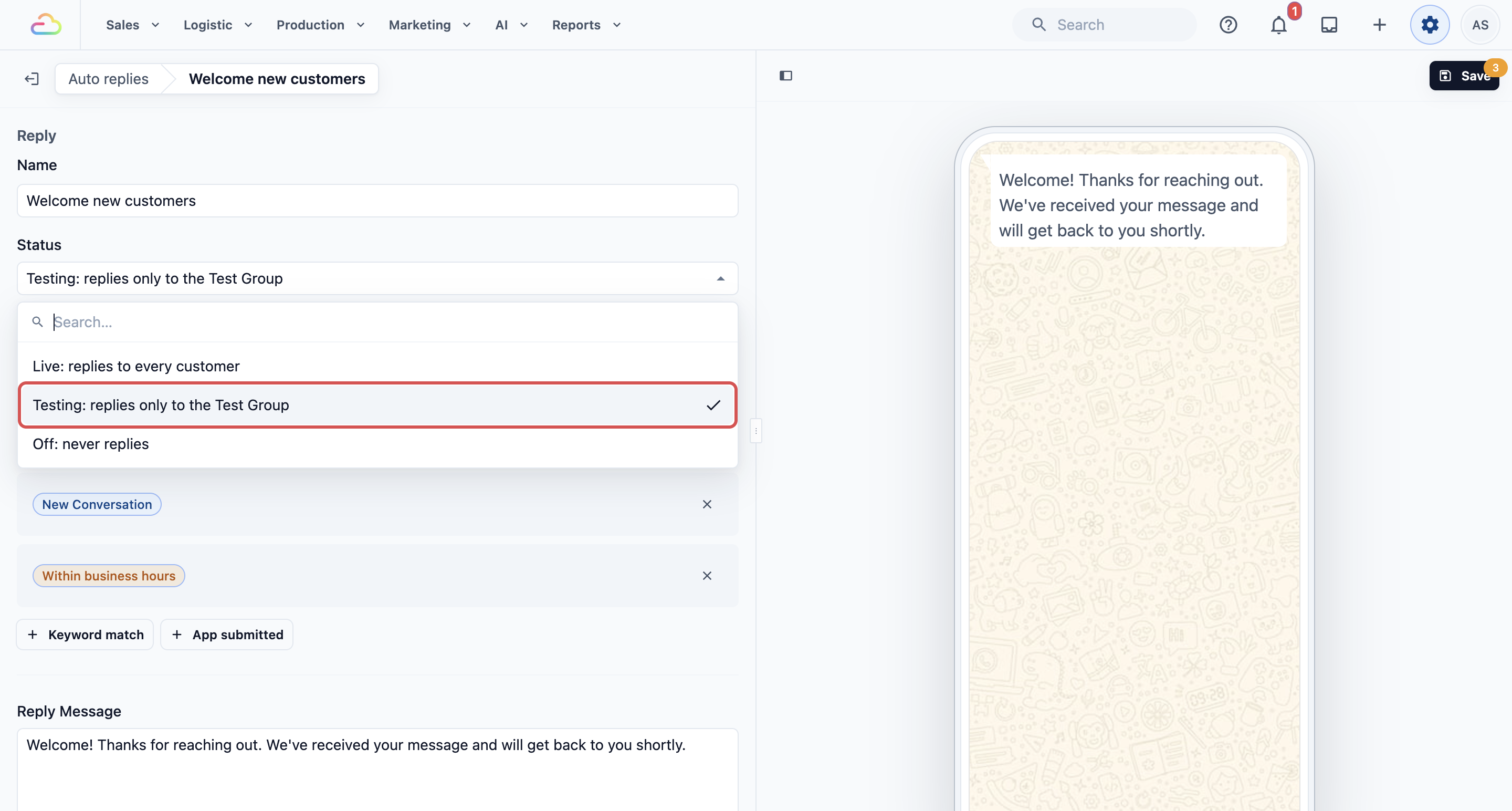
Status
Balasan baru dimulai dengan status Pengujian. Biarkan di Pengujian sampai Anda mencobanya sendiri.
| Status | Fungsinya |
|---|---|
| Aktif: membalas setiap pelanggan | Dikirim ke pelanggan mana pun yang pesannya sesuai dengan kondisi. |
| Pengujian: hanya membalas Grup Uji | Hanya dikirim ke nomor di Grup Uji Anda. Pelanggan tidak menerima apa pun. |
| Nonaktif: tidak pernah membalas | Balasan disimpan tetapi tidak pernah dikirim. |
Kondisi
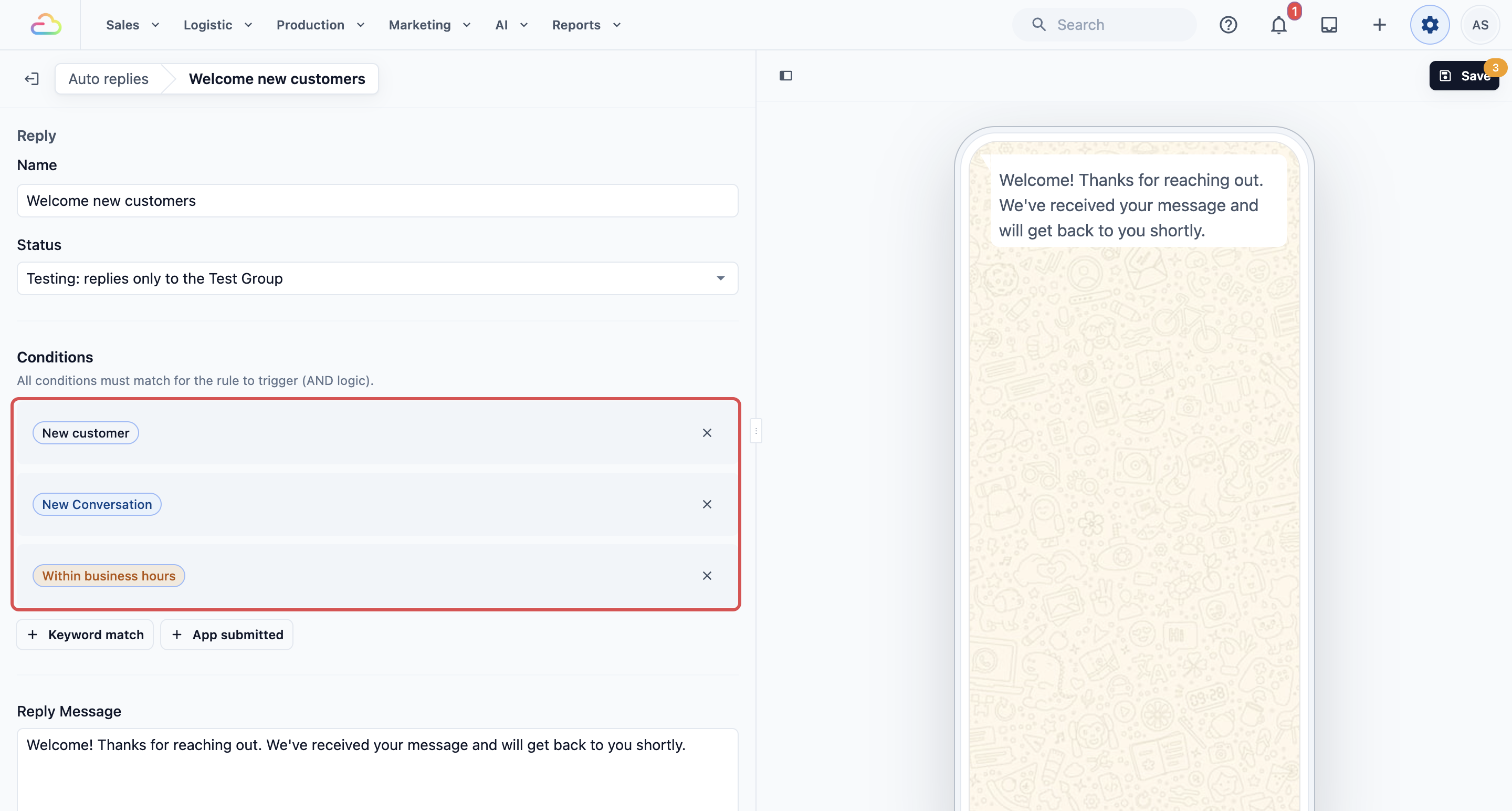
Tiga kondisi sudah terisi. Ketiganya harus benar pada saat yang sama:
- Pelanggan baru: nomor telepon belum memiliki profil pelanggan di EasyBiz. Pelanggan yang sudah tersimpan di daftar Pelanggan Anda tidak mendapat sambutan ini.
- Percakapan baru: ini adalah pesan pertama dalam sebuah percakapan, atau pesan pertama setelah Anda menutup percakapan sebelumnya.
- Dalam jam operasional: pesan masuk saat toko Anda buka, berdasarkan Jam Operasional Anda.
Pertahankan ketiganya. Jika Anda menghapus Pelanggan baru, pelanggan tetap Anda ikut menerima sambutan. Jika Anda menghapus Dalam jam operasional, pesan ini juga terkirim di malam hari, bersamaan dengan balasan di luar jam buka Anda. Sebuah balasan tidak bisa memiliki Dalam jam operasional dan Di luar jam operasional sekaligus.
Pesan Balasan
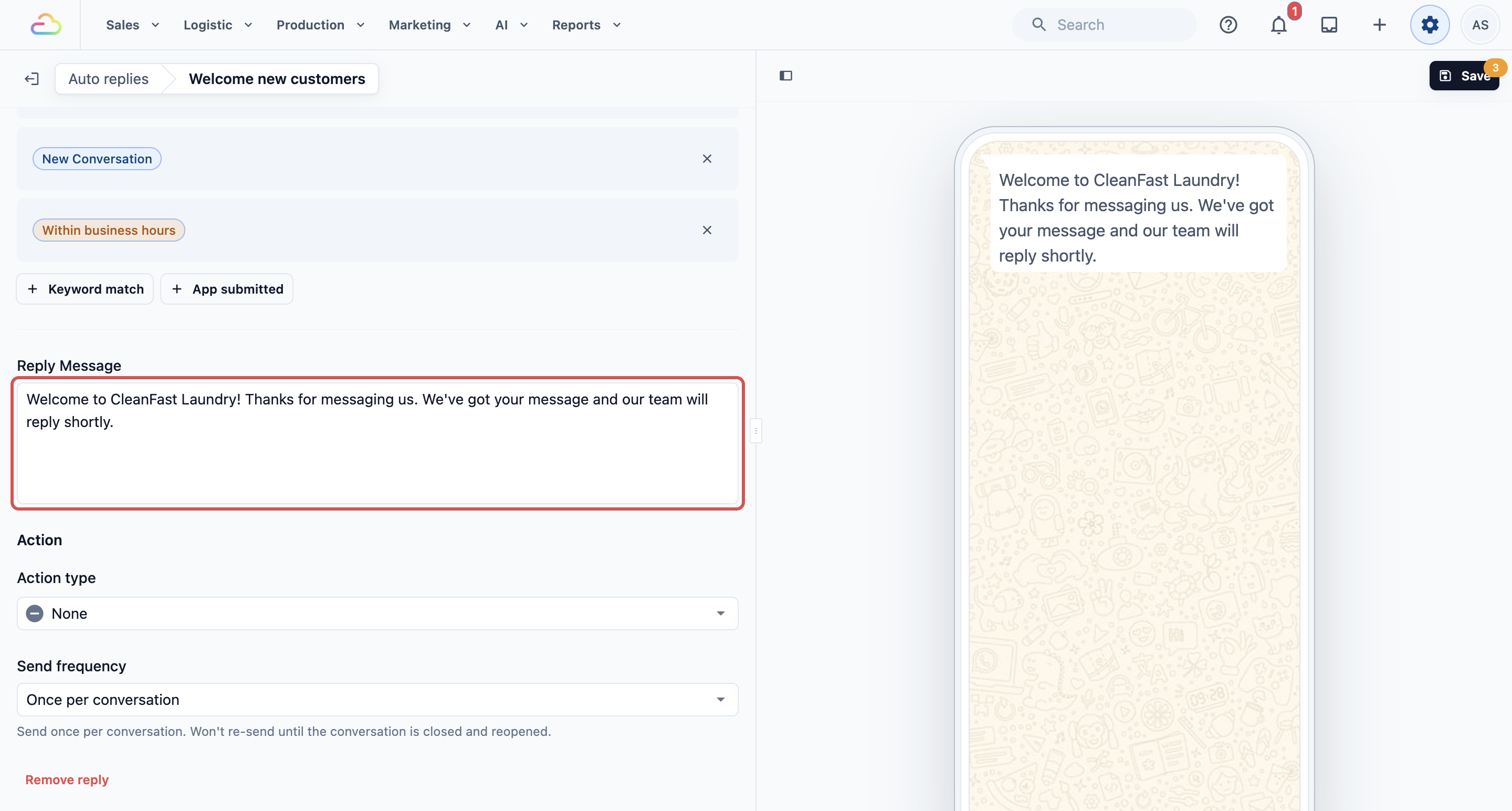
Pesan sudah terisi dengan:
Selamat datang! Terima kasih sudah menghubungi kami. Pesan Anda sudah kami terima dan kami akan segera membalas.
Ubah agar terdengar seperti toko Anda. Ketik @ untuk menambahkan detail yang terisi otomatis saat pesan dikirim: Waktu Tersedia Berikutnya, Tanggal Hari Ini, atau Jam Saat Ini.
Tindakan
Jenis aksi diatur ke Tidak ada, sehingga sambutan dikirim sebagai teks biasa. Gunakan ini hanya jika Anda ingin ada tombol di bawah pesan.
| Jenis tindakan | Yang didapat pelanggan |
|---|---|
| Tidak ada | Hanya pesan. |
| Buka Situs Web | Satu tombol yang membuka halaman web, misalnya daftar harga Anda. |
| Balasan Cepat | Hingga 3 tombol yang diketuk pelanggan untuk menjawab, misalnya “Harga” atau “Penjemputan”. |
| Pilih opsi | Satu tombol yang membuka daftar hingga 10 pilihan. |
| Buka mini App | Satu tombol yang membuka salah satu mini app WhatsApp Anda, misalnya formulir pemesanan. |
Frekuensi pengiriman
Frekuensi pengiriman menentukan seberapa sering orang yang sama dapat menerima balasan ini.
| Frekuensi pengiriman | Fungsinya |
|---|---|
| Sekali per percakapan | Dikirim sekali. Tidak akan dikirim lagi sampai percakapan ditutup dan pelanggan mengirim pesan lagi. |
| Sekali per 24 jam | Dikirim paling banyak sekali sehari kepada orang yang sama. |
| Setiap kali | Dikirim pada setiap pesan yang sesuai. |
Pertahankan Sekali per percakapan. Sambutan hanya perlu terkirim sekali, bukan setelah setiap pesan yang dikirim pelanggan.
Langkah 3: Simpan
Klik Simpan di kanan atas. Tombol yang sama juga menyimpan perubahan apa pun yang Anda buat pada Jam Operasional atau Grup Uji.
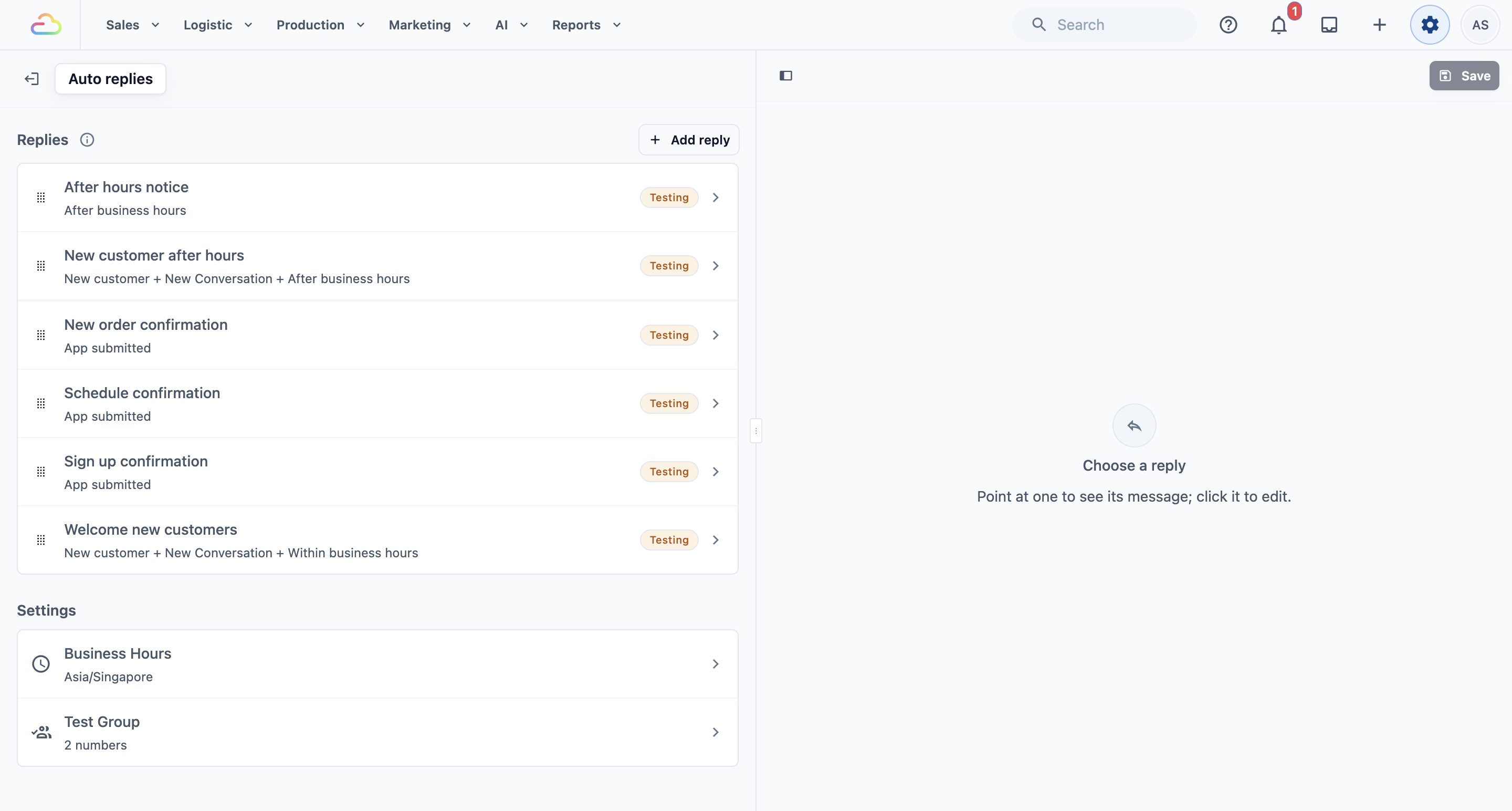
Kembali ke daftar, balasan baru Anda menampilkan label Pengujian. Balasan itu ditambahkan di bagian bawah daftar.
Menguji balasan
- Pastikan status balasan adalah Pengujian dan nomor uji Anda ada di Grup Uji.
- Selama jam operasional, kirim pesan WhatsApp ke nomor toko Anda dari ponsel uji tersebut.
- Pesan sambutan tiba dalam beberapa detik.
Jika sambutan tidak muncul, periksa bahwa:
- Aktifkan jam operasional menyala, dan waktu sekarang berada dalam jam operasional Anda.
- Nomor uji Anda ada di Grup Uji.
- Nomor uji Anda tidak tersimpan sebagai pelanggan.
- Ini adalah percakapan baru. Jika Anda pernah mengirim pesan dari ponsel itu sebelumnya, tutup dulu percakapan tersebut di Kotak Masuk, atau uji dari nomor lain.
Jika sudah berfungsi, buka balasan, ubah Status menjadi Aktif: membalas setiap pelanggan, lalu klik Simpan.
Urutan aturan yang disarankan
EasyBiz memeriksa setiap pesan WhatsApp baru terhadap balasan Anda mulai dari bagian atas daftar, dan hanya mengirim balasan pertama yang sesuai. Susun balasan untuk rangkaian ini dalam urutan berikut:
- Pelanggan Baru Di Luar Jam Operasional (paling atas)
- Pemberitahuan Di Luar Jam Kerja
- Sambutan Pelanggan Baru (balasan ini)
Sambutan hanya terkirim saat Anda buka, dan dua balasan di luar jam operasional hanya terkirim saat Anda tutup, sehingga ketiganya tidak akan saling mengganggu. Yang penting adalah balasan yang seharusnya didahulukan tetap berada di atas sambutan, seperti pemberitahuan libur tutup.
Untuk mengubah urutan:
- Di halaman Balasan otomatis, arahkan kursor ke pegangan di sebelah kiri balasan lalu seret ke atas atau ke bawah.
- Klik Simpan di pojok kanan atas.
Contoh pengaturan
CleanFast Laundry memiliki toko di Tampines dan Jurong dan buka Senin sampai Sabtu, pukul 9.00 pagi sampai 9.00 malam.
- Jam Operasional: aktif, Asia/Singapore, Senin sampai Sabtu pukul 9.00 pagi sampai 9.00 malam, Minggu tutup.
- Nama: Sambut pelanggan baru
- Status: Pengujian, lalu Aktif setelah pemilik mencobanya
- Pesan: “Selamat datang di CleanFast Laundry! Terima kasih sudah menghubungi kami. Pesan Anda sudah kami terima dan tim kami akan segera membalas.”
- Jenis aksi: Tidak ada
- Frekuensi pengiriman: Sekali per percakapan
Pada Selasa pukul 10.15 pagi, seorang pelanggan baru bertanya “Apakah kalian membersihkan gorden?”. Ia menerima sambutan beberapa detik kemudian, dan karyawan menjawab pertanyaannya dari Kotak Masuk saat sudah tidak sibuk. Jika ia mengirim pesan lagi dalam percakapan yang sama, ia tidak akan menerima sambutan untuk kedua kalinya.
Pertanyaan Umum
Apakah pelanggan saya yang sudah ada akan menerima sambutan ini?
Tidak. Sambutan ini hanya dikirim ke nomor telepon yang belum memiliki profil pelanggan di EasyBiz. Siapa pun yang sudah tersimpan di daftar Pelanggan Anda tidak mendapat apa-apa dari balasan ini.
Apa yang terjadi jika saya mematikan Jam Operasional?
EasyBiz kemudian menganggap toko Anda selalu buka. Sambutan dikirim kapan saja, dan balasan yang menggunakan Di luar jam operasional, seperti Pemberitahuan Di Luar Jam, tidak akan pernah terkirim.
Bisakah pelanggan menerima sambutan dan balasan otomatis lain untuk pesan yang sama?
Tidak. EasyBiz hanya mengirim balasan pertama dalam daftar Anda yang sesuai. Itulah sebabnya urutan di halaman Balasan otomatis penting.
Apakah saya perlu menambahkan tombol pada sambutan?
Tidak. Kebanyakan toko membiarkan Jenis aksi pada Tidak ada. Tambahkan tombol hanya jika Anda ingin pelanggan baru diarahkan ke tempat lain, misalnya formulir pemesanan Anda.
Saya pernah mengatur balasan otomatis sebelumnya. Apakah saya perlu mengaturnya lagi?
Tidak. Balasan, jam operasional, dan nomor uji yang sudah Anda simpan sudah ada di Pengaturan › CRM › Balasan otomatis. Periksa apakah balasan sudah berada dalam urutan yang Anda inginkan.
Langkah Selanjutnya
Pelanggan baru sekarang mendapat sambutan saat toko Anda buka. Lanjutkan ke Pelanggan Baru Di Luar Jam Operasional untuk menyapa pelanggan pertama kali yang mengirim pesan setelah jam tutup.