
Sebelum Anda Mulai
Pastikan Anda sudah memiliki:
- Akses ke Laporan Produksi. Jika Produksi tidak ada di menu Laporan Anda, akun Anda belum memilikinya. Lihat Akses Laporan untuk Karyawan.
- Pemahaman dasar tentang cara memilih periode. Lihat Periode dan Filter Laporan.
- Minimal satu papan kapasitas di Kalender Kapasitas Anda, dan karyawan yang menandai pekerjaannya sebagai selesai di sana. Laporan hanya menghitung pekerjaan yang dikerjakan pada papan.
Apa Itu Laporan Produksi
Laporan Produksi adalah papan skor bengkel Anda. Untuk periode yang Anda pilih, laporan ini menunjukkan berapa perintah kerja yang diselesaikan tiap karyawan, berapa jam kerja itu, dan berapa item yang harus dikerjakan ulang.
Buka Laporan Produksi
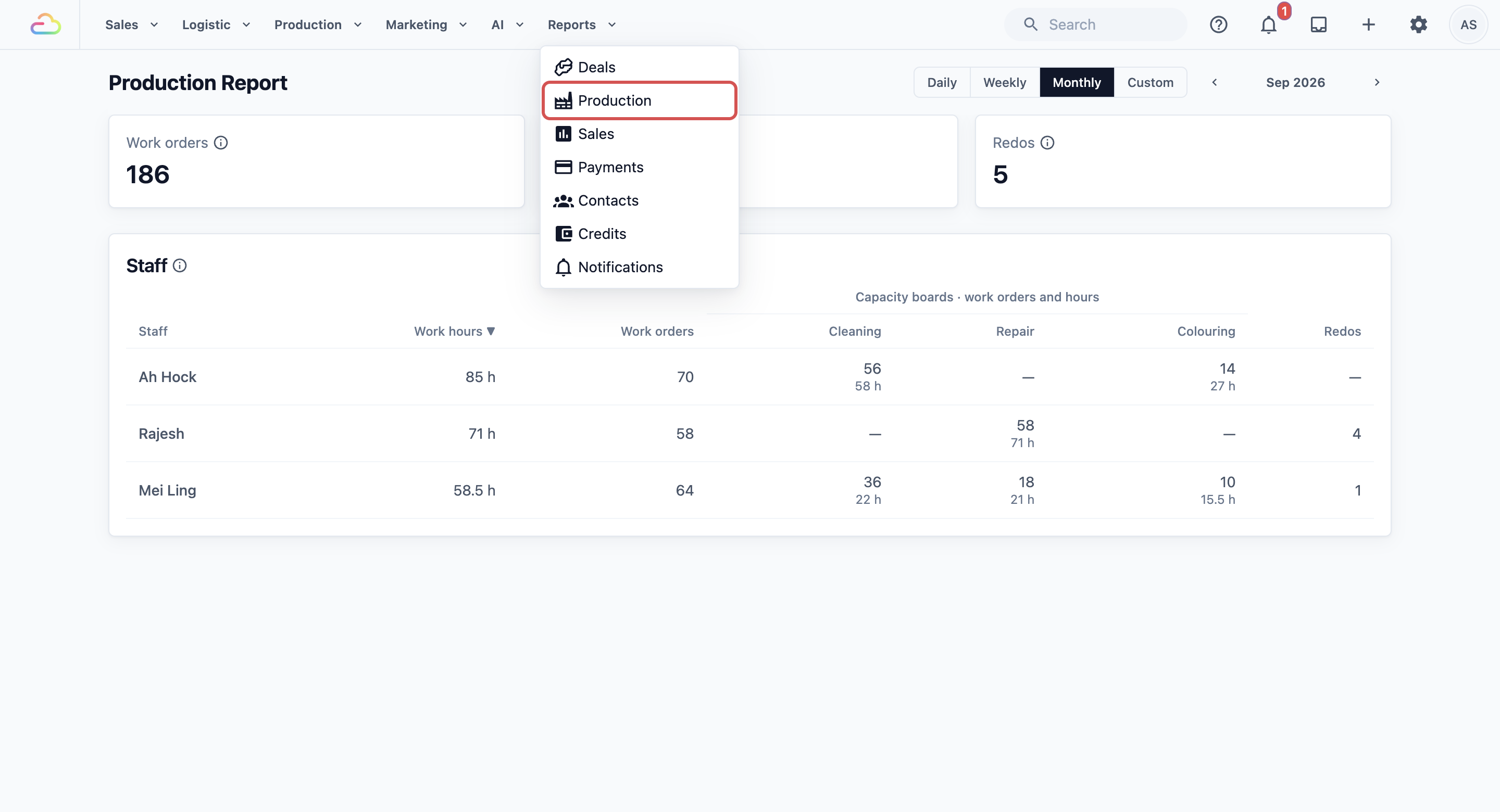
- Di menu atas, klik Laporan .
- Klik Produksi .
- Di kanan atas, pilih rentang waktu yang ingin dilihat: Harian , Mingguan , Bulanan atau Kustom . Laporan terbuka dalam tampilan Bulanan.
- Di sebelahnya, pilih hari, minggu, bulan, atau tanggal yang Anda inginkan. Rentang kustom dapat mencakup hingga 90 hari. Jika Anda memilih rentang lebih panjang, laporan menggunakan 90 hari terakhir dan catatan akan memberi tahu tanggal mulai yang baru.
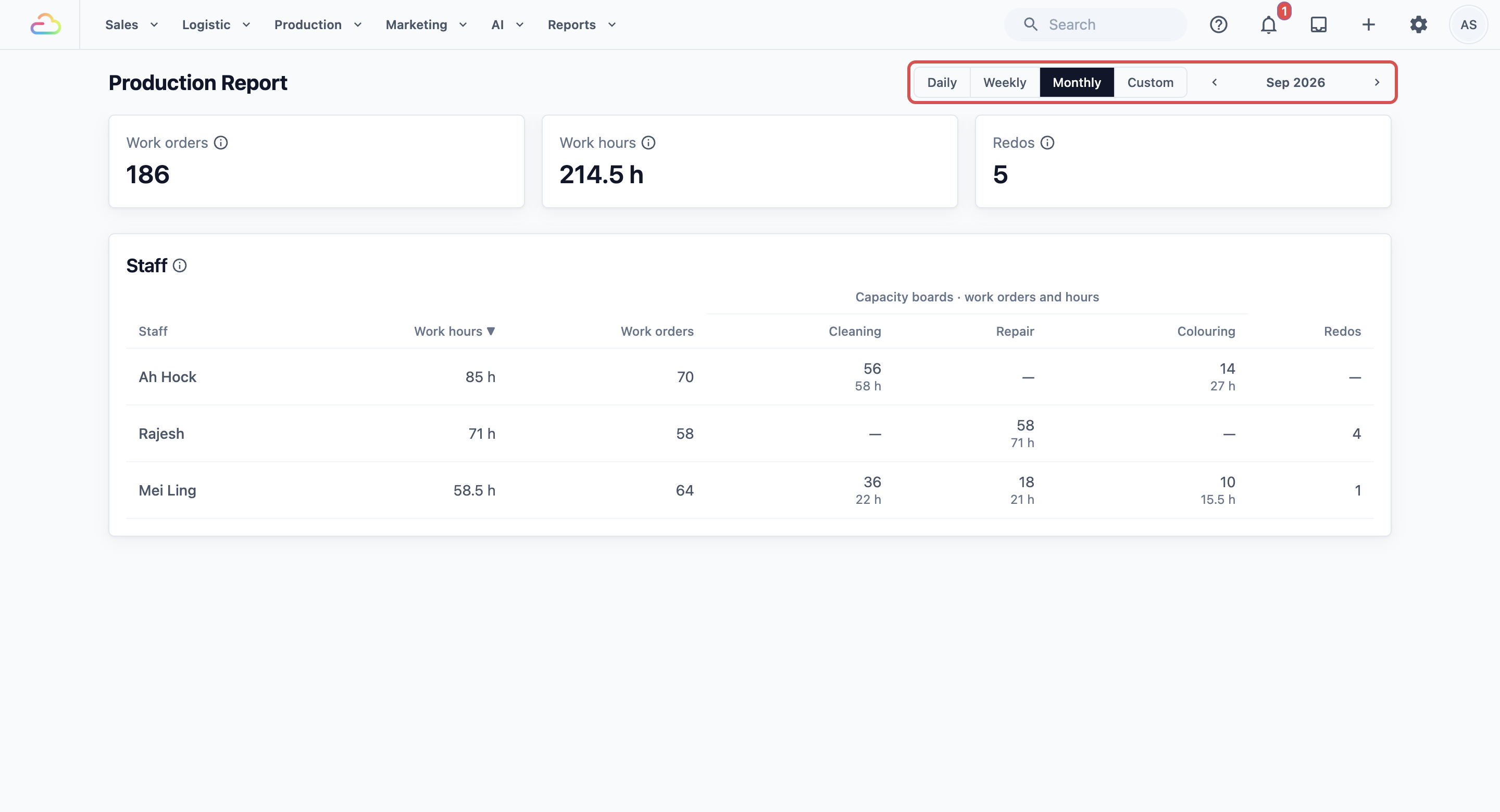
Laporan diperbarui secara langsung. Ketika karyawan menandai perintah kerja sebagai selesai, laporan langsung menampilkannya.
Membaca Kartu Ringkasan
Di bagian atas halaman ada tiga kartu:
- Perintah kerja: berapa banyak perintah kerja yang selesai di papan kapasitas dalam periode tersebut.
- Jam kerja: total jam dari perintah kerja tersebut, diambil dari kartunya di Kalender Kapasitas.
- Pengerjaan ulang: berapa item yang dikembalikan untuk dikerjakan ulang dalam periode tersebut.
Di sebelah judul setiap kartu ada ikon bantuan kecil. Klik untuk melihat cara angka itu dihitung.

Membaca Tabel Karyawan
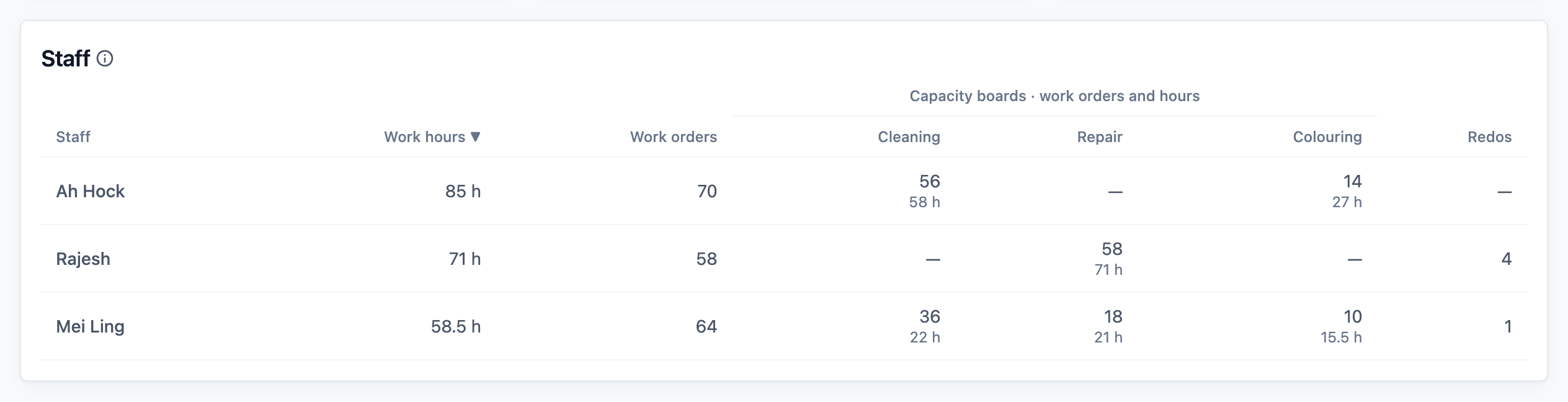
Tabel Karyawan memiliki satu baris untuk setiap karyawan yang menyelesaikan pekerjaan dalam periode tersebut. Dari kiri ke kanan, tabel menampilkan:
- Karyawan: orang yang menandai pekerjaan sebagai selesai.
- Jam kerja: total jam dari semua perintah kerja yang mereka selesaikan.
- Perintah kerja: berapa perintah kerja yang mereka selesaikan. Satu perintah kerja dihitung sekali, meskipun orang yang sama mengerjakan dua tugas di dalamnya.
- Papan kapasitas · perintah kerja dan jam: satu kolom untuk setiap papan, dengan urutan yang sama seperti Kalender Kapasitas Anda. Setiap sel menampilkan jumlah perintah kerja di atas dan jamnya di bawah. Tanda strip berarti tidak ada pekerjaan di papan tersebut.
- Pengerjaan ulang: berapa pengerjaan ulang yang dibebankan kepada orang ini. Pengerjaan ulang dibebankan kepada siapa pun yang mengerjakan papan pada item asli.
Tabel dimulai dengan jam kerja terbanyak di atas. Klik judul kolom mana pun untuk mengurutkan berdasarkan kolom itu. Klik lagi untuk membalik urutannya.
Pemeriksaan, pengemasan dan langkah lain yang tidak direncanakan papan mana pun tidak dihitung. Karyawan yang hanya mengemas tidak akan muncul di tabel ini.
Melihat Pekerjaan Satu Karyawan
- Klik baris karyawan di tabel Karyawan.
Tabel berubah menjadi daftar orang tersebut, dengan nama dan total di bagian atas, misalnya "Mei Ling · 64 perintah kerja". Setiap baris menampilkan Perintah kerja, Pelanggan, Papan, tanggal Selesai dan Jam kerja, yang terbaru di atas. Perintah kerja yang merupakan pengerjaan ulang diberi label oranye Pengerjaan ulang.
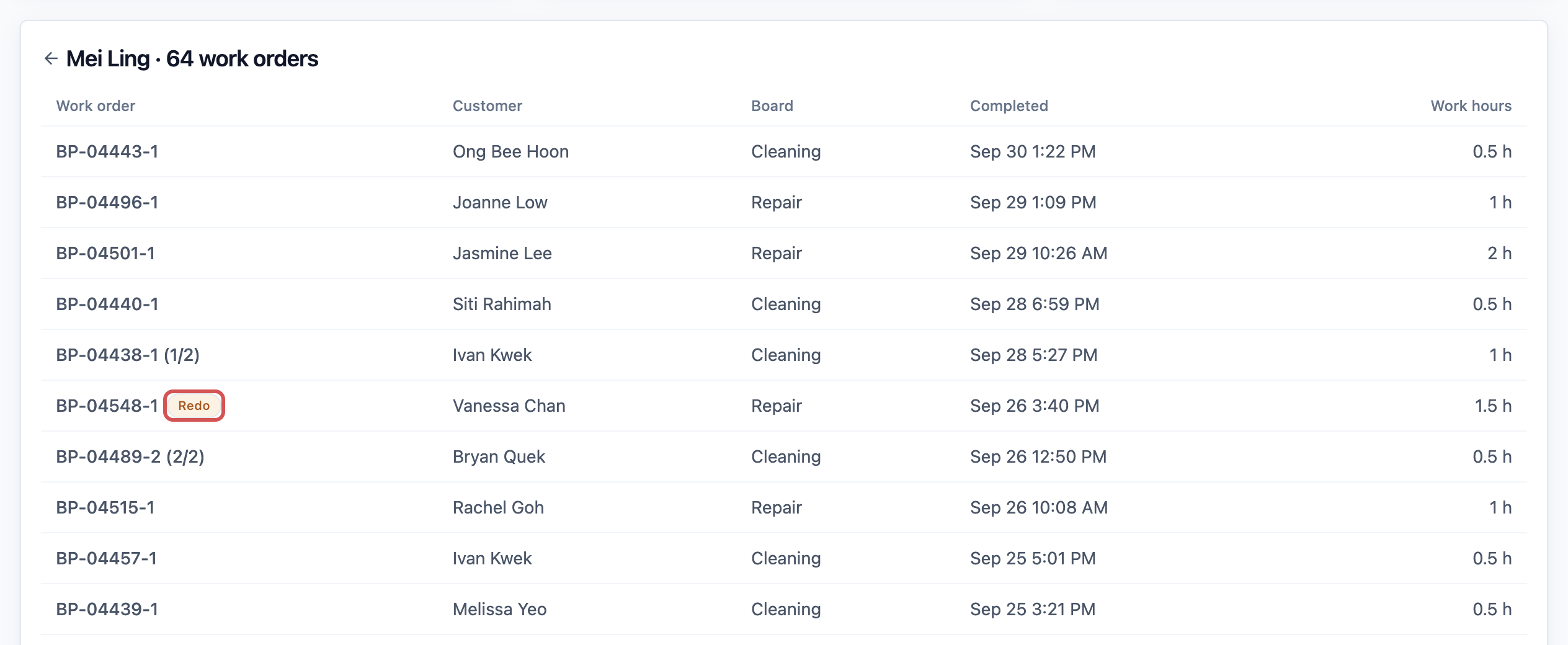
- Gulir ke bawah. Jika ada pengerjaan ulang yang dibebankan kepada orang ini, Anda akan melihat daftar Pengerjaan ulang di bawahnya. Daftar ini menampilkan setiap Perintah kerja pengerjaan ulang, perintah kerja yang Diulang dari, Pelanggan dan hari saat Dibuka.
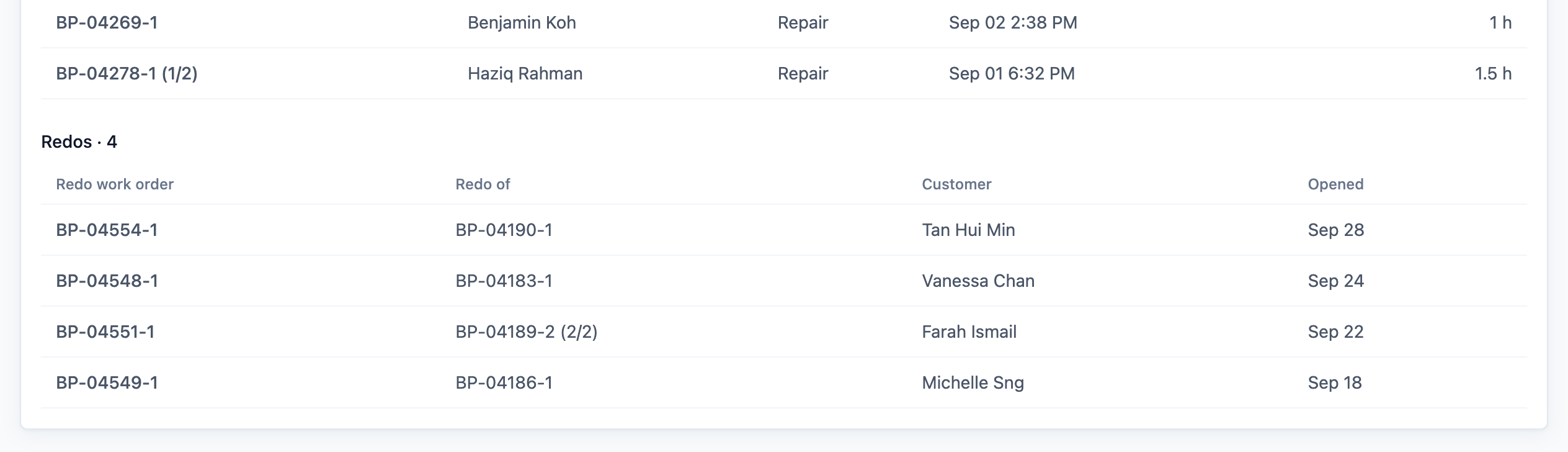
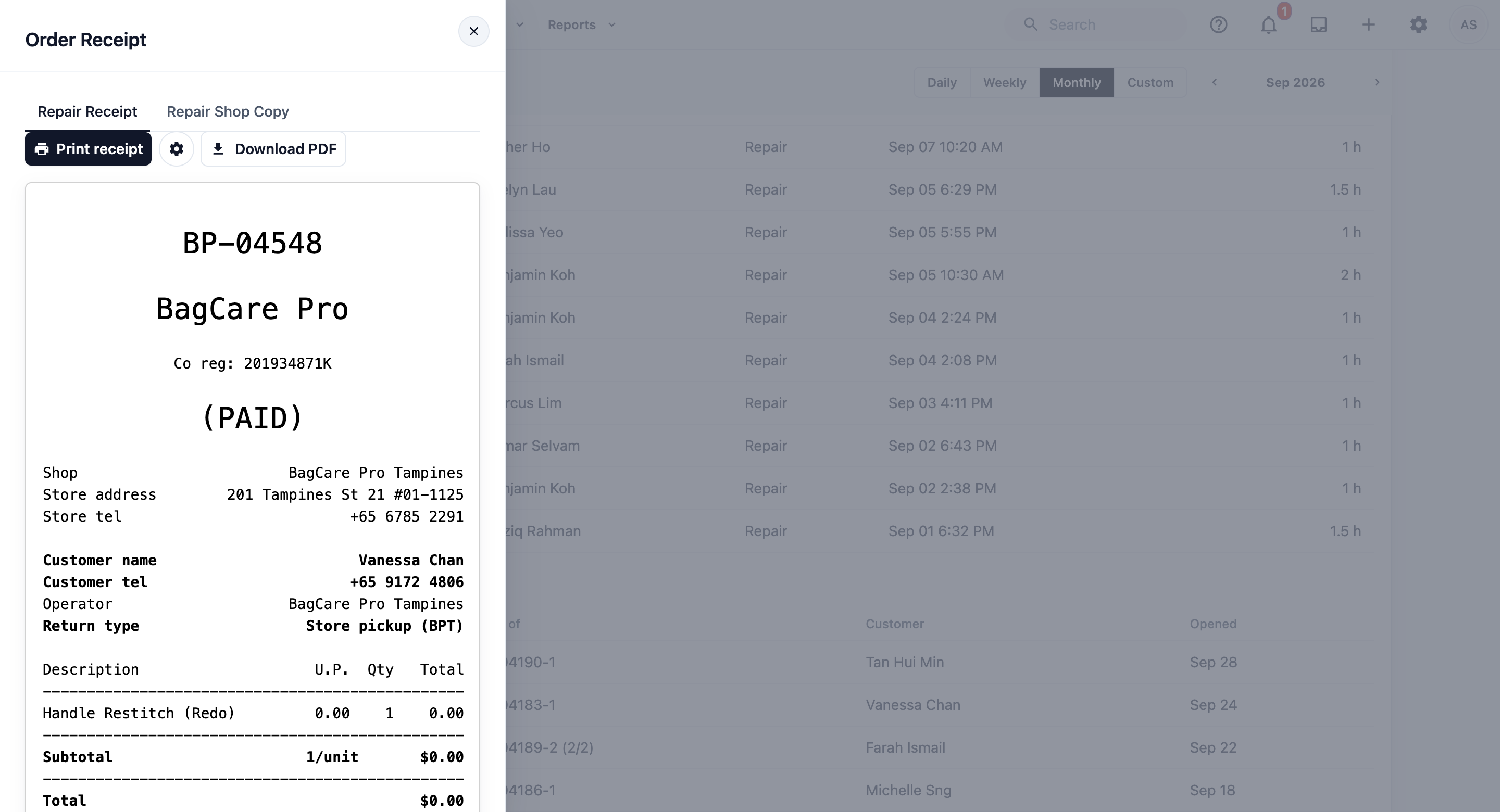
- Klik baris mana pun untuk membuka pesanan pelanggan tersebut di panel samping, sehingga Anda bisa membaca detail dan catatannya.
- Klik panah kembali di sebelah nama untuk kembali ke daftar semua karyawan.
Cara Pengerjaan Ulang Masuk ke Laporan
Ketika pelanggan membawa kembali item, karyawan Anda membuka pesanan asli dan mengklik Tarik Kembali . Mereka memilih alasan penarikan dan mengklik Buat Pesanan Tarik Kembali . Ini akan membuat perintah kerja baru untuk item tersebut, yang terhubung dengan perintah kerja yang diulang.
Laporan menghitung setiap kejadian ini sebagai pengerjaan ulang pada periode saat pesanan dibuka. Pengerjaan ulang dibebankan kepada siapa pun yang menyelesaikan pekerjaan papan pada item asli, bukan kepada orang yang melakukan pengerjaan ulang.
Contoh: BagCare Pro Menemukan Siapa yang Paling Banyak Pengerjaan Ulang
BagCare Pro memperbaiki dan memulihkan tas tangan. Mereka memiliki tiga tukang perbaikan: Ah Hock, Mei Ling dan Rajesh. Bulan lalu, beberapa pelanggan membawa tas kembali dengan jahitan yang lepas. Jenny, pemiliknya, ingin tahu apakah ada satu orang di baliknya.
- Ia membuka Laporan , lalu Produksi , dan mengklik Bulanan untuk bulan lalu.
- Kartu menampilkan Perintah kerja 186, Jam kerja 214,5 j dan Pengerjaan ulang 5.
- Di tabel Karyawan, ia mengklik judul kolom Pengerjaan ulang untuk menempatkan angka tertinggi di atas. Rajesh memiliki 4 pengerjaan ulang, Mei Ling memiliki 1 dan Ah Hock tidak punya.
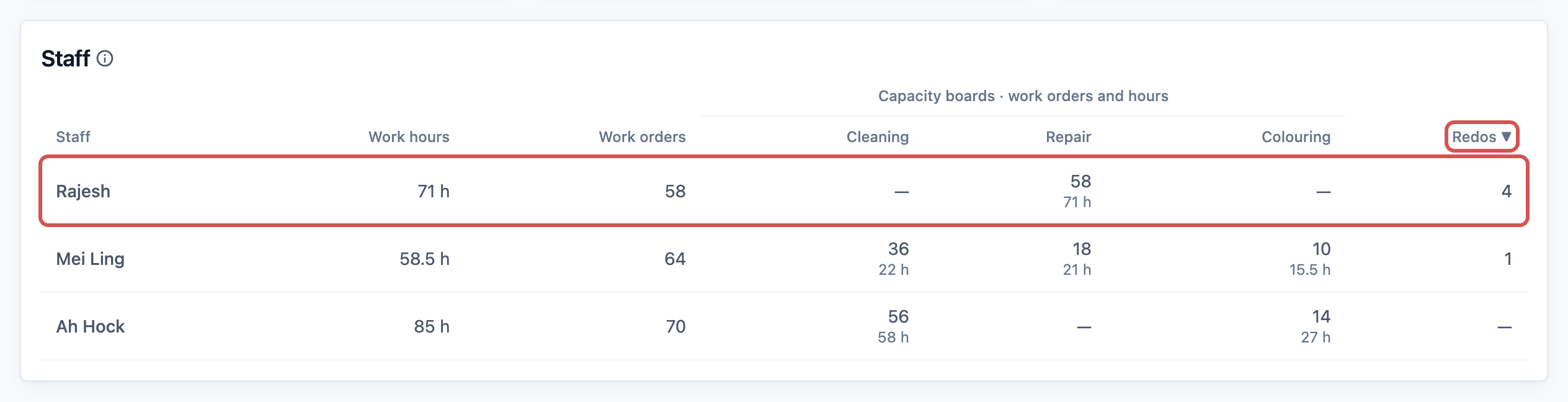
Rajesh juga paling banyak mengerjakan Perbaikan: 58 perintah kerja dan 71 jam. Ia mengklik barisnya dan menggulir ke Pengerjaan ulang. Keempatnya adalah pekerjaan Perbaikan dari minggu yang sibuk yang sama.
Ia mengklik setiap pengerjaan ulang untuk membuka pesanan dan membaca catatan penarikannya. Setiap catatan menyebut jahitan pegangan yang lepas.
Jenny sekarang tahu masalahnya adalah satu tukang perbaikan dengan pekerjaan terlalu banyak, bukan seluruh timnya. Ia memindahkan sebagian pekerjaan Perbaikan ke Mei Ling, yang jam kerjanya lebih sedikit, dan meminta Ah Hock memeriksa hasil pegangan Rajesh selama dua minggu. Bulan depan, ia akan memeriksa kolom Pengerjaan ulang lagi.
Pertanyaan Umum
Bagaimana jam kerja dihitung?
Jam kerja adalah jam yang direncanakan, bukan jam di jam dinding. Setiap papan kapasitas menentukan berapa lama satu perintah kerja, misalnya 1,5 jam untuk memperbaiki satu tas. Ketika sebuah perintah kerja ditempatkan di Kalender Kapasitas, jam tersebut disimpan di kartunya, dan laporan menggunakannya. Jadi karyawan yang bekerja lebih cepat tetap mendapat jam yang direncanakan. Mengubah jam sebuah papan nanti tidak mengubah perintah kerja yang sudah ada di kalender.
Mengapa ada karyawan yang tidak muncul?
Hanya orang yang menandai perintah kerja sebagai selesai di papan kapasitas dalam periode tersebut yang muncul. Seorang karyawan mungkin tidak muncul karena pekerjaannya berupa pemeriksaan atau pengemasan, yang tidak direncanakan papan mana pun. Mereka juga mungkin menyelesaikan pekerjaan di luar periode yang Anda pilih, atau rekan kerjanya menandainya sebagai selesai atas nama mereka, sehingga pekerjaan itu dihitung untuk rekan tersebut.
Apa arti baris "Tidak diketahui"?
Beberapa perintah kerja ditandai sebagai selesai tanpa nama karyawan yang tersimpan di dalamnya. Laporan tetap menghitung pekerjaan dan jamnya, dan mengelompokkannya di bawah Tidak diketahui.
Mengapa Pengerjaan ulang di tabel tidak sama dengan kartu Pengerjaan ulang?
Jika dua karyawan mengerjakan item asli, misalnya satu membersihkannya dan satu memperbaikinya, pengerjaan ulang dibebankan kepada keduanya. Kartu menghitung setiap pengerjaan ulang hanya sekali.
Mengapa jumlah perintah kerja saya berbeda dengan Laporan Penjualan?
Laporan Penjualan menghitung pesanan pada hari penjualannya. Laporan Produksi menghitung item pada hari selesai dikerjakan di bengkel Anda. Tas yang diterima di Maret dan diperbaiki di April dihitung di sini pada April. Lihat Membaca Laporan Penjualan.
Bisakah saya mengunduh Laporan Produksi?
Belum saat ini. Laporan Produksi tidak memiliki tombol Ekspor. Untuk melihat laporan apa saja yang bisa Anda unduh, baca Mengekspor Laporan dan Unduhan.
Langkah Selanjutnya
Sekarang Anda bisa melihat berapa banyak pekerjaan yang diselesaikan tiap karyawan, berapa lama waktunya, dan pekerjaan siapa yang harus dikerjakan ulang. Selanjutnya, pelajari cara melihat siapa yang mengubah apa di Konsol Anda pada Memeriksa Log Aktivitas.