
Pelanggan mengirim pesan ke toko Anda di WhatsApp dan dalam hitungan detik mendapat sapaan, daftar harga, serta tombol untuk memesan penjemputan, sementara setiap pertanyaan lain menunggu di Kotak Masuk untuk ditangani tim Anda.
Sebelum Anda Mulai
- Baca Mengatur Aturan Balasan Otomatis untuk WhatsApp Anda terlebih dahulu. Artikel itu menjelaskan kondisi, status, dan urutan pengecekan balasan.
- Anda memerlukan nomor WhatsApp yang sudah terhubung ke EasyBiz.
- Untuk bagian pemesanan, Anda memerlukan Mini App pemesanan yang sudah dipublikasikan, misalnya New Order: Pickup & Delivery. Lihat Mengatur Mini App New Order: Pickup & Delivery.
- Anda perlu akses ke Pengaturan di Konsol.
Jika Anda sudah pernah mengaturnya sebelumnya: Aturan Balasan Otomatis dan Mini App dulu berupa tab di Pengaturan › WhatsApp, dan Jam Operasional serta Grup Uji ada di Pengaturan Umum WhatsApp. Sekarang balasan otomatis ada di ⚙️ Pengaturan › CRM › Balasan otomatis, dengan Jam Operasional dan Grup Uji di halaman yang sama. Mini App sekarang ada di ⚙️ Pengaturan › Saluran Penjualan › Mini App WhatsApp. Balasan, jam, nomor uji, dan Mini App yang sudah tersimpan tetap ada, jadi tidak perlu diatur ulang.
Pilih pengaturan Anda
| Tingkat | Cocok untuk toko seperti | Yang Anda atur | Baca bagian berikut |
|---|---|---|---|
| Mudah | Satu toko di mana karyawan membalas chat secara langsung dan ingin setiap pelanggan langsung mendapat sapaan serta pesan "kami sedang tutup" | Jam Operasional, Grup Uji, balasan sambutan, dan balasan di luar jam operasional | Atur Jam Operasional dan Grup Uji, Tambahkan balasan sambutan, Tambahkan balasan di luar jam operasional, Atur urutan balasan dan aktifkan |
| Menengah | Toko yang menerima pemesanan penjemputan lewat WhatsApp dan terus-menerus ditanya soal harga | Semua yang ada di Easy, ditambah balasan daftar harga, tombol Mini App pemesanan, dan konfirmasi pemesanan | Semua yang ada di Easy, ditambah Tambahkan balasan daftar harga, Kirim Mini App pemesanan Anda kepada pelanggan, Konfirmasi setiap pemesanan |
| Lanjutan | Dua toko atau lebih, misalnya Tampines dan Jurong, yang berbagi satu Kotak Masuk WhatsApp yang ramai | Semua yang ada di Menengah, ditambah saran balasan untuk karyawan Anda | Semua yang ada di Menengah, ditambah Aktifkan Saran balasan |
Dengan pengaturan Easy saja, setiap pelanggan baru akan mendapat sapaan dan tidak ada pelanggan yang mengirim pesan di malam hari dibiarkan tanpa balasan. Anda bisa menambahkan bagian pemesanan dan daftar harga nanti tanpa mengubah apa yang sudah Anda buat.
Ringkasan
EasyBiz tidak memiliki pembuat chatbot terpisah. Chatbot WhatsApp terdiri dari balasan otomatis, yang menjawab pesan tertentu secara mandiri, dan Mini App, yaitu formulir yang terbuka di dalam WhatsApp sehingga pelanggan dapat memesan tanpa mengunduh apa pun. Setiap pesan baru diperiksa terhadap balasan Anda dari atas daftar, dan hanya balasan pertama yang cocok yang dikirim. Pesan apa pun yang tidak dijawab oleh balasan mana pun akan menunggu di Kotak Masuk, tempat karyawan Anda membalas seperti biasa. Agen Layanan Pelanggan, asisten AI EasyBiz untuk Kotak Masuk Anda, dapat menyusun draf balasan tersebut untuk diperiksa dan dikirim oleh karyawan Anda.
Tempat berlakunya
- WhatsApp: pelanggan menerima balasan, tombol, dan Mini App di chat yang sama tempat mereka menghubungi Anda.
- Konsol: karyawan Anda melihat setiap balasan otomatis di chat pada Kotak Masuk, dan bisa membalas kapan saja.
- POS: pada POS Professional, karyawan di kasir melihat chat yang sama, dan saran balasan, di halaman Chat WhatsApp.
Mengapa perlu diatur
- Pelanggan mendapat jawaban dalam hitungan detik, siang maupun malam. Tidak ada yang harus menunggu sampai pagi untuk mengetahui harga atau jam buka Anda.
- Pemesanan masuk saat Anda tidur. Pelanggan dapat menekan tombol, mengisi alamat dan waktu penjemputan, lalu menerima konfirmasi tanpa ada anggota tim Anda yang mengetik.
- Karyawan Anda berhenti mengetik pesan yang sama berulang kali. Sapaan, pertanyaan harga, dan "apakah pemesanan saya sudah diterima?" dijawab untuk mereka.
- Pelanggan tetap bisa menghubungi orang sungguhan. Tidak ada yang ditutup atau dialihkan. Setiap chat tetap ada di Kotak Masuk untuk tim Anda.
Jika Anda melewatkannya, setiap pesan akan menunggu karyawan, dan pelanggan yang mengirim pesan setelah jam tutup tidak mendapat balasan apa pun sampai Anda buka.
Di mana menemukannya
Balasan otomatis:
- Klik ikon ⚙️ Pengaturan di pojok kanan atas.
- Di bagian CRM, klik Balasan otomatis.
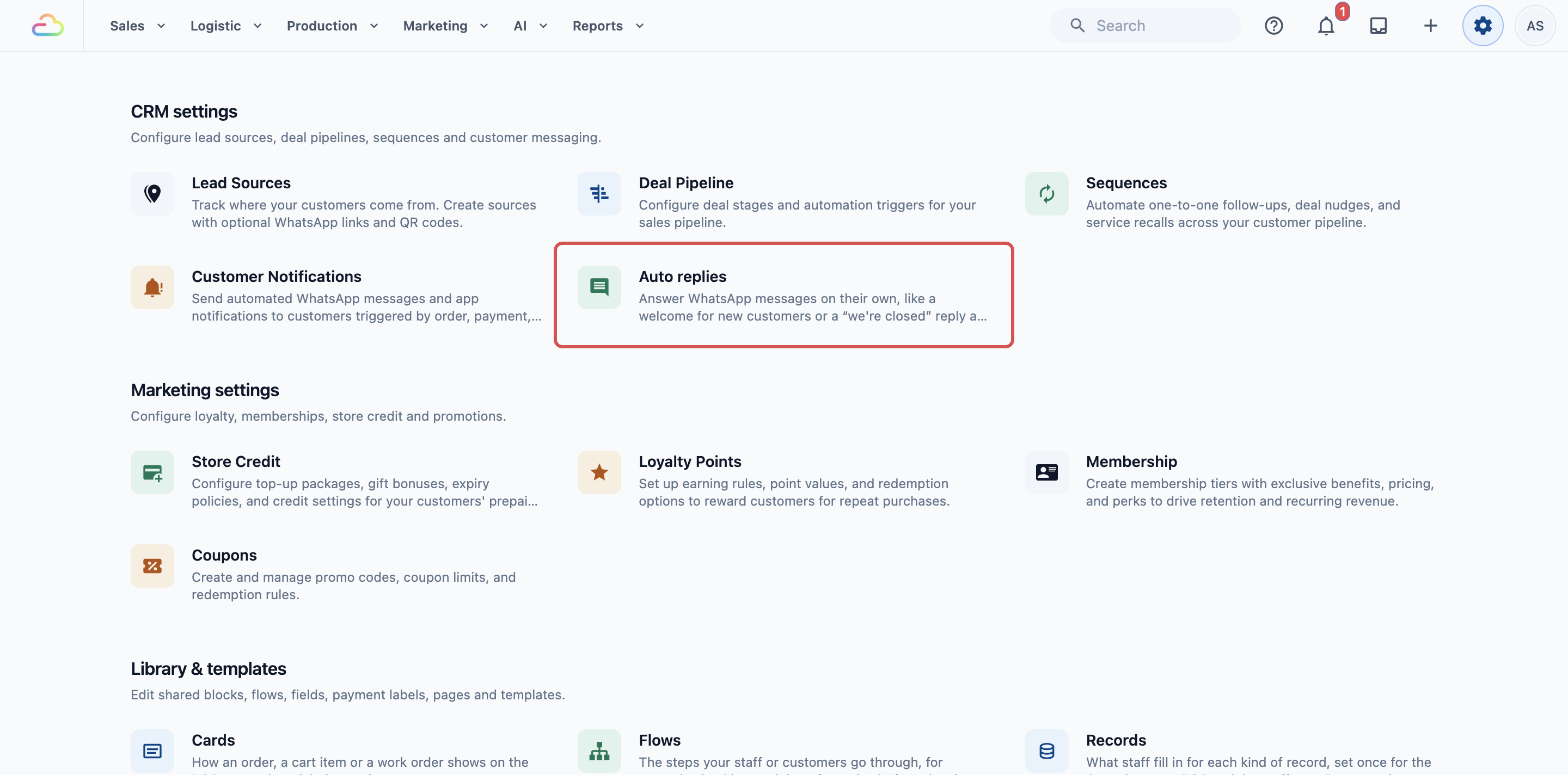
Di sebelah kiri ada balasan Anda, sesuai urutan pengecekannya, dengan Jam Operasional dan Grup Uji di bawahnya. Sisi kanan menampilkan balasan yang Anda pilih seperti yang diterima pelanggan. Perubahan Anda tetap berupa draf sampai Anda mengklik Simpan di kanan atas, yang menyimpan semuanya sekaligus.
Mini App:
- Klik ikon ⚙️ Pengaturan di pojok kanan atas.
- Di bagian Saluran Penjualan, klik Mini App WhatsApp.
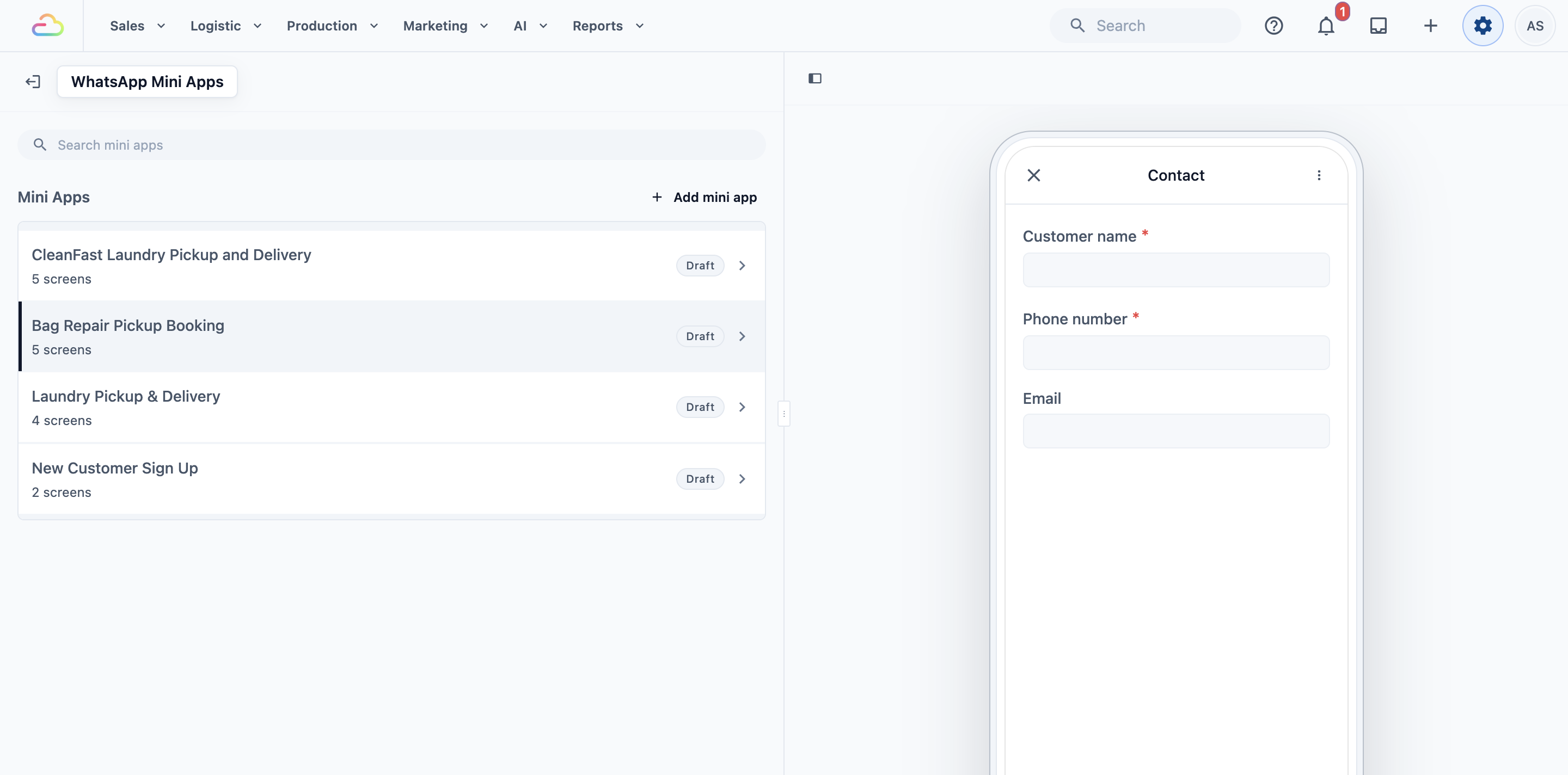
Cara mengatur
Atur Jam Operasional dan Grup Uji
Jam Operasional menentukan kapan sebuah pesan dihitung sebagai dalam atau di luar jam buka Anda. Grup Uji adalah daftar nomor telepon, misalnya milik Anda dan manajer Anda, yang menerima balasan berstatus Uji.
- Di halaman Balasan otomatis, klik Jam Operasional.
- Aktifkan Aktifkan jam operasional, pilih Zona waktu Anda, lalu atur jam buka dan jam istirahat untuk setiap hari.
- Kembali ke Balasan otomatis di bilah atas dan klik Grup Uji.
- Ketik nomor ponsel Anda sendiri di Nomor telepon lalu klik Tambah.
- Klik Simpan di pojok kanan atas.
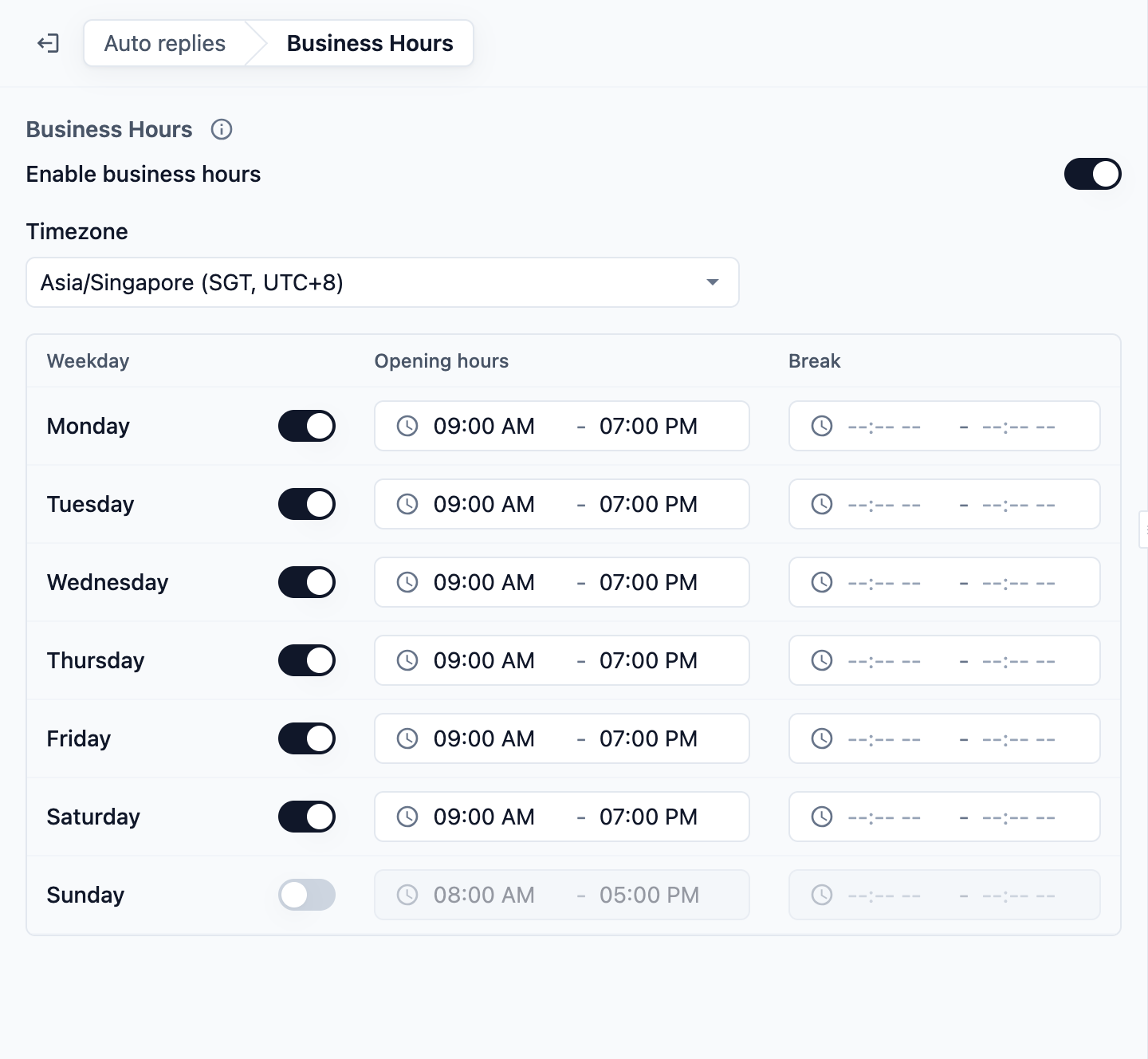
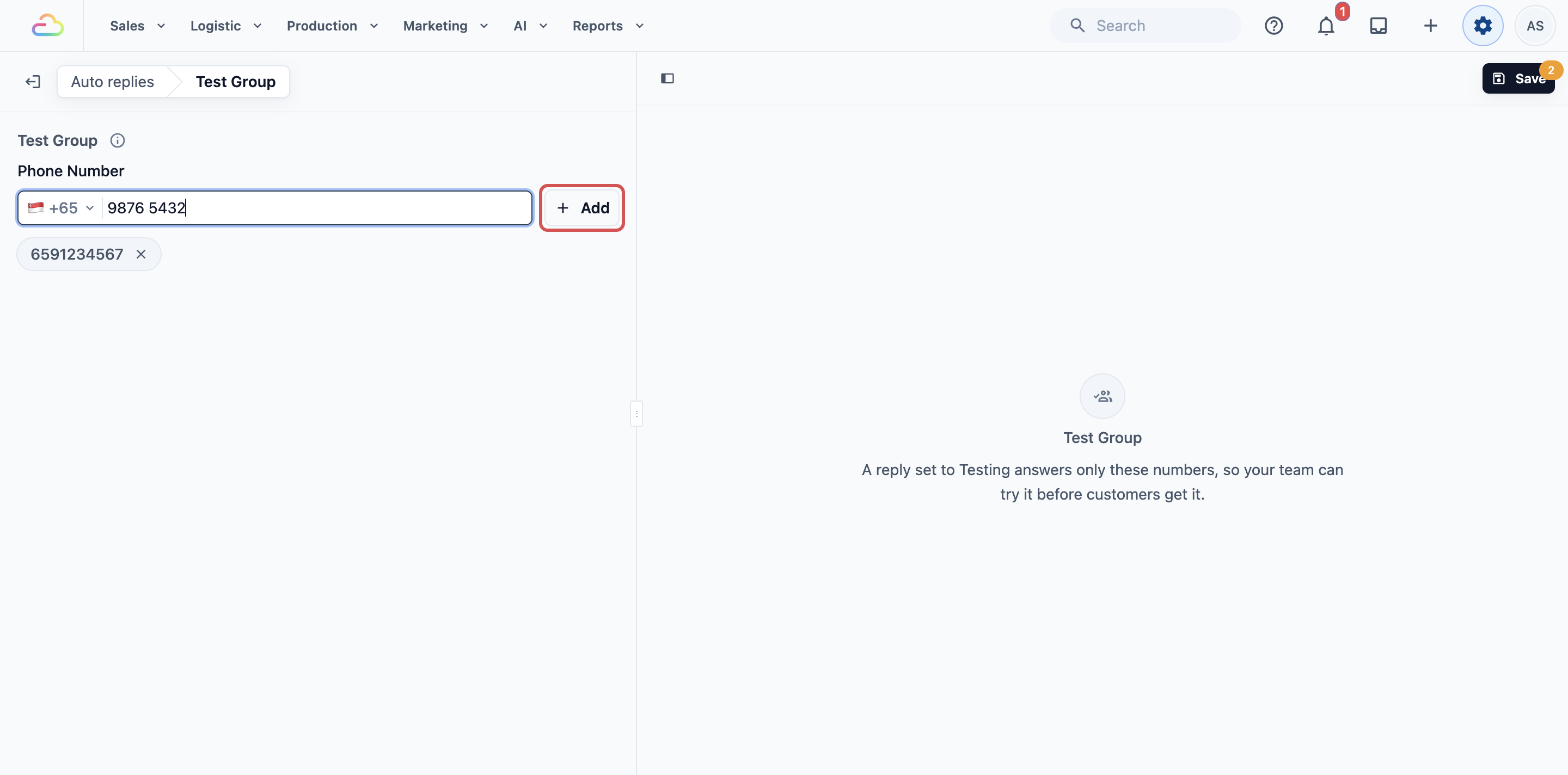
Jika Aktifkan jam operasional dibiarkan mati, tidak ada pesan yang dihitung sebagai di luar jam, sehingga balasan di luar jam operasional tidak akan pernah terkirim. Jam ini hanya memengaruhi balasan otomatis Anda. Jam ini tidak mengubah jam buka POS atau waktu pemesanan Anda.
Tambahkan balasan sambutan
- Klik Tambah balasan lalu, di bawah Sambutan, pilih New Customer Welcome.
- Pertahankan nama yang disarankan atau ketik nama Anda sendiri, lalu klik Tambah.
- Periksa Kondisi: Percakapan Baru, Pelanggan baru, dan Dalam jam operasional sudah terisi. Semuanya harus benar agar balasan terkirim.
- Ubah Pesan balasan agar terdengar seperti toko Anda. Ketik @ untuk menambahkan detail yang terisi otomatis, misalnya Waktu Tersedia Berikutnya.
- Biarkan Frekuensi pengiriman pada Sekali per percakapan, sehingga pelanggan mendapat sambutan sekali saja, bukan pada setiap pesan.
- Klik Simpan.
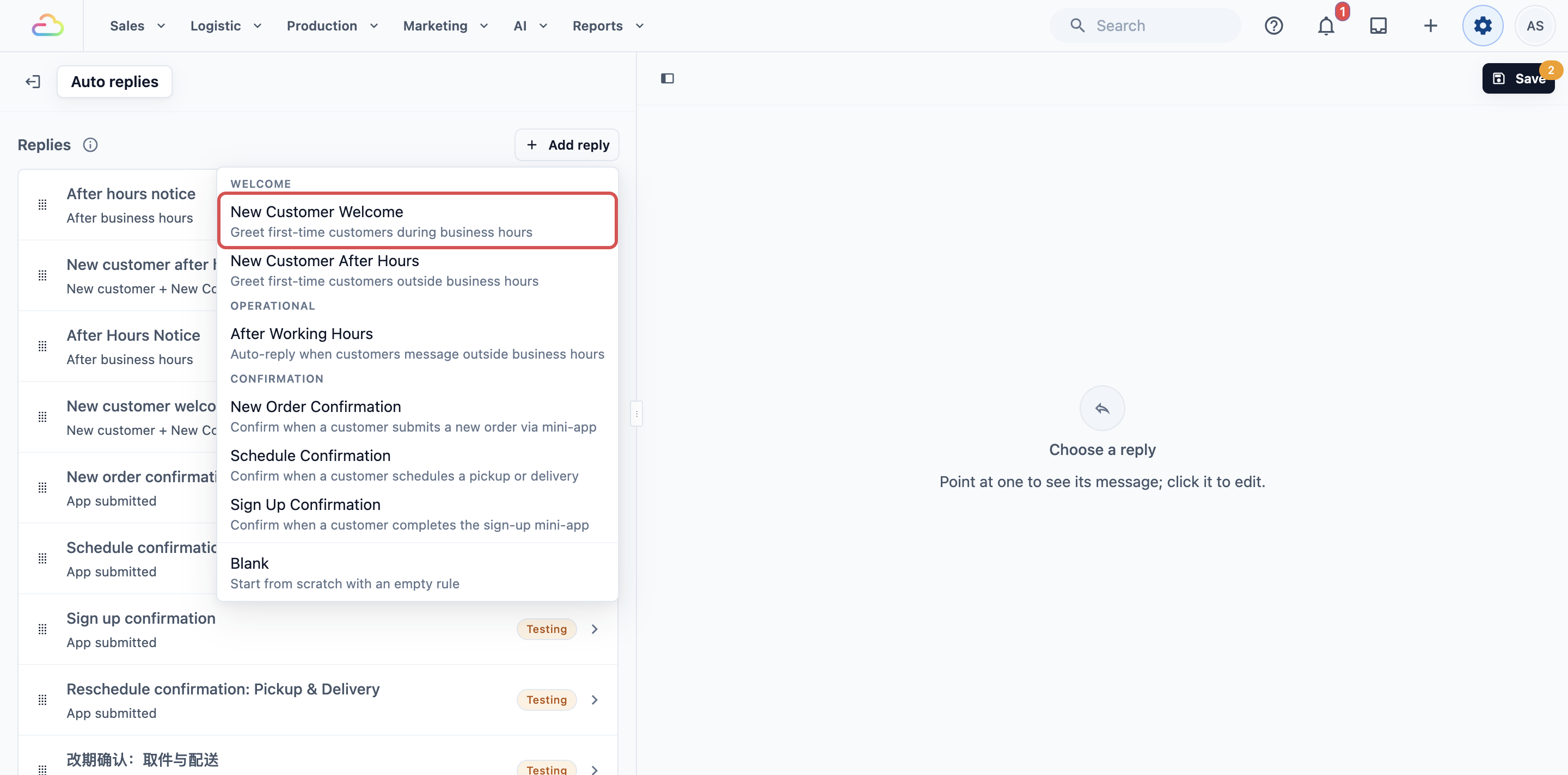
Balasan baru dimulai sebagai Uji, sehingga hanya nomor di Grup Uji Anda yang menerimanya sampai Anda mengubahnya menjadi Live.
Tambahkan balasan di luar jam operasional
- Klik Tambah balasan lalu, di bawah Operasional, pilih After Working Hours.
- Klik Tambah. Satu-satunya kondisinya, Setelah jam operasional, sudah terisi.
- Ubah Frekuensi pengiriman menjadi Sekali per 24 jam, sehingga pelanggan yang mengirim lima pesan di malam hari hanya mendapat pemberitahuan sekali.
- Klik Simpan.
Atur urutan balasan dan aktifkan
Setiap pesan diperiksa terhadap balasan Anda dari atas, dan hanya balasan pertama yang cocok yang dikirim. Karena itu, letakkan balasan yang paling spesifik di bagian atas.
- Di halaman Balasan otomatis, seret setiap balasan dengan pegangan di sisi kirinya sesuai urutan yang Anda inginkan.
- Klik Simpan. Urutan baru tidak akan tersimpan sebelum Anda menyimpannya.
- Dari ponsel di Grup Uji Anda, kirim pesan ke nomor bisnis Anda dan periksa setiap balasan.
- Buka setiap balasan, ubah Status menjadi Live: membalas setiap pelanggan, lalu klik Simpan.
| Status | Artinya |
|---|---|
| Aktif: membalas setiap pelanggan | Setiap pelanggan yang cocok akan mendapat balasan tersebut. Daftar tidak menampilkan label apa pun. |
| Pengujian: hanya membalas Grup Uji | Hanya nomor uji Anda yang menerimanya. Daftar menampilkan label Uji. |
| Nonaktif: tidak pernah membalas | Tidak ada yang menerimanya, tetapi Anda menyimpannya untuk nanti. Daftar menampilkan label Mati. |
Tambahkan balasan daftar harga
Untuk pengaturan Menengah dan Lanjutan:
- Klik Tambah balasan lalu pilih Kosong.
- Ketik Nama, misalnya Daftar harga, lalu klik Tambah.
- Di bawah Kondisi, tambahkan Pencocokan kata kunci, ketik harga, dan biarkan Mengandung.
- Ketik daftar harga singkat di Pesan balasan.
- Di bawah Tindakan, pilih Buka Situs Web, lalu isi Teks tombol dan URL untuk halaman harga lengkap Anda.
- Klik Simpan.
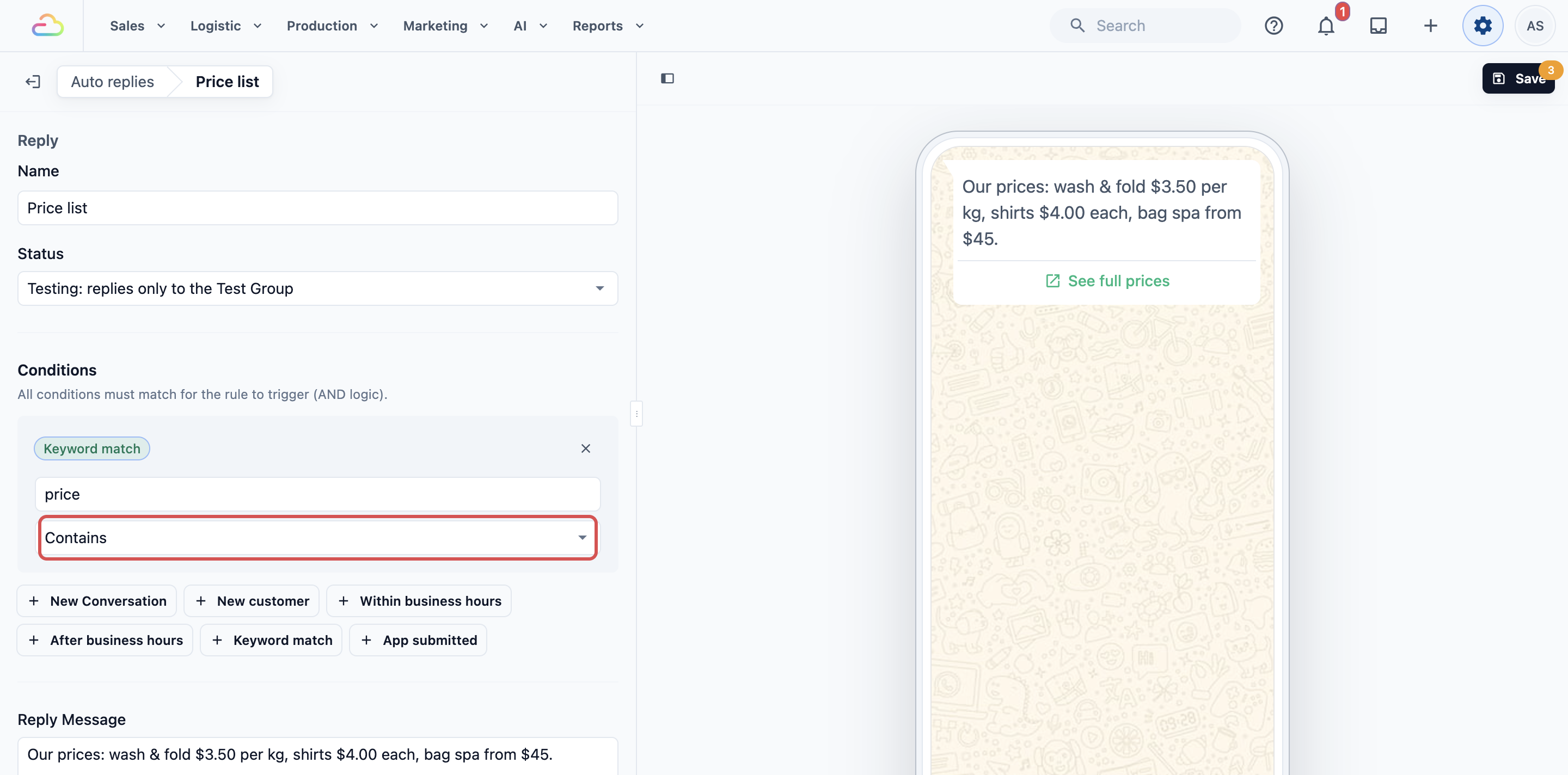
Pencocokan kata kunci
| Opsi | Fungsinya |
|---|---|
| Mengandung | Membalas saat kata tersebut muncul di mana pun dalam pesan. "harga" cocok dengan "Berapa harga cuci gorden?" |
| Pencocokan persis | Hanya membalas jika seluruh pesan adalah kata tersebut, misalnya "harga" saja. |
Huruf besar-kecil tidak berpengaruh. Satu kondisi hanya berisi satu kata, dan semua kondisi dalam sebuah balasan harus benar bersamaan, jadi tambahkan balasan terpisah untuk kata lain, misalnya "berapa harganya".
Kirim Mini App pemesanan Anda kepada pelanggan
Untuk pengaturan Menengah dan Lanjutan. Pertama, pastikan Mini App pemesanan Anda menampilkan Dipublikasikan di halaman Mini App WhatsApp.
- Di halaman Balasan otomatis, buka balasan sambutan Anda.
- Di bawah Tindakan, pilih Buka mini App.
- Pilih Mini App pemesanan Anda di Mini App dan ketik Teks tombol, misalnya Pesan penjemputan.
- Klik Simpan.
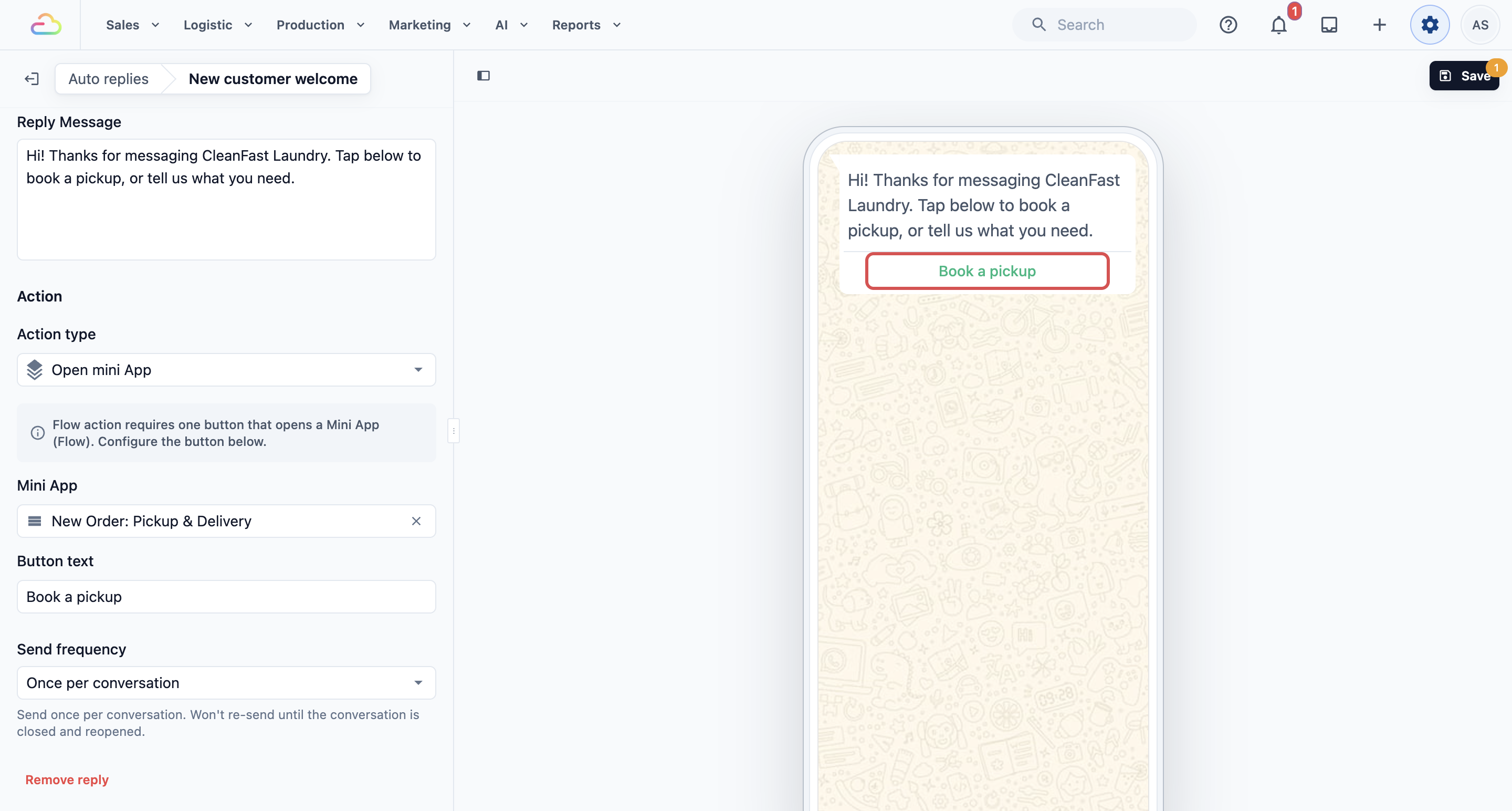
Sebuah balasan hanya membawa satu tindakan: Tidak ada, Buka Situs Web, Balasan Cepat (hingga 3 tombol), Pilih opsi (satu tombol yang membuka daftar hingga 10 pilihan), atau Buka mini App. Karyawan Anda juga dapat mengirim Mini App dari chat di Kotak Masuk. Lihat Mengirim Mini App Anda kepada Pelanggan.
Konfirmasi setiap pemesanan
Untuk pengaturan Menengah dan Lanjutan:
- Klik Tambah balasan lalu, di bawah Konfirmasi, pilih New Order Confirmation.
- Klik Tambah. Di bawah Aplikasi dikirim, pilih Mini App pemesanan Anda agar balasan ini tidak ikut menjawab Mini App lain.
- Periksa Pesan balasan. Ketik @ untuk menambahkan Nama Pelanggan, Nomor Pesanan, Tanggal Penjemputan, atau Waktu Penjemputan.
- Biarkan Frekuensi pengiriman pada Setiap kali, sehingga setiap pemesanan mendapat konfirmasinya sendiri.
- Klik Simpan.
Aktifkan Saran balasan
Untuk pengaturan Lanjutan:
- Di bilah navigasi atas, klik menu tarik-turun AI, lalu klik Agen Layanan Pelanggan.
- Di kanan atas halaman, aktifkan Saran balasan. Pesan "Saran balasan aktif di setiap kotak masuk" mengonfirmasinya.
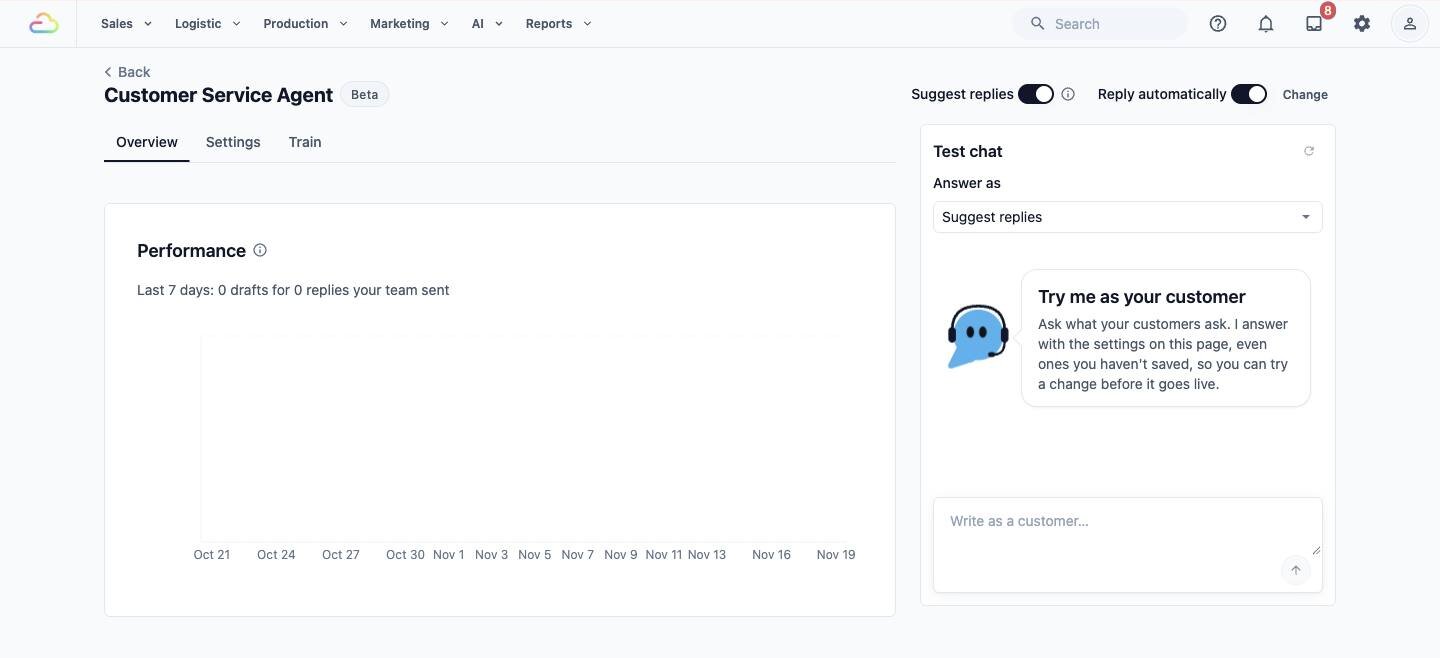
Jika Anda mengaktifkan ini, Agen Layanan Pelanggan menyusun draf balasan di kotak pesan saat pesan pelanggan memerlukannya. Karyawan Anda memeriksanya, mengubahnya jika perlu, dan mengirimkannya sendiri. Saran balasan tidak pernah mengirim apa pun dengan sendirinya. Fitur ini bekerja bersama balasan otomatis Anda: balasan otomatis mengirim pesan tetap, sedangkan agen menyusun draf untuk karyawan Anda.
Jika Anda juga ingin agen menjawab pelanggan secara mandiri, aktifkan Balas otomatis, tombol di sebelah Saran balasan. Pilih kapan agen menjawab, misalnya sepanjang waktu atau hanya setelah toko Anda tutup. Saat agen menyerahkan chat, chat kembali ke status Baru di kotak masuk Anda dan setiap orang yang membalas chat mendapat peringatan. Selama agen sedang menjawab sebuah pesan, balasan otomatis Anda sendiri (sambutan, balasan kata kunci, dan pesan saat di luar jam) tetap diam, sehingga pelanggan hanya mendapat satu balasan. Balasan untuk formulir yang dikirim pelanggan, seperti konfirmasi pemesanan, tetap terkirim. Lihat Pengenalan Agen Layanan Pelanggan.
Contoh pengaturan
CleanFast Laundry memiliki toko di Tampines dan Jurong serta satu nomor WhatsApp. Mereka buka Senin sampai Sabtu, pukul 09.00 sampai 19.00. Empat balasan mereka, dari atas ke bawah:
| Balasan | Kapan membalas | Yang dikirim |
|---|---|---|
| New Order Confirmation | App submitted untuk New Order: Pickup & Delivery | "Terima kasih, @Customer Name! Pesanan @Order Number Anda sudah kami terima. Kami akan menjemputnya pada @Pickup Date pukul @Pickup Time." |
| Daftar harga | Pencocokan kata kunci: harga (Mengandung) | "Cuci & lipat Rp35.000 per kg, kemeja Rp40.000 per helai, tas spa mulai Rp450.000." dengan tombol Lihat harga lengkap |
| After Working Hours | Setelah jam operasional, sekali per 24 jam | "Halo, terima kasih sudah menghubungi kami! Saat ini kami sedang tutup dan akan membalas Anda pada jam operasional kami berikutnya, pada @Next Available Time." |
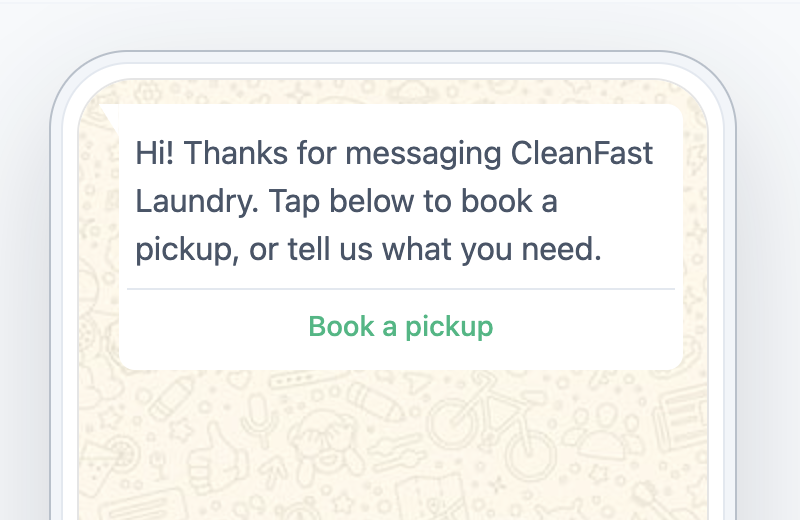
| Sambutan Pelanggan Baru | Percakapan Baru + Pelanggan baru + Dalam jam kerja | “Hai! Terima kasih sudah menghubungi CleanFast Laundry. Ketuk tombol di bawah untuk memesan penjemputan, atau beri tahu kami apa yang Anda butuhkan.” dengan tombol Pesan penjemputan |
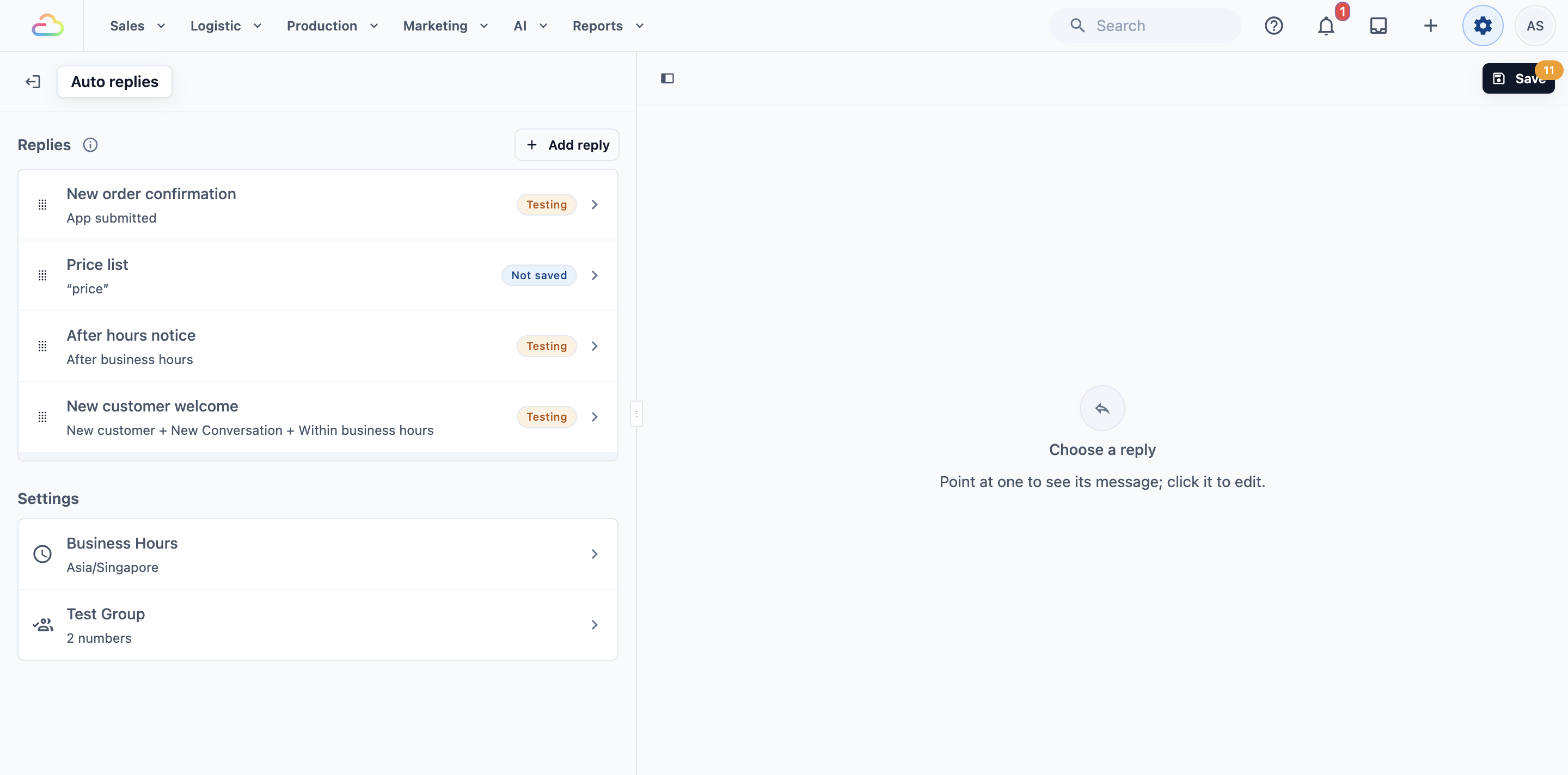
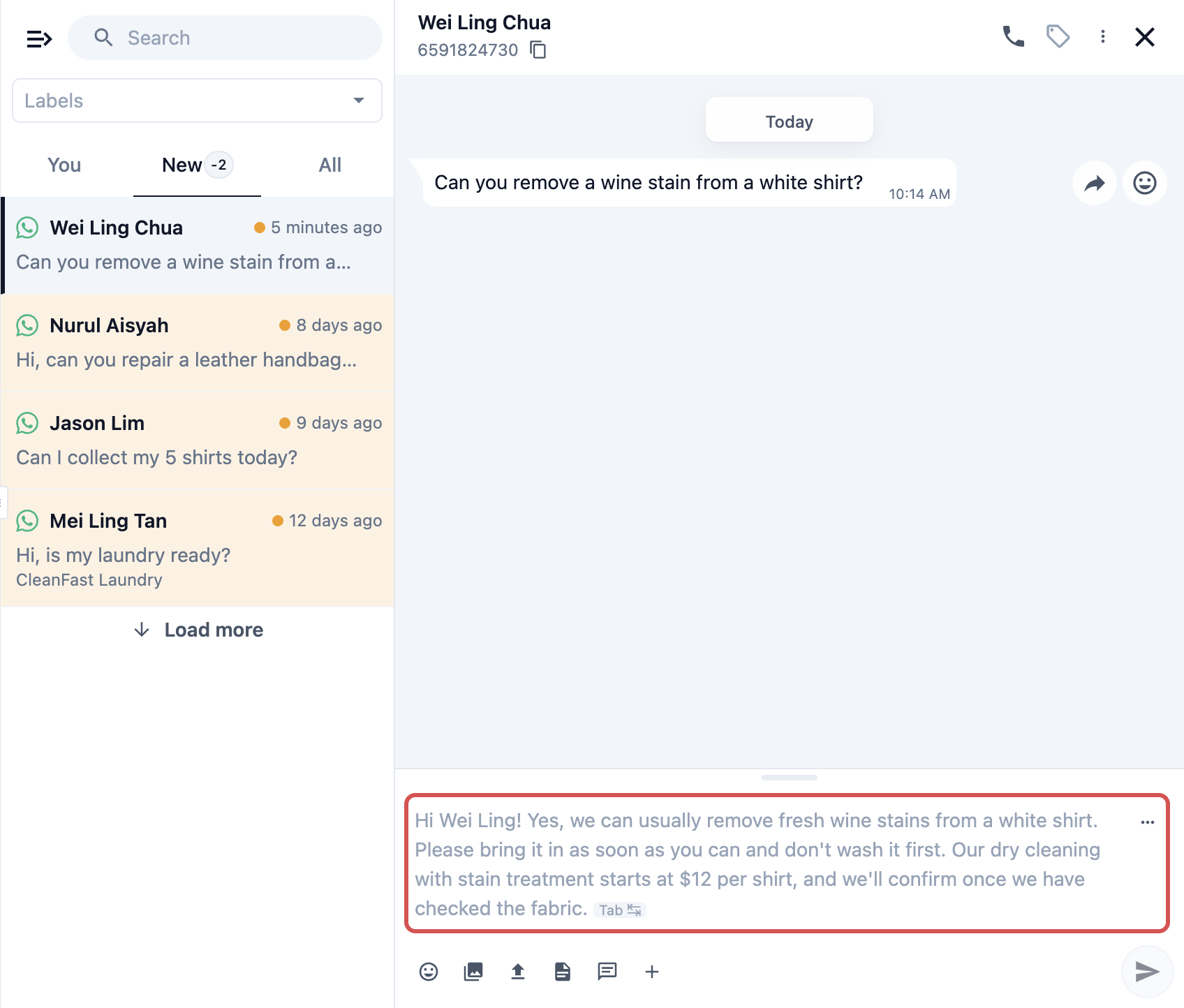
Karena Daftar harga berada di atas Di luar jam kerja, pelanggan yang menanyakan harga pada pukul 22.00 akan mendapat daftar harga, bukan pemberitahuan tutup. Pelanggan baru yang mengirim pesan pada pukul 14.00 akan mendapat sambutan dan bisa langsung memesan. Pertanyaan seperti “Bisa hilangkan noda anggur?” tidak cocok dengan balasan mana pun, sehingga pertanyaan itu menunggu di Kotak Masuk untuk ditangani tim.
Yang dilihat staf dan pelanggan
Pelanggan melihat balasan Anda muncul di percakapan WhatsApp mereka, dengan tombolnya di bawah. Saat tombol Pesan penjemputan diketuk, Mini App terbuka di dalam WhatsApp. Ketika pelanggan mengirimkannya, konfirmasi dengan nomor pesanan mereka tiba beberapa detik kemudian.
Karyawan Anda melihat setiap balasan otomatis di percakapan pada Kotak Masuk, dan pemesanannya pada daftar pesanan. Dengan Sarankan balasan aktif, balasan yang sudah disiapkan menunggu di kotak pesan untuk pertanyaan yang tidak dijawab oleh balasan otomatis Anda.
Mengelolanya nanti
- Ubah balasan: klik balasan itu di halaman Balasan otomatis, buat perubahan, lalu klik Simpan. Pelanggan mendapat versi baru mulai dari pesan berikutnya.
- Ubah urutan: seret balasan-balasan itu, lalu klik Simpan.
- Jeda balasan: atur Status ke Mati: tidak pernah membalas lalu simpan. Anda bisa mengubahnya kembali ke Aktif kapan saja.
- Hapus balasan: buka balasan itu, klik Hapus balasan, lalu konfirmasi. Pelanggan langsung berhenti menerimanya, dan tindakan ini tidak bisa dibatalkan. Pesan yang sudah terkirim tetap ada di percakapan.
Pertanyaan Umum
Bisakah chatbot mengalihkan pelanggan ke orang sungguhan?
Tidak ada yang perlu dialihkan. Balasan hanya menjawab pesan yang cocok dengannya, dan setiap percakapan tetap berada di Kotak Masuk Anda, tempat tim Anda bisa membalas kapan saja.
Pelanggan mengirim dua pesan tetapi hanya mendapat satu balasan. Kenapa?
Hanya satu balasan yang menjawab setiap pesan: yang pertama di daftar Anda yang cocok dan tidak sedang menunggu Frekuensi kirim-nya habis. Sambutan yang diatur ke Sekali per percakapan tidak akan dikirim lagi sampai percakapan ditutup dan dibuka kembali.
Apakah saya harus memakai Mini App?
Tidak. Pengaturan Mudah hanya menggunakan balasan teks. Mini App hanya diperlukan jika Anda ingin pelanggan memesan atau mendaftar di dalam WhatsApp, dan menerbitkan Mini App mungkin menambahkan WhatsApp Mini-App ke langganan Anda untuk nomor tersebut. Jendela penerbitan menampilkan harga bulanan sebelum Anda mengonfirmasi.
Apakah pembaruan pesanan dan pengingat pembayaran termasuk balasan otomatis?
Tidak. Pesan tentang pesanan, seperti “Cucian Anda sudah siap”, adalah Notifikasi Pelanggan, di ⚙️ Pengaturan › CRM › Notifikasi Pelanggan. Balasan otomatis hanya menjawab pesan yang dikirim pelanggan kepada Anda.
Apakah karyawan saya perlu sesuatu untuk melihat balasan yang disarankan?
Di Kotak Masuk Konsol, balasan yang disarankan memerlukan slot pengguna CRM. Di kasir, balasan itu muncul di halaman Chat WhatsApp POS, yang tersedia dengan POS Professional. Drafnya sendiri gratis.
Apakah chatbot bekerja di luar jam kerja?
Ya. Balasan dikirim kapan saja. Gunakan Setelah jam kerja untuk memberi tahu pelanggan kapan Anda akan kembali, dan biarkan Aktifkan jam kerja menyala agar EasyBiz tahu kapan Anda tutup.
Langkah Selanjutnya
Anda telah menyelesaikan seri Aturan Balasan Otomatis. Kini toko Anda menyambut pelanggan baru, menjawab pertanyaan harga, memberi tahu pelanggan malam hari kapan Anda akan membalas, menerima pemesanan lewat WhatsApp dan mengonfirmasi setiap pesanan, sementara tim Anda menangani percakapan lainnya di Kotak Masuk. Jaga chatbot tetap ringkas: dua atau tiga balasan untuk pertanyaan Anda yang paling sering akan paling menghemat waktu tim Anda.