
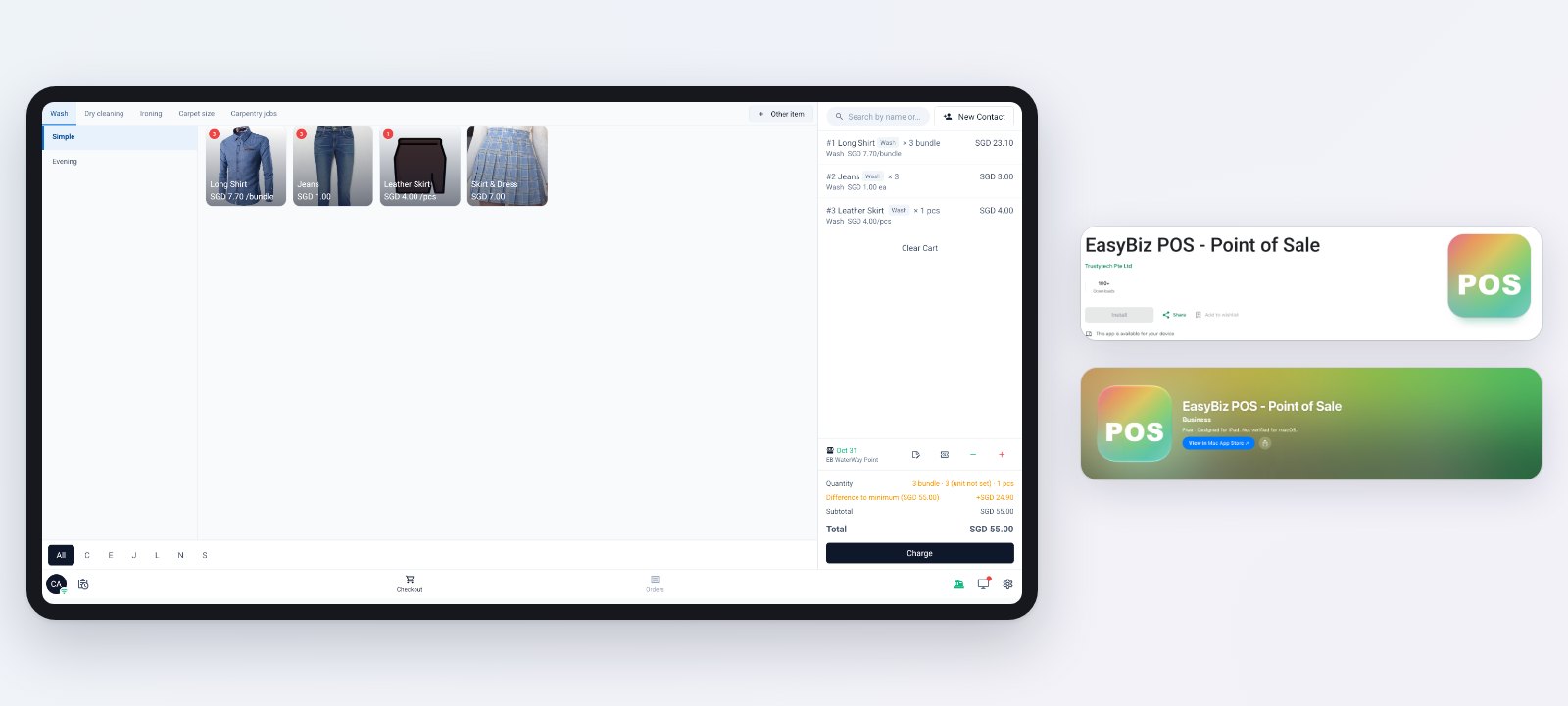
สัปดาห์นี้ แอป EasyBiz POS มาถึง Google Play และ App Store และการตั้งค่าใบเสร็จ ฉลาก ใบแจ้งหนี้ PDF อีเมล และการ์ดของคุณจะเรียบง่ายขึ้น พร้อมการแสดงตัวอย่างสดอยู่ข้างๆ
แอป EasyBiz POS บน Google Play และ App Store
จนถึงตอนนี้ เคาน์เตอร์ส่วนใหญ่ใช้ POS เป็นหน้าเว็บในเบราว์เซอร์ (POS Web) ตอนนี้ EasyBiz POS ยังเป็นแอปจริงที่คุณติดตั้งจาก Google Play หรือ App Store ได้เหมือนแอปอื่นๆ ค้นหา EasyBiz POS ติดตั้งบนแท็บเล็ตเคาน์เตอร์ของคุณ แล้วเปิดจากหน้าจอหลัก แอปนี้เร็วกว่า POS ในเบราว์เซอร์
เมื่อแอปเปิดขึ้น แอปจะถามว่าจะใช้อุปกรณ์นี้อย่างไร POS หลัก คือเคาน์เตอร์ที่พนักงานรับออเดอร์และการชำระเงิน และพิมพ์ใบเสร็จและฉลาก ต้องใช้ iPad หรือแท็บเล็ต Android ขนาด 10 นิ้วขึ้นไป อุปกรณ์ที่จับคู่ ทำงานควบคู่กับ POS หลัก เป็นหน้าจอที่หันเข้าหาลูกค้าเพื่อให้ลงลายเซ็น หรือเป็นโทรศัพท์ของพนักงานสำหรับถ่ายรูป ส่งออก และรับของ
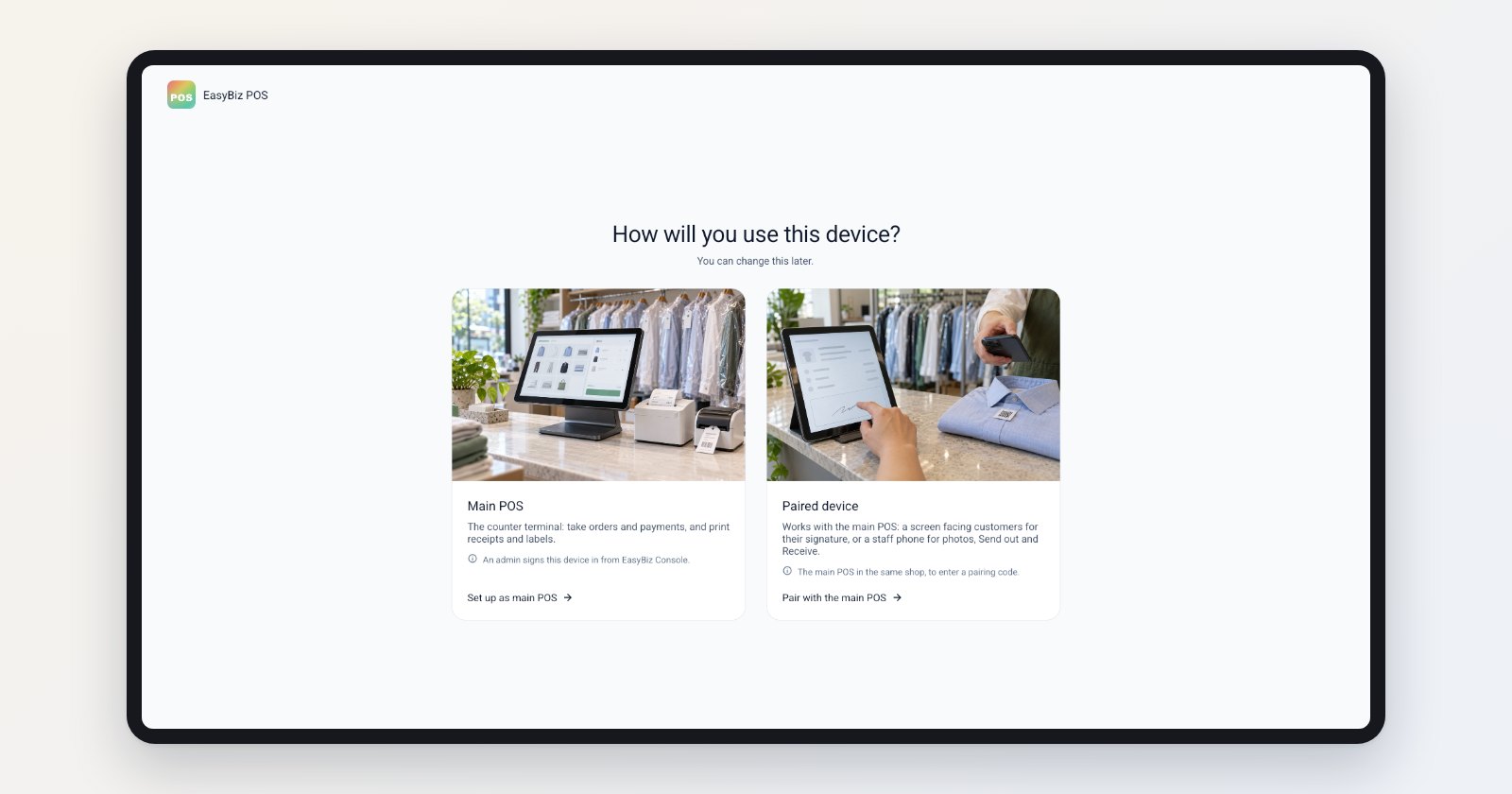
เลือก POS หลักสำหรับเคาน์เตอร์ หรือเลือกอุปกรณ์ที่จับคู่สำหรับหน้าจอลูกค้าหรือโทรศัพท์ของพนักงาน
แตะ ตั้งเป็น POS หลัก แอปจะแสดงรหัสอุปกรณ์ 8 ตัวอักษร ในคอนโซล ไปที่การตั้งค่า › การขายหน้าร้าน › ลงชื่อเข้าใช้ POS ของร้าน เลือกร้านและแอป POS พิมพ์รหัส แล้วคลิก ลงชื่อเข้าใช้ ไม่มีอีเมลหรือรหัสผ่านบน POS ลงชื่อเข้าใช้ POS ของคุณ มีขั้นตอนทั้งหมด
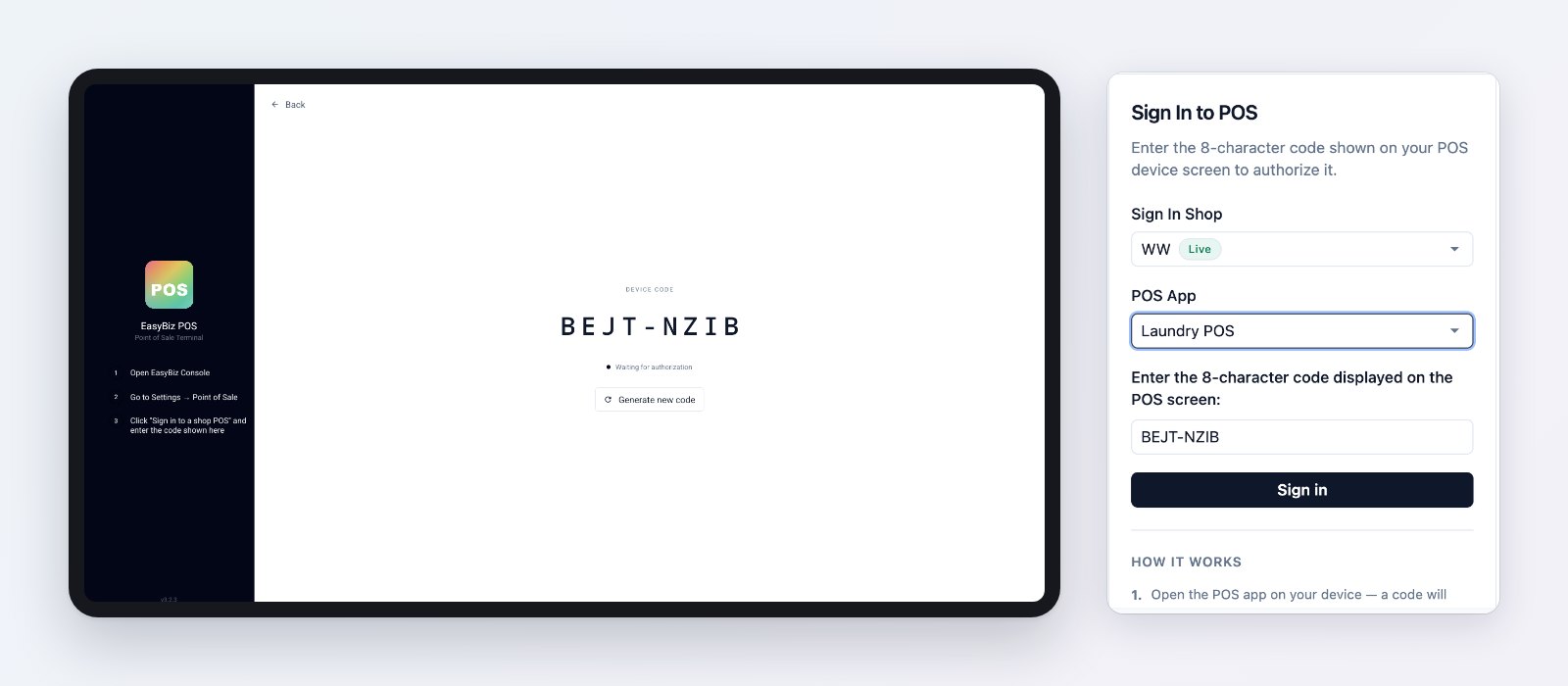
แอปแสดงรหัส พิมพ์รหัสในคอนโซลเพื่อลงชื่อเข้าใช้เคาน์เตอร์
แอปรัน POS ตัวเดียวกับที่คุณตั้งค่าไว้แล้วในคอนโซล ได้แก่ การชำระเงิน หน่วยธุรกิจ ราคา วิธีการชำระเงิน และใบเสร็จเหมือนกับ POS Web เปลี่ยนแปลงหนึ่งครั้งในการตั้งค่า › การขายหน้าร้าน แล้วทุกเคาน์เตอร์จะทำตาม ไม่ว่าจะบนแอปหรือ POS Web การตั้งค่าของแอปแสดงว่าเคาน์เตอร์รันแอป POS ใด และเชื่อมต่อเครื่องพิมพ์ใบเสร็จและฉลากของคุณ
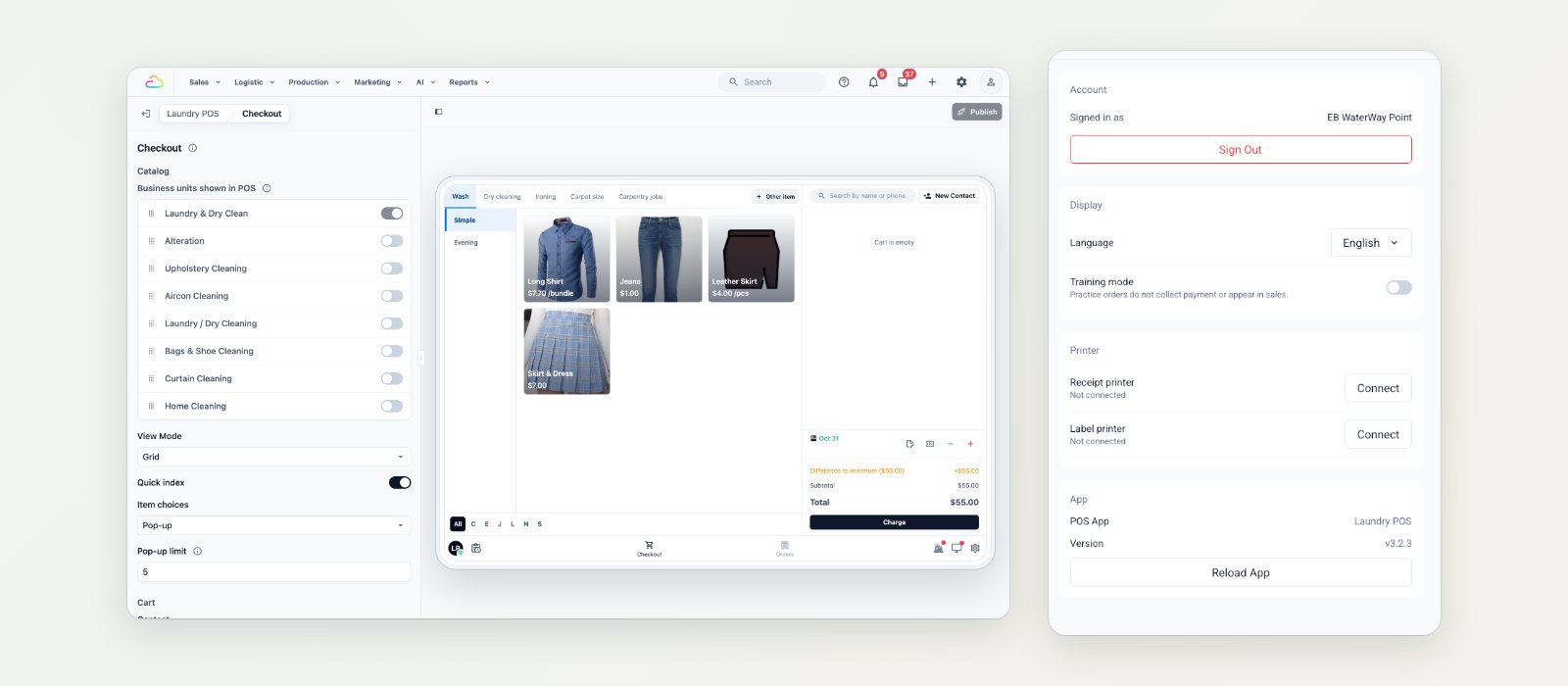
ตั้งค่าครั้งเดียวในคอนโซล การตั้งค่าของแอปแสดงแอป POS ที่รัน และเชื่อมต่อเครื่องพิมพ์ของคุณ
การตั้งค่าที่เรียบง่ายขึ้น พร้อมการแสดงตัวอย่างสด
ใบเสร็จ ฉลาก ใบแจ้งหนี้ PDF อีเมล และการ์ดใน การตั้งค่า › คลังข้อมูล ตอนนี้จะแสดงเป็นรายการการตั้งค่าที่เรียบง่ายสั้นๆ พร้อมการแสดงตัวอย่างสดอยู่ข้างๆ เปลี่ยนการตั้งค่าแล้วตัวอย่างจะแสดงผลทันที
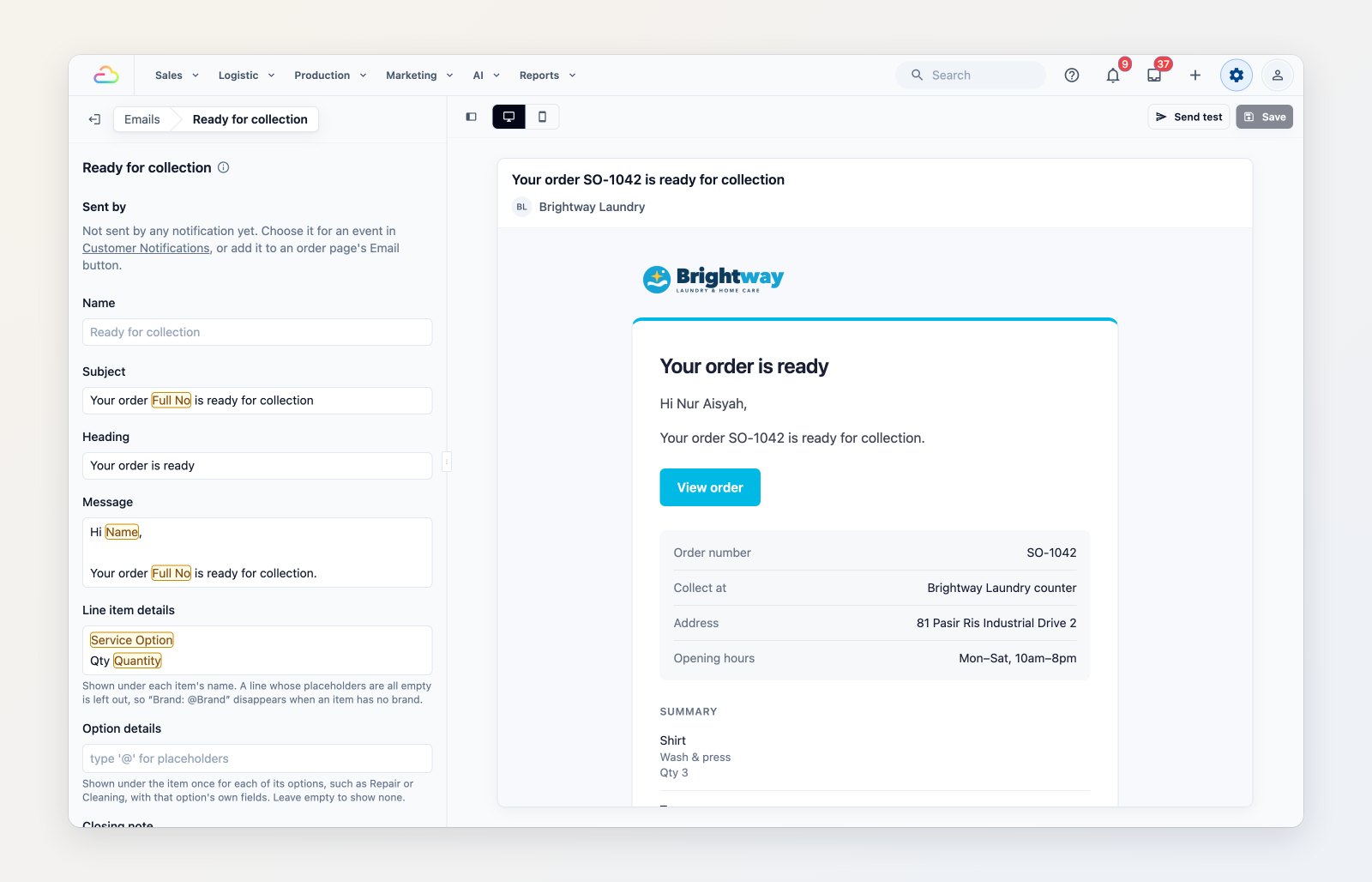
เขียนหัวเรื่อง หัวข้อ และข้อความของอีเมล แล้วดูอีเมลแบบที่ลูกค้าจะเห็น
- ใบเสร็จ: จะพิมพ์โลโก้หรือไม่ก็ได้ เลือกความกว้างกระดาษ และเลือกสิ่งที่จะพิมพ์ที่ส่วนบน รายละเอียด รายการ ยอดรวม และส่วนล่าง ดูตัวอย่างด้วยออเดอร์ตัวอย่างหรือออเดอร์ของคุณเอง และพิมพ์ทดสอบ
- ฉลาก: ตั้งขนาดฉลากเป็นมิลลิเมตร บรรทัดชื่อและรายละเอียด จะพิมพ์รหัส QR หรือไม่ และวิธีพิมพ์วันที่
- ใบแจ้งหนี้และใบเสร็จ PDF: โลโก้ ชื่อเรื่อง หมายเลขใบแจ้งหนี้ วันครบกำหนด และช่องเรียกเก็บเงินจาก
- อีเมล: หัวเรื่อง หัวข้อ และข้อความ ดูได้บนคอมพิวเตอร์หรือโทรศัพท์ ส่งอีเมลทดสอบถึงตัวเองก่อนที่ลูกค้าจะได้รับ
- การ์ด: การ์ดในรายการออเดอร์ ตะกร้า ใบสั่งงาน และงาน พร้อมบอกว่าแต่ละการ์ดใช้ที่ไหน
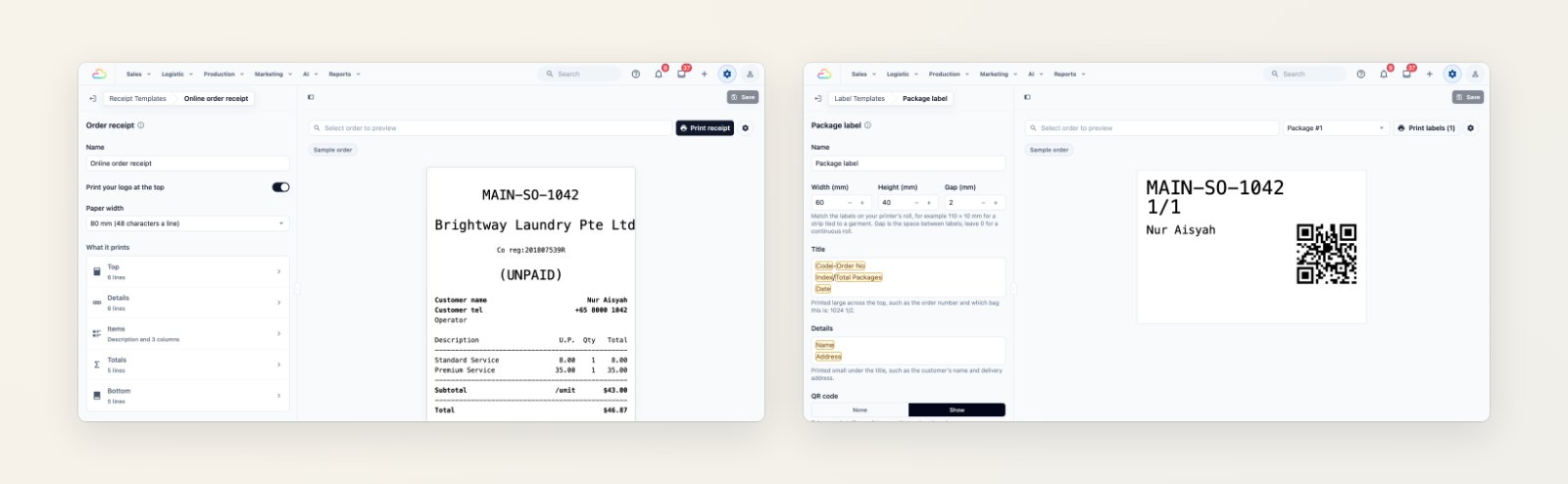
ใบเสร็จและฉลาก: การตั้งค่าที่เรียบง่ายทางซ้าย และใบพิมพ์ทางขวา
หากต้องการเรียนรู้เพิ่มเติม ดู การตั้งค่าใบเสร็จออเดอร์ของคุณ การตั้งค่าฉลากพัสดุของคุณ การตั้งค่าใบแจ้งหนี้และ PDF ออเดอร์ของคุณ และ การตั้งค่าอีเมลถึงลูกค้าของคุณ
จะมาในสัปดาห์หน้า
การตั้งค่าใหม่สำหรับแอปมือถือ EasyBiz ซึ่งเป็นแอปของพนักงานในทีมคุณ จะมาในสัปดาห์หน้า