
Sebelum Anda Mulai
Baca Pengenalan Kampanye WhatsApp jika ini kampanye pertama Anda.
Buat kampanye dan selesaikan langkah Pengaturan terlebih dahulu. Lihat Mengirim Siaran dan Kampanye WhatsApp.
Hanya pelanggan yang sudah tersimpan di EasyBiz, dengan nomor WhatsApp yang valid, yang bisa dijangkau.
Batas Penerima Maks Selalu Aktif
Panel Filter Audiens selalu menampilkan kartu Batas penerima maks dengan kolom Batas audiens yang diatur ke 500. Ini adalah pengaman, sehingga satu filter yang terlupakan tidak bisa mengirim pesan ke seluruh daftar pelanggan Anda. Anda bisa menurunkannya, atau menaikkannya hingga 10.000.
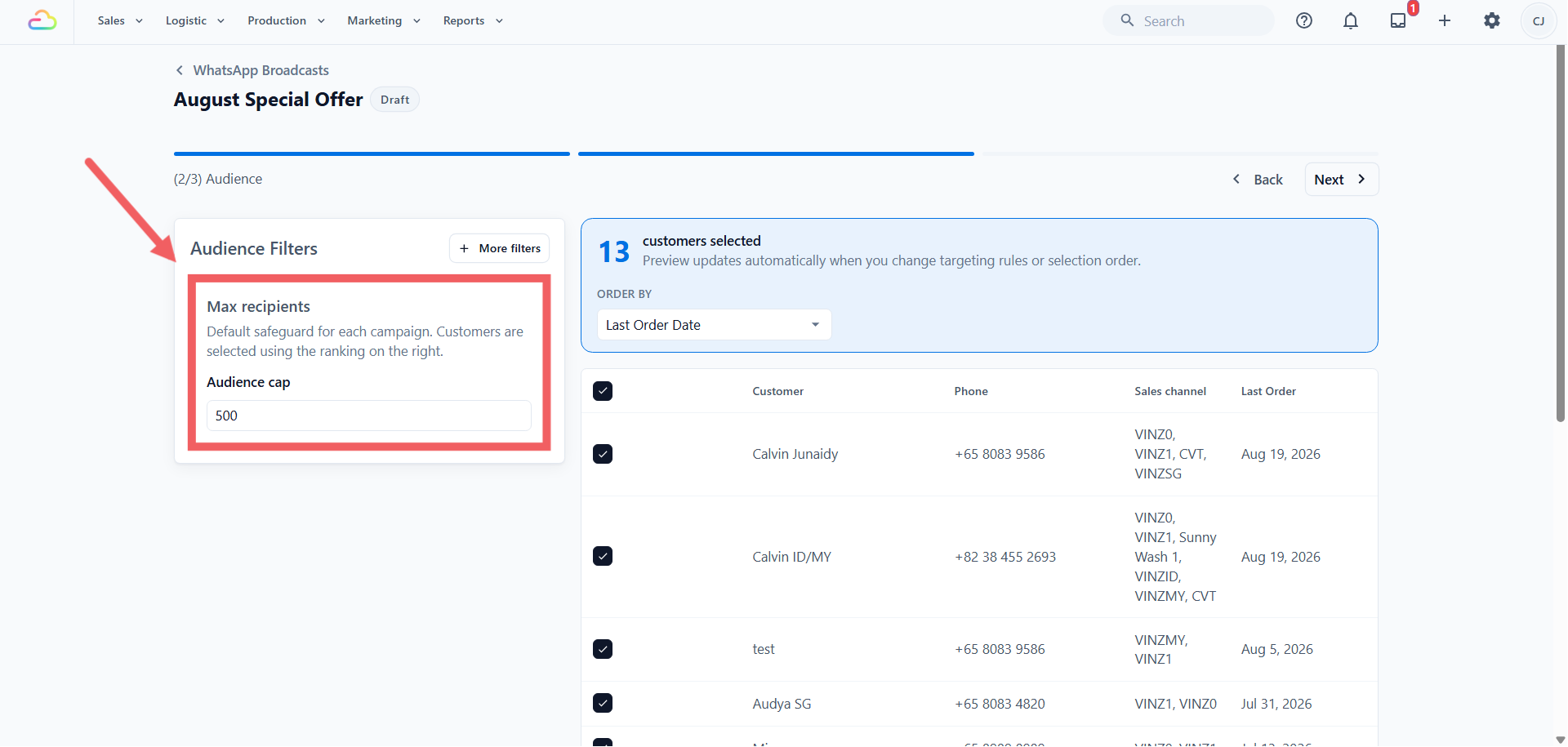
Urutkan Berdasarkan di sebelah kanan menentukan siapa yang mengisi batas tersebut.
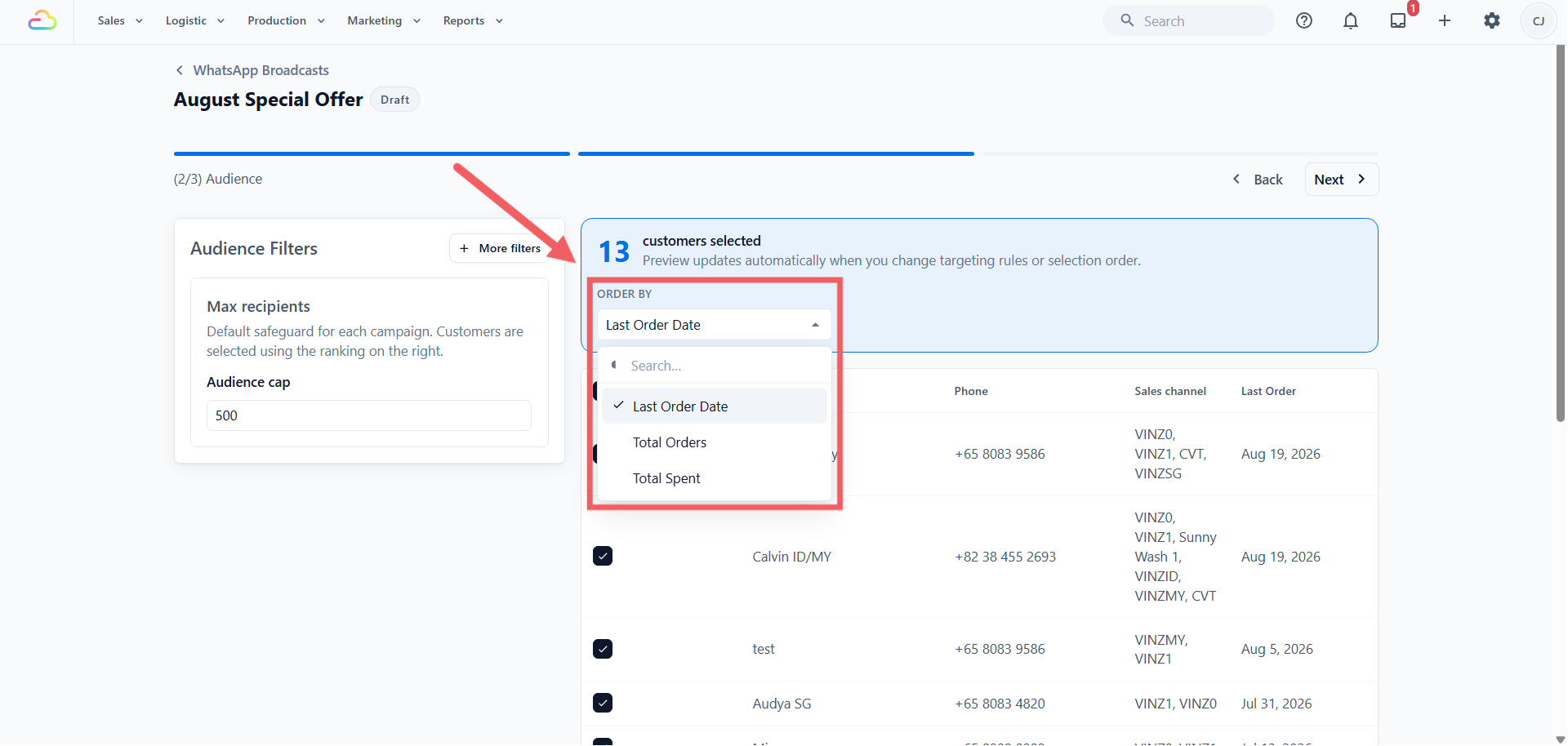
| Urutkan Berdasarkan | Artinya | Arah | Siapa yang mengisi batas lebih dulu |
|---|---|---|---|
| Tanggal Pesanan Terakhir (default) | Tanggal pesanan terbaru pelanggan | Terbaru → terlama | Pelanggan yang paling baru memesan |
| Total Pesanan | Jumlah pesanan pelanggan sejak awal | Tertinggi → terendah | Pelanggan dengan pesanan terbanyak |
| Total Belanja | Total belanja pelanggan sejak awal | Tertinggi → terendah | Pelanggan yang paling banyak berbelanja |
Filter
Klik Filter lainnya untuk menambahkan filter. Filter yang belum Anda tambahkan tidak diterapkan sama sekali, jadi panel yang kosong berarti semua pelanggan disertakan.
| Filter | Yang dipilih | Contoh |
|---|---|---|
| Tempat pendaftaran | Pelanggan yang pertama kali mendaftar di satu outlet atau toko online | Hanya toko Tampines Anda yang menjalankan penawaran ini |
| Kombinasi saluran | POS dan online, hanya POS, atau hanya Online | Hanya POS, untuk penawaran di kasir yang bisa diklaim pelanggan yang datang langsung |
| Tanggal pendaftaran | Kapan pelanggan bergabung dengan toko Anda, bukan kapan terakhir memesan | Semua orang yang mendaftar selama bulan pembukaan Anda |
| Tanggal pesanan terakhir | Kapan pelanggan terakhir membuat pesanan | Rentang yang berakhir 60 hari lalu, untuk menemukan pelanggan yang sudah tidak aktif |
| Unit bisnis | Pelanggan yang pernah memesan dari unit bisnis mana pun yang Anda pilih | Semua pelanggan pembersihan upholstery Anda, dalam satu pilihan, tanpa harus mencentang setiap layanan |
| Layanan | Pelanggan yang pernah memesan layanan yang Anda pilih | Beri tahu pelanggan laundry bahwa Anda sekarang juga membersihkan tas |
| Total Pesanan | Pesanan selesai selama masa pelanggan | Minimal 10, untuk menemukan pelanggan setia Anda |
| Total Belanja | Uang yang dibelanjakan selama masa pelanggan | Minimal 200 dolar, untuk penawaran VIP |
| Jeda kampanye terbaru | Melewati siapa pun yang sudah dikirimi pesan oleh kampanye dalam beberapa hari terakhir | 30 hari, agar pelanggan setia tidak dikirimi pesan setiap minggu |
Cara Kerja Filter Secara Bersamaan
Anggap setiap filter sebagai gerbang. Pelanggan harus melewati setiap gerbang yang Anda tambahkan. Ini membantu Anda menjangkau kelompok pelanggan yang lebih kecil dan lebih sesuai.
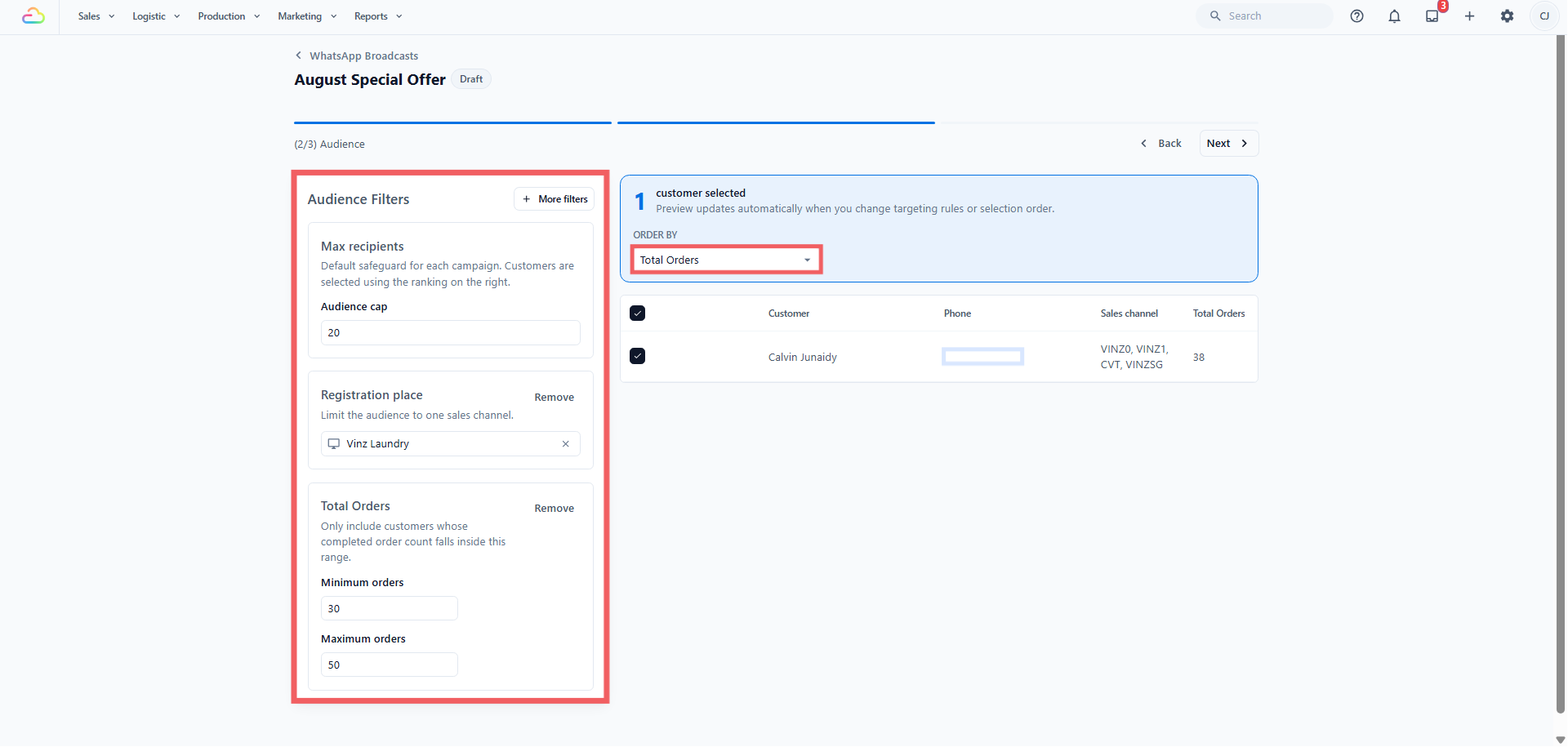
Anda bisa menambahkan lebih banyak filter untuk memperkecil kelompok. Periksa jumlah pelanggan dan daftar pelanggan sebelum melanjutkan.
Memilih Lebih dari Satu Layanan atau Unit Bisnis
Filter Layanan dan Unit bisnis bekerja dengan cara yang berbeda. Saat Anda memilih beberapa layanan, pelanggan hanya perlu pernah memakai salah satunya. Hal yang sama berlaku untuk beberapa unit bisnis.
Misalnya, jika Anda memilih Dry Cleaning dan Perbaikan Tas, EasyBiz menyertakan pelanggan yang pernah memakai Dry Cleaning atau Perbaikan Tas. Mereka tidak harus pernah memakai keduanya.
Filter yang Tidak Bisa Dipakai Bersamaan
Beberapa filter tidak bisa digunakan pada waktu yang sama. EasyBiz menyembunyikan atau mengunci pilihan ini untuk mencegah daftar pelanggan yang tidak berfungsi.
| Saat Anda menggunakan | Yang disembunyikan atau dikunci EasyBiz | Yang bisa Anda lakukan |
|---|---|---|
| Layanan atau Unit bisnis | Kombinasi saluran, Total Pesanan dan Total Belanja disembunyikan | Hapus Layanan atau Unit bisnis untuk memakai filter ini |
| Unit bisnis | Layanan tidak bisa ditambahkan | Gunakan salah satu: Unit bisnis atau Layanan, jangan keduanya |
| Layanan | Unit bisnis tidak bisa ditambahkan | Gunakan salah satu: Layanan atau Unit bisnis, jangan keduanya |
| Layanan dengan Tanggal pesanan terakhir atau Jeda kampanye terbaru | Urutkan Berdasarkan dikunci ke Tanggal Pesanan Terakhir | Hapus Tanggal pesanan terakhir atau jeda untuk memilih opsi pengurutan lain |
| Kampanye dimulai dari toko POS | Tempat pendaftaran sudah terisi dan dikunci | Mulai kampanye dengan Konsol EasyBiz sebagai Sumbernya untuk memilih tempat lain |
Layanan dan Unit bisnis tetap bisa digunakan bersama Tempat pendaftaran dan Tanggal pendaftaran. Misalnya, Anda bisa mempromosikan pembersihan tas kepada pelanggan yang mendaftar di satu outlet.
Siapa yang Dikeluarkan Secara Otomatis
Di dalam filter Anda, orang-orang berikut akan dikeluarkan sebelum pengiriman:
siapa pun yang Anda hapus centangnya di daftar pelanggan
pelanggan yang sudah berhenti menerima pemasaran, dengan mengetuk Berhenti Promo atau dengan menghentikan promo Anda di pengaturan WhatsApp
pelanggan yang ditandai staf Anda sebagai jangan dihubungi
pelanggan tanpa nomor telepon, atau yang nomornya ditandai tidak valid
catatan pelanggan kedua yang memakai nomor telepon yang sudah ada di daftar
Mengapa Jumlahnya Terlihat Lebih Sedikit
Batas diterapkan lebih dulu, lalu penghapusan di atas dilakukan, sehingga daftar akhir biasanya lebih kecil dari batas Anda. Menambah filter, menghapus centang nama, atau berhenti berlangganan hanya bisa membuat angkanya turun, tidak pernah naik.
Anggap angka biru besar sebagai kebenaran. Itu adalah jumlah orang yang benar-benar akan dikirimi pesan.
Daftar Terkunci Saat Peluncuran
Saat Anda mengirim atau menjadwalkan, EasyBiz membekukan daftar penerima pada saat itu. Filter, penghapusan centang, dan berhenti berlangganan setelah titik itu tidak mengubah apa pun untuk kampanye tersebut.
Pertanyaan Umum
Mengapa jumlah saya jauh lebih sedikit dari daftar pelanggan?
Batas menahannya di 500 secara default, dan berhenti berlangganan, nomor tidak valid, serta nomor telepon ganda dikeluarkan di atas itu.
Mengapa Total Pesanan dan Total Belanja hilang?
Anda memilih Layanan atau Unit bisnis. Keduanya, dan Kombinasi saluran, tidak bisa digabung dengan filter Layanan atau Unit bisnis. Hapus filter tersebut dan keduanya akan kembali.
Apakah memilih dua layanan berarti keduanya atau salah satu?
Salah satu. Pelanggan yang pernah memesan salah satu layanan yang dipilih akan disertakan.
Mengapa saya tidak bisa mengubah Tempat pendaftaran?
Kampanye dimulai dari saluran penjualan POS, jadi dikunci ke saluran tersebut. Buat kampanye dengan Konsol EasyBiz sebagai Sumbernya untuk memilih dengan bebas.
Apakah batas memilih pelanggan secara acak?
Tidak. Batas mengambil bagian teratas daftar setelah Urutkan Berdasarkan mengurutkannya.
Dua pelanggan memakai nomor telepon yang sama. Apakah keduanya menerima pesan?
Tidak. Hanya catatan pertama dalam daftar yang dikirimi pesan, sehingga orang tersebut tidak dikenakan biaya dua kali. Jika nomor itu berhenti berlangganan, setiap catatan pelanggan yang memakai nomor tersebut ikut dihentikan.
Jika pelanggan berhenti berlangganan setelah saya menjadwalkan, apakah mereka tetap menerimanya?
Ya, jika mereka mengetuk Berhenti Promo, karena daftarnya sudah dibekukan. Jika mereka menghentikan promo Anda di pengaturan WhatsApp, WhatsApp tidak akan mengirimkannya dan statusnya akan tertulis Gagal. Dalam kedua kasus, mereka dikeluarkan dari kampanye Anda berikutnya.
Seorang pelanggan menghentikan promo saya di WhatsApp. Bisakah staf saya mengaktifkan kembali pemasaran?
Tidak. Hanya pelanggan yang bisa melakukannya, di WhatsApp. Sampai mereka melakukannya, Terima pesan pemasaran tetap abu-abu di catatan pelanggan mereka, dengan catatan yang menjelaskan alasannya. Pembaruan pesanan dan struk mereka tetap dikirim.
Apakah filter jeda menghitung kampanye yang dikirim dari outlet lain?
Ya. Filter ini melihat kapan pelanggan terakhir dijangkau oleh kampanye mana pun di bisnis Anda, bukan hanya kampanye dari outlet ini.
Langkah Selanjutnya
Kembali ke langkah Tinjau di Mengirim Siaran dan Kampanye WhatsApp.