
Sebelum Anda Mulai
- Jika POS menampilkan pesan di layar, cari dulu artinya. Lihat Pesan Kesalahan Printer di POS.
- Pastikan bagian Printer di Pengaturan POS masih menampilkan printer struk sebagai Terhubung. Lihat Menghubungkan Printer ke POS.
- Simpan satu gulungan cadangan kertas struk thermal di meja kasir, dengan lebar yang sesuai dengan printer Anda.
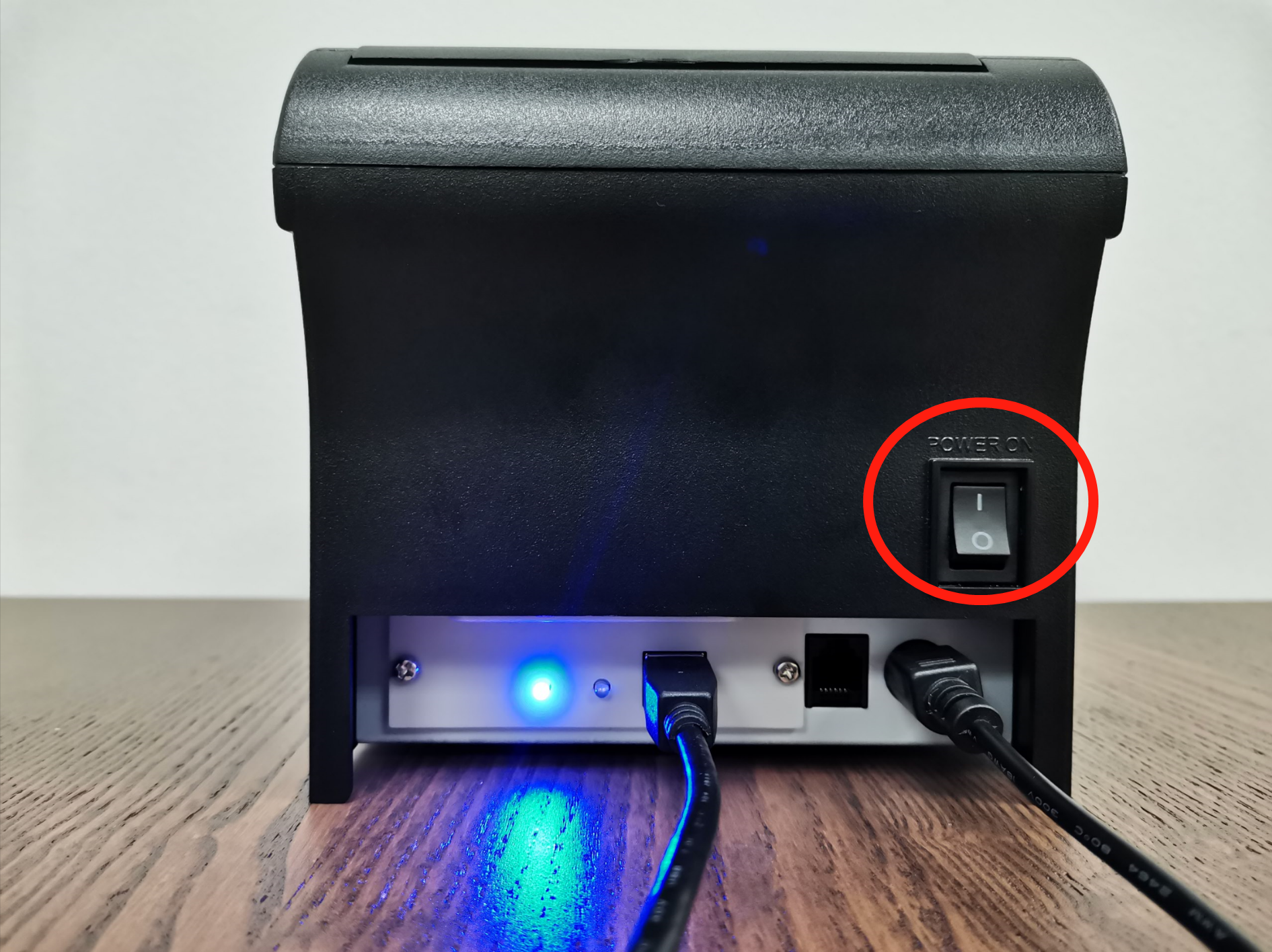
- Tombol daya printer struk ada di bagian belakang printer.
Mengganti Gulungan Struk
Kertas thermal tidak memakai tinta, jadi gulungan yang habis tidak memberi peringatan apa pun. Printer tetap bekerja dan kertasnya keluar kosong atau berhenti. Ini hal pertama yang perlu dicek saat struk tidak muncul, dan pengecekannya hanya butuh kurang dari satu menit di meja kasir.
- Siapkan gulungan kertas struk thermal yang baru, dengan lebar yang sama dengan gulungan yang sedang dipakai.
- Matikan printer. Tombol daya ada di bagian belakang printer.
- Tekan tombol buka penutup di sisi kiri printer, lalu angkat penutupnya.
- Angkat sisa gulungan lama.
- Masukkan gulungan baru ke dalam tempatnya, dengan kertas mengarah ke atas dan ke arah Anda.
- Tarik sedikit kertas, lalu tutup penutupnya dan tekan sampai terdengar bunyi klik.
- Sobek kertas pada pisau pemotong di bagian depan printer.
- Nyalakan printer, lalu cetak satu struk dari pesanan terbaru untuk memastikan.
Printer Tidak Mau Menyala
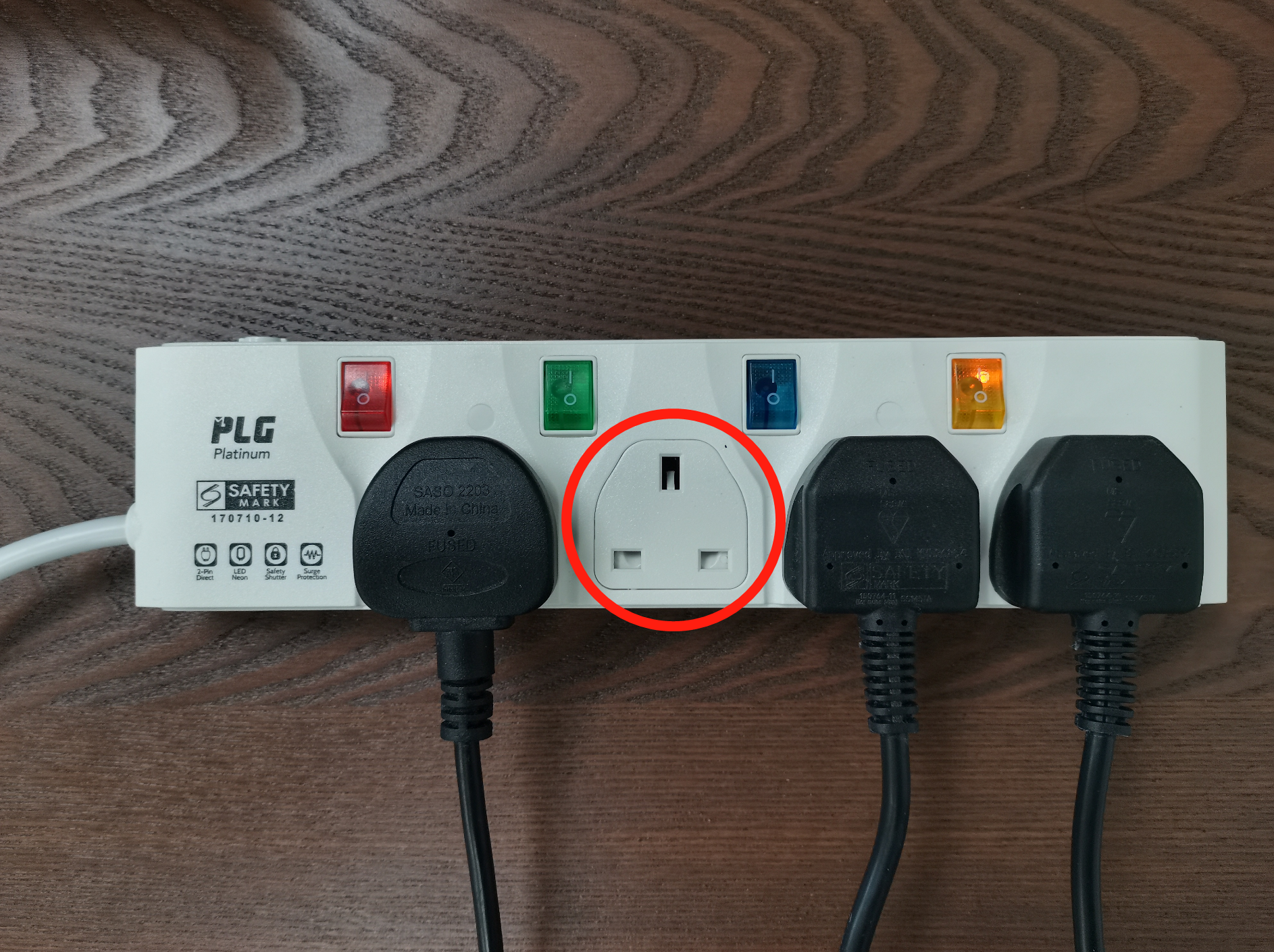
Pastikan stop kontak di dinding sudah dinyalakan pada stop kontaknya langsung.
Tekan tombol di bagian belakang printer untuk menyalakannya.
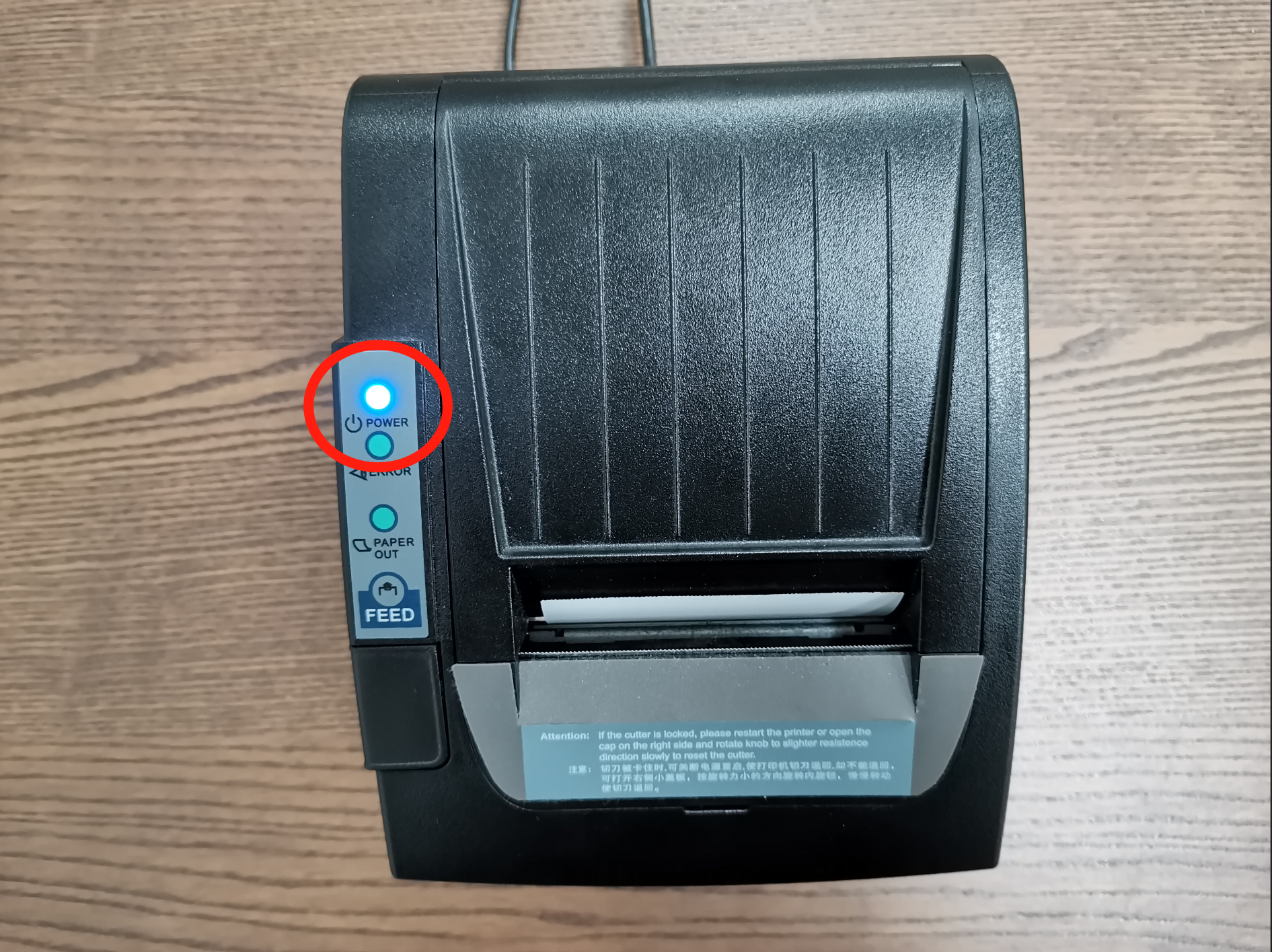
Lihat panel depan dan pastikan lampu POWER menyala.
Colokkan kabel daya dengan kuat di kedua ujungnya, yaitu di bagian belakang printer dan di adaptor daya, lalu pastikan steker masuk sepenuhnya ke stopkontak.
Pindahkan printer ke stopkontak lain. Jika printer hidup di sana, berarti stopkontak pertama perlu diperiksa teknisi listrik.
Printer Menyala tetapi Tidak Ada yang Tercetak
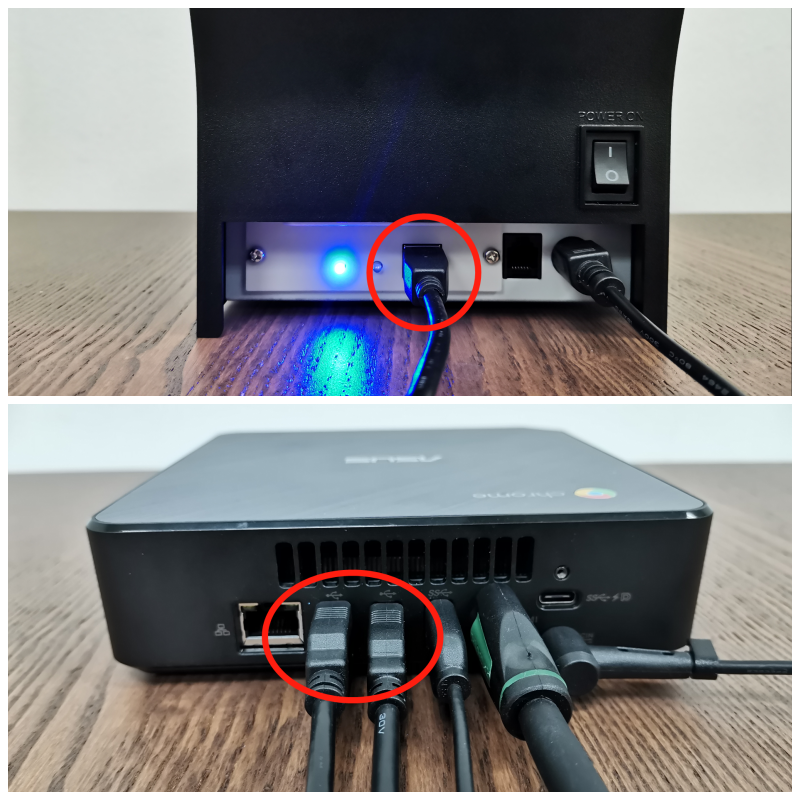
Colokkan kabel antara printer dan komputer kasir dengan kuat di kedua ujungnya, lalu periksa setiap steker apakah ujungnya bengkok atau penyok.
Matikan printer lalu nyalakan lagi dengan tombol di bagian belakang.
- Buka penutup kertas dan pastikan gulungan berada di tempatnya dengan kertas mengarah ke atas, lalu tutup penutupnya sampai terdengar bunyi klik.
- Cetak satu struk dari pesanan terbaru untuk memastikan.
Struk Tercetak Pudar atau Buram
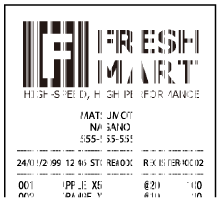
Lapisan kertas thermal memudar seiring waktu, karena panas dan sinar matahari, jadi gulungan lama akan tercetak abu-abu atau tidak tercetak sama sekali meskipun printernya normal.
- Pasang gulungan baru dan cetak lagi.
- Jika masih pudar, coba gulungan dari batch produksi yang berbeda, karena satu batch bisa saja stok lama.
- Coba gulungan yang sama di printer kasir lain. Jika hasilnya juga pudar, berarti masalahnya ada pada kertasnya.
- Jika hanya printer ini yang mencetak pudar dengan gulungan apa pun, bersihkan kepala cetaknya. Matikan printer, tekan tombol buka penutup dan angkat penutupnya, lalu seka satu kali garis abu-abu tipis di atas rol dari sisi ke sisi dengan cotton bud yang dicelupkan ke alkohol isopropil 95% atau lebih tinggi. Biarkan kering satu menit, tutup penutup sampai terdengar bunyi klik, lalu nyalakan printer.
Kolom Struk Tidak Rata
- Buka ⚙️ Pengaturan, lalu Printer, dan klik Pengaturan pada baris Printer struk.
- Atur Karakter per baris sesuai kertas Anda. Printer 80mm memakai 48. Printer 58mm seperti GP-58 biasanya memakai 32.
- Klik Cetak uji. Garis putus-putus dan baris 10.00 masing-masing harus memenuhi tepat satu baris.
Jika Printer Itu Sendiri Rusak
Jika daya, kabel, kertas, dan kepala cetak sudah dipastikan baik tetapi tetap tidak ada yang tercetak, berarti printer rusak. Kirimkan nama model dari label di printer sebelum Anda membeli pengganti. Sebagian besar printer struk jenis ini bisa bekerja dengan POS, tetapi model yang sama sering dijual dalam beberapa versi, jadi satu pesan dari Anda akan memastikannya sebelum Anda mengeluarkan uang.
Pertanyaan Umum
Apakah karyawan saya tetap bisa menerima pembayaran saat printer struk bermasalah?
Bisa. Pembayaran tetap tercatat di POS meskipun struk tidak tercetak, jadi tidak ada yang hilang. Satu-satunya kendala adalah laci kas: POS tidak bisa membukanya sampai printer ini berfungsi, jadi sementara itu bukalah dengan kunci atau tuas pelepas di bagian bawah.
Pelanggan sedang menunggu dan ingin struk sekarang juga.
Di POS pada Chrome atau Edge, setiap pesanan memiliki tombol Kirim Struk lewat Email, jadi Anda bisa mengirim struk lewat email selagi pelanggan menunggu. Fitur ini berfungsi setelah pesanan memiliki pembayaran: ketik atau cek alamat email pelanggan, lalu kirim. Jika tidak, catat datanya dan cetak struk dari pesanan setelah printer kembali berfungsi.
Apakah kertas struk harus dibeli dari EasyBiz?
Tidak, Anda bisa membelinya dari pemasok mana pun dengan lebar yang sesuai dengan printer Anda. Simpan gulungan di tempat yang sejuk dan terhindar dari sinar matahari, karena panas dan sinar matahari membuat gulungan baru menjadi pudar.
Printer label saya mencetak, tetapi struk tidak. Apakah akun saya rusak?
Tidak. Keduanya adalah printer yang terpisah dengan slot yang berbeda di meja kasir yang sama, jadi salah satunya bisa bermasalah sementara yang lain baik-baik saja. Pesanan dan pembayaran tidak terpengaruh sama sekali.
Apakah saya harus menghubungkan ulang printer di POS setelah mematikan dan menyalakannya lagi?
Tidak perlu untuk printer USB, koneksinya tetap tersambung. Printer Bluetooth akan terputus setiap kali halaman POS ditutup atau dimuat ulang, dan harus dihubungkan lagi secara manual.
Langkah Selanjutnya
Struk sudah bisa tercetak lagi, jadi POS juga bisa membuka laci kas Anda kembali. Jika laci masih tidak mau terbuka, lihat Menghubungkan Laci Kas ke POS. Jika POS justru menampilkan pesan di layar, cari artinya di Pesan Kesalahan Printer di POS.