
Sebelum Anda Mulai
- Printer harus bisa mencetak sesuatu. Jika tidak ada yang keluar, lihat Printer Label Tidak Mau Mencetak.
- Pastikan Anda tahu cara membuka penutup dan memasang ulang pita. Lihat Memasang Label dan Pita Karbon.
- Lakukan ini di meja kasir tempat masalahnya terjadi, karena pengaturan ini disimpan per printer per kasir.
- Simpan satu tag yang cetakannya buruk di dekat Anda sebagai pembanding.
Cetakan Pudar atau Belang
Penyebab yang paling umum adalah pita yang sudah habis sampai ujungnya lalu dipakai lagi, sehingga tidak ada karbon yang tersisa untuk dipindahkan.
- Matikan printer dan buka penutupnya.
- Tekan tombol biru untuk membuka karbon, lalu lihat pita di bagian yang melewati kepala cetak. Pita yang sudah terpakai terlihat bening atau mengkilap.
- Putar roda gigi biru di sebelah kiri sampai pita hitam yang baru menutupi kepala cetak. Jika pita sudah habis, pasang yang baru. Lihat Memasang Label dan Pita Karbon.
- Tutup pemegang karbon dan penutup sampai terdengar bunyi klik, lalu nyalakan printer dan cetak satu tag.
Jika cetakannya masih pudar setelah memakai pita baru, naikkan kegelapan di POS.
Naikkan Kegelapan di POS
Kegelapan mengatur seberapa banyak panas yang dipakai kepala cetak, jadi inilah pengaturan yang perlu dinaikkan jika pita baru pun masih mencetak terlalu pudar untuk dibaca. Pengaturan ini ada di jendela Penyandingan Printer, bersama resolusi printer dan titik awalnya pada label. Ketiganya disimpan untuk satu printer di satu kasir.
- Di POS, buka ⚙️ Pengaturan dan cari bagian Printer.
- Pada baris Printer label, klik Pengaturan. Jendela Penyandingan Printer akan terbuka dengan printer Anda masih terhubung dan pengaturannya sudah tampil.
- Naikkan Tingkat kegelapan satu atau dua langkah, klik Cetak uji, lalu bandingkan contohnya dengan tag yang cetakannya buruk.
- Ulangi sampai tag bisa dibaca, lalu klik Tutup.
| Pengaturan | Fungsinya | Kapan harus diubah |
|---|---|---|
| DPI | Memberi tahu POS seberapa tajam printer Anda (203 atau 300) | Biarkan di Gunakan default templat kecuali kami menyarankan untuk mengubahnya |
| Tingkat kegelapan | Seberapa gelap cetakannya, dari 1 (paling terang) sampai 15 (paling gelap) | Naikkan jika tag terlalu pudar untuk dibaca |
| Offset vertikal (dot) | Menggeser cetakan ke bawah label, sekitar 1 mm untuk setiap 8 | Naikkan jika bagian atas tag terpotong |
Cetak uji hanya muncul saat printer terhubung. Tombol ini mencetak contoh label polos berukuran 110mm x 10mm dengan pengaturan di atas, bukan tata letak tag Anda sendiri, jadi Anda bisa memeriksa bagian atas barisnya sebelum mencetak tag sungguhan.
Label Miring atau Tercetak Bergeser ke Satu Sisi
- Matikan printer dan buka penutupnya.
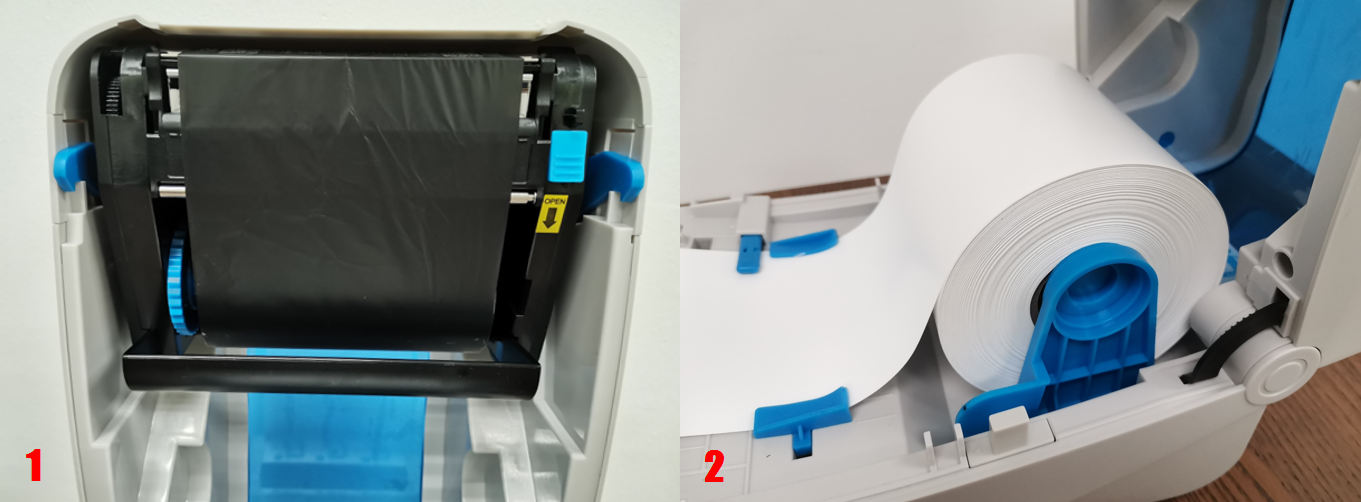
- Geser pemandu kertas ke dalam sampai menempel pada kedua sisi gulungan label, agar gulungan tidak bergeser.
- Periksa pita karbon rata dan berada di tengah pada bagian yang bersentuhan dengan kepala cetak, dan pasang ulang jika terlipat atau miring ke satu sisi.
- Tarik gulungan label melewati sensor celah dan pemotong, tutup penutup sampai berbunyi klik, lalu cetak satu tag.
Bagian Atas Barisnya Terpotong
- Buka pengaturan printer seperti pada langkah 1 dan 2 di Naikkan Kegelapan di POS di atas.
- Naikkan Offset vertikal (dot) sebesar 8. Ini akan menggeser cetakan ke bawah sekitar 1 mm.
- Klik Cetak uji dan pastikan bagian atas barisnya lengkap.
- Ulangi dengan kelipatan 8 sampai tag tercetak utuh. Penambahan maksimum adalah 80.
Pertanyaan Umum
Saya sudah memperbaiki satu kasir. Apakah kasir lain ikut berubah?
Tidak. Kegelapan, DPI, dan offset disimpan untuk printer tersebut di kasir tersebut, jadi toko dengan dua kasir harus mengatur masing-masing. Ini disengaja, karena dua printer dengan model yang sama sering membutuhkan pengaturan yang berbeda.
Cetak uji sudah terlihat benar, tetapi tag sungguhan saya masih terpotong.
Cetak uji memakai label contoh polos, bukan tata letak tag Anda, jadi contoh yang bagus tetapi tag yang buruk menunjukkan masalahnya ada di tata letak, bukan di printer. Di Konsol, buka Pengaturan → Templat Label, buka label item Anda, dan pastikan Lebar (mm) dan Tinggi (mm) sama dengan label di gulungan Anda. Periksa pratinjaunya, simpan, lalu cetak ulang tag. Jika masih terpotong, kirimkan foto keduanya kepada kami.
Apakah kegelapan yang lebih tinggi membuat pita cepat habis?
Tidak. Setiap label memakai panjang pita yang sama, berapa pun tingkat kegelapan yang Anda pilih. Tetapi kegelapan yang sangat tinggi membuat kepala cetak lebih cepat aus, jadi naikkan hanya sampai tag bisa dibaca.
Struk saya juga tercetak pudar.
Itu printer yang berbeda dengan kertas yang berbeda, jadi tidak ada yang di artikel ini berlaku untuknya. Kertas struk yang tercetak pudar biasanya stok lama atau kualitasnya tidak sesuai.
Cetakannya belepotan, bukan pudar.
Belepotan biasanya disebabkan debu atau lem di kepala cetak, bukan masalah pengaturan. Lihat Membersihkan Printer Label Anda.
Tag tercetak jelas, tetapi barcode-nya tidak bisa di-scan.
Jika kegelapan diatur terlalu tinggi, garis-garis barcode akan menyatu dan scanner hanya melihat satu blok tebal. Turunkan satu atau dua langkah, klik Cetak uji, lalu coba scan lagi. Jika masih gagal, periksa apakah pita rata dan berada di tengah.
Saya sudah mengatur kegelapan ke 15, tetapi tag masih pudar.
Berarti ini bukan masalah pengaturan. Penyebabnya adalah pita yang aus atau kepala cetak yang kotor. Pasang pita baru dulu, lalu bersihkan kepala cetak. Lihat Membersihkan Printer Label Anda.
Langkah Selanjutnya
Tag Anda sudah bisa dibaca lagi. Jika printer yang sama mulai tidak mau mencetak sama sekali, ikuti langkah-langkah di Printer Label Tidak Mau Mencetak.